Configurações de um Conector
Criação
Para cadastrar um novo Conector, basta clicar no botão de Novo.
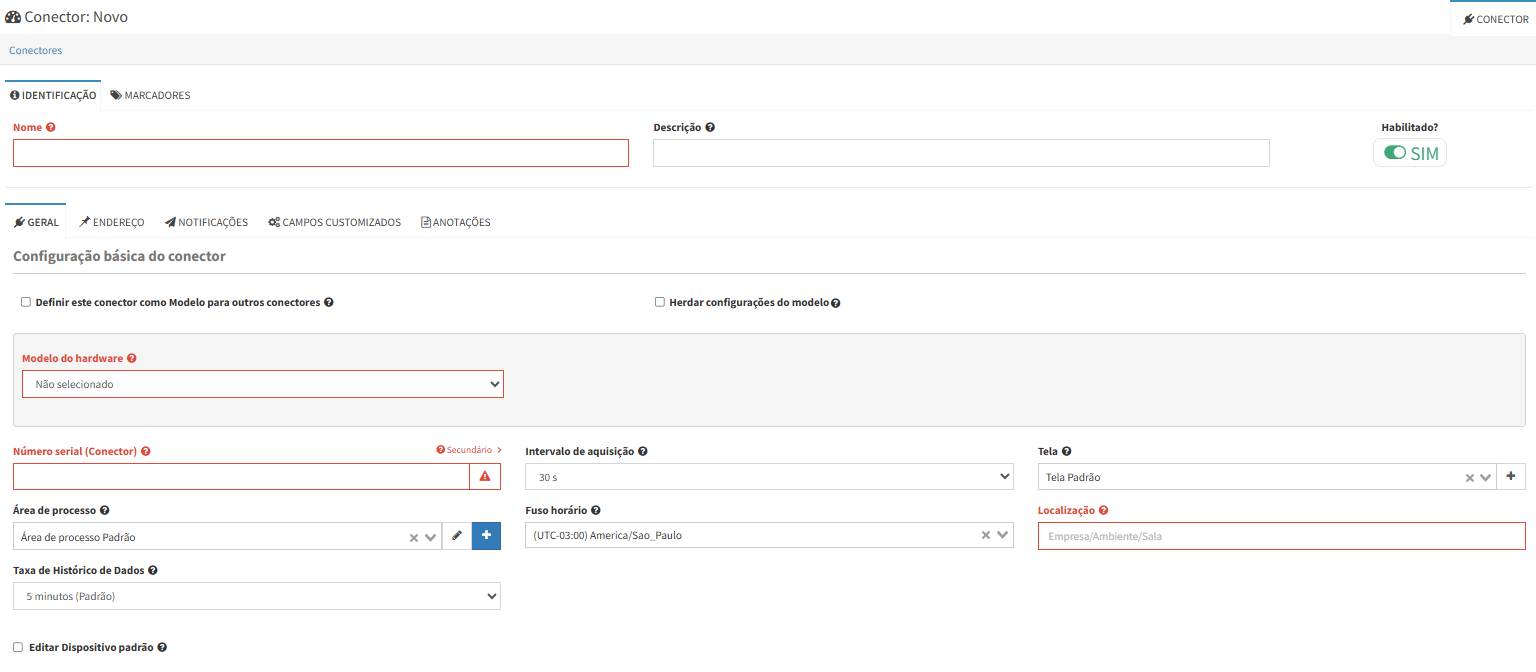
Será apresentado o formulário de cadastro de um Conector com a indicação dos campos obrigatórios destacados em vermelho, juntamente com a indicação de quaisquer campos com erro.
Além disso, a aba de campos customizados será exibida, conforme as regras de negócio configuradas no mesmo:
Atenção
Para o protocolo MQTT, o campo Número Serial não é obrigatório.
Atualização
Para atualizar o cadastro de um Conector, basta clicar no botão de Editar.
Criando um Conector
Para cadastrar um novo Conector, basta clicar no botão de Novo.
Será apresentado o formulário de cadastro do Conector:
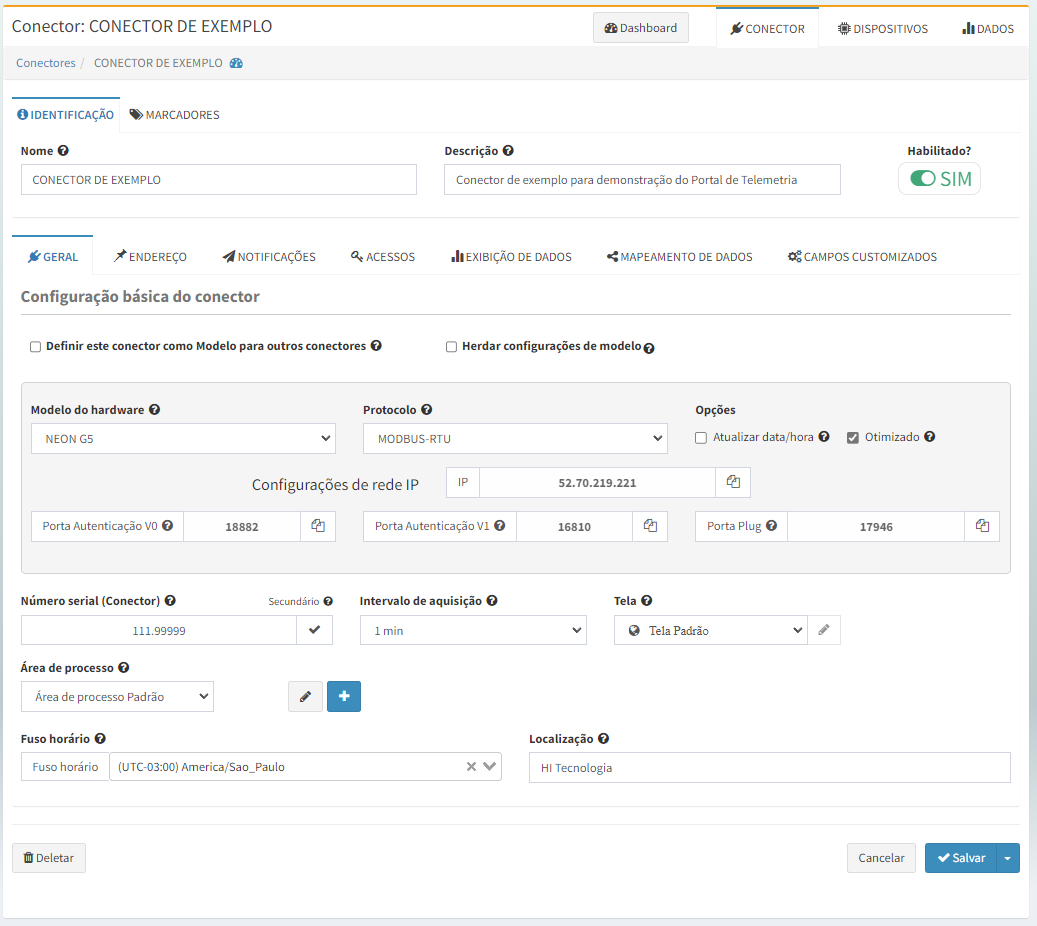
No cabeçalho do formulário, são apresentadas as abas para acesso ao cadastro de Dispositivos, Dados e Alarmes associados do Conector.
Já abaixo, vamos listar cada uma das seções pertinentes ao cadastro de um Conector e suas respectivas configurações:
Geral
Nesta seção, devem ser informadas as configurações mínimas(e obrigatórias) para o cadastro de um Conector:
Configuração |
Descrição |
|---|---|
Nome |
Nome para identificação do Conector no Portal. Este nome deve ser único em um mesmo Contrato. |
Descrição |
Descrição do Conector |
Marcadores |
Palavras-chaves personalizadas para auxiliar na organização de Conectores para pesquisa e indexação. Para mais informações, acesse Marcadores |
Habilitado |
Habilita ou não o Conector no Portal de Telemetria. Para mais informações, acesse: Conectores Desabilitados |
Definir este conector como Modelo para outros conectores |
Habilita o Conector como Modelo para outros conectores. Para mais informações, acesse: Cadastrando um Conector de Modelo |
Herdar configurações de modelo |
Herda todas as configurações do Conector de Modelo selecionado. Para mais informações, acesse: Cadastrando um Conector de Instância de Modelo |
Número serial(Conector) |
Número de série do controlador da HI Tecnologia utilizado para acessar o Portal de Telemetria |
Intervalo de atualização |
Tempo para aquisição de Dados no controlador remoto (Tempo mínimo de 30 segundos). Para mais informações, acesse: Tempo de Ciclo de Coleta de Dados e Fatores de Desempenho |
Tela |
Tela(dashboard) associado ao Conector. Para mais informações, acesse: Introdução |
Área de processo |
Área de Processo a qual o Conector pertence. Para mais informações, acesse Áreas de Processo |
Modelo de Hardware |
Modelo do controlador/conversor da HI Tecnologia utilizado para acessar o Portal de Telemetria |
Protocolo |
Protocolo utilizado para estabelecer a conexão com o Portal de Telemetria. Para mais informações, acesse: Protocolos e Portas para conexão com o Portal |
Atualiza data/hora |
Habilita a atualização automática de data/hora no Conector no momento de sua conexão com o Portal de Telemetria e a cada 1 hora(apenas para equipamento da HI Tecnologia) |
Otimizado |
Habilita a otimização de frames que serão enviados ao conector. Para mais informações, acesse: Otimização de Pacotes |
Fuso horário |
Fuso horário associado a localização do Conector |
Localização |
Texto que identifica a localização do Conector |
Taxa de Histórico de Dados |
Define a Taxa de armazenamento de novos registros no Histórico - Padrão: 5 minutos |
Editar Dispositivo padrão |
Apresenta as configurações para criação do Dispositivo padrão do Conector. Para mais informações, acesse Dispositivo Padrão. |
Após se preencher o formulário de cadastro conforme desejado, é necessário salvá-lo. Para isso, são disponibilizadas três opções, sendo:
Salvar: salva o formulário e retorna para a lista de recursos;
Salvar e continuar: salva o formulário e permanece no cadastrado do recurso;
Salvar e adicionar um novo: salva o formulário e abre um novo cadastro.
Acesse este vídeo explicativo com uma demonstração de cadastro de um Conector.
Dispositivo Padrão
Todo Conector cadastrado no Portal exige que um Dispositivo esteja associado ao mesmo, o que chamamos de Dispositivo Padrão.
Ao cadastrar um Conector, o usuário pode decidir se deseja configurar este Dispositivo ou se o Portal o cadastrará automaticamente utilizando o nome definido para o Conector.
Caso se deseje configurar o Dispositivo Padrão já no cadastro do Conector, as informações são as seguintes para Conectores do protocolo MODBUS ou SCP-HI:
Configuração |
Descrição |
|---|---|
Nome do Dispositivo |
Nome do Dispositivo padrão associado ao Conector |
Endereço do Dispositivo |
Endereço de comunicação com o Dispositivo padrão |
Dispositivo HI |
Indica que é um Dispositivo da HI Tecnologia(e não outro tipo de equipamento como inversores de frequência, transmissores, etc) |
Já para Conectores do protocolo MQTT, as configurações são as seguintes:
Configuração |
Descrição |
|---|---|
Nome do Dispositivo |
Nome do Dispositivo padrão associado ao Conector |
Tópico MQTT |
Define um “rótulo” MQTT para o Dispositivo no qual fará parte da composição da hierarquia dos tópicos de todos os seus Dados |
Marcadores
Marcadores (ou hashtags) são palavras-chaves que auxiliam na organização de recursos do Portal(conectores, dispositivos, dados, alarmes, etc) atualmente para pesquisa e filtros destes recursos.
Para realizar pesquisas que encontrem os recursos que possuam o(s) marcador(es) associados, deve-se utilizar o prefixo #(hashtag) e o nome do marcador desejado.
Por exemplo: caso seja definido um marcador com a palavra hospital no cadastro de um ou mais Conectores, deverá ser utilizado o termo: #hospital para retornar o(s) conector(es) na aba de pesquisa de conectores.
Esta regra de pesquisa se aplica da mesma maneira para os outros recursos(dispositivos, dados, alarmes, etc).
Caso deseja-se filtrar por mais de um marcador, basta realizar a pesquisa da seguinte maneira: #marcador1 #marcador2 .
Endereço
Nesta seção, pode-se definir a localização geográfica do Conector para exibição no mapa(a depender do plano contratado).
Pode-se informar alguma característica do endereço, como País, Estado, Cidade, Rua, coordenadas geográficas, etc.
Após informar o endereço, será apresentado no mapa da home, a localização definida para o Conector.
Notificações
Nesta seção, pode-se definir os contatos a serem notificados para os seguintes eventos de um Conector:
Desconexão;
Resumo diário;
Alarmes.
Cada tipo de notificação pode ser enviada através dos seguintes canais de envio:
E-mail;
Telegram.
Portanto, as configurações disponíveis são:
Configuração |
Descrição |
|---|---|
Notificações |
Permite habilitar ou desabilitar as notificações configuradas diretamente no Conector. |
Notificações(Email de desconexão) |
Permite a inserção de endereços de e-mail para que recebam notificações de desconexão do Conector. Para maiores informações, acesse Notificações de Desconexões |
Notificações(Telegram de desconexão) |
Permite a inserção de tokens de telegram para que recebam notificações de desconexão do Conector. Para maiores informações, acesse Notificações de Desconexões |
Notificações(Email de resumo diário) |
Permite a inserção de endereços de e-mail para que recebam notificações de resumo diário do Conector. Para maiores informações, acesse Resumo Diário |
Notificações(Telegram de resumo diário) |
Permite a inserção de tokens de telegram para que recebam notificações de resumo diário do Conector. Para maiores informações, acesse Resumo Diário |
Notificações(Email de alarme) |
Permite a inserção de endereços de e-mail para que recebam notificações de alarmes do Conector, caso não existam emails configurados no alarmes. Para maiores informações, acesse Notificações de Alarmes |
Notificações(Telegram de alarme) |
Permite a inserção de tokens de telegram para que recebam notificações de alarmes do Conector, caso não existam tokens configurados no alarmes. Para maiores informações, acesse Notificações de Alarmes |
Acessos
Nesta seção, é disponibilizado o cadastro dos seguintes acessos ao Conector:
Configuração |
Descrição |
|---|---|
Acesso remoto ao conector(tokens) |
Permite a criação de Tokens que viabilizam o acesso remoto ao Conector. Para maiores informações, acesse Acesso Remoto a um Conector |
Acesso público ao conector(dashboard) |
Permite a criação de links para acesso público a tela(dashboard) do Conector. Para maiores informações, acesse Acesso Público a uma tela(dashboard) de Conector |
Exibição de Dados
Nesta seção, é possível configurar a apresentação dos Dados do Conector nas telas associadas ao mesmo nos seguintes painéis:
Configuração |
Descrição |
|---|---|
Customizar visualização do painel de dados |
Permite personalizar a apresentação dos dados(visibilidade e ordenação) do Conector no painel de dados. Para maiores informações, acesse Customizando a visualização do painel de dados de um Conector |
Customizar visualização do painel histórico |
Permite personalizar a apresentação dos dados(visibilidade e ordenação) do Conector no painel de histórico de dados Customizando a visualização do painel histórico de um Conector |
Mapeamento de Dados
Nesta seção, é possível configurar o mapeamento dos valores dos dados do Conector com dados de outros Conectores.
Para maiores informações sobre este recurso, acesse Mapeamento de Dados de um Conector.
Portanto, a seção de mapeamento de dados apresenta uma tabela de configuração com as seguintes opções:
A primeira coluna(chamada Disponível para mapeamento) lista os dados do Conector de Origem que permitem o mapeamento(conforme configuração realizada em cada dado);
Já das demais colunas da tabela representam os Conectores de Destino cujo seus dados serão mapeados com os Dados de Origem apresentados na primeira coluna. Um Conector de Destino pode ser selecionado através do botão Conector de Destino ;
Ao se passar o mouse sobre um Conector de Destino na célula, o mesmo pode ser excluído através do botão ;
Cada célula da tabela, é apresentado o Dado de Destino que será mapeado com o Dado de Origem desejado. Um Dado de Origem pode ser definido na célula através de uma caixa de seleção que lista todos os dados do Conector de Destino.
Ao se passar o mouse sobre um Dado de Origem na célula, o mesmo pode ser alterado através do botão ou excluído através do botão ;
Além das opções citadas acima, são apresentados alguns botões na interface de cadastro de mapeamento, sendo eles:
Salvar mapeamento: persiste o cadastro do mapeamento conforme configurado;
Restaurar: restaura na interface a última configuração salva para o mapeamento;
Remove mapeamento: remove todas as configurações de mapeamento para o conector.
Campos Customizados do Conector
Nesta seção, são apresentados os eventuais Campos Customizados do Contrato ou eventualmente os Campos Customizados de um Modelo definidos no Conector de Modelo caso o Conector esteja associado a um modelo.
Portanto, é aqui que campos devem ser preenchidos com valores específicos para o Conector selecionado.
Dessa forma, é possível caracterizar um Conector conforme atributos que façam sentido para o negócio do usuário.
Um exemplo de um campo customizado poderia ser o “Modelo da Máquina” onde o Conector será instalado.
Lembrando que os valores desses campos podem ser apresentados em controles de um painel sinótico (por exemplo).
Além disso, ainda é possível definir Campos Customizados de um Dispositivo.
Exportação e Importação
Os Campos Customizados do Conector fazem parte do arquivo CSV gerado na exportação, representados por colunas com o prefixo Customizado: seguido do nome do campo. Na importação via CSV, o nome, o título (preenchido automaticamente com o mesmo valor do nome) e o valor de cada campo são criados automaticamente no Conector importado. As demais configurações deverão ser ajustadas manualmente após a importação.
Uso do histórico
Introdução
Para garantir a eficiência e o controle do armazenamento de informações, o Portal de Telemetria estabelece limites para o uso do Histórico de Dados pelos Dados associados aos seus Conectores.
A primeira limitação refere-se ao período de retenção dos registros no Histórico de Dados. Os registros permanecem armazenados em nossos servidores por até 12 meses. Após esse período, os registros mais antigos são automaticamente removidos pelo sistema.
A segunda limitação está relacionada à frequência de registros. Por padrão, cada Dado de um Conector pode registrar um novo valor no Histórico de Dados a cada intervalo de 5 minutos, o que equivale a 1 registro a cada 5 minutos.
Essa restrição é implementada através de uma cota mensal de registros para cada Dado, que considera a taxa de registro definida no Contrato, bem como o número de dias no mês atual.
Por exemplo, com uma taxa padrão de 5 minutos e um mês de 30 dias, a cota mensal POR DADO seria de 8640 registros.
É importante ressaltar que, caso essa cota seja ultrapassada antes do final do mês, todos os novos registros no Histórico de Dados serão descartados automaticamente.
Por este motivo, é fundamental que o usuário compreenda qual o tipo de histórico configurar nos seus Dados, bem como qual frequência de registro. Ao ajustar esses parâmetros de acordo com as necessidades específicas do Portal, é possível otimizar o uso do Histórico de Dados e garantir o registro eficiente das informações.
Atenção
Apenas o tipo de histórico Periódico assegura que a cota mensal não será ultrapassada, pois o Portal assume a responsabilidade de armazenar os registros de acordo com a taxa contratada.
Ao utilizar qualquer outro tipo, será de responsabilidade da aplicação do equipamento remoto e do usuário utilizarem estratégias para que a cota mensal de registros seja respeitada, evitando assim eventuais descartes de novos registros.
O que fazer se o histórico de algum Dado for bloqueado?
No caso de bloqueio do histórico de algum Dado devido ao estouro da cota mensal, atualmente existem duas maneiras de lidar com essa situação:
A primeira opção é usar a função de Remoção de registros de Histórico para o Dado específico que está bloqueado. Você também pode aplicar essa função no nível do Conector, se desejar remover os registros de todos os Dados do mesmo.
No caso desta opção, a contabilização da cota será atualizada descontando-se o número de registros removidos considerando apenas o mês atual(que é o mês onde a cota mensal é atualizada). É importante ressaltar que o valor de utilização da cota será atualizado apenas na próxima aquisição do(s) Dado(s) em questão, o que significa que, até que uma nova aquisição seja realizada, as estatísticas exibidas permanecerão inalteradas.
Já uma outra opção, é solicitar uma taxa de registro de histórico mais rápida que a contratada através do suporte. O suporte verificará se essa solicitação é viável e se cobrirá a cota já utilizada. No entanto, é importante notar que essa opção resultará em um custo adicional na mensalidade ou anualidade do plano contratado.
Alertas sobre o uso do Histórico
Notificações
O Portal de Telemetria monitora diariamente o uso do histórico por cada Dado e caso detectado algum dos cenários abaixo, uma notificação via e-mail será enviada após o final de cada dia por Conector, indicando que o mesmo possui um ou mais Dados nos seguintes cenários:
Número de registros armazenados para um ou mais Dados do Conector nos últimos dias de coleta podem levar ao estouro da cota mensal;
Um ou mais Dados do Conector ultrapassaram a cota mensal e novos registros poderão ser descartados;
Um ou mais Dados do Conector foram bloqueados para novos registros no histórico devido ao estouro da cota mensal (novos registros serão descartados).
Acesse aqui para obter maiores informações sobre estas notificações.
Aba de Estatísticas de Uso do Histórico
O objetivo das informações desta aba é auxiliar o usuário em relação a utilização do histórico de todos os Dados do Conector(que habilitem o histórico).
Dessa forma, é possível detectar eventuais excessos no uso do histórico e que podem levar ao bloqueio de novos registros para determinado(s) Dado(s).
As informações disponíveis são as seguintes:
Cartões

Tópico |
Descrição |
|---|---|
Taxa de histórico do Contrato |
Indica a frequência máxima de registro do valor de um Dado no Histórico de Dados do Conector, ou seja, de quanto em quanto tempo o valor de um Dado deverá ser registrado no Histórico |
Cota mensal por Dado |
Indica o limite máximo de registros DO MÊS ATUAL para cada Dado no Histórico, com base na taxa de histórico contratada e considerando o número de dias do mês |
Uso diário ideal (máximo) |
Indica o limite máximo de registros POR DIA previsto para cada Dado no Histórico de maneira que a cota mensal seja respeitada |
Dados com Histórico |
Indica o número de Dados com histórico habilitado no Conector |
Dados bloqueados para histórico |
Indica o número de Dados cujo Histórico está bloqueado para novos registros(devido a ultrapassarem da cota mensal) |
Tabela
Além das informações acima, também são exibidos os Dados cadastrados no Conector e suas respectivas informações:

Tópico |
Descrição |
|---|---|
Dado |
Nome do Dado |
Dispositivo |
Nome do Dispositivo em que o Dado está cadastrado |
Registrando |
Informa se o Dado está registrando informações no histórico, ou seja, não está bloqueado por estouro da cota mensal. |
Uso diário (anterior) |
Indica o número de registros que o Dado obteve na antepenúltima coleta |
Uso diário (anterior) |
Indica o número de registros que o Dado obteve na penúltima coleta |
Uso diário (mais recente) |
Indica o número de registros que o Dado obteve na última coleta |
Total do mês atual |
Exibe o número total de registros no histórico durante o período mensal(da última coleta) |
% Uso Mensal |
Exibe (em porcentagem) o uso do histórico comparado a cota mensal |
Através da coluna de Opções, temos duas ferramentas disponíveis para auxiliar no processo de monitoração do uso do histórico:
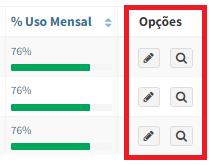
“Editar”: Acessa a aba de cadastro do Dado relacionado, sendo possível verificar, por exemplo, o tipo de histórico configurado no mesmo e a taxa de registro;
“Ver detalhes”: Acessa as informações detalhadas de uso do Histórico de Dados para o Dado selecionado:
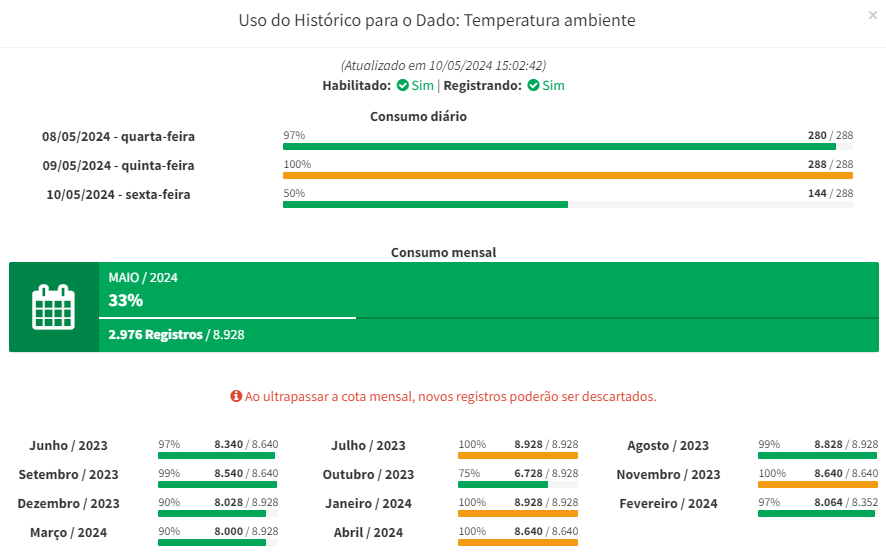
A aba de informações detalhadas de uso do Histórico de Dados para um determinado Dado apresenta as seguintes informações:
Habilitado: Informa se o Dado está habilitado para aquisição(uso);
Registrando: Informa se o Dado está registrando informações no histórico, ou seja, não está bloqueado por estouro da cota mensal.
Estatísticas de uso dos últimos 3 dias de coleta: Informações de uso do histórico nos últimos 3 dias que houveram coletas para o Dado, relacionando essa informação com consumo ideal(máximo) para um Dado em um dia;
Estatísticas de uso dos últimos 12 meses: apresenta as informações de uso do Histórico de Dados pelo Dado nos últimos 12 meses(para cada mês que houve registros no histórico e após a disponibilização deste recurso). Os valores apresentados são relacionados com a cota mensal considerando o mês em que foram registrados.
Cadastrando Conectores através de uma planilha(importação)
No formulário de cadastro de Conectores, é disponibilizado um recurso que permite ao usuário importar o cadastro de Conectores para que estes sejam criados de maneira automática no Portal conforme as informações fornecidas.
Para isso, é utilizado um arquivo(planilha) no formato CSV que deve ser preenchido com as configurações dos Conectores que se deseja cadastrar. Os campos de informações indicadas neste formato são separados ou delimitados por um caractere de ponto e vírgula (;). Para o contexto de importação de cadastros no Portal, é este o padrão que deve ser seguido.
Um arquivo CSV pode ser visualizado e alterado através de algum editor de texto, como por exemplo: Bloco de Notas, Notepad++, Excel, etc.
Atenção
Ao realizar a importação de Conectores em massa via planilha, certifique-se de que não há Conectores duplicados (com mesmo nome ou endereço) já cadastrados.
Caso existam Conectores duplicados, a importação será interrompida e um erro será gerado.
Para evitar esse problema (antes de realizar a importação), siga uma das opções abaixo:
1ª Opção: Excluir os Conectores duplicados no Portal (já existentes na planilha), neste caso serão excluídos todo o histórico dos respectivos Conectores com seus recursos (Dispositivos/Dados/Alarmes);
2ª Opção: Remover os Conectores duplicados na Planilha (já cadastrados no Portal), mantendo assim os recursos dos respectivos Conectores.
Essas ações garantem que o processo de importação ocorra sem falhas.
Para utilizar esta função, acesse a aba de listagem dos Conectores e, ao expandir as opções do botão Novo pelo ícone , será exibida a opção Importar Conectores:
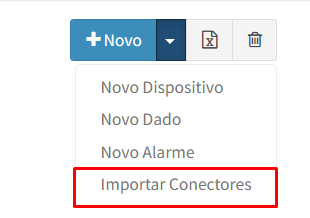
Ao selecionar a opção de Importar Conectores, será apresentado o seguinte formulário:
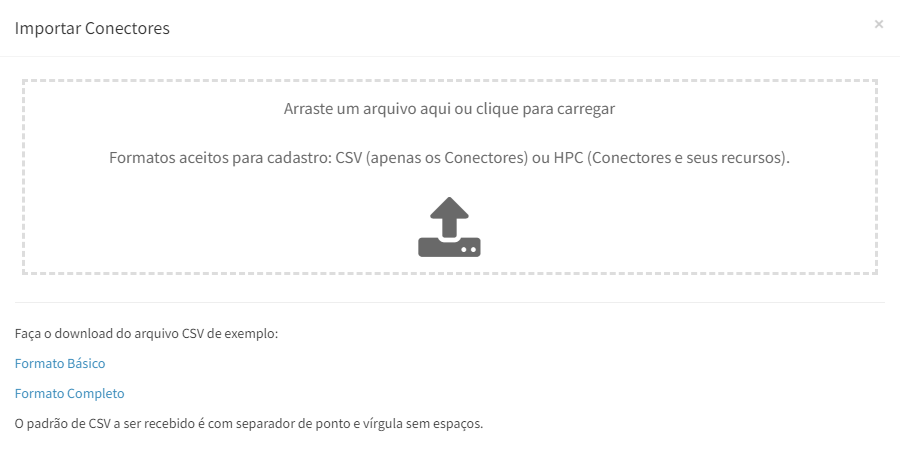
Neste formulário, é possível tanto baixar um arquivo CSV (básico ou completo) para o preenchimento das configurações de cadastro de Conectores com seus respectivos exemplos para cada uma das tabelas, como selecionar/arrastar o arquivo já preenchido com as informações do(s) Conector(es) que se deseja importar (cadastrar).
Realizando a importação através de um arquivo CSV básico
O objetivo do arquivo CSV básico, é tornar o arquivo de importação mais sucinto, fazendo com que os processos de preenchimento dos campos e consequentemente a importação do recurso, sejam mais rápidos e objetivos. Desta forma, será cadastrado um novo Conector apenas com informações obrigatórias para seu registro.
Configuração da planilha para importação
Para cadastrar Conectores via importação de um arquivo básico, deve-se preencher as seguintes informações nas colunas pertinentes no arquivo:
Configuração |
Descrição |
Obrigatório |
Valor do campo(exemplo) |
|---|---|---|---|
Nome |
Nome para identificação do Conector no Portal |
Sim |
Conector de Teste |
Modelo do Hardware |
Modelo do controlador/conversor da HI Tecnologia utilizado para acessar o Portal de Telemetria |
Sim |
NEON G5 |
Protocolo |
Protocolo utilizado para estabelecer a conexão com o Portal de Telemetria. Para maiores informações, acesse: Protocolos e Portas para conexão com o Portal |
Sim |
MODBUS TCP |
Número Serial |
Número de série do controlador da HI Tecnologia utilizado para acessar o Portal de Telemetria |
Sim |
xxx.83752 |
Localização |
Texto que identifica a localização do Conector |
Sim |
HI Tecnologia |
Atenção
Após a importação do Conector através de um arquivo básico, as demais configurações do recurso devem ser realizadas manualmente em cada cadastro.
Realizando a importação através de um arquivo CSV completo
Para um arquivo CSV completo, serão exibidas no arquivo todos os campos de cadastro disponíveis para o Conector, permitindo que o cadastro deste recurso seja completo, mais preciso e detalhado.
Configuração da planilha para importação
Para cadastrar Conectores via importação de um arquivo base completo, deve-se preencher as seguintes informações nas colunas pertinentes no arquivo:
Configuração |
Descrição |
Obrigatório |
Valor do campo(exemplo) |
|---|---|---|---|
Nome |
Nome para identificação do Conector no Portal |
Sim |
Conector de Teste |
Descrição |
Descrição do Conector |
Não |
Conector criado via importação |
É Modelo? |
Define se o conector é um modelo ou não. Para maiores informações, acesse Conceito |
Sim |
Não |
Habilitado |
Habilita ou não o Conector no Portal de Telemetria. Para maiores informações, acesse: Conectores Desabilitados |
Sim |
Sim |
Modelo do Hardware |
Modelo do controlador/conversor da HI Tecnologia utilizado para acessar o Portal de Telemetria |
Sim |
NEON G5 |
Protocolo |
Protocolo utilizado para estabelecer a conexão com o Portal de Telemetria. Para maiores informações, acesse: Protocolos e Portas para conexão com o Portal |
Sim |
MODBUS TCP |
Número Serial |
Número de série do controlador da HI Tecnologia utilizado para acessar o Portal de Telemetria |
Sim |
xxx.83752 |
Localização |
Texto que identifica a localização do Conector |
Sim |
HI Tecnologia |
Área de Processo |
Área de Processo a qual o Conector pertence. Para maiores informações acesse Áreas de Processo |
Sim |
Área de processo Padrão |
Conector Modelo |
Nome do Conector de Modelo no qual o Conector de Instância estará associado. Para maiores informações, acesse: Cadastrando um Conector de Instância de Modelo |
Será obrigatório caso se deseje criar um Conector de Instância |
Conector de Modelo X |
Marcadores |
Marcadores para pesquisa e/ou busca de um Conector. Para mais informações, acesse Marcadores |
Não |
conector,exemplo,marcador |
Customizado: [nome do campo] |
Valor do Campo Customizado do Conector. Caso existam Campos Customizados configurados no Contrato ou no Conector de Modelo associado, serão adicionadas colunas com o prefixo Customizado: seguido do nome de cada campo. O nome, o título (preenchido automaticamente com o nome do campo) e o valor serão importados. Para mais informações, acesse Campos Customizados do Conector. |
Não |
ASD-40S |
Atenção
Observe que nem todas as informações são obrigatórias. Porém, a interface irá indicar os possíveis erros de preenchimento caso alguma configuração deixe de ser informada ou eventualmente seja preenchida com um valor inválido.
As informações que não são obrigatórias não precisam ser preenchidas no arquivo, ou seja, podem ficar “vazias”.
Exemplo de importação do cadastro de um Conector
Para exemplificar o processo de cadastro de um Conector via importação, vamos seguir os seguintes passos:
Inicialmente, precisamos realizar o download do arquivo base de importação(que contém a identificação de todas as configurações que devem ser preenchidas e seus respectivos exemplos). Para isso, acesse a página de importação de Conectores, escolha a opção de arquivo base preferível (básico ou completo) e clique sobre a opção clicando aqui, abaixo do local de upload de arquivos:
Após o download, devemos iniciar a configuração do arquivo. Para isso, abra o arquivo(neste exemplo, vamos utilizar o notepad++ como ferramenta de edição) e observe que no seu conteúdo, na primeira linha, já estão presentes a identificação das configurações que devem ser preenchidas(separadas por ponto e vírgula “;”). Portanto, a definição das configurações do Conector que iremos importar devem ser inseridas na próxima linha(de baixo). Desse modo, preencha o conteúdo de cada uma das configurações na ordem em que são apresentadas no arquivo e separando cada uma delas por um caracter de ponto e vírgula(;).
Após cada coluna ser preenchida com suas respectivas configurações, teremos um arquivo semelhante ao exemplo abaixo:

Para arquivos base com formato básico, o processo de cadastro é o mesmo. Porém, o número de colunas e campos que serão preenchidos no arquivo serão menores, tornando-o mais eficaz. Observe o exemplo mostrado abaixo de um arquivo básico com suas colunas preenchidas corretamente:

Atenção
A função de importação permite que sejam importados até no máximo 10 conectores por arquivo.
Agora(após salvar as alterações do arquivo que iremos importar), acesse novamente a janela de importação de Conectores no Portal de Telemetria, e selecione/arraste o mesmo no formulário de importação de Conectores:
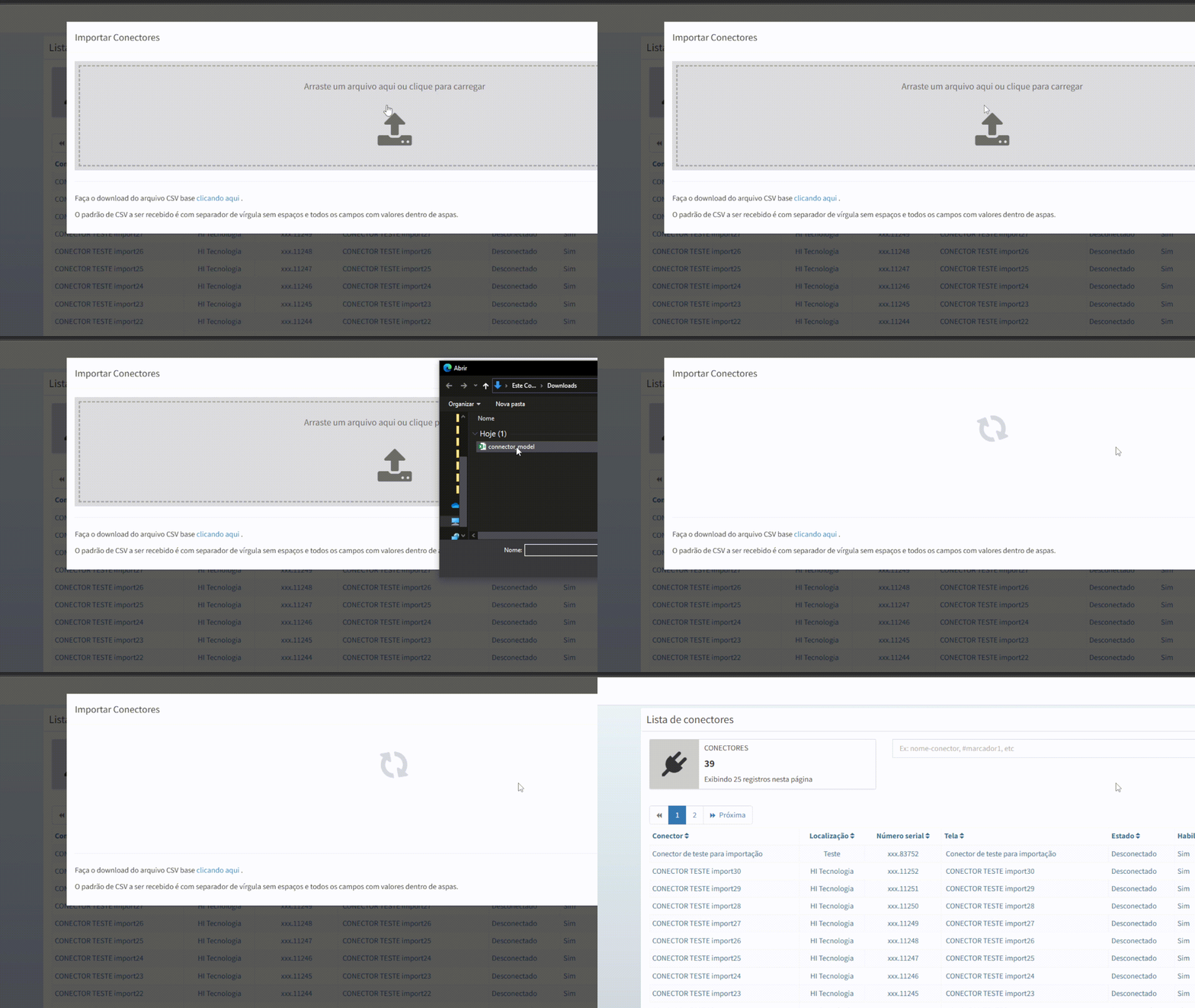
Após a importação ser finalizada e caso nenhuma inconsistência ou erro tenha sido identificado pelo sistema, teremos o(s) Conector(es) importado(s) e pronto(s) para uso.
Exportando as configurações de Conectores para uma planilha
A função de exportar Conectores visa facilitar a visualização dos mesmos e suas configurações. Esta ferramenta está localizada na página de listagem de Conectores, acessível através do botão :
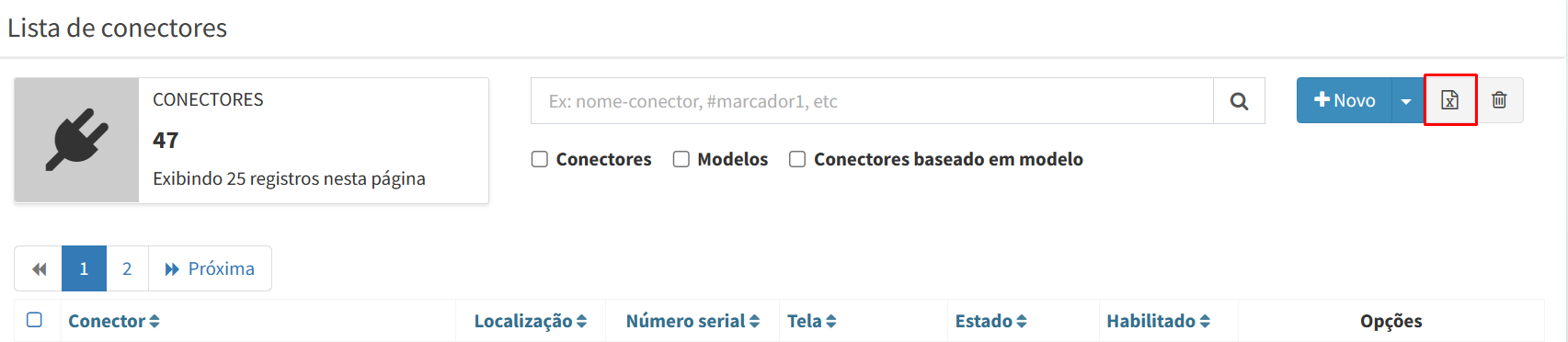
Ao clicar no botão de exportação, será iniciado o download de um arquivo CSV.
Este arquivo conterá todas as informações e configurações dos Conectores do Contrato e pode ser visualizado através de algum editor de texto(por exemplo, Excel, Notepad++ ou Bloco de notas).
Caso os Conectores possuam Campos Customizados, estes também farão parte do arquivo gerado, representados por colunas com o prefixo Customizado: seguido do nome do campo e o valor preenchido.
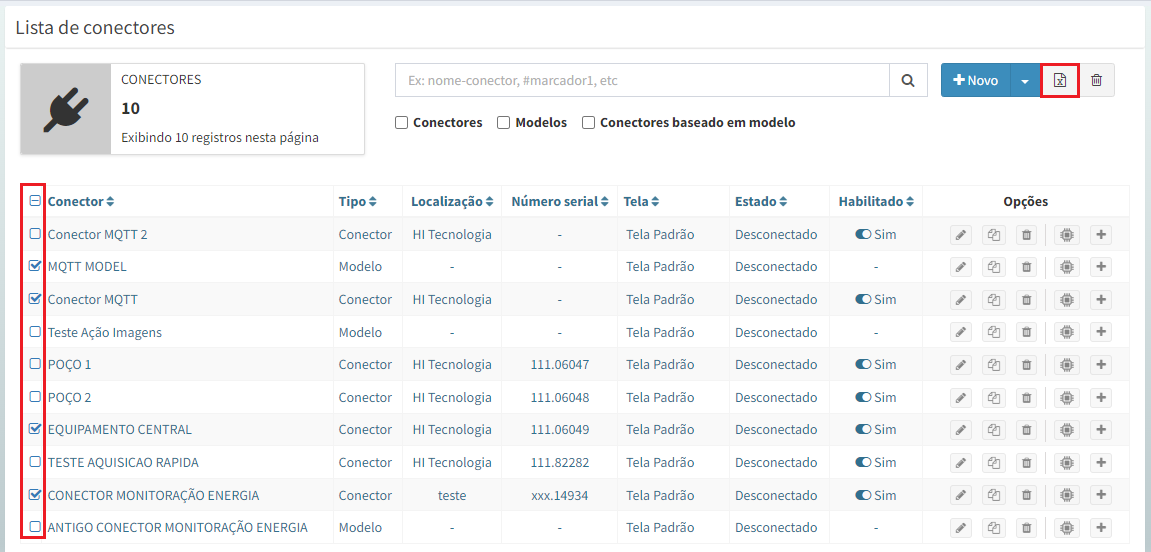
Seleção dos recursos desejados para a exportação
A Seleção de múltiplos Conectores permite exportar um ou mais Conectores em uma mesma operação, permitindo ao usuário selecionar quais recursos deseja exportar, ao invés de todos.
Arquivo de Backup de Conector e seus recursos
Introdução
Na lista de cadastros de Conectores, é disponibilizada uma opção para que seja obtido em um único arquivo(de extensão HPC) um backup das configurações de um Conector e de seus recursos.
Ou seja, ao exportar o cadastro de um Conector utilizando a opção do arquivo de backup de suas configurações, este arquivo englobará todas as configurações do Conector e também de todos os seus Dispositivos, Dados e Alarmes.
Em posse desse arquivo, é possível importá-lo para que o cadastro do Conector e seus recursos sejam restaurados no Portal.
Desse modo, é útil gerar o arquivo de backup de configurações de um Conector, por exemplo, para:
Utilizá-lo após uma remoção acidental do Conector(caso expire o período em que o Conector é mantido na lixeira após remoção);
Criar o Conector em um outro Contrato sem a necessidade de configurar os demais recursos manualmente.
Restrições e Limitações
Abaixo, seguem algumas restrições e limitações impostas pelo Portal na utilização do arquivo de backup das configurações de um Conector:
O formato do arquivo HPC não permite modificações manuais. Os únicos processos que devem ser realizados com o mesmo é a exportação e importação;
Não será possível exportar o arquivo do Conector caso exista algum erro de configuração no mesmo ou em qualquer um de seus Dispositivos, Dados e Alarmes.
A interface pode indicar erro na exportação(geração) do arquivo de backup caso o usuário solicite essa opção por diversas vezes em um curto espaço de tempo. O ideal é solicitar a geração desse arquivo e aguardar o término do download para então realizar uma nova operação;
As informações contidas neste arquivo são referentes apenas as configurações dos recursos diretos de um Conector, não envolvendo outras entidades e informações dinâmicas, tais como:
Tela(s) associada(s) ao Conector ou Dispositivo(s). Caso necessário, estas devem ser exportadas/importadas manualmente e associadas novamente;
Valores de Dados;
Registros em histórico de Dados, Alarmes e Eventos de Sistema;
Links de acesso público;
Tokens de acesso remoto;
Máquina OEE.
Comportamentos na importação
Ao importar o cadastro de um Conector através de um arquivo de backup de suas configurações(HPC), o Portal aplica alguns tratamentos para evitar que o usuário tenha que intervir nesse processo.
Criação de recursos associados
Para os seguintes recursos, caso não existam no Contrato(por exemplo, foram removidos do Contrato atual ou o arquivo está sendo importado em um novo Contrato), estes serão criados automaticamente:
Área de Processo;
Lista de Texto;
Nível de Alarme Customizado;
Campos customizados.
Conectores de Instância de Modelo
Outra questão importante é em relação a importação de um arquivo de backup(HPC) associado a um Conector de Instância de Modelo.
Neste caso, o arquivo contemplará também o cadastro completo do seu Conector de Modelo.
Portanto, no momento da importação, caso o Conector de Modelo não exista no Contrato, o mesmo será criado para que o Conector de Instância possa ser configurado posteriormente com base em seu Conector de Modelo.
Já se o Conector de Modelo existir no Contrato, o Conector de Instância será criado seguindo as configurações atuais do Conector de Modelo.
Isso significa que caso tenha ocorrido alguma alteração em qualquer recurso do Conector de Modelo que impacte suas instâncias entre o momento da exportação do arquivo HPC e a importação do mesmo, por exemplo, a adição de um Dado, o Conector de Instância será importado já contemplando essa alteração também.
Ou seja, o Conector de Instância seguirá as configurações atuais de seu Conector de Modelo e de seus recursos.
Utilizando a Exportação
Esta opção está localizada na Lista de Conectores, através do botão :

Ao clicar no botão de criar um backup de registros em um arquivo único, será iniciado o download de um arquivo de extensão HPC.
Atenção
Evite realizar mais de uma operação de exportar o arquivo de backup de configurações de um Conector em um curto espaço de tempo a fim de evitar algum erro nesse processo.
Utilizando a Importação
Na Lista de Conectores, é disponibilizado a opção que permite ao usuário importar o cadastro de Conectores para que estes sejam criados de maneira automática no Portal.
Portanto, para utilizar esta função, expanda as opções do botão Novo pelo ícone , será exibida a opção Importar Conectores:
Ao selecionar a opção de Importar Conectores, será apresentado o seguinte formulário:
Ao selecionar/arrastar o arquivo HPC no formulário de importação de Conectores, caso nenhuma inconsistência ou erro tenha sido identificado pelo sistema, teremos o(s) Conector(es) importado(s) e pronto(s) para uso.
Atenção
Eventuais Telas associadas ao Conector e Dispositivos não fazem parte do arquivo de backup de suas configurações(HPC).
Portanto, caso as Telas não existam no Contrato ou tenham sido criadas novas Telas após a exportação do arquivo de backup, o Conector será associado a Tela padrão do Contrato e será necessário associar manualmente as Telas ao Conector.
Exclusão de múltiplos Conectores
A exclusão de múltiplos Conectores é uma recurso disponibilizado na listagem de cadastros de Conectores que permite excluir um ou mais Conectores em uma mesma operação:
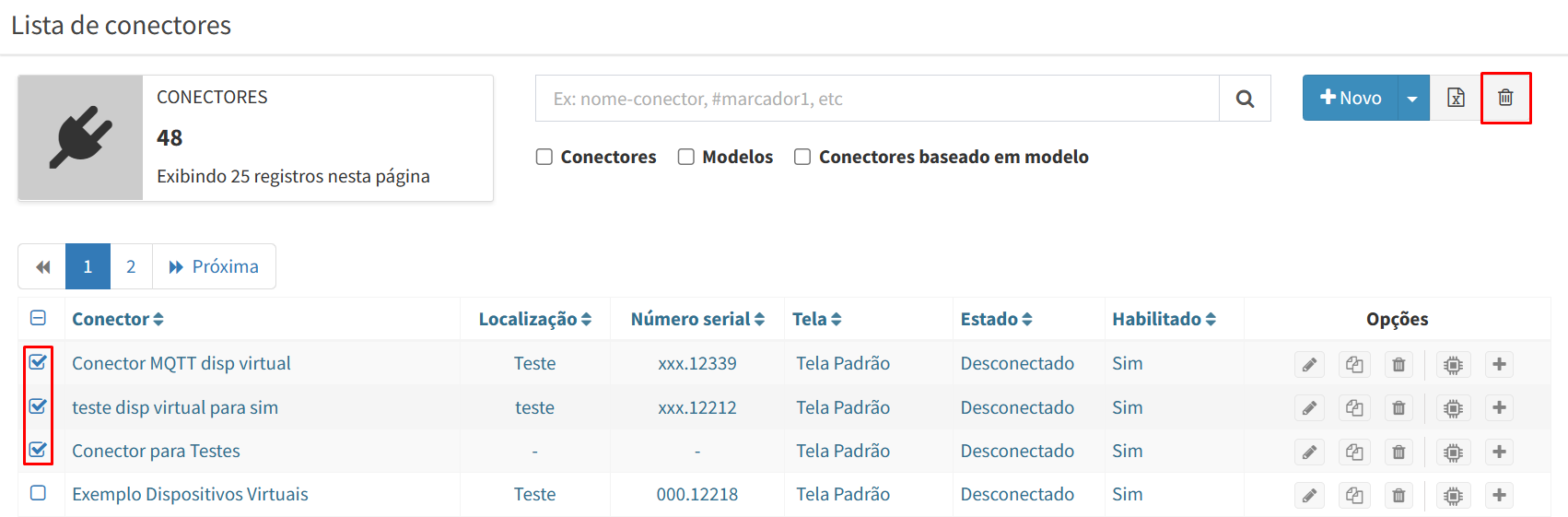
Para utilizar este recurso, basta:
Acessar a lista de cadastro de Conectores;
Selecionar os Conectores que deseja remover através do check-box ();
Clicar no botão presente nas opções de operações com cadastros de Conectores;
Confirme a operação.
Número Serial Secundário
O número de série secundário de um conector é um recurso que visa permitir a substituição do equipamento associado ao conector de uma maneira mais transparente.
Caso o equipamento associado ao número de série secundário se conecte ao Portal e o equipamento associado ao número de série primário esteja offline, o sistema permitirá a conexão e realizará de forma automática a troca dos números de série envolvidos(o secundário se tornará o primário e o primário se tornará o secundário). Dessa forma, as referências do sistema ao número de série do conector serão mantidas sempre considerando o número de série primário.
Com isso, é possível por exemplo reservar um equipamento de “backup” configurado no Portal para que em uma eventual necessidade de substituição, este processo seja mais direto.
O número de série secundário de um conector segue as mesmas regras do número de série primário, ou seja, este número não poderá se repetir no sistema como um todo.
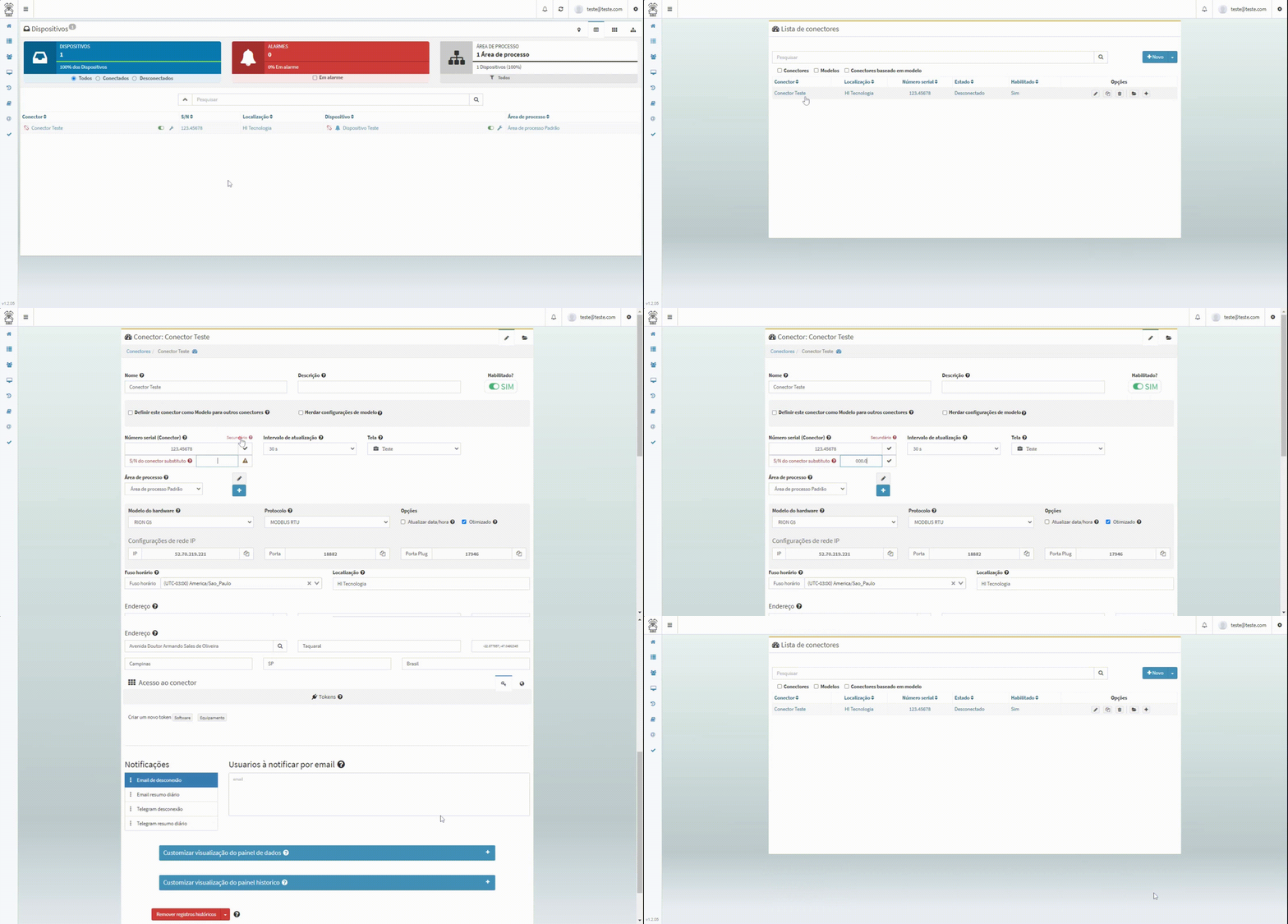
Para configurar o número de série secundário, siga os seguintes passos:
Acesse o cadastro de um conector e localize a opção chamada “Secundário”;
Clique sobre a opção “Secundário” para que seja apresentado o campo para definição de um Número de Série alternativo ao conector;
Defina o Número de Série secundário para o Conector e salve o cadastro do mesmo.
Atenção
O sistema não permitirá a conexão simultânea para o conector caso os equipamentos associados ao número de série primário e secundário tentem se conectar ao Portal ao mesmo tempo. Neste caso, a preferência será do equipamento associado ao número de série primário e o equipamento associado ao número de série secundário terá sua conexão negada e descartada.
Modelos de Hardware
A configuração de Modelo de Hardware no cadastro de um Conector define o modelo do controlador/conversor da HI Tecnologia utilizado para acessar o Portal de Telemetria.
Atualmente, são suportados os seguintes modelos:
Modelo |
Protocolos |
Descrição |
Ambiente de Configuração |
|---|---|---|---|
|
Controladores da família NEON geração G5 |
||
|
Controladores da família RION geração G5 |
||
|
Controladores da família P7C geração G5 |
||
|
Controladores da família GTON |
||
|
Conversor Serial/Ethernet e Bridge Modbus |
||
|
Modem Celular 3G/NB-IoT |
||
DEVICE-MQTT |
|
Dispositivo MQTT de terceiros(não fabricados pela HI Tecnologia) |
|
|
Conversor Serial/Ethernet e Bridge Modbus |
Gerenciador de Dispositivos(GD) |
|
|
Controladores da família NEON geração G3S/G3D |
||
|
Controladores da família RION geração G3S/G3D |
||
P7C |
|
Controladores da família P7C geração G3S/G3D |
|
|
Controladores da família ZAP91X(ZAP910-S, eZAP910-S, ZAP911-S e eZAP911-S) geração G3S/G3D |
Atenção
O ambiente de configuração SPDSW utiliza somente o protocolo SCP-HI para acesso aos controladores. Então caso seja utilizado o protocolo MODBUS nos controladores da família G3S ou G3, não será possível acessar remotamente estes equipamentos.
Já o Gateway MODBUS(ESC717) não permite o acesso remoto.
Protocolos e Portas para conexão com o Portal
Os Modelos de Hardware citados na tabela acima devem utilizar um protocolo e a porta específica deste protocolo para que se conectem ao Portal, viabilizando assim a troca de informações.
Para os protocolos MODBUS-TCP, MODBUS-RTU e SCP-HI, temos dois passos principais neste processo:
O primeiro deles é a Autenticação do equipamento com o Portal de Telemetria, onde são validadas as informações do equipamento que está se conectando ao Portal de acordo com seu cadastro(modelo de hardware, seu número de série, etc);
Já o segundo passo consiste na Aquisição de valores dos Dados pelo Portal no Equipamento, ou seja, o Portal envia comandos de leitura das memórias do Equipamento para obter os seus valores e armazená-los nos dados.
Portanto, o protocolo de comunicação e a porta utilizada pelo equipamento para se conectar ao Portal tem relação direta em como esses passos acontecem.
Abaixo segue uma explicação de cada Porta disponível atualmente para conexão com o Portal:
Porta |
Protocolo |
Autenticação do equipamento com o Portal |
Aquisição de valores dos Dados pelo Portal |
Equipamentos |
Observações |
|---|---|---|---|---|---|
16795 |
MODBUS-TCP |
V0: a autenticação é realizada utilizando o protocolo MODBUS-TCP |
V0: a aquisição de Dados ocorre via MODBUS-TCP |
NEON, NEON G5, RION, RION G5, P7C G5, P7C 301/2, GTON-P e ZAP91X |
Os equipamentos GTON-C e GTON-M não são compatíveis com esta porta |
16800 |
MODBUS-TCP |
V1: a autenticação é realizada sem protocolo envolvido |
V1: a aquisição de Dados ocorre via MODBUS-TCP |
NEON G5, RION G5, P7C G5, GTON-P, GTON-C e GTON-M |
Compatível com equipamentos cuja versão de firmware seja >= 2.0.00 |
18882 |
MODBUS-RTU |
V0: a autenticação é realizada utilizando o protocolo MODBUS-RTU |
V0: a aquisição de Dados ocorre via MODBUS-RTU |
NEON, NEON G5, RION, RION G5, P7C G5, P7C 301/2, GTON-P, ZAP91X e ESC717 |
Os equipamentos GTON-C e GTON-M não são compatíveis com esta porta |
16810 |
MODBUS-RTU |
V1: a autenticação é realizada sem protocolo envolvido |
V1: a aquisição de Dados ocorre via MODBUS-RTU |
NEON G5, RION G5, P7C G5, GTON-P, GTON-C e GTON-M |
Compatível com equipamentos cuja versão de firmware seja >= 2.0.00 |
30329 |
SCP-HI |
A autenticação é realizada utilizando o protocolo SCP-HI |
A aquisição de Dados ocorre via SCP-HI |
NEON, RION, P7C 301/2, ZAP91X e ESC717 |
Equipamentos da família G3S/G3D |
12281 |
MODBUS-ESC717 |
A autenticação é realizada utilizando o protocolo MODBUS-TCP |
A aquisição de Dados ocorre via MODBUS-RTU |
ESC717 |
Atenção
As portas 16800(MODBUS-TCP) e 16810(MODBUS-RTU) utilizam a autenticação sem protocolo(V1) e irão funcionar apenas com os equipamentos da família G5 (NEON G5, RION G5, P7C G5, GTON-P, GTON-C e GTON-M) onde a versão do firmware desses equipamentos seja maior ou igual a versão 2.0.00.
Dos equipamentos citados acima(da família G5), os equipamentos GTON-C e GTON-M funcionam apenas com estas novas portas: 16800(MODBUS-TCP) ou 16810(MODBUS-RTU). Os demais equipamentos ainda podem utilizar as portas 16795(MODBUS-TCP) ou 18882(MODBUS-RTU).
Já para o protocolo MQTT, a dinâmica de autenticação e troca de informações com o Portal de Telemetria é diferente.
Neste caso, o equipamento que utilize o protocolo MQTT(cliente MQTT) se autentica no BROKER MQTT do Portal e publica informações nos tópicos associados aos dados do Conector.
Para isso, são disponibilizadas duas portas para conexão via MQTT, que diferem em relação a segurança das informações trafegadas através da porta:
Porta |
Protocolo |
Autenticação do equipamento com o Portal |
Aquisição de valores dos Dados pelo Portal |
Equipamentos |
Observações |
|---|---|---|---|---|---|
1883 |
MQTT |
A autenticação é realizada utilizando o protocolo MQTT |
O equipamento publica informações nos tópicos associados aos Dados via MQTT |
NEON G5, RION G5, P7C G5, GTON-P e DEVICE MQTT |
Porta para conexão não segura(informações trafegadas não são criptografadas) |
8883 |
MQTT |
A autenticação é realizada utilizando o protocolo MQTT |
O equipamento publica informações nos tópicos associados aos Dados via MQTT |
NEON G5, RION G5, P7C G5, GTON-P e DEVICE MQTT |
Porta para conexão segura(informações trafegadas são criptografadas) |
Atualização do Protocolo de um Conector
Caso seja necessário alterar o Protocolo de Comunicação de um Conector e este já possua um ou mais Dados cadastrados, poderá ser gerada uma condição de “incompatibilidade” para coleta desses Dados a depender dos protocolos envolvidos na alteração.
Isso se deve ao fato de que os Dados foram configurados considerando o Tipo de Memória associado ao Protocolo de “origem” e que pode não estar associado ao Protocolo de “destino”.
A tabela a seguir, relaciona as mudanças de Protocolo que irão gerar a incompatibilidade em relação ao Tipo de Memória
DE |
PARA |
|---|---|
SCP-HI |
MODBUS(RTU ou TCP) |
MQTT |
MODBUS(RTU ou TCP) |
MODBUS(RTU ou TCP) |
MQTT |
MODBUS(RTU ou TCP) |
SCP-HI |
SCP-HI |
MQTT |
MQTT |
SCP-HI |
Caso a troca de Protocolo siga alguns dos cenários acima, será apresentada a seguinte mensagem ao tentar-se salvar a alteração:
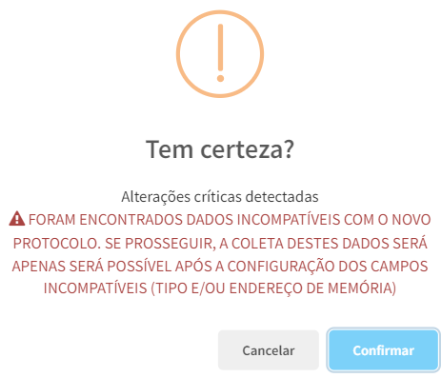
Se desejado persistir a mudança, os Dados do Conector deixarão de serem coletados pelo Portal até que o usuário configure o Tipo de Memória pertinente ao Protocolo atual do Conector. Eventualmente, será necessário também ajustar o endereço para coleta (a depender do programa de aplicação do Dispositivo).
Para facilitar este processo, será apresentada no cadastro do Dado a identificação do Tipo de Memória corrente do Dado e que o mesmo precisa ser atualizado para um tipo associado ao protocolo atual do Conector.
Otimização de Pacotes
No cadastro de um Conector, é disponibilizada uma configuração chamada Otimizado, que habilita o tratamento de otimização de pacotes na aquisição de dados pelo Portal de Telemetria nos Dispositivos do Conector.
Esse tratamento busca agrupar leituras de dados com endereços próximos em um único comando de leitura do protocolo, reduzindo o número de requisições e maximizando a eficiência da comunicação.
Como resultado, há uma economia no consumo de banda de internet e uma aquisição mais sincronizada dos dados, já que diversos valores podem ser atualizados dentro de um mesmo ciclo de aquisição.
Atenção
Os equipamentos da HI Tecnologia oferecem suporte completo à otimização de pacotes. No entanto, a eficácia da otimização depende diretamente da forma como as variáveis são organizadas no programa de aplicação. Para obter os melhores resultados, é importante que os endereços das variáveis estejam dispostos de forma sequencial.
Já em equipamentos de terceiros, nem sempre é possível garantir essa organização, e muitos desses dispositivos apresentam restrições de leitura em blocos contínuos, devido a endereços inválidos ou inacessíveis em determinadas faixas de memória.
Nesses casos, a leitura de um pacote otimizado pode falhar completamente se qualquer um dos endereços incluídos no grupo não puder ser acessado.
Portanto, em qualquer tipo de equipamento, seja da HI Tecnologia ou de terceiros, é necessário atenção redobrada. Se houver falha na aquisição de algum Dado, sempre verifique o Histórico de Eventos do Sistema, pois o Portal registra automaticamente erros de leitura ocorridos durante a otimização.
Caso essas falhas sejam frequentes, recomenda-se desabilitar a otimização de pacotes para que cada endereço seja lido individualmente, garantindo maior resiliência na aquisição dos dados, ainda que com um custo levemente superior em termos de comunicação.
Taxa de armazenamento de novos registros no Histórico
No cadastro de um Conector, é possível configurar a taxa com que novos registros são armazenados no Histórico para seus Dados, ou seja, de quanto em quanto tempo o Portal armazenará um novo registro no Histórico de Dados para cada Dado.
Para viabilizar o registro no histórico, é obrigatório que:
O Conector esteja online com o Portal de Telemetria;
A coleta dos valores associados aos Dados esteja operacional;
O Dado que se deseja historiar esteja com essa opção marcada em seu cadastro e que seu tipo de histórico seja periódico.
Por padrão, a taxa de registro no histórico é de 5 minutos por Dado(sendo esta a mais rápida atualmente), podendo ser configurada em uma taxa superior pelo usuário, como por exemplo, 10 minutos, 15 minutos, 1 hora, etc.
Taxas inferiores a 5 minutos até são possíveis, porém, envolverá um custo adicional no plano contratado e deve ser solicitada através do suporte (no qual verificará a viabilidade da solicitação).
Atenção
Por padrão, os Dados do Conector herdam essa configuração do Conector, ou seja, caso se altere a taxa de registro no histórico no Conector, todos os seus Dados irão seguir esta taxa.
Para que este comportamento seja específico em cada Dado, é necessário configurar esta taxa diretamente em cada Dado.
Customizando a visualização do painel de dados de um Conector
No cadastro de um Conector, é possível personalizar a apresentação dos dados de um Conector no painel de dados apresentado em sua tela(dashboard).
Neste caso, é possível configurar a visibilidade de cada dado no Painel, além da ordenação da apresentação desses dados no mesmo.
Para realizar a personalização, siga os seguintes passos:
Acesse a lista de dados disponibilizada no cadastro do Conector desejado na seção Exibição de Dados;
Habilite e/ou desabilite a visualização dos dados através do botão com ícone disponibilizado na coluna Opções de cada Dado. No nome dessa coluna, é possível marcar como visível ou invisível todos os Dados;
Para facilitar a busca por um dado específico, é possível pesquisar por nome e/ou marcadores na barra de pesquisa no topo da listagem;
Já para ordenar a lista de Dados, selecione o ícone de disponibilizado na coluna # de cada Dado e arraste para a posição desejada;
Após realizar as configurações desejadas, salve o cadastro do Conector.
Caso seja necessário voltar as configurações para o estado original, basta clicar no botão Desfazer modificações e confirmar a operação.
Atenção
Eventualmente, a customização da apresentação de dados no painel de dados via está configuração diretamente no conector pode ser sobrescrita caso a apresentação seja customizada diretamente no painel de dados da tela associada ao conector. Para maiores informações, acesse Customizando a apresentação de Dados no Painel em um painel de dados.
Customizando a visualização do painel histórico de um Conector
No cadastro de um Conector, é possível personalizar a apresentação dos dados de um Conector no painel de histórico de dados apresentado em sua tela(dashboard).
Neste caso, é possível configurar a visibilidade de cada dado na lista de dados do Painel, a ordenação da apresentação desses dados na lista e também qual dado deve ter seu histórico consultado e apresentado no painel por padrão.
Para realizar a personalização, siga os seguintes passos:
Acesse a lista de dados disponibilizada no cadastro do Conector desejado na seção Customizar visualização do painel histórico;
Habilite e/ou desabilite a visualização dos dados através do botão com o ícone disponibilizado na coluna Opções de cada Dado. No nome dessa coluna, é possível marcar como visível ou invisível todos os Dados;
Habilite e/ou desabilite a consulta e apresentação do Dado por padrão através da caixa de seleção disponibilizada na coluna Opções de cada Dado. No nome dessa coluna, é possível selecionar ou não todos os Dados;
Para facilitar a busca por um dado específico, é possível pesquisar por nome e/ou marcadores na barra de pesquisa no topo da listagem;
Já para ordenar a lista de Dados, selecione o ícone de disponibilizado na coluna # de cada Dado e arraste para a posição desejada;
Após realizar as configurações desejadas, salve o cadastro do Conector.
Caso seja necessário voltar as configurações para o estado original, basta clicar no botão Desfazer modificações e confirmar a operação.
Atenção
Eventualmente, a customização da apresentação de dados no painel de histórico via está configuração diretamente no conector pode ser sobrescrita caso a apresentação seja customizada diretamente no painel histórico da tela associada ao conector. Para maiores informações, acesse Customizando a apresentação de Dados no Painel Histórico em um painel histórico.
Remoção de registros de Históricos de um Conector
Portal de Telemetria disponibiliza um recurso para que seja possível remover os registros dos históricos de dados e alarmes dos recursos. Para um determinado Conector, é possível remover os registros de histórico de seus Dados e Alarmes.
Atenção
ATENÇÃO! OPERAÇÃO IRREVERSÍVEL!
A remoção de registros históricos é uma ação permanente e não poderá ser desfeita!
Uma vez confirmada, os registros serão excluídos de forma definitiva da base do Portal de Telemetria, sem possibilidade de recuperação.
Certifique-se de que a seleção de datas, período ou opção “Todos” está correta antes de prosseguir.
Essa funcionalidade deve ser utilizada com EXTREMA CAUTELA, preferencialmente após validação com a equipe responsável pelos dados.
Para isso, siga os seguintes passos:
Acesse a página de cadastro do Conector que deseja remover os registros de histórico;
No final da página, é apresentado um botão em cor vermelha chamado Remover registros históricos;
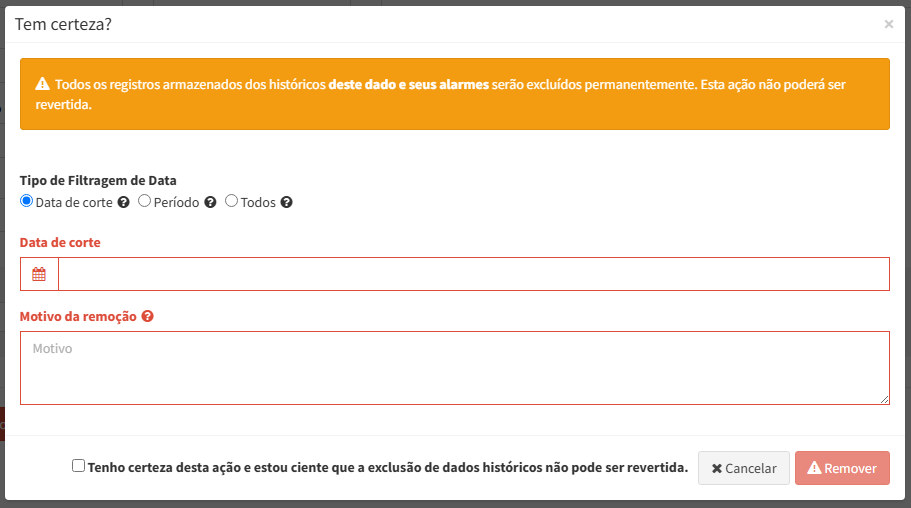
Ao clicar neste botão, será apresentado um formulário informando que o histórico do Dado terá seus registros removidos.
Neste formulário, é possível escolher entre as seguintes opções para remoção dos registros
Data/hora de corte: todos os registros na data/hora selecionada e anteriores serão removidos;
Período: todos os registros dentro do período selecionado(data/hora inicial e final) serão removidos;
Todos: todos os registros existentes serão removidos.
É obrigatório informar um texto a critério do usuário como sendo o motivo da remoção, que exige uma quantidade mínima de caracteres. Este texto será registrado no histórico de eventos do sistema para a ação de remoção de registros do histórico;
Também é obrigatório marcar a caixa de seleção “Tenho certeza desta ação e estou ciente que a exclusão de dados históricos não pode ser revertida”. Caso não marcada, não será permitido clicar no botão Remover.
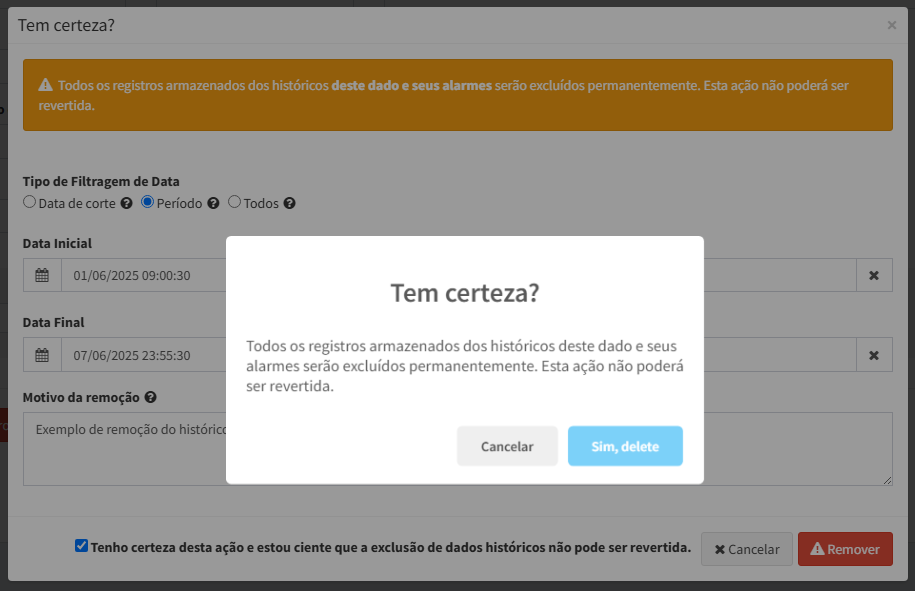
Para finalizar, clique no botão Remover. Será aberto um modal para confirmar a ação e evitar remoções acidentais. Clique no botão Sim, delete para remover ou em Cancelar para cancelar a ação.
Exemplo do Formulário de Remoção:
Exemplo da Mensagem de Confirmação:
Anotações - Documentação do Conector
No cadastro de um Conector, na Aba Anotações, é possível criar uma documentação sobre o conector, como por exemplo, eventuais alterações e evoluções dos recursos.

Configuração |
Descrição |
|---|---|
Inserir data e hora |
Insere esse registro atual do sistema operacional |
Estilos de Fonte |
Configura estilos de fonte para o texto selecionado (negrito, itálico, sublinhado e tachado) |
Cor da fonte |
Define a cor do texto e/ou ícone selecionado(s) |
Cabeçalhos |
Define o nível de cabeçalho do texto selecionado (H1, H2, H3, H4, H5 e H6) |
Tabela |
Cria ou altera uma tabela |
Ícones |
Insere ícones pré definidos |
Lista não ordenada |
Insere ou remove uma lista não ordenada |
Lista ordenada |
Insere ou remove uma lista ordenada |
Desfazer |
Retorna a edição para o estado antes da última alteração |
Refazer |
Retorna a edição para o estado da última alteração desfeita |
Atenção
Certifique-se de que este campo não tenha mais de 50.000 caracteres.
Organização de Conectores em Pastas
Introdução
Para facilitar o processo de organização de Conector, o Portal de Telemetria disponibiliza a ferramenta de pastas para que os conectores possam ser agrupados e organizados em conjunto conforme a necessidade identificada pelo usuário.
Este recurso fica disponível na própria página de Lista de conectores e para acessá-la, basta clicar com o botão direito do mouse em cima da pasta raiz e serão exibidas algumas funções:
Criar: Cria uma nova pasta para Conectores;
Renomear: Renomeia a pasta selecionada;
Deletar: Remove a pasta selecionada (os conectores serão movidos para a pasta raiz);
Estilo: Possibilita alterar o estilo da hierarquia de pastas em 5 opções diferentes:
fa-light: Modelo branco com bordas pretas;
fa-dark: Modelo preto com bordas brancas;
glyphicon: Modelo preto com bordas brancas, utilizando um ícone da pasta diferente do padrão;
images: Modelo colorido em marrom claro;
default: Modelo tradicional sombreado com cores claras.
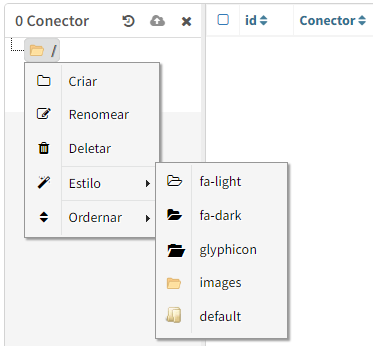
Ordernar: Organiza o primeiro nível de pastas dentro da pasta assoaciada a ação:
Ascendente: Ordena em ordem Ascendente de A - Z;
Descendente: Ordena em ordem Descendente de Z - A.
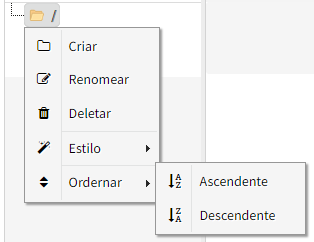
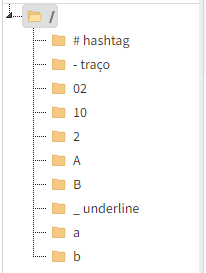
Para facilitar o processo de criação de nomes de pastas para ordenar da forma esperada, segue um exemplo, porém pode-se arrastar a pasta ordenando do jeito que achar melhor.
Publicando as configurações de Pastas
É importante ressaltar que, as alterações nas pastas (criação, edição, remoção, ordenação, movimentação e mudança de estilo) e movimentação de conectores entre pastas, inicialmente são salvas APENAS LOCALMENTE EM CADA NAVEGADOR.
Caso o usuário responsável pelas mudanças deseje que outros usuários do Contrato visualizem as pastas ou prefira acessar estas alterações por um outro navegador, é necessário utilizar o recurso de Publicar, representada pelo ícone “ “.
Ao realizar a publicação da organização de conectores em pastas, as alterações contidas naquele navegador serão enviadas para o servidor. Dessa maneira, a organização de pastas publicada estará disponível para qualquer usuário e em qualquer navegador.
Restaurando as configurações de Pastas
A função de Restaurar, representada pelo ícone “ “, permite que o Portal de Telemetria restaure as configurações das pastas de acordo com a última publicação que foi feita para o Contrato.
Com isso, todas as eventuais alterações locais que não foram publicadas pelo usuário do navegador que fizer a restauração, serão sobrescritas pela versão publicada.
Atenção
Recomenda-se publicar cada alteração que fizer caso compartilhe a organização. Se tiver uma publicação que outra pessoa publicou e não foi reconhecida, o sistema bloqueará a publicação com uma mensagem de erro “Item não pode ser salvo”. Não podendo publicar por cima, precisando restaurar.
Exclusão de Pastas
Ao deletar uma pasta, todas as subpastas serão removidas juntas, porém é importante ressaltar que os conectores que estavam localizados nesta pasta serão movidos para a pasta raiz do contrato.
Recuperação de Conectores
Introdução
Ao ser excluído ou arrastado para a lixeira, um Conector, Modelo ou Instância ainda pode estar disponível para ser recuperado pelo usuário. Esta ferramenta permite que caso algum Conector tenha sido removido por engano, possa ser reintegrado a lista de Conectores do Contrato.
Na pasta “ Lixeira “, serão exibidos todos os Conectores que foram removidos nos últimos 30 dias (caso ultrapasse o período de 30 dias na lixeira, os Conectores serão excluídos permanentemente, não sendo possível mais recuperá-los).
Atenção
É importante saber que não é possível forçar a remoção permanente dos Conectores da lixeira.
Exclusão
Para realizar o processo de exclusão de Conectores, siga os seguintes passos:
Acesse a listagem de Conectores.
Selecione um ou vários Conectores.
Clique no botão “Remover”, representado pelo ícone “ “.
Alternativamente, você pode arrastar os Conectores que deseja excluir para a pasta “ Lixeira “.
Após a exclusão, o número de série é “liberado” para ser utilizado em outro Conector.
O número de série que estava no Conector é registrado junto ao evento de alteração de cadastro sobre a remoção e pode ser consultado no histórico de eventos do sistema.
Restauração
Para restaurar um Conector previamente excluído, siga os seguintes passos:
Acesse a pasta “ Lixeira “ para visualizar a listagem dos Conectores excluídos;
Localize o Conector que deseja restaurar;
Clique no botão “Restaurar”, representado pelo ícone “ “;
Alternativamente, pode-se arrastar o Conector removido diretamente para a pasta de destino onde deseja armazená-lo.
Dica
Ao restaurar um conector, se já existir um com o mesmo nome no seu contrato, aparecerá a seguinte mensagem:
“NOME definido para o Conector já está sendo utilizado por um outro Conector neste mesmo Contrato. Defina um outro NOME para este Conector.”
Para prosseguir com a restauração, é necessário renomear este Conector na lista de Conectores.
Após a restauração, caso o Conector necessite utilizar um número de série (obrigatório para Conectores MODBUS que não sejam de Modelo), este deverá ser preenchido manualmente.
Atenção
A restauração de Conectores é feita apenas individualmente.