Scripts Globais do Contrato
No Portal de Telemetria, é disponibilizado um recurso que permite a criação de Scripts a nível de Contrato. Esses Scripts são capazes de manipular os elementos de uma Tela de forma personalizada, proporcionando maior flexibilidade sobre a apresentação das informações.
Por exemplo, é possível utilizar um Script para exibir o resultado de um cálculo em um TagDisplay dentro de um painel Sinótico. Além disso, os Scripts permitem substituir o valor de uma célula específica em um painel Tabela por um texto associado, oferecendo uma maneira eficiente de customizar a exibição das informações.
A linguagem de programação utilizada por esses scripts é o JavaScript.
Editor JavaScript
Para acessar o editor de JavaScript, basta:
Acessar o editor de Telas;
Clicar no menu do cabeçalho Tela ou Layout;
Selecionar a aba Scripts;
Expandir a seção de Scripts;
Por fim, clicar no botão Editar:
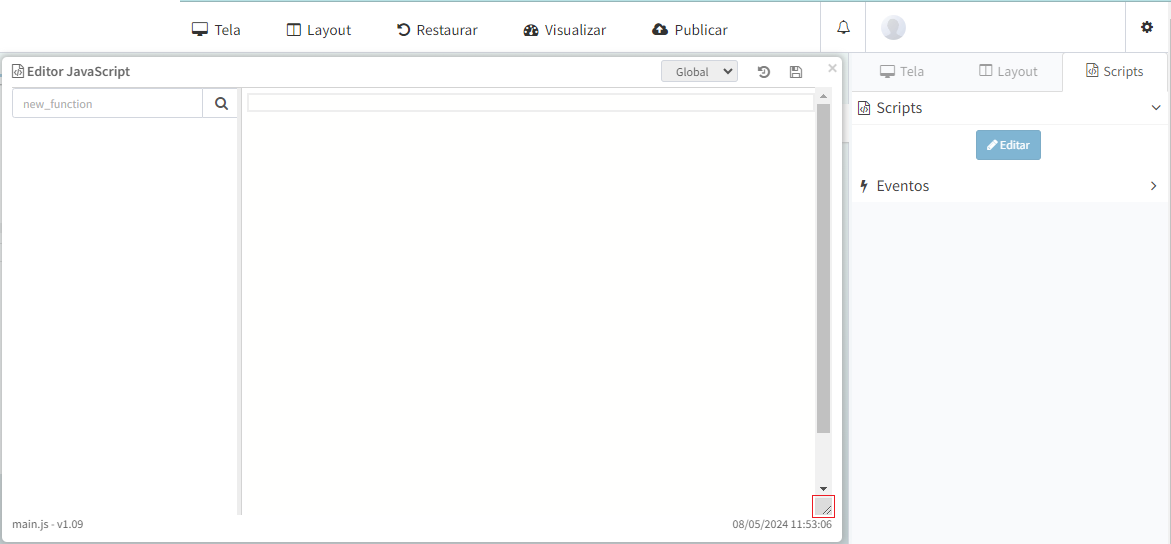
O Editor de Script em JavaScript permite redimensionar a sua altura e largura através do quadrado chanfrado no canto inferior direito do editor e movê-lo de posição
No canto superior direito, há a opção de salvar as modificações na função criada/editada e também possui um controle de versões disponível através do botão versões.
Atenção
É importante ressaltar que todas as alterações (criação, edição e remoção) são salvas automaticamente APENAS LOCALMENTE EM CADA NAVEGADOR. Portanto, é necessário utilizar a função de salvar para persistir as modificações.
Criando uma Função
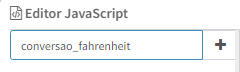
Para criar uma função, é necessário adicionar um nome para mesma, Neste nome, não se deve utilizar o caractere especial “$”, pois o sistema já o adiciona automaticamente para utilizar na invocação da função.
Ao digitar um nome, será pesquisado o mesmo na lista de funções, sendo apresentadas apenas as que começam com o conteúdo informado. Caso não tenha nenhuma função cadastrada com o conteúdo da pesquisa, será apresentado o ícone para adicionar a função ou se preferir, pode-se utilizar a tecla ENTER para tal:
Após criar a função, será apresentado um template para modificá-la:
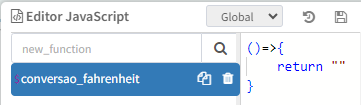
À direita do nome da função criada, há duas opções:
: copia o nome da função (para que possa ser utilizado em outro ponto);
: remove a função.
Exemplos de Função
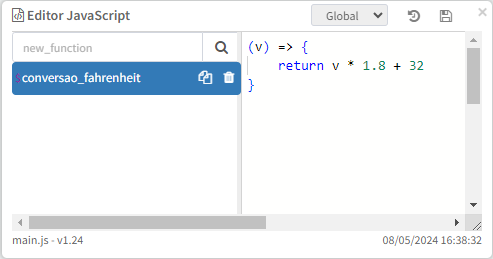
Fig. 69 Função usando um parâmetro para converter uma temperatura de Celsius para Fahrenheit.
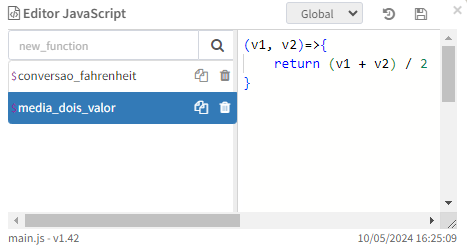
Fig. 70 Função usando dois parâmetros para calcular uma média simples.
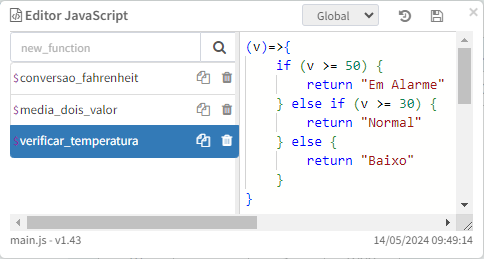
Fig. 71 Função usando um parâmetro para retornar uma String de acordo com a condição definida.
Restaurar Versão
No Editor JavaScript, ao acessar as versões anteriores utilizando o ícone de histórico de versões(no canto superior direito), é possível manipular as versões já publicadas dos Scripts, podendo-se realizar pesquisas e restaurar para uma versão anterior:
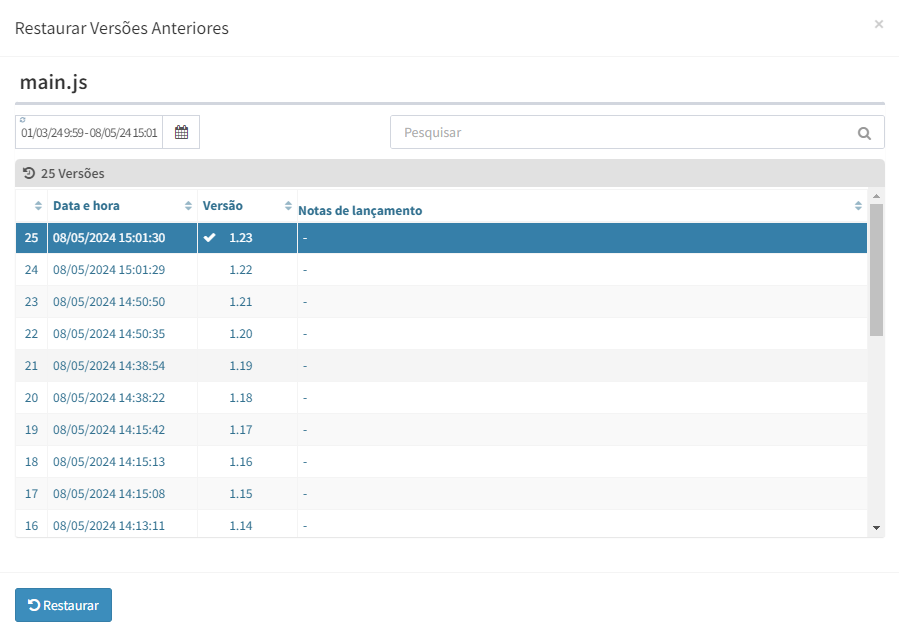
O formulário possui as seguintes configurações:
Identificação |
Descrição |
|---|---|
Calendário |
Permite especificar um período para consulta de versões |
Pesquisa |
Permite a busca textual associado aos atributos de Versão |
Restaurar |
Restaura o rascunho atual do Script para a versão selecionada na lista |
Neste formulário, são listadas em uma tabela as versões já publicadas para os scripts, sendo estas identificadas pelas seguintes informações:
Data e Hora: indica a data e hora da publicação da versão do Script;
Versão: identifica a versão utilizada pelo usuário no momento da publicação da versão do Script;
Notas de Lançamento: neste momento não é possível definir uma descrição para o versionamento.
A opção de Restaurar um Script permite que, ao selecionar uma determinada versão na lista, está versão seja restaurada como o rascunho atual para o Script.
Isso significa que se já houver alguma edição pendente para o Script não publicada, ou seja, um rascunho, este rascunho será descartado e o novo rascunho para o Script passará a ser o da versão restaurada.
De qualquer forma, o usuário será alertado sobre essa operação e precisará confirmá-la para que seja efetivada.
Utilizando uma Função
A função pode ser aplicada em qualquer painel que permita a utilização de expressões.
Atenção
Para invocar a função, é necessário utilizar o caractere especial “$” antes do nome da mesma.
Para utilizar a função, basta:
Acessar o campo de expressão;
Adicione a invocação da função $conversao_fahrenheit();
Clicar dentro dos parênteses;
Existem duas opções para passar o valor de um Dado como argumento:
data.current_value.value (expressão completa);
$value (expressão simplificada).
Expressão completa:
$conversao_fahrenheit(data.current_value.value)
Expressão simplificada:
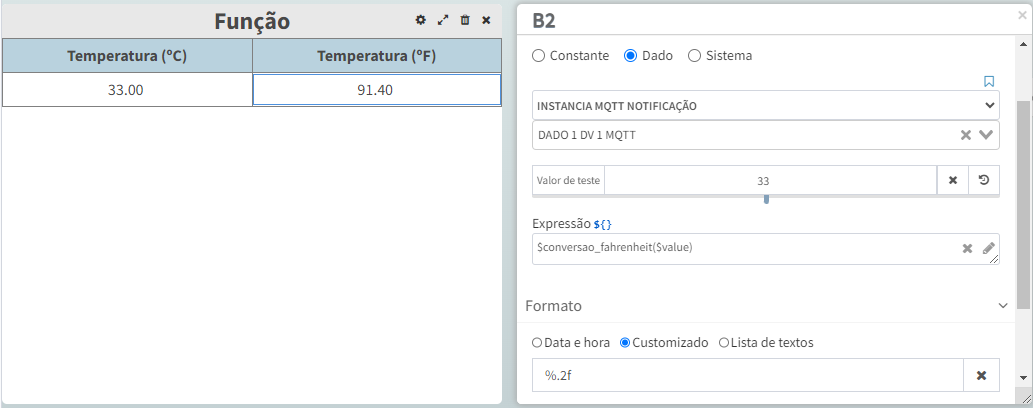
$conversao_fahrenheit($value)
Exemplo com o Painel Sinótico
Um outro exemplo de utilização de uma função é utilizá-la no controle Tag Display com Dado associado:
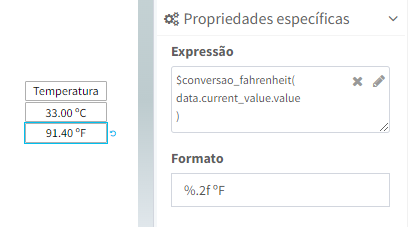
Fig. 72 Utilização da função passando como argumento o valor do Dado(expressão completa).
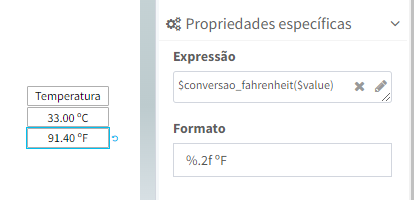
Fig. 73 Utilização da função passando como argumento o valor do Dado(expressão simplificada).
Exemplo com o Painel Tabela
A função pode ser utilizada com o controle Simple Table da mesma maneira que no Painel Tabela, com Dado associado.
Também é possível utilizar a expressão completa ou simplificada para utilizar o valor do Dado, conforme descrito no Painel Sinótico acima: