Painel Tabela
Neste painel, é possível configurar a visualização de dados, registros histórico e estatísticas de forma tabular.
Cabeçalho
Se configurado, um cabeçalho com título e/ou subtítulo poderá ser apresentado sobre a tabela.
As configurações relativas à aparência (cores e espaçamento) e texto (fonte, estilo e alinhamento) são independentes para cada (título e subtítulo) do cabeçalho.
Configuração da Tabela:
Estilos combináveis para tabela
Estilo |
Descrição |
|---|---|
Com borda (sim/não) |
a tabela poderá ou não apresentar divisões visíveis da grade de células - A espessura, estilo e cor da borda podem ser configuradas também |
Condensada (sim/não) |
tabelas condensadas apresentam linhas com espaçamento mínimo entre elas |
Listrada (sim/não) |
tabelas listradas apresentam alternância de cores padrões entre linhas (estilo também conhecido como zebrado) |
Enfatizar ao apontar (sim/não) |
tabelas com esta opção habilitada, salientará a célula sob o cursor. |
Tabela Listrada
Ao habilitar a opção Estilo Listrada, o sistema libera duas novas configurações para personalizar as cores de fundo das linhas da tabela:
Cor das linhas ímpares: Define a cor de fundo para as linhas 1, 3, 5, etc.
Cor das linhas pares: Define a cor de fundo para as linhas 2, 4, 6, etc.
Nota
Esta configuração não se aplica às linhas de cabeçalho das colunas;
Ao desabilitar e reativar o estilo listrado, as cores personalizadas serão resetadas para o padrão do sistema.
Atenção
A formatação condicional ou cores definidas manualmente em células individuais possuem prioridade e sobrepõem as cores do estilo listrado.
Exemplo de Utilização
Abaixo, apresentamos dois cenários de aplicação para demonstrar a versatilidade do recurso:
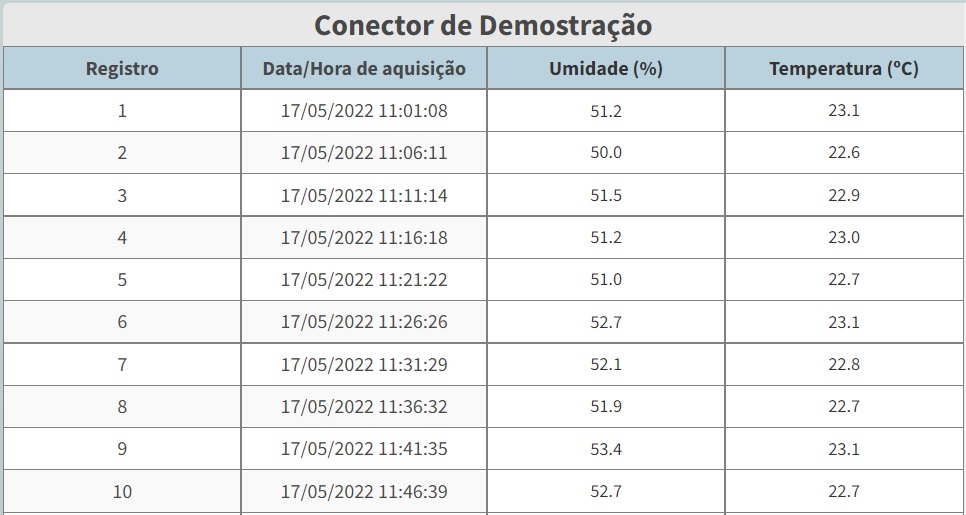
1. Tabela de Estatística: Na primeira tabela, a primeira coluna possui personalização fixa no fundo dos títulos para cada linha de agregação, enquanto o conteúdo dos dados utiliza o estilo listrado para facilitar a leitura.

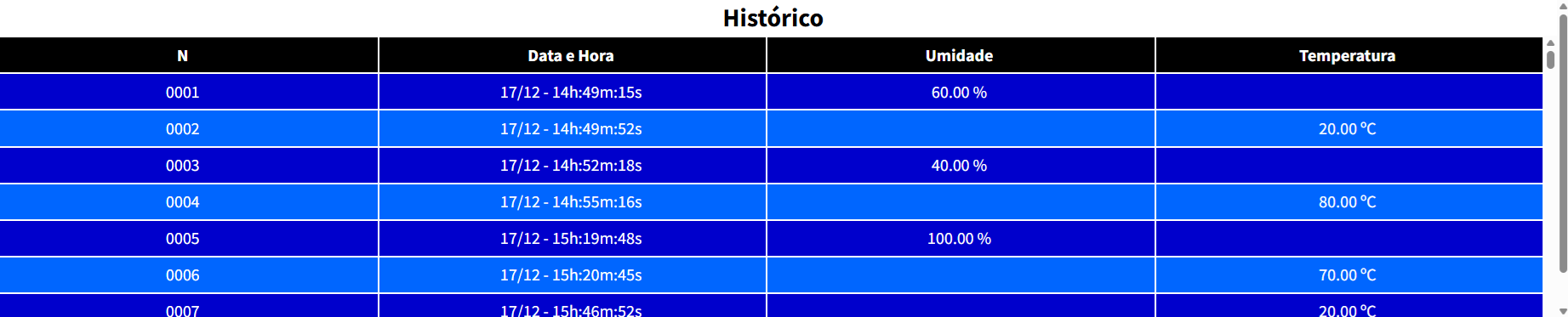
2. Lista de Dados Detalhada: Na segunda tabela, o estilo listrado é aplicado uniformemente em todas as linhas do conjunto de dados, criando uma diferenciação visual clara entre registros consecutivos.
Conjunto de Dados
Neste recurso, é possível configurar o painel de tabela para apresentar a lista dos registros das amostras retornadas para dados no período selecionado para usuário:
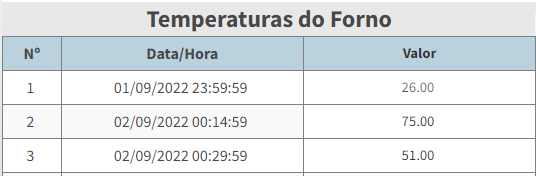
Neste caso, para todos os dados configurados na seção Conjunto de dados (conhecida também como Dataset), o painel automaticamente irá apresentar uma linha para cada registro com o respectivo valor da amostra, conforme a configuração realizada.
Segue o formulário de configuração deste recurso presente na seção de Propriedades do painel:
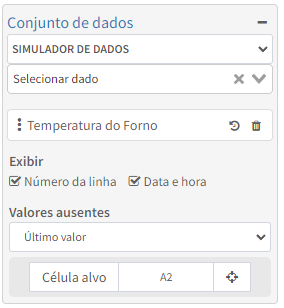
Para adicionar um ou mais Dados ao conjunto, basta selecionar o Conector associado ao Dado e posteriormente o Dado desejado.
Caso faça sentido para o cenário, é possível adicionar Dados de diferentes Conectores ao mesmo conjunto.
Após a seleção de um Conector, também é possível adicionar todos os Dados pelo botão Adicionar Todos.
A ordem de apresentação das colunas poderá ser alterada arrastando e soltando os Dados inseridos no conjunto para cima ou para baixo.
Para cada Dado adicionado ao conjunto, uma coluna da tabela será utilizada para apresentar o valor de suas amostras.
Atenção
Caso a tabela não contenha o número de colunas suficientes para apresentar o valor das amostras de cada Dado selecionado no conjunto, um erro de Dimensão inválida será apresentado.
É possível também apresentar/ocultar as duas primeiras colunas fixas (que não podem ter a ordem alteradas):
Número da linha (incremental);
Data e hora da amostra.
Exibir Linhas
Ao utilizar múltiplas tabelas, pode ser necessário dividir suas linhas de conteúdo para melhorar a organização e sua visualização.
Para isso, estão disponíveis as seguintes configurações:
Limite: Define a quantidade máxima de linhas a serem exibidas no Painel Tabela;
offset: Determina a partir de qual linha os Dados começarão a ser exibidos.
Exemplo de Utilização
Considere um cenário onde os Dados são agregados por hora e o período selecionado abrange um dia inteiro (24 horas).
Para melhorar a visualização, a tabela pode ser dividida em duas partes, cada uma exibindo 12 linhas.
Tabela |
Limite |
offset |
|---|---|---|
1 |
12 |
auto |
2 |
24 |
12 |
Configurando a apresentação do Conjunto de Dados
Após selecionar a opção de Conjunto de Dados e quais os Dados que serão utilizados para a apresentação de seus valores, é necessário indicar a célula alvo () para que os registros de amostras sejam apresentados.
Para isso, deve-se selecionar primeiramente a opção . Depois de selecionada, a opção de célula alvo permite um clique sobre a célula de início que deve ser produzida e preenchida os registros de amostras.
Já para configurar o estilo de cada coluna, deve-se utilizar as células da primeira linha onde os valores serão apresentados (e todas as linhas geradas automaticamente pela tabela de acordo com o número de registros retornados seguirão o estilo configurado).
Simulando valores para os Dados do Conjunto
Em cada Dado definido no conjunto para apresentação na tabela é possível simular valores para que a apresentação seja avaliada diretamente na tabela.
Para isso, basta utilizar o botão disponibilizado ao lado do nome de cada Dado selecionado no conjunto.
Edição de Tabelas Bloqueadas Durante a Apresentação do Histórico
Ao utilizar a simulação de valores para os Dados de um conjunto, as tabelas associadas a esses Dados terão sua edição temporariamente bloqueada. Essa medida evita conflitos na apresentação dos resultados.
Enquanto a simulação estiver ativa, o usuário não poderá alterar linhas ou colunas dessas tabelas nem as propriedades individuais das células pelo menu de contexto da tabela.
Como ilustrado na imagem abaixo, ao clicar com o botão direito do mouse sobre a tabela, será exibida uma mensagem informando que a edição está bloqueada devido à simulação de valores em um modal:
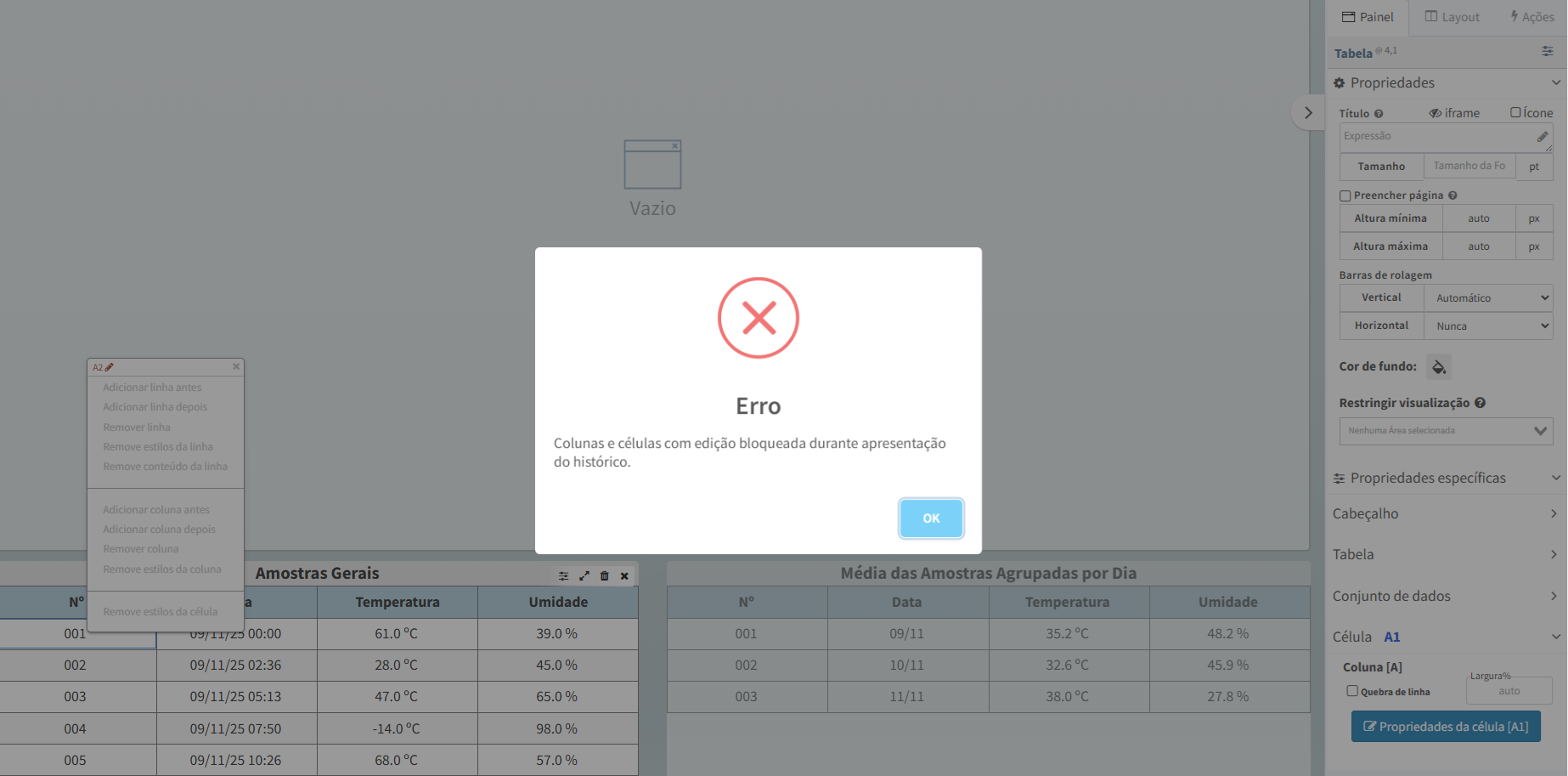
Enquanto a simulação estiver ativa, o usuário também não poderá editar as propriedades individuais das células nas propriedades do painel.
Como ilustrado na imagem abaixo, ao selecionar a célula desejada e, nas propriedades específicas, seção Célula. Em seguida, tentando acessar o botão de propriedades da célula, será exibida uma mensagem informando que a edição está bloqueada devido à simulação de valores em um tooltip:
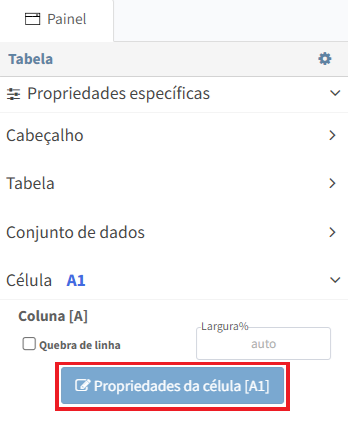
Valores ausentes
Quando utilizado mais de um dado no conjunto, eventualmente algumas lacunas podem ser apresentadas na tabela, já que em uma determinada data/hora de coleta de amostra de um dado, não significa que o outro dado terá uma amostra exatamente nesta mesma data/hora. Para contornar essa situação, pode utilizar as seguintes opções:
Último valor: Permite que as células sem conteúdo sejam preenchidas pelos seus respectivos últimos valores coletados e registrados no histórico;
Interpolação linear: Apresenta o resultado da interpolação linear (deduzir um valor com previsão) para as células que estejam vazias nos horários indicados;
Deixe-as vazias: Permite que as células sejam exibidas vazias em momentos de coleta em que não foram todos os Dados monitorados que sofreram alguma alteração de valor.
Atenção
Esta opção não oferece suporte a consultas customizadas.
Configuração das Células
O painel apresenta as informações em formato de tabela, com células endereçadas pelo padrão A1 (onde “A” representa a identificação da coluna e “1” a identificação da linha). O conteúdo apresentado em cada uma das células poderá ser configurado da seguinte maneira:
Origem |
Descrição |
|---|---|
Constante |
texto livre informado pelo usuário |
Dado |
conteúdo associado a propriedades descritas na estrutura do dado, conector ou dispositivo associado à célula. É uma estrutura de nó hierárquico descritos pelo modelo conhecido por JSON |
Sistema |
conteúdo associado a propriedades descritas na estrutura de variáveis do sistema. Também descrita pelo modelo JSON |
Formatação do conteúdo apresentado na célula
O conteúdo retornado pela configuração do campo origem poderá ainda ter sua apresentação formatada. O campo Formato permite selecionar formatos conhecidos para apresentação de valores numéricos e de data e hora, como também a definição livre do conteúdo que será exibido.
Os formatos disponíveis para seleção são os seguintes:
Formato |
Descrição |
|---|---|
Data e Hora |
Formata a célula como uma data e hora definida entre as opções |
Numérico |
Formata a célula como numérico com ou sem casas decimais |
Lista de texto |
Formata a célula com uma lista de texto que está no dado, criada na própria célula, ou global |
As células em uma mesma coluna compartilham as seguintes propriedades:
Propriedade |
Descrição |
|---|---|
Largura |
Largura - em percentual (entre o total de toda a tabela) |
Quebra de Linha |
Indicação automática de quebra de linha para textos que excedam a largura da coluna |
Atenção
A soma das larguras das células não deve exceder 100%, o que causa problemas de visualização na geração do relatório.
Aviso visual: Se o limite for ultrapassado, o ícone será exibido na coluna e na propriedade Largura.
Resolução: Ajuste os valores individuais até que o total seja igual ou inferior a 100%.
Comportamento Automático: Caso alguma coluna não tenha largura definida ou seja redimensionada manualmente, a última coluna ocupará automaticamente o espaço restante do layout.
Propriedades da célula
Após selecionar alguma das células da tabela com um clique, o botão de Propriedades da célula ficará disponível no painel de edição.
Propriedades
Conteúdo da célula
Nome |
Conteúdo |
|---|---|
Constante |
Permite a inserção de um valor fixo que será exibido na célula. |
Dado |
Coleta e exibe o valor de um dado já existente e exibe na célula. |
Sistema |
Permite uma exibição personalizada do conteúdo na célula. Para mais informações acesse Expressões / Fórmulas de Histórico para o Gráfico de Torta. |
Formato
Os 3 tipos de conteúdo possuem a personalização de Formato, que é a forma que o conteúdo será exibido na célula:
Data e hora: Exibe a data e hora em que o conteúdo foi gerado. Para dados, será a data e o horário que o a última coleta do dado foi realizada.
Numérico: Exibe o valor do conteúdo de forma numérica na célula.
Estilo
Espaçamento: Permite o espaçamento entre uma célula e outra pelos lados: superior, direita, esquerda e inferior (em pixels). Para mais informações, acesse Espaçamento
Cores: Permite personalizar e exibir o dado com uma cor preferível. Para mais informações, acesse Cores.
Texto
Fonte: Permite a personalização da fonte do conteúdo exibido na célula. Para mais informações, acesse Texto.
Fonte |
Atributos |
|---|---|
Opções |
|
Alinhamento: Permite a escolha de posicionamento da exibição do conteúdo na célula para a esquerda, centralizado ou à direita. Para mais informações, acesse Alinhamento.
Adicionar coluna/linha ao esquema da tabela
Para adicionar/remover uma linha/coluna, basta clicar com o botão direito sobre a linha/coluna de referência e escolher a configuração que deve ser aplicada (posição que deve ser adicionada, remover conteúdo, remover estilo).
Expressões Do Dado
Para células cuja origem seja Dado é possível navegar e selecionar propriedades que serão usadas para escrever expressões que retornem o resultado de um cálculo ou mesmo combinando diversos resultados em uma única célula.
A sintaxe da expressão é a seguinte:
${data.history.stats.aggregation_method} onde:
aggregation_method: método de agregação para o cálculo da estatística. Veja as opções disponíveis aqui.
Por exemplo a expressão ${data.history.stats.sum / data.history.stats.count} retornará como resultado a média de amostras dentro do período consultado para o dado atribuído à célula. O resultado acima pode ser conseguido da mesma forma através do atributo direto: ${data.history.stats.average}
Já a expressão ${ (data.history.stats.max - data.history.stats.min) / data.history.stats.min} retornará o resultado do cálculo da proporção representada pela diferença entre o maior e o menor valor das amostras.
Por fim, a expressão ${ data.current_value.value * 100} retornará o valor atual do dado multiplicado por 100.
Expressões do Sistema
Quando nenhum dado é escolhido e a opção de Sistema é selecionada na origem de valor da célula, tem-se acesso aos parâmetros do usuário que está logado no sistema, além das informações associadas a geração do relatório:
Parâmetros do user |
Descrição |
|---|---|
first_name |
Primeiro nome do usuário logado |
last_name |
Último nome do usuário logado |
full_name |
Nome completo do usuário logado |
Email do usuário logado |
Parâmetros do history |
Descrição |
|---|---|
start |
Data inicial de geração do relatório |
end |
Data final de geração do relatório |
create |
Data de geração do relatório |
Utilizando Dado Vetor na Tabela
Para a manipulação entre os valores dos elementos de um Dado Vetor, iremos utilizar a expressão $at().
Esta expressão será utilizada para retornar o valor de um determinado elemento de um Dado Vetor em função do valor de índice passada para a mesma.
Podendo fazer cálculos, comparações e utilizar o operador ternário.
Para saber mais acesse: Expressões em células de uma tabela.
Expressões de Estatísticas Agrupadas por Período
O Portal disponibiliza uma Função Global interna do sistema para que se possa calcular algumas estatísticas agrupadas por período sobre as amostras registradas no intervalo selecionado através do Painel Barra de Ferramentas e apresentadas em um Painel Tabela ou Tag Display no Painel Sinótico.
A sintaxe da expressão é a seguinte:
$stats(samples, period).aggregation_method onde:
samples: lista com as amostras retornadas na consulta para o Dado (data.history.samples);
period (opcional): definição do período que será utilizado para o cálculo da estatística. Veja as opções disponíveis aqui;
aggregation_method: método de agregação para o cálculo da estatística. Veja as opções disponíveis aqui.
Atenção
Esta função aplica-se ao Dado selecionado na célula e o intervalo selecionado no filtro das amostras precisa ser maior que o período definido na função para que o cálculo seja realizado da maneira correta.
Exemplos de utilização
Retorna o menor valor do filtro do Painel Barra de Ferramentas:
$stats(data.history.samples).minimum
Retorna a média dos valores da semana atual começando por Domingo:
$stats(data.history.samples, "this_week").average
Retorna o maior valor do dia 1 do mês filtrado:
$stats(data.history.samples, 1).maximum
Atenção
Ao utilizar essa expressão, observe a definição do período para diferenciar entre texto e número. Textos devem ser informados entre aspas, enquanto números devem ser informados sem aspas.
Intervalo para agregação
A função de estatística possui um parâmetro no qual se informa o período que se deseja utilizar para calcular a estatística configurada na função.
Neste parâmetro, as seguintes opções estão disponíveis:
Parâmetro |
Descrição |
|---|---|
1 à 31 |
Dia do mês |
this_hour |
Hora atual |
last_hour |
Hora anterior |
this_week |
Semana atual começando por Domingo |
last_week |
Semana anterior começando por Domingo |
sunday |
Domingo(s) |
monday |
Segunda(s) |
tuesday |
Terça(s) |
wednesday |
Quarta(s) |
thursday |
Quinta(s) |
friday |
Sexta(s) |
saturday |
Sábado(s) |
today |
Dia atual(hoje) |
yesterday |
Ontem |
last_24_hours |
Últimas 24 horas |
last_7_days |
Últimos 7 dias |
this_month |
Mês atual |
last_month |
Mês anterior |
Expressões Estatísticas em Cima das Consultas Customizadas
Ao selecionar a opção de Sistema como origem de valor para uma célula, é possível acessar as estatísticas das Consultas Customizadas que realiza o cálculo da coluna correspondente ao seu índice nesta consulta.
Atenção
A aplicação de uma expressão estatística em uma consulta customizada deve ocorrer quando há filtros de valores da amostra definidos nessa consulta, ou no caso de a Tela não conter nenhum painel que utilize a lista de dados.
Caso essa condição não seja atendida, é recomendável utilizar as Expressões de Estatísticas Agrupadas por Período, que oferece melhor desempenho.
A sintaxe da expressão é a seguinte:
data.history.nome_consulta_customizada[0].stats.aggregation_method onde:
nome_consulta_customizada: refere-se ao nome da consulta customizada;
[0]: corresponde ao índice da coluna da consulta customizada;
aggregation_method: método de agregação para o cálculo estatístico. Veja as opções disponíveis aqui.
Exemplos de utilização
Retorna a soma da primeira coluna da consulta customizada de acordo com o período selecionado no filtro do Painel Barra de Ferramentas:
data.history.consulta_status[0].stats.sum
Expressões / Fórmulas de Histórico
Quando a opção de Dado é selecionada na origem de valor da célula e a opção Histórico é marcada no Editor de Expressão, tem-se acesso aos seguintes parâmetros de estatística das amostras registradas no período selecionado no filtro do Painel Barra de Ferramentas:
Métodos de agregação
Parâmetro |
Descrição |
|---|---|
sum |
Calcula a soma total de todos os valores registrados no período analisado. |
count |
Retorna a quantidade total de amostras registradas. |
average |
Calcula a média aritmética dos valores registrados. |
maximum |
Identifica o maior valor entre as amostras registradas. |
minimum |
Identifica o menor valor entre as amostras registradas. |
amplitude |
Determina a amplitude, ou seja, a diferença entre o maior e o menor valor registrado. |
last |
Retorna o último valor registrado no período analisado. |
first |
Retorna o primeiro valor registrado no período analisado. |
diff |
Calcula a diferença entre o último e o primeiro valor registrado. |
balance |
Calcula o saldo ou equilíbrio como a diferença entre o último e o primeiro valor registrado. Se houver apenas uma amostra, retorna o próprio valor registrado. |
mode |
Identifica a moda, ou seja, o valor que mais se repete entre as amostras registradas. |
median |
Calcula a mediana, que é o valor central ao organizar as amostras em ordem crescente. |
variance0 |
Calcula a variância populacional, avaliando a dispersão dos valores em relação à média, utilizando o número total de amostras (n) no denominador. |
variance1 |
Calcula a variância amostral, avaliando a dispersão dos valores em relação à média, utilizando (n-1) no denominador para refletir a correção de Bessel. |
stdev0 |
Calcula o desvio padrão populacional, baseado na raiz quadrada da variância populacional. |
stdev1 |
Calcula o desvio padrão amostral, baseado na raiz quadrada da variância amostral. |
Classificação dos Indicadores de Agregação
Escopo de Uso
Estatísticas Simples
Indicadores frequentemente usados em análises básicas ou descritivas.
Esses métodos são úteis para sumarizar informações essenciais de um conjunto de Dados.
Métodos: sum, count, average, maximum, minimum.
Estatísticas Temporais
Indicadores relacionados à ordem e evolução dos Dados ao longo do tempo.
Eles permitem examinar como os valores mudam no decorrer do período analisado.
Métodos: last, first, diff, balance.
Estatísticas de Análises da Distribuição
Indicadores para análises mais profundas, geralmente relacionadas à distribuição e dispersão dos Dados.
Esses métodos ajudam a examinar como os valores estão distribuídos em relação ao conjunto completo de amostras.
Métodos: mode, median, variance0, variance1, stdev0, stdev1.
Finalidade
Medição de Volume
Indicadores que resumem a quantidade total ou o somatório de valores em um conjunto de Dados.
Esses métodos são úteis para avaliações quantitativas gerais.
Métodos: sum, count.
Medição de Tendência Central
Indicadores usados para identificar os valores centrais ou predominantes em um conjunto de Dados.
Esses métodos ajudam a compreender o comportamento típico ou mais frequente dos valores.
Métodos: average, mode, median.
Medição de Extremos e Amplitude
Indicadores para analisar os valores extremos e os intervalos de variação entre eles.
Esses métodos permitem identificar limites e amplitudes dos Dados.
Métodos: maximum, minimum, amplitude.
Medição de Dispersão
Indicadores usados para avaliar a variabilidade ou dispersão dos Dados em relação ao valor central.
Esses métodos são úteis para medir a consistência ou heterogeneidade dos Dados.
Métodos: variance0, variance1, stdev0, stdev1.
Medição Temporal
Indicadores relacionados à análise de mudanças e tendências ao longo do tempo.
Esses métodos permitem rastrear a evolução e o comportamento dos Dados em diferentes momentos.
Métodos: last, first, diff, balance.
Expressão para Referenciar uma Célula
O Portal oferece suporte a expressões para referência relativa de células por linha e coluna dentro do painel Tabela, permitindo o uso do valor de uma célula e a inclusão de múltiplos dados de colunas ou linhas em cálculos.
A expressão é composta por R[posicao_linha]C[posicao_coluna].
Importante
Os identificadores de linha (R) e de coluna (C) devem ser escritos em letras maiúsculas, sem espaços entre eles.
posicao_linha: indica a posição da linha da célula utilizada no cálculo, em relação à célula onde a expressão está sendo aplicada;
posicao_coluna: indica a posição da coluna da célula utilizada no cálculo, em relação à célula onde a expressão está sendo aplicada.
Limitação
Não é possível realizar cálculos, referenciando células que já contenham um cálculo com Expressão Referenciando Células, ou seja, cada célula deve fazer o cálculo utilizando outras células com valores puros ou associados a Dados.
Essa limitação do Painel Tabela resulta em erro de apresentação do valor calculado, mostrando a célula com valor vazio.
Atenção
O sistema não foi projetado para permitir cálculos encadeados de Expressão para Referenciar uma Célula em cima de outras células que já contenham essa expressão.
Funcionamento
Mesma linha, uma coluna antes:
R[0]C[-1]
Uma linha acima, mesma coluna:
R[-1]C[0]
Duas linhas acima, duas colunas depois:
R[-2]C[2]
Operadores Aritméticos
A utilização de operadores aritméticos, basicamente se trata da possibilidade de montar expressões matemáticas para obter o resultado desejado em função dos valores dos operandos envolvidos na expressão e da operação utilizada.
Vejamos alguns exemplos:
Operação |
Operador |
Expressão |
Exemplo |
|---|---|---|---|
Adição |
+ |
R[0]C[-3] + R[0]C[-1] |
10 + 3 |
Subtração |
- |
R[0]C[-3] - R[0]C[-1] |
10 - 3 |
Multiplicação |
* |
R[0]C[-3] * R[0]C[-1] |
10 * 3 |
Divisão |
/ |
R[0]C[-3] / R[0]C[-1] |
10 / 3 |
Módulo |
% |
R[0]C[-3] % R[0]C[-1] |
10 % 3 |
Exponenciação |
** |
R[0]C[-3] ** R[0]C[-1] |
10 ** 3 |
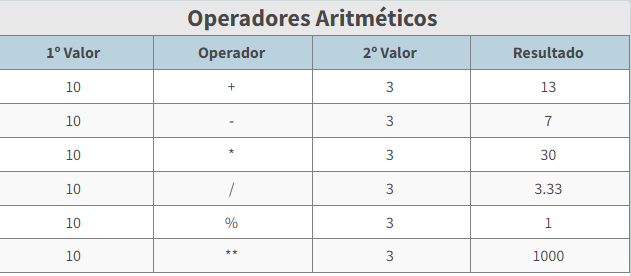
Atenção
Em casos de divisão por zero(0), a célula apresentará o erro NaN.
Utilização
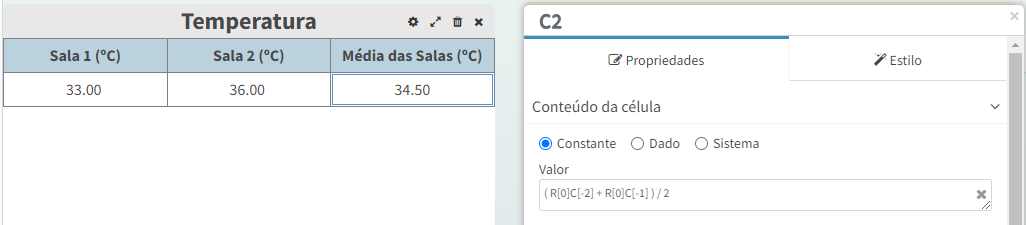
Calculando a média do valor de duas colunas utilizando os operadores aritméticos:
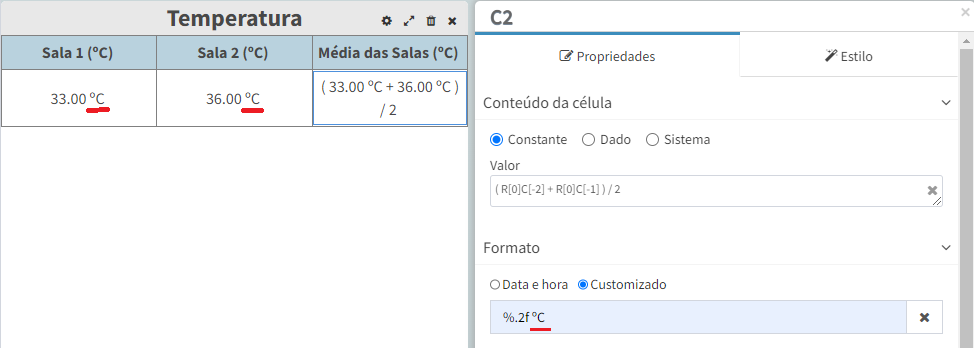
( R[0]C[-2] + R[0]C[-1] ) / 2
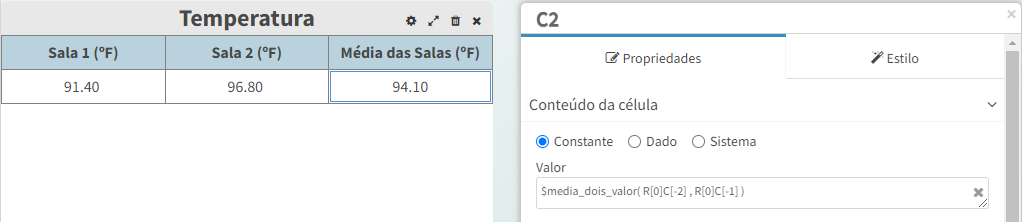
Calculando a média utilizando Scripts Globais do Contrato com o valor de duas colunas:
$media_dois_valores( R[0]C[-2] , R[0]C[-1] )
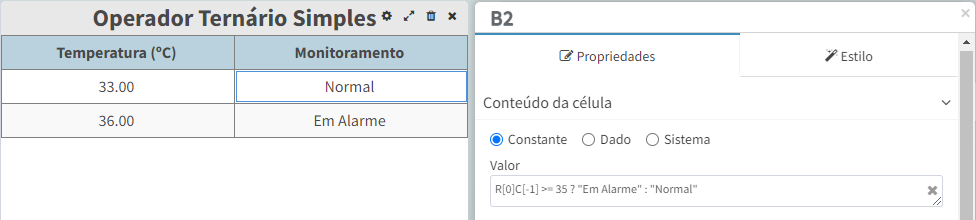
Usando Operador Ternário com os Relacionais para adicionar um valor se verdadeiro ou falso:
R[0]C[-1] >= 35 ? "Em Alarme" : "Normal"
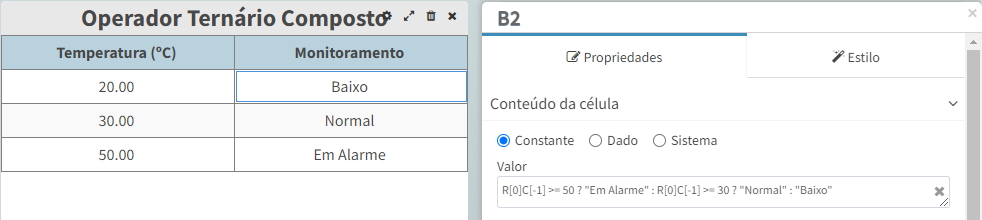
Usando operador ternário com condições aninhadas:
R[0]C[-1] >= 50 ? "Em Alarme" : R[0]C[-1] >= 30 ? "Normal" : "Baixo"
Usando Scripts Globais do Contrato para facilitar a manutenção ao invés de utilizar o operador ternário:
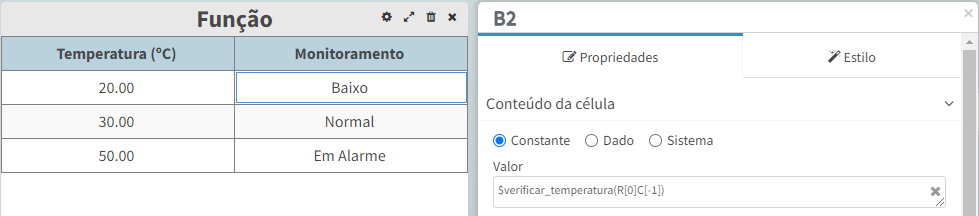
$verificar_temperatura(R[0]C[-1])
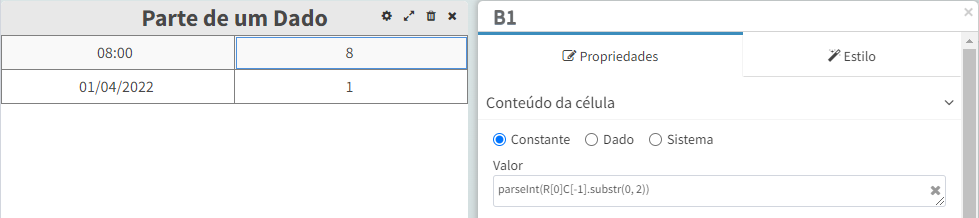
Usando o fatiamento (do início até a posição 2 não inclusivo) e conversão do tipo de dado (de String para Inteiro):
parseInt(R[0]C[-1].substr(0, 2))
Edição da Expressão
Atenção
A edição deve ser realizada através do menu de contexto da tabela, acessado ao se clicar com o botão direito do mouse sobre a célula. Isso é crucial, pois a edição direta na tabela resultará na perda da expressão, pois modificará o conteúdo de retorno e não a própria expressão.
Formato do Dado
Atenção
O resultado da expressão com referência de célula não é compatível com dados formatados, como concatenação com String, utilizada como unidade do dado. Atualmente, não é viável resolver essa questão utilizando fatiamento ou conversão de dados.
Utilizando Expressões de Referência de Células no Conjunto de Dados
O Painel Tabela oferece recursos avançados para construção de indicadores e tratamento de valores apresentados em forma tabular. Além da apresentação direta de valores retornados pelos Dados configurados no Conjunto de Dados, também é possível utilizar a Expressão para Referenciar uma Célula para criar colunas calculadas derivadas dos valores do próprio Dataset.
Esse recurso permite:
Comparações entre valores retornados pelo histórico;
Cálculo de eficiências, diferenças e proporções;
Criação de indicadores automáticos linha a linha;
Aplicação de lógicas condicionais (ex.: faixas, alarmes, classificação).
A funcionalidade funciona utilizando a mesma sintaxe da referência relativa de células já disponível no Painel Tabela:
R[posicao_linha]C[posicao_coluna]
R representa a referência de linha;
C representa a referência da coluna;
valores negativos significam deslocamento à esquerda;
valores positivos significam deslocamento à direita.
No contexto do Conjunto de Dados, R[0] sempre se refere à linha da amostra atual retornada pelo período filtrado.
Exemplo de utilização
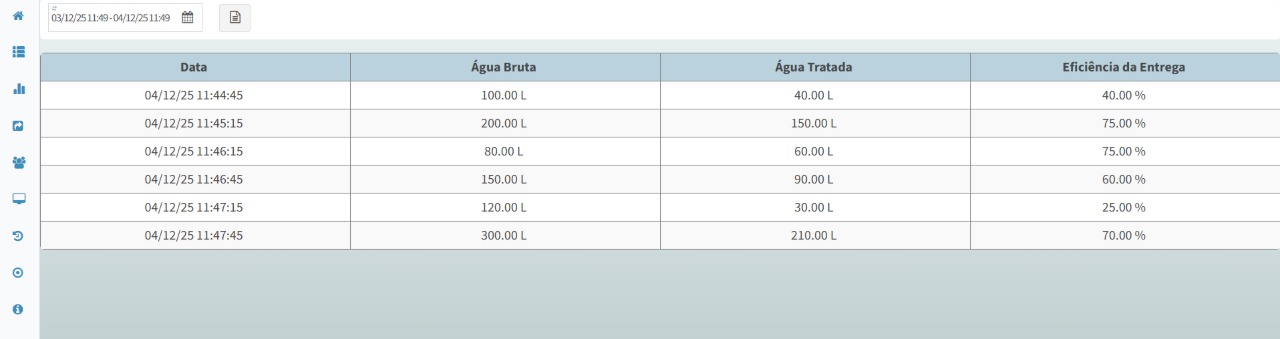
Neste exemplo, temos um painel utilizando Conjunto de Dados com as seguintes colunas:
“Data”;
“Água Bruta” (Dado 1);
“Água Tratada” (Dado 2);
“Eficiência da Entrega (calculada)”.

O objetivo é calcular automaticamente o percentual de eficiência em cada linha, comparando os valores das colunas Água Bruta e Água Tratada.
Para isso, a expressão utilizada foi:
R[0]C[-1] / R[0]C[-2] * 100
onde:
R[0]C[-1] → valor da coluna Água Tratada
R[0]C[-2] → valor da coluna Água Bruta
* 100 → converte o valor em percentual
Configuração da Célula
Para configurar a coluna calculada no Conjunto de Dados:
Clique com o botão direito sobre a célula da primeira linha da coluna destino.
Clique sobre o representante (posição) da célula na tabela, neste caso “D2”.
Configure conforme abaixo:
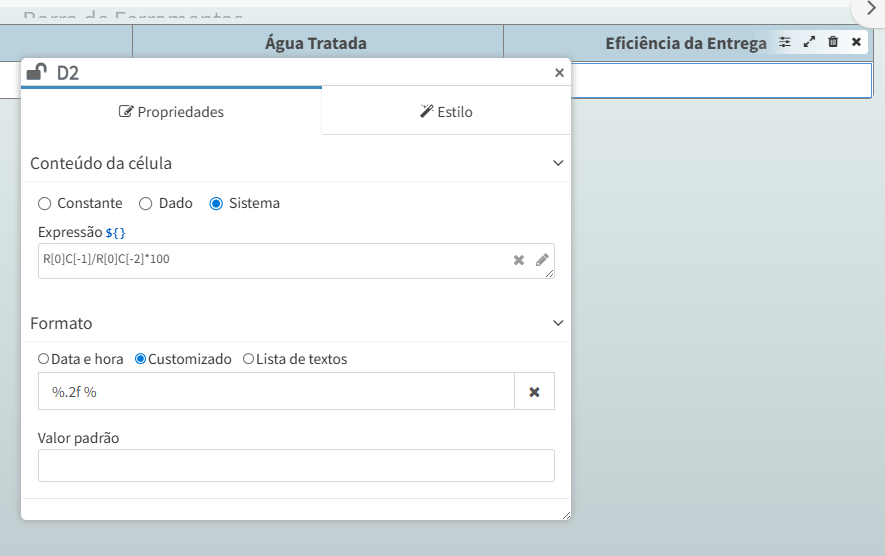
Parâmetros utilizados no exemplo:
Configuração |
Valor |
|---|---|
Origem do conteúdo |
Sistema |
Expressão |
|
Formato |
Personalizado: |
O Painel aplicará automaticamente essa expressão para todas as linhas retornadas pelo Conjunto de Dados dentro do período filtrado.
Resultado Final
A tabela apresentará os valores calculados para cada linha, sem necessidade de configuração manual adicional:
Limitações
As mesmas restrições descritas em Expressão para Referenciar uma Célula também se aplicam:
Atenção
Não é possível criar expressões encadeadas utilizando valores derivados de outras expressões que também referenciem células.
Expressões editadas diretamente sobre a célula removerão o vínculo lógico, substituindo o conteúdo pelo valor exibido.
Formatação contendo concatenação direta com texto pode gerar erro dependendo do tipo de dado retornado.
Conclusão
O suporte à utilização de expressões de referência de célula dentro do Conjunto de Dados torna o Painel Tabela uma ferramenta mais flexível, permitindo construções analíticas dinâmicas e indicadores calculados em tempo real conforme o período de consulta.
Este recurso não estava previamente documentado, mas já pode ser utilizado regularmente nos Dashboards e Relatórios do Portal.
Utilizando uma Lista de Texto em um Painel Tabela
A apresentação de valores de Dados através da Lista de texto na tabela, possibilita a associação de textos aos possíveis valores que um Dado pode assumir. Assim, um determinado texto personalizado será apresentado nas interfaces do Portal ao invés do valor numérico do Dado, constante ou expressão.
Exemplo utilizando Referência de Célula
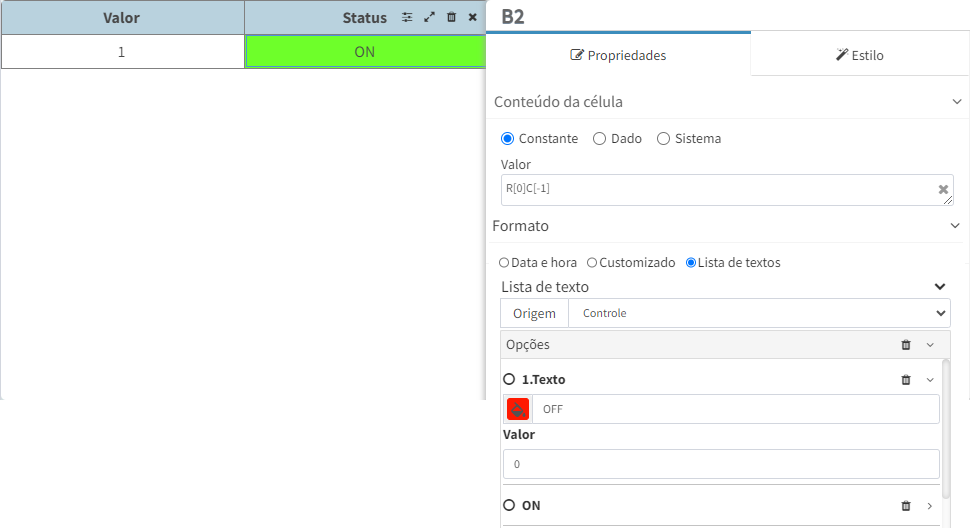
Para maiores informações sobre referências utilizando uma célula, acesse: Expressão para Referenciar uma Célula.
Exemplo utilizando Dado Associado
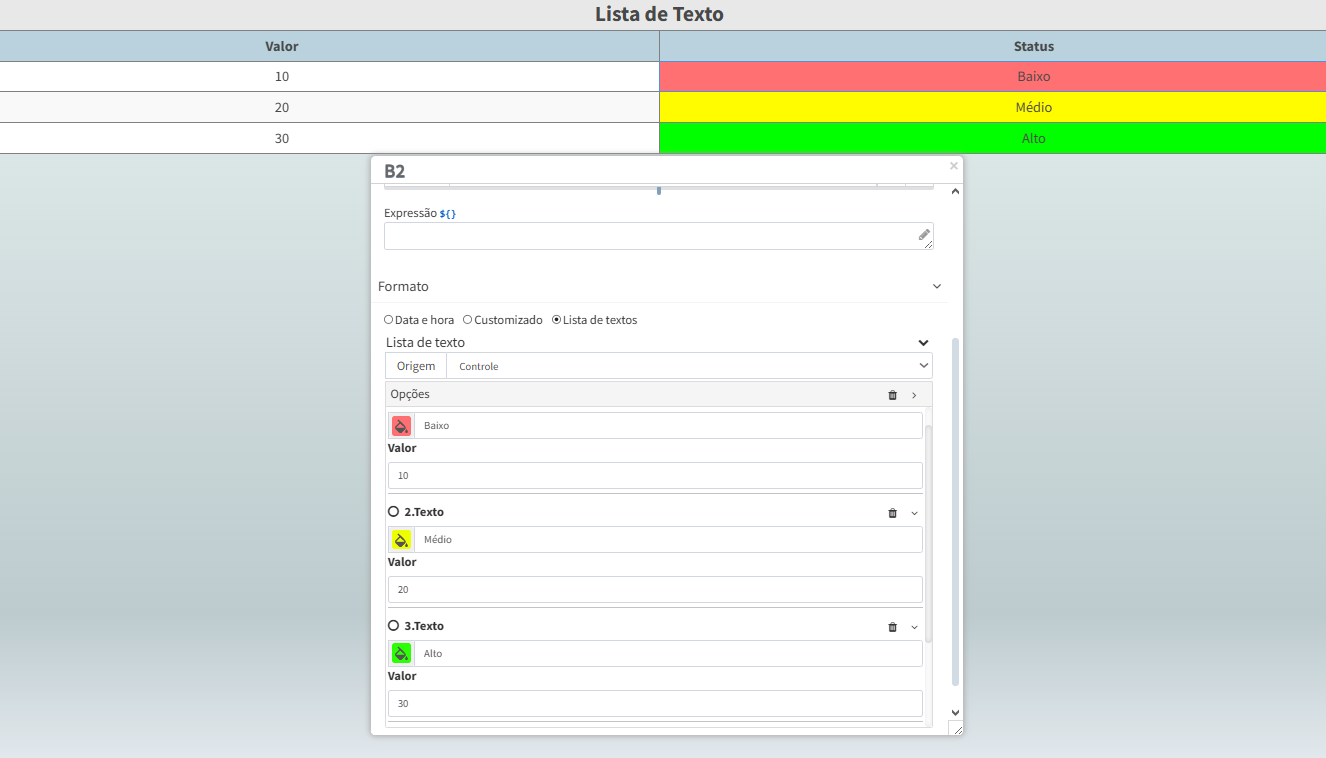
Para este exemplo, iremos configurar 3 textos para assumirem 3 valores de Dados:
“Baixo” para o valor “10”: Neste caso, no momento em que a constante assumir o valor “10”, o Painel Tabela fará a substituição do Valor “10”, para o Texto “Baixo” (Personalizado pela cor vermelha);
“Médio” para o valor “20”: Já neste caso, no momento em que a constante assumir o valor “20”, o Painel Tabela fará a substituição do Valor “20”, para o Texto “Médio” (Personalizado pela cor amarela);
“Alto” para o valor “30”: Já neste caso, no momento em que a constante assumir o valor “30”, o Painel Tabela fará a substituição do Valor “30”, para o Texto “Alto” (Personalizado pela cor verde):
Visualização da Identificação na Aplicação
O portal de telemetria disponibiliza no formulário de cadastro de Dados, este campo para a identificação associada a este Dado na aplicação/firmware do equipamento remoto.
A visualização no Painel Tabela da Identificação na Aplicação é exibida nas configurações, mas caso precise usar no dashboard, poderá usar a expressão: ${data.identity_embedded_app}
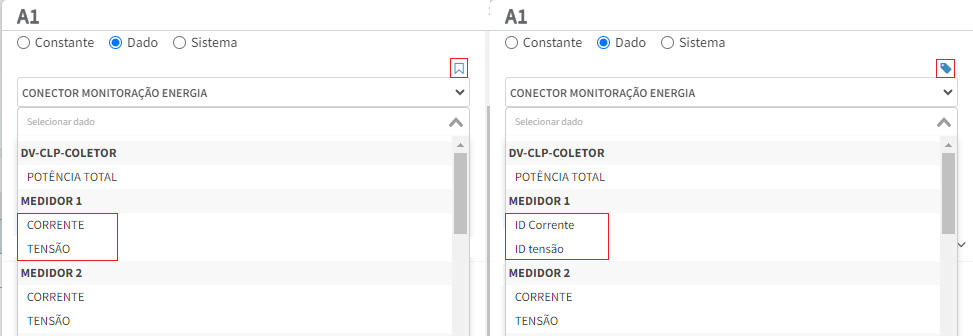
Para visualizá-lo no seletor de dados da célula ou no conjunto de dados, precisa ativar esse modo, clicando no ícone que irá mudá-lo para , que mudará o nome dos dados que contém essa identificação, além de possuir essa informação no tooltip no nome do dado com essa informação.
Então pode ser apresentado no Seletor de Dataset.
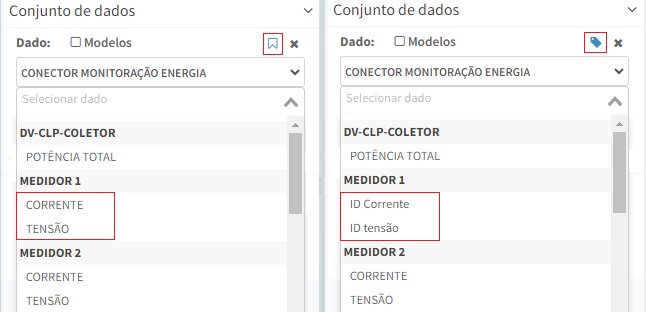
Podendo ser apresentado na lista de dados do dataset selecionado.
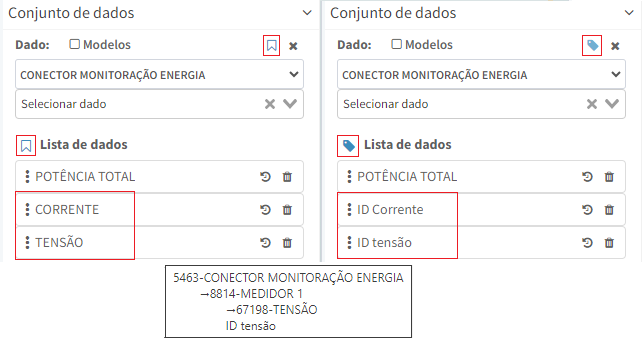
E também no Seletor de Dado nas propriedades da célula.