Gerais
Geral
Nome do Contrato
Permite alterar do nome do contrato, que será exibido na lista de contratos do menu.
Aba Padrão da Home
Permite definir qual aba (padrão do sistema) será apresentada por padrão na homepage do contrato para novos usuários que acessem o Portal com esse Contrato.
Para maiores informações, acesse Aba Customizada.
Intervalo entre Atualizações Manuais
Permite a configuração do tempo mínimo de intervalo permitido entre atualizações realizadas manualmente pelo usuário.
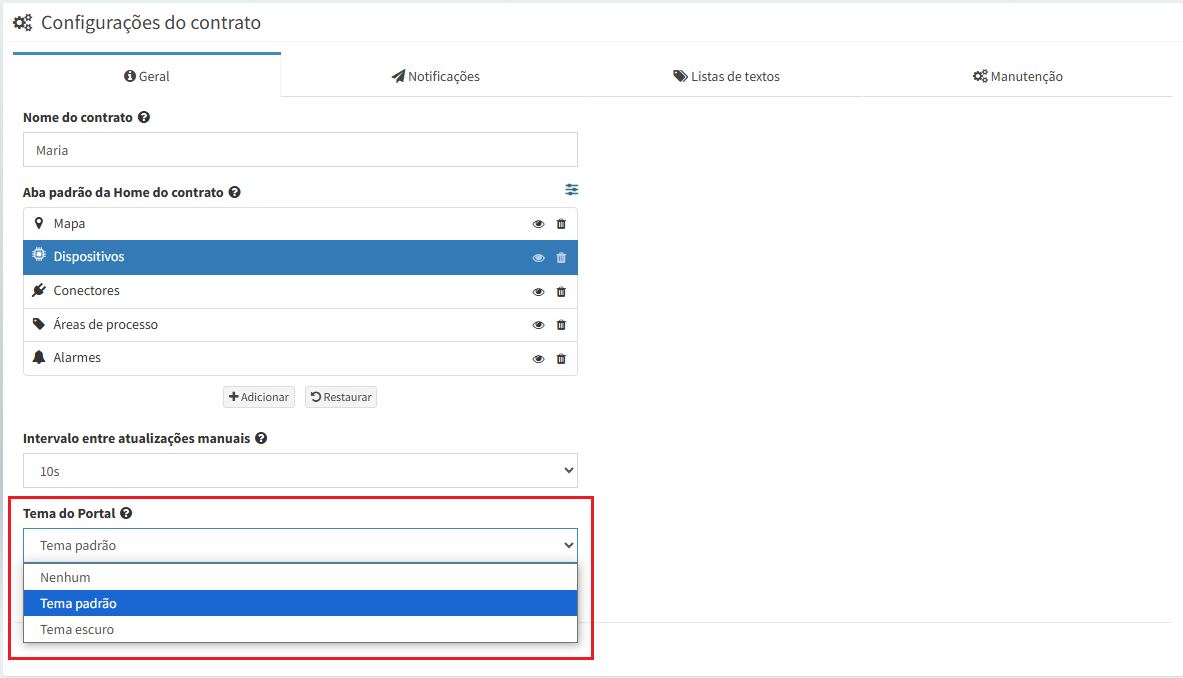
Tema do Portal
Permite definir o Tema do Portal para novos usuários adicionados ao contrato. Essa configuração possibilita que o dono do contrato defina qual tema será aplicado no Portal de Telemetria aos novos usuários da plataforma.
As opções disponíveis são:
Nenhum: nenhum tema é definido aos novos usuários, portanto o usuário usará o “Tema Padrão”;
Tema padrão: define o “Tema padrão” no contrato para novos usuários;
Tema escuro: define o “Tema escuro” no contrato para novos usuários.
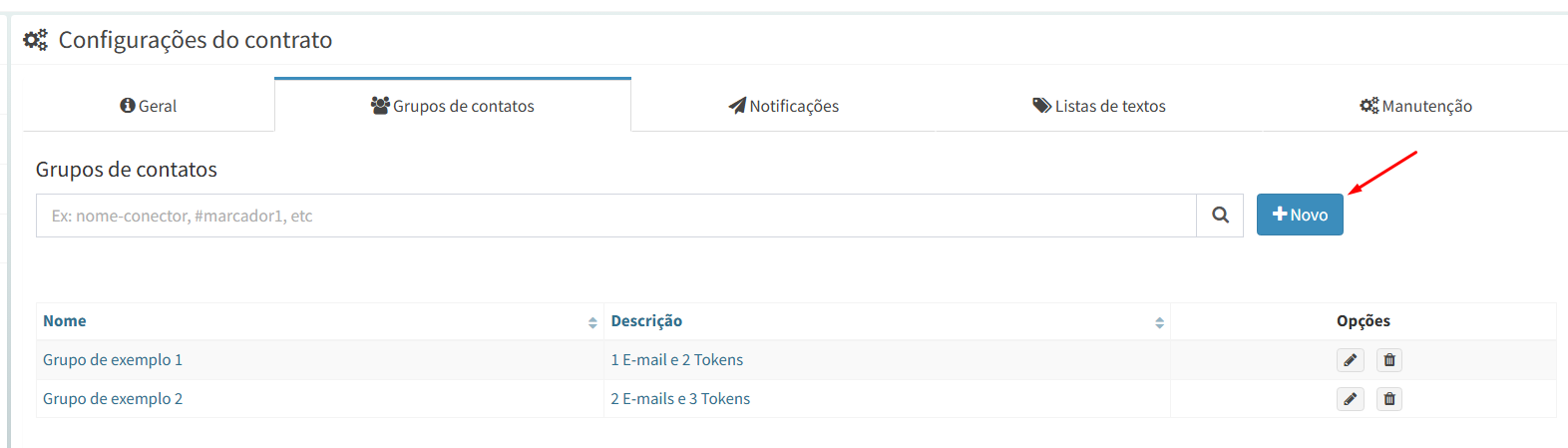
Grupos de Contatos
Nesta aba, é possível criar, editar e remover grupos de contatos cadastrados previamente para o contrato. Os grupos de contatos são uma ferramenta que permite predefinir contatos (endereços de e-mail e tokens do Telegram) para que estes sejam utilizados/adicionados com maior praticidade no recurso de Notificações.
Para criar um novo grupo, clique em “ Novo”:
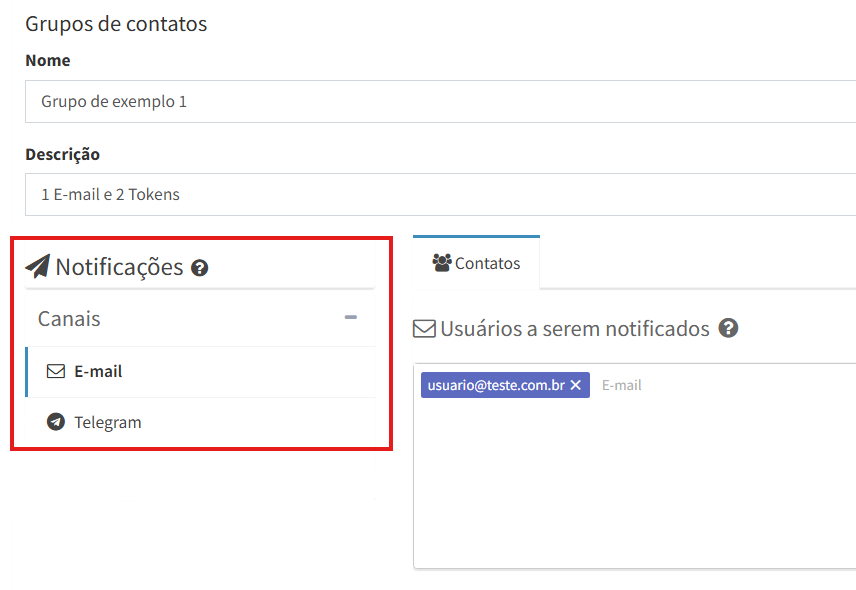
Defina um Nome e uma Descrição para o grupo;
Adicione os endereços de e-mail e tokens do Telegram que serão incluídos ao grupo. Durante a digitação, para cada novo campo inserido na caixa de texto, pressione a tecla “Enter” no teclado para inserir um próximo contato:
Após concluir o processo de criação, clique no botão “Salvar ” para registrar o grupo e disponibilizá-lo para utilização no módulo de notificações dos Conectores e Alarmes, por exemplo.
Atenção
É importante observar que, ao adicionar um Grupo de Contatos em uma aba de Notificações, todos os contatos associados ao grupo — ou seja, todos os e-mails e tokens do Telegram cadastrados — serão notificados de forma unificada, conforme as configurações definidas para a notificação.
Na aba de Notificações de um Alarme, por exemplo, acesse a aba “Grupos de Contatos” e em seguida clique sobre o botão “” para visualizar e/ou adicionar um ou mais grupos à notificação:
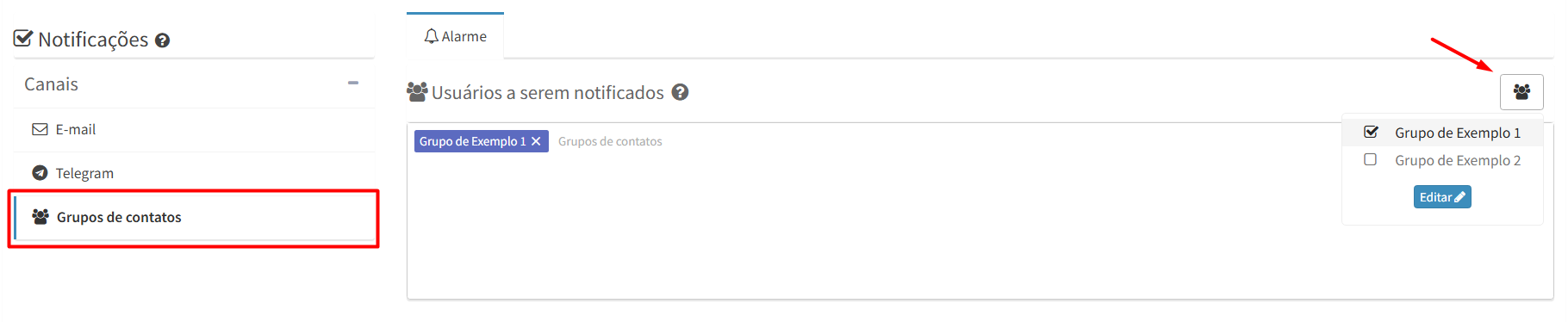
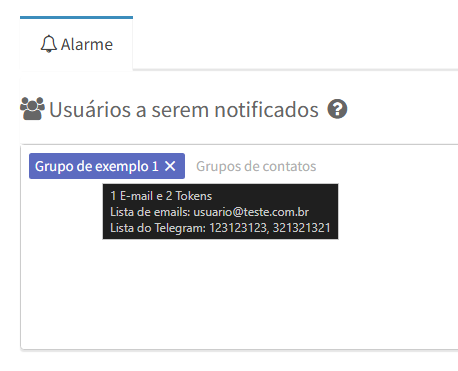
Para consultar as informações de um grupo diretamente na aba de Notificações (como a descrição e os contatos cadastrados), posicione o cursor do mouse sobre o nome do grupo. Uma janela flutuante será exibida, contendo as informações correspondentes:
Importante
Ressalta-se que, mesmo com a utilização de grupos de contatos nas notificações, as abas destinadas ao cadastro manual de e-mails e tokens do Telegram permanecerão disponíveis. Assim, caso sejam utilizados simultaneamente um ou mais grupos de contatos e entradas manuais, todos os contatos (tanto os pertencentes ao(s) grupo(s) quanto os adicionados individualmente) serão notificados.
Atenção
O recurso de Grupos de Contatos está disponível para Contratos a partir do plano PLUS.
Notificações
Uso do Histórico de Dados
Nesta aba, é possível configurar endereços de e-mail para receberem as notificações de alerta sobre o uso do Histórico de Dados por parte dos Dados dos Conectores do Contrato.
Essas notificações, quando necessárias, são enviadas após o final de cada dia e consideram o envio de uma notificação por Conector nos seguintes cenários:
Número de registros armazenados para um ou mais Dados do Conector nas últimas coletas podem levar ao estouro da cota mensal;
Um ou mais Dados do Conector ultrapassaram a cota mensal e novos registros poderão ser descartados;
Um ou mais Dados do Conector foram bloqueados para novos registros no histórico devido ao estouro da cota mensal (novos registros serão descartados).
Caso nenhum contato esteja configurado nesta opção, apenas o endereço de e-mail do dono do Contrato será notificado. Já se um ou mais contatos estiverem configurados, apenas os mesmos serão notificados.
Listas de textos
Nesta seção, é possível criar novas Listas de textos que são utilizadas para definir associações entre valores e textos para melhorar a exibição dos dados.
Para criar uma nova lista, clique em “Nova lista de texto”, representado pelo botão “”:
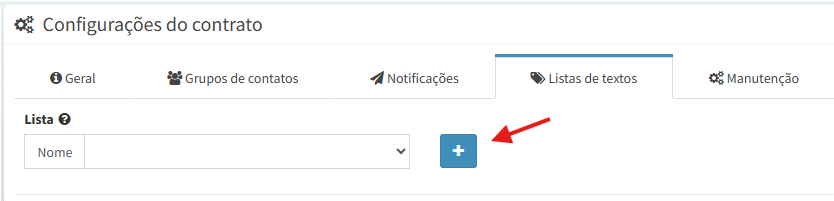
Defina um nome para a nova lista que será criada;
Uma lista é criada a partir de uma ou mais linhas, e para criar uma linha deve-se definir um Valor e um Texto para cada uma delas:
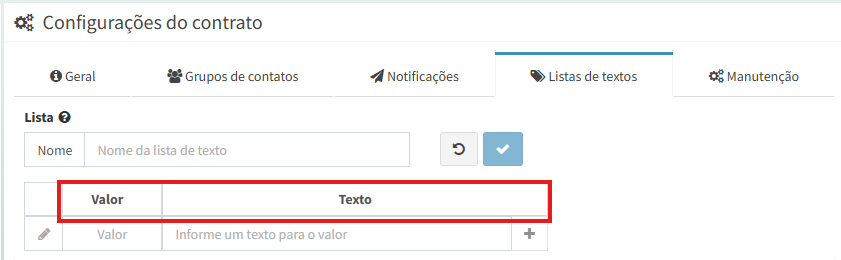
Após definir os campos, crie a linha clicando no botão “”;
Finalizado o processo de criação das linhas, clique no botão “” para criar a lista e liberá-la para a utilização.
Atenção
É importante destacar que, mesmo depois de criada, ainda é possível editar e modificar a Lista de textos selecionando-a e clicando sobre o botão de edição representado pelo ícone “”
Manutenção
Este recurso permite habilitar ou desabilitar o acesso do usuário de suporte (suporte@hitecnologia.com.br) a um contrato específico. A funcionalidade tem como objetivo viabilizar o suporte técnico relacionado ao contrato, concedendo acesso temporário ao suporte da HI Tecnologia.
Funcionamento
Por padrão, ao habilitar a funcionalidade de manutenção, o sistema automaticamente adiciona o usuário de suporte ao contrato com as seguintes permissões:
Área de Processo: Área de Processo de Sistema
Grupo de Permissões: Grupo de Permissões de Sistema
Importante
O usuário tem a opção de personalizar tanto a Área de Processo quanto o Grupo de Permissões atribuídos ao usuário de suporte, de acordo com suas necessidades.
O acesso pode ser revogado a qualquer momento, por exemplo, após a conclusão do atendimento técnico. Ao desabilitar a funcionalidade de manutenção, o sistema remove automaticamente o acesso do usuário de suporte ao contrato.
Atenção
Todas as ações de ativação e desativação do acesso do usuário de suporte são registradas automaticamente e podem ser consultadas na seção Eventos do Sistema.