Organização de Telas em Pastas
Introdução
Para facilitar o processo de organização de Telas, o Portal de Telemetria disponibiliza a ferramenta de pastas para que as telas possam ser agrupadas e organizadas em conjunto conforme a necessidade identificada pelo usuário.
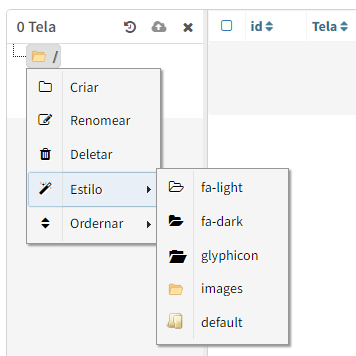
Este recurso fica disponível na própria página de Listagem de Telas e para acessá-lo, basta clicar com o botão direito do mouse em cima da pasta raiz e serão exibidas algumas funções:
Criar: Cria uma nova pasta para Telas;
Renomear: Renomeia a pasta selecionada;
Deletar: Remove a pasta selecionada (as telas serão movidas para a pasta raiz);
Estilo: Possibilita alterar o estilo da hierarquia de pastas em 5 opções diferentes:
fa-light: Modelo branco com bordas pretas;
fa-dark: Modelo preto com bordas brancas;
glyphicon: Modelo preto com bordas brancas, utilizando um ícone da pasta diferente do padrão;
images: Modelo colorido em marrom claro;
default: Modelo tradicional sombreado com cores claras.
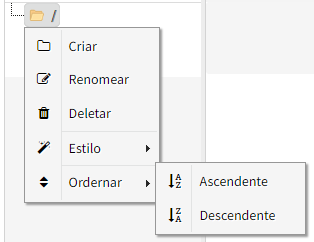
Ordernar: Organiza o primeiro nível de pastas dentro da pasta assoaciada a ação:
Ascendente: Ordena em ordem Ascendente de A - Z;
Descendente: Ordena em ordem Descendente de Z - A.
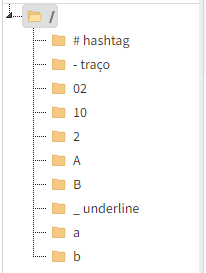
Para facilitar o processo de criação de nomes de pastas para ordenar da forma esperada, segui um exemplo, porém pode-se arrastar a pasta ordenando do jeito que achar melhor.
Publicando as configurações de Pastas
Assim como o processo que envolve a confecção de telas, é importante ressaltar que as alterações nas pastas (criação, edição, remoção, ordenação, movimentação e mudança de estilo) e movimentação de telas entre pastas, inicialmente são salvas APENAS LOCALMENTE EM CADA NAVEGADOR.
Caso o usuário responsável pelas mudanças deseje que outros usuários do contrato tenham acesso à essas alterações ou prefira acessá-las por um outro navegador, será necessário utilizar o recurso de Publicação:
Ao finalizar o procedimento de edição e configuração das pastas, na página de listagem de telas, clique em Publicar (representado pelo ícone “”);
Confirme a operação através do botão “Sim, confirmar”.
Atenção
Ao realizar a publicação, não será possível reverter este processo. Isto é, a nova versão publicada contendo as configurações atuais será definida como versão mais recente e por isso, mesmo utilizando a opção de “Restaurar” (representada pelo ícone “”) após a publicação, não será possível acessar a versão anterior à última publicada.
Ao confirmar o processo de publicação das telas em pastas, as alterações contidas naquele navegador serão enviadas para o servidor. Dessa maneira, a organização de pastas publicada estará disponível para qualquer usuário e em qualquer navegador.
Restaurando as configurações de Pastas
A função de Restaurar, representada pelo ícone “”, permite que o Portal de Telemetria restaure as configurações das pastas de acordo com a última publicação que foi feita para o Contrato.
Com isso, todas as eventuais alterações locais que não foram publicadas pelo usuário do navegador que fizer a restauração, serão sobrescritas pela versão publicada.
Atenção
Recomenda-se publicar cada alteração que fizer caso compartilhe a organização. Se tiver uma publicação que outra pessoa publicou e não foi reconhecida, o sistema bloqueará a publicação com uma mensagem de erro “Item não pode ser salvo”. Não podendo publicar por cima como acontece na tela, precisando restaurar.
Exemplo
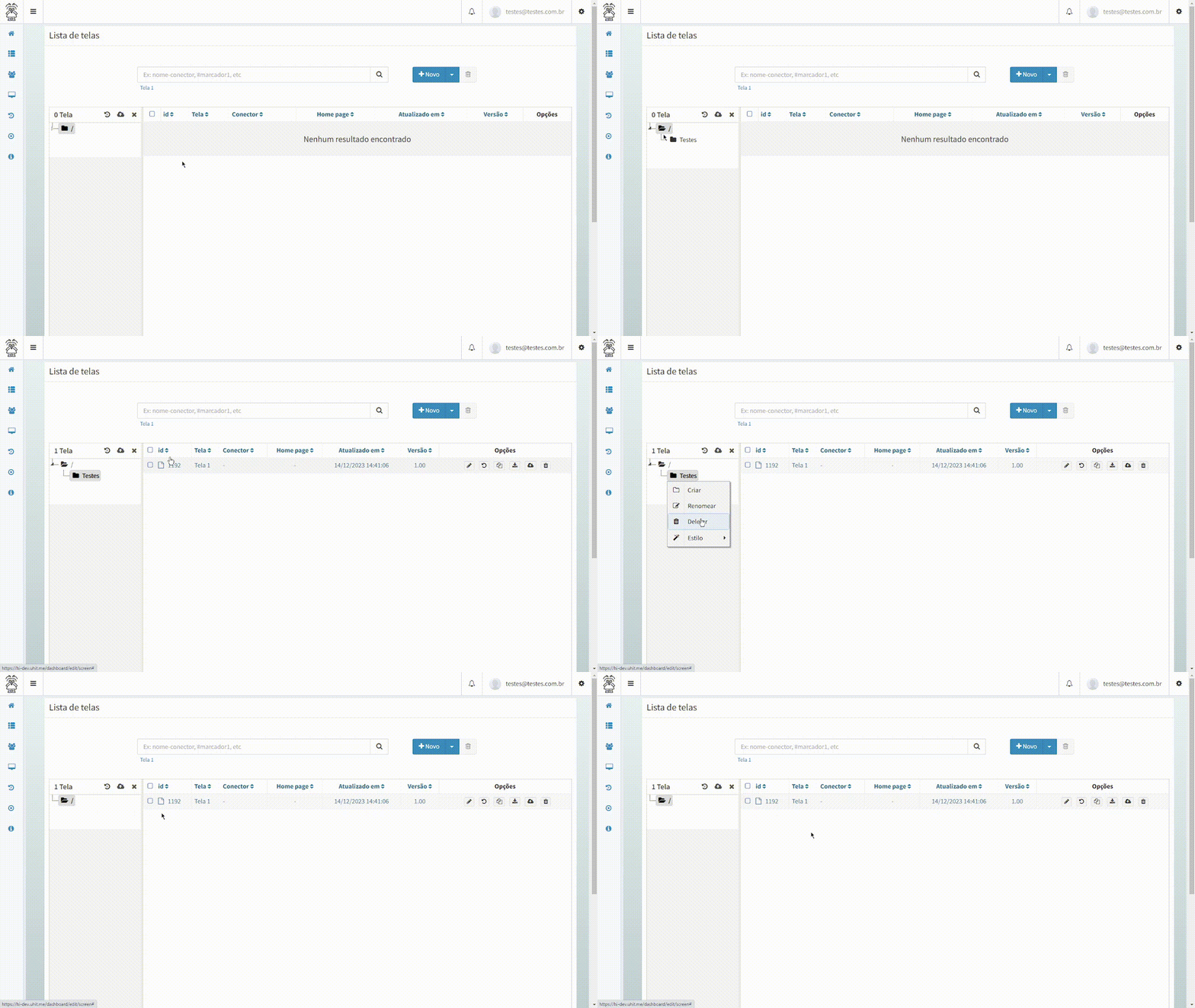
Para demonstrar este recurso, no exemplo abaixo será criada uma Nova pasta nomeada como Testes, na qual será alterada para o estilo “fa-dark” e a tela que estava localizada na pasta raiz, será agora movida para a nova pasta:
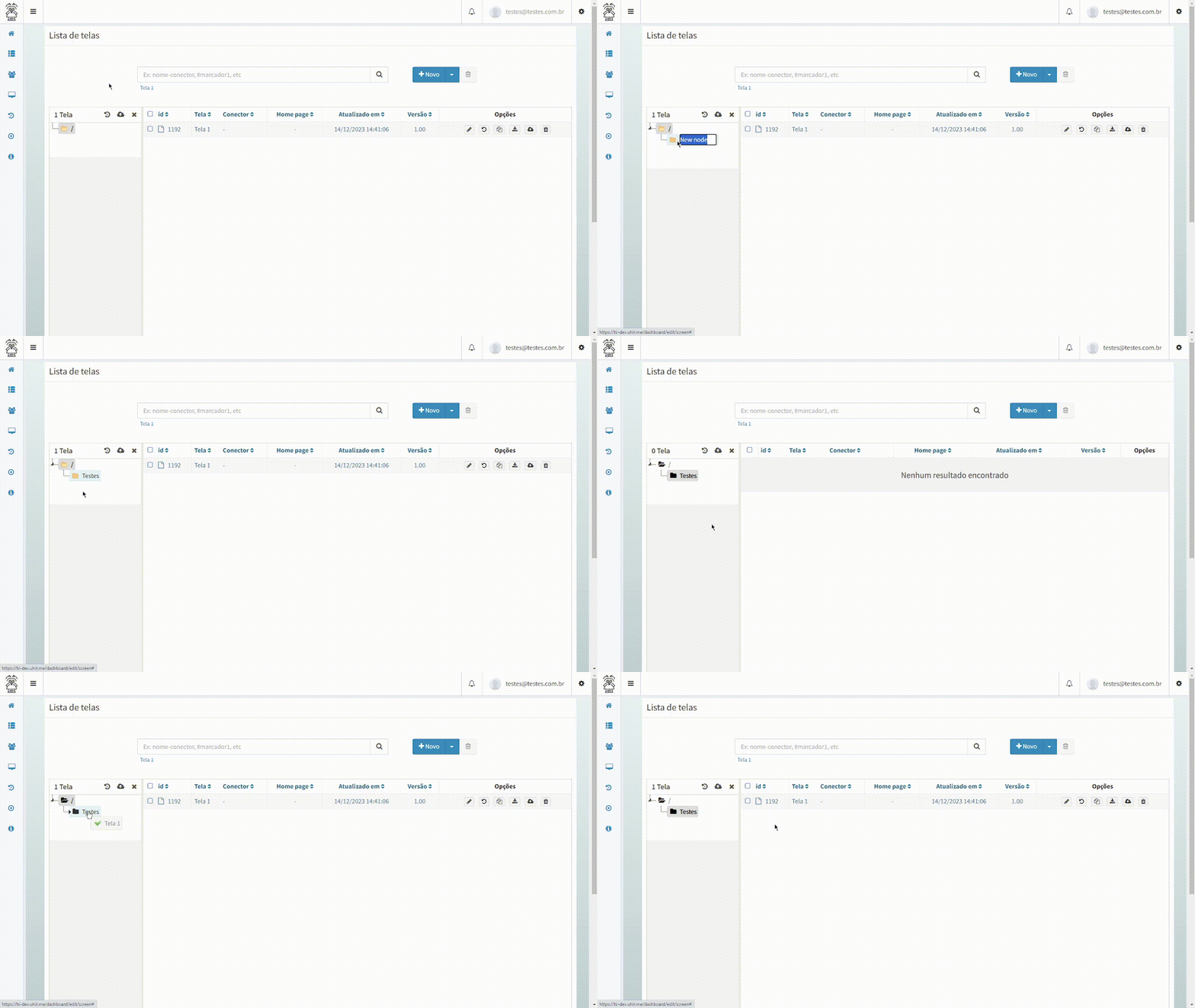
É importante ressaltar que ao deletar uma pasta (que não seja a raiz), as telas que até então estavam localizadas nesta pasta, serão agora movidas para a pasta raiz do contrato, como mostra o exemplo abaixo: