Lista de Imagens, Operações e Filtros
No menu lateral do Portal, é possível acessar uma listagem com as imagens salvas no contrato, organizadas em Bibliotecas. Nessa página, é possível realizar diversas operações para o gerenciamento dessas imagens.
Lista de Bibliotecas
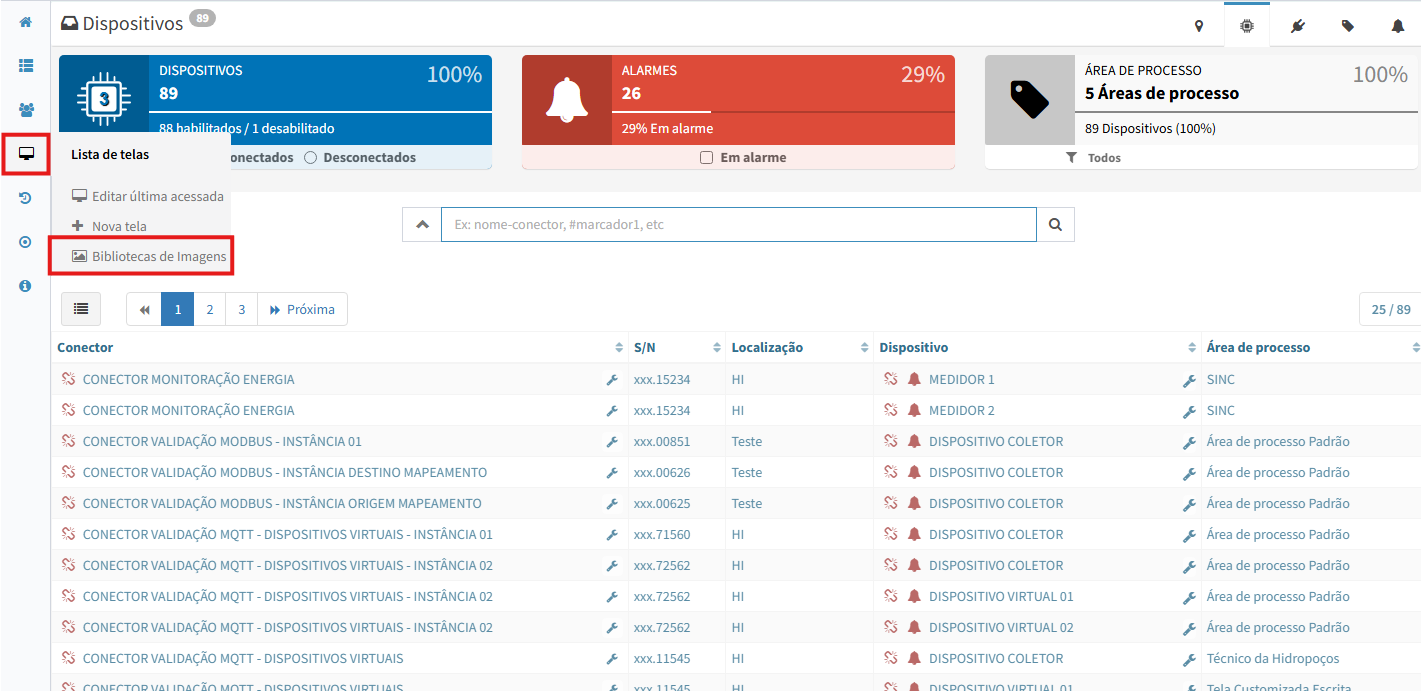
Para acessar a lista de Bibliotecas de Imagens existentes no contrato, basta posicionar o cursor sobre o ícone “” no menu lateral e clicar em “ Bibliotecas de Imagens”.
Opções na Lista de Bibliotecas
Na página de Lista de Bibliotecas de Imagens, estão disponíveis diversas opções que visam facilitar o uso do sistema. Essas opções estão divididas em Opções Gerais e Opções Individuais.
Opções Gerais
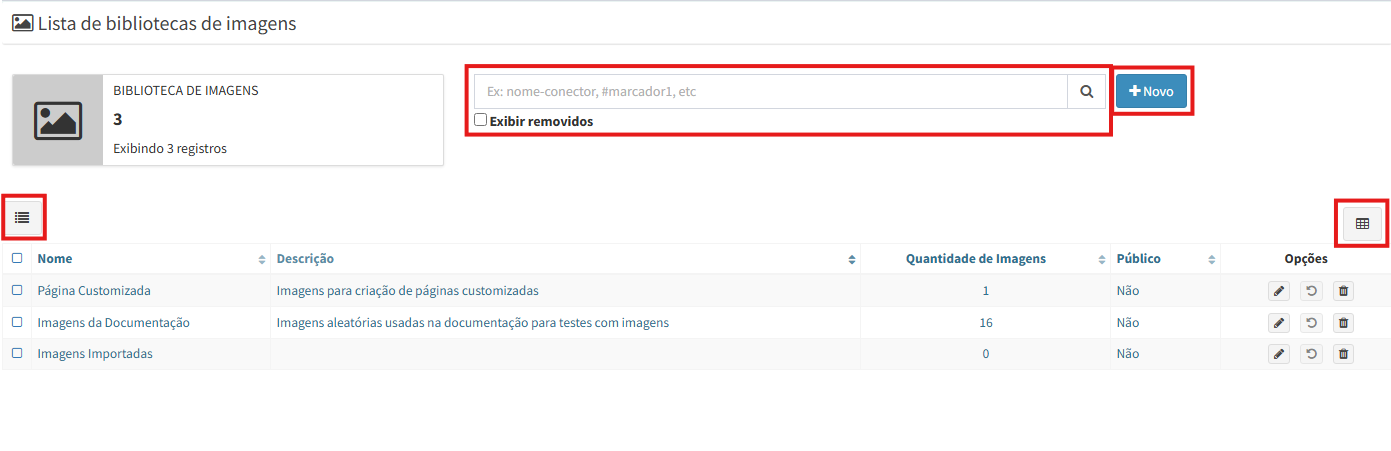
As Opções Gerais afetam todas as bibliotecas visíveis na lista e estão localizadas no topo da página, conforme ilustrado na imagem:
Identificação |
Descrição |
|---|---|
Barra de Pesquisa |
Permite buscar uma biblioteca pelo nome e/ou descrição. |
Exibir Removidos |
Exibe apenas as bibliotecas removidas. |
Botão Novo |
Abre o formulário para criação de uma nova biblioteca. |
Botão |
Exibe a estrutura de pastas no lado direito da página. |
Botão |
Altera o modo de visualização das colunas da página. |
A organização em pastas das Bibliotecas de Imagens funciona de maneira semelhante à da Lista de Telas. Para mais informações, acesse Organização de Telas em Pastas.
Opções Individuais
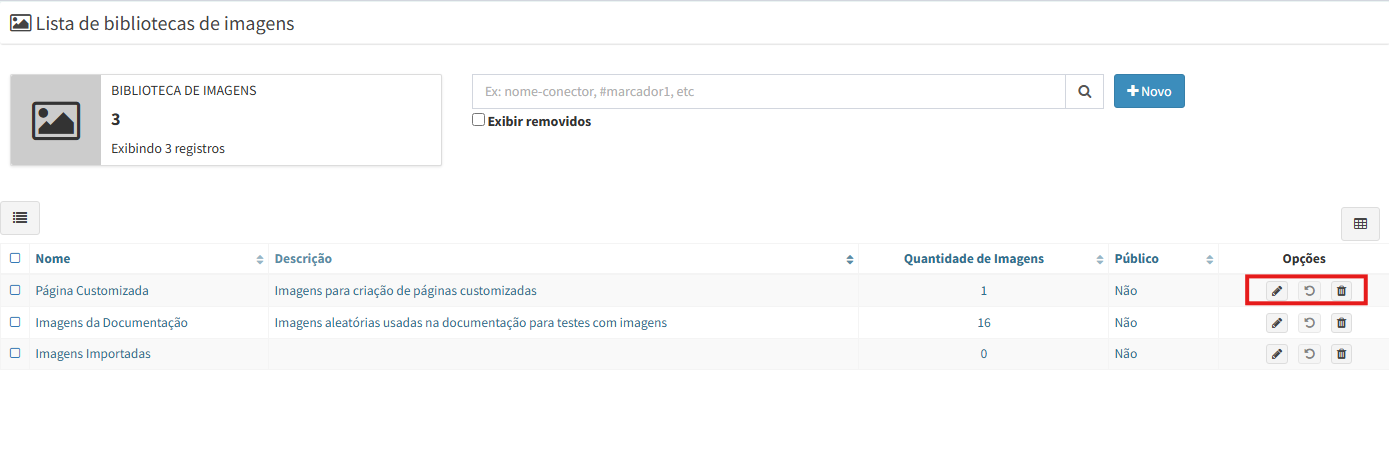
As Opções Individuais afetam apenas a biblioteca selecionada e estão disponíveis diretamente na lista de bibliotecas, conforme imagem abaixo:
Identificação |
Descrição |
|---|---|
Botão Editar |
Permite editar a biblioteca selecionada. |
Botão Restaurar |
Restaura a biblioteca selecionada da lixeira. |
Botão Remover |
Remove a biblioteca (confirmação será solicitada). |
Lixeira de Bibliotecas de Imagens
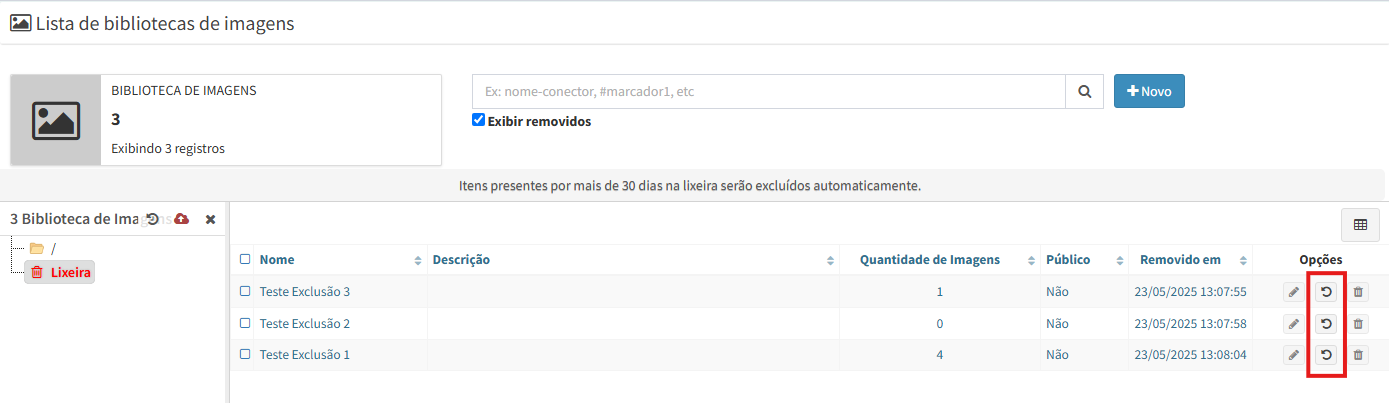
A lixeira com as bibliotecas removidas pode ser acessada por dois caminhos: marcando a caixa de seleção Exibir Removidos ou acessando a pasta Lixeira localizada na lateral esquerda. Ambos os caminhos são ilustrados na imagem abaixo.
Para visualizar a pasta Lixeira, é necessário ativar a visualização de pastas clicando no botão “”. Esta pasta será exibida apenas se houver bibliotecas removidas no contrato.
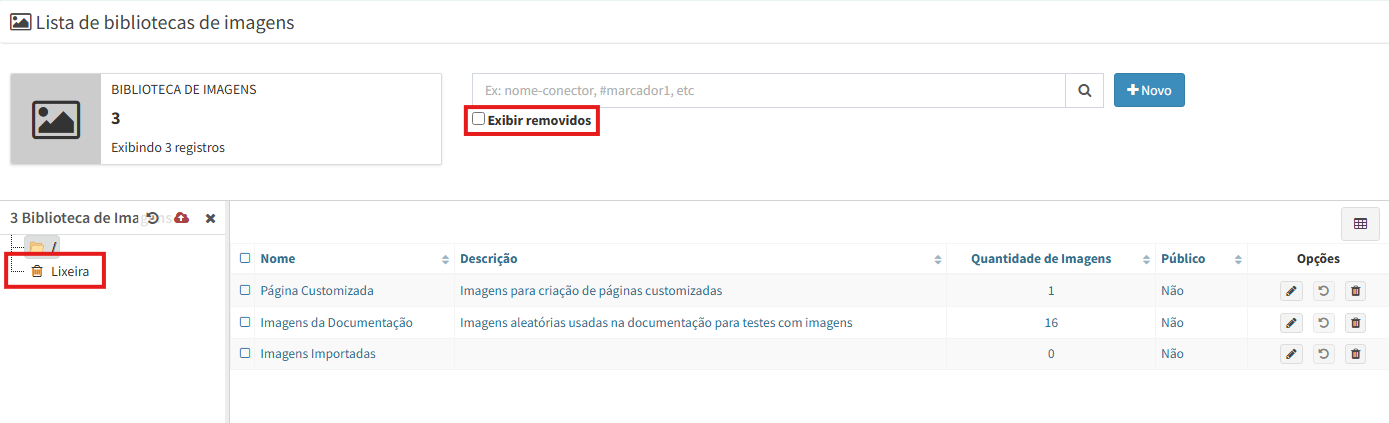
Na lixeira, é possível restaurar bibliotecas por meio do botão “”. Não é permitido editar bibliotecas que se encontram na lixeira.
Atenção
As bibliotecas removidas permanecem na lixeira por 30 dias. Após esse período, elas serão excluídas permanentemente, sem possibilidade de restauração.
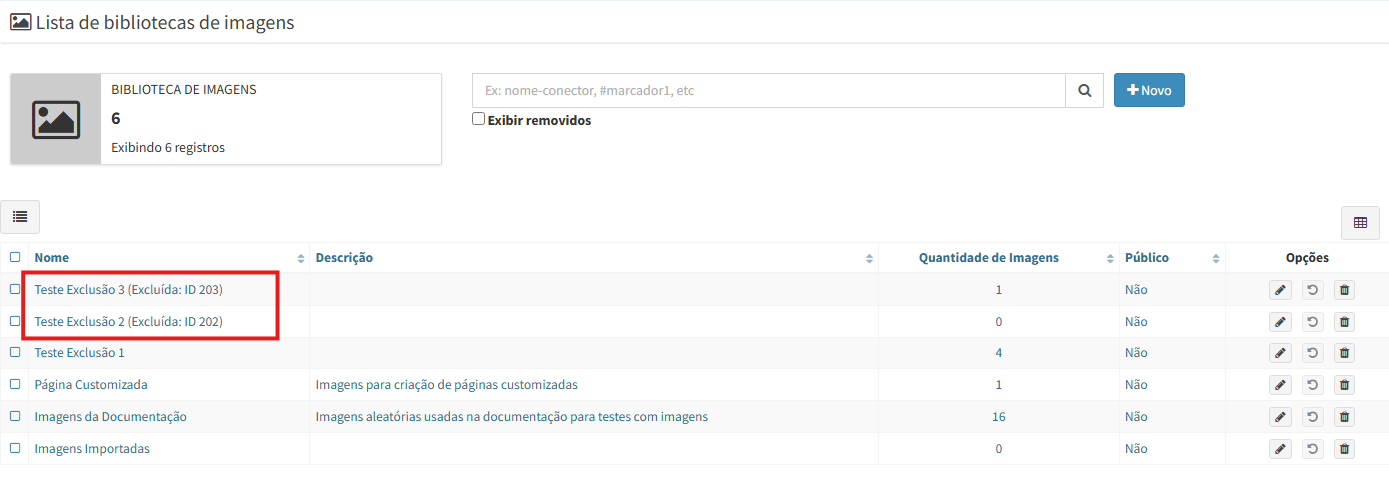
Ao restaurar uma biblioteca, ela reaparecerá na lista com o texto Excluída e o respectivo ID (identificador) exibido à frente do nome.
Edição de Bibliotecas de Imagens
Ao acessar a página de edição de uma Biblioteca de Imagens por meio do botão Editar , é possível modificar as Informações, as Imagens e também excluir a biblioteca em questão.
Edição das Informações
Na seção Informações, é possível editar o Nome e a Descrição da biblioteca, conforme imagem abaixo:
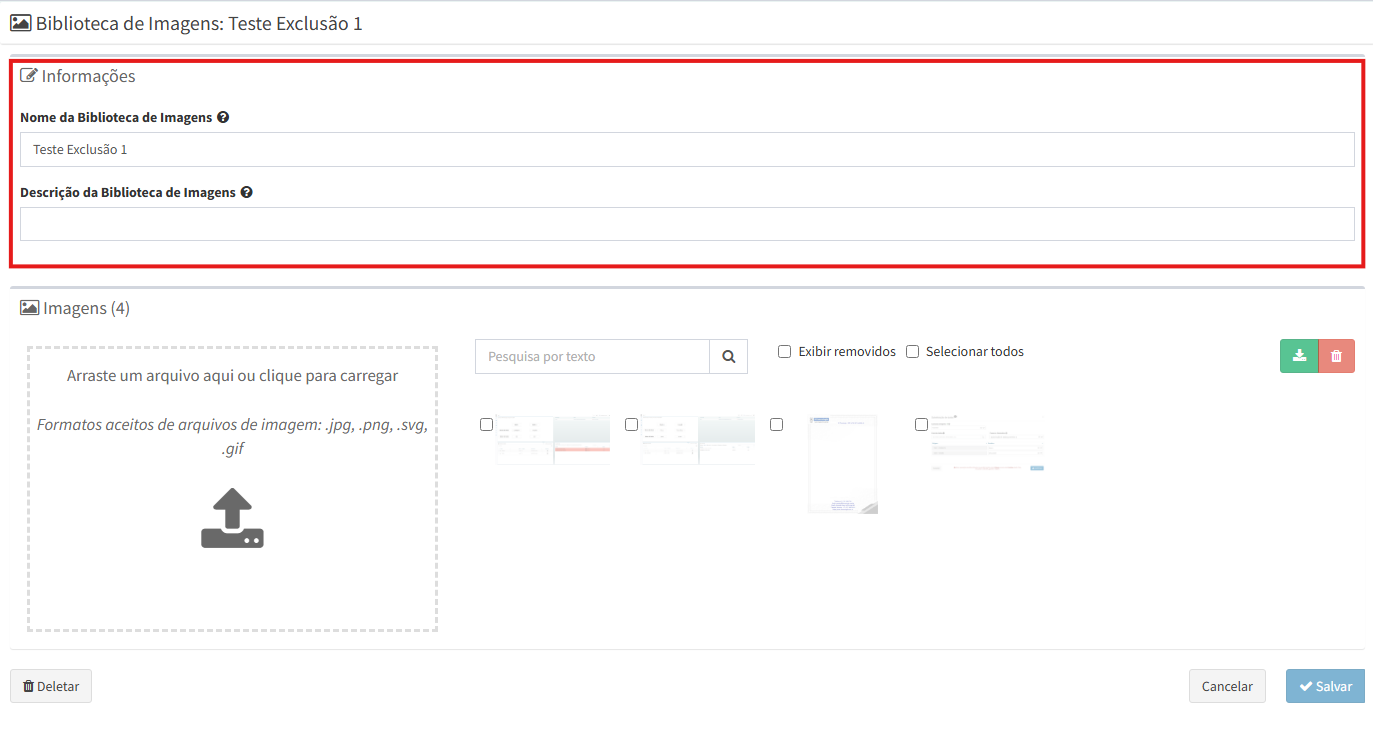
Lembre-se de clicar no botão “ Salvar” para que as alterações sejam salvas no Portal.
Edição das Imagens
Na seção Imagens, é possível fazer o upload de novas imagens para a biblioteca, editar imagens já inseridas e acessar a lixeira da biblioteca.
Upload de Imagens
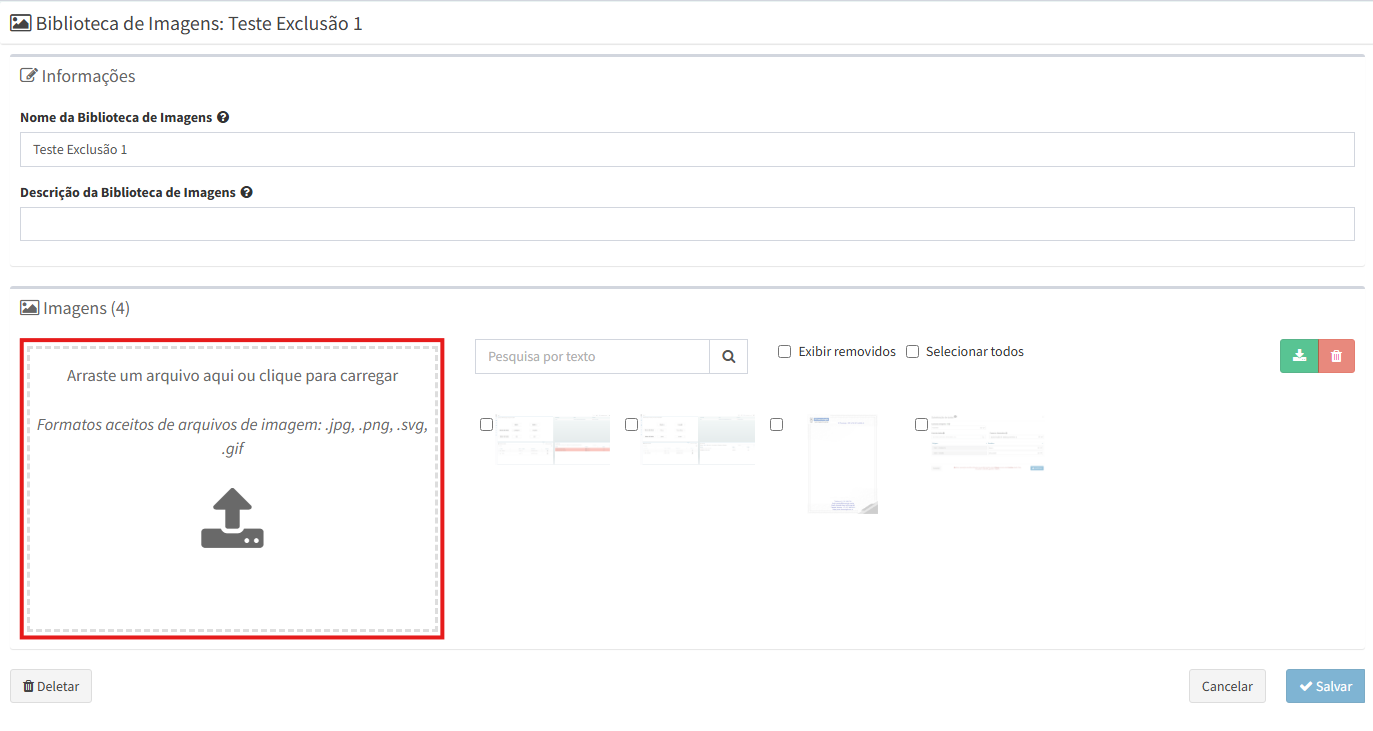
Na área designada, é possível clicar ou arrastar imagens para realizar o upload, conforme imagem abaixo:
Atenção
São permitidos os seguintes formatos de imagem: .jpg, .png, .svg e .gif.
Edição de Imagens
Ao posicionar o cursor sobre as imagens da biblioteca (exibidas na lateral direita), surgem os botões “Editar “ (azul), “Baixar ” (verde), “Copiar URL “ (azul) e “Excluir “ (vermelho), como mostra a imagem abaixo:
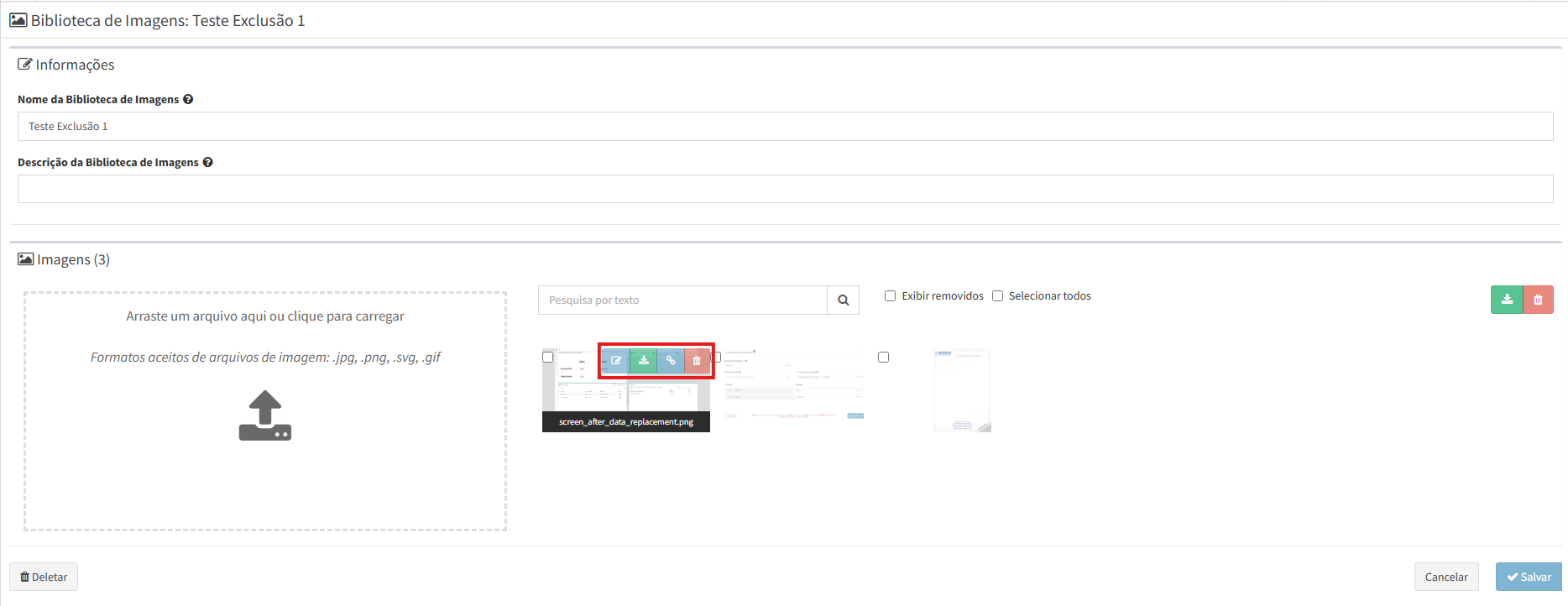
Botão Editar
Ao clicar no botão “Editar “, é possível acessar as informações da imagem, alterar sua descrição, substituir o arquivo da imagem (clicando sobre ela), baixar a imagem e copiar a URL de acesso da imagem correspondente.
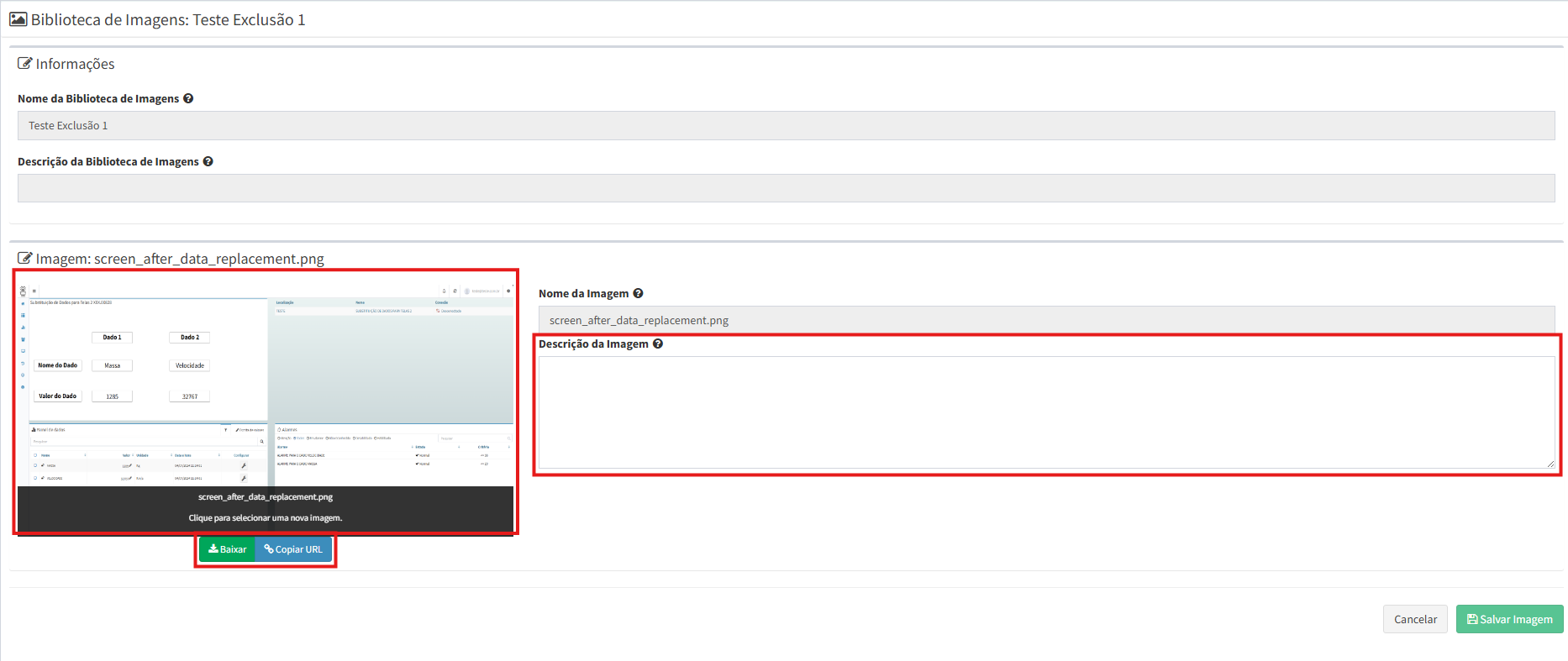
Lembre-se de clicar no botão “ Salvar imagem” para que alterações de descrição e substituição da imagem sejam salvas no Portal.
Atenção
Para substituir uma imagem da Biblioteca de Imagens, é necessário que a nova imagem tenha o mesmo nome da imagem anterior.
Botão Baixar
Ao clicar no botão “Baixar “, a imagem será transferida para o dispositivo utilizado para acessar o Portal de Telemetria.
Botão Copiar URL
Ao clicar no botão “Copiar URL “, o link de acesso da imagem será copiado para a área de transferência.
Botão Excluir
Ao clicar no botão “Excluir “, a imagem será movida para a lixeira da biblioteca correspondente e permanecerá disponível para restauração por 30 dias a partir da data de exclusão.
Lixeira de Imagens da Biblioteca
Durante a edição de uma biblioteca, é possível acessar a lixeira e visualizar as imagens removidas da biblioteca atual.
Para isso, marque a caixa de seleção Exibir Removidos, localizada no topo da seção de imagens salvas, conforme imagem:
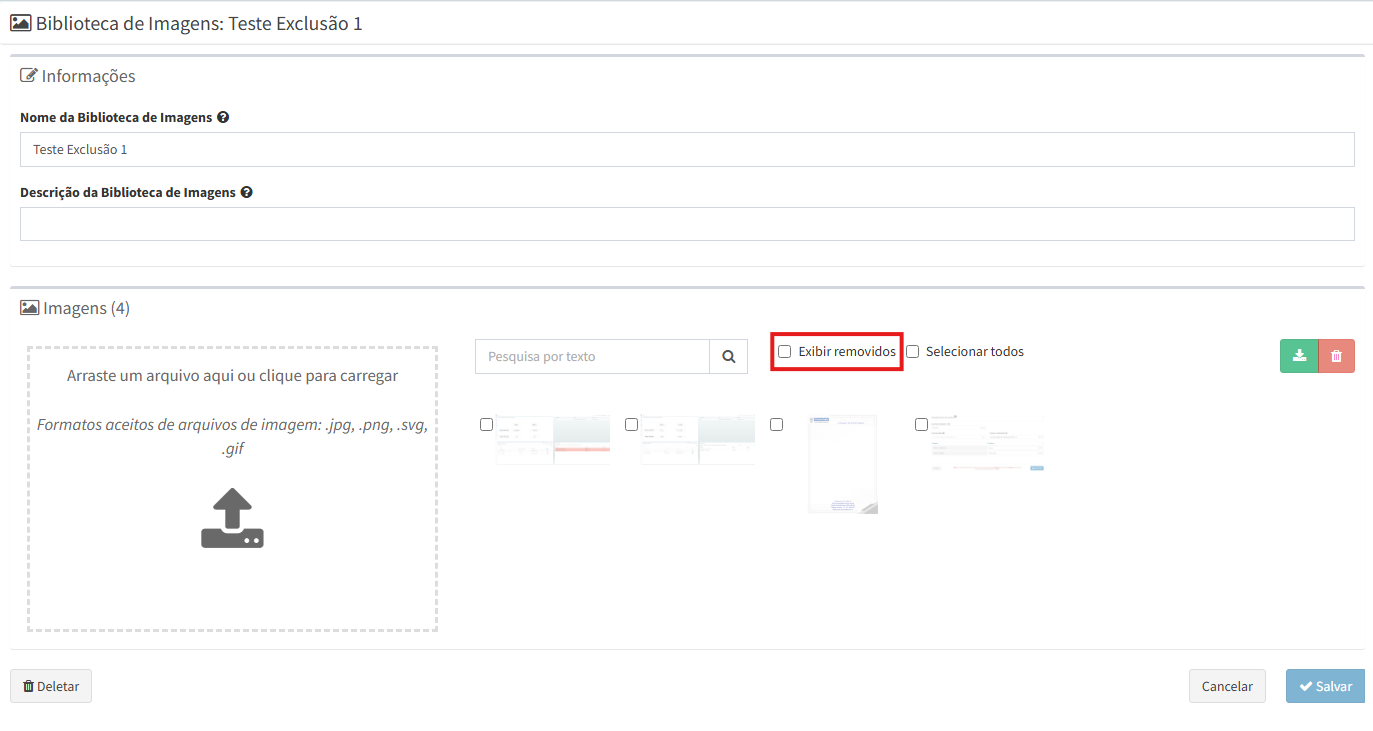
Após ativar a exibição, será possível visualizar as imagens excluídas e realizar as seguintes ações:
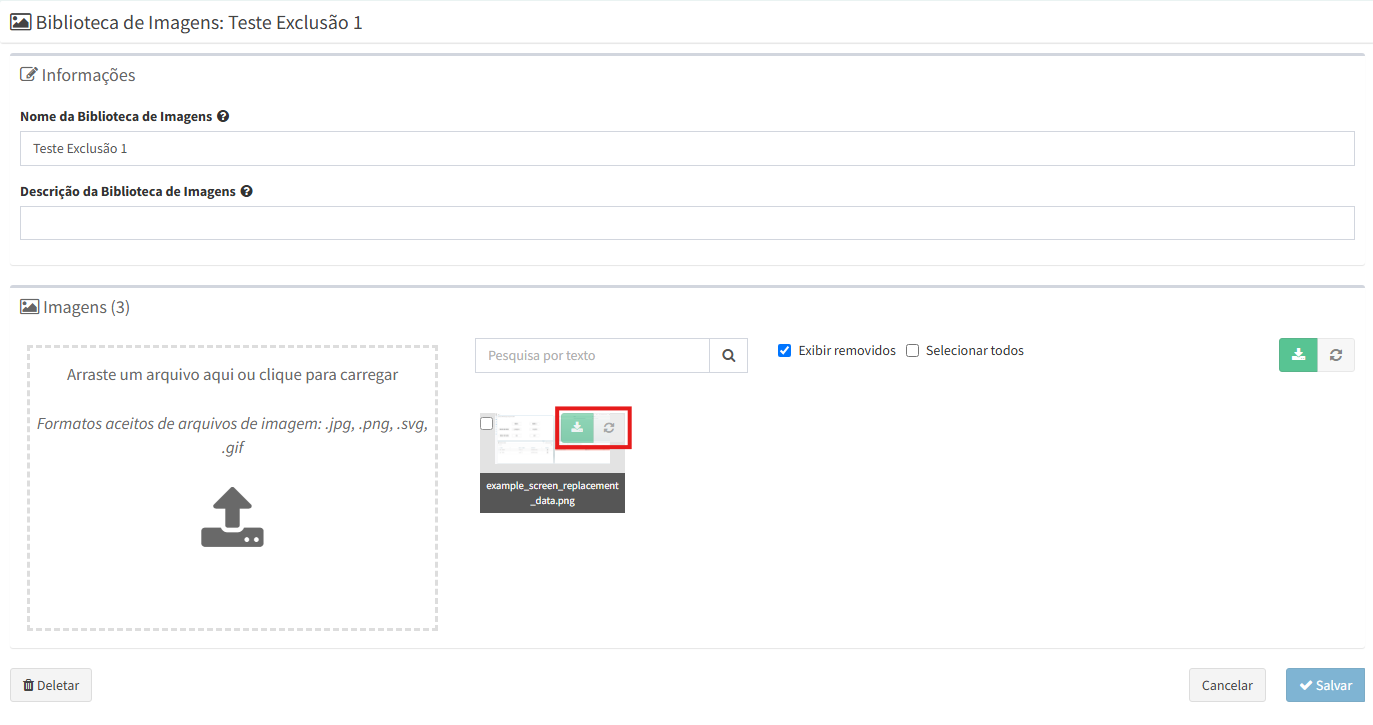
Botão Baixar
Permite o download da imagem para o dispositivo do usuário.
Botão Restaurar
Restaura a imagem para a lista principal da biblioteca, removendo seu status de imagem deletada.
Operações em Massa
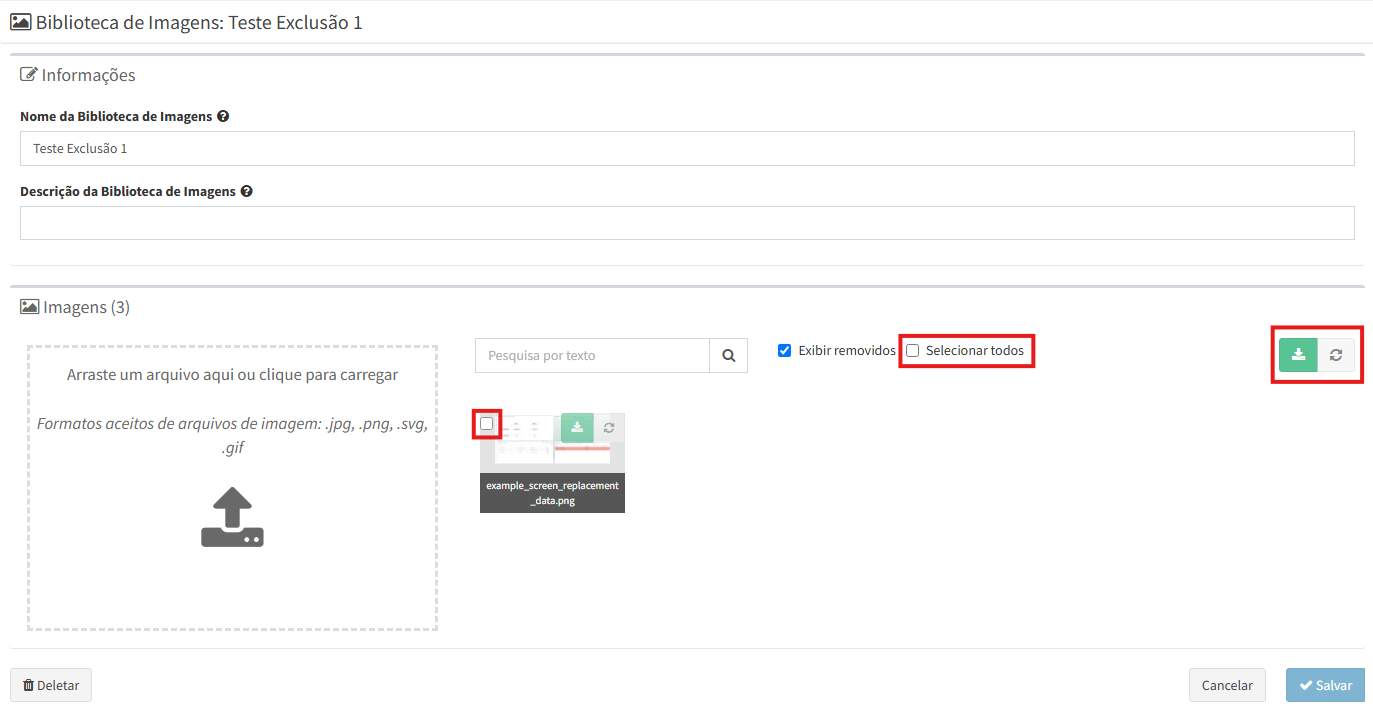
Para restaurar ou baixar várias imagens simultaneamente, é possível selecionar as imagens desejadas e utilizar os botões “Baixar selecionados “ e “Restaurar selecionados “, localizados no topo da área de imagens removidas.
Caso deseje selecionar todas as imagens, marque a caixa Selecionar todos para facilitar o processo.
Atenção
As imagens removidas permanecem na lixeira por 30 dias. Após esse período, serão excluídas permanentemente e não poderão ser restauradas.
Exclusão da Biblioteca
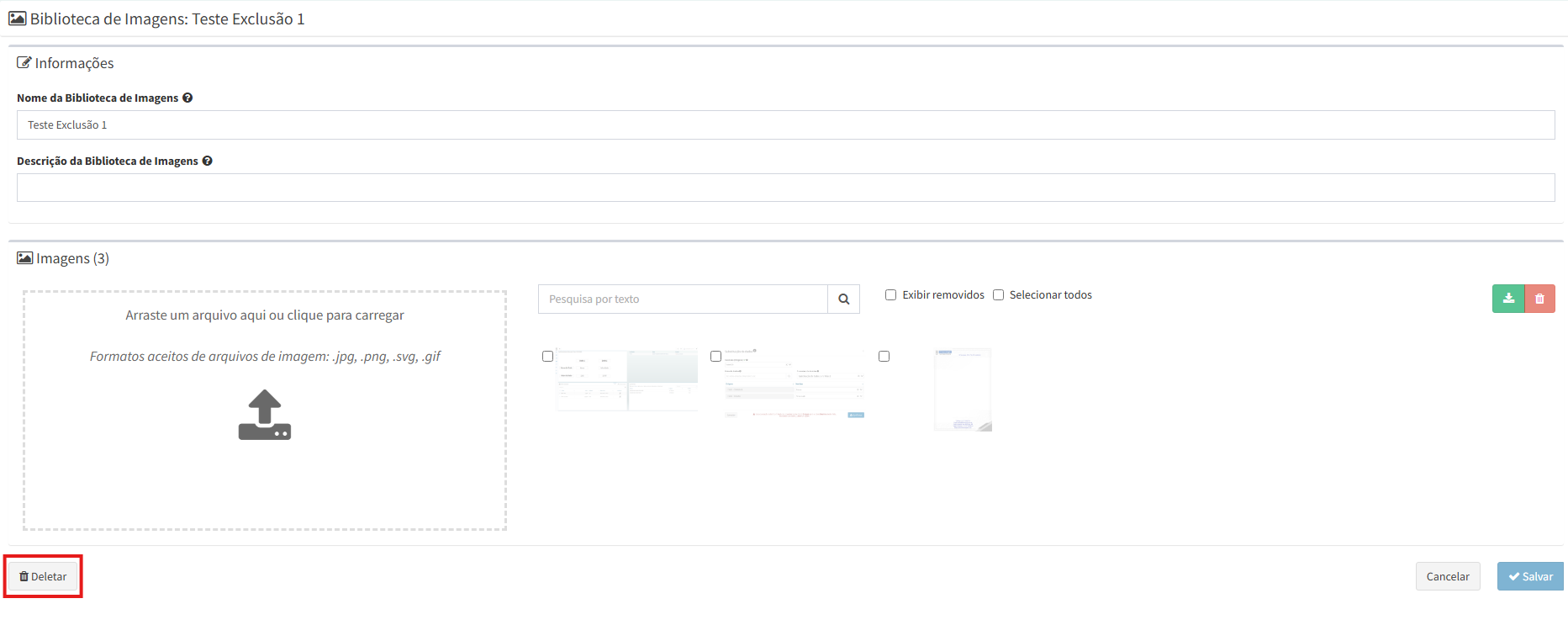
É possível excluir a Biblioteca de Imagens ao acessar a edição da biblioteca, clicando no botão “Deletar “, como mostra a imagem:
Para consultar as Bibliotecas de Imagens excluídas, basta acessar a Lixeira de Bibliotecas de Imagens.
Atenção
As bibliotecas removidas permanecem na lixeira por 30 dias. Após esse período, elas serão excluídas permanentemente, sem possibilidade de restauração.