Organização Funcional
Neste tópico, abordaremos os primeiros contatos com as ferramentas disponíveis para o Portal ao acessar um contrato.
Ao acessar o site do Portal em um novo contrato, teremos acesso a um site semelhante a imagem abaixo:
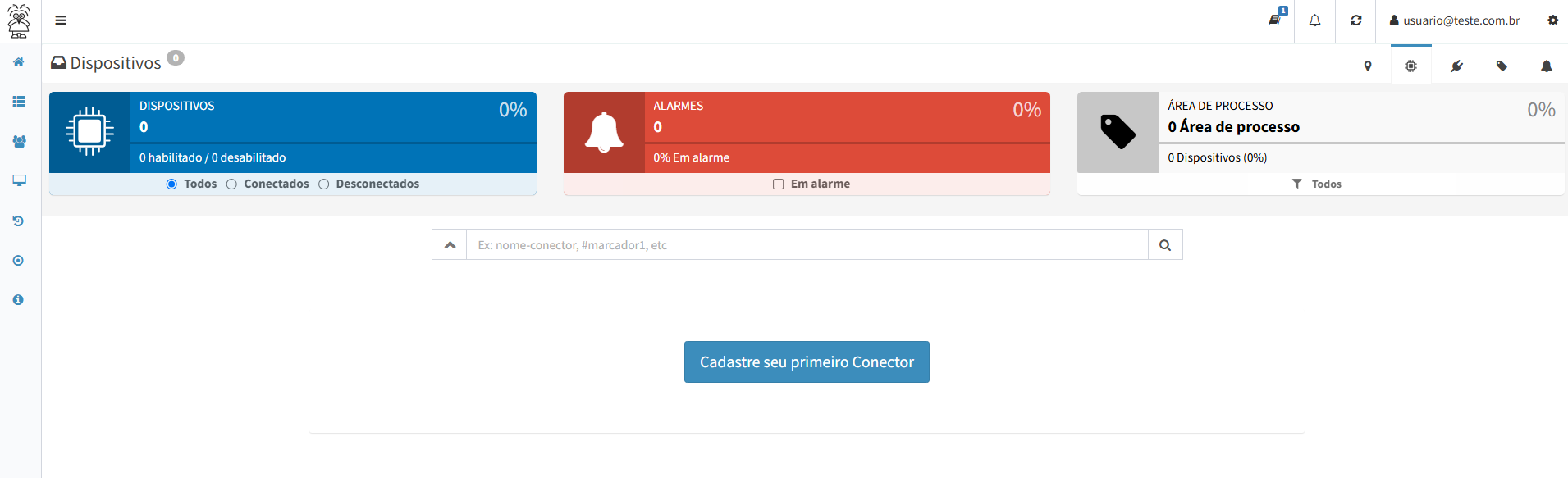
Neste ponto, para podermos descrever as ferramentas iniciais, iremos dividir o Dashboard do contrato em partes:
Cabeçalho
Logo a parte superior da página, podemos ter acesso à:
: Ao clicar sobre o botão, serão exibidas as notificações referentes ao Portal, isto é, avisos de atualizações, alerta de excesso de alarmes, entre outros;
: Ao clicar sobre o botão, o Portal irá atualizar as informações exibidas de acordo com as informações coletadas mais recentes. Este recurso, por se tratar de uma atualização das informações, é limitado e possui intervalos de uso para evitar a sobrecarga do Portal;
: Ao clicar sobre o botão, será exibida uma pequena janela informando o e-mail do usuário, o contrato atual e as opções de acessar a página de Configurações de perfil do Usuário ou realizar o Logout na plataforma.
: Ao clicar sobre o botão, será exibido o menu de Preferências. Para maiores detalhes, acesse Preferências.
Dashboard do Contrato
Ao centro da página, teremos o conteúdo principal, nomeado Dashboard. Este conteúdo, pré-definido pelo portal, a princípio exibe a Lista de Dispositivos do Portal além de disponibilizar através dos botões (que representam os outros recursos) a possibilidade de alterar a listagem de recursos exibida (podendo ser alterada para Conectores, Dados ou Alarmes). Porém, o conteúdo exibido no Dashboard do contrato pode ser alterado e personalizado para se adaptar a escolha do usuário.
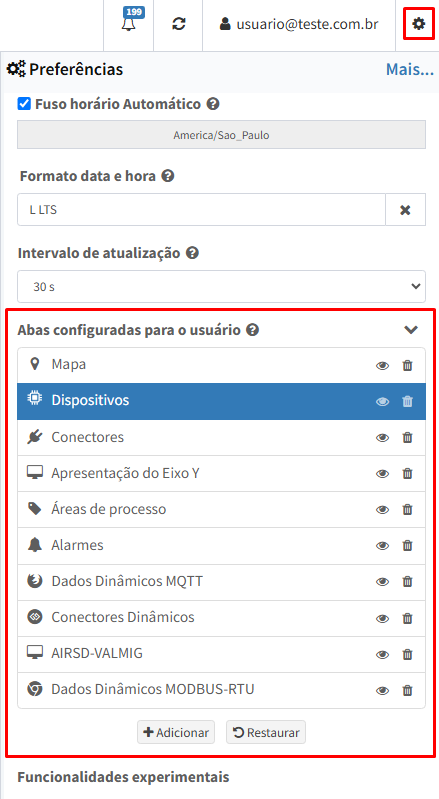
Para alterar o Dashboard do contrato, devemos acessar o menu de Preferências (localizado na parte superior à direita do site através do ícone ), e no tópico “Abas configuradas para o usuário”, escolher uma outra opção de Dashboard e/ou definir uma tela específica criada préviamente para assumir o Dashboard do contrato:
Preferências
Já na parte superior à direita do Portal, teremos o ícone “”, que ao ser clicado, expande o menu de preferências do Portal. Para maiores informações, acesse Preferências.