Segurança
Políticas de Segurança e Senha
Ao criar uma conta ou trocar a senha atual, será necessário usar uma senha com pelo menos 8 caracteres, incluindo:
1 letra maiúscula;
1 letra minúscula;
1 número;
1 caractere especial (como @, #, !, etc.);
Nota
Usuários que tiverem a senha alterada(não sendo eles mesmos), forem removidos do Portal ou de um Contrato, ou perderem permissões, serão desconectados automaticamente de todas as sessões. Antes, eles tinham todas as suas ações bloqueadas pela API do Portal e também serão deslogados da interface.
Autenticação de Dois Fatores
A autenticação multifator (MFA) é a melhor prática de segurança ao acessar o Portal, que exige pelo menos um segundo fator de autenticação, além das credenciais de login com email e senha.
A configuração de autenticação de dois fatores é disponibilizada pelo Portal com o objetivo de oferecer uma maior segurança no acesso a uma conta no Portal.
Sua utilização é opcional por cada usuário e, quando ativada, o Portal exigirá um código de segurança informado pelo fator escolhido anteriormente logo após a autenticação com sucesso no Portal(através de um e-mail e senha). Apenas quando o código informado estiver correto, o acesso a conta será autorizado.
Atenção
Cada código de segurança tem validade de até 5 minutos. Caso este tempo seja ultrapassado, será necessário solicitar um novo código.
Atualmente, são disponibilizados dois fatores alternativos que o usuário pode definir para sua conta. São eles E-mail, Aplicativo ou ambos.
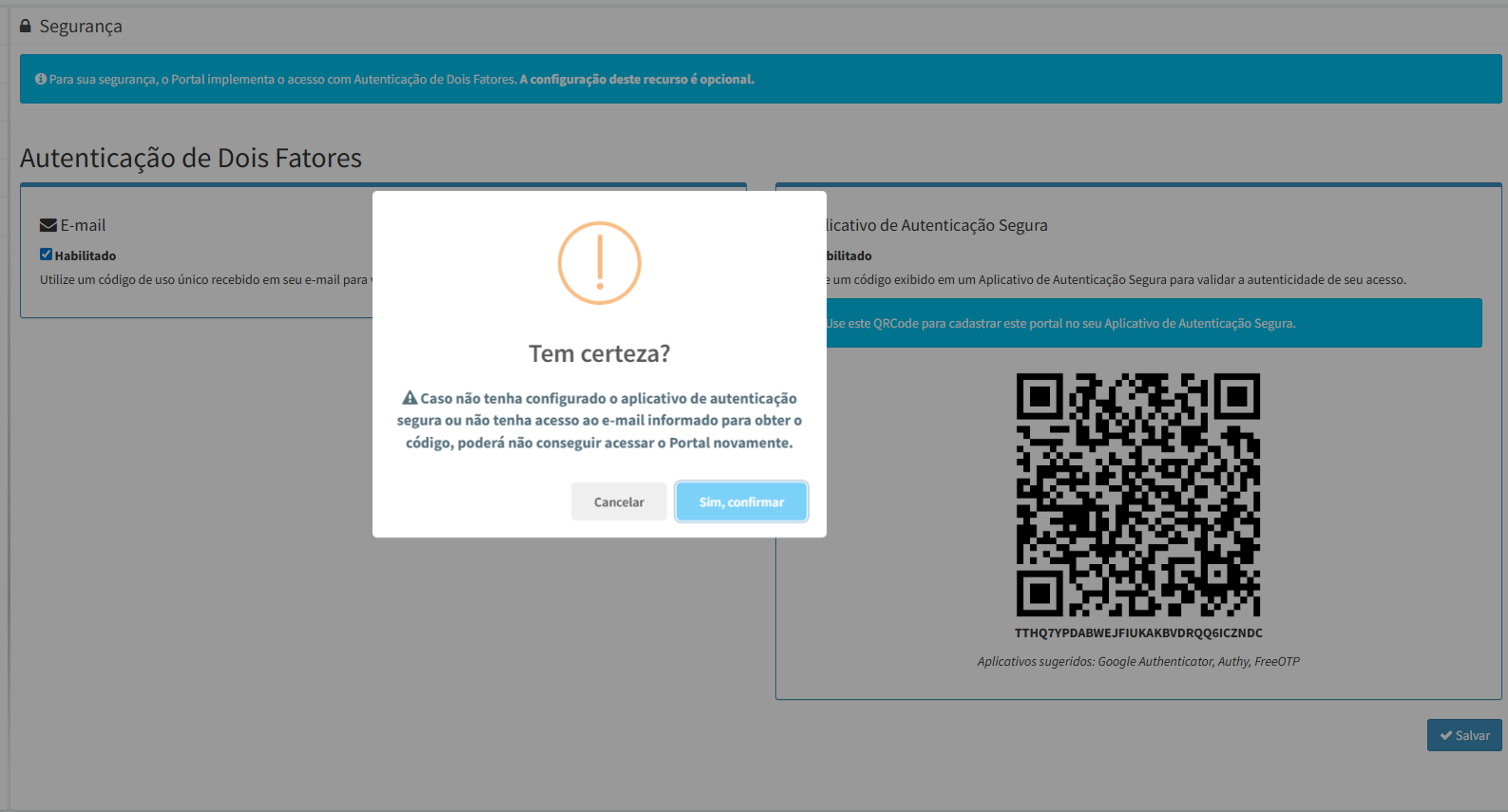
Ao definir uma das opções disponíveis de autenticação, é necessário salvar as alterações no botão “ Salvar” e confirmar as ações no modal de confirmação, como mostra o exemplo:
Abaixo, serão detalhadas cada uma das opções de Autenticação de Dois Fatores disponíveis no Portal de Telemetria.
E-mail
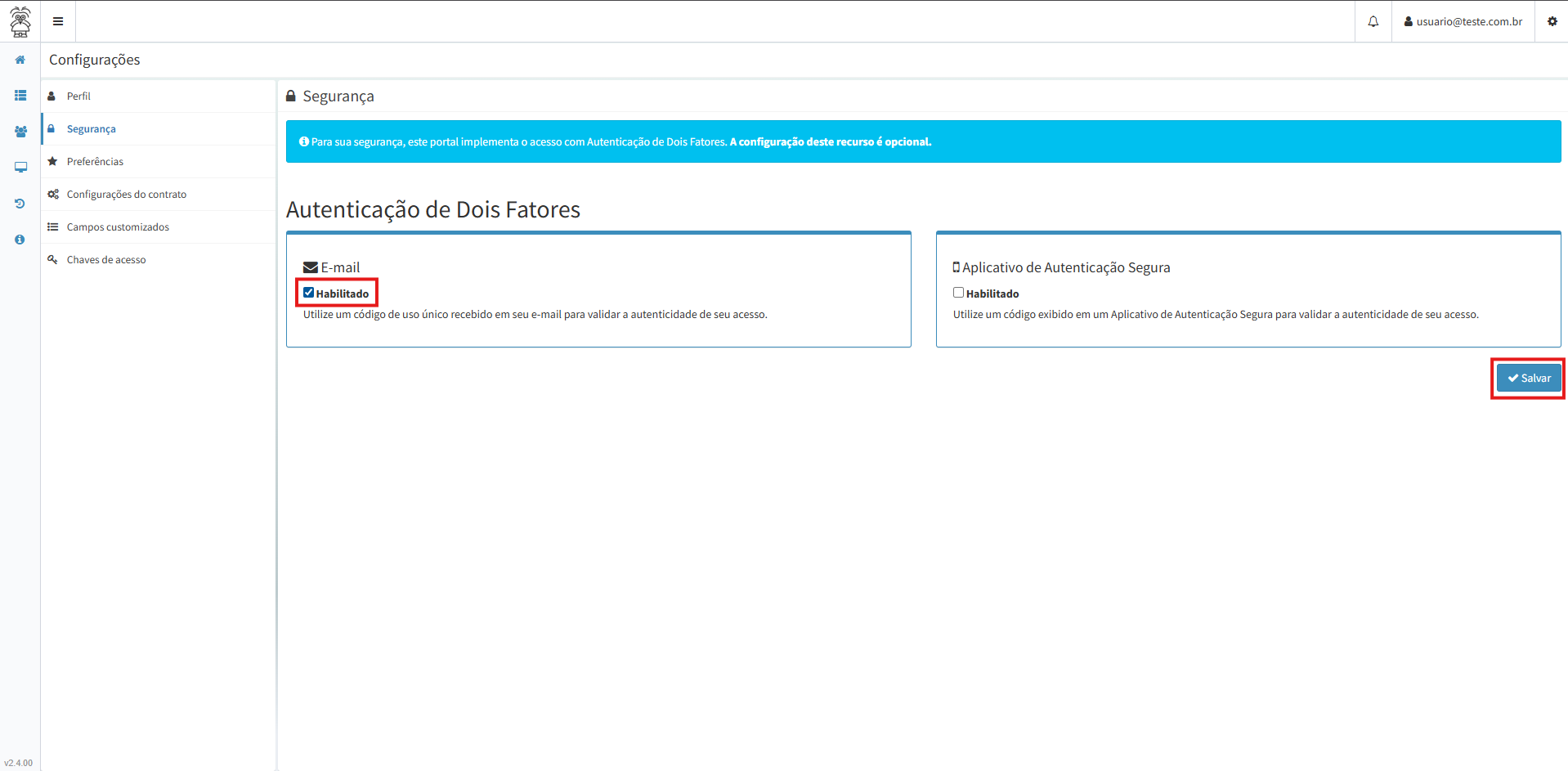
Utilizando o e-mail como segundo fator de autenticação, será enviado um e-mail para a caixa de entrada do usuário no e-mail cadastrado no Portal, logo após o usuário se autenticar com sucesso através de seu e-mail e senha cadastrados.
Atenção
Caso o e-mail não seja encontrado na Caixa de Entrada, verifique a aba de Promoções e Spam.
Este e-mail conterá o código de segurança:
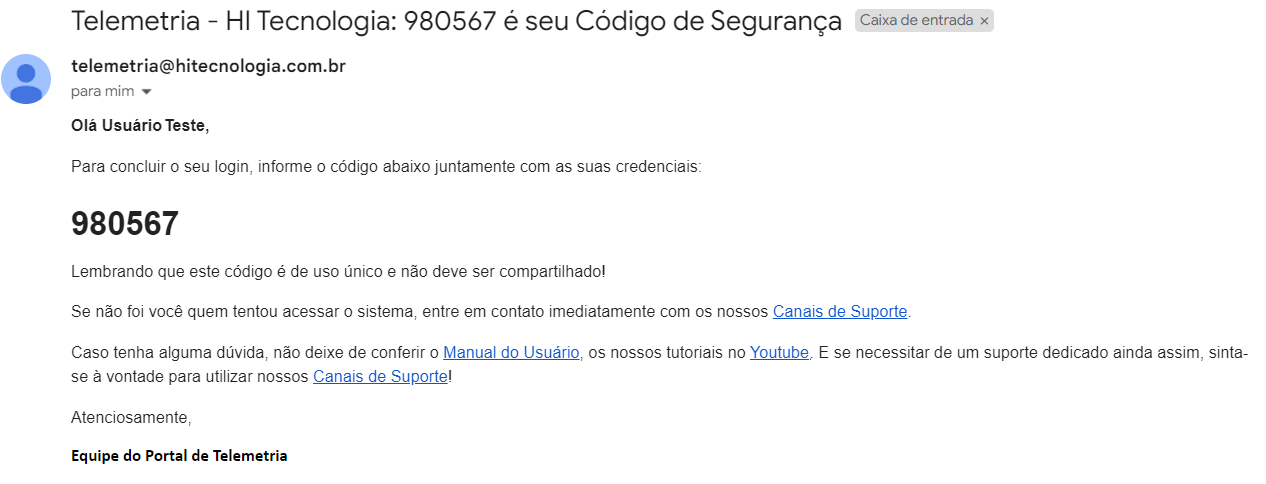
Este é o código que deve ser digitado para que o acesso ao Portal seja liberado. Após informar o código corretamente, o login será efetuado e o usuário terá acesso à plataforma.
Aplicativo
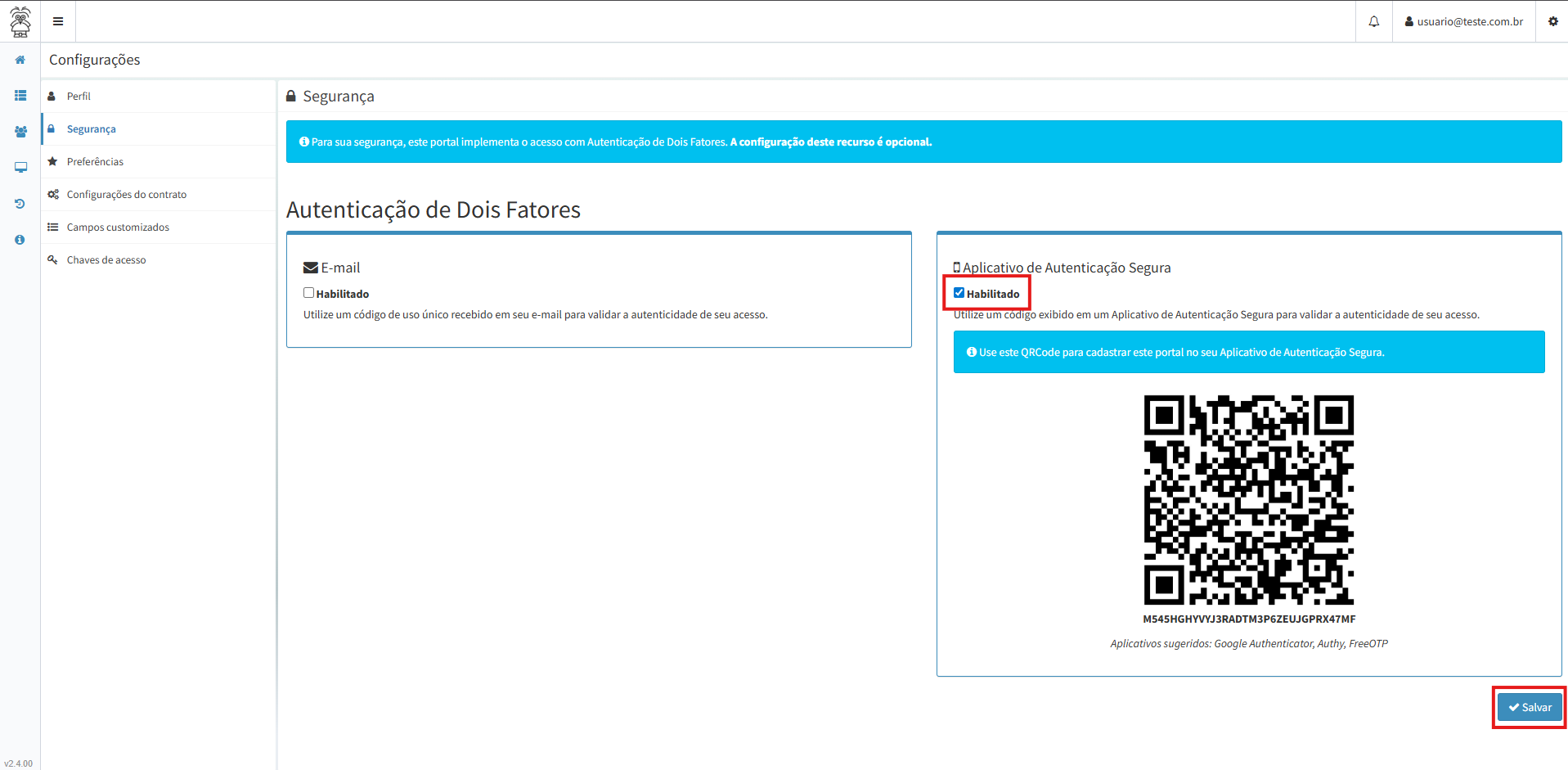
Já com o aplicativo configurado como segundo fator, deve-se obter o código de segurança no aplicativo escolhido na configuração após se autenticar com sucesso através de um e-mail e senha cadastrados no Portal.
O Portal sugere três aplicativos autenticadores para serem utilizados nesta configuração, sendo eles: Google Authenticator, Authy e FreeOTP.
Porém, é importante ressaltar que, utilizando o aplicativo, o código de segurança é atualizado de tempos em tempos, ou seja, sempre que um login for efetuado, será necessário abrir o aplicativo, verificar o código atual que será exibido e digitar na página do Portal para que o login da conta seja autorizado.
Para configurar o aplicativo como segundo fator, siga o passo a passo a seguir:
Abra a loja virtual do seu dispositivo(App Store ou Play Store) e digite o nome do aplicativo desejado(neste exemplo utilizaremos o Google Authenticator), abra a página do aplicativo na loja virtual e clique em “instalar” para começar o download;
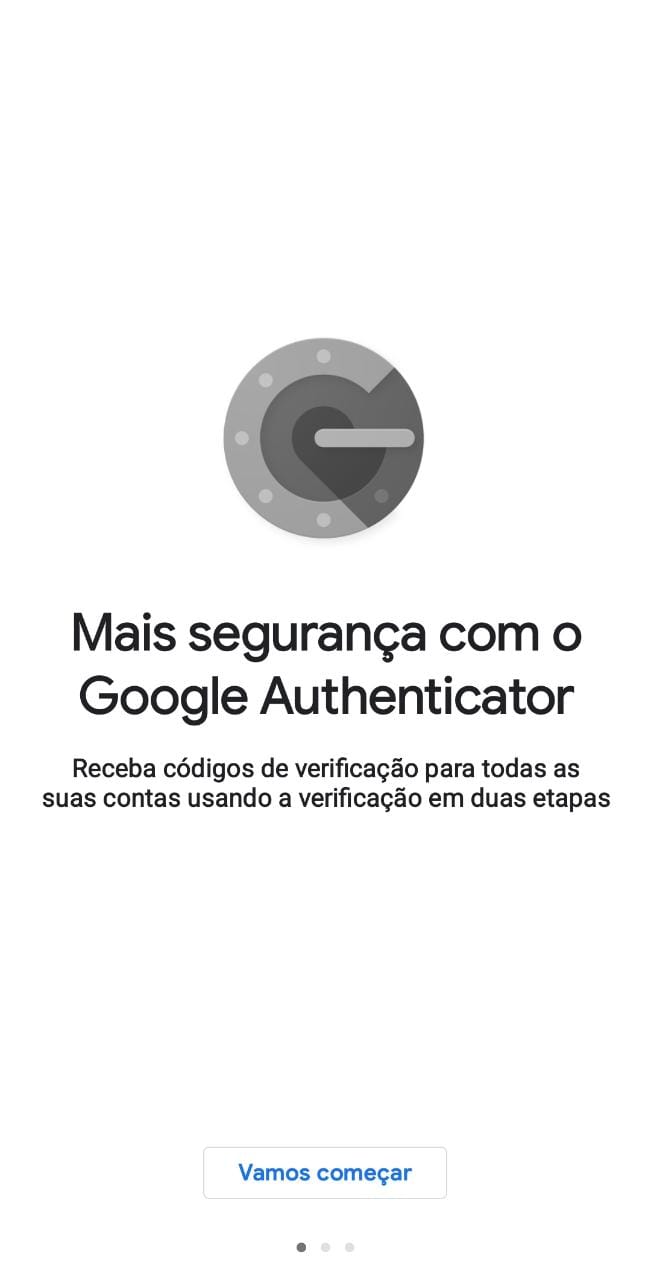
Depois de instalado, vamos abrir o aplicativo e selecionar “Vamos começar”;
Nesta página, vamos selecionar a opção “Ler código QR”.
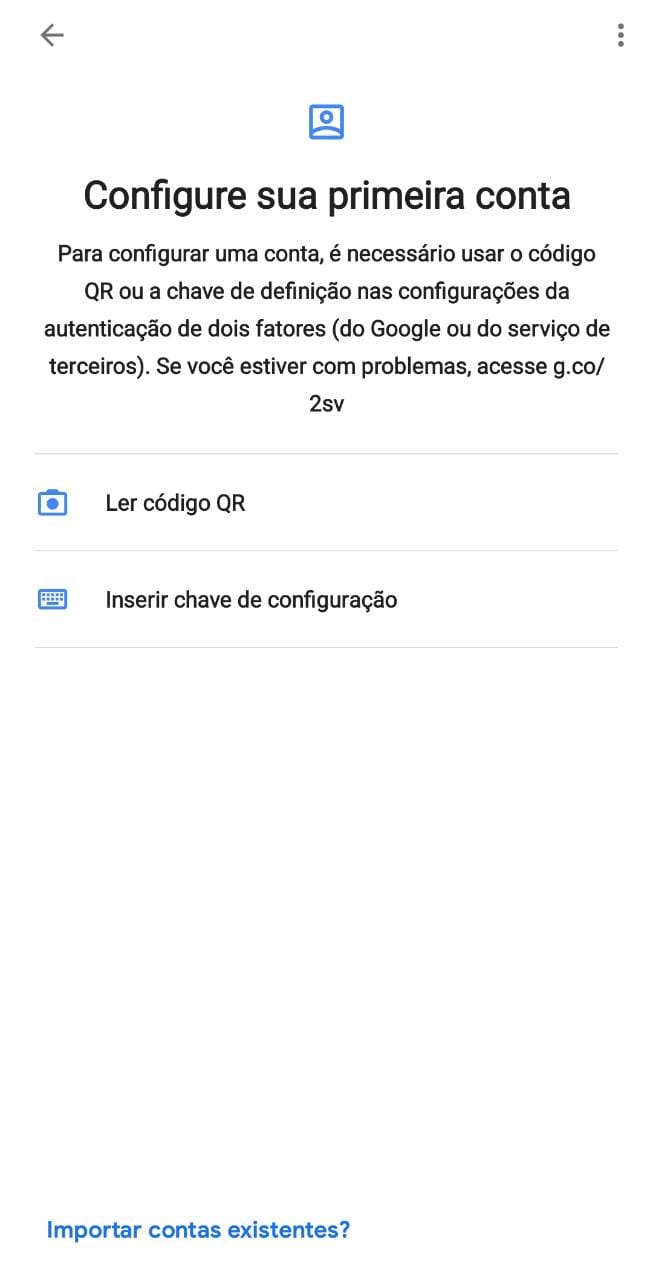
Ao selecionar esta opção, direcione a câmera do seu celular para o QRCODE que é disponibilizado na aba de Segurança nas Configurações de perfil do Usuário no site do Portal;
O aplicativo automaticamente irá reconhecer o QRCODE e adicionar a sua conta Portal para o aplicativo autenticador.
Email e aplicativo
Caso as duas opções de autenticação estejam ativadas ao mesmo tempo, ambos os códigos de segurança (email ou aplicativo) serão autorizados para o login da conta.