Zoom
No Editor de Telas do Portal, é possível utilizar teclas de atalho para aplicar zoom e navegar pela área de edição da Tela. Esses recursos facilitam a visualização e, especialmente, o ajuste de detalhes mais precisos durante a edição.
Zoom In
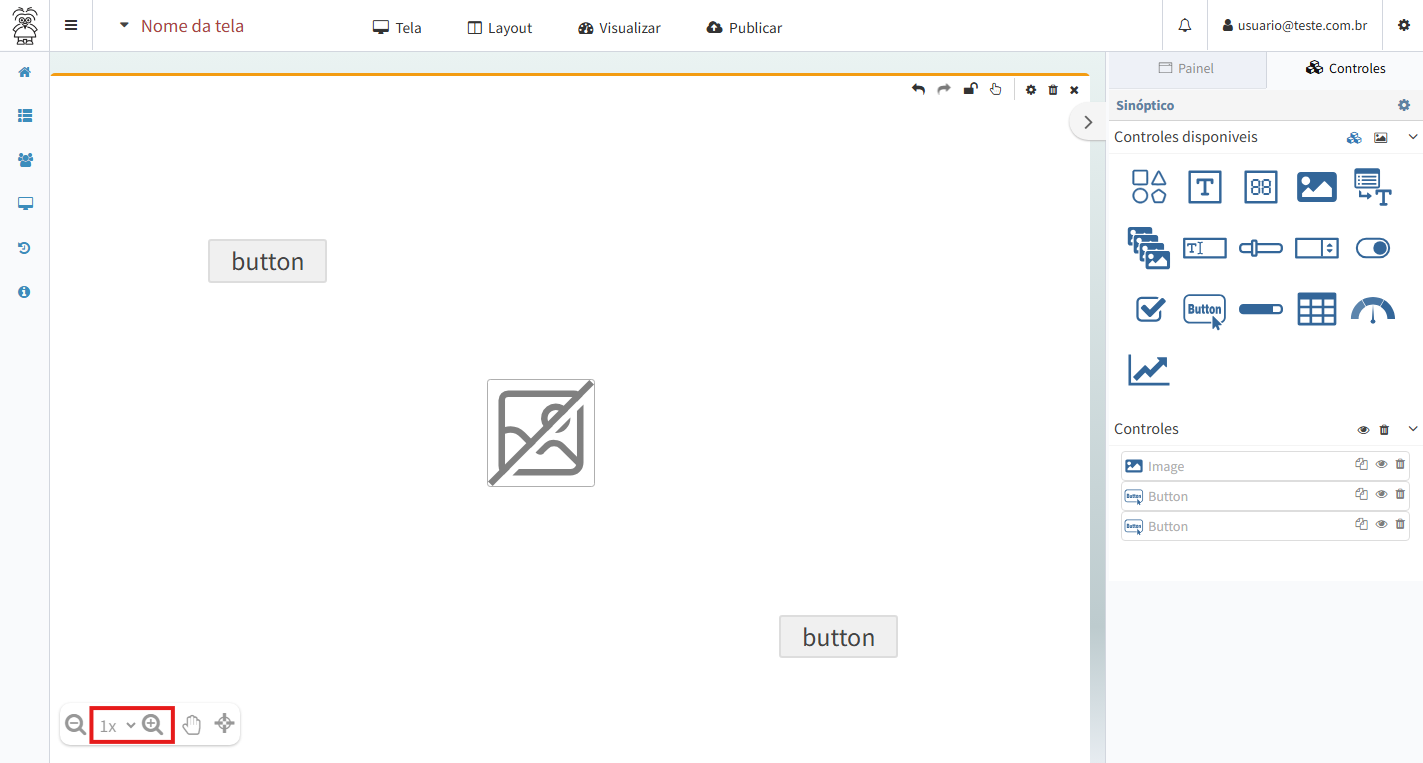
Para ampliar a área visível do canvas, utilize a combinação de teclas “Ctrl” + “+”. Essa ação aumenta a escala de visualização da tela.
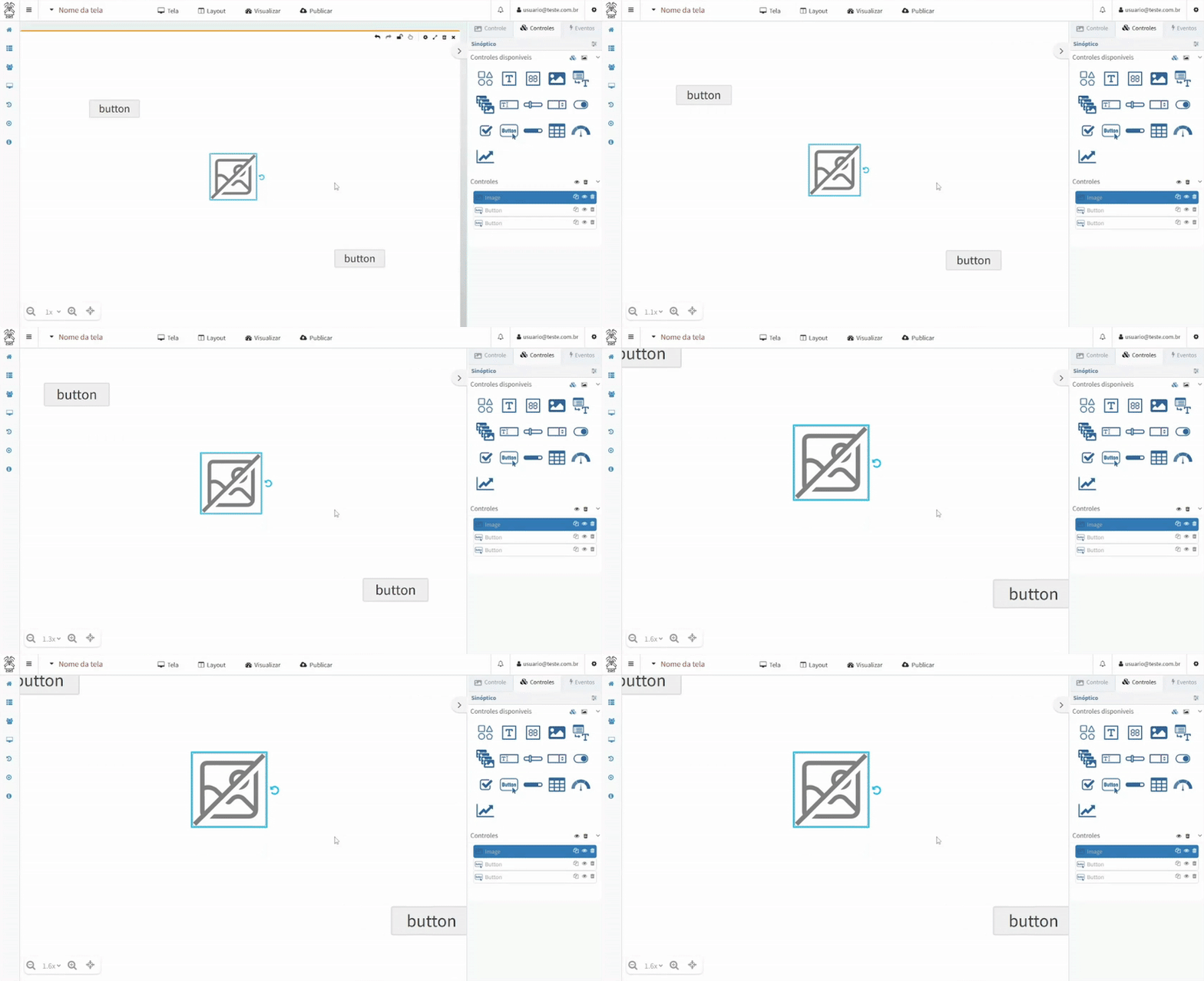
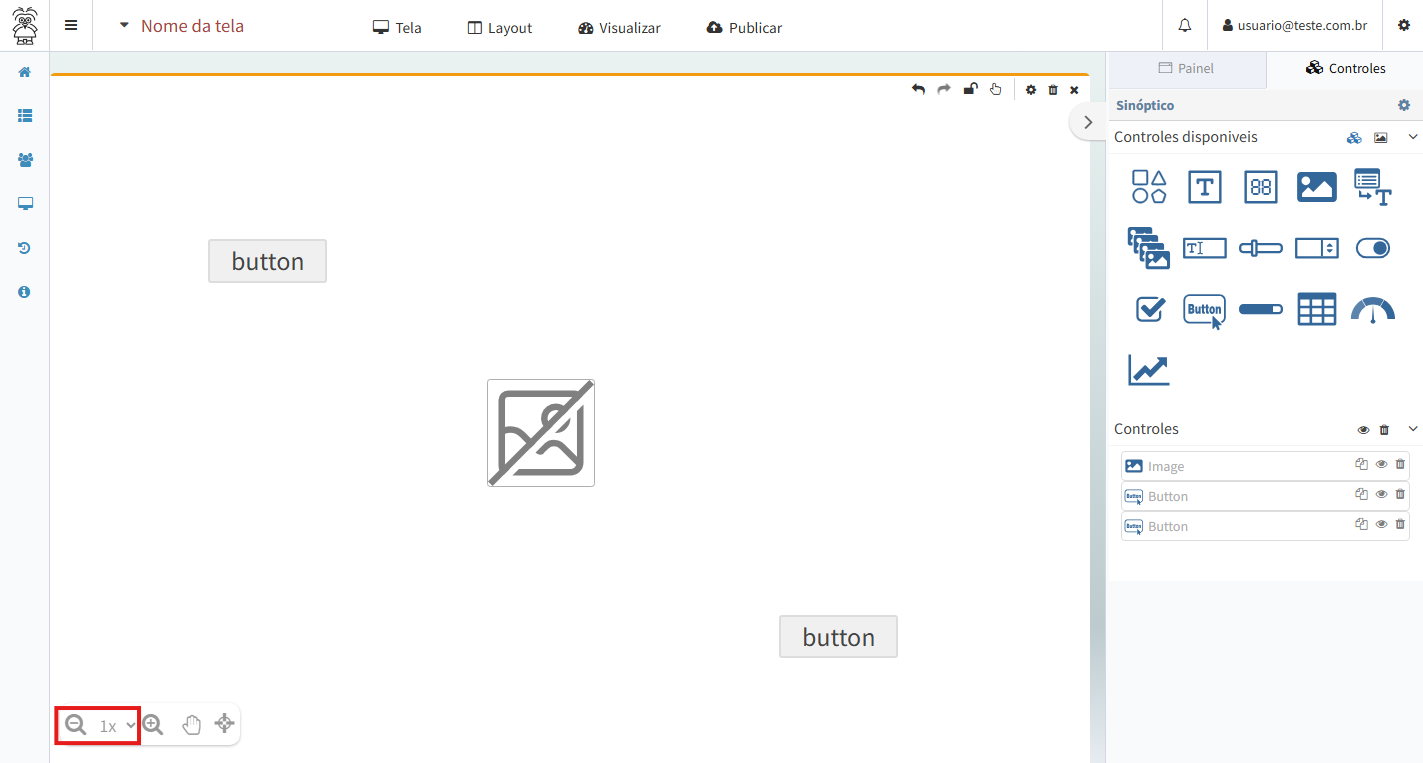
Também é possível aumentar a escala de visualização no botão “” ou na seleção de escala do menu inferior do editor de telas:
Zoom Out
Para reduzir a área visível do canvas, utilize a combinação de teclas “Ctrl” + “-”. Essa ação diminui a escala de visualização da tela.
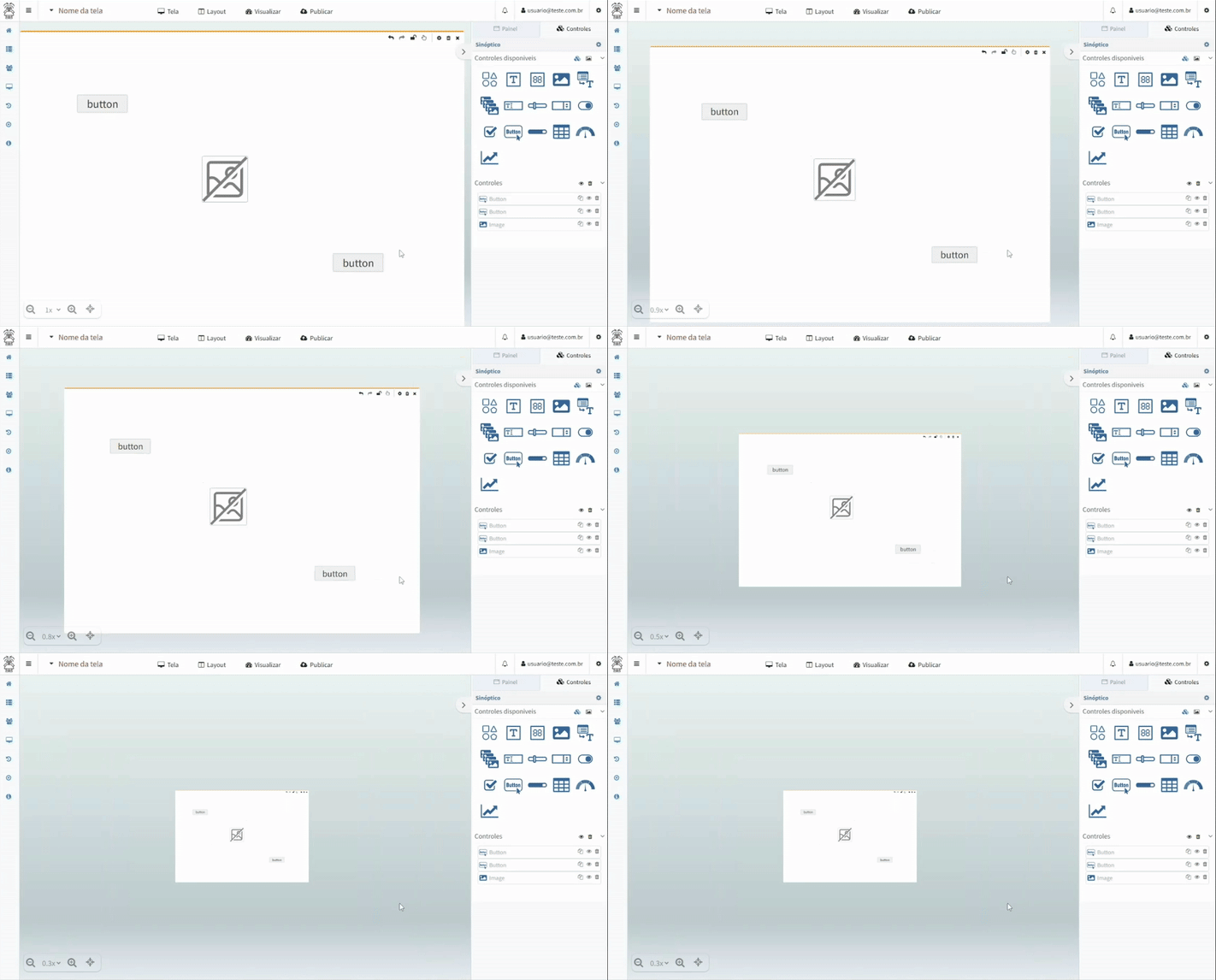
Também é possível diminuir a escala de visualização no botão “” ou na seleção de escala do menu inferior do editor de telas:
Restaurar
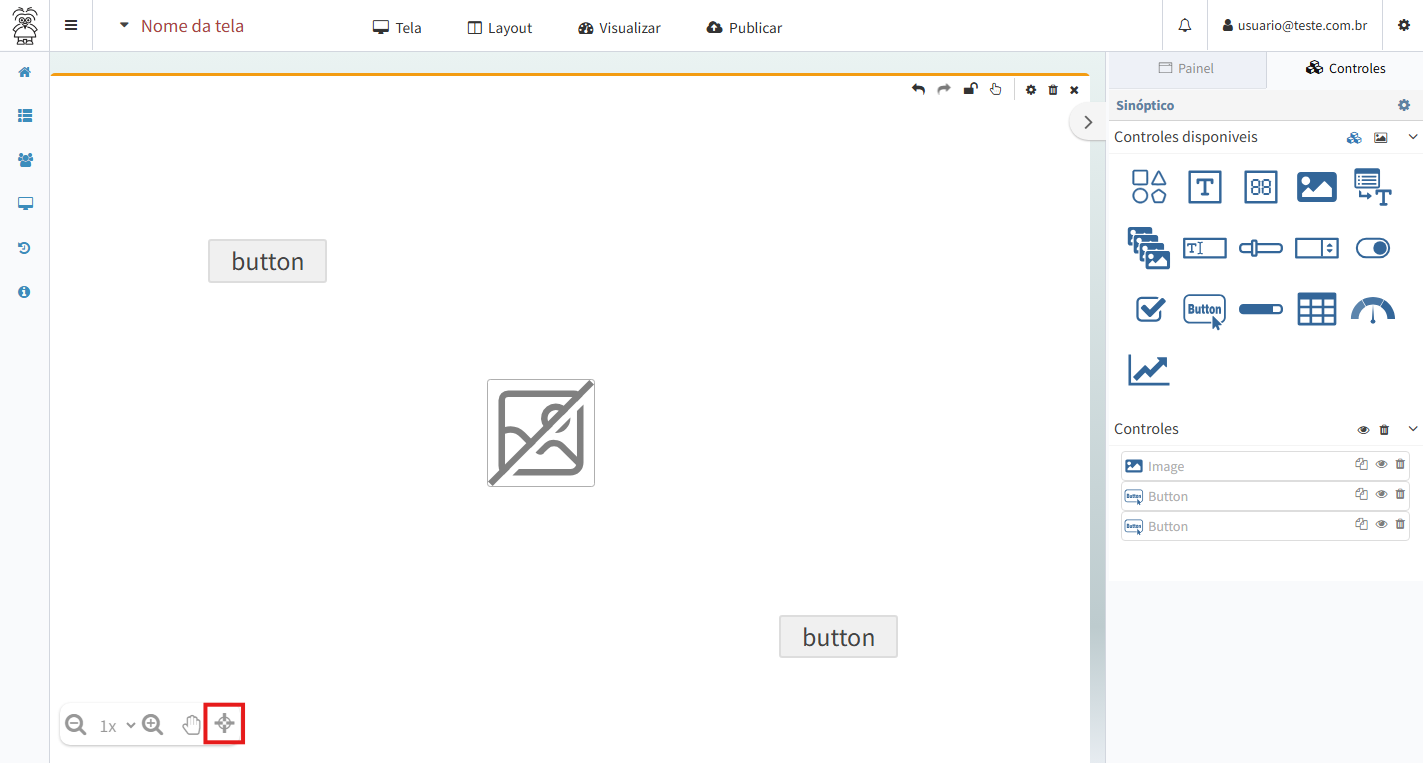
Para restaurar a escala e o posicionamento padrão dos painéis da tela em edição, utilize a combinação de teclas “Ctrl” + “0”. Essa ação redefine a escala para 1:1 e reposiciona a tela para as coordenadas x = 0, y = 0.

Também é possível restaurar a escala e o posicionamento padrão dos painéis no botão demarcado na imagem do menu inferior do editor de telas:
Movimentação
Para navegar pela área de edição da tela, pressione o botão central do mouse (scroll). Essa ação ativa o modo de movimentação livre, permitindo deslocar a visualização nas direções vertical e horizontal. Durante esse modo, o cursor assume o formato de uma mão (também conhecido como “Modo Mão” ou “Hand Tool”).
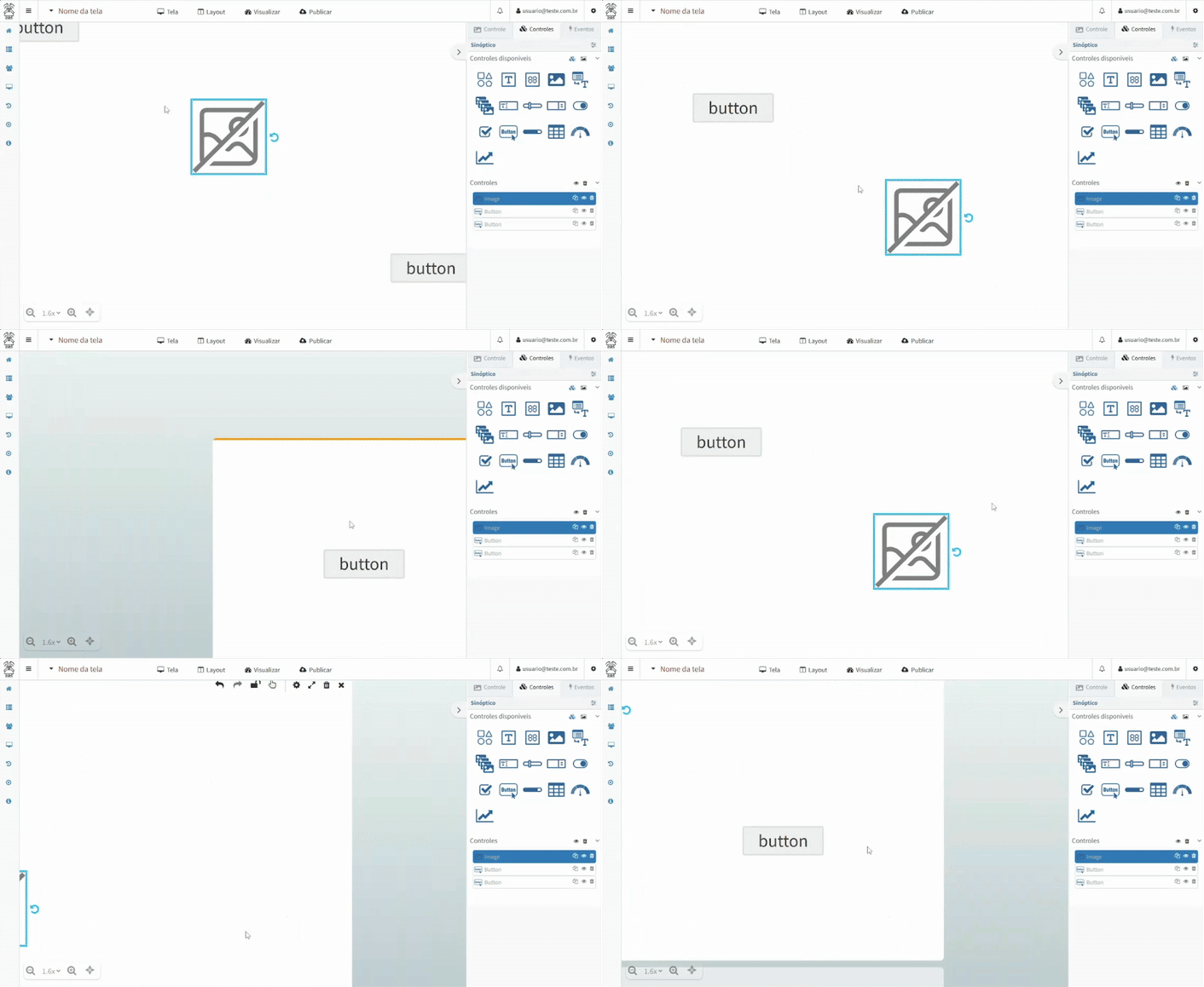
Ainda, é possível utilizar a combinação de teclas “Ctrl” + “M”, que ativa o modo de movimentação livre e permite que a área seja arrastada com o botão esquerdo do mouse. Ao soltar o botão do mouse, o “Modo Mão” será cancelado.
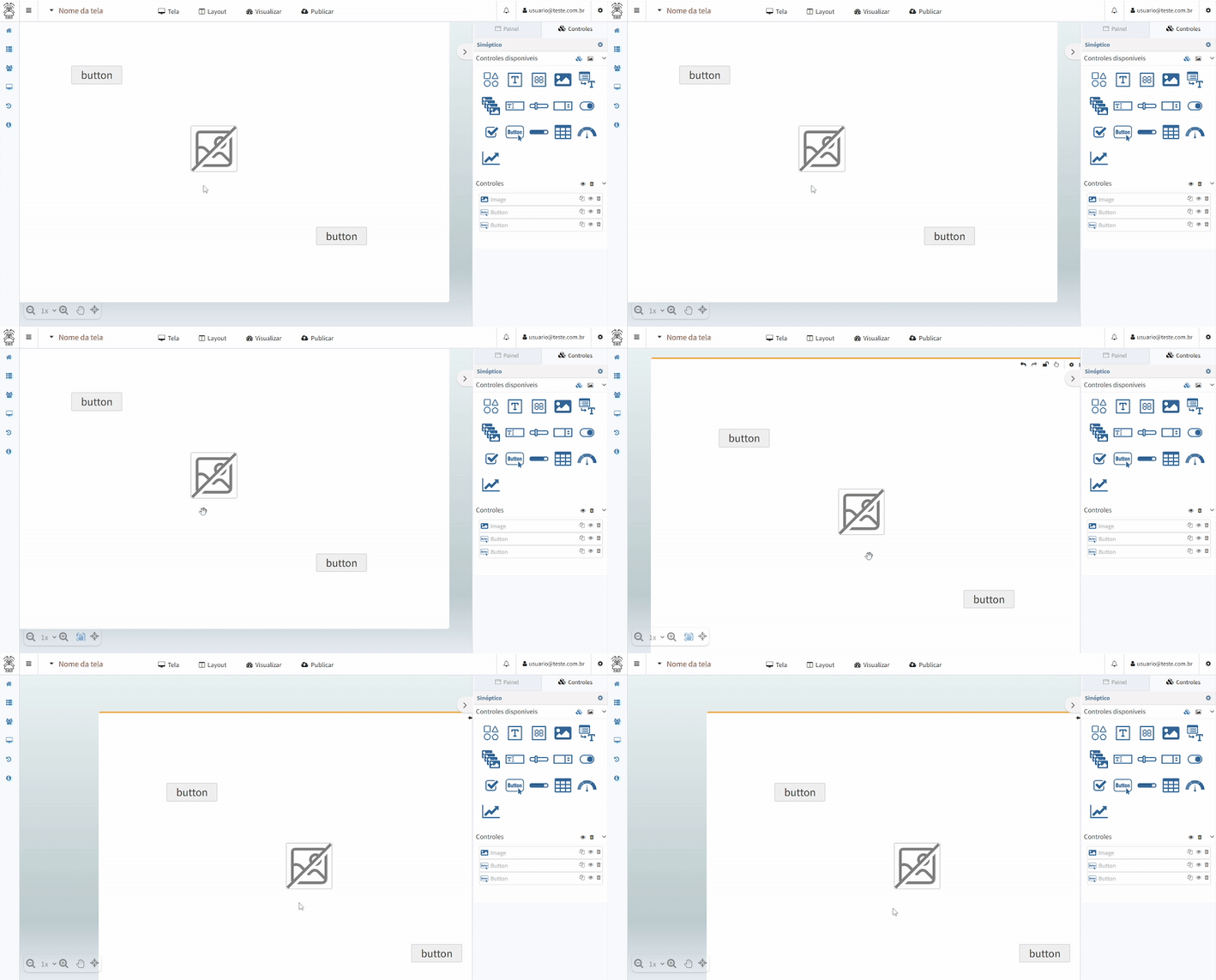
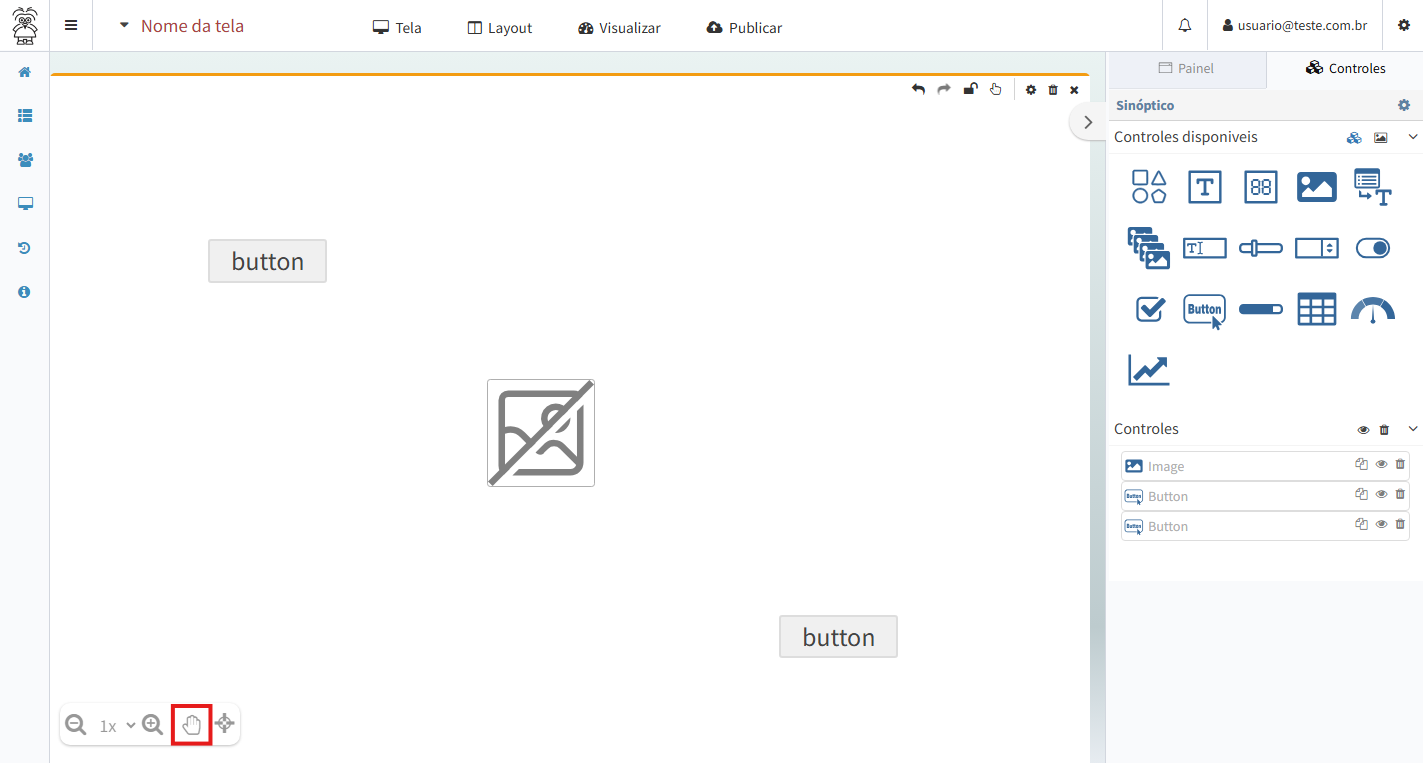
Por fim, também é possível movimentar a tela em edição no botão “” demarcado na imagem. Esse botão irá ativar o modo de movimentação livre e, para interromper o modo, há três possibilidades: clicar no botão “” novamente, dar duplo clique com o botão esquerdo do mouse na tela ou utilizar a combinação de teclas “Ctrl” + “M”.