Preferências
Este menu é acessível através do ícone “” disposto no canto superior direito do cabeçalho da homepage:
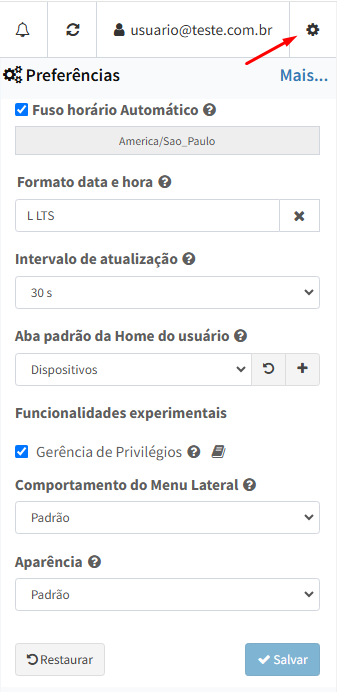
Ao selecionar este menu, são apresentadas as seguintes opções:
Mais…: acessa as Configurações de perfil do Usuário;
Fuso horário automático
Caso habilitado, o fuso horário aplicado nas informações de data e hora da interface será o mesmo do navegador(browser) utilizado no acesso. Caso não, permite configurar um fuso horário específico.
Formato de data e hora
Permite configurar o formato de data e hora apresentados (Tela Padrão e criação de uma nova Tela) nas interfaces:
Painel Gráfico (Eixo X);
Painel Histórico (Eixo X do Gráfico e Timestamp na Tabela de Histórico de Dados);
Painel Alarmes (Último Evento das Configurações e Timestamp na Tabela de Histórico de Alarmes);
Eventos do Sistema (Eixo X do Gráfico de Conexões e na Data e Hora da Tabela de Eventos).
Podendo utilizar os exemplos de representação do formato de data/hora.
Atenção
A quebra de linha [/n] com esse formato acima, não é suportado, pois essa configuração é genérica, atingindo o timestemp das tabelas de Histórico de Dados e Alarmes.
Permitindo utilizar as combinações de configuração pré-definidas do formato de data/hora:
Descrição |
Formato |
Exemplo |
|---|---|---|
Data e Hora com Segundos (DD/MM/YYYY HH:MM:SS) |
L LTS |
13/05/2025 11:39:21 |
Hora com Segundos (HH:MM:SS) |
LTS |
11:39:21 |
Data e Hora (DD/MM/YYYY HH:MM) |
L LT |
13/05/2025 11:39 |
Hora (HH:MM) |
LT |
11:39 |
Data (DD/MM/YYYY) |
L |
13/05/2025 |
Data (DD/mm/YYYY) |
l |
13/5/2025 |
Dia do Mês, Nome do Mês, Ano |
LL |
13 de maio de 2025 |
Dia do Mês, Nome do Mês (MMM), Ano |
ll |
13 de mai de 2025 |
Dia do Mês, Nome do Mês (MMM), Ano, Hora com Segundos (HH:MM:SS) |
ll LTS |
13 de mai de 2025 11:39:21 |
Dia do Mês, Nome do Mês, Ano, Hora |
LLL |
13 de maio de 2025 às 11:39 |
Dia do Mês, Nome do Mês (MMM), Ano, Hora |
lll |
13 de mai de 2025 às 11:39 |
Dia da Semana, Dia do Mês, Nome do Mês, Ano, Hora |
LLLL |
terça-feira, 13 de maio de 2025 às 11:39 |
Dia da Semana (DDD), Dia do Mês, Nome do Mês (MMM), Ano, Hora |
llll |
ter, 13 de mai de 2025 às 11:39 |
Atenção
Essas pré-definições já vem com quebra de linha automática para dividir a informação entre data e hora.
Por padrão, esta configuração é pré-definida pelo Portal utilizando a opção “L LTS”.
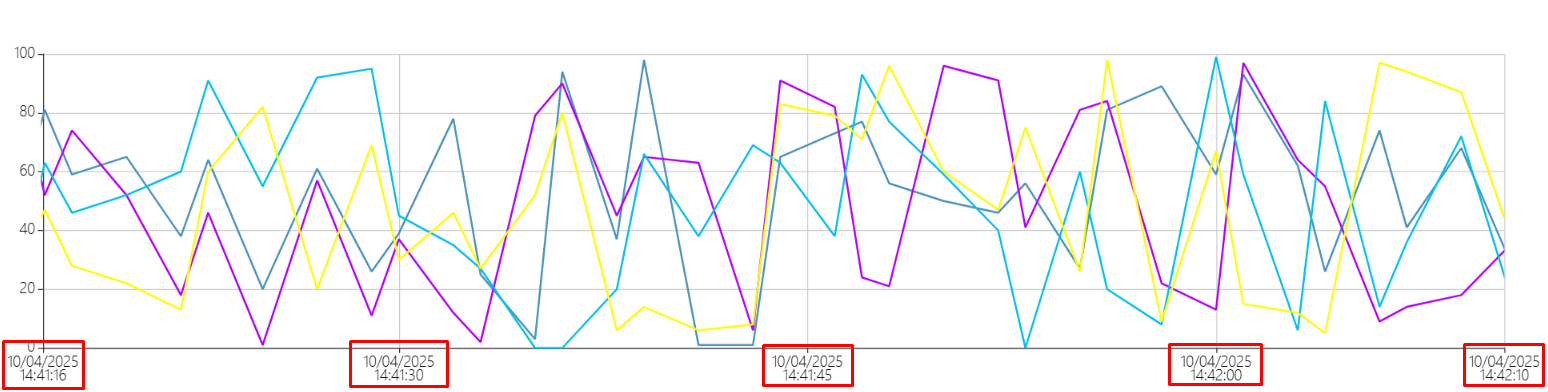
Esta opção, configura o Rótulo do Eixo X para a seguinte sequência:
DD/MM/YYYY
HH:MM:SS
Neste caso, esta configuração se traduzirá para o seguinte formato:
Dia/Mês/Ano
Hora:Minuto:Segundo
Para exemplificar esta configuração, observe a maneira de exibição da data/hora demonstrada na imagem abaixo aplicada em um painel gráfico:
Intervalo de atualização
Define a taxa de atualização das informações de Conectores e Dispositivos na interface, como status de conexão, status de alarmes e valores de Dados.
Aba padrão do dashboard do usuário
Define qual o painel será apresentado por padrão na homepage para o usuário no contrato. As opções são:
Lista de Dispositivos (padrão inicial);
Mapa de localização de Conectores (disponível a partir do plano PLUS);
Cartões de Áreas de Processo;
Exibição de Conectores;
Tabela de Alarmes.
Gerência de Privilégios
Caso habilitada, uma nova aba nomeada “ Privilégios” será exibida na página de “ Controle de Acesso” (localizada ao clicar sobre o tópico “ Usuários” no menu lateral). A aba de Privilégios será utilizada para facilitar a gerência de privilégios de usuários cadastrados no contrato.
Ao clicar sobre o ícone “”, o usuário será direcionado para uma página do Manual de Usuário dedicada aos Privilégios.
Comportamento do Menu Lateral
Padrão: o menu lateral sempre será exibido de forma compacta, exibindo os nomes e os detalhes de cada uma das abas apenas quando o cursor estiver sobre o ícone;
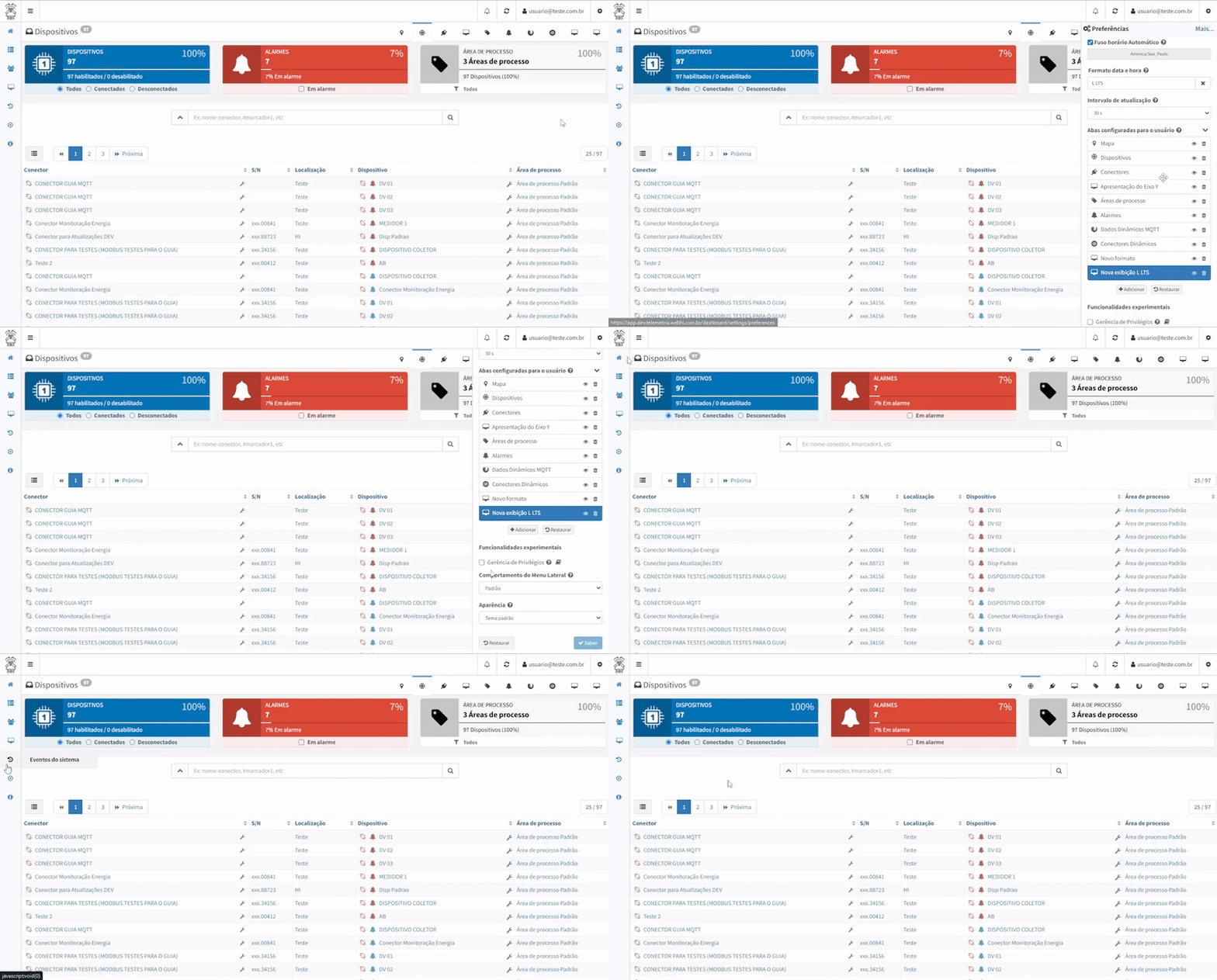
Exibir Menu ao passar o cursor: o menu lateral será exibido de forma compacta, porém ao passar o cursor sobre algum dos ícones, o menu será expandido exibindo o nome de todas as abas representadas pelos ícones junto aos detalhes e subtópicos contidos nas mesmas.
Aparência
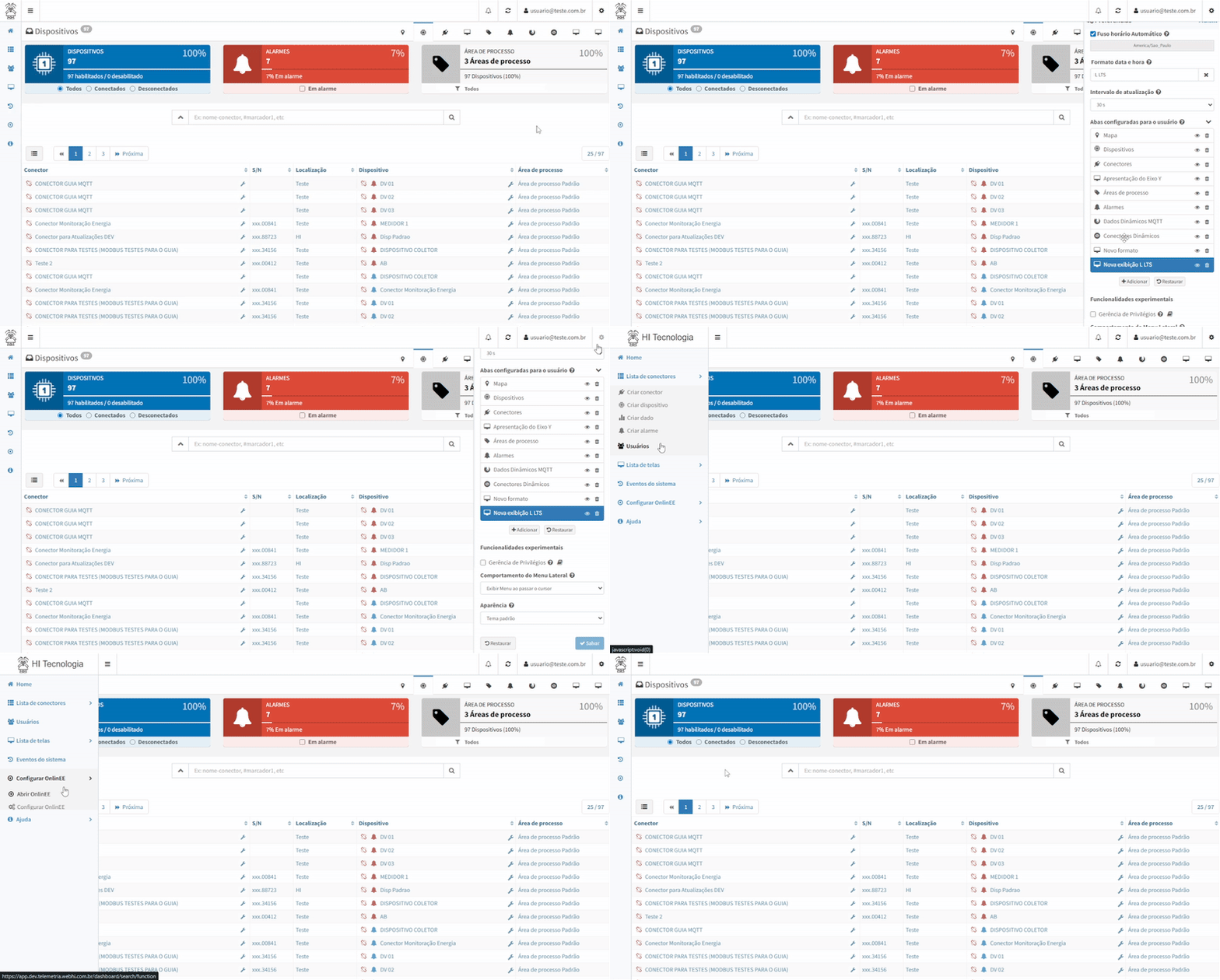
A configuração de Aparência, disponível nas preferências do usuário, permite personalizar o tema visual do Portal de Telemetria conforme a sua preferência.
Padrão: O tema do Portal de telemetria será definido nas cores padrões do sistema (cores claras);
Tema escuro: Define o tema visual do Portal para uma paleta de cores escuras, proporcionando maior conforto visual em ambientes com pouca iluminação.
Particularidades do Tema Escuro
O Tema Escuro apresenta particularidades em outras áreas do sistema.
Para mais detalhes sobre cada caso específico, consulte os tópicos abaixo:
Tema definido em um Contrato (Global);
Tema definido em uma Tela (Local);
Configurando o tema do gráfico nos Painéis Sinótico, Histórico de Dados e Gráfico;
Atenção
A Tela de Login não possui essa funcionalidade, pois o tema é aplicado apenas após o login, conforme a configuração salva no perfil do usuário ou contrato.