Painel de apresentação dos recursos
No corpo da página de dashboard de um Contrato, é apresentado um painel central para exibição das informações dos Conectores e Dispositivos do contrato, de acordo com os Filtros disponíveis explicados na próxima seção.
Por padrão, as tabelas de listagens de recursos no Portal de Telemetria podem ser ordenadas clicando no cabeçalho de cada coluna em 3 opções: Padrão, Ascendente e Descendente.
Ao clicar uma vez no cabeçalho da coluna, a ordenação será feita em ordem Ascendente. Ao clicar novamente, a ordenação será feita em ordem Descendente. Ao clicar uma terceira vez, a ordenação volta para o modo Padrão.
Caso a página seja recarregada (refresh), o último padrão de ordenação será mantido na tabela.
Importante
As informações exibidas são atualizadas automaticamente por meio da sincronização em tempo real, dispensando a necessidade de recarregar a página.
Qualquer alteração no cadastro, estado de conexão e estado de alarmes dos Conectores e Dispositivos é refletida imediatamente, garantindo a atualização contínua dos dados apresentados.
O formato de apresentação padrão é uma tabela que lista as informações dos Dispositivos, porém esta apresentação pode ser alterada conforme as abas disponibilizadas no cabeçalho do painel:
Apresentação |
Aba(ícone) |
|---|---|
Lista de Dispositivos
Apresenta as informações dos Dispositivos do contrato no formato de uma tabela:
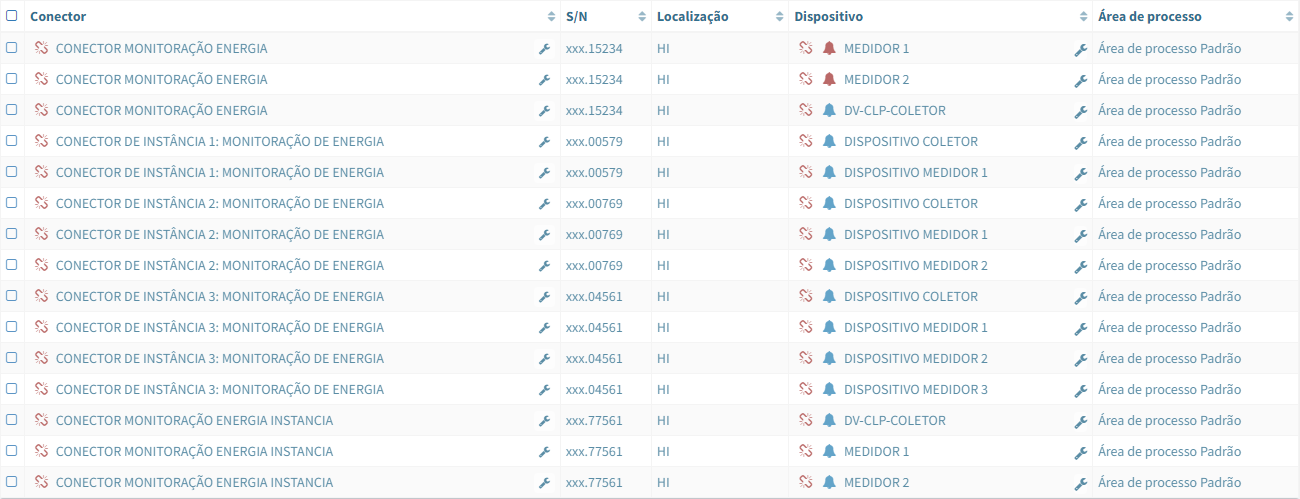
A tabela padrão tem as seguintes informações:
Coluna |
Descrição |
|---|---|
Conector |
Apresenta as informações do conector associado ao dispositivo, sendo:
|
S/N |
Número de série do conector |
Localização |
Identificação da localização definida no campo Localização no Cadastro de um Conector |
Dispositivo |
Apresenta as informações do dispositivo, sendo:
|
Área de Processo |
Identificação da Área de Processo associada ao dispositivo |
As informações e estilo da tabela podem ser ainda mais customizadas através do Painel Tabela de Dispositivos.
Mapa de localização de Conectores
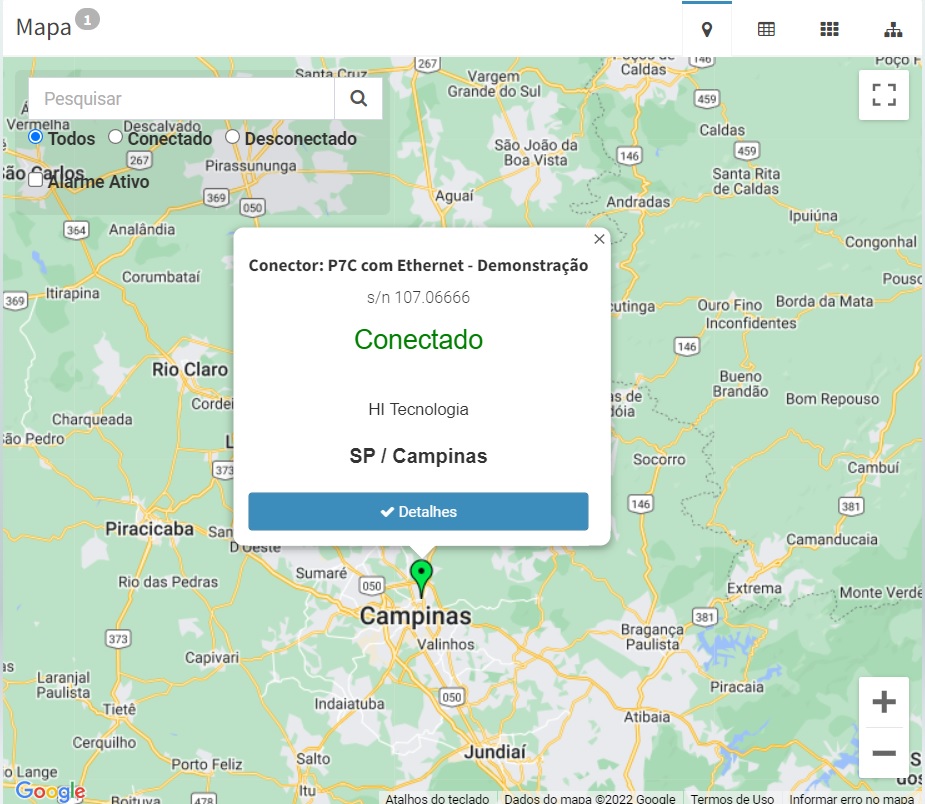
Apresenta em um Mapa, a localização geográfica (conforme configurado na propriedade Endereço no Cadastro de um Conector) dos Conectores do contrato através do ícone :
Atenção
A funcionalidade de MAPA está disponível a partir do Plano PLUS. Para maiores informações, acesse as Funcionalidades de cada Plano;
Filtros do Mapa
No canto superior esquerdo do Mapa, é possível filtrar alguns status de conectores para que sejam apresentados no mapa:
Todos: exibe todos os conectores do contrato (que possuam uma localização configurada);
Conectado: exibe os conectores que estão online (conectados) com o portal;
Desconectado: exibe os conectores que estão offline (desconectados) com o portal;
Alarme Ativo: exibe os conectores que possuem algum alarme ativo.
Indicação de status dos Conectores
No mapa, os ícones de localização () dos conectores indicam através de algumas cores os seguintes status de cada conector:
Status |
Cor do ícone |
|---|---|
Conector offline (desconectado) |
Cinza |
Conector online (conectado) |
Verde |
Conector com algum alarme ativo |
Vermelho |
Acessando informações do Conector através do Mapa
Para acessar algumas informações dos conectores exibidos no mapa, basta clicar no ícone () de localização do conector. As seguintes informações são apresentadas:
Nome do Conector;
Número de série do Conector;
Status de conexão;
Identificação da Localização;
Estado e Cidade;
Botão chamado Detalhes. Ao ser clicado, acessa a tela (dashboard) do Conector.
Cartões de Áreas de Processo
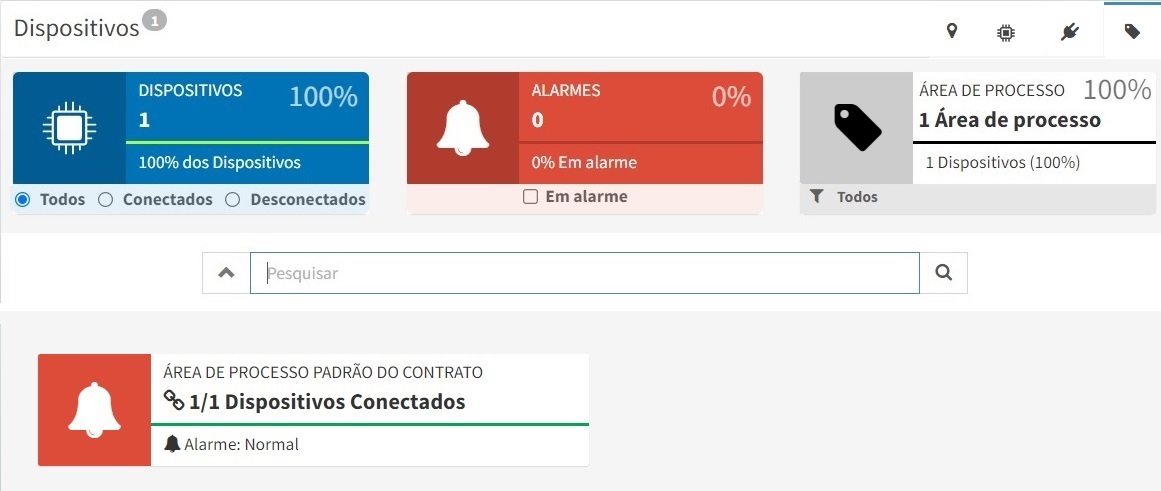
Apresenta através de cartões, um resumo de algumas estatísticas dos Dispositivos associados às Áreas de Processo do contrato:
Exibição de Conectores
Apresenta os Conectores do contrato através dos modos de exibição:
Cartões;
Tabela.
Atenção
Por padrão, o modo de visualização em cartões está ativado. No entanto, o navegador salva localmente a última configuração de visualização escolhida pelo usuário.
Exibição em Cartões
Apresenta através de cartões a lista de Conectores do contrato. Cada cartão apresenta algumas informações de configuração e status do conector:
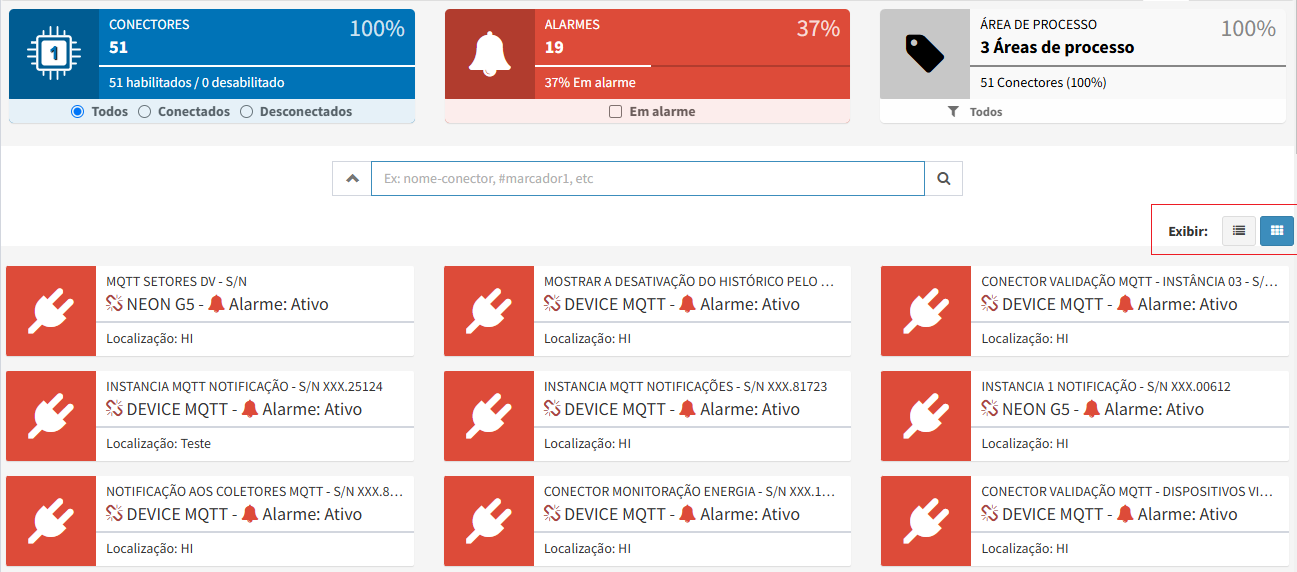
As informações e estilo dos cartões podem ser customizadas através do Painel Cartões de Conectores.
Exibição em Tabela
Apresenta através de Tabela a lista de Conectores do contrato. Cada coluna apresenta algumas informações de configuração e status do conector:
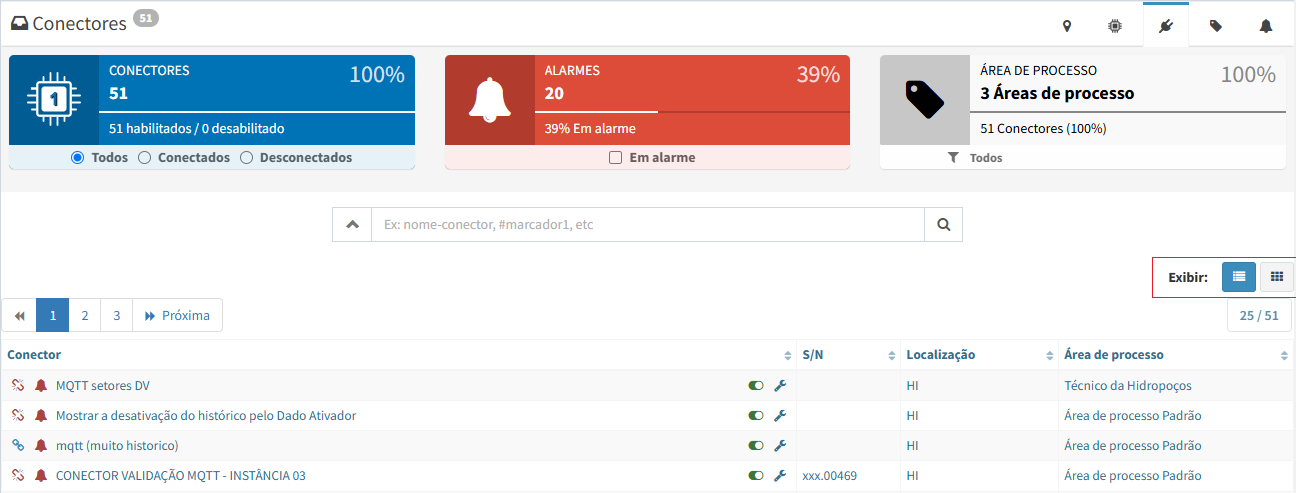
As informações e estilo da tabela podem ser customizadas através do Painel Tabela de Conectores.
Aba Customizada
O Portal de Telemetria disponibiliza um recurso para que o usuário possa criar e definir uma aba customizada a ser apresentada na homepage do contrato após se autenticar na plataforma (além das abas padrões do sistema).

A criação de uma aba customizada pode ser realizada a nível de contrato (em Gerais) ou a nível de usuário (em Preferências).
Aba Customizada de Contrato
A definição de uma aba customizada a nível de contrato permite que a mesma esteja disponível para novos usuários do contrato, pois usuários antigos podem possuir abas já definidas.
Na lista de abas da Home do contrato é possível movimentar as abas para definir a ordem das mesmas. Também é permitido ocultar uma aba através do ícone “” e deletar uma aba através do ícone “” (exceção para a aba definida como padrão, que precisa ser modificada antes de ser ocultada ou deletada).
Para criar uma aba customizada de contrato, realize os seguintes passos:
Acesse as Configurações de perfil do Usuário;
Acesse Configurações do Contrato clicando em “ Configurações do contrato”;
Expanda o item Aba padrão da Home do contrato clicando no ícone “”;
Na configuração Aba padrão do Home do contrato, clique em “ Adicionar”.
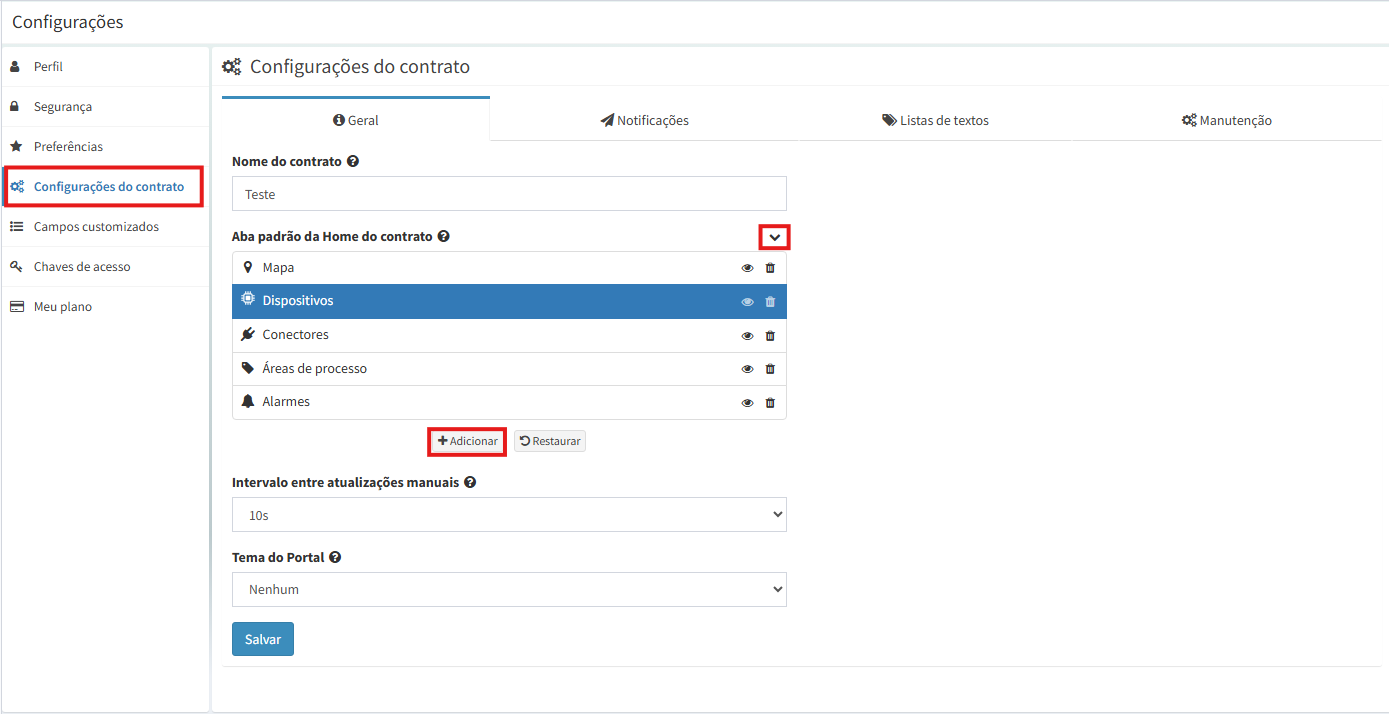
Neste momento, será apresentado o formulário para configuração de uma aba customizada:
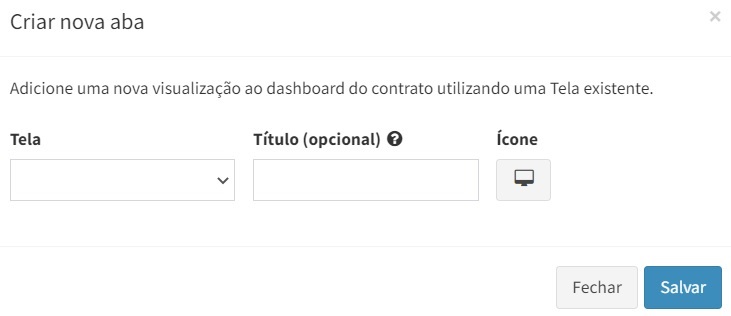
As configurações possíveis são as seguintes opções:
Configuração |
Descrição |
|---|---|
Tela |
Define a tela a ser utilizada no conteúdo da aba |
Título |
Título opcional a ser utilizado na seleção da aba |
Ícone |
Ícone a ser apresentado para seleção da aba no dashboard do contrato |
Portanto, para seguir na configuração da aba customizada:
Selecione a tela desejada (já existente no contrato) na lista apresentada em Tela;
Caso queira remover a seleção, clique no botão apresentado ao lado do nome da tela.
Defina um título para ser apresentado na seleção da aba em Título;
Selecione um ícone para ser apresentado na seleção da aba no dashboard do contrato em Ícone;
Clique no botão Salvar para finalizar a configuração.
Por fim, é possível restaurar o padrão de abas do contrato clicando no botão “ Restaurar”.
Aba Customizada de Usuário
A definição de uma aba customizada a nível de usuário permite que a mesma esteja disponível somente para o usuário que fez a customização.
Na lista de abas configuradas para o usuário é possível movimentar as abas para definir a ordem das mesmas. Também é permitido ocultar uma aba através do ícone e deletar uma aba através do ícone (exceção para a aba definida como padrão, que precisa ser modificada antes de ser ocultada ou deletada).
Para criar uma aba customizada de usuário, realize os seguintes passos:
Acesse as Configurações de perfil do Usuário;
Acesse Preferências clicando em “ Preferências”;
Expanda o item Abas configuradas para o usuário clicando no ícone “”;
Na configuração Abas configuradas para o usuário, clique em “ Adicionar”.
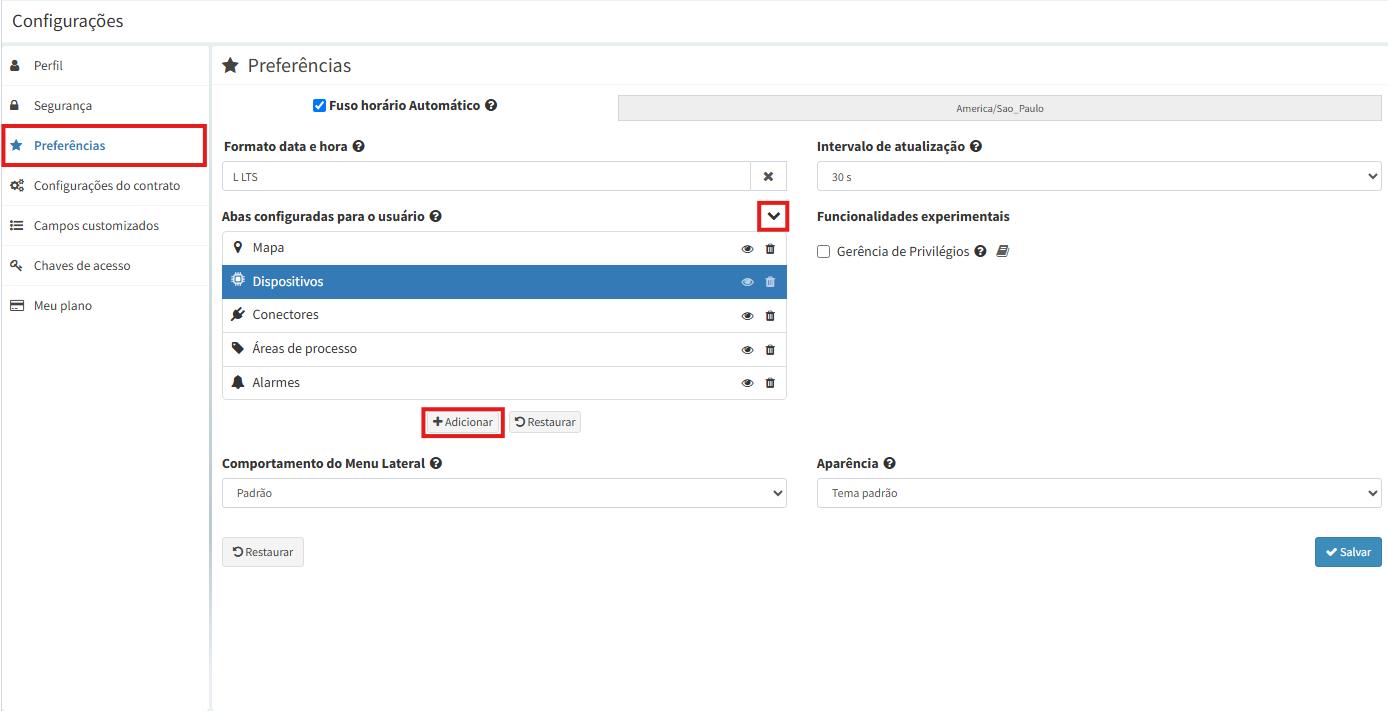
Neste momento, será apresentado o formulário para configuração de uma aba customizada:
As configurações possíveis são as seguintes opções:
Configuração |
Descrição |
|---|---|
Tela |
Define a tela a ser utilizada no conteúdo da aba |
Título |
Título opcional a ser utilizado na seleção da aba |
Ícone |
Ícone a ser apresentado para seleção da aba no dashboard do contrato |
Portanto, para seguir na configuração da aba customizada:
Selecione a tela desejada (já existente no contrato) na lista apresentada em Tela;
Caso queira remover a seleção, clique no botão apresentado ao lado do nome da tela.
Defina um título para ser apresentado na seleção da aba em Título;
Selecione um ícone para ser apresentado na seleção da aba no dashboard do contrato em Ícone;
Clique no botão Salvar para finalizar a configuração.
Por fim, é possível restaurar para a aba padrão da Home do contrato clicando no botão “ Restaurar”.
Atenção
Configurações a nível de usuário sobrescrevem as realizadas a nível de contrato.