Cabeçalho da página

Informações do usuário autenticado
A informação do usuário autenticado no Portal de Telemetria é exibida no cabeçalho da homepage(no canto superior direito) através de seu endereço de e-mail. Ao clicar no endereço de e-mail, são apresentadas as seguintes informações e opções:
Nome do usuário: Indica o nome do usuário autenticado;
Contrato: informa e permite alterar o contrato(plano) tratado na sessão atual do usuário;
Perfil: permite o acesso ao Perfil do Usuário;
Plano: permite o acesso a página de Meu Plano (que apresenta informações do plano associado ao contrato do usuário);
Sair: realiza o logout da plataforma.
Comando para atualizar informações da interface
Periodicamente, conforme o tempo configurado no intervalo de atualização nas Configurações de preferências da interface, as seguintes informações de alguns recursos do Portal(conectores, dispositivos, dados e alarmes) são atualizadas de forma automática de acordo com o contexto da página que está sendo acessada no momento:
Dashboard do Contrato: Status de Conexão e Status de Alarmes dos Conectores e Dispositivos;
Tela(dashboard) de um Conector: Status de Conexão e Status de Alarmes de Conectores e Dispositivos, além dos Valores Correntes dos Dados nos painéis que são utilizados;
No entanto, é disponibilizado um botão(com um ícone de ) no cabeçalho da página que permite atualizar essas informações da interface logo após sua seleção, favorecendo assim alguma análise mais pontual das informações.
Atenção
A atualização manual das informações na interface via o botão citado acima é limitado em 10 segundos após cada acionamento(clique).
Nesse fluxo de atualização, há um comportamento específico em relação as informações apresentadas por um Painel de Histórico de Dados.
Por padrão, as informações deste painel são atualizadas apenas após a abertura da tela(dashboard) de um conector ou caso o usuário selecione um período qualquer no filtro do painel. Ou seja, as informações desse painel não são atualizadas de maneira automática.
No entanto, caso o período padrão de consulta do painel histórico não tenha sido modificado(últimas 24 horas) pelo usuário(essa condição é sinalizada através do ícone apresentado no cabeçalho da data/hora de período no painel) e o botão de atualização seja acionado, as informações do histórico serão atualizadas considerando as últimas 24 horas a partir do momento do clique no botão.
Atenção
Caso se altere o período padrão de filtro do histórico, conforme citado acima, as informações do mesmo não serão atualizadas mesmo após o acionamento do botão de atualização da interface(para que a consulta desejada pelo usuário seja mantida). Porém, é possível retornar este comportamento selecionando a opção de Últimas 24 horas nos períodos pré definidos de filtro do histórico.
Notificações do Portal
As notificações referentes ao Portal de Telemetria e ao Contrato podem ser acessadas no cabeçalho da página, clicando no ícone “”. Nesse ícone são informadas notificações referentes ao contrato e ao Portal, como avisos de atualizações, novas funcionalidades e melhorias, avisos de restrições de recursos, entre outras.
Tabela de Alarmes
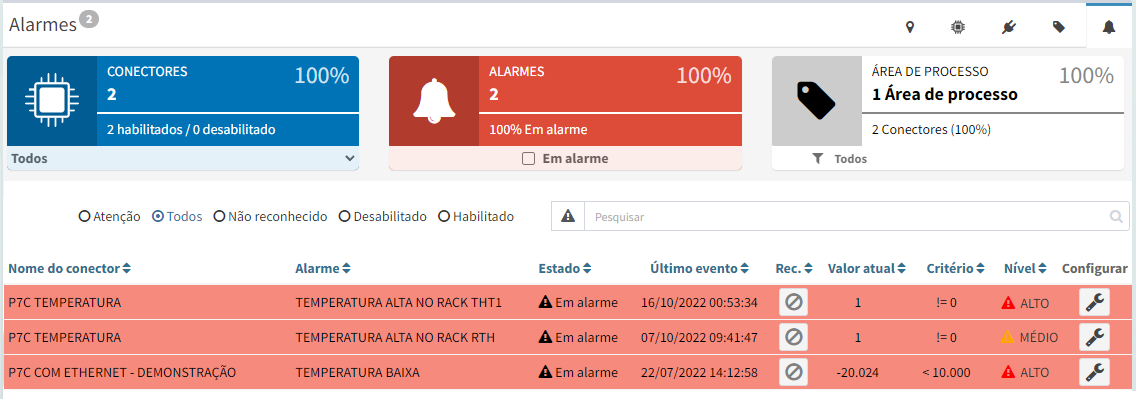
A visualização de Alarmes em um dashboard de Contrato pode ser acessada no cabeçalho da página, clicando no ícone “”. Nesta tabela, são listados todos os alarmes cadastrados em todos os conectores do contrato e por este motivo, juntamente com os alarmes, são apresentadados os nomes dos conectores e dispositivos o qual eles pertencem.
Como padrão, todos os filtros e propriedades vem definidos como exemplificado na imagem abaixo:
Para criar um painel de alarmes personalizado para um dashboard de contrato, acesse Substituindo o painel padrão de alarmes do Dashboard de Contrato
Histórico de Alarmes do Contrato
A aba Alarmes da homepage de um Contrato disponibiliza, além da visualização em tempo real dos alarmes ativos, o acesso ao histórico centralizado de eventos de alarme de todos os Conectores do contrato.
O histórico registra os seguintes tipos de eventos:
Ativação: momento em que a condição de alarme foi atingida;
Normalização: momento em que a condição de alarme foi normalizada;
Reconhecimento: momento em que um usuário reconheceu o alarme (caso o alarme habilite o reconhecimento).
Acesso ao histórico
Para acessar este recurso, na homepage de um contrato, selecione a aba de Alarmes e clique sob o botão “ Baixar”:
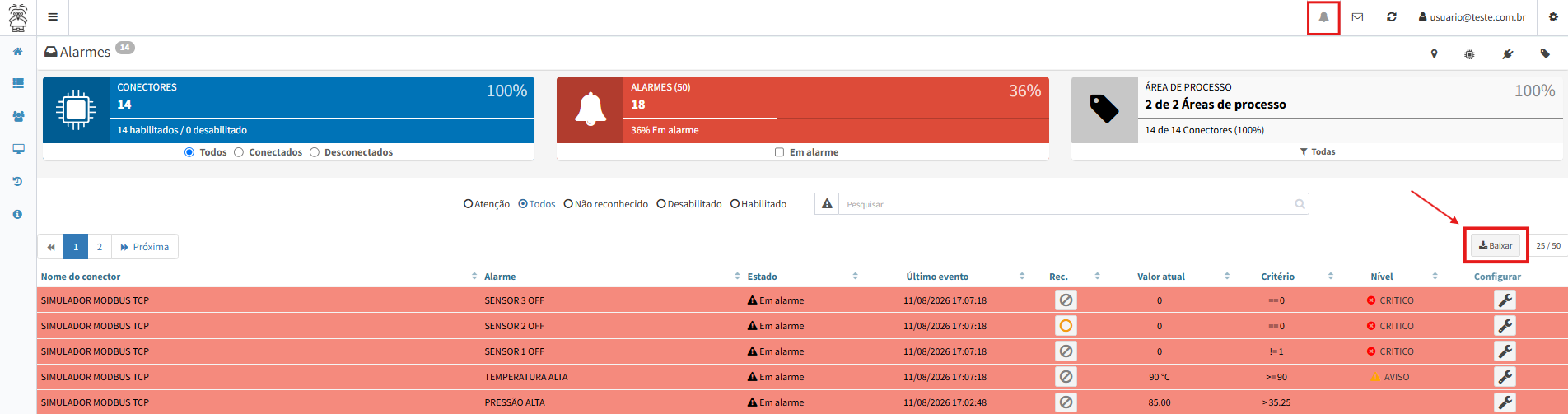
Ao clicar neste botão, é aberto um modal dedicado à configuração e geração do arquivo de exportação.
Seleção de Conectores e Alarmes
A seleção de Conectores e Alarmes é o ponto central da configuração da exportação e determina quais registros farão parte do arquivo que será gerado.
Conectores
O painel esquerdo exibe todos os Conectores vinculados ao contrato. O usuário pode selecionar um ou mais Conectores que deseja incluir na consulta.
Alarmes
Após selecionar ao menos um Conector, o painel central carrega automaticamente os Alarmes relacionados ao(s) Conector(es). Os alarmes são apresentados sem repetição de nomes: caso o mesmo nome de alarme exista em mais de um Conector selecionado, ele aparecerá apenas uma vez na lista.
Ao selecionar um Alarme, o sistema irá buscá-lo em todos os Conectores selecionados pelo nome. Isso significa que um único alarme selecionado pode corresponder a múltiplas ocorrências reais, uma para cada Conector em que esse nome estiver presente.
Nota
Os alarmes também estão associados a um Nome do Dado correspondente. Essa associação é considerada durante a busca e pode influenciar os resultados retornados, especialmente em contratos com múltiplos Conectores compartilhando nomes de Alarmes semelhantes.
Filtro de período
O seletor de período define o intervalo de datas para consulta do histórico. A exportação suporta intervalos de até 365 dias.
Filtro de Eventos
Abaixo do painel de Colunas, a seção Eventos permite filtrar os registros pelo tipo de ocorrência que farão parte do arquivo gerado. As opções disponíveis são:
Condição de alarme atingida: registros de ativação do alarme;
Condição de alarme normalizada: registros de normalização do alarme;
Reconhecimento de alarme: registros de reconhecimento realizados por usuários (quando habilitado pelo alarme).
Quando todos os eventos estão selecionados, o filtro não é enviado à API, otimizando o desempenho da consulta.
Exportação para CSV
Os registros resultantes da seleção de Conectores, Alarmes, período e Eventos farão parte do arquivo CSV gerado, com as seguintes características:
Seleção de colunas: o usuário escolhe quais campos deseja incluir no arquivo clicando em “ Adicionar coluna”. As opções disponíveis incluem: Nível do Alarme, Limite do Alarme, Nome do Conector, Nome do Dispositivo, Nome do Dado, entre outros:
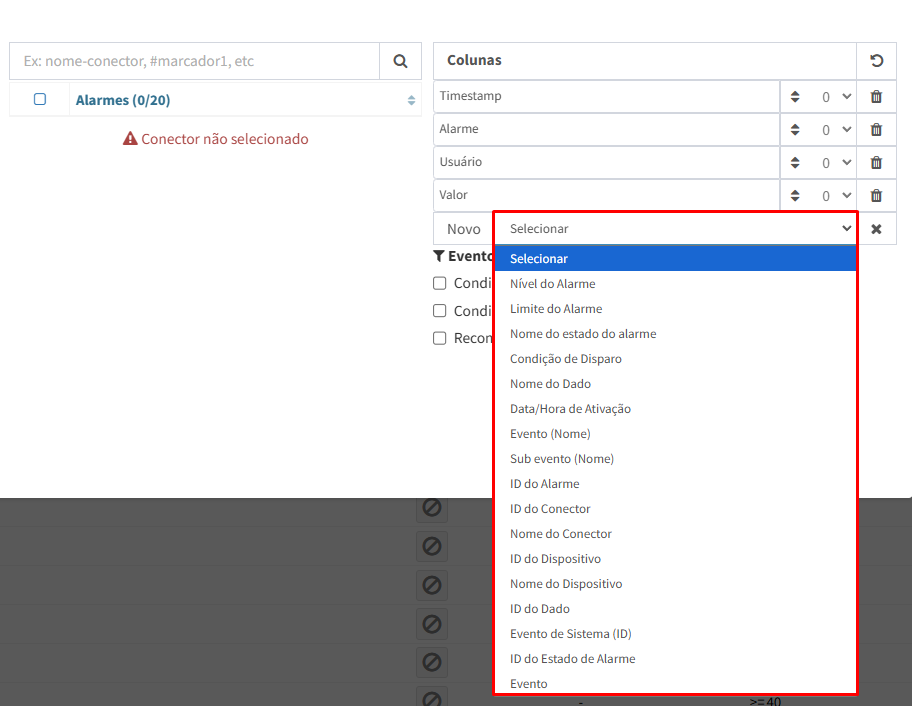
Ordenação por coluna: cada coluna permite configurar a direção de ordenação (ascendente ou descendente) e a prioridade, definindo qual campo tem precedência na ordenação dos registros no arquivo gerado;
Sequência das colunas: a ordem em que os campos aparecem no CSV é definida arrastando as colunas para cima ou para baixo no painel de configuração;
Nome do arquivo: o arquivo gerado segue o padrão
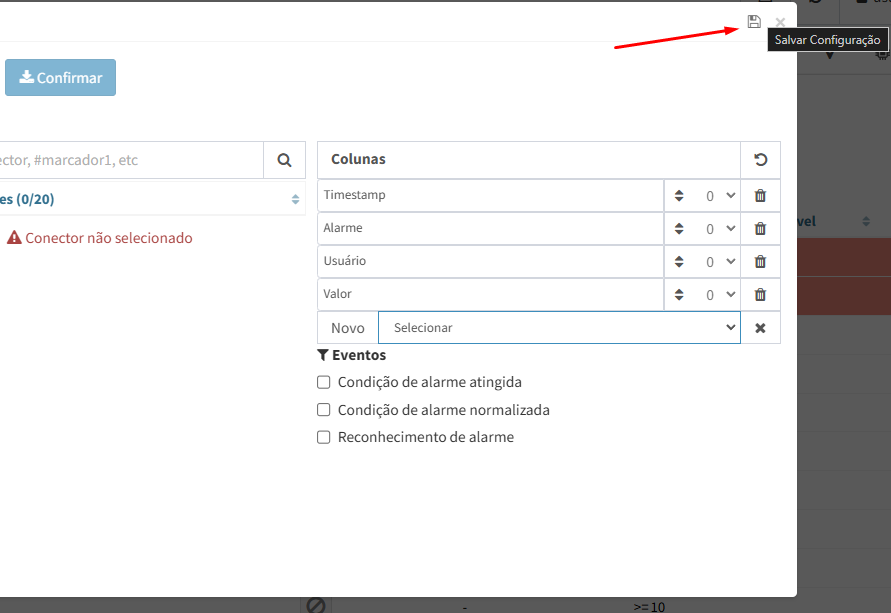
hist_alarm_[período].csv, onde[período]representa o intervalo de datas selecionado;Persistência da configuração: as configurações de colunas e filtros de eventos podem ser salvas localmente no navegador clicando sobre o ícone “”, sendo mantidas nas próximas consultas sem necessidade de reconfiguração. O período selecionado não é salvo, sendo necessário defini-lo a cada nova consulta:
Limitações
Limite de alarmes consultados
Um mesmo nome de alarme pode existir em vários Conectores diferentes do contrato. Na interface de seleção, esse nome é exibido apenas uma vez, evitando duplicidade visual. Porém, para o cálculo da cota, o Portal considera a combinação entre os Conectores selecionados e os alarmes existentes em cada um deles.
Ou seja, a contagem não é baseada na quantidade de nomes de alarmes exibidos na interface, mas sim nos alarmes efetivamente presentes nos Conectores selecionados pelo usuário.
Para auxiliar nesse controle, um tooltip (janela informativa) é exibido ao passar o cursor sobre cada alarme no seletor, informando a quantidade de ocorrências que aquele alarme representa considerando os Conectores atualmente selecionados.
O limite máximo é configurado individualmente por contrato. O valor padrão é de 25 alarmes. Caso a seleção ultrapasse o limite configurado, o botão de download será desabilitado automaticamente até que a seleção seja ajustada dentro da cota permitida.
Limite de registros no arquivo gerado
Independentemente da seleção realizada, o arquivo CSV gerado terá no máximo 100.000 registros.
Termos de Uso
As notificações referentes às atualizações dos Termos de Uso do Portal de Telemetria podem ser acessadas no cabeçalho da página, clicando no ícone “”. Esse ícone só ficará visível quando houver um novo Termo de Uso que ainda não foi aceito pelo usuário e desaparecerá após o aceite do usuário.
Atenção
Alguns Termos de Uso são obrigatórios e possuem uma data limite para serem aceitos pelo usuário. Caso o usuário não aceite dentro da data limite, ele será impedido de utilizar os recursos do Portal de Telemetria.