Painel de Alarmes
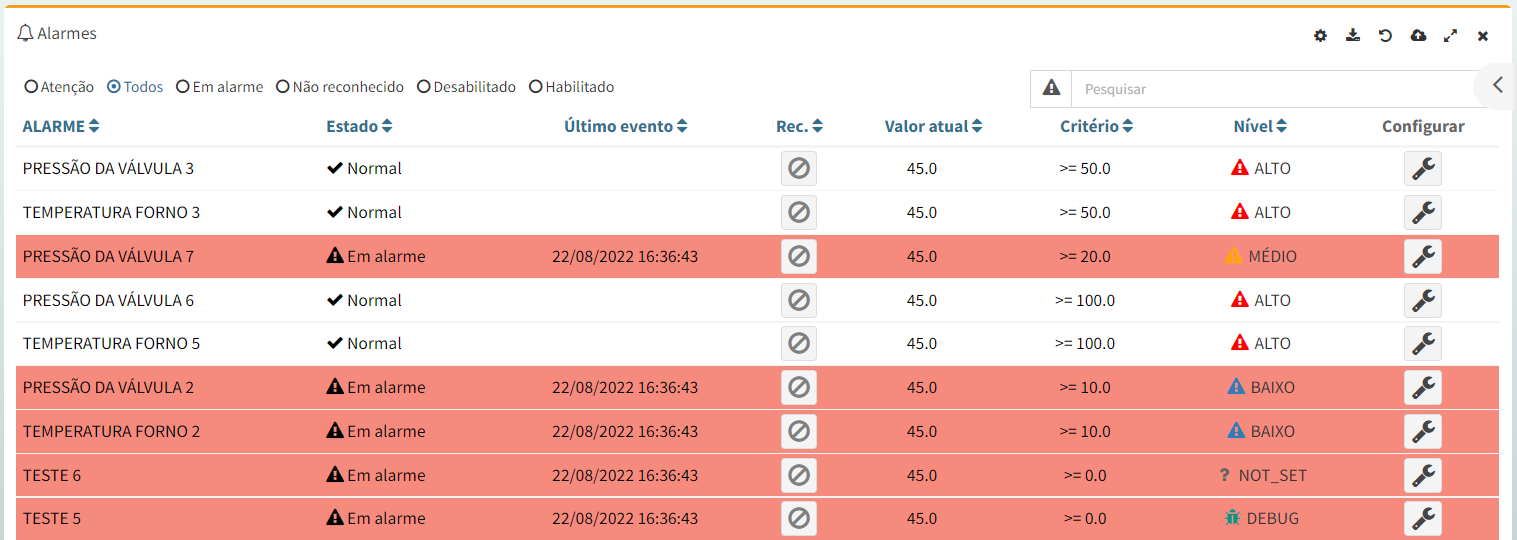
Neste painel, são listados por padrão, apenas os alarmes que estão ativos e os alarmes que possuem reconhecimento pendente associados ao Conector selecionado. As informações apresentadas no painel são as seguintes:
Identificação |
Descrição |
|---|---|
Alarme |
Nome cadastrado para o alarme |
Estado |
Indica o estado atual do alarme:
|
Último evento |
Última data/hora de ativação do alarme |
Rec |
Indica o estado de reconhecimento do alarme(para alarmes que possuem o reconhecimento habilitado):
|
Valor atual |
Valor atual do dado ou bit associado ao alarme |
Critério |
Condição de comparação com o valor atual do dado ou bit configurado para geração do alarme |
Nível |
Indicação do nível cadastrado para o alarme. Para mais informações, acesse Níveis de Alarmes |
Configurar |
Apresenta o acesso ao cadastro do alarme através do botão |
Atenção
As informações deste painel são atualizadas conforme a taxa configurada em Preferências.
Filtros
Padrões
No painel de alarmes, são disponibilizados os seguintes filtros por padrão:
Identificação |
Descrição |
|---|---|
Atenção |
Filtra os alarmes que estão ativos e os que estão com o reconhecimento pendente(para alarmes que habilitem o reconhecimento) |
Todos(Padrão) |
Exibe todos os alarmes do conector |
Em Alarme |
Filtra apenas por alarmes que estão ativos |
Não reconhecidos |
Filtra apenas por alarmes que habilitem o reconhecimento e que não estejam reconhecidos(independente de estarem ativos ou não) |
Desabilitados |
Filtra apenas por alarmes que não estejam habilitados |
Habilitados |
Filtra apenas por alarmes que estejam habilitados |
Níveis de Alarme
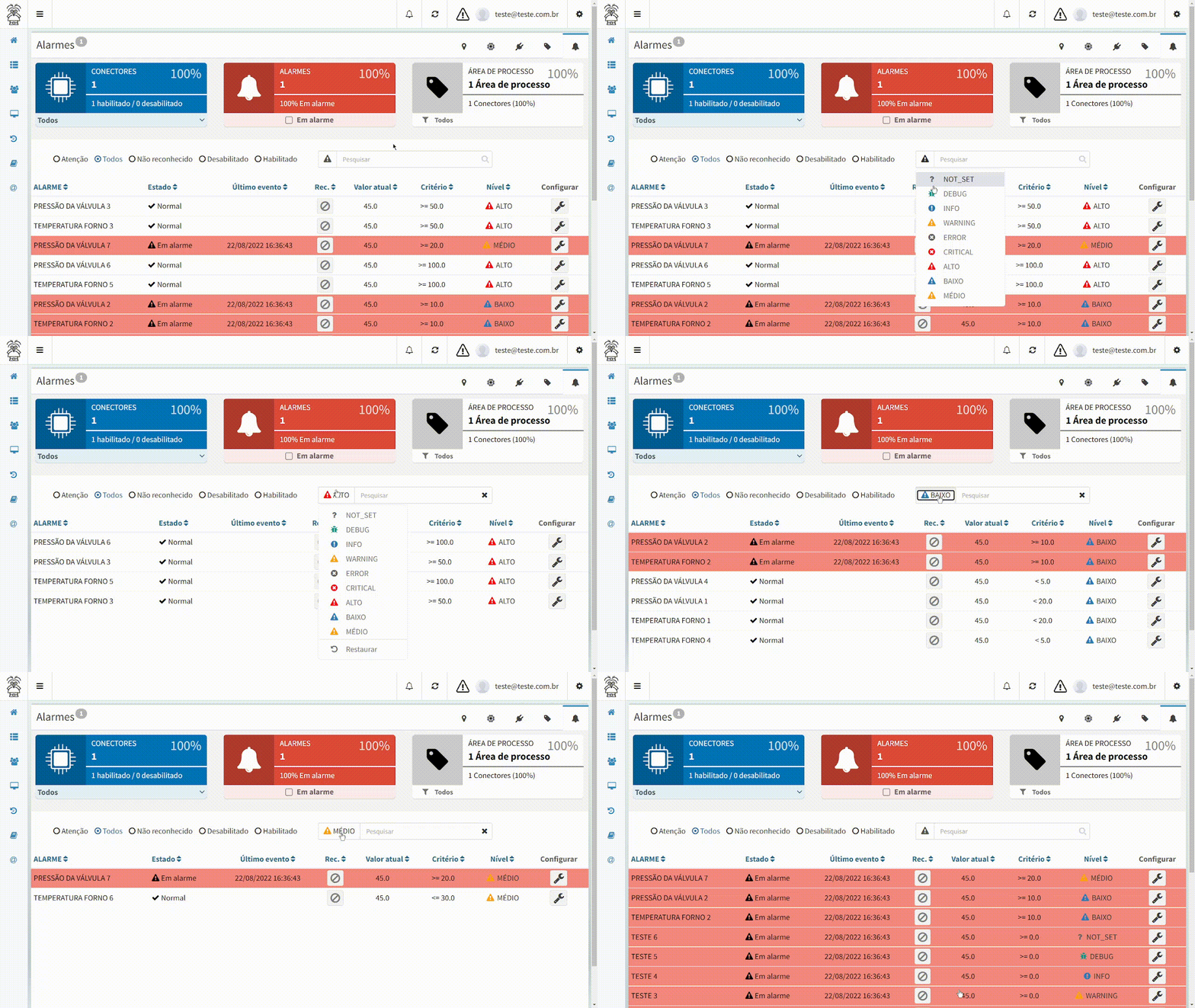
Também é possível filtrar os alarmes pelos Níveis de Alarmes em que os mesmos foram configurados.
Para fazer uma busca para níveis específicos, basta clicar no ícone ao lado da barra de pesquisa por texto.
Neste caso, serão apresentados todos os Níveis de Alarme configurados no contrato.
Após a seleção de algum dos níveis, o filtro de busca retornará apenas os alarmes que possuem aquele nível configurado.
Exemplificando uma busca por níveis de alarme:
Pesquisa por texto
A última opção de filtro para o painel consiste em definir uma busca textual para localizar os alarmes desejados, como por exemplo pelo seu nome:

Reconhecendo um Alarme
Para reconhecer um alarme, basta clicar no ícone : apresentado na coluna Rec (que permitirá o clique caso o alarme habilite reconhecimento e também se o usuário possuir permissão para tal operação).
Acessando o cadastro de um Alarme
Para acessar o cadastro de um alarme através do painel, basta clicar no ícone de representado no alarme desejado.
Histórico de Alarmes
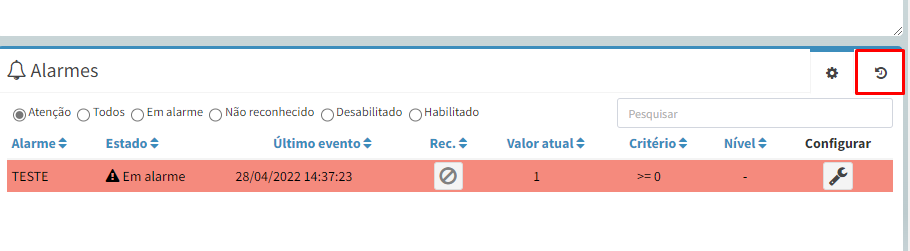
No painel de alarmes, é possível acessar também, uma aba que contém os registros do histórico de alarmes para o conector. Por padrão, são apresentados os registros das últimas 24 horas(1 dia).
Esta funcionalidade é acessível através do ícone :
Filtros
No painel de histórico de alarmes, pode-se filtrar quais alarmes devem ser apresentados na tabela (para os alarmes que habilitem o histórico) e também qual período se deseja obter os registros.
Para filtrar os alarmes que devem ser apresentados, deve-se clicar no botão , selecionar os dados desejados e clicar no botão OK.
Já para especificar o período que os registros devem ser filtrados, deve-se clicar no botão e selecionar alguma das seguintes opções:
Hoje: filtra pelos registros entre às 00:00(meia-noite) do dia atual até o horário corrente;
Ontem: filtra pelos registros entre às 00:00(meia-noite) e ás 23:59 do dia anterior;
Últimas 24 horas: filtra pelos registros das últimas 24 horas em relação ao horário corrente(filtro default do histórico);
Últimos 7 dias: filtra pelos registros dos últimos 7 dias(uma semana) em relação a data/hora corrente;
Últimos 30 dias: filtra pelos registros dos últimos 30 dias(um mês) em relação a data/hora corrente;
Este mês: filtra pelos registros entre às 00:00(meia-noite) do primeiro dia do mês atual até o horário corrente;
Mês anterior: filtra pelos registros entre às 00:00(meia-noite) do primeiro dia do mês anterior até ás 23:59 do último dia do mês anterior;
Customizar: permite selecionar um período(data/hora inicial e final) para o filtro(limitado a 30 dias).
Além dos filtros por alarmes e por período, também é possível utilizar os mesmos Filtros disponíveis no painel de alarme.
Limitações para filtros
Seleção de períodos
Para realizar um filtro, é necessário especificar um período(data/hora inicial e final).
Atualmente, são aplicadas a seguintes limitações na seleção de um período:
Período Máximo(diferença entre a data/hora inicial e final): Até 30 dias;
Data mais antiga: até 365 dias em relação a data atual(na qual representa a retenção máxima padrão de registros do Portal).
Exibição de registros
Atenção
O Portal de Telemetria possui limitações para consultas de histórico de Alarmes no painel, com o objetivo de garantir a performance da aplicação e evitar consumo excessivo de recursos do navegador utilizado no acesso.
Atualmente, as consultas estão limitadas a:
Período máximo de até 30 dias;
Quantidade máxima de até 30 mil registros retornados por consulta.
O limite de registros considera o resultado total da consulta, ou seja, é compartilhado entre todos os Alarmes selecionados e não individualmente por Alarme.
Por esse motivo, consultas envolvendo:
Períodos muito extensos;
Grande quantidade de Alarmes;
ou Alarmes com alta frequência de ativação,
podem atingir o limite máximo permitido antes que todos os registros esperados sejam carregados.
Quando isso ocorrer, o Portal retornará apenas os 30 mil registros mais recentes da consulta e exibirá um alerta na interface informando que o limite foi atingido.
Nesses casos, recomenda-se:
Reduzir o período consultado;
Diminuir a quantidade de Alarmes selecionados;
Realizar consultas segmentadas.
Além de evitar o atingimento dos limites do Portal, essas práticas tornam a análise mais rápida, organizada e eficiente, especialmente em cenários com grande volume de registros históricos de alarmes.
Download de arquivo com os registros de histórico
Quando selecionada a opção de visualização de até 30 dias de registros, é possível realizar o download de um arquivo(formato XLSX ou CSV) com os registros do histórico.
Para isso, siga os seguintes passos:
Clique no botão com o ícone ;
Selecione o formato de arquivo desejado(XLSX ou CSV);
Definir a ordenação dos registros pela data/hora através dos botões:
: ascendente;
: descendente.
Utilizando o histórico para períodos superiores a 30 dias
Para períodos superiores a 30 dias, o Portal de Telemetria permite apenas o Download de um arquivo no formato CSV com os registros do período determinado na consulta do histórico e também limita a consulta em até 365 dias(1 ano). Portanto, para realizar um download de até 1 ano de registros do histórico de alarmes, siga os seguintes passos:
Clique no botão chamado Até 30 dias;
Selecione a opção Baixar(Até 365 dias);
Selecione o período desejado;
Selecione os alarmes que devem ser filtrados;
Clique no botão Confirmar;
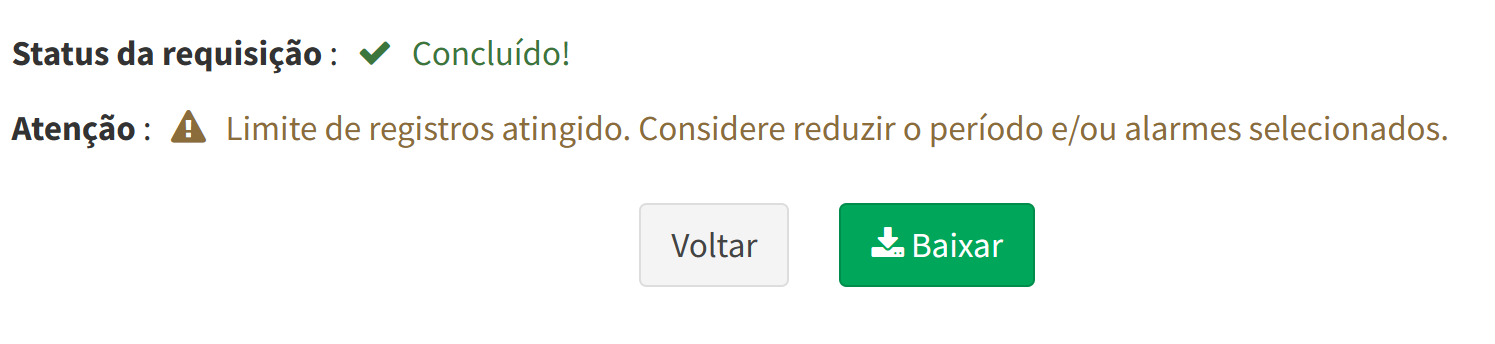
Aguarde o status de processamento do arquivo finalizar;
Quando finalizado o processo, será apresentado o botão Baixar. Então basta clicar nesse botão para que seja realizado o download do arquivo.
Atenção
O período máximo para download do arquivo de registros do histórico de alarmes é de até 365 dias ou de até 100 mil registros.
Esta limitação visa manter a operação e a estabilidade do serviço em função do alto volume de informações que essa operação pode utilizar.
Portanto, deve-se evitar selecionar um conjunto extenso de Alarmes para serem baixados neste arquivo, pois além de dificultar a análise, pode-se atingir os limites impostos pelo Portal e não serem retornados todos os registros esperados (lembrando que o limite de registros é compartilhado por todos os Alarmes selecionados e não para cada Alarme).
Caso o limite de registros seja atingido, o Portal indicará no painel que o limite foi atingido. Nesses casos, deve-se utilizar um menor período e/ou selecionar uma quantidade menor de Alarmes para consulta.
Abertura do Arquivo CSV
Para realizar a correta abertura e visualização de arquivos CSV, recomenda-se o uso do LibreOffice Calc ou de uma IDE de programação.
Para isso é essencial, configurar os seguintes parâmetros para garantir a apresentação adequada do conteúdo:
Conjunto de caracteres: UTF-8;
Idioma: Português (Brasil);
Separador: Vírgula.
Customizando a apresentação de Alarmes no Painel
Por padrão, o Painel de Alarmes apresenta todos os Alarmes configurados no Conector associado ao dashboard acessado.
Porém, nas configurações do painel de alarmes, é possível personalizar a apresentação dos Alarmes no painel.
Neste caso, é possível configurar a visibilidade de cada Alarme no Painel, a ordenação da apresentação desses alarmes, além de definir quais colunas serão exibidas.
Para isso, são disponibilizadas as seguintes opções para adicionar Alarmes no painel:
Adicionar a partir de um dado
Nesta opção, deve-se configurar os Dados cujo os Alarmes relacionados serão apresentados no painel.
A flexibilidade aqui, é que pode-se selecionar Dados(e consequentemente Alarmes) de Conectores distintos.
Adicionar dado
Ao clicar neste botão, será necessário selecionar o Conector em que o Dado está localizado, e em seguida selecionar o Dado em que o Alarme está relacionado. Após estas duas seleções, automaticamente os alarmes daquele Dado serão adicionados na tabela:
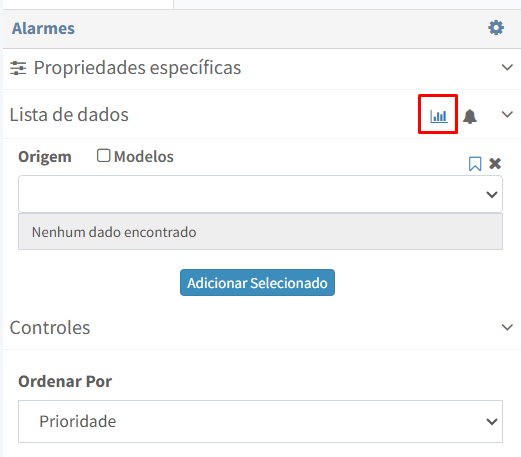
Adicionar todos
Esta opção permite configurar o Painel de Alarmes para apresentar todos os Alarmes de todos os Conectores do Contrato.
Ao selecionar esta opção, é apresentado o texto Mostrar todos, porém, os alarmes Não serão apresentados na tabela.
Para mais informações de como utilizar este recurso, acesse Substituindo o painel padrão de alarmes do Dashboard de Contrato.
Adicionar alarmes específicos
Nesta opção, será possível adicionar um Alarme a partir da seleção de um Conector, ou seja, caso um Dado por exemplo possua mais de um Alarme cadastrado, nesta opção será possível selecionar apenas 1 dos Alarmes do Dado para ser exibido no painel (cenário em que na opção anterior, não é possível exibir somente 1 dos Alarmes, mas sim todos cadastrados para o Dado).
Adicionar alarme
Ao clicar neste botão, será necessário selecionar o Conector em que o Alarme está localizado, e em seguida selecionar o Alarme que será adicionado ao painel:
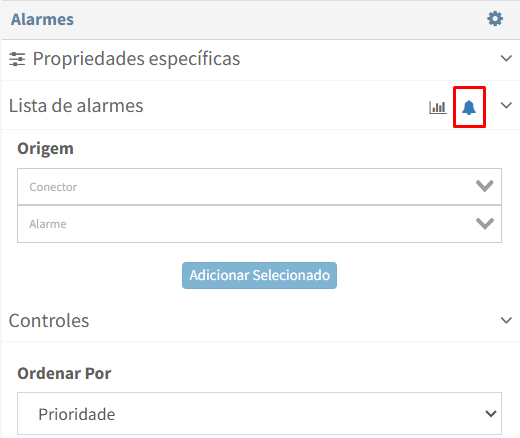
Ordenar por
Define a ordem em que os alarmes serão exibidos no painel, sendo elas:
Prioridade: Os primeiros alarmes da tabela serão os que estão em estado de atenção, ou seja, estão alarmados ou exigem reconhecimento;
Nome do dado: Exibe os alarmes por ordem alfabética pelo nome do dado associado a cada alarme;
Nome do alarme: Exibe os alarmes por ordem alfabética de seu nome;
Último evento: Exibe os alarmes por ordem da data/hora de ocorrência do alarme.
Paginação
Caso um painel de alarmes ultrapasse a quantidade de 25 itens listados na tabela, serão criadas automaticamente, páginas para conter todos os alarmes referentes aos dados cadastrados. Por isso, a opção de Paginação facilita a visualização dos alarmes, permitindo a navegação entre as páginas que forem criadas pela quantidade dos mesmos.
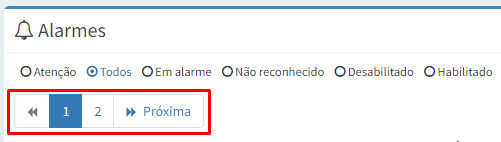
Caso esta funcionalidade esteja desabilitada, todos os alarmes serão exibidos em uma só lista contínua.
Filtros
Define quais filtros estão configurados no painel e permite configurar a sequência que os mesmos serão exibidos. É possível alterar a visibilidade e a opção padrão dos filtros da seguinte forma:
Visibilidade: Para cada opção de filtro desejada, pode-se alterar a visibilidade clicando-se no ícone de para deixar visível ou não a opção de filtro.
Opção padrão: Para a opção de filtro desejada, pode-se defini-la como padrão a ser aplicada clicando-se no ícone de .
Colunas
Define quais colunas estão configuradas no painel e permite configurar a sequência que as mesmas serão exibidas. Para alterar a sequência, na edição de um painel de alarmes, arraste uma coluna para cima ou para baixo, a coluna mais alta será a primeira a ser exibida e assim respectivamente:
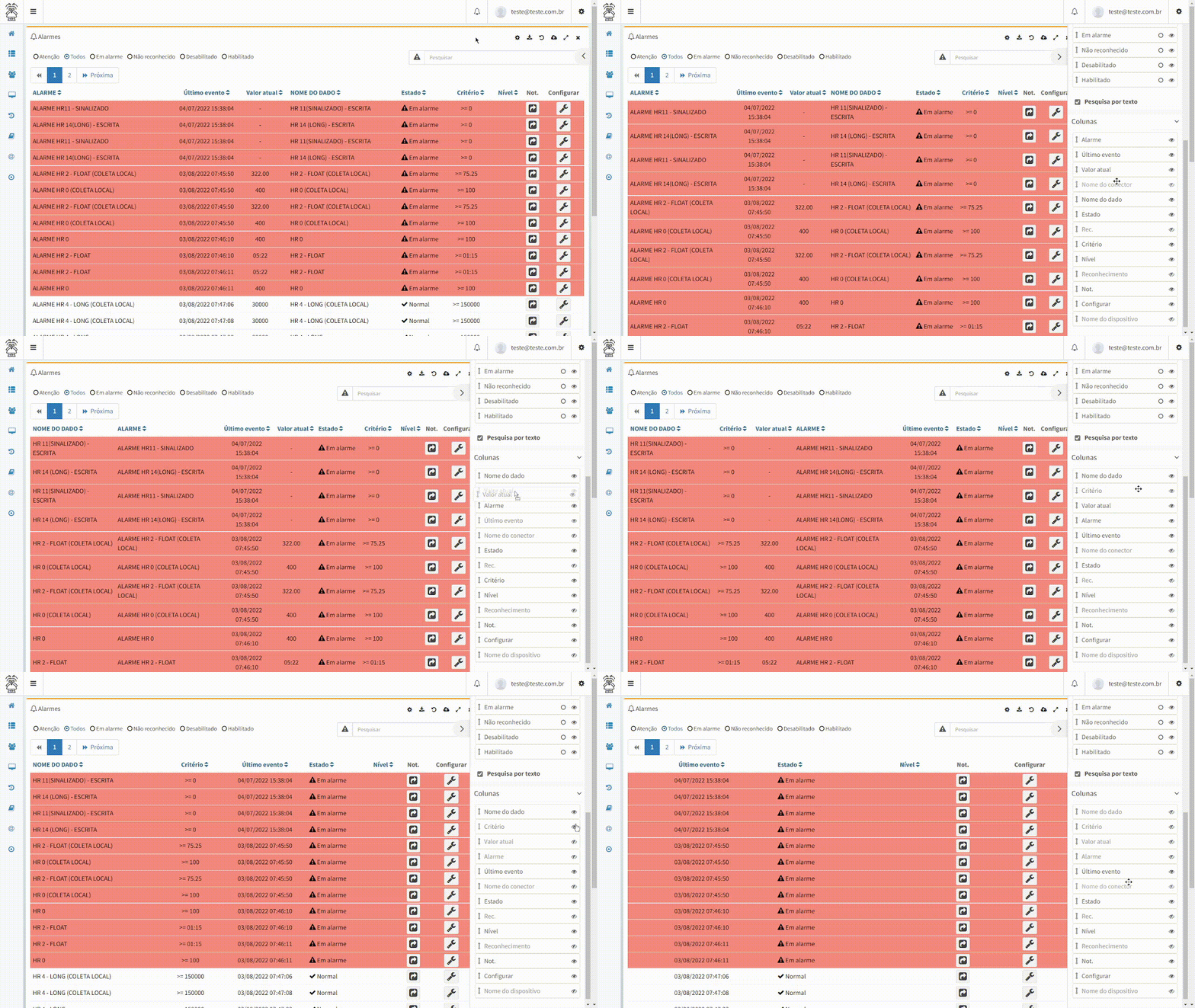
Identificação |
Descrição |
Padrão |
|---|---|---|
Alarme |
Nome cadastrado para o alarme |
Sim |
Estado |
Indica o estado atual do alarme:
|
Sim |
Último evento |
Última data/hora de ativação do alarme |
Sim |
Rec |
Indica o estado de reconhecimento do alarme(para alarmes que possuem o reconhecimento habilitado):
|
Sim |
Valor atual |
Valor atual do dado ou bit associado ao alarme |
Sim |
Critério |
Condição de comparação com o valor atual do dado ou bit configurado para geração do alarme |
Sim |
Nível |
Indicação do nível cadastrado para o alarme |
Sim |
Configurar |
Apresenta o acesso ao cadastro do alarme através do botão |
Sim |
Nome do conector |
Nome do conector em que o alarme pertence |
Não |
Reconhecimento |
Indica se a configuração de reconhecimento(Rec) está habilitado ou desabilitado para o alarme |
Não |
Not. |
Exibe o ícone que ao ser acionado, exibe o painel de configuração de notificações do alarme |
Não |
Nome do dado |
Exibe o nome do dado que o alarme está relacionado |
Não |
Nome do dispositivo |
Exibe o nome do dispositivo que o alarme está relacionado |
Não |
Visualização da Identificação na Aplicação
O portal de telemetria disponibiliza no formulário de cadastro de Dados, este campo para a identificação associada a este Dado na aplicação/firmware do equipamento remoto.
A visualização no Painel de Alarme da Identificação na Aplicação é exibida no tooltip do nome do alarme quando passa o mouse por cima dele, isso acontece tanto no modo de edição e na visualização do dashboard, caso não tenha essa identificação, será ocultado o item dessa informação no tooltip.

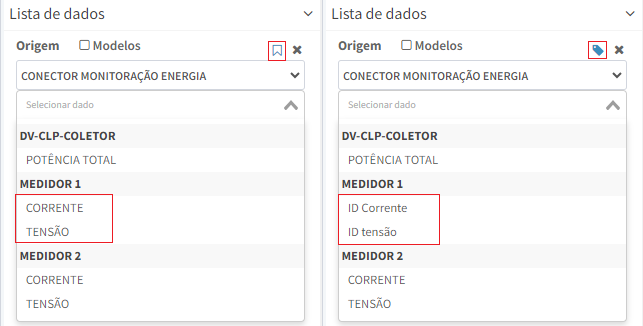
Para visualizá-lo no seletor de dados, precisa ativar esse modo, clicando no ícone que ira mudá-lo para , que mudara o nome dos dados que contém essa identificação, além de possuir essa informação no tooltip no nome do dado com essa informação.
Então pode ser apresentado no Seletor de Dados.
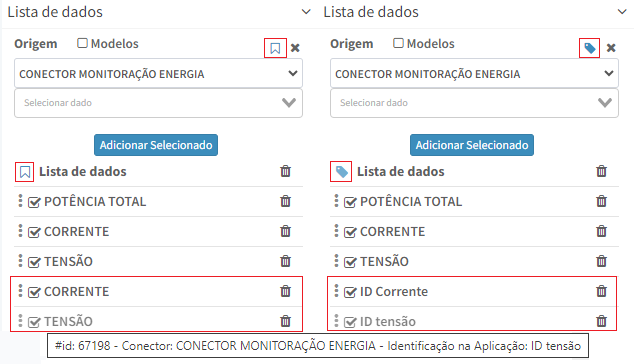
Podendo ser apresentado também na lista de dados selecionados.
Substituindo o painel padrão de alarmes do Dashboard de Contrato
Em um dashboard de contrato, são exibidas algumas abas que contém informações sobre os recursos que foram cadastrados no Portal (conectores, dados, dispositivos e alarmes).
O painel de alarmes neste caso, segue um padrão definido pelo Portal(quais colunas fazem parte do painel, filtros, etc). Porém, é possível personalizar este painel.
Para exemplificar todas as configurações de um Painel de Alarmes, vamos criar uma tela que irá substituir o painel de alarmes padrão do dashboard de um contrato.
Criando uma tela
Criando uma nova Tela (dashboard) para um Conector, adicionando o painel de Alarmes.
Configurando o painel
Já nas configurações do painel, ao clicar no ícone , serão exibidos as configurações para personalização do painel de alarmes, personalize as configurações da maneira preferível: filtros e colunas.
Filtros
Na aba de propriedades do painel de alarmes, é possível selecionar as opções de filtros que estarão disponíveis do painel de alarme em um dashboard de conector.
Colunas
Esta funcionalidade permite configurar todas as colunas e suas respectivas informações que serão exibidas no dashboard de um conector. Para mais informações das colunas disponíveis para exibição, acesse Colunas.
Exibindo todos os alarmes do contrato
Para exibir todos os alarmes do contrato, na aba de propriedades do painel, representada pelo ícone , na opção de Lista de dados, basta clicar na opção “Adicionar todos”, verificando que não tenha nenhum Conector de referência. Ao clicar nesta opção, todos os alarmes configurados no contrato serão adicionados e relacionados a este painel.
Publicando e definindo a tela como padrão
Ainda na mesma aba, caso a tela esteja publicada, terá a opção Definir como padrão. Esta opção define este painel como padrão na aba de Informações da página no dashboard do Contrato, através do ícone de alarmes , que será mostrado a lista de alarmes conforme configurado.
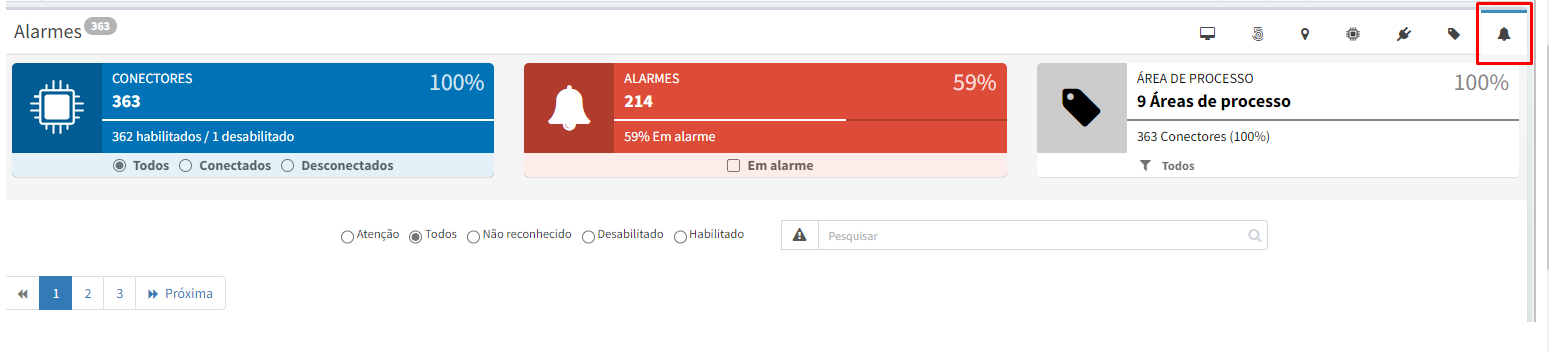
Já para restaurar o painel original(padrão), nas configurações do painel, clique no botão de restaurar (botão ao lado do texto “Este painel é o padrão”).