Shape
Esta página apresenta a descrição e as propriedades de configuração do controle Shape (Forma).
Este controle permite exibir formas geométricas na interface, permitindo ao usuário selecionar entre diferentes tipos de formas geométricas disponíveis nas propriedades específicas.
Esse controle oferece flexibilidade na personalização visual da interface, permitindo representações gráficas.
Para adicionar textos dentro da forma, deve-se utilizar o controle Static Label (Texto Estático).
Atenção
Limitação: O controle Shape funciona como um facilitador para a criação de formas geométricas. No entanto, ele não é reativo, ou seja, alterações nas configurações não modificam dinamicamente o tipo de forma selecionado inicialmente, sendo a mudança refletida no sinóptico, que é o elemento mais relevante.
As propriedades de configuração do controle são apresentadas nas seções a seguir:
Aparência
Cópia de estilo e formatação
Nesta seção, são disponibilizadas algumas opções para que seja possível copiar as configurações de estilo e formatação do controle e aplicá-las em outros controles, facilitando assim a equalização de aparência em controles semelhantes.
Portanto, para copiar o estilo de um controle, deve-se seguir os seguintes passos:
Selecione no controle que terá seu estilo copiado, a opção Aplicar;
Marque a opção Estilo (determinando que o estilo do controle será aplicado posteriormente nos controles selecionados);
Por fim, selecione no painel sinótico os controles(semelhantes) em que deseja-se aplicar o estilo conforme definido no controle “original”.
Uma outra operação possível é reverter as configurações de estilo para o padrão de sistema(estilo de quando o controle é criado). Para isso, basta seguir os seguintes passos:
Selecione no controle que terá seu estilo restaurado, a opção Restaurar;
Marque a opção Estilo.
Dimensões
Define o tamanho e a posição do controle no painel sinótico.
Nome |
Descrição |
Default |
|---|---|---|
Superior |
Define a distância, em pixels, entre a borda superior do controle e a borda superior da tela |
Depende |
Esquerda |
Define a distância, em pixels, entre a borda esquerda do controle e a borda esquerda da tela |
Depende |
Largura |
Largura, em pixels, do controle |
Depende |
Altura |
Altura, em pixels, do controle |
Depende |
Atenção
As propriedades Superior, Esquerda, Largura e Altura tem seus valores default definidos no momento da criação do controle. Então, esses valores podem variar para os diferentes tipos de controle.
Rotação
Permite rotacionar(girar) a angulação do controle no painel.
Arredondar Borda
Define o arredondamento das bordas do controle:
Propriedade |
Descrição |
Default |
|---|---|---|
Arredondar Borda |
Opções:
|
3px |
Atenção
Limitação: o arredondamento das bordas não é refletido na interface em algumas formas geométricas, como:
Triângulo;
Losângo;
Pentágono;
Hexágono;
Estrela;
Seta.
Informações
É uma breve descrição, dica ou informação do controle.
Permissões
Restringir visualização
Nesta configuração, é possível definir uma ou mais Áreas de Processo para restringir a visualização do controle na tela(dashboard) de um Conector.
Caso especificada uma ou mais áreas, somente usuários com as permissões pertinentes na(s) Área(s) de Processo selecionada(s) poderão visualizar o controle.
Caso nenhuma Área de Processo seja selecionada, o controle será visível na tela(dashboard) de um Conector para qualquer usuário com acesso a tela.
Restringir interação
Nesta configuração, é possível definir uma ou mais Áreas de Processo para restringir a interação do usuário com o controle na tela(dashboard) de um Conector.
Caso especificada uma ou mais áreas, somente usuários com as permissões pertinentes na(s) Área(s) de Processo selecionada(s) poderão interagir com o controle.
Caso nenhuma Área de Processo seja selecionada, o controle permitirá a interação de qualquer usuário que tenha acesso ao mesmo.
Propriedades Específicas
Forma
São Formas geométricas para facilitar a criação do sinótico.
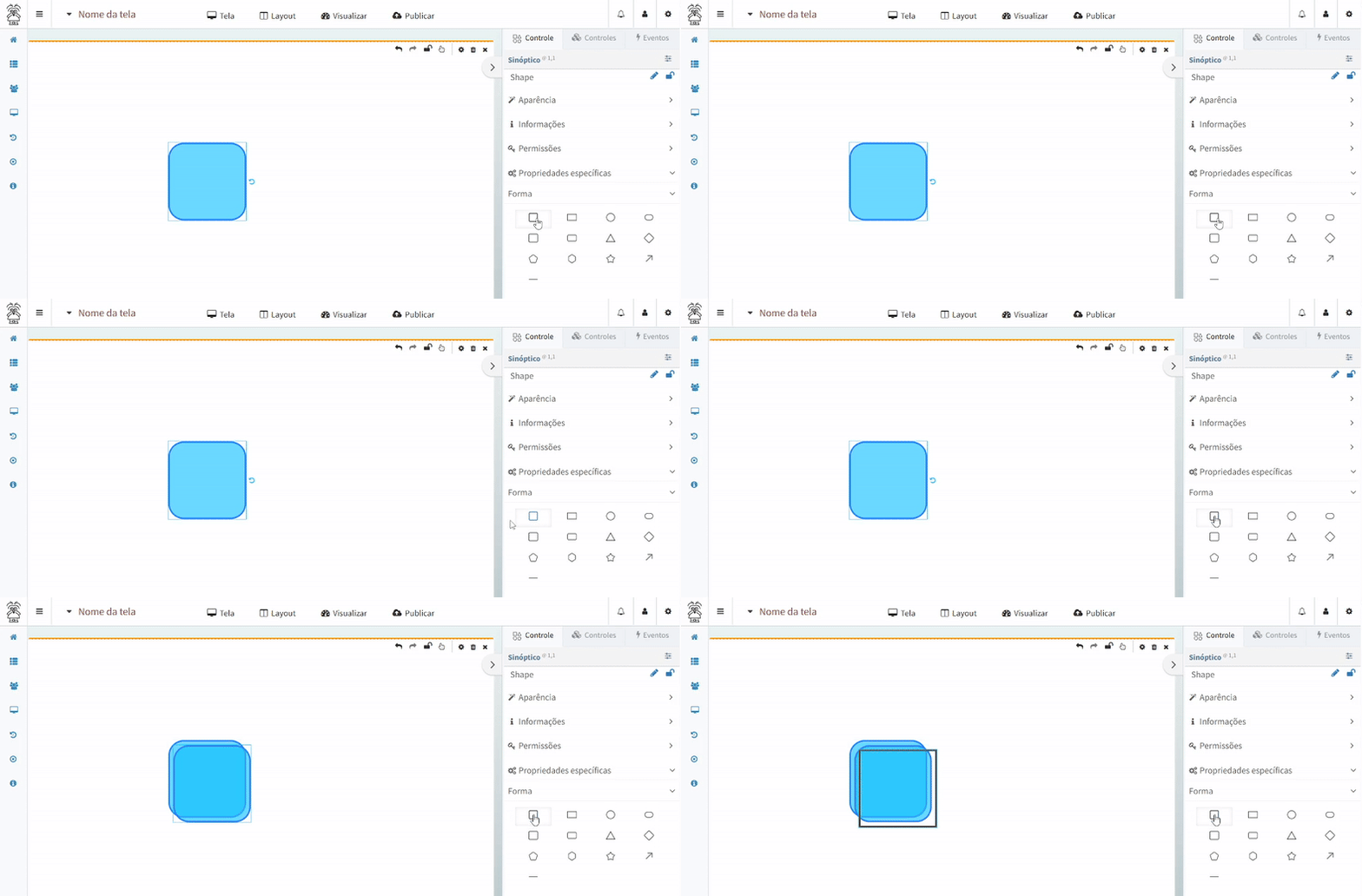
Clicando nos ícones do seletor de formas, alterna a forma do controle selecionado para a forma escolhida.
Formas geométricas disponíveis para a composição do painel sinótico:
Quadrado;
Retângulo;
Círculo;
Elípse;
Quadrado Arredondado;
Retângulo Arredondado;
Triângulo;
Losângo;
Pentágono;
Hexágono;
Estrela;
Seta;
Linha.
Atalhos para a Criação de Formas
O ícone do seletor de formas apresenta a dica explicando o comportamento de adicionar novas formas ao sinótico, sem precisar alternar para a aba de controles (com o controle selecionado, utilizando os atalhos pressionados ao clicar na forma):
Ctrl duplica com estilos;
Ctrl + Shift duplica sem estilos.
Contorno e Preenchimento
Borda
Propriedade |
Descrição |
Default |
|---|---|---|
Cor |
Cor da borda |
Cinza Claro (#550500) |
Estilo da linha da borda |
Estilo de apresentação da linha de borda do controle. Opções:
|
Sólida |
Espessura da Borda |
Espessura da linha da borda em pixels |
4px |
Atenção
Limitação: Alguns estilos de linha de borda (Dupla, Sulco, Cume, Embutida, Saltada) são convertidos para o estilo de borda sólida, em algumas formas geométricas, como:
Triângulo;
Losângo;
Pentágono;
Hexágono;
Estrela;
Seta.
Cor de Fundo
Define a cor de fundo apresentada pelo controle:
Propriedade |
Descrição |
Default |
|---|---|---|
Ícone balde |
Cor de fundo |
Branco (#FFFFFF) |
Opacidade
Define o nível de transparência aplicado à cor de preenchimento do controle.
Quando um valor inferior a 1 é configurado, a cor de preenchimento apresenta um efeito de transparência proporcional ao valor definido.
A propriedade é ajustada por meio de um controle deslizante (slider), cujo valor padrão é 1 (opacidade total), ou seja, com cor sólida.
Sombra
Quando habilitado, apresenta o efeito de sombra na região externa do controle.
Interna
Quando habilitado, apresenta o efeito de sombra na região interna do controle.
Atenção
Limitação: A opção de sombra interna não está disponível na interface em algumas formas geométricas (utilizando a sombra externa e interna quando habilitada, ou seja, usa o dobro das configurações de espalhamento e tamanho da sombra):
Triângulo;
Losângo;
Pentágono;
Hexágono;
Estrela;
Seta.
Cor da Sombra
Define a cor da sombra apresentada pelo controle:
Propriedade |
Descrição |
Default |
|---|---|---|
Ícone |
Cor da fonte(texto) |
Preto (#000000) |
Dimensões
Define o deslocamento e os efeitos da sombra do controle no painel sinótico.
Nome |
Descrição |
Default |
|---|---|---|
Esquerda |
Define o deslocamento horizontal, em pixels |
6 |
Superior |
Define o deslocamento vertical, em pixels |
6 |
Espalhamento |
Contola a expanção da sombra (difusão), em pixels |
15 |
Tamanho |
Define o desfoque da sombra, em pixels |
0 |
Atenção
Por padrão, as configurações de Dimensões não estão sincronizadas, sendo representadas pelo ícone “ não emparelhado”.
Ao clicar nesse ícone, ele é transformado no ícone “ igual”, que sincroniza todas as configurações de dimensões da sombra.
Com a sincronização ativa, qualquer alteração em um dos valores será aplicada automaticamente a todas as dimensões.