Painel de Dados
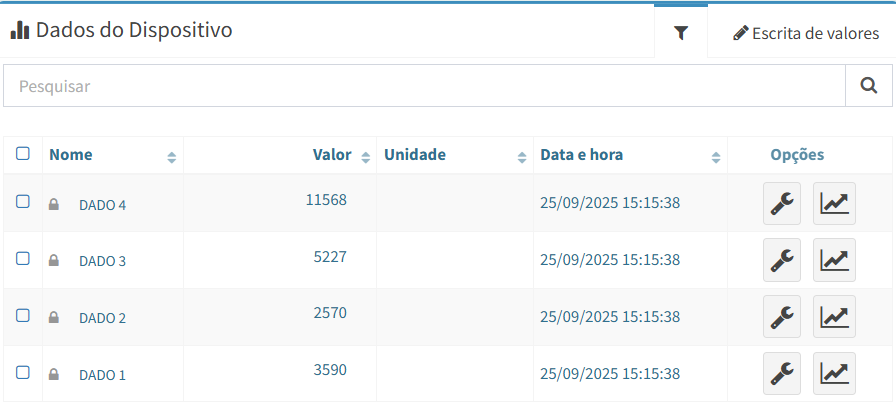
Neste painel, são listados por padrão, todos os dados do Conector selecionado, porém, pode-se configurar no cadastro de um conector quais dados devem ser apresentados e qual a ordenação dos mesmos na lista ou também diretamente no painel.
As Informações apresentadas pelo painel de dados são as seguintes:
Identificação |
Descrição |
|---|---|
Nome |
Nome cadastrado para o dado |
Valor |
Valor atual do dado |
Unidade |
Unidade de engenharia cadastrada para o nome |
Timestamp |
Última data/hora de aquisição do valor do dado |
Histórico |
Apresenta o ícone de acesso ao histórico gráfico do dado do botão |
Configurar |
Apresenta o ícone de acesso ao cadastro do dado do botão |
Atenção
As informações deste painel são atualizadas conforme a taxa configurada em Preferências.
Acesso rápido para Dados
Acesso ao formulário de configuração: Para acessar o cadastro de um dado através do painel, basta clicar no ícone correspondente ao dado desejado;
Histórico: Para acessar o histórico gráfico do dado, basta clicar no ícone correspondente ao dado desejado;
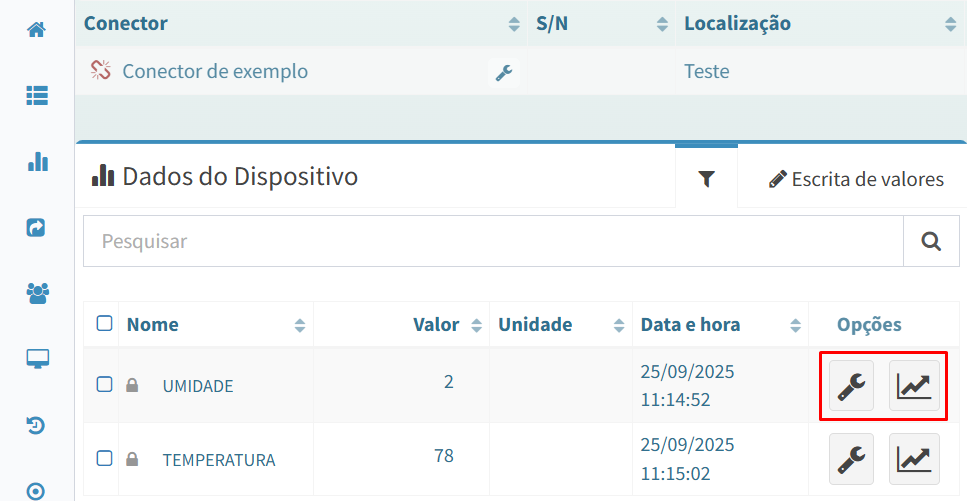
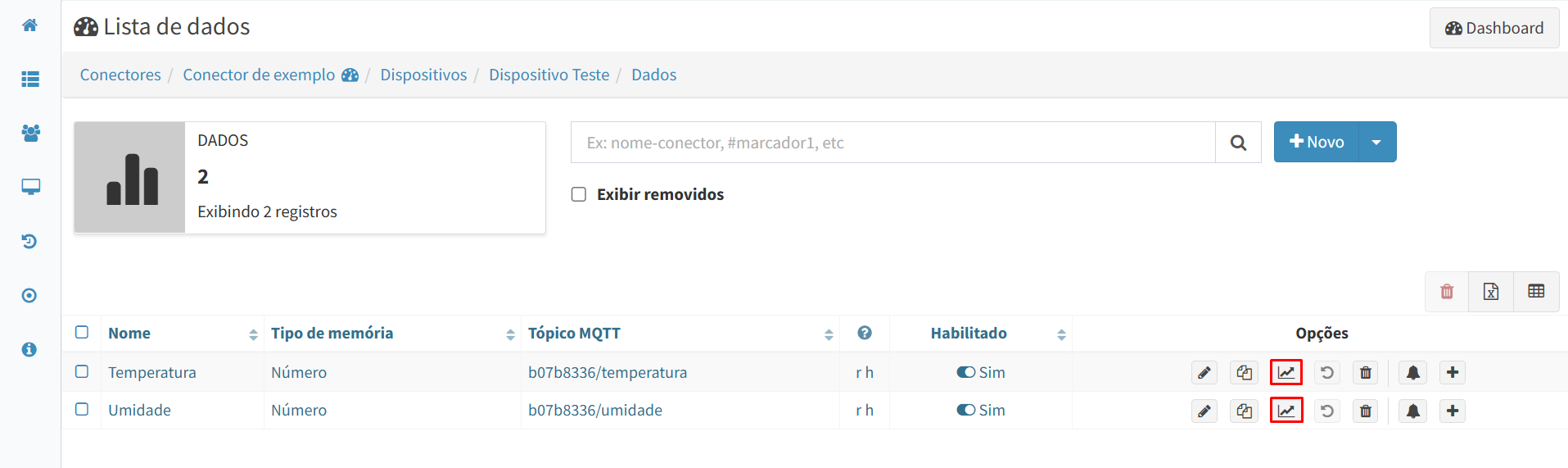
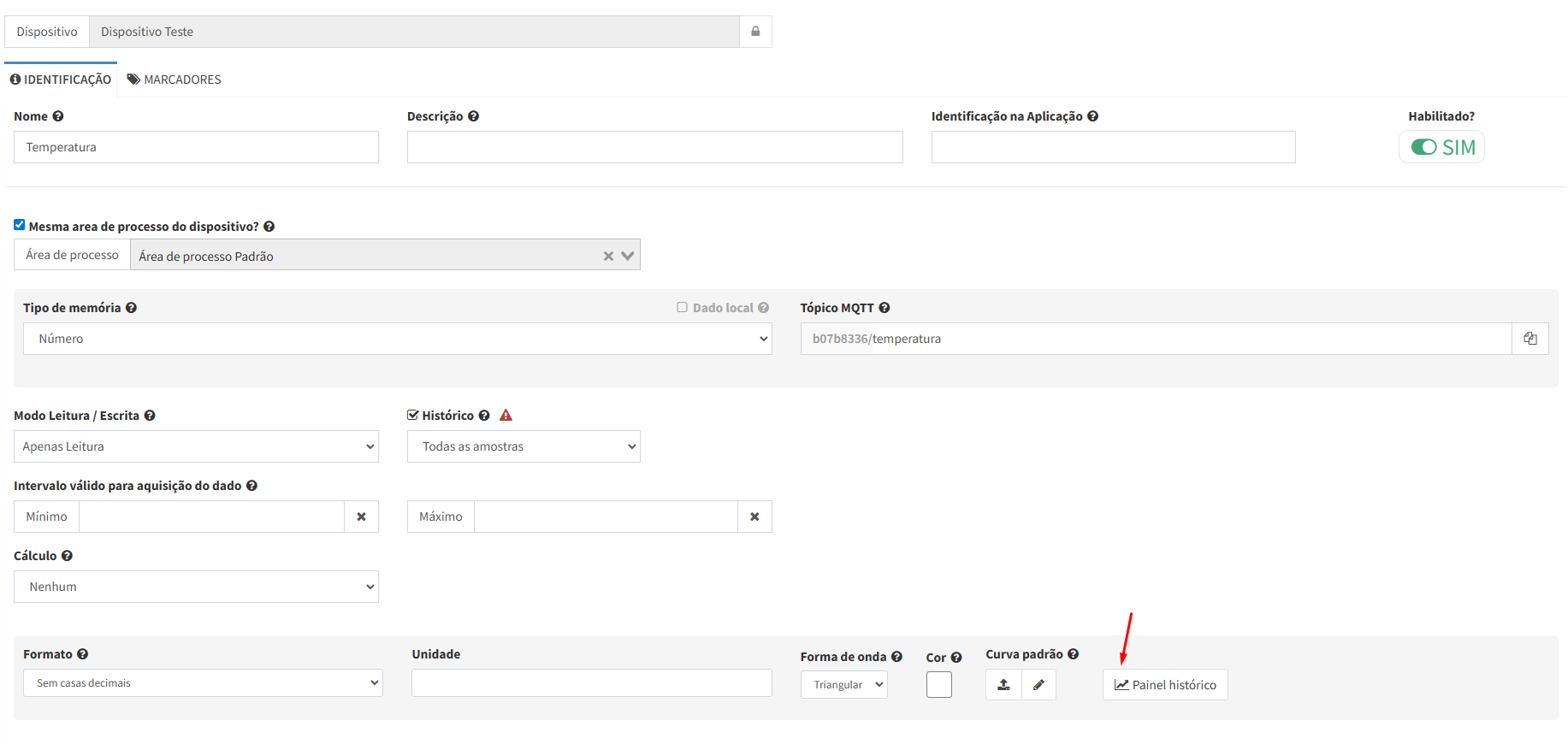
A opção de Histórico também é disponibilizada através do botão “” na página de listagem de dados e/ou na página de edição de um dado, como demonstra as imagens abaixo:
Botão “Histórico” na listagem de dados:
Botão “ Painel histórico” na página de edição de um dado:
Por padrão, ao acessar o histórico gráfico de um dado através destes botões, será exibido o gráfico com o histórico das últimas 24 horas do dado. Este período pode ser alterado conforme a necessidade do usuário, utilizando o seletor de período disponível na parte superior do gráfico e respeitando os seguintes limites:
Limite de 1 ano(365 dias) para acessos ao histórico;
Limite de 30 dias entre o período inicial e final estabelecido.
Além disso, para esta opção de visualização rápida do histórico, o gráfico será exibido com as seguintes características:
O gráfico será apresentado de acordo com as configurações(cor e formato da onda) definidas no cadastro do Dado. Caso estas configurações não sejam modificadas, seguirão de acordo com o padrão;
Funções de filtro e download de períodos longos desabilitadas.
Atenção
É importante também ressaltar que, a opção Histórico só pode ser acessada caso o dado escolhido tenha a opção de Histórico ativada. Caso o Dado não possua a opção ativada, o botão não será habilitado.
Filtros
No painel de dados, é possível realizar uma busca textual por informações que sejam apresentadas para os dados.
Realizando uma escrita em Dados
Para escrita em Dados, existem três maneiras possíveis de realiza-las:
Escrita através do próprio dado no painel:
Clique no ícone que é exibido na frente do valor atual do dado(para os dados que habilitem escrita);
Defina um valor para escrita no dado;
Salve o comando clicando no ícone ;
Após a escrita, será apresentado um ícone ao lado do valor do Dado indicando o status da escrita. Após ser realizada no equipamento, o ícone não será mais apresentado;
Escrita através da aba de escrita :
Selecione o dado que esteja habilitado para escrita(verificar ícone na frente do nome do dado);
Clique na aba de escrita representada por um ícone de ;
Defina um valor para escrita no dado;
Clique no botão Salvar;
Após a escrita, será apresentado um ícone ao lado do valor do Dado indicando o status da escrita. Após ser realizada no equipamento, o ícone não será mais apresentado;
Atenção
A criação de uma escrita em dado não significa que o equipamento remoto assumirá o valor escrito no dado. Esse comportamento dependerá do programa de aplicação que é executado no equipamento e como é tratado o endereço associado ao dado da escrita.
Escrita em Múltiplos Dados
No Painel de Dados é possível realizar a escrita em múltiplos Dados através de um único comando, ou seja, enviar múltiplas escritas para o equipamento remoto em uma mesma operação(requisição).
Para utilizar este recurso, basta:
Acessar o Dashboard do Conector;
Clicar no menu lateral esquerdo: “Editar dados” ou navegar até o Painel de Dados do Dispositivo;
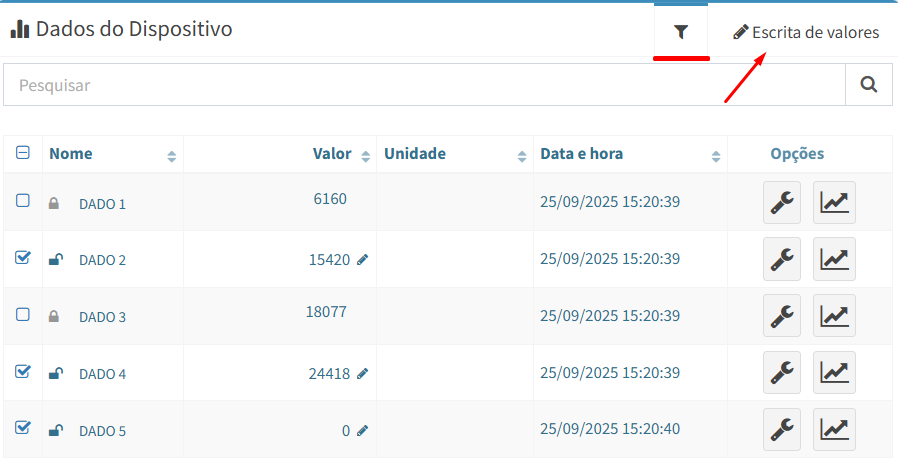
- Selecionar os Dados que deseja escrever através do
check-box (); * Caso queira usar teclas de atalho para selecionar:
TAB para navegar pelas opções;
SHIFT + TAB para navegar na ordem contraria;
SPACE (barra de espaço) para selecionar ou desselecionar a opção desejada.
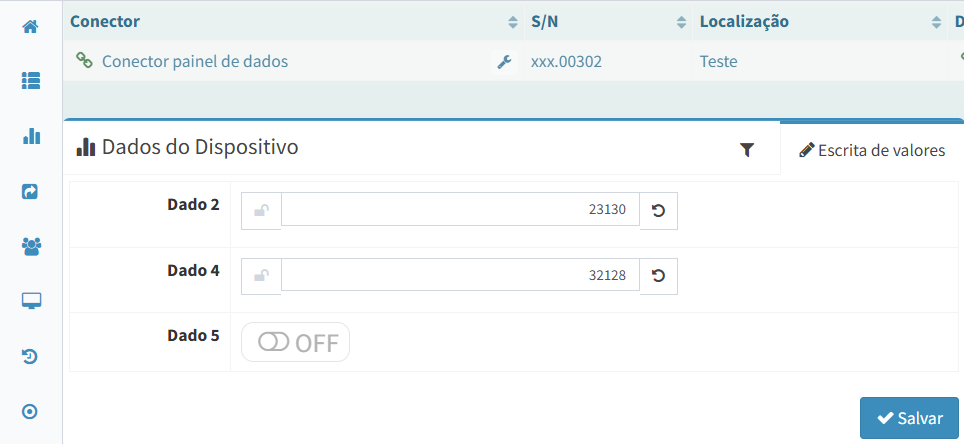
Clicar na aba de opção ( Escrita de valores) presente no topo direito deste painel;
Adicionar os Dados;
Salvar.
A imagem a seguir apresenta a operação de selecionar os Dados, navegando até o Painel de Dados do Dispositivo:
A imagem a seguir apresenta a operação de escrita nos Dados, após clicar no menu ( Escrita de valores).
Escrita em Dados Vetores
Para Dados Vetores, o Painel de Dados possui uma tratativa específica para escrita.
Para escrever valores em cada posição(elemento) de um Dado Vetor, clique no botão de edição do Dado que será alterado, representado pelo ícone :
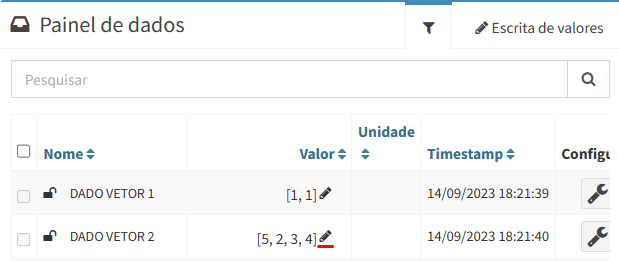
Ao clicar no botão de edição, será exibida uma nova área, contendo o nome do Dado, a quantidade de elementos configurados para o mesmo e seus respectivos valores associados. Permite também que deseja definido um novo valor para cada um dos elementos do Dado Vetor e/ou restaurar o valor atual do elemento desejado:
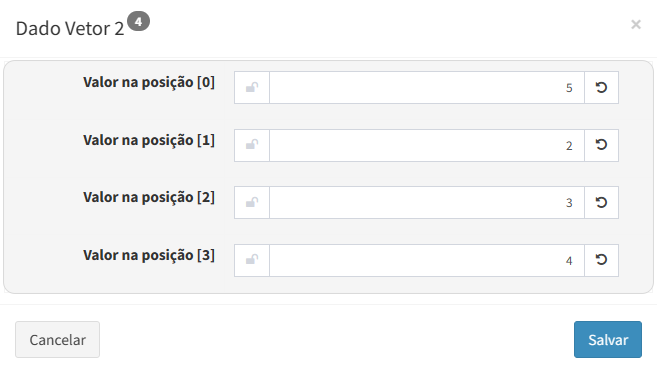
Para enviar o comando de escrita para o Dado Vetor, preencha os valores desejados em suas respectivas posições e clique em Salvar.
Caso deseje retornar a exibição dos valores atuais de cada elemento(antes de enviar uma escrita), clique no botão Restaurar valor anterior, representado pelo ícone .
Atenção
O Portal de Telemetria trata a escrita em Dados Vetores sempre enviando ao equipamento remoto, um único comando de escrita contendo todos os elementos do Vetor (valores).
Leitura de Dados Vetores
No Painel de Dados, os valores dos elementos de um Dado Vetor são apresentados inicialmente em uma parte, apresentando os valores do primeiros elementos. A quantidade dependerá do tamanho do Dado Vetor e do seu tipo.
Porém, é possível visualizar o valor de cada elemento.
Para isso, ao acessar o Dashboard de um Conector e localizar o Painel de Dados, clique sobre o botão , localizado na coluna “Valor” de seu respectivo Dado:
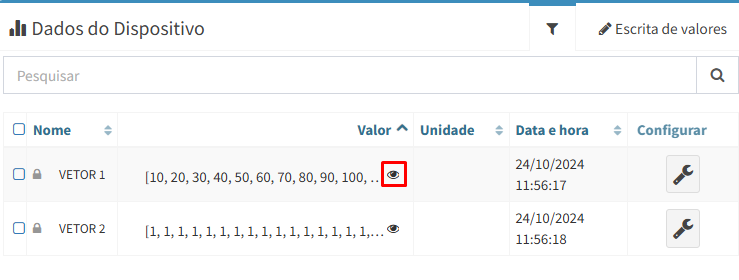
Ao clicar sobre o botão, uma nova janela será exibida contendo todos os elementos do Dado vetor e seus respectivos valores atuais:
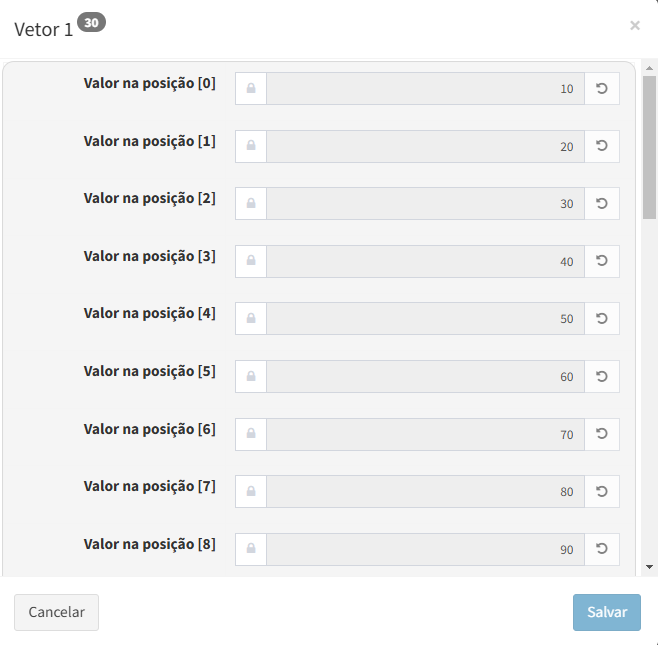
Esta função permite ter o controle e monitoramento dos valores dos Dados de maneira mais objetiva e eficaz, podendo ser útil, principalmente, em Dados Vetores que possuam um número elevado de elementos.
Customizando a apresentação de Dados no Painel
Por padrão, o Painel de Dados apresenta os principais Dados configurados no Conector associado ao dashboard acessado.
Porém, nas configurações do painel de dados, é possível personalizar a apresentação dos Dados no painel.
Neste caso, é possível configurar a visibilidade de cada dado no Painel, além da ordenação da apresentação desses dados no mesmo.
Para selecionar um dado a ser apresentado no painel, siga os seguintes passos:
Acesse as Propriedade do painel, clicando em ;
Acesse Lista de dados e selecione o dado que deseja apresentar;
Clique em Adicionar Selecionado.
Já para ordenar a apresentação de um dado na lista, siga os seguintes passos:
Acesse as Propriedade do painel, clicando em ;
Acesse Lista de dados;
Vá até a Série de dados, clique e segure o dado que deseja ordenar;
Posicione o dado no local desejado na lista.
Por fim, para remover a apresentação de um dado, siga os seguintes passos:
Acesse as Propriedade do painel, clicando em ;
Acesse Lista de dados;
Vá até a Série de dados e clique em no dado desejado.
Atenção
As configurações de apresentação realizadas diretamente no painel sobrepõem as realizadas no cadastro de um Conector
Modificando a apresentação das Colunas
O Painel de Dados apresenta os principais Dados configurados no Conector associado ao dashboard acessado.
Porém, nas configurações do Painel de Dados, é possível personalizar a apresentação das colunas das informações dos Dados.
Neste caso, é possível configurar a visibilidade de cada coluna no Painel, além da ordenação do mesmo.
Para customizar a apresentação das informações dos Dados no painel, siga os seguintes passos:
Acesse as Propriedade do painel, clicando em ;
Acesse Colunas;
Para adicionar, clique em ;
Para remover, clique em ;
Para ordenar, clique e segure na informação do dado que deseja ordenar e posicione-o no local desejado na lista.
Visualização da Identificação na Aplicação
O portal de telemetria disponibiliza no formulário de cadastro de Dados, este campo para a identificação associada a este Dado na aplicação/firmware do equipamento remoto.
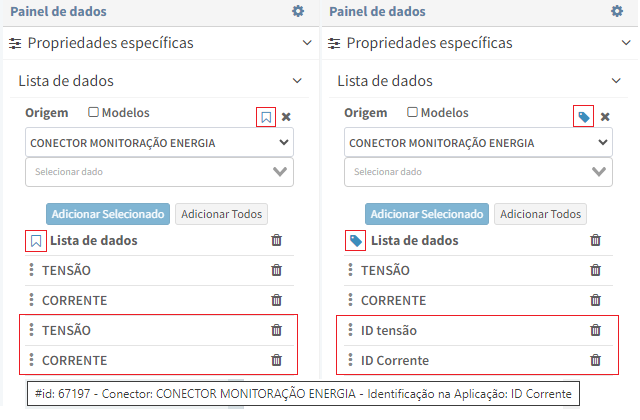
A visualização no Painel de Dados da Identificação na Aplicação é exibida no tooltip do nome do dado quando passa o mouse por cima dele, isso acontece tanto no modo de edição e na visualização do dashboard, caso não tenha essa identificação, será ocultado o item dessa informação no tooltip.
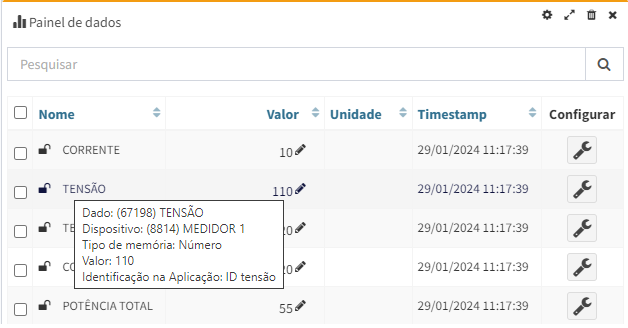
Para visualizá-lo no seletor de dados, precisa ativar esse modo, clicando no ícone que ira mudá-lo para , que mudara o nome dos dados que contém essa identificação, além de possuir essa informação no tooltip no nome do dado com essa informação.
Então pode ser apresentado no Seletor de Dados.
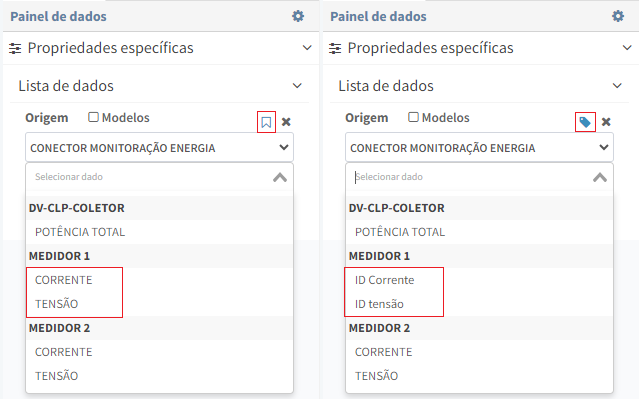
Podendo ser apresentado também na lista de dados selecionados.
Apresentação de elementos de um Dado Vetor no Painel
Por padrão, o Painel de Dados apresenta os valores dos elementos dos Dados Vetores como uma lista, sendo possível visualizar parte desses elementos de acordo com o tamanho do Dado Vetor.
Porém, no Painel de Dados, é disponibilizado um recurso que facilita a manipulação e exibição de elementos específicos de um Dado Vetor.
Para isso, pode-se utilizar na configuração de uma série, uma constante(de valor fixo) indicando a posição do elemento do Dado Vetor cujo valor deve ser apresentado pela série ou utilizar um Dado(elementar) cujo valor do mesmo definirá dinamicamente a posição do elemento do Dado Vetor a ser apresentado pela série.
Dessa forma, o usuário poderá, por exemplo, definir uma série(linha) a ser apresentada no Painel de Dados para cada elemento de um Dado Vetor que seja de seu interesse.
Exemplo
Para exemplificar a utilização deste recurso, utilizaremos 2 Dados configurados como Vetores contendo 4 elementos cada(definindo o Tamanho do Dado como 4 em seu cadastro).
Além disso, criaremos 1 Dado elementar(definindo o tipo de memória como Holding Register) para controlar apenas o índice(posição) de cada elemento a ser apresentado para um dos Dados Vetores.
Listagem dos Dados cadastrados no Dispositivo:

Crie uma nova tela contendo um Painel de Dados, abrindo a aba de configurações do painel, em Propriedades do painel e em seguida Lista de Dados, adicione os 3 Dados criados anteriormente:
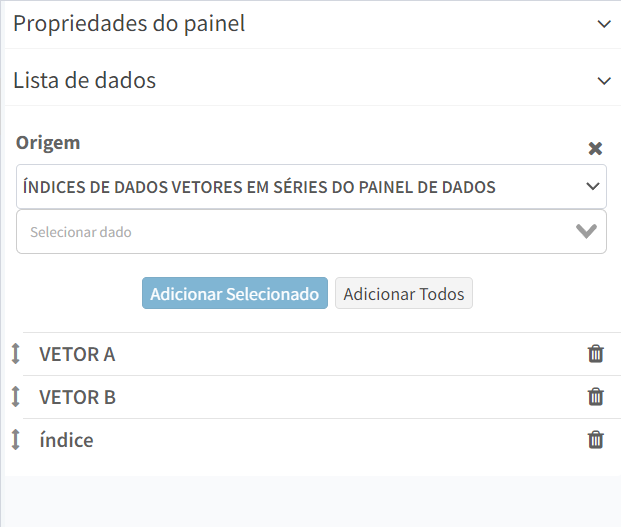
Neste exemplo, iremos manipular a exibição dos Dados Vetores de duas maneiras diferentes: através de um valor de índice constante e através do valor de um Dado.
Para facilitar a compreensão e visualização do exemplo, iremos simular os Dados Vetores com os seguintes valores:
Dado VETOR A: [0,10,20,30]
Dado VETOR B: [0,100,200,300]
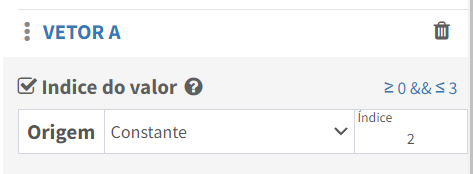
A série que apresentará o valor do Dado “VETOR A”, será configurada para utilizar um valor de índice constante, ou seja, exibirá o valor do elemento do Dado Vetor definido pelo valor constante do índice.
Para isso, ao expandir as propriedades do “VETOR A”, marque a opção Índice do valor e em Origem, selecione a opção Constante. Nesta configuração, iremos “forçar” a apresentação do valor do terceiro elemento do Dado(deverá ser apresentado o valor 20):
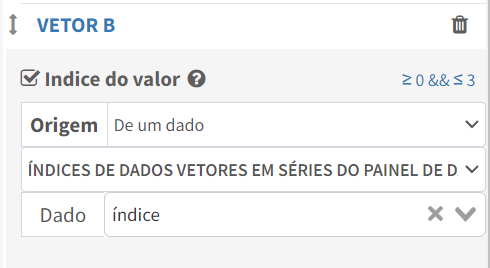
Já a série que apresentará o valor do Dado “VETOR B”, será configurada para utilizar o valor do Dado “Índice” como sendo o valor da posição do elemento do Dado que deve ser apresentado pela série. Desta maneira, será possível apresentar os valores de todos os elementos do Dado, conforme o Dado “Índice” assuma o valor da posição desejada(0, 1, 2 ou 3).
Para isso, em Origem iremos selecionar a opção De um dado e devemos selecionar o Dado “Índice”, criado no começo desta configuração:
Salvando a nova tela e definido-a como Dashboard de um Conector, podemos visualizar o recurso na prática:
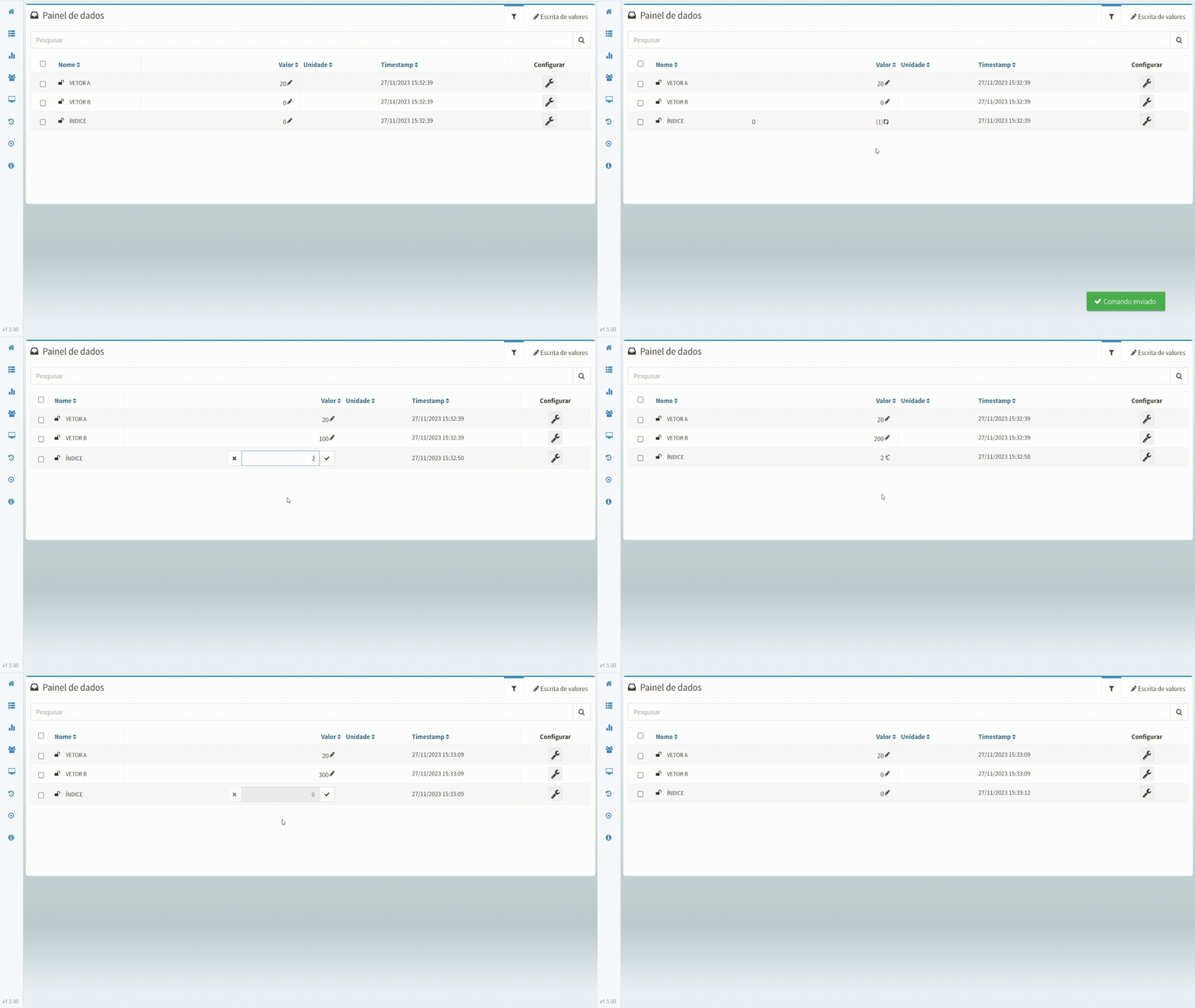
Podemos observar nessa demonstração que para o Dado “VETOR A”, foi apresentado o valor de terceiro elemento do vetor(valor 20), conforme o valor do índice(posição) constante que foi definido na configuração da série.
Já para o Dado “VETOR B”, o valor apresentado foi modificando-se de acordo com as alterações realizadas no valor do Dado “Índice”, sendo informado o valor da posição(índice) de cada elemento do vetor(0 até 3).