Propriedades do Painel
Em Propriedades do Painel, temos as seguintes configurações:
Identificação |
Descrição |
|---|---|
Título |
Define o título a ser apresentado no cabeçalho do painel |
Altura |
Define algumas configurações da altura do painel, sendo:
|
Barras de rolagem |
Define o modo de apresentação de barras de rolagem nas posições Vertical e Horizontal do painel. Em cada posição, e temos as seguintes configurações:
|
Cor de fundo |
Define a cor de fundo para o painel. |
Restringir Visualização
Nesta configuração, é possível definir uma ou mais Áreas de Processo para restringir a visualização do painel na tela(dashboard) de um Conector.
Caso especificada uma ou mais áreas, somente usuários com as permissões pertinentes na(s) Área(s) de Processo selecionada(s) poderão visualizar o painel.
Caso nenhuma Área de Processo seja selecionada, o painel será visível na tela(dashboard) de um Conector para qualquer usuário com acesso ao mesmo.
Editor de Título dos Painéis
Nas propriedades dos painéis, além de adicionar um título simples. Existe a possibilidade de criar um título personalizado com dados do cadastro do conector e do sistema. Também é possível incorporar o painel junto com o título ativando o iframe e adicionar ícone do lado esquerdo do título.
Atenção
Nem todos os painéis implementam o título e ícone, como:
Status de Conector;
Status de Conector / Dispositivos;
Barra de Ferramentas;
Cartões de Conectores;
Estatística Conectores / Dispositivos;
Gráfico;
Imagem;
Texto;
Tabela de Dispositivos.
Outros painéis que não implementam somente o ícone:
Tabela;
Histórico de Eventos.
iFrame ou Embed
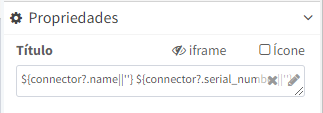
O recurso serve para deixar o título visível quando renderizado em iframe (painel embutido em outra página), pois por padrão só vai o corpo.
Para ativar o recurso basta, clicar no ícone que mudará para visível com o ícone .
Ícone
Para adicionar um ícone do lado esquerdo do título do painel, precisa ativar a opção que irá aparecer um botão com um ícone padrão para selecionar o desejado.
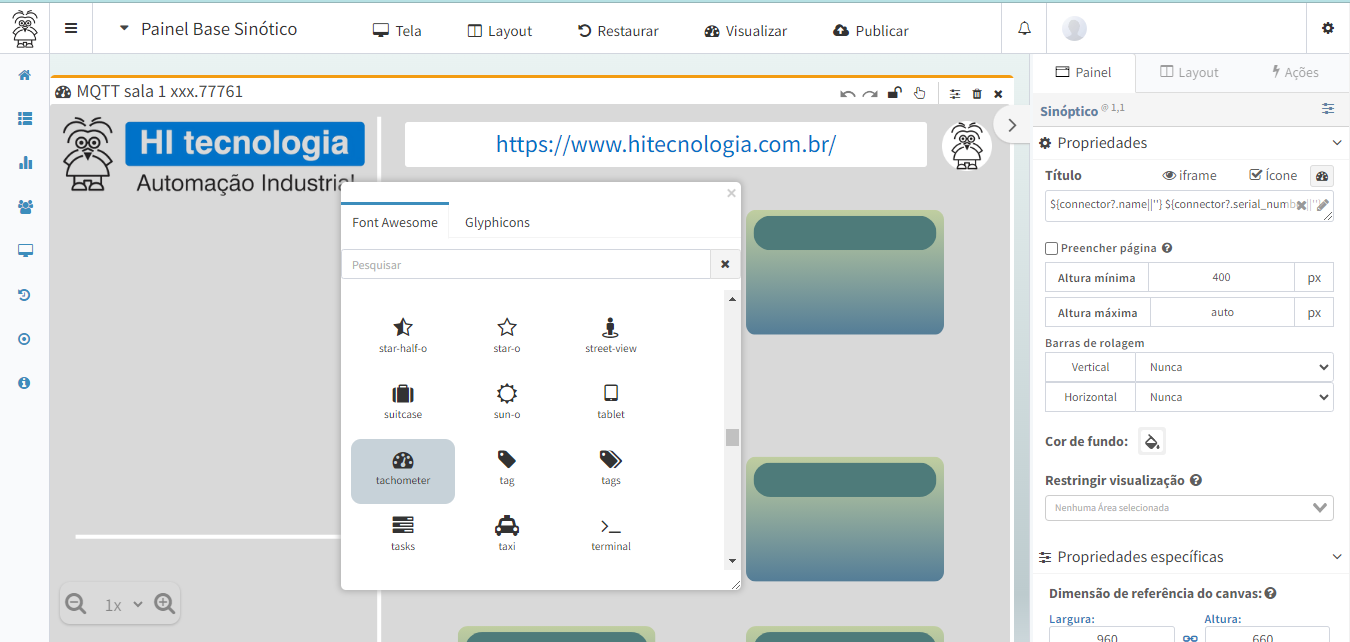
Título
Serve para adicionar um texto simples alfanumérico ou criar um título personalizado com dados do cadastro do conector e do sistema.
Atualmente somente o painel sinótico vem por padrão com um título personalizado feito por expressão.
${connector?.name||''} ${connector?.serial_number||''}
Aparece o valor da variável connector?.name se tiver, que é o nome do conector, Ou não aparece nada (‘’). Depois aparece um espaço. E caso tenha valor na variável connector?.serial_number, aparecerá o número de série, caso contrário, não aparecerá nada.
O portal disponibiliza a função de excluir o título com o ícone e caso precise restaurar o nome apagado, utilize o ícone .

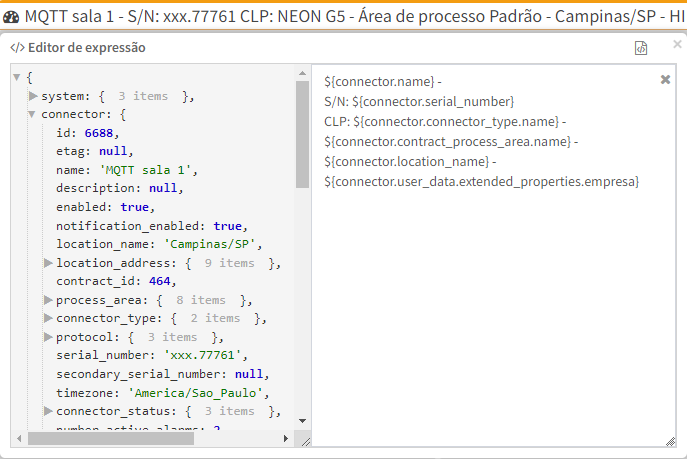
O conteúdo da expressão pode ser informado diretamente no editor de propriedades no campo de título ou pode-se abrir o editor de expressões clicando-se com a tecla CTRL pressionada dentro do campo de título ou no ícone .
Este editor de expressão permite navegar e selecionar propriedades do conector e cadastro do sistema que serão utilizados para escrever expressões que retornem o título personalizado. Se houver conteúdo no cadastro, ele será exibido, caso contrário, nada será exibido.
Atenção
ENTER e SHIFT + ENTER são usados para organizar a expressão, não sendo apresentados na visualização do conteúdo do título.
Note que nesse editor de expressão tem um exemplo de utilização, clicando nos itens desejados, mostrando as informações do cadastro do conector sem condição para aparecer, usando textos simples no meio e ENTER para organizar a expressão:
${connector.name} -
S/N: ${connector.serial_number}
CLP: ${connector.connector_type.name} -
${connector.contract_process_area.name} -
${connector.location_name} -
${connector.user_data.extended_properties.empresa}
Então é exibido as seguintes informações:
Nome do Conector;
Número Serial;
Modelo do Hardware;
Área de Processo;
Localização do Conector;
Empresa dos Campos Customizados.
É possível modificar as expressões em JavaScript para apresentar dados de acordo com comparações, usando o operador ternário.
Operador Ternário
Utilizado caso queira usar um valor, se verdadeiro, e outro, se falso.
Visite o link para saber mais sobre o funcionamento do Operador Ternário.
${connector.serial_number ? 'S/N: ' : ''}
Se tiver cadastro no número serial, será mostrado, caso contrário, não mostrará nada.
${connector.serial_number ? ' - ' : ''}
Se tiver cadastro no número serial, será mostrado um traço com espaços, caso contrário, não mostrará nada.