Barra de Ferramentas
A Barra de Ferramentas de um painel é uma área localizada no topo de um painel (em frente ao texto onde é localizado seu título) em que é permitido adicionar botões com Ações que executem determinadas funções disponibilizadas pelo Portal.
Botão de Ação
Para acessar a barra de ferramentas de um painel, acesse as propriedades do painel escolhido e clique sobre a aba de “ Ações”:
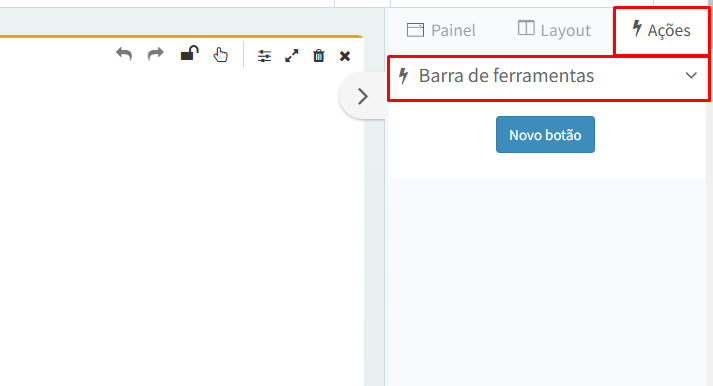
Clicando sobre o tópico “Barra de ferramentas” teremos uma nova opção:
Novo botão: insere um novo botão na barra de ferramentas.
Clicando sobre o tópico “Novo botão”, o Portal adicionará um novo botão na barra de ferramentas respectiva ao painel e assim que o botão for criado, poderemos visualizá-lo ao lado do título:
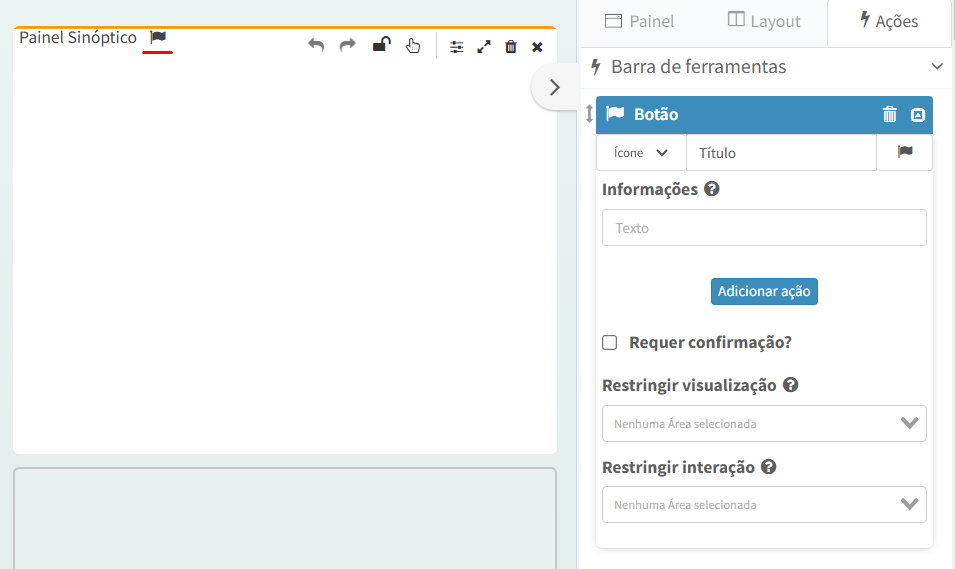
As configurações de um botão de ação possuem as seguintes propriedades:
Definição da apresentação do botão:
Ícone: apresenta somente o ícone definido para o botão;
Título: apresenta somente o título definido para o botão;
Ambos: apresenta o ícone e o título definido para o botão
Definição do Título a ser apresentado para o botão;
Seleção do Ícone a ser apresentado pelo botão.
Excluir Botão de Ação
O ícone permite que as ações do botão sejam excluídas, enviando uma mensagem de confirmação para o usuário como forma de proteção contra exclusões acidentais.
Atenção
É possível excluir sem a necessidade de confirmação pressionando a tecla CTRL ao clicar no ícone .
Informações
Este campo é responsável por exibir uma breve descrição sobre a função do botão de ação. As Informações aparecem ao passar o mouse sobre o botão na barra de ferramentas.
O funcionamento deste campo com algumas pré-definições é descrito a seguir:
Comportamento ao não preencher: Caso não haja informações preenchidas, o campo mostrará o título do botão;
Exibição das informações: Se o campo de informações estiver preenchido, o campo exibirá essa informação;
Ocultar as informações: Para evitar que o campo apareça, é necessário inserir ao menos um espaço no tópico de informações.
Selecione uma ação
Seleção/configuração da Ação associada ao botão. Veja a seção de Ações para maiores detalhes de como utilizar este conceito.
Requer Confirmação
Define se uma mensagem de confirmação será exibida para o usuário, possibilitando confirmar ou cancelar as ações do clique.
Título
Especifica o título da mensagem de confirmação.
Exemplo: Tem certeza?
Texto
Especifica o texto da mensagem de confirmação.
Exemplo: Você não poderá reverter este processo.
Ícone
Define o ícone que será exibido na mensagem. O ícone padrão é nomeado “Atenção”.
Opções disponíveis:
Nenhum;
Atenção;
Erro;
Sucesso;
Informação.
Botões na Mensagem de Confirmação
Define a visualização dos botões na mensagem de confirmação:
Permite alterar o título do botão “Cancelar” ou remover sua visualização utilizando o ícone “”;
Permite alterar o título do botão “Confirmar”.
Simulação
Ao clicar no botão de Simulação, uma pré-visualização da janela com a mensagem configurada será exibida na tela.
Restringir visualização
Nesta configuração, é possível definir uma ou mais Áreas de Processo para restringir a visualização do botão na tela(dashboard) de um Conector.
Caso especificada uma ou mais áreas, somente usuários com as permissões pertinentes na(s) Área(s) de Processo selecionada(s) poderão visualizar o botão.
Caso nenhuma Área de Processo seja selecionada, o botão será visível na tela(dashboard) de um Conector para qualquer usuário com acesso ao mesmo.
Restringir interação
Nesta configuração, é possível definir uma ou mais Áreas de Processo para restringir a interação(clique) no botão na tela(dashboard) de um Conector.
Caso especificada uma ou mais áreas, somente usuários com as permissões pertinentes na(s) Área(s) de Processo selecionada(s) poderão interagir(clicar) no botão para que o mesmo execute a ação configurada.
Caso nenhuma Área de Processo seja selecionada, o botão permitirá a interação de qualquer usuário com acesso ao mesmo.
Atenção
Realizada as configurações dos botões de ações na barra de ferramentas de um painel e publicadas as configurações, as ações poderão ser executadas diretamente em uma tela(dashboard) de conector.
Estilo de Apresentação dos Botões de Ação na Tela
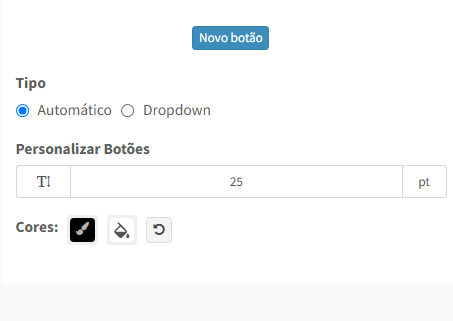
Na seção Estilo, é possível definir o formato de apresentação dos botões com as seguintes opções:
Automático: Os botões são exibidos à direita do título do painel sinóptico, acompanhados de uma barra de rolagem, caso seja necessário. Em telas menores, é adicionado um menu suspenso (Dropdown) para facilitar a navegação;
Dropdown: O menu suspenso é exibido sempre, independentemente do tamanho da tela.
Atenção
Quando a visualização estiver como Dropdown, o título será exibido, mesmo que a opção de mostrar apenas o ícone esteja selecionada. Para ocultar a visualização do título, é necessário adicionar pelo menos um espaço no campo correspondente.
Além disso, também é possível personalizar os botões definindo seus tamanhos e cores (cor do texto/ícone e cor de fundo):
Ações
O conceitos de Ações no Portal de Telemetria envolvem a configuração da execução de alguma funcionalidade disponibilizada na plataforma, sem exigir nenhuma codificação por parte do usuário. Ou seja, cada funcionalidade possui configurações próprias para serem executadas por um determinado controle no contexto do Portal.
Essas ações podem ser configuradas em botões na barra de ferramentas de um painel ou serem disparadas por eventos de controles utilizados em painéis sinóticos (botões, imagens, etc).
Grupos de Ações
As ações são divididas em grupos de funcionalidades e cada grupo possui um conjunto de ações.
Os Grupos de ações disponíveis no Portal de Telemetria são:
Abaixo, vamos listar cada grupo de ações com suas funcionalidades disponíveis:
Tela
Ações |
Descrição |
Parâmetros |
|---|---|---|
Abrir Tela |
Abre uma tela(dashboard) na mesma página onde a ação foi executada |
Tela(dashboard) a ser aberta |
Abrir Tela em página customizada |
Abre uma tela(página customizada) na mesma página onde a ação foi executada |
Tela(página customizada) a ser aberta |
Abrir Tela(guia) |
Abre uma tela(dashboard) em uma nova guia do navegador |
Tela(dashboard) a ser aberta |
Abrir Tela(janela) |
Abre uma tela(dashboard) em uma nova janela do navegador |
Tela(dashboard) a ser aberta |
Abrir Tela(modal) |
Abre uma tela(dashboard) em um painel modal |
Tela(dashboard) a ser aberta |
Abrir Tela(popup) |
Abre uma tela(dashboard) em um painel popup |
Tela(dashboard) a ser aberta |
Tela cheia |
Abre uma tela(dashboard) em tela cheia |
Tela(dashboard) a ser aberta |
Página
Ações |
Descrição |
Parâmetros |
|---|---|---|
Abrir Página |
Abre uma página(URL) na mesma página onde a ação foi executada |
URL da página |
Abrir Página(guia) |
Abre uma página(URL) em uma nova guia do navegador |
URL da página |
Abrir Página(janela) |
Abre uma página(URL) em uma nova janela do navegador |
URL da página |
Abrir Página(modal) |
Abre uma página(URL) em um painel modal |
URL da página |
Abrir Página Inicial |
Abre a página inicial do portal |
|
Voltar à página anterior |
Navega para a página anterior |
|
Ir à próxima página |
Avança a próxima página |
|
Atualiza conteúdo da página |
Atualiza informações da página (Comando para atualizar informações da interface) |
Impressão
Ações |
Descrição |
Parâmetros |
|---|---|---|
Pré visualização |
Exibe a pré visualização de impressão de uma tela(dashboard) |
Tela(dashboard) a ser visualizada |
Impressão nativa |
Utiliza o recurso de impressão em PDF do próprio navegador |
Painel
Ações |
Descrição |
Parâmetros |
|---|---|---|
Expande Painel |
Expande um painel associado a ação em toda área útil da página |
Painel a ser expandido |
Tela cheia |
Expande um painel associado a ação em toda a tela |
Painel a ser expandido |
Dado
Ações |
Descrição |
Parâmetros |
|---|---|---|
Atribuir valor ao dado |
Atribui um valor em um dado(conforme configurado na ação) |
Valor a ser atribuído e o Dado a receber o valor |
Inverter valor do dado |
Inverte valores em um dado(conforme configurado na ação) |
Valores a serem invertidos e o Dado a receber o valor |
Incrementar valor do dado |
Incrementa valores em um dado(conforme configurado na ação) |
Valor a ser incrementado/decrementado e o Dado a receber o valor |
Form
Ações |
Descrição |
Parâmetros |
|---|---|---|
Enviar |
Envia a escrita para cada Dados que foi modificado nos controles do formulário |
Nome do formulário |
Restaurar |
Restabelece os valores nos controles do formulário que foram modificados e não enviados |
Nome do formulário |
Lógica
Ações |
Descrição |
Parâmetros |
|---|---|---|
Parada condicional |
Executa uma parada das próximas ações associadas ao evento com possibilidade de requerer confirmação |
Condição para parada das próximas ações (Ex: Sinótico com escrita pendente em formulário, valor do Dado ou campo customizado, Conector offline ou alarmado etc.) |
Usuário
Ações |
Descrição |
Parâmetros |
|---|---|---|
Efetuar logout |
Efetua o logout do usuário autenticado do Portal |
|
Abrir perfil do usuário |
Abre a página de perfil do usuário |
|
Abrir controle de acesso |
Abre a página de gerência de usuários |