Gráfico
Esta página apresenta a descrição e as propriedades de configuração do controle Chart (gráfico).
Este controle pode ser utilizado para criar um gráfico associado a um valor(em tempo real) de um ou mais Dados.
As propriedades de configuração do controle são apresentadas nas seções a seguir:
Aparência
Cópia de estilo e formatação
Nesta seção, são disponibilizadas algumas opções para que seja possível copiar as configurações de estilo e formatação do controle e aplicá-las em outros controles, facilitando assim a equalização de aparência em controles semelhantes.
Portanto, para copiar o estilo de um controle, deve-se seguir os seguintes passos:
Selecione no controle que terá seu estilo copiado, a opção Aplicar;
Marque a opção Estilo (determinando que o estilo do controle será aplicado posteriormente nos controles selecionados);
Por fim, selecione no painel sinótico os controles(semelhantes) em que deseja-se aplicar o estilo conforme definido no controle “original”.
Uma outra operação possível é reverter as configurações de estilo para o padrão de sistema(estilo de quando o controle é criado). Para isso, basta seguir os seguintes passos:
Selecione no controle que terá seu estilo restaurado, a opção Restaurar;
Marque a opção Estilo.
Dimensões
Define o tamanho e a posição do controle no painel sinótico.
Nome |
Descrição |
Default |
|---|---|---|
Superior |
Define a distância, em pixels, entre a borda superior do controle e a borda superior da tela |
Depende |
Esquerda |
Define a distância, em pixels, entre a borda esquerda do controle e a borda esquerda da tela |
Depende |
Largura |
Largura, em pixels, do controle |
Depende |
Altura |
Altura, em pixels, do controle |
Depende |
Atenção
As propriedades Superior, Esquerda, Largura e Altura tem seus valores default definidos no momento da criação do controle. Então, esses valores podem variar para os diferentes tipos de controle.
Espaçamento
Propriedade |
Descrição |
Default |
|---|---|---|
Superior |
Define a distância, em pixels, de espaçamento entre a borda superior do controle e seu conteúdo(gráfico) |
Depende |
Direita |
Define a distância, em pixels, de espaçamento entre a borda direita do controle e seu conteúdo(gráfico) |
Depende |
Inferior |
Define a distância, em pixels, de espaçamento entre a borda inferior do controle e seu conteúdo(gráfico) |
Depende |
Esquerda |
Define a distância, em pixels, de espaçamento entre a borda esquerda do controle e seu conteúdo(gráfico) |
Depende |
Rotação
Permite rotacionar(girar) a angulação do controle no painel.
Cores
Define a cor de fundo e a cor da fonte(texto) apresentados pelo controle:
Propriedade |
Descrição |
Default |
|---|---|---|
Ícone |
Cor da fonte(texto) |
Preto (#000000) |
Ícone balde |
Cor de fundo |
Branco (#FFFFFF) |
Borda
Propriedade |
Descrição |
Default |
|---|---|---|
Cor |
Cor da borda |
Cinza Claro( #AFAFAF) |
Estilo da linha da borda |
Estilo de apresentação da linha de borda do controle. Opções:
|
Sólida |
Espessura da Borda |
Espessura da linha da borda em pixels |
1px |
Arredondar Borda
Define o arredondamento das bordas do controle:
Propriedade |
Descrição |
Default |
|---|---|---|
Arredondar Borda |
Opções:
|
3px |
Texto
Propriedade |
Descrição |
Default |
|---|---|---|
Fonte |
Define os atributos da fonte do controle. Opções:
|
Source Sans Pro 18 |
Alinhamento |
Define o alinhamento vertical do texto dentro do controle. Opções:
|
Centro |
Informações
É uma breve descrição, dica ou informação do controle.
Permissões
Restringir visualização
Nesta configuração, é possível definir uma ou mais Áreas de Processo para restringir a visualização do controle na tela(dashboard) de um Conector.
Caso especificada uma ou mais áreas, somente usuários com as permissões pertinentes na(s) Área(s) de Processo selecionada(s) poderão visualizar o controle.
Caso nenhuma Área de Processo seja selecionada, o controle será visível na tela(dashboard) de um Conector para qualquer usuário com acesso a tela.
Restringir interação
Nesta configuração, é possível definir uma ou mais Áreas de Processo para restringir a interação do usuário com o controle na tela(dashboard) de um Conector.
Caso especificada uma ou mais áreas, somente usuários com as permissões pertinentes na(s) Área(s) de Processo selecionada(s) poderão interagir com o controle.
Caso nenhuma:ref:Área de Processo<process_areas> seja selecionada, o controle permitirá a interação de qualquer usuário que tenha acesso ao mesmo.
Propriedades Específicas
Cabeçalho
Título
Define um texto de título a ser apresentado no cabeçalho do gráfico.
Espaçamento
Propriedade |
Descrição |
Default |
|---|---|---|
Superior |
Define a distância, em pixels, de espaçamento entre a borda superior do controle e seu título(texto) |
Depende |
Direita |
Define a distância, em pixels, de espaçamento entre a borda direita do controle e seu título(texto) |
Depende |
Inferior |
Não se aplica |
|
Esquerda |
Define a distância, em pixels, de espaçamento entre a borda esquerda do controle e seu título(texto) |
Depende |
Atenção
Dependendo do alinhamento configurado para o título(esquerda, centro ou direita), o editor de propriedades desabilita algumas opções de espaçamento que não se aplicam ao alinhamento selecionado.
Geral
Espaçamento
Propriedade |
Descrição |
Default |
|---|---|---|
Superior |
Define a distância, em pixels, de espaçamento entre a borda superior do painel e o gráfico |
0 |
Direita |
Define a distância, em pixels, de espaçamento entre a borda direita do painel e o gráfico |
0 |
Inferior |
Define a distância, em pixels, de espaçamento entre a borda inferior do painel e o gráfico |
0 |
Esquerda |
Define a distância, em pixels, de espaçamento entre a borda esquerda do painel e o gráfico |
0 |
Propriedade |
Descrição |
Default |
|---|---|---|
Intervalo de atualização |
Determina o tempo de atualização de dados diretamente no gráfico em: Segundos, minutos, horas ou dias |
30 segundos |
Janela de tempo |
Determina o tempo de atualização do gráfico em: Segundos, minutos, horas ou dias |
60 segundos |
As configurações de Intervalo de atualização e de Janela de tempo, possuem dois parâmetros:
Propriedade |
Descrição |
|---|---|
Valor |
Determina o tempo do intervalo(entre atualizações ou janela de tempo) |
Unidade de tempo |
|
Incluir último valor
Habilita a apresentação do valor atual do Dado de cada série no gráfico ao abrir a tela. Caso não marcada essa opção, o primeiro valor a ser apresentado para cada série ocorrerá após o intervalo de atualização definido.
Atenção
O Portal de Telemetria limita a plotagem de até 100 pontos por dado no controle e caso esse valor seja ultrapassado, os primeiros pontos irão ser descartados independentemente do período configurado na janela de tempo.
Legenda
Habilita a legenda da serie de dados e alinha a mesma no gráfico.
Série de Dados
Origem
Conector e dado que será utilizado na série a ser apresentada no gráfico.
Série
Apresenta no gráfico os valores dos dados selecionados na origem.
Cada série possui as seguintes configurações:
Tipo |
Configurações disponíveis |
|---|---|
Linha |
|
Configurações adicionais
Tema do gráfico
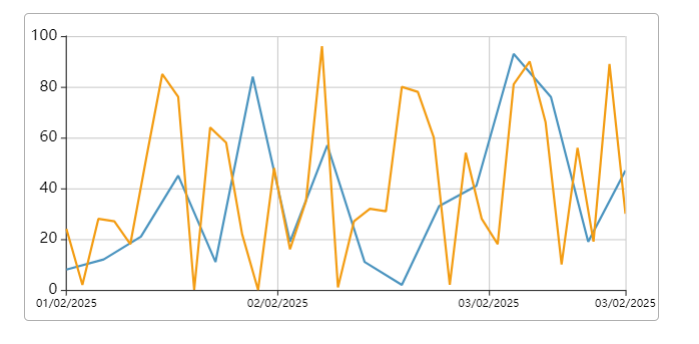
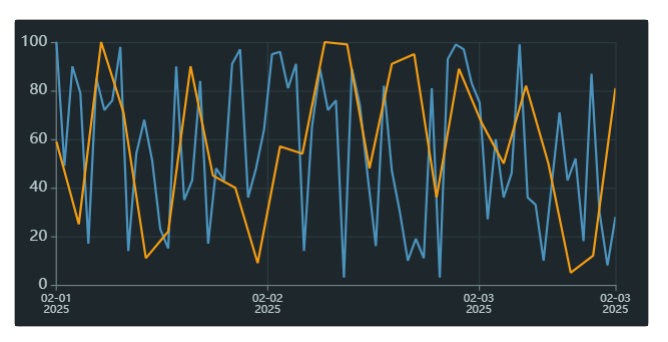
Através desta configuração, é possível definir o tema que será aplicado por padrão nesse gráfico:
Opção “padrão”:
Opção “Tema escuro”:
Compatibilizar séries de Dados
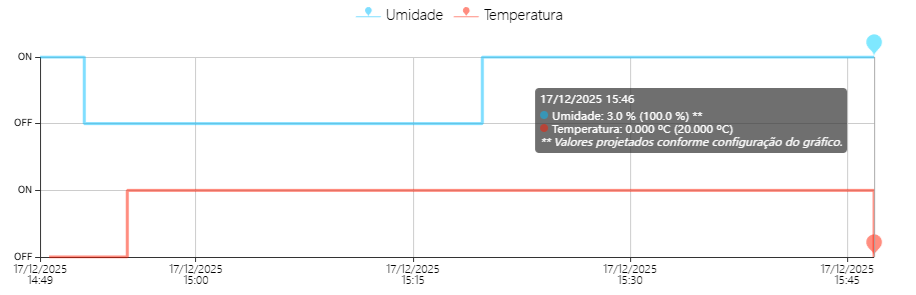
Esta opção permite, em gráficos de linha, alinhar o final de todas as séries de Dados exibidas no gráfico.
Para isso, o sistema repete o valor mais recente de cada Dado até a data mais recente entre todas as séries apresentadas.
Dessa forma, todas as linhas permanecem alinhadas no eixo temporal, mesmo quando os Dados possuem históricos com durações ou frequências distintas.
Nota
Esta configuração é utilizada em gráficos de linha que utilizam séries de Dados com frequências de atualização diferentes.
O uso desse recurso evita que algumas séries sejam encerradas antes das demais, garantindo uma visualização temporal consistente e contínua.
Exemplo de utilização
Considere um gráfico configurado com duas séries de Dados responsáveis por indicar o estado de um sensor (ligado ou desligado):
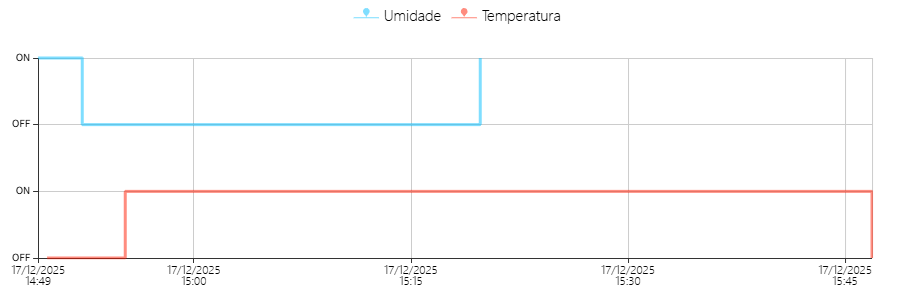
Após habilitar a opção Compatibilizar Séries de Dados, as linhas do gráfico passam a ser projetadas até o último ponto disponível no histórico, mantendo todas as séries alinhadas no tempo.
Os valores projetados são identificados no tooltip da última amostra por meio de uma legenda com dois asteriscos (**), indicando que esses pontos foram extrapolados conforme a configuração de compatibilização: