Configurações de um Alarme
Criação
Para cadastrar um novo Alarme, basta clicar no botão de Novo.
Será apresentado o formulário de cadastro de um Alarme com a indicação dos campos obrigatórios destacados em vermelho, juntamente com a indicação de quaisquer campos com erro.
Atualização
Para atualizar o cadastro de um Alarme, clicar no botão de Editar.
Criando um Alarme
Para cadastrar um novo Alarme, basta clicar no botão de Novo.
Será apresentado o formulário de cadastro de um Alarme e deve-se preencher o formulário conforme os campos descritos na tabela a seguir:
Configuração |
Descrição |
|---|---|
Nome |
Nome para identificação do Alarme no Portal. Este nome deve ser único em um mesmo Dado. |
Descrição |
Descrição do Alarme |
Habilitado |
Habilita ou não o Alarme no Portal de Telemetria. Para mais informações acesse: Alarmes Desabilitados |
Marcadores |
Palavras-chaves personalizadas para auxiliar na organização de Alarmes para pesquisa e indexação. Para mais informações, acesse Marcadores |
Mesma área de processo do dado |
Associa ao alarme a mesma área de processo do Dado |
Área de processo |
Área de Processo a qual o Alarme pertence. Para mais informações acesse: Áreas de Processo |
Exige reconhecimento |
Exige que um usuário(com permissões para tal) reconheça um evento de alarme para que o mesmo fique apto a voltar para o estado de Normal |
Histórico |
Habilita o registro de histórico do Alarme (independente se o Dado possui histórico ou não). |
Condição |
Define a comparação a ser realizada com o valor do Dado associado ao Alarme para então gerar um evento de alarme |
Limite ou Posição do Bit |
Define o valor de limite a ser comparado com o valor do Dado associado ao Alarme ou a posição do bit para então gerar o evento de alarme |
Nível |
Texto associado ao nível do alarme. Exemplo: HH, LL, etc. |
Notificações(Email) |
Permite a inserção de endereços de e-mail para que recebam notificações de alarme. Para mais informações acesse: Notificações de Alarmes |
Notificações(Telegram) |
Permite a inserção de tokens de telegram para que recebam notificações de alarme. Para mais informações acesse: Notificações de Alarmes |
Atenção
O campo Limite é substituído pelo campo Posição do Bit quando a Condição configurada for BIT_ON ou BIT_OFF.
Condições de Alarmes
As condições de alarmes definem o critério para que um alarme seja disparado, baseado em comparações lógicas com o valor atual do Dado.
As comparações disponíveis são:
Condição |
Descrição |
|---|---|
== |
Compara se o valor atual do Dado é igual ao valor definido no campo Limite |
!= |
Compara se o valor atual do Dado é diferente do valor definido no campo Limite |
> |
Compara se o valor atual do Dado é maior que o valor definido no campo Limite |
>= |
Compara se o valor atual do Dado é maior ou igual ao valor definido no campo Limite |
< |
Compara se o valor atual do Dado é menor que o valor definido no campo Limite |
<= |
Compara se o valor atual do Dado é menor ou igual ao valor definido no campo Limite |
BIT_ON |
Compara se o bit na posição definida no campo Posição do Bit é igual a 1 (somente conectores MODBUS e Dados inteiros) |
BIT_OFF |
Compara se o bit na posição definida no campo Posição do Bit é igual a 0 (somente conectores MODBUS e Dados inteiros) |
Atenção
Na configuração de alarmes de Conectores MQTT, em Dados do tipo String, somente comparações de igualdade (==) e diferença (!=) são possíveis.
Exemplo de Utilização de Alarme bit a bit
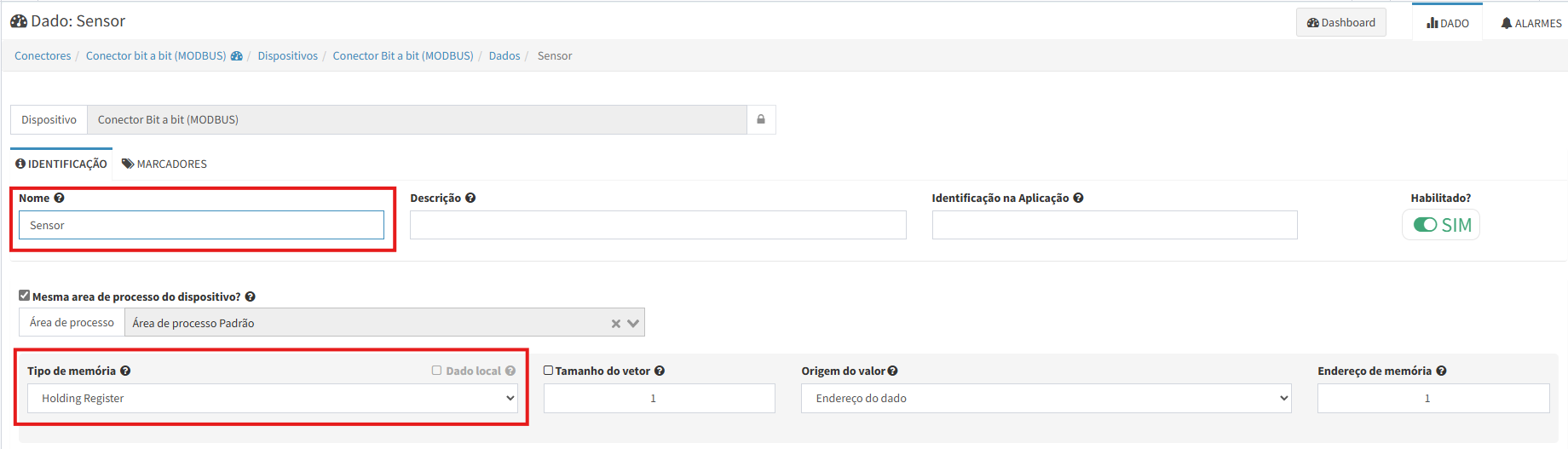
Para este exemplo, iremos configurar um Dado chamado “Sensor”, que terá seus bits monitorados como condições para ativar os alarmes. Esse Dado precisa ser uma memória do Tipo Inteira (Holding Register), como mostra a imagem:
Nota
Acesse Tipos de Memórias dos Dados para entender quais Dados podem ser utilizados nesse recurso.
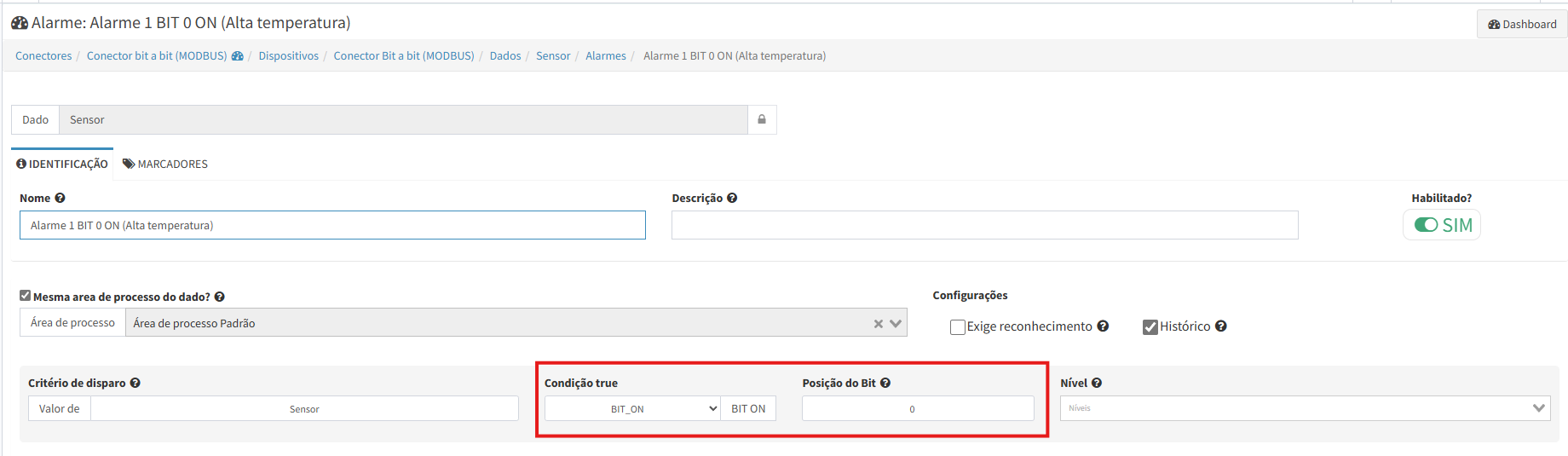
O primeiro Alarme cadastrado será o de Alta temperatura, que será ativado quando o bit 0 assumir o valor 1. Para isso, será necessário cadastrar o alarme com a Condição BIT_ON na Posição do bit 0, como mostra a imagem:
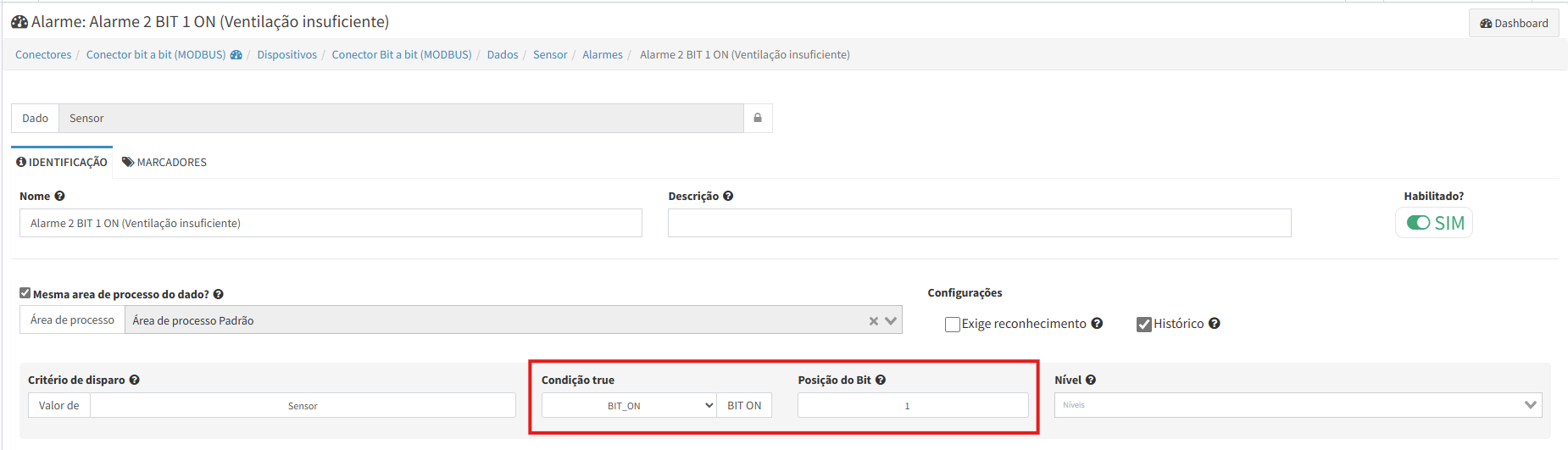
O segundo Alarme cadastrado será o de Ventilação insuficiente, que será ativado quando o bit 1 assumir o valor 1. Para isso, será necessário cadastrar o alarme com a Condição BIT_ON na Posição do bit 1, como mostra a imagem:
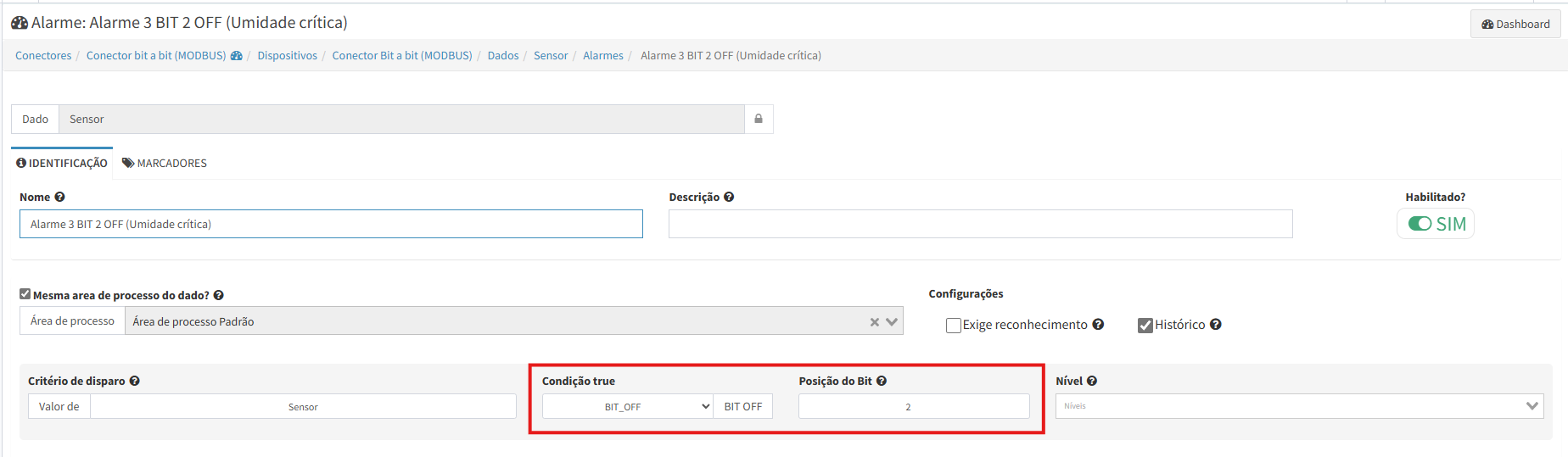
O terceiro Alarme cadastrado será o de Umidade crítica, que será ativado quando o bit 2 assumir o valor 0. Para isso, será necessário cadastrar o alarme com a Condição BIT_OFF na Posição do bit 2, como mostra a imagem:
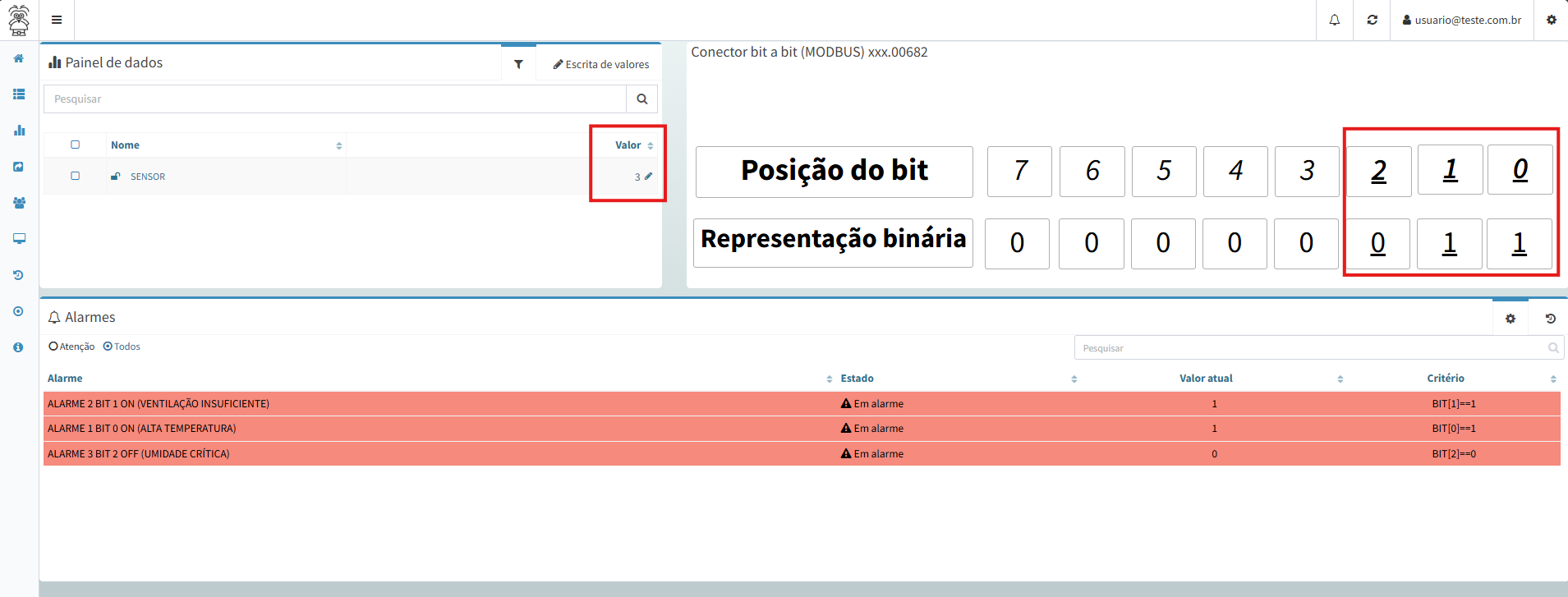
Sabe-se que o valor do Dado reflete a soma dos valores de todos os bits que assumiram o valor 1, ou seja, se o bit 0 e o bit 1 assumirem o valor 1, o valor do Dado será definido por:
(2 ** 0) + (2 ** 1) = 1 + 2 = 3
No caso desse exemplo, todos os alarmes seriam ativados quando o valor do Dado fosse 3, pois todas as condições dos alarmes seriam verdadeiras, como mostra a imagem:
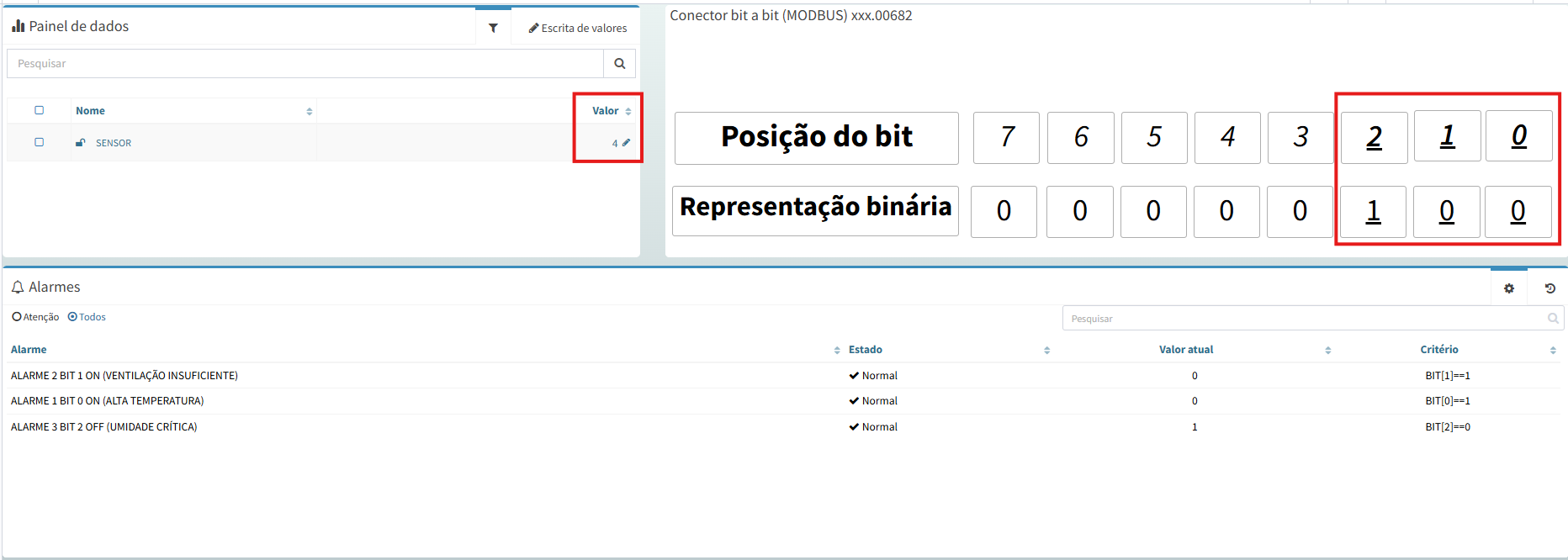
Se o Dado assumisse o valor 4, significaria que apenas o bit 2 está ativado, logo, nenhum alarme seria disparado já que nenhum dos critérios foi atendido, como mostra a imagem:
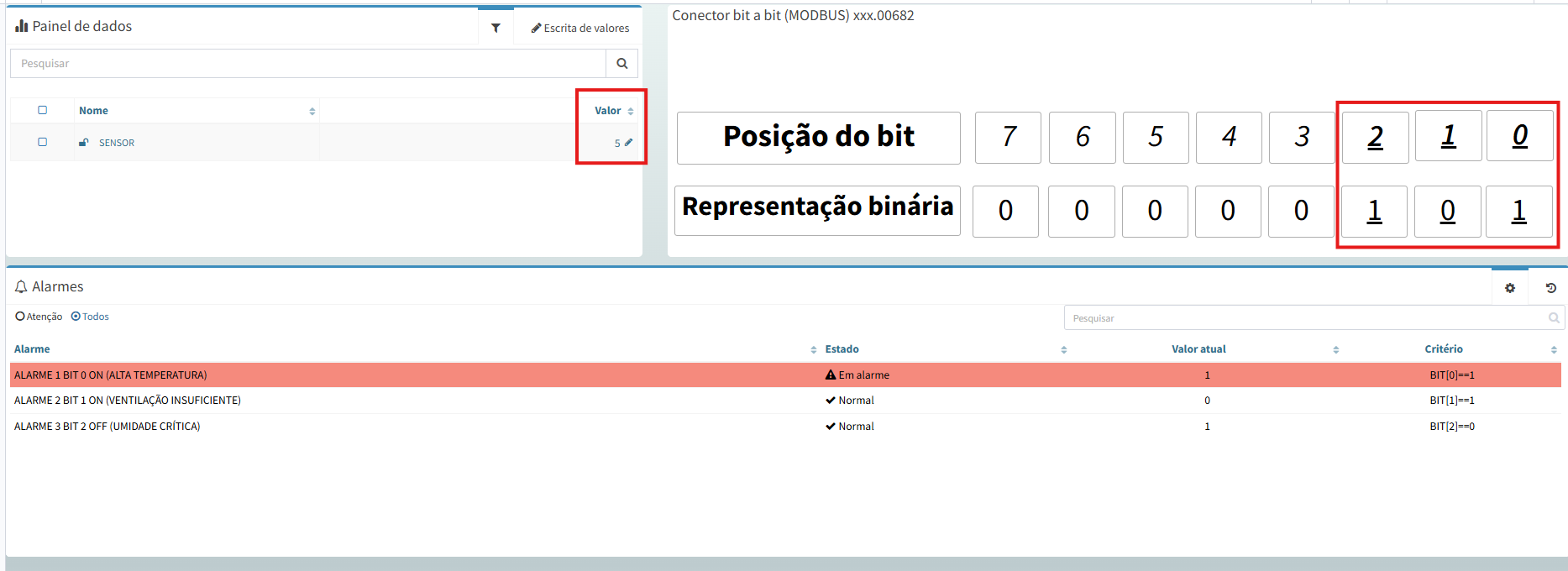
Por fim, se o Dado assumisse o valor 5, significaria que os bits 0 e 2 estão ativados, logo, o critério do Alarme 1 seria atendido e esse alarme seria disparado, como mostra a imagem:
Nota
Esse recurso é útil para cadastrar vários alarmes usando um único Dado como Critério de disparo.
Níveis de Alarmes
Os alarmes são disponibilizados para o acompanhamento dos valores dos dados, no momento em que os mesmos são disparados, é possível configurar e definir os valores que aquele alarme pertence por meio do nível, por exemplo: o tipo de erro e/ou o grau de importância. Esta propriedade dos alarmes pode ser feita de maneira personalizada ou escolhida pelos níveis já pré-configurados do Portal.
Para configurar esta personalização, na aba de configurações de um alarme, acesse Nível:
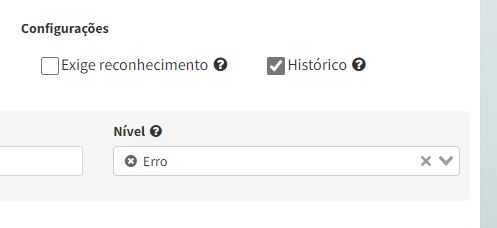
Ao expandir as opções com o ícone , serão exibidos as opções de níveis já pré-configurados pelo Portal, são eles:
Nome do nível |
Ícone |
|---|---|
Crítico(critical) |
|
Erro(error) |
|
Aviso(warning) |
|
Informativo(info) |
|
Depuração(debug) |
|
Não definido(not_set) |
|
Baixo |
|
Médio |
|
Alto |
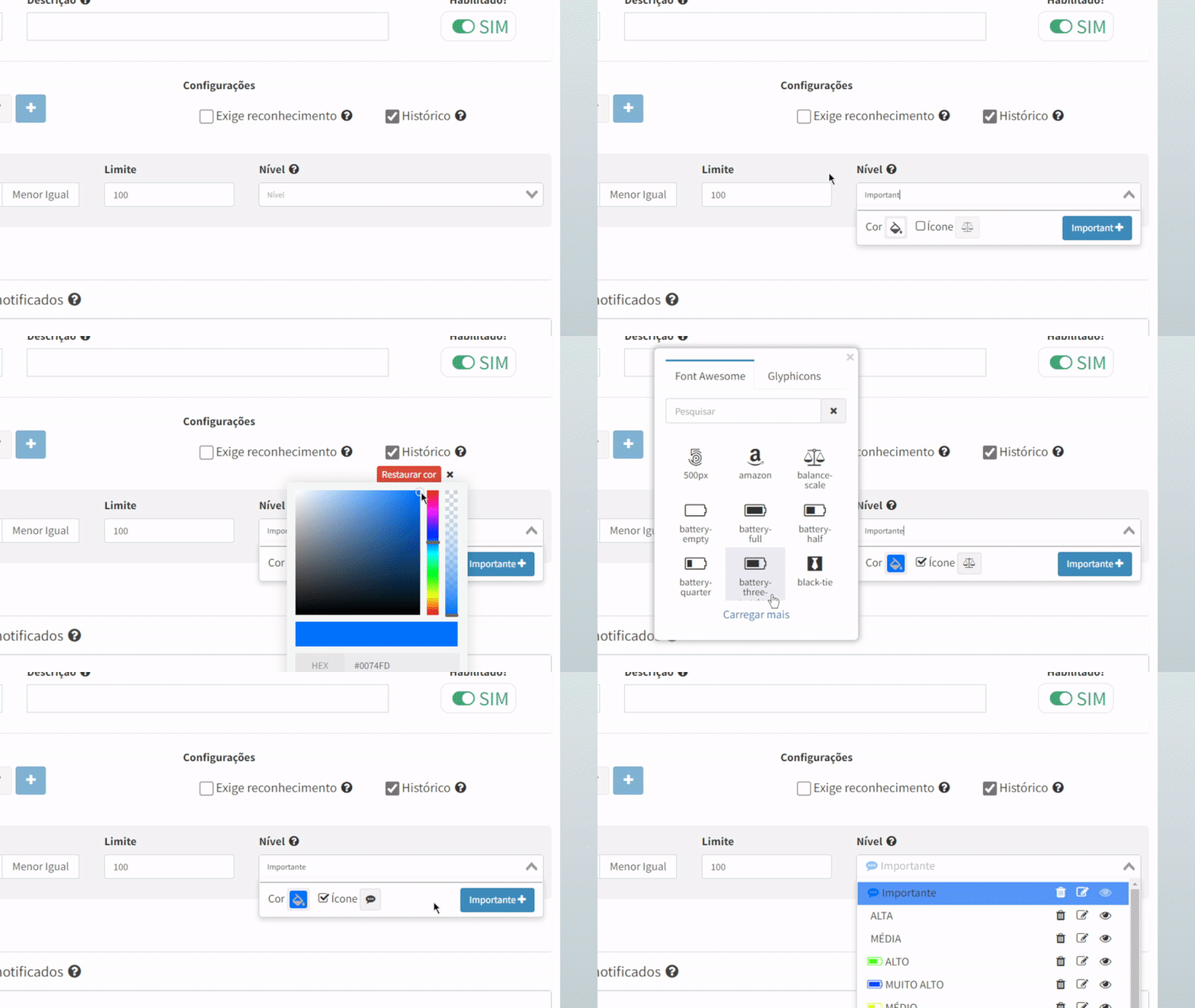
Além de poder alterar algum dos níveis já pré-configurados, também é possível criar um novo nível personalizado, digitando na barra de busca o Nome e definindo uma Cor e um Ícone para o novo nível. Este novo nível será salvo e estará disponível para ser utilizado em todos os outros alarmes.
Para exemplificar as configurações, o exemplo abaixo cria um nível personalizado, definindo um nome, cor e ícone para o mesmo:
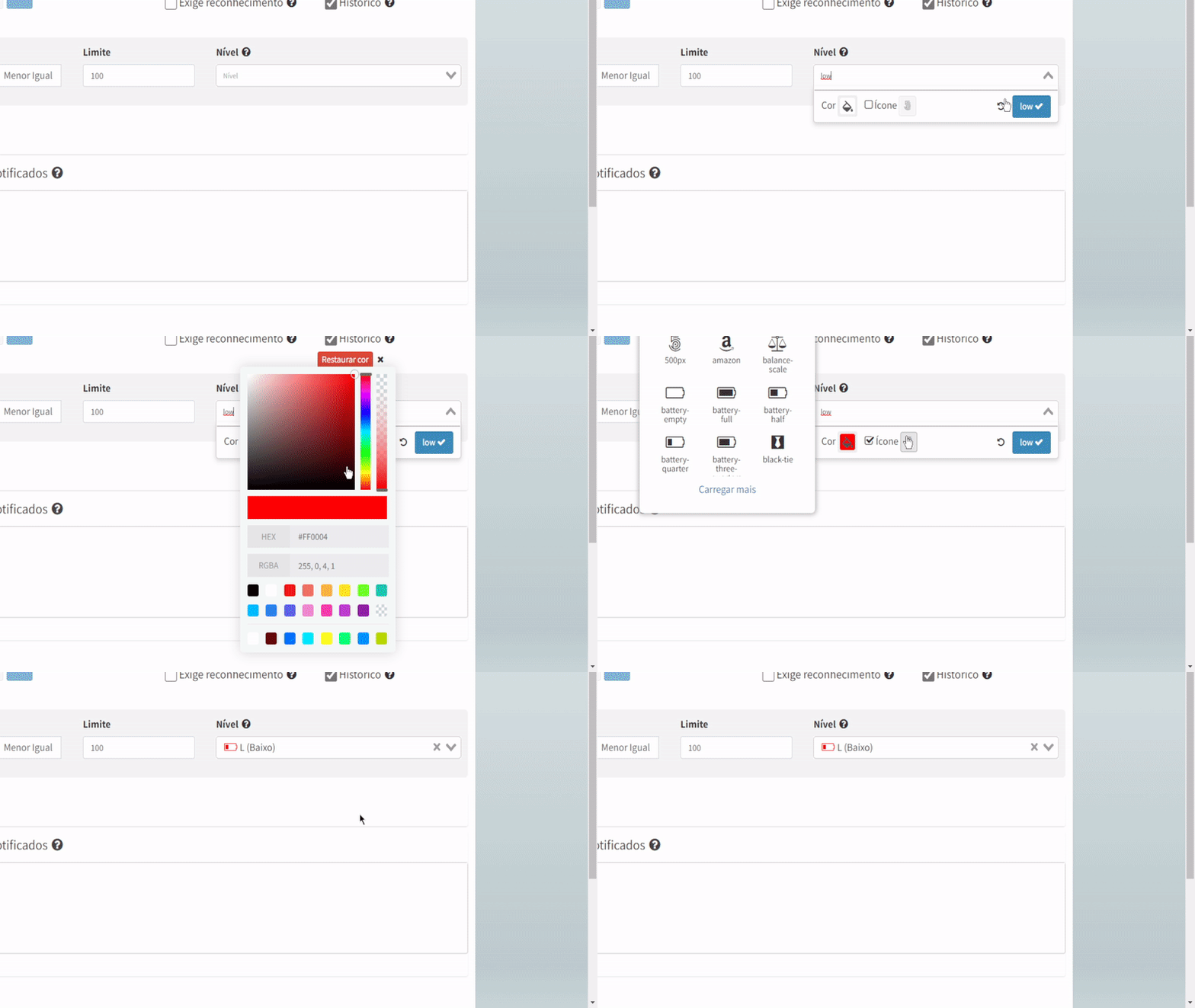
Neste outro exemplo, vamos editar um nível pré-configurado, adicionando um ícone e uma cor para o nível ‘L (Baixo)’, que por padrão, não possui um ícone definido:
Cadastrando Alarmes através de uma planilha(importação)
No formulário de cadastro de Alarmes, é disponibilizado um recurso que permite ao usuário importar o cadastro de Alarmes para que estes sejam criados de maneira automática no Portal conforme as informações fornecidas.
Para isso, é utilizado um arquivo(planilha) no formato CSV que deve ser preenchido com as configurações dos Alarmes que se deseja cadastrar. Os campos de informações indicadas neste formato são separados ou delimitados por um caracter de ponto e vírgula (;). Para o contexto de importação de cadastros no Portal, é este o padrão que deve ser seguido.
Um arquivo CSV pode ser visualizado e alterado através de algum editor de texto, como por exemplo: Bloco de Notas, Notepad++, Excel, etc.
Atenção
Ao realizar a importação de Alarmes em massa via planilha, certifique-se de que não há Alarmes duplicados (com mesmo nome ou endereço) já cadastrados.
Caso existam Alarmes duplicados, a importação será interrompida e um erro será gerado.
Para evitar esse problema (antes de realizar a importação), siga uma das opções abaixo:
1ª Opção: Excluir os Alarmes duplicados no Portal (já existentes na planilha), neste caso serão excluídos todo o histórico dos respectivos Alarmes;
2ª Opção: Remover os Alarmes duplicados na Planilha (já cadastrados no Portal), mantendo assim os recursos dos respectivos Alarmes.
Essas ações garantem que o processo de importação ocorra sem falhas.
Para utilizar o recurso de importação, deve-se primeiramente acessar a aba de Alarmes de um Dado:
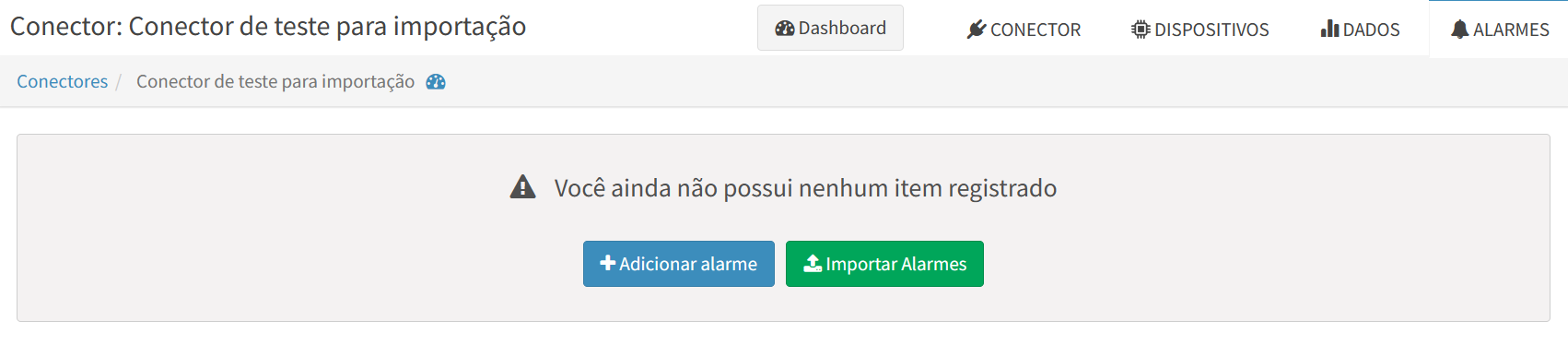
Caso o Dado já possua algum Alarme, a função de importação estará localizada ao expandir as opções do botão Novo pelo ícone :
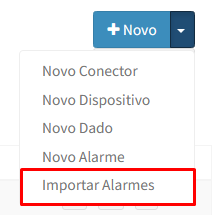
Ao selecionar a opção de Importar Alarmes, será apresentado o seguinte formulário:
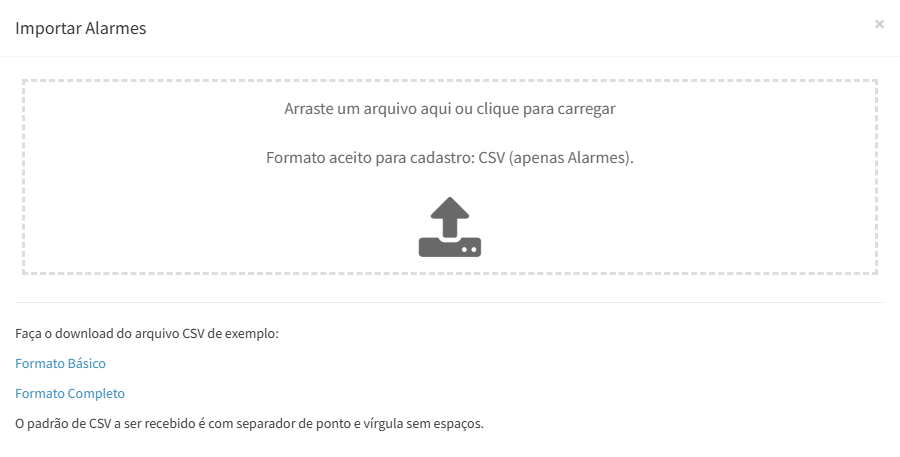
Neste formulário, é possível tanto baixar um arquivo CSV de base (básico ou completo) para o preenchimento das configurações de cadastro de Alarmes com seus respectivos exemplos para cada uma das tabelas, como selecionar/arrastar o arquivo já preenchido com as informações do(s) Alarme(s) que se deseja importar (cadastrar) no Dado.
Realizando a importação através de um arquivo CSV básico
O objetivo do arquivo CSV básico, é tornar o arquivo de importação mais sucinto, fazendo com que os processos de preenchimento dos campos e consequentemente a importação do recurso, sejam mais rápidos e objetivos. Desta forma, será cadastrado um novo Alarme apenas com informações obrigatórias para seu registro.
Configuração da planilha para importação
Para cadastrar Alarmes via importação de um arquivo básico, deve-se preencher as seguintes informações nas colunas pertinentes no arquivo:
Configuração |
Descrição |
Obrigatório |
Valor do campo |
|---|---|---|---|
Nome |
Nome para identificação do Alarme no Portal. Este nome deve ser único em um mesmo Dado. |
Sim |
Alarme teste |
Dado |
Dado que o alarme estava registrado na importação. Este campo será substituído automaticamente após a importação |
Sim |
Dado teste |
Condição |
Critério para disparo do alarme |
Sim |
‘!= |
Limite |
Define o valor de limite a ser comparado com o valor do Dado associado ao Alarme para então gerar o evento de alarme |
Sim |
0 |
Atenção
Após a importação do Alarme através de um arquivo básico, as demais configurações do recurso devem ser realizadas manualmente em cada cadastro.
Realizando a importação através de um arquivo CSV completo
Para um arquivo CSV completo, serão exibidas no arquivo todos os campos de cadastro disponíveis para o Alarme, permitindo que o cadastro deste recurso seja completo, mais preciso e detalhado.
Configuração da planilha para importação
Para cadastrar Alarmes via importação de um arquivo base completo, deve-se preencher as seguintes informações nas colunas pertinentes no arquivo:
Configuração |
Descrição |
Obrigatório |
Valor do campo |
|---|---|---|---|
Nome |
Nome para identificação do Alarme no Portal. Este nome deve ser único em um mesmo Dado. |
Sim |
Alarme teste |
Descrição |
Descrição do Alarme |
Não |
Teste de importação para alarmes |
Dispositivo |
Dispositivo em que o alarme estava relacionado na exportação. Este campo será substituído automaticamente após a importação |
Não |
Dispositivo teste |
Dado |
Dado que o alarme estava registrado na importação. Este campo será substituído automaticamente após a importação |
Não |
Dado teste |
Condição |
Critério para disparo do alarme |
Sim |
‘!= |
Limite |
Define o valor de limite a ser comparado com o valor do Dado associado ao Alarme para então gerar o evento de alarme |
Sim |
0 |
Nível |
Texto associado ao nível do alarme. Exemplo: HH, LL, etc. |
Não |
error |
Histórico |
Define se o alarme terá o registro de histórico habilitado |
Sim |
Sim |
Reconhecimento |
Exige que um usuário(com permissões para tal) reconheça um evento de alarme para que o mesmo fique apto a voltar para o estado de Normal |
Sim |
Desabilitado |
Habilitado |
Habilita ou não o Conector no Portal de Telemetria |
Sim |
Sim |
Mesma Área de Processo do Dado? |
Define se o alarme terá a mesma Área de Processo do Dado em que está sendo registrado |
Sim |
Sim |
Área de Processo |
Área de Processo a qual o Alarme pertence. Para mais informações acesse: Áreas de Processo |
Caso seja a Mesma Área de Processo do Dado, não |
Área de processo Padrão |
Notificação Habilitada |
Determina se o Alarme está habilitado para uso ou não |
Sim |
Não |
Modo de Notificação |
Determina o modo de notificação em que o Alarme operará |
Não |
Notifica na Ativação e na Desativação |
Marcadores |
Marcadores para pesquisa e/ou busca de um Alarme. Para mais informações, acesse Marcadores |
Não |
alarme,exemplo,marcador |
Atenção
Observe que nem todas as informações são obrigatórias. Porém, a interface irá indicar os possíveis erros de preenchimento caso alguma configuração deixe de ser informada ou eventualmente seja preenchida com um valor inválido.
As informações que não são obrigatórias não precisam ser preenchidas no arquivo, ou seja, podem ficar “vazias”.
Atenção
Caso o usuário importe uma planilha de Cadastro de Alarmes em um Conector MQTT, é importante analisar se a coluna Condição está preenchida corretamente em todos os alarmes, visto que não são todas as condições suportadas nesse tipo de Conector.
Exemplo de importação do cadastro de Alarmes
Para exemplificar o processo de cadastro de Alarmes via importação, vamos seguir os seguintes passos:
Inicialmente, precisamos realizar o download do arquivo base de importação (que contém a identificação de todas as configurações que devem ser preenchidas). Para isso, acesse a página de importação de Alarmes, escolha a opção de arquivo base preferível (básico ou completo) e clique sobre a opção clicando aqui, abaixo do local de upload de arquivos:
Após o download, devemos iniciar a configuração do arquivo. Para isso, abra o arquivo(neste exemplo, vamos utilizar o notepad++ como ferramenta de edição) e observe que no seu conteúdo, na primeira linha, já estão presentes a identificação das configurações que devem ser preenchidas(separadas por ponto e vírgula “;”). Portanto, a definição das configurações dos Alarmes que iremos importar devem ser inseridas na próxima linha(de baixo). Desse modo, preencha o conteúdo de cada uma das configurações na ordem em que são apresentadas no arquivo e separando cada uma delas por um caracter de ponto e vírgula(;).
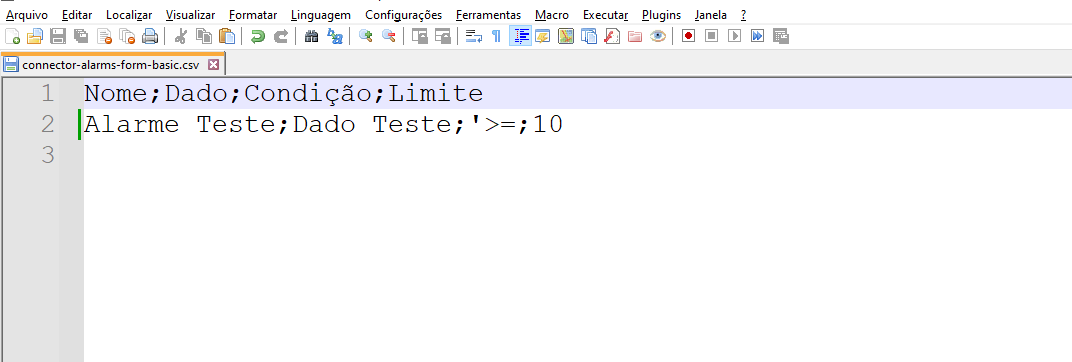
Após cada coluna ser preenchida com suas respectivas configurações, teremos um arquivo semelhante ao exemplo abaixo:

Para arquivos base com formato básico, o processo de cadastro é o mesmo. Porém, o número de colunas e campos que serão preenchidos no arquivo serão menores, tornando-o mais eficaz. Observe o exemplo mostrado abaixo de um arquivo básico com suas colunas preenchidas corretamente:
Agora(após salvar as alterações do arquivo que iremos importar), acesse novamente a janela de importação de Alarmes em um Dado, e selecione/arraste o mesmo no formulário de importação de Dados:
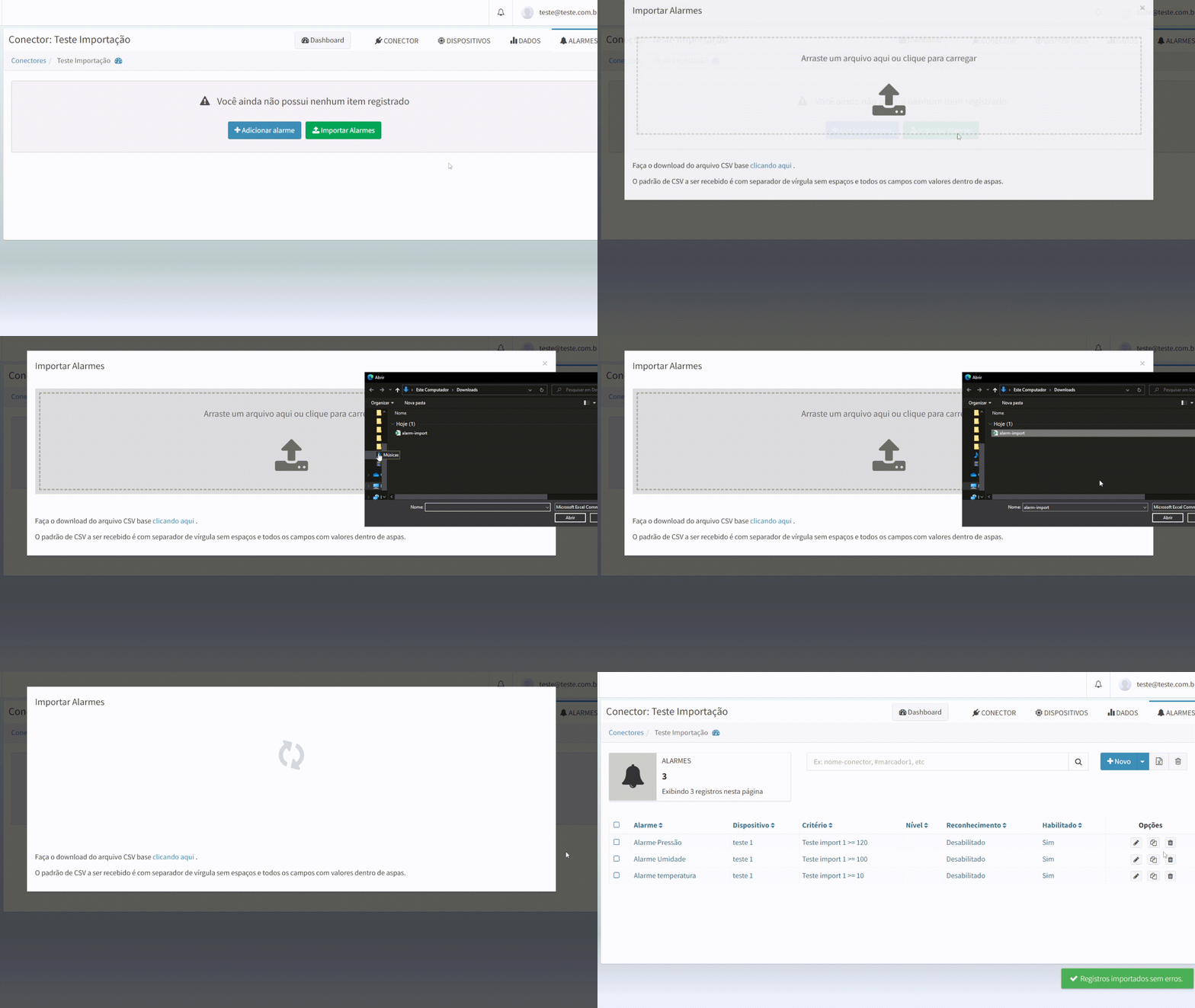
Após a importação ser finalizada e caso nenhuma inconsistência ou erro tenha sido identificado pelo sistema, teremos o(s) Alarme(s) importado(s) e pronto(s) para uso.
Importar Alarmes nos dados
Os alarmes possuem uma funcionalidade a mais para a importação de recursos, a função de importar Alarmes nos dados permite que vários alarmes iguais sejam importados em dados diferentes em uma mesma operação.
Para exemplificar o processo de importar Alarmes no dados vamos importar dois alarmes iguais em dois dados diferentes. Para isso, vamos seguir os seguintes passos:
Primeiramente, realize o download do arquivo base de importação(que contém a identificação de todas as configurações que devem ser preenchidas) de Alarmes. Para isso acesse a página de importação de Alarmes e clique na opção clicando aqui abaixo do local de upload de arquivos:
Após o download ser realizado, devemos iniciar a configuração do arquivo. Para isso, note que é necessário especificar o nome do Dispositivo e Dado em que o alarme será importado. Neste exemplo, dois alarmes serão importados para o Dado “Teste importação 1” e dois alarmes para o Dado “Teste importação 2” localizados no mesmo Dispositivo do Conector “Dispositivo Teste”. Após cada configuração ser preenchida, teremos uma arquivo semelhante ao exemplo abaixo:

Agora(após salvar as alterações do arquivo que iremos importar), acesse novamente a janela de importação de Alarmes nos dados, e selecione/arraste o mesmo no formulário de importação;
Após a importação ser finalizada e caso nenhuma inconsistência ou erro tenha sido identificado pelo sistema, teremos o(s) Alarme(s) importado(s) e pronto(s) para uso em seus respectivos Dados, exbidos nas imagens abaixo:
Alarmes do primeiro Dado (Teste importação 1):

Alarmes do segundo Dado (Teste importação 2):

Exportando as configurações de Alarmes para uma planilha
A função de exportar Alarmes visa facilitar a visualização dos mesmos e suas configurações. Esta ferramenta está localizada na página de listagem de Alarmes, acessível através do botão :

Ao clicar no botão de exportação, será iniciado o download de um arquivo CSV.
Este arquivo conterá todas as informações e configurações dos Alarmes do(s) Dado(s) e pode ser visualizado através de algum editor de texto(por exemplo, Excel, Notepad++ ou Bloco de notas).
Seleção dos recursos desejados para a exportação
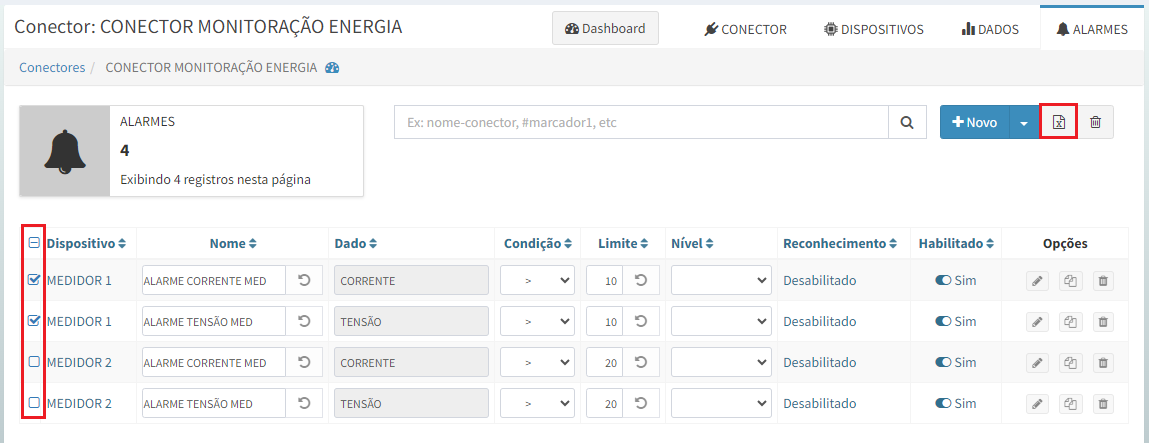
A Seleção de múltiplos Alarmes permite exportar um ou mais Alarmes em uma mesma operação, permitindo ao usuário selecionar quais recursos deseja exportar, ao invés de todos.
Exclusão de múltiplos Alarmes
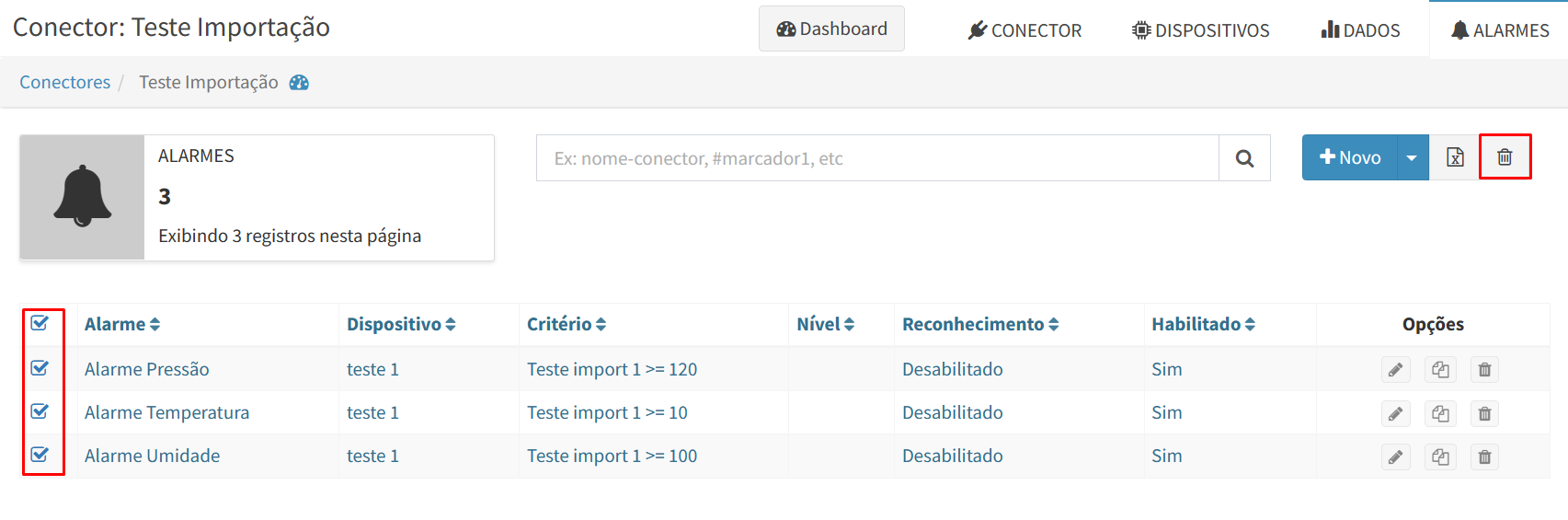
A exclusão de múltiplos Alarmes é um recurso disponibilizado na listagem de cadastros de Alarmes que permite excluir um ou mais Alarmes em uma mesma operação:
Para utilizar este recurso, basta:
Acessar a lista de cadastro de Alarmes de um Dado ou Conector;
Selecionar os Alarmes que deseja remover através do check-box ();
Clicar no botão presente nas opções de operações com cadastros de Alarmes;
Confirme a operação.
Edição de Múltiplos Alarmes
O Portal de Telemetria disponibiliza um recurso na lista de cadastro de Alarmes de um Conector/Dispositivo para que seja possível editar algumas configurações de mais de um Alarme por vez, facilitando assim, o processo de modificação dos mesmos.
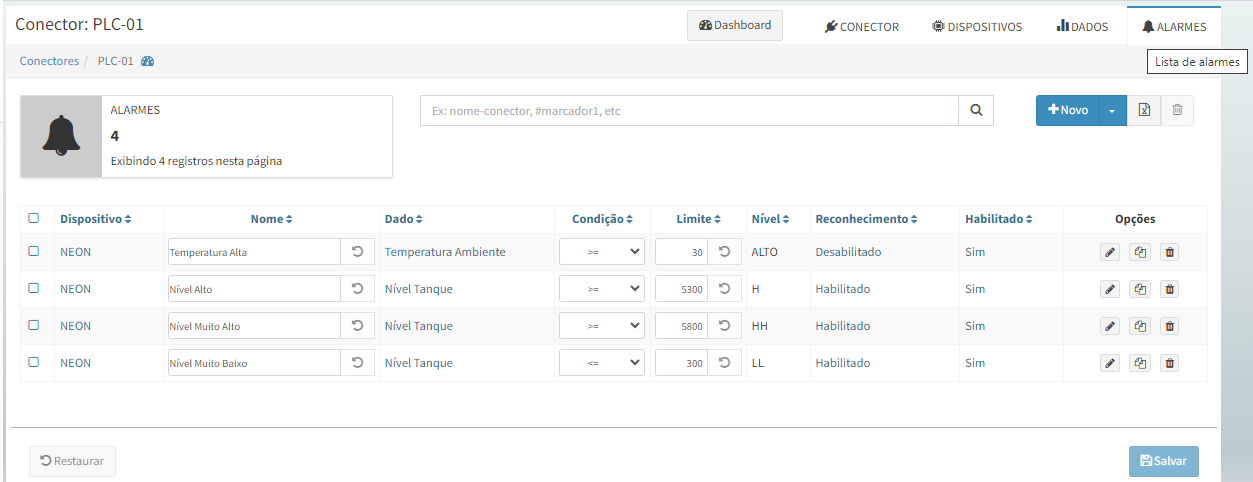
- As configurações que podem ser alteradas atualmente são as de:
Nome;
Condição;
Limite.
Após realizar todas as modificações, deve-se clicar no botão Salvar no canto inferior direito para que as modificações sejam persistidas.
Remoção de registros de Históricos de um alarme
O Portal de Telemetria disponibiliza um recurso para que seja possível remover os registros dos históricos de dados e alarmes dos recursos. Para um determinado Alarme, é possível remover os registros de seu histórico.
Atenção
ATENÇÃO! OPERAÇÃO IRREVERSÍVEL!
A remoção de registros históricos é uma ação permanente e não poderá ser desfeita!
Uma vez confirmada, os registros serão excluídos de forma definitiva da base do Portal de Telemetria, sem possibilidade de recuperação.
Certifique-se de que a seleção de datas, período ou opção “Todos” está correta antes de prosseguir.
Essa funcionalidade deve ser utilizada com EXTREMA CAUTELA, preferencialmente após validação com a equipe responsável pelos dados.
Para isso, siga os seguintes passos:
Acesse a página de cadastro do Alarme que deseja remover os registros de histórico;
No final da página, é apresentado um botão em cor vermelha chamado Remover registros históricos;
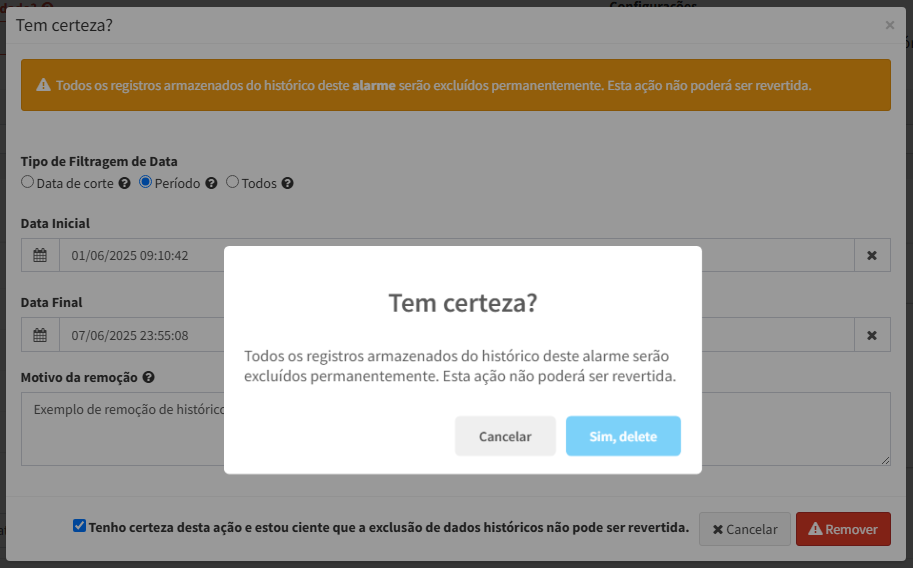
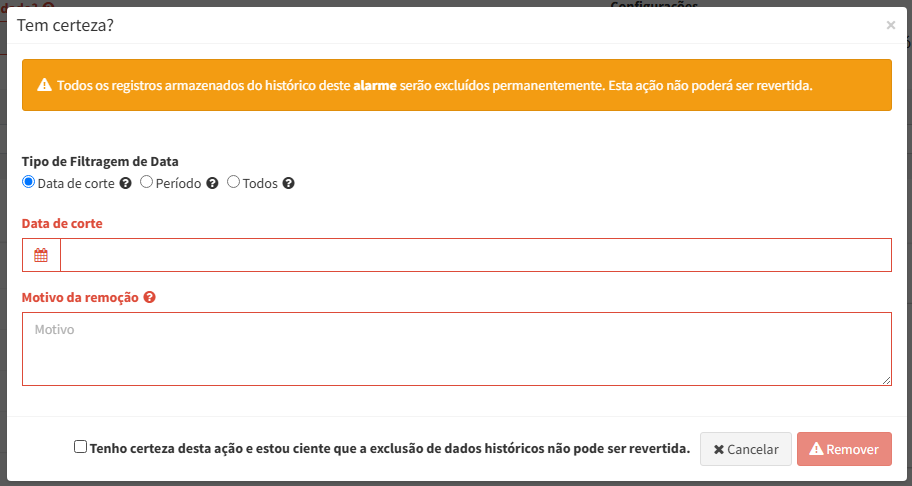
Ao clicar neste botão, será apresentado um formulário informando que o histórico do Alarme terá seus registros removidos.
Neste formulário, é possível escolher entre as seguintes opções para remoção dos registros
Data/hora de corte: todos os registros na data/hora selecionada e anteriores serão removidos;
Período: todos os registros dentro do período selecionado(data/hora inicial e final) serão removidos;
Todos: todos os registros existentes serão removidos.
É obrigatório informar um texto a critério do usuário como sendo o motivo da remoção, que exige uma quantidade mínima de caracteres. Este texto será registrado no histórico de eventos do sistema para a ação de remoção de registros do histórico;
Também é obrigatório marcar a caixa de seleção “Tenho certeza desta ação e estou ciente que a exclusão de dados históricos não pode ser revertida”. Caso não marcada, não será permitido clicar no botão Remover.
Para finalizar, clique no botão Remover. Será aberto um modal para confirmar a ação e evitar remoções acidentais. Clique no botão Sim, delete para remover ou em Cancelar para cancelar a ação.
Exemplo do Formulário de Remoção:
Exemplo da Mensagem de Confirmação: