Configurações de um Dado
Criação
Para cadastrar um novo Dado, basta clicar no botão “ Novo”.
Será apresentado o formulário de cadastro de um Dado com a indicação dos campos obrigatórios destacados em vermelho, juntamente com a indicação de quaisquer campos com erro.
Utilização de Dados do Contrato
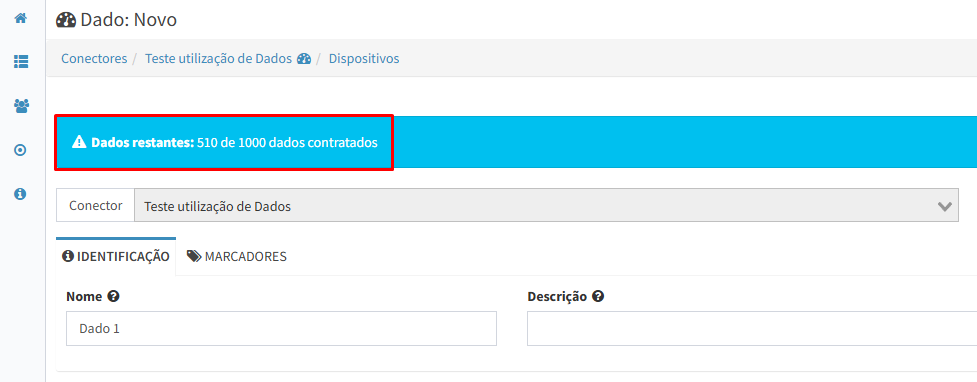
O Portal de Telemetria pode apresentar aos usuários com permissão de Cadastro de Dados a informação de utilização de Dados associada ao Contrato vigente.
Essa informação permite acompanhar a quantidade de Dados já cadastrados em relação ao limite disponível no plano contratado.
A visualização da utilização de Dados tem como objetivo auxiliar o usuário no planejamento do cadastro de novos Dados, permitindo avaliar previamente se ainda há disponibilidade dentro do limite contratado.
A disponibilização dessa informação possibilita:
Maior previsibilidade no cadastro de novos Dados;
Planejamento da evolução do plano contratado quando necessário;
Redução de tentativas de cadastro que excedam o limite do Contrato.
Nota
A visualização da utilização de Dados é exibida apenas para usuários que possuem permissão para cadastrar Dados no Portal.
Atualização
Para atualizar o cadastro de um Dado, clique no botão “Editar”, representado pelo ícone “”.
Criando um Dado
Para cadastrar um novo Dado, basta clicar no botão “ Novo”.
Será apresentado o formulário de cadastro de um Dado e deve-se preencher o formulário conforme os campos descritos na tabela a seguir:
Configuração |
Descrição |
|---|---|
Nome |
Nome para identificação do Dado no Portal. Este nome deve ser único em um mesmo Dispositivo. |
Descrição |
Descrição do Dado |
Identificação na Aplicação |
Identificação associada a este Dado na aplicação/firmware do equipamento remoto. |
Habilitado |
Habilita ou não o Dado no Portal de Telemetria |
Marcadores |
Palavras-chaves personalizadas para auxiliar na organização de Dados para pesquisa e indexação. Para maiores informações, acesse Marcadores |
Mesma área de processo do dispositivo |
Associa ao dado a mesma área de processo do Dispositivo |
Área de processo |
Área de Processo a qual o Dado pertence. Para mais informações, acesse: Áreas de Processo |
Modo de Leitura/Escrita |
Define o modo de operação do dado em termos de aquisição e escrita |
Histórico |
Define o modo como as amostras coletadas para o Dado serão registradas no Histórico de Dados do Conector. |
Taxa de Histórico |
Define a taxa de armazenamento de novos registros no Histórico do Dado - Padrão: 5 minutos |
Ação após escrita |
Define o modo de atualização do Dado no Portal após um comando de escrita |
Tipo de memória |
Define como o protocolo será utilizado para coletar o valor do Dado. |
Tamanho |
Define o tamanho/número máximo de caracteres que o dado pode assumir para os tipos de memórias que tratam strings(textos) |
Tamanho do Vetor |
Quando habilitado, define o Dado como sendo um Vetor(tamanho > 1), permitindo que o mesmo armazene mais de um valor em um único Dado |
Origem do valor |
Define se o Dado será obtido diretamente na memória do Dispositivo ou na base local de coleta(quando habilitado armazenamento local no Dispositivo). |
Endereço de memória |
Endereço da memória no Dispositivo onde o Dado será coletado/escrito |
Identificador do dado |
Número de Identificação do Dado na base de coleta local |
Intervalo válido para aquisição do dado |
Define um intervalo válido de valores para que o Portal realize a aquisição do dado. |
Cálculo |
Permite definir uma expressão matemática a ser aplicada no valor do Dado antes de ser armazenamento. |
Formato |
Define o formato de apresentação do Dado no sistema. |
Unidade |
Define a unidade de apresentação do Dado no sistema |
Mapeamento |
Habilita o dado para que seu valor seja mapeado para outro dado. Para mais informações, acesse: Mapeamento de Dados de um Conector |
Remover registros históricos |
Permite deletar um período do registro do dado selecionado. Para mais informações, acesse: Remoção de registros de Históricos de um Dado |
Customizar visualização |
Permite configurar o tipo de curva e a cor da mesma na apresentação do Dado em Histórico. |
Atenção
A taxa de registro no histórico para um Dado é de 5 minutos;
Cada Conector permite o cadastro de até no máximo 250 Dados (considerando a soma dos Dados de todos os seus Dispositivos).
Cadastrando Dados através de uma planilha(importação)
No formulário de cadastro de Dados, é disponibilizado um recurso que permite ao usuário importar o cadastro de Dados para que estes sejam criados de maneira automática no Portal conforme as informações fornecidas.
Para isso, é utilizado um arquivo(planilha) no formato CSV que deve ser preenchido com as configurações dos Dados que se deseja cadastrar. Os campos de informações indicadas neste formato são separados ou delimitados por um caractere de ponto e vírgula (;). Para o contexto de importação de cadastros no Portal, é este o padrão que deve ser seguido.
Um arquivo CSV pode ser visualizado e alterado através de algum editor de texto, como por exemplo: Bloco de Notas, Notepad++, Excel, etc.
Atenção
Ao realizar a importação de Dados em massa via planilha, certifique-se de que não há Dados duplicados (com mesmo nome ou endereço) já cadastrados.
Caso existam Dados duplicados, a importação será interrompida e um erro será gerado.
Para evitar esse problema (antes de realizar a importação), siga uma das opções abaixo:
1ª Opção: Excluir os Dados duplicados no Portal (já existentes na planilha), neste caso serão excluídos todo o histórico dos respectivos Dados com seus Alarmes;
2ª Opção: Remover os Dados duplicados na Planilha (já cadastrados no Portal), mantendo assim os recursos dos respectivos Dados.
Essas ações garantem que o processo de importação ocorra sem falhas.
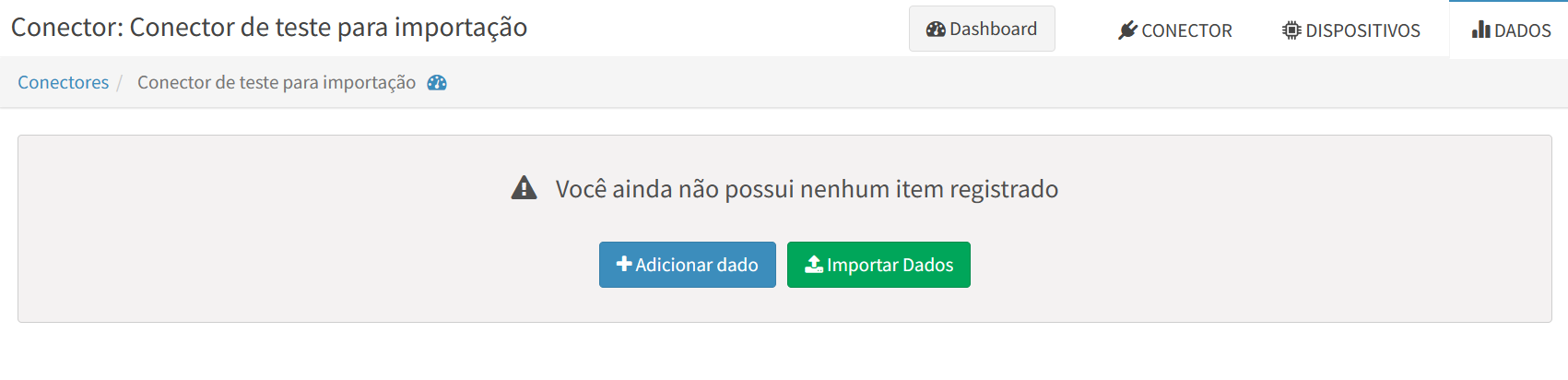
Para utilizar o recurso de importação, deve-se primeiramente acessar a aba de Dados em um Dispositivo:
Caso o Dispositivo já possua algum Dado, a função de importação estará localizada ao expandir as opções do botão Novo pelo ícone :
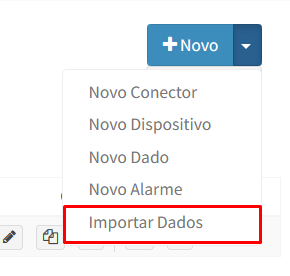
Ao selecionar a opção de Importar Dados, será apresentado o seguinte formulário:
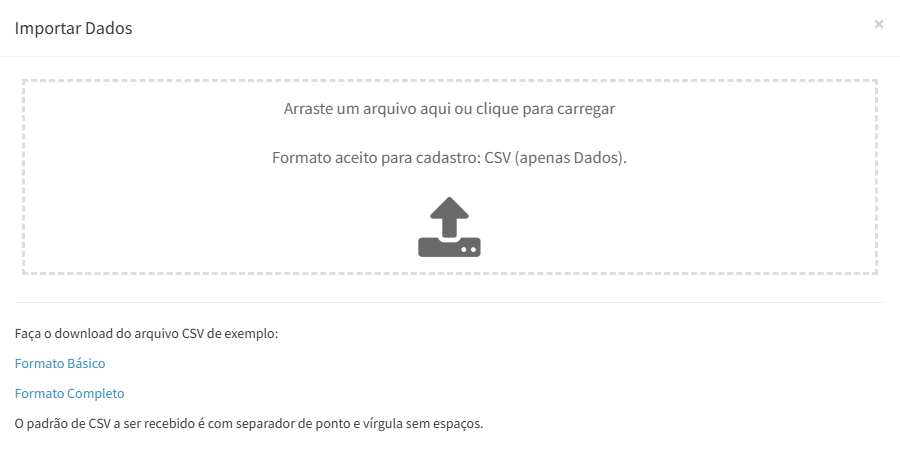
Neste formulário, é possível tanto baixar um arquivo CSV de base(básico ou completo) para o preenchimento das configurações de cadastro de Dados com seus respectivos exemplos para cada uma das tabelas, como selecionar/arrastar o arquivo já preenchido com as informações do(s) Dado(s) que se deseja importar (cadastrar) no Dispositivo.
Realizando a importação através de um arquivo CSV básico
O objetivo do arquivo CSV básico, é tornar o arquivo de importação mais sucinto, fazendo com que os processos de preenchimento dos campos e consequentemente a importação do recurso, sejam mais rápidos e objetivos. Desta forma, será cadastrado um novo Dado apenas com informações obrigatórias para seu registro.
Configuração da planilha para importação
Para cadastrar Dados via importação de um arquivo básico, deve-se preencher as seguintes informações nas colunas pertinentes no arquivo:
Configuração |
Descrição |
Obrigatório |
Exemplos de valor do campo |
|---|---|---|---|
Nome |
Nome para identificação do Dado no Portal. Este nome deve ser único em um mesmo Dispositivo. |
Sim |
Dado de teste |
Tipo de Memória |
Define como o protocolo será utilizado para coletar o valor do Dado. Para maiores informações, acesse: Tipos de Memórias dos Dados |
Sim |
Coil Status |
Endereço |
Endereço da memória no Dispositivo onde o Dado será coletado/escrito |
Caso o Dado for cadastrado em um Conector MQTT, não |
1 |
Atenção
Após a importação do Dado através de um arquivo básico, as demais configurações do recurso devem ser realizadas manualmente em cada cadastro.
Realizando a importação através de um arquivo CSV completo
Para um arquivo CSV completo, serão exibidas no arquivo todos os campos de cadastro disponíveis para o Dado, permitindo que o cadastro deste recurso seja completo, mais preciso e detalhado.
Configuração da planilha para importação
Para cadastrar Dados via importação de um arquivo base completo, deve-se preencher as seguintes informações nas colunas pertinentes no arquivo:
Configuração |
Descrição |
Obrigatório |
Exemplos de valor do campo |
|---|---|---|---|
Nome |
Nome para identificação do Dado no Portal. Este nome deve ser único em um mesmo Dispositivo. |
Sim |
Dado de teste |
Descrição |
Descrição do Dado |
Não |
Teste de importação para dados |
Dispositivo |
Campo responsável por informar o nome Dispositivo em que o dado será registrado |
Não |
Dispositivo de teste |
Label |
Rótulo de definição do tópico MQTT para o Dado |
Não |
temperatura-forno |
Tipo de Memória |
Define como o protocolo será utilizado para coletar o valor do Dado. Para mais informações, acesse: Tipos de Memórias dos Dados |
Sim |
Coil Status |
Origem do Valor |
Define se o Dado será obtido diretamente na memória do Dispositivo ou na base local de coleta(quando habilitado armazenamento local no Dispositivo). Para maiores informações acesse: Origem de valor de um Dado |
Sim |
Endereço do dado |
Endereço |
Endereço da memória no Dispositivo onde o Dado será coletado/escrito |
Sim |
1 |
Identificador do Dado |
Número de Identificação do Dado na base de coleta local |
Caso o campo “Origem do Valor” for definido em “Base local do CLP”, sim |
0 |
Mesma Área de Processo do Dispositivo? |
Define se o dado cadastrado terá a mesma Área de Processo do Dispositivo em que está sendo registrado |
Sim |
Sim |
Área de Processo |
Nome da área de processo que o dado será relacionado |
Caso seja a Mesma Área de Processo do Dispositivo, não |
Área de processo Padrão |
Habilitado |
Habilita ou não o Conector no Portal de Telemetria |
Sim |
Sim |
Modo de Leitura/Escrita |
Define o modo de operação do dado em termos de aquisição e escrita. Para mais informações acesse: Modos de leitura/escrita |
Sim |
Leitura e Escrita |
Histórico? |
Habilita o registro de histórico para os valores do Dado. A taxa de registro no histórico para um Dado é de 5 minutos |
Sim |
Sim |
Mapeamento? |
Habilita o dado para que seu valor seja mapeado para outro dado. Para mais informações, acesse: Mapeamento de Dados de um Conector |
Sim |
Não |
Local? |
Define ou não um dado como Dado Local. Para mais informações, acesse Dados Locais |
Sim |
Não |
Mínimo |
Valor mínimo que o dado atingirá |
Não |
0.00000 |
Máximo |
Valor máximo que o dado atingirá |
Não |
200.00000 |
Cálculo |
Permite definir uma expressão matemática a ser aplicada no valor do Dado antes de ser armazenamento. Para mais informações acesse: Cálculos para Dados |
Não |
Função 1° grau |
Parâmetro A do cálculo |
Define o valor do primeiro parâmetro do cálculo |
Não |
2 |
Parâmetro B do cálculo |
Define o valor do segundo parâmetro do cálculo |
Não |
4 |
Formato do Dado |
Define o formato de apresentação do Dado no sistema. Para mais informações, acesse: Formato de apresentação de um Dado |
Sim |
1 casa decimal |
Lista de Texto |
Apresentação de valores através de textos associados a um valor |
Não |
Ligado / Desligado(Para maiores informações, acesse: Listas de Texto) |
Formato Personalizado |
Define um formato personalizado da apresentação do Dado no sistema |
Não |
Consulte Tempo de Duração para maiores informações |
Tamanho do vetor |
Determina o número de elementos do Dado para o tipo de memória selecionado. Caso seja definido um valor maior que 1, define o Dado como um Dado Vetor. Para mais informações, acesse Dados Vetores |
Não |
1 |
Unidade |
Unidade do valor do dado |
Não |
°C (para utilização do formato Tempo de Duração deve-se informar aqui a unidade do tempo: Milisegundos, Segundos, Minutos ou Horas |
Ação após Escrita |
Define o modo de atualização do Dado no Portal após um comando de escrita. Para mais informações acesse: Modos de leitura de um Dado após a realização de uma Escrita |
Não |
Aguarda ciclo de leitura ou evento de atualização de valor |
Marcadores |
Marcadores para pesquisa e/ou busca de um Dado. Para mais informações, acesse Marcadores |
Não |
dado,exemplo,marcador |
Tamanho da String |
Caso o Dado possuir um Tipo de Memória cadastrado como String, através deste campo é possível definir a quantidade máxima de caracteres que o Dado possuirá |
Não |
60 |
Atenção
Atualmente, é possível importar no máximo até 250 registros de novos Dados através de um único arquivo, que o limite máximo de Dados que um Conector pode possuir(considerando os Dados de todos os seus Dispositivos). Recomendamos fortemente que se utilize um número de registros até menor do que este, para facilitar a avaliação dos Dados cadastrados e evitar posteriores retrabalhos.
Observe que nem todas as informações são obrigatórias. Porém, a interface irá indicar os possíveis erros de preenchimento caso alguma configuração deixe de ser informada ou eventualmente seja preenchida com um valor inválido.
Exemplo de importação do cadastro de Dados
Para exemplificar o processo de cadastro de Dados via importação, vamos seguir os seguintes passos:
Inicialmente, precisamos realizar o download do arquivo base de importação( que contém a identificação de todas as configurações que devem ser preenchidas). Para isso, acesse a página de importação de Dados, escolha a opção de arquivo base preferível (básico ou completo) e clique sobre a opção clicando aqui, abaixo do local de upload de arquivos:
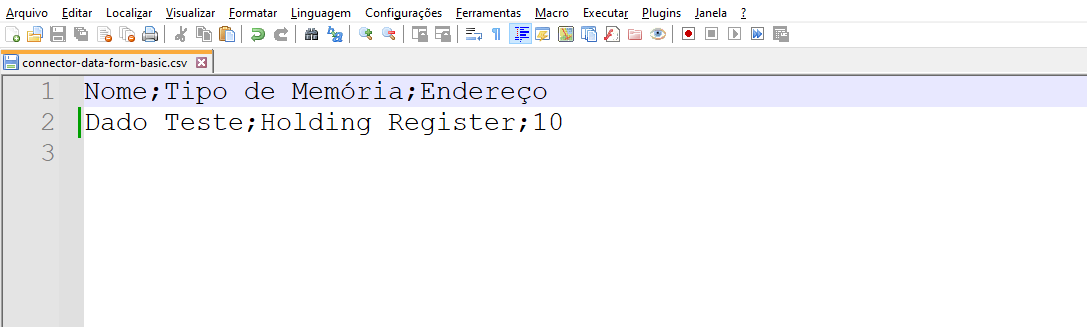
Após o download, devemos iniciar a configuração do arquivo. Para isso, abra o arquivo(neste exemplo, vamos utilizar o notepad++ como ferramenta de edição) e observe que no seu conteúdo, na primeira linha, já estão presentes a identificação das configurações que devem ser preenchidas(separadas por ponto e vírgula “;”). Portanto, a definição das configurações dos Dados que iremos importar devem ser inseridas na próxima linha(de baixo). Desse modo, preencha o conteúdo de cada uma das configurações na ordem em que são apresentadas no arquivo e separando cada uma delas por um caractere de ponto e vírgula(;).
Após cada coluna ser preenchida com suas respectivas configurações, teremos um arquivo semelhante ao exemplo abaixo:

Para arquivos base com formato básico, o processo de cadastro é o mesmo. Porém, o número de colunas e campos que serão preenchidos no arquivo serão menores, tornando-o mais eficaz. Observe o exemplo mostrado abaixo de um arquivo básico com suas colunas preenchidas corretamente:
Atenção
Para os Dados que serão cadastrados em um Conector com seu campo “Modelo de Hardware” definido em “DEVICE MQTT”, os modelos de base do arquivo CSV não possuirão a tabela “Endereço” para ser preenchida. Visto que, Conectores MQTT não utilizam este campo para o cadastro de novos Dados.
Agora(após salvar as alterações do arquivo que iremos importar), acesse novamente a janela de importação de Dados em um Dispositivo, e selecione/arraste o mesmo no formulário de importação de Dados:
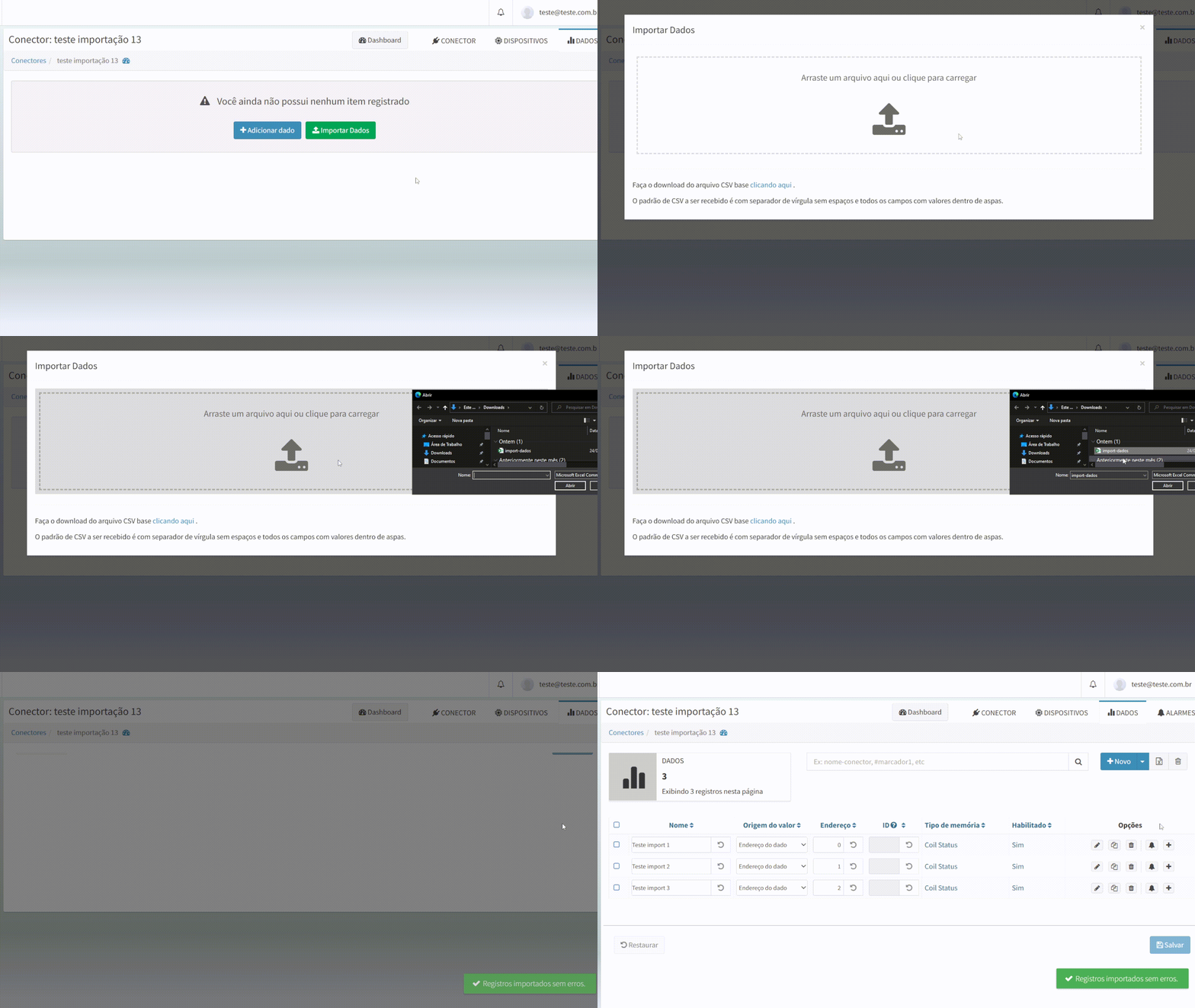
Após a importação ser finalizada e caso nenhuma inconsistência ou erro tenha sido identificado pelo sistema, teremos o(s) Dado(s) importado(s) e pronto(s) para uso.
Exportando as configurações de Dados para uma planilha
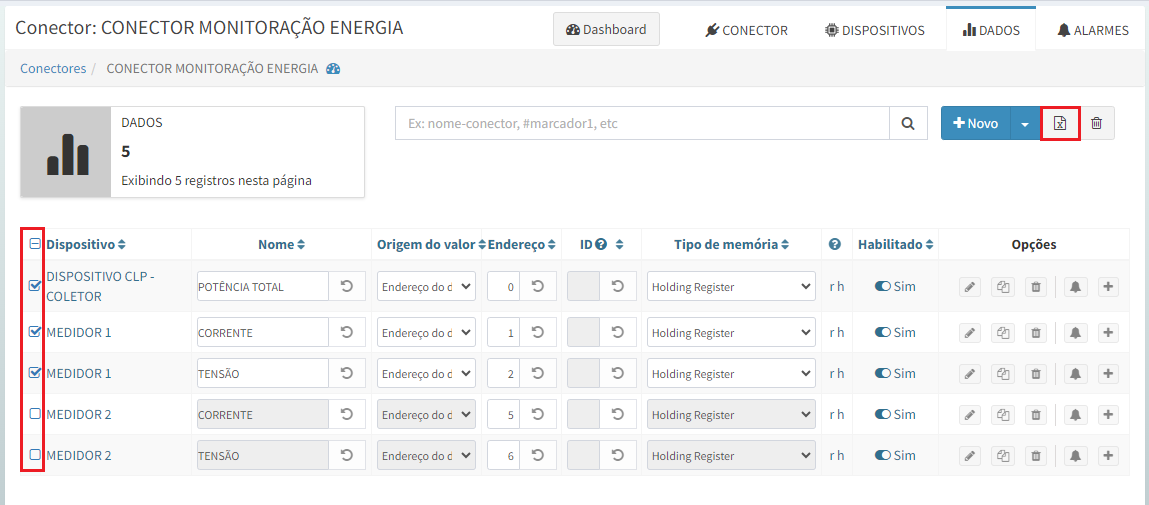
A função de exportar Dados visa facilitar a visualização dos mesmos e suas configurações. Esta ferramenta está localizada na página de listagem de Dados em um Dispositivo, acessível através do botão :

Ao clicar no botão de exportação, será iniciado o download de um arquivo CSV.
Este arquivo conterá todas as informações e configurações dos Dados do Dispositivo e pode ser visualizado através de algum editor de texto(por exemplo, Excel, Notepad++ ou Bloco de notas).
Seleção dos recursos desejados para a exportação
A Seleção de múltiplos Dados permite exportar um ou mais Dados em uma mesma operação, permitindo ao usuário selecionar quais recursos deseja exportar, ao invés de todos.
Exclusão de múltiplos Dados
A exclusão de múltiplos Dados é um recurso disponibilizado na listagem de cadastros de Dados que permite excluir um ou mais Dados em uma mesma operação:
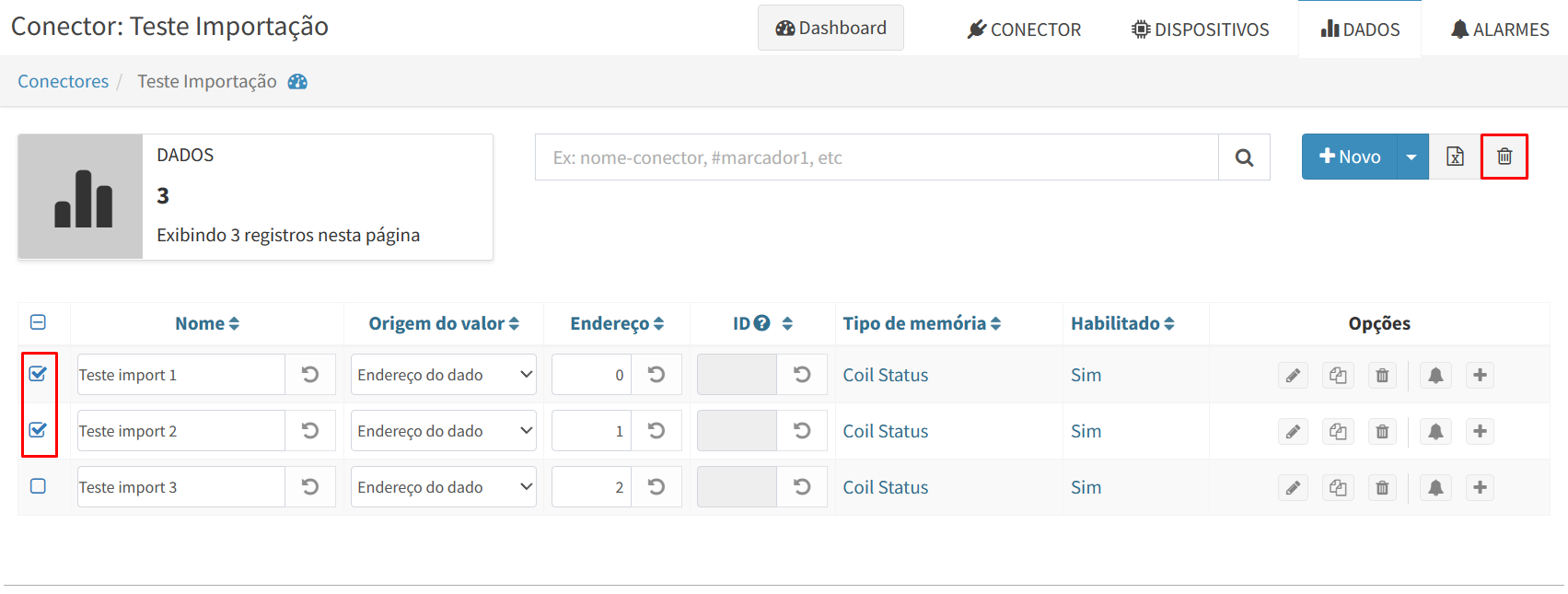
Para utilizar este recurso, basta:
Acessar a lista de cadastro de Dados em um Dispositivo;
Selecionar os Dados que deseja remover através do check-box ();
Clicar no botão presente nas opções de operações com cadastros de Dados;
Confirme a operação.
Edição de Múltiplos Dados
O Portal de Telemetria disponibiliza um recurso na lista de cadastro de Dados de um Conector/Dispositivo para que seja possível editar algumas configurações de mais de um Dado por vez, facilitando assim, o processo de modificações de vários registros.
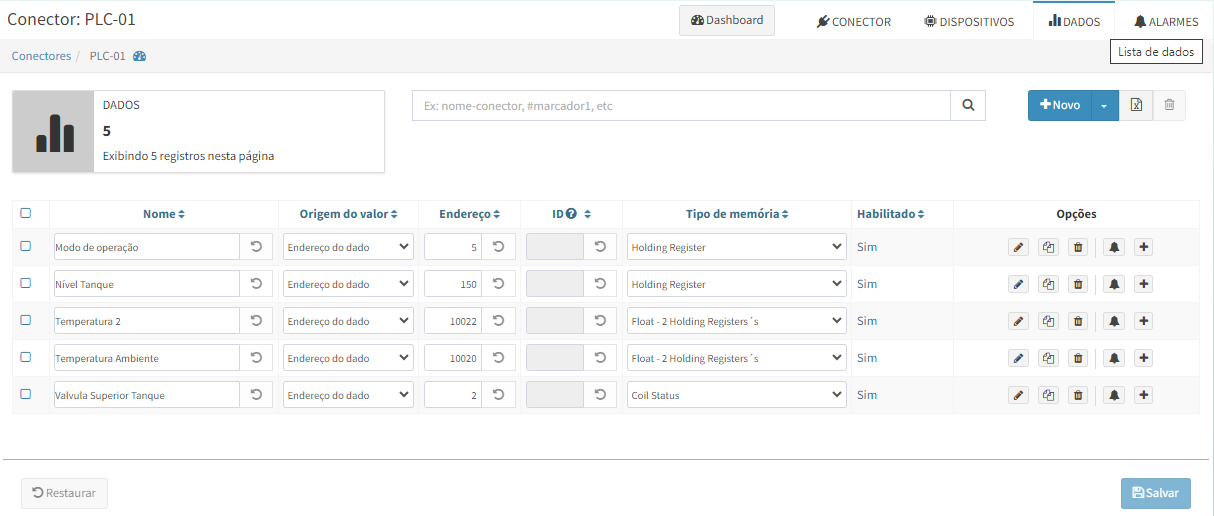
- As configurações que podem ser alteradas atualmente são as de:
Nome;
Descrição;
Identificação na Aplicação;
Origem do Valor;
Endereço ou ID na Base do CLP;
Tipo de Memória.
Após realizar todas as modificações, deve-se clicar no botão Salvar no canto inferior direito para que as modificações sejam persistidas.
Atenção
Por padrão, as colunas Descrição e Identificação na Aplicação estão ocultadas da visualização e precisam ser adicionadas às colunas visíveis. Acesse Operações no cadastro de Dado para entender como alterar a visualização das colunas.
Tipos de Memórias dos Dados
Os tipos associados aos dados do Portal de Telemetria dependem do tipo de Protocolo configurado no Conector. Atualmente, é possível configurar os protocolos MODBUS-RTU, MODBUS-TCP, SCP-HI e MQTT(dependendo do modelo de hardware do Conector).
Portanto, vamos especificar abaixo os tipos de memória para MODBUS(RTU e TCP), SCP-HI e também para MQTT:
MODBUS(RTU e TCP)
Identificação |
Tipo |
Nº Bits |
Sinalizado |
Somente leitura |
Modo de Swap |
Descrição |
|---|---|---|---|---|---|---|
Coil Status |
Booleano |
1 |
Não |
Não |
Leitura e escrita de um BIT(0 ou 1) |
|
Input Status |
Booleano |
1 |
Não |
Sim |
Leitura de um BIT(0 ou 1) |
|
Holding Register |
Inteiro |
16 |
Não |
Não |
Leitura e escrita de valores inteiros de 16 bits |
|
Holding Register (sinalizado) |
Inteiro |
16 |
Sim |
Não |
Leitura e escrita de valores inteiros de 16 bits |
|
Input Register |
Inteiro |
16 |
Não |
Sim |
Leitura de valores inteiros de 16 bits |
|
Float - 2 Holding Registers´s |
Real |
32 |
Sim |
Não |
Leitura e escrita de valores reais de 32 bits |
|
Float - 2 Holdings Registers´s -inv(CDAB) |
Real |
32 |
Sim |
Não |
Inverte Words |
Leitura e escrita de valores reais de 32 bits |
Float - 2 Holding Registers´s - inv(DCBA) |
Real |
32 |
Sim |
Não |
Inverte Bytes e Words |
Leitura e escrita de valores reais de 32 bits |
Float - 2 Input Registers´s” |
Real |
32 |
Sim |
Sim |
Leitura de valores reais de 32 bits |
|
Float - 2 Input Registers´s - inv (CDAB) |
Real |
32 |
Sim |
Sim |
Inverte Words |
Leitura de valores reais de 32 bits |
Float - 2 Input Registers´s - inv (DCBA) |
Real |
32 |
Sim |
Sim |
Inverte Bytes e Words |
Leitura de valores reais de 32 bits |
Long - 2 Holding Registers´s” |
Inteiro |
32 |
Sim |
Não |
Leitura e escrita de valores inteiros de 32 bits |
|
Long - 2 Holding Registers´s -inv(CDAB) |
Inteiro |
32 |
Sim |
Não |
Inverte Words |
Leitura e escrita de valores inteiros de 32 bits |
Long - 2 Holding Registers´s - inv(DCBA) |
Inteiro |
32 |
Sim |
Não |
Inverte Bytes e Words |
Leitura e escrita de valores inteiros de 32 bits |
Long - 2 Input Registers´s” |
Inteiro |
32 |
Sim |
Sim |
Leitura de valores inteiros de 32 bits |
|
Long - 2 Input Registers´s -inv(CDAB) |
Inteiro |
32 |
Sim |
Sim |
Inverte Words |
Leitura de valores inteiros de 32 bits |
Long - 2 Input Registers´s - inv(DCBA) |
Inteiro |
32 |
Sim |
Sim |
Inverte Bytes e Words |
Leitura de valores inteiros de 32 bits |
ULong 64 bits(4 Holding Registers)” |
Inteiro |
64 |
Não |
Não |
Leitura e escrita de valores inteiros de 64 bits |
|
String - Nativa G5 |
Texto |
Não |
Leitura e escrita de valores texto de variáveis do tipo “STRING” dos equipamentos da família G5 da HI Tecnologia |
|||
String - Buffer de Holding Registers |
Texto |
Não |
Leitura e escrita de valores texto através de um buffer/vetor de variáveis do tipo Holding Register |
Atenção
O Modo de Swap de um tipo de memória define a posição em que os Bytes (8 bits) ou Words(16 bits) serão tratados na leitura ou escrita.
Inverter Words, significa que em uma memória, as Words serão invertidas entre si:
[a b][c d] -> [cd][ab]
Já inverter Bytes e Words, significa que além de inverter as Words entre si, os Bytes também serão invertidos entre si:
[a b][c d] -> [dc][ba]
String - Nativa G5
O tipo de memória String - Nativa G5 representa a aquisição ou escrita em variáveis do tipo STRING de equipamentos da família G5 da HI Tecnologia(como o NEON G5, RION G5, etc) e que são programados através do HIstudio.
Do ponto de vista do equipamento, uma variável do tipo STRING possui a seguinte estrutura:
+-------+-------+-------+-------+-------------+
|1º Byte|2º Byte| 1 á 245 Bytes | Último Byte |
+-------+-------+-------+-------+-------------+
|MÁXIMO |TAMANHO|    CONTEÚDO   | TERMINADOR  |
+-------+-------+-------+-------+-------------+
Onde:
MÁXIMO é o primeiro byte da string que informa o tamanho máximo da mesmo configurado para a variável;
TAMANHO é o segundo byte da string e informa o tamanho atual do conteúdo da string;
CONTEÚDO é o texto em si da string e pode possuir o tamanho mínimo de 1 caractere e o tamanho máximo de 245 caracteres.
TERMINADOR é último caractere da string(0) e representa a sua terminação ou fim da string(não é considerado para o cálculo do tamanho da string).
Para que possa ser acessada via MODBUS, uma variável STRING é mapeada pelo equipamento em memórias do tipo Holding Register(que representa um inteiro de 2 bytes). Isso significa que cada Holding Register pode armazenar até 2 caracteres de uma String.
Devido a essa característica e considerando que uma String sempre possui um caractere de terminação, o seu tamanho no HIstudio deve ser configurado com um número ímpar.
Dessa forma, seu tamanho final será um número par de bytes(com a adição do caractere de terminação) e permitirá que a String possa ser mapeada corretamente em um conjunto de memórias do tipo Holding Register(e consequentemente poderá ser acessada via MODBUS). Para maiores detalhes, acesse Restrições de endereçamento via protocolo MODBUS.
Com essas características, os seguintes limites são aplicados a este tipo de memória pelo Portal:
Leitura: no máximo até 245 caracteres;
Escrita: no máximo até 244 caracteres.
Exemplo utilizando um equipamento G5 da HI Tecnologia
Neste exemplo, vamos elucidar(com algumas simplificações), como associar um Dado de um Conector do Portal de Telemetria com uma variável do tipo STRING definida em um programa de aplicação de um equipamento da HI Tecnologia.
Inicialmente, vamos configurar a variável no programa de aplicação:
Nome |
Tipo |
Endereço |
Dimensão |
Valor Inicial |
Opções |
Descrição |
|---|---|---|---|---|---|---|
NOME_OPERADOR |
STRING |
%MVW0 |
:15 |
‘DANIEL SOUZA’ |
String com o nome do operador |
Atenção
Para mais informações sobre configurações de variáveis no HIstudio, acesse:
A variável chamada NOME_OPERADOR foi definida como o tipo STRING e pode assumir um valor de texto de até 15 caracteres(:15). Além disso, a mesma pode ser acessada via MODBUS através do Holding Register de endereço inicial 0(%MVW0).
Já no Portal de Telemetria, para associarmos essa variável a um Dado, bastaria realizar as seguintes configurações no Dado desejado:
Tipo de memória: STRING NATIVA G5;
Tamanho: 15 (mesmo tamanho definido na configuração de dimensão da variável no HIstudio);
Origem do valor: Endereço do Dado;
Endereço de memória: 0 (mesmo endereço definido na configuração da variável no HIstudio).
Portanto, a partir destas configurações, o Portal de Telemetria trata a aquisição do valor da variável e atribui o seu conteúdo no valor do Dado.
Essa mesma configuração se aplica caso se deseje realizar a escrita em variáveis do tipo string através de Dados do Portal(sendo o Portal responsável por atualizar o conteúdo de uma variável string com o valor da escrita).
Observe que o Portal é o responsável por tratar de maneira transparente ao usuário todas as regras que implicam no formato de uma string nativa de um equipamento G5 da HI Tecnologia.
String - Buffer de Holding Registers
O tipo de memória String - Buffer de Holding Registers interpreta uma string(texto) utilizando um buffer de memórias do tipo Holding Register
Como um Holding Register representa um inteiro de 2 bytes ou 16 bits), significa que cada Holding Register pode armazenar até 2 caracteres de uma string.
Portanto, o Portal limita o tamanho deste buffer em até 123 Holding Registers, ou seja, é possível ler ou escrever em uma string de até 246 caracteres.
Exemplo utilizando um equipamento G5 da HI Tecnologia
Neste exemplo, vamos elucidar(com algumas simplificações), como associar um Dado de um Conector do Portal de Telemetria com uma variável do tipo STRING definida em um programa de aplicação de um equipamento da HI Tecnologia e mapeada em um buffer(vetor) de Holding Registers.
Inicialmente, vamos configurar as seguintes variáveis no programa de aplicação para realizar a leitura de uma string:
Nome |
Tipo |
Endereço |
Dimensão |
Valor Inicial |
Opções |
Descrição |
|---|---|---|---|---|---|---|
NOME_OPERADOR |
STRING |
:15 |
‘DANIEL SOUZA’ |
String com o nome do operador |
||
VETOR_NOME_OPERADOR |
INT |
%MW0 |
[0..7] |
Buffer(vetor) de inteiros(Holding Registers) para que a string possa ser acessada via MODBUS |
Nesta base de variáveis, temos uma string definida pela variável chamada NOME_OPERADOR, que pode possuir até 15 caracteres(:15) e está sendo inicializada com o texto DANIEL SOUZA.
Já a variável chamada VETOR_NOME_OPERADOR será responsável por armazenar o conteúdo da variável NOME_OPERADOR (este mapeamento será feito via o programa de aplicação do equipamento). Portanto, a variável está configurada como um buffer/vetor de memórias inteiras(INT) de 8 elementos([0..7]) para que possa ser acessada via MODBUS através de memórias do tipo Holding Register a partir do endereço inicial 0(%MW0).
Agora, deve-se criar efetivamente o mapeamento entre essas duas variáveis para que o conteúdo da variável NOME_OPERADOR seja copiado na variável VETOR_NOME_OPERADOR.
Para isso, deve ser utilizada a função STRING_TO_BUF no programa de aplicação do equipamento.
Exemplo em ST:
(* Copia o conteúdo da string para o vetor(buffer) de inteiros *)
HILS.STRING_TO_BUF(NOME_OPERADOR, VETOR_NOME_OPERADOR);
No Portal de Telemetria, para associarmos a variável VETOR_NOME_OPERADOR a um Dado, bastaria realizar as seguintes configurações no Dado desejado:
Tipo de memória: String - Buffer de Holding Registers;
Tamanho: 8 (mesmo tamanho definido na configuração de dimensão da variável no HIstudio);
Origem do valor: Endereço do Dado;
Endereço de memória: 0 (mesmo endereço definido na configuração da variável no HIstudio).
Portanto, a partir destas configurações, o Portal de Telemetria trata a aquisição do valor dos elementos do buffer/vetor, monta a string representada por estes valores e atribui a string no valor do Dado.
Em relação a escrita neste tipo de memória, “basicamente” deve-se realizar o caminho inverso em relação a leitura. Portanto, inicialmente, vamos configurar as seguintes variáveis no programa de aplicação para realizar a leitura de uma string:
Nome |
Tipo |
Endereço |
Dimensão |
Valor Inicial |
Opções |
Descrição |
|---|---|---|---|---|---|---|
VETOR_NOME_OPERADOR |
INT |
%MW0 |
[0..7] |
Buffer(vetor) de inteiros(Holding Registers) para que a string possa ser acessada via MODBUS |
||
NOME_OPERADOR_ESCRITA |
STRING |
:15 |
String que receberá uma escrita “externa” com o nome do operador |
Nesta base de variáveis, temos uma variável chamada VETOR_NOME_OPERADOR e esta será responsável por receber a escrita remota do Portal e atribuir este conteúdo na variável NOME_OPERADOR (este mapeamento será feito via o programa de aplicação do equipamento). Portanto, a variável esta configurada como um buffer/vetor de memórias inteiras(INT) de 8 elementos([0..7]) para que possa ser acessada via MODBUS através de memórias do tipo Holding Register a partir do endereço inicial 0(%MW0).
Já a variável NOME_OPERADOR é a string que receberá o valor da escrita realizada na variável VETOR_NOME_OPERADOR.
Agora, deve-se criar efetivamente o mapeamento entre essas duas variáveis para que o conteúdo da variável VETOR_NOME_OPERADOR seja copiado na variável NOME_OPERADOR.
Para isso, deve ser utilizada a função BUF_TO_STRING no programa de aplicação do equipamento.
Exemplo em ST:
(* Copia o conteúdo do vetor(buffer) de inteiros para a string para *)
HILS.BUF_TO_STRING(15, VETOR_NOME_OPERADOR, NOME_OPERADOR);
No Portal de Telemetria, para associarmos a variável VETOR_NOME_OPERADOR a um Dado, bastaria realizar as seguintes configurações no Dado desejado:
Tipo de memória: String - Buffer de Holding Registers;
Tamanho: 8 (mesmo tamanho definido na configuração de dimensão da variável no HIstudio);
Origem do valor: Endereço do Dado;
Endereço de memória: 0 (mesmo endereço definido na configuração da variável no HIstudio).
Portanto, a partir destas configurações, o Portal de Telemetria trata a aquisição do valor dos elementos do buffer/vetor, monta a string representada por estes valores e atribui a string no valor do Dado.
No caso de uma escrita, o Portal realiza o processo inverso: monta os valores do buffer/vetor com base na string informada para a escrita.
Comparativo String - Nativa G5 x String - Buffer de Holding Registers
Uma dúvida que pode ser levantada é qual o tipo de memória deve-se utilizar nos Dados do Portal quando o Conector estiver acessando um equipamento G5 da HI Tecnologia(já que os 2 tipos de memória apresentados podem ser utilizados).
A recomendação geral é que, caso o número de caracteres(tamanho) que será necessário para a string não exija mais do que 244 caracacteres, o ideal é utilizar o tipo String - Nativa G5.
Primeiramente, é importante relembrarmos que ambos os tipos de memória estão associados a variáveis que são acessadas via MODBUS através de um buffer/vetor de Hoding Registers.
Porém, o tipo String - Nativa G5 está associado diretamente ao tipo de variável STRING de um equipamento G5, no qual possui um formato específico, já que possui alguns bytes de controle(tamanho máximo, tamanho atual e a terminação da string).
Isso significa que essas informações adicionais também são mapeadas no buffer de Holding Registers no qual a string é mapeada(para que possa ser acessada via MODBUS) e cabe ao cliente interessado nessa informação, interpretar este formato tanto na leitura, como na escrita.
Neste aspecto, o Portal de Telemetria já faz este tratamento, ficando a cargo do usuário se preocupar apenas com o conteúdo da string.
Contudo, devido a uma limitação do tamanho do pacote MODBUS e em virtude da necessidade de interagir com estes bytes de controle, o Portal atualmente limita a quantidade de caracteres para leitura(245) e escrita(244) deste tipo de memória.
Já o tipo String - Buffer de Holding Registers mapeia em um buffer de Holding Registers somente o conteúdo de uma string, o que facilita o seu tratamento pelas partes interessadas(além do Portal, poderia ser uma IHM, um Sistema Supervisório, etc).
Além disso, por ter que interagir apenas com o conteúdo da string, o Portal atualmente permite a leitura/escrita de até 246 caracteres neste tipo de Dado, ou seja, um pouco superior ao tipo String - Nativa G5.
Porém, um detalhe importante aqui é que o tipo String - Buffer de Holding Registers consome mais memória e processamento do equipamento, já que além da variável do tipo STRING, deve-se definir uma variável de buffer/vetor desta string e ainda copiar o conteúdo da variável STRING para este buffer(ou vice-versa) via programa de aplicação.
Portanto, deve-se levar em consideração os fatores acima para se decidir por qual tipo de memória utilizar.
Atenção
Ambos os Tipos de Memória que lidam com strings consideram para leitura e escrita de valores o conjunto de caracteres definidos pela codificação ASCII.
MQTT
Identificação |
Tipo |
Descrição |
|---|---|---|
Número |
Inteiro/Real |
Leitura e escrita de valores inteiros ou reais |
String |
Texto |
Leitura e escrita de valores texto(máximo de 246 caracteres) |
Atenção
O tipo de memória Sring possui o tamanho máximo de até 246 carecteres. Caso publicações no tópico de um Dado do tipo String ultrapassem este limite, as publicações serão descartadas.
Este tipo de memória considera para leitura e escrita de valores o conjunto de caracteres definidos pela codificação ASCII.
SCP-HI
Identificação |
Tipo |
Nº Bits |
Sinalizado |
Somente leitura |
Modo de Swap |
Descrição |
|---|---|---|---|---|---|---|
Bool 8 bits SCPHI |
Booleano |
8 |
Não |
Não |
Leitura e escrita de um BIT(0 ou 1) |
|
Integer 16 bits SCPHI |
Inteiro |
16 |
Sim |
Não |
Leitura e escrita de um inteiro de 16 bits(memória do tipo M) |
|
Float 32 bits SCPHI |
Real |
32 |
Sim |
Não |
Leitura e escrita de um real de 32 bits(memória do tipo D) |
|
Long 32 bits SCPHI” |
Inteiro |
32 |
Sim |
Não |
Leitura e escrita de um inteiro de 32 bits(memória do tipo L) |
|
Float - 2 M´s” |
Real |
32 |
Sim |
Não |
Leitura e escrita de um real de 32 bits(através de 2 memórias do tipo M) |
|
Float - 2M´s - inv (CDAB) |
Real |
32 |
Sim |
Não |
Inverte Words |
Leitura e escrita de um real de 32 bits(através de 2 memórias do tipo M) |
Float - 2M´s - inv (DCBA) |
Real |
32 |
Sim |
Não |
Inverte Bytes e Words |
Leitura e escrita de um real de 32 bits(através de 2 memórias do tipo M) |
Unsigned Long 32 bits(2 M´s) |
Inteiro |
32 |
Não |
Não |
Leitura e escrita de um inteiro de 32 bits(através de 2 memórias do tipo M) |
|
Unsigned Long 32 bits(2 Input Registers) |
Inteiro |
32 |
Não |
Não |
Leitura e escrita de um inteiro de 32 bits(através de 2 memórias do tipo M não sinalizadas) |
Atenção
O Modo de Swap de um tipo de memória define a posição em que os Bytes (8 bits) ou Words(16 bits) serão tratados na leitura ou escrita.
Inverter Words, significa que em uma memória, as Words serão invertidas entre si:
[a b][c d] -> [cd][ab]
Já inverter Bytes e Words, significa que além de inverter as Words entre si, os Bytes também serão invertidos entre si:
[a b][c d] -> [dc][ba]
Origem de valor de um Dado
Nesta configuração, é possível determinar em qual local do Dispositivo o Portal de Telemetria deve realizar a leitura(aquisição do dado):
Identificação |
Descrição |
|---|---|
Endereço do Dado |
O Portal de Telemetria realiza a leitura(aquisição) do Dado diretamente no endereço configurado no mesmo |
Base local do CLP |
O Portal de Telemetria realiza a leitura(aquisição) do Dado na base de coleta local gerado pelo programa de aplicação. Para mais informações, acesse: Armazenamento local de registros de valores de Dados no Conector. |
Repetição de Endereço do Dado
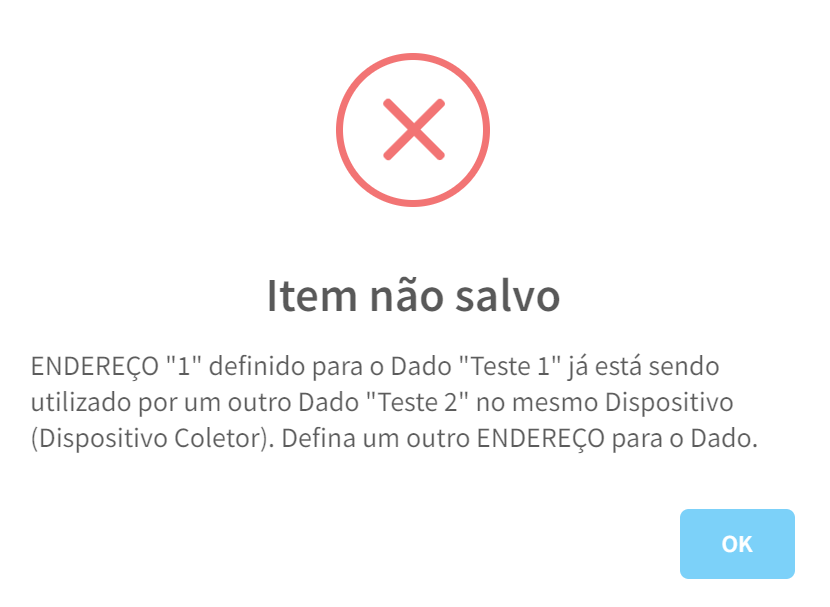
O endereço configurado para um Dado só pode ser reutilizado em outro Dado pertencente ao mesmo Dispositivo ou a Dispositivos Virtuais associados a um mesmo Dispositivo Coletor em pelo menos um dos seguintes casos:
Tipo de Memória diferente: O novo Dado deve estar associado a um tipo de memória diferente. Exemplo: Se o Dado original usa “Holding Register”, o novo Dado pode usar “Coil Status”;
Tipo de Cálculo configurado: O novo Dado deve possuir um tipo de cálculo configurado (ex.: Fator de Multiplicação);
Dado Vetor e Dado Elementar: Pode-se definir um Dado Vetor iniciado no mesmo endereço de um Dado Elementar, desde que apenas um único Dado Vetor seja iniciado no endereço especificado.
Exemplos de Cenários Permitidos
Caso 1
Um Dado Elementar é configurado no endereço 10 com tipo de memória “Holding Register”. Será permitido configurar outro Dado no endereço 10 no mesmo Dispositivo ou em Dispositivos Virtuais, desde que:
O novo Dado utilize um tipo de memória diferente (ex.: “Coil Status”);
Ou novo Dado tenha um Tipo de Cálculo configurado;
Ou novo Dado seja um Dado Vetor de qualquer tamanho (>1) e seja o único Dado Vetor iniciado no endereço 10.
Caso 2
Um Dado Vetor de tamanho 5 é configurado no endereço 20. Nesse caso, não será permitido configurar outro Dado Vetor ou Elementar iniciado no endereço 20.
Repetição do Identificador do Dado
O Identificador do Dado na base de coleta local deve ser único em Dados de:
Um mesmo Dispositivo;
Dispositivos Virtuais associados ao mesmo Dispositivo Coletor.
Ou seja, a repetição do identificador só é permitida se os Dados pertencerem a Dispositivos Coletores diferentes e não pode ser repetido, independentemente:
Do Tipo de Memória associado ao Dado.
Do Tipo de Cálculo configurado.
Do tamanho do Dado (elementar ou vetor).
Dados Vetores
Conceito
Um Dado configurado como Vetor permite a interface(leitura e/ou escrita) com mais de uma memória da base de variáveis de um equipamento remoto e que sejam subsequentes utilizando um único Dado para tal.
Na imagem abaixo, temos a representação de um Vetor de memórias inteiras com algumas de suas características:
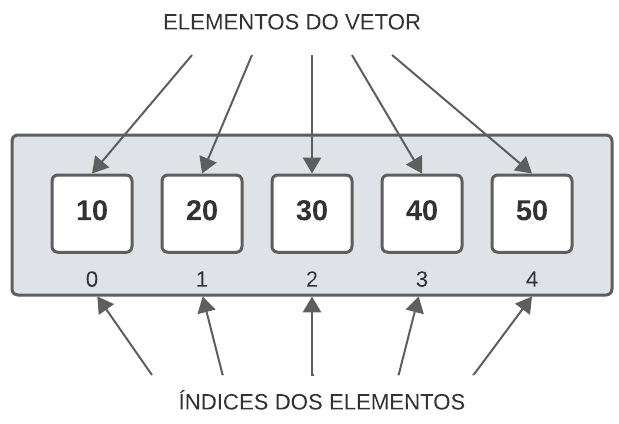
Avaliando a imagem, percebemos que o Vetor possui 5 elementos(os números 10, 20, 30, 40 e 50). Ou seja, este Vetor possui o tamanho igual a 5.
Além disso, a imagem apresenta o índice(posição) de acesso a cada um dos elementos do Vetor, iniciando em 0 para o primeiro elemento. Esta informação é importante pois, caso se deseje manipular um elemento em específico de um Dado Vetor no Portal, deve-se levar em consideração essa informação.
Configuração
Para configurar um Dado como Vetor, deve-se marcar a opção Tamanho do Vetor e definir a quantidade de elementos que este Dado fará interface com a base de variáveis do equipamento remoto.
Além disso, caso a Origem de Valor do Dado seja a de Endereço de memória e/ou o Dado esteja configurado para escrita, deve-se informar o endereço de memória referente ao primeiro elemento do Vetor.
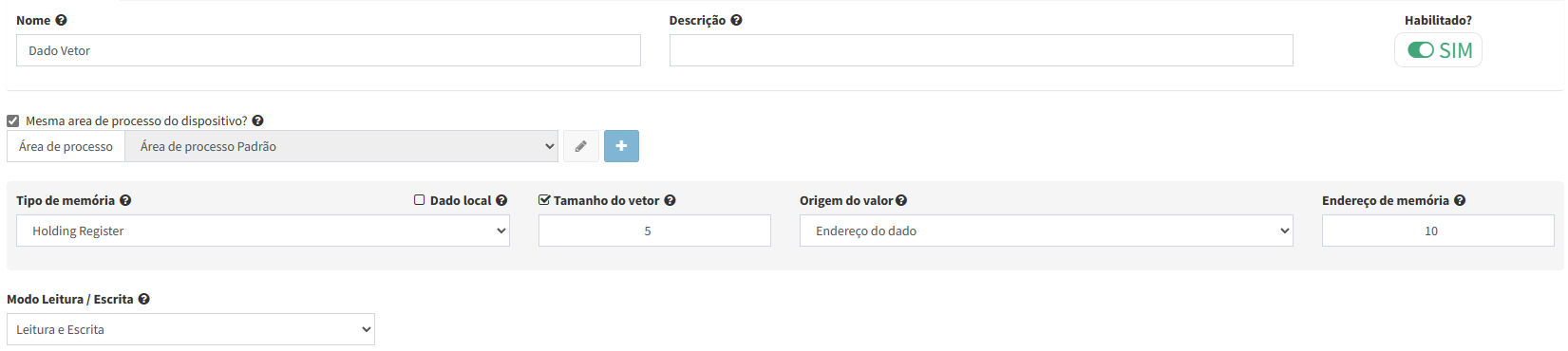
Por exemplo, na imagem abaixo, foi configurado um Dado Vetor que acessa uma sequência de 5 variáveis do tipo Holding Register(MODBUS) a partir do endereço 10:
Atenção
Não é possível transformar ou configurar um Dado Vetor como um Dado padrão (elementar). Caso não se deseje mais utilizar um Dado como Vetor, o mesmo deve ser removido do Dispositivo.
Caso seja alterado o tamanho(número de elementos) de um Dado Vetor, o valor atual do mesmo permanecerá como está até que seja feita uma nova aquisição ou escrita para o Dado.
Exemplo utilizando um equipamento G5 da HI Tecnologia
Neste exemplo, vamos elucidar(com algumas simplificações), como associar o Dado Vetor demonstrado no exemplo anterior, com uma variável do tipo VETOR definida em um programa de aplicação de um equipamento da HI Tecnologia:
Nome |
Tipo |
Endereço |
Dimensão |
Valor Inicial |
Opções |
Descrição |
|---|---|---|---|---|---|---|
VARIAVEL_VETOR |
INT |
%MW10 |
[0..4] |
[10,20,30,40,50] |
Variável Vetor de 5 elementos |
Nesta base de variáveis, temos a variável chamada VARIAVEL_VETOR configurada como um vetor de memórias inteiras(INT) de 5 elementos([0..4]) para que possa ser acessada via MODBUS através de memórias do tipo Holding Register a partir do endereço inicial 10(%MW10).
Tipos de memória que suportam Vetor
Atualmente, o Portal disponibiliza o recurso de Dado Vetor apenas para Conectores que utilizam o protocolo MODBUS e também para os seguintes tipos de memória deste protocolo:
Tipo de Memória |
Tamanho(número de elementos) máximo do Vetor |
|---|---|
Coil Status |
246 |
Holding Register |
123 |
Holding Register(sinalizado) |
123 |
Float - 2 Holding Registers’s |
61 |
Long - 2 Holding Registers’s |
61 |
ULong 64 bits(4 Holding Registers) |
30 |
Além disso, podemos observar na tabela acima que, o tamanho máximo(número de elementos) que cada Dado Vetor pode possuir também é limitado.
Escrita
O Portal de Telemetria trata a escrita em Dados Vetores sempre enviando ao equipamento remoto, um único comando de escrita contendo todos os elementos do Vetor (valores).
Isso significa que, caso o usuário altere apenas o valor de um único elemento de um Dado Vetor e efetive essa escrita através da interface do Portal, será enviado ao equipamento remoto um comando de escrita contendo os valores de todos os elementos do Dado Vetor(atualizando apenas o valor do elemento modificado pelo usuário).
Ou seja, a escrita em um Dado Vetor sempre ocorre enviando-se para o equipamento remoto o seu valor como um todo, não sendo possível o envio de um comando de escrita para o equipamento remoto contendo apenas o valor de um determinado elemento do Dado Vetor.
Pelos motivos mencionados acima, é importante se observar os cenários em que um Dado Vetor deve ser utilizado, bem como avaliar o número de elementos (tamanho) que cada um deve possuir.
Por exemplo, caso se deseje manipular um Dado Vetor em um painel Sinótico e este permitir a escrita em alguns elementos de um mesmo Dado Vetor, recomendamos fortemente que se utilize o recurso de Formulários para agrupar escritas em Dados.
Neste caso, este recurso permite ao usuário informar o valor de cada elemento do Dado Vetor antes de efetivar a escrita no mesmo(que poderia ocorrer através de um botão por exemplo).
Com isso, o único comando de escrita enviado ao equipamento remoto, já conteria o valor atualizado de todos os elementos do Dado Vetor, otimizando assim, a comunicação com equipamento remoto e também evitando eventuais sobreposições de valores caso o comando de escrita fosse efetivado para cada elemento alterado.
Utilização em Painéis Sinóticos
O Portal permite manipular os valores dos elementos de um Dado Vetor em um Painel Sinótico, ou seja, apresentar estes valores, realizar escritas, monitorar alteração de valor e utilizar expressões para cálculos entre diversas posições de um mesmo Dado Vetor, deve-se informar o índice do elemento do Dado Vetor.
Além disso, também é possível utilizar Eventos de clique com Ações sobre o Dado para atribuir, inverter ou incrementar o valor de um elemento específico do Dado Vetor.
Para mais informações, acesse Utilizando Dados Vetores em Painéis Sinóticos.
Restrições
Atenção
Para um Dado configurado como Vetor, não é possível habilitar os seguintes recursos:
Histórico;
Alarmes;
Mapeamento;
Limite de valores(mínimo e máximo) para aquisição;
Dado como Ativador de Histórico.
Também não é possível utilizar Dados Vetores em Contratos de plano FREE.
Dados Locais
Conceito
Dados Locais são Dados que existem apenas no contexto do Portal de Telemetria, ou seja, este tipo de Dado não está associado diretamente a uma memória/variável de monitoramento ou atuação no equipamento remoto associado ao seu Conector.
Isso significa que um Dado Local não faz parte do ciclo de aquisição dos valores das variáveis no equipamento remoto(no caso de Conectores MODBUS/SCPHI) ou não recebem publicações(no caso de Conectores MQTT).
Além disso, a escrita em Dados locais apenas alteram seu próprio valor no contexto do Portal, não sendo enviado em momento algum para o equipamento remoto.
Portanto, os Dados Locais podem ser utilizados para caracterizar informações de Conectores/Dispositivos, sem a necessidade de alocar memória ou interagir de alguma maneira com o equipamento remoto.
Um exemplo de utilização poderia ser definir uma característica de Dispositivos Virtuais, onde cada Dispositivo precisa ter uma identificação diferente a ser apresentada em um Painel Sinótico.
Também cada um desses Dispositivos poderiam ter um range de operação de temperatura diferente e os Dados Locais poderiam contribuir na confecção de um Painel Sinótico que apresente esse range de acordo com cada Dispositivo.
Tipos de memória para Dados Locais
Atualmente, os tipos de memória que podem ser utilizados para Dados Locais são os seguintes:
Identificação |
Tipo |
Descrição |
|---|---|---|
Número |
Inteiro/Real |
Leitura e escrita de valores inteiros ou reais |
String |
Texto |
Leitura e escrita de valores texto(máximo de 246 caracteres) |
Configuração
Para definir que um Dado seja local, na página de cadastro de Dados, há um ckeck-box ( Dado local) acima do campo do tipo de memória.

Atenção
Não é possível transformar ou configurar um Dado Local como um Dado padrão (associado a uma memória/variável de um equipamento remoto).
Caso não se deseje mais utilizar um Dado como Local, o mesmo deve ser removido do Dispositivo.
Restrições
Atenção
Para um Dado configurado como Dado Local, não é possível habilitar os seguintes recursos:
Tamanho do Vetor(ou seja, um Dado Local não pode ser configurado como Vetor);
Histórico;
Alarmes;
Mapeamento;
Dado como Ativador de Histórico.
Modos de leitura/escrita
Na configuração de um dado, é possível definir o comportamento do Portal de Telemetria no quesito de aquisição do Dado no equipamento remoto e também na execução de comandos de escrita neste Dado no equipamento.
Os modos de leitura/escrita possíveis são os seguintes:
Identificação |
Descrição |
|---|---|
Apenas Leitura |
Permite ao Portal de Telemetria realizar apenas a aquisição de valores para o Dado no equipamento remoto(não permite execução de comandos de escrita no Dado) |
Apenas Escrita |
Permite ao Portal de Telemetria realizar apenas comandos de escrita no Dado, seja uma escrita pela interface do Portal ou via mapeamento de dados(o Portal não realiza aquisições de valores para o Dado neste modo) |
Leitura e Escrita |
Permite ao Portal realizar tanto a aquisição de valores para o Dado como também a executar comandos de escrita(via a interface do Portal ou mapeamento de dados) no equipamento remoto |
Atenção
Anteriormente, o Portal de Telemetria disponibilizava uma configuração chamada de Apenas leitura. Neste caso, quando habilitada essa opção, o Portal de Telemetria realiza apenas a aquisição do dado no equipamento remoto. Já se essa opção não estivesse marcada, o Portal de Telemetria permitia também a escrita no dado(além de fazer a aquisição de valores para o dado no equipamento remoto).
Tipos de Histórico
Esta configuração define como as amostras enviadas ou coletadas para o Dado serão registradas no Histórico de Dados do Conector.
É importante ressaltar que, como premissa fundamental para que o Portal possa registrar os valores dos Dados no histórico, o Conector precisa estar conectado ao Portal de Telemetria.
Além disso, acesse Uso do Histórico de Dados para obter informações dos limites impostos ao Portal para este recurso e como a escolha do tipo de histórico tem influência direta nessa questão.
Periódico
Este tipo de histórico registra os valores enviados ou coletados para o Dado em intervalos regulares de tempo, utilizando a taxa(periodicidade) configurada no Dado ou no Conector.
Por exemplo, considerando a taxa padrão de registro no Histórico de Dados de 5 minutos, um novo valor será registrado no histórico para o Dado a cada 5 minutos (com o valor enviado/coletado neste momento para o mesmo).
É útil para registrar os valores dos Dados no histórico de forma consistente ao longo do tempo(considerando as premissas explicadas anteriormente), mesmo quando não há mudanças nos valores.
Atenção
Este é o único tipo de histórico que ASSEGURA que a cota mensal de registros não seja ultrapassada para cada Dado. Nesse contexto, o Portal assume a responsabilidade de registrar os valores no histórico de acordo com a taxa previamente estabelecida no Contrato.
É crucial levar esta orientação em consideração ao definir o tipo de histórico para seus Dados. Dessa forma, você evitará preocupações e a necessidade de criar configurações adicionais para evitar o descarte de novos registro de seus Dados caso estourem a cota mensal.
Além de considerar a premissa básica para operação do histórico que é o Conector estar online com o Portal, é importante considerar também os seguintes aspectos de acordo com o protocolo do Conector:
MODBUS OU SCP-HI
Nesses protocolos, o Portal é responsável por executar um ciclo de aquisição dos valores associados aos Dados de acordo com o intervalo configurado no Conector, por exemplo, a cada 30 segundos.
Durante esse ciclo de aquisição, o Portal realiza a leitura dos endereços das variáveis associadas aos Dados e, se configurado, a leitura do buffer de armazenamento de registros dos valores dos Dados.
Assim, dentro desse ciclo de aquisição, o Portal verifica se os valores coletados para os Dados estão aptos para serem registrados no histórico, levando em consideração a taxa de registro, por exemplo, 1 registro a cada 5 minutos.
MQTT
No caso do protocolo MQTT, a dinâmica de aquisição dos valores dos Dados é orientada a eventos, sendo de responsabilidade do equipamento remoto realizar a publicação (envio) dos valores dos Dados para o Portal.
Assim, ao receber as publicações nos tópicos associados aos Dados, o Portal verifica se estão aptos para serem registrados no histórico, levando em consideração a taxa de registro, por exemplo, 1 registro a cada 5 minutos.
É importante observar que, ao contrário dos protocolos MODBUS e SCP-HI, é necessário que o equipamento remoto realize as publicações nos tópicos na periodicidade mínima da taxa de histórico para que as informações sejam registradas.
Alteração de valor
Este tipo de histórico registra os valores enviados ou coletados para o Dado apenas quando há uma alteração no valor do Dado, ou seja, quando no contexto do Portal, for detectado que o valor do Dado foi modificado.
É útil para registrar no histórico apenas as mudanças significativas nos valores dos Dados, caso utilizadas as estratégias adequadas de envio/coleta.
Atenção
Este modo de histórico deve ser utilizado com EXTREMO CUIDADO e APENAS nos cenários em que seja ABSOLUTAMENTE NECESSÁRIO.
Ao optar por este modo, o controle de novos registros deixa de ser determinado por uma taxa fixa e passa a depender de eventos de alteração de valor do Dado.
Isso significa que há um RISCO SIGNIFICATIVO DE ULTRAPASSAR a cota mensal de registros no histórico para o Dado, resultando no DESCARTE DE NOVOS REGISTROS.
É altamente recomendado considerar este modo de histórico em conjunto com outras estratégias do Portal, como usar um Dado como ativador do histórico no Dispositivo associado, manipulando o valor deste Dado na aplicação remota para habilitar o histórico apenas nos momentos necessários.
Além disso, é importante ajustar a frequência com que a variável associada ao Dado muda de valor ou é enviada ao Portal na aplicação que a controla, para evitar problemas de registro excessivo no histórico.
Valor mínimo de variação
Esta configuração permite definir um valor mínimo de variação que o valor do Dado deve atingir para ser registrado no histórico.
Em outras palavras, apenas os valores coletados que apresentarem uma variação superior à configurada serão armazenados no histórico.
Exemplo:

Neste caso, o valor coletado para o Dado será registrado no histórico apenas se houver uma variação de no mínimo +/- 0.5 em relação ao último valor registrado.
Atenção
Para valores reais (ponto flutuante), são consideradas 5 casas decimais na avaliação de variação.
Periódico ou Alteração de valor
Este tipo de histórico oferece flexibilidade ao permitir que o histórico seja registrado tanto em intervalos regulares quanto quando há uma alteração no valor do Dado enviado/coletado, o que combina os benefícios dos dois tipos anteriores.
Portanto, novos registros serão gerados para um Dado:
Atenção
Este modo de histórico deve ser utilizado com EXTREMO CUIDADO e APENAS nos cenários em que seja ABSOLUTAMENTE NECESSÁRIO.
Ao optar por este modo, o controle de novos registros deixa de ser determinado apenas por uma taxa fixa e passa a depender também de eventos de alteração de valor do Dado.
Isso significa que há um RISCO SIGNIFICATIVO DE ULTRAPASSAR a cota mensal de registros no histórico para o Dado, resultando no DESCARTE DE NOVOS REGISTROS.
É altamente recomendado considerar este modo de histórico em conjunto com outras estratégias do Portal, como usar um Dado como ativador do histórico no Dispositivo associado, manipulando o valor deste Dado na aplicação remota para habilitar o histórico apenas nos momentos necessários.
Além disso, é importante ajustar a frequência com que a variável associada ao Dado muda de valor ou é enviada ao Portal na aplicação que a controla, para evitar problemas de registro excessivo no histórico.
Valor mínimo de variação
Esta configuração permite definir um valor mínimo de variação que o valor do Dado deve atingir para ser registrado no histórico, considerando apenas o componente de “Alteração de Valor” deste tipo de histórico.
Em outras palavras, apenas os valores coletados que apresentarem uma variação superior à configurada serão armazenados no histórico ou na periodicidade configurada.
Exemplo:

Neste caso, o valor coletado para o Dado será registrado no histórico apenas se houver uma variação de no mínimo +/- 1 em relação ao último valor registrado ou na periodicidade configurada, neste caso, a cada 5 minutos(independente se o valor do Dado variou ou não).
Atenção
Para valores reais (ponto flutuante), são consideradas 5 casas decimais na avaliação de variação.
Todas as amostras
Este tipo de histórico registra todas as amostras enviadas ou coletadas para o Dado, independentemente de haver alterações nos valores ou do intervalo de tempo entre os envios/coletas.
Isso significa que todos os valores das aquisições feitas pelo Portal para o Dado ou o envio de valores do mesmo pela aplicação remota, serão registrados no histórico. MUITO CUIDADO COM ESTA OPÇÃO.
Pode ser útil quando é necessário registrar no histórico todos os valores dos Dados sem exceção durante um curto período de tempo.
Atenção
Este modo de histórico deve ser utilizado com EXTREMO CUIDADO e APENAS nos cenários em que seja ABSOLUTAMENTE NECESSÁRIO.
Ao optar por este modo, o controle de novos registros deixa de ser determinado apenas por uma taxa fixa e passa a depender totalmente da quantidade de valores adquiridos ou enviados ao Portal.
Isso significa que há um RISCO SIGNIFICATIVO DE ULTRAPASSAR a cota mensal de registros no histórico para o Dado, resultando no DESCARTE DE NOVOS REGISTROS.
É altamente recomendado considerar este modo de histórico em conjunto com outras estratégias do Portal, como usar um Dado como ativador do histórico no Dispositivo associado, manipulando o valor deste Dado na aplicação remota para habilitar o histórico apenas nos momentos necessários.
Além disso, é importante considerar na aplicação que manipula o valor da variável associada ao Dado, a frequência com que a mesma é enviada ao Portal para evitar problemas de registro excessivo no histórico.
Taxa de armazenamento de novos registros no Histórico do Dado
No cadastro de um Dado, é possível configurar a taxa(frequência) com que novos registros são armazenados no Histórico, ou seja, de quanto em quanto tempo o Portal armazenará um novo registro no Histórico de Dados.
Para viabilizar o registro no histórico, é obrigatório que:
O Conector esteja online com o Portal de Telemetria;
A coleta do valor associado ao Dado esteja operacional;
O Dado que se deseja historiar esteja com essa opção marcada em seu cadastro e que seu tipo de histórico seja periódico.
Por padrão, a taxa de registro no histórico é de 5 minutos por Dado(sendo esta a mais rápida atualmente) e essa configuração é herdada da configuração do Conector associado ao Dado.
Caso se deseje um comportamento específico em um Dado, deve-se configurar essa taxa no mesmo, seja a taxa idêntica ao do Conector, ou outras taxas, como por exemplo, 10 minutos, 15 minutos, 1 hora, etc.
Atenção
Taxas inferiores a 5 minutos até são possíveis, porém, envolverá um custo adicional no plano contratado e deve ser solicitada através do suporte (no qual verificará a viabilidade da solicitação).
Modos de leitura de um Dado após a realização de uma Escrita
O Portal de Telemetria possui um recurso que permite a escrita de valores em Dados de um Dispositivo e dependendo do cenário, é interessante configurar o comportamento do Portal após a realização de escritas, já que o Portal de Telemetria não tem controle algum ou qualquer garantia de que o valor escrito no Dado de um dispositivo realmente será assumido pelo mesmo.
Isso dependerá, por exemplo, de como o programa de aplicação do Conector associado ao Dispositivo trata o endereço de memória do Dado de escrita. Eventualmente, pode acontecer do programa já utilizar este endereço e consequentemente, uma escrita realizada pelo Portal neste endereço não teria efeito algum(do ponto de vista do Portal).
Então no cadastro de um Dado que esteja habilitado para escrita, é possível configurar os seguintes comportamentos:
Identificação |
Descrição |
|---|---|
Aguarda ciclo de leitura ou evento de atualização de valor |
O valor do Dado será atualizado(coletado) apenas no próximo ciclo de leitura no Dispositivo ou no próximo evento de atualização de valor(informado pela aplicação do equipamento remoto na base de coleta) |
Força leitura do valor do dado após escrita |
O valor do Dado será lido no Dispositivo logo após a execução(com sucesso) de um comando de escrita |
Atualiza valor do dado com o valor da escrita |
O valor do Dado será atualizado na base de dados do Portal com o mesmo valor da escrita logo após a execução(com sucesso) do comando de escrita |
Força leitura de todos os dados após escrita |
Um novo ciclo de aquisição de todos os Dados do Conector será realizado logo após o envio(com sucesso) do comando de escrita |
Atenção
A utilização do modo Força leitura de todos os dados após escrita deve ser utilizado APENAS no caso de realmente ser necessário a atualização de todos os Dados de um Conector após a escrita. Além disso, deve-se evitar utilizar este modo em Dados cujas escritas sejam frequentes(apesar do Portal de Telemetria limitar programaticamente a execução de novas aquisições em uma frequência alta).
Como este modo gera um consumo adicional de comunicação com o equipamento remoto, sua utilização sem os cuidados elencados acima, pode gerar um consumo alto do pacote de dados da rede celular/internet e acarretar em cobrança adicionais ou mesmo na interrupção da conexão do equipamento com o Portal.
Intervalo válido para aquisição do Dado
No cadastro de um dado, é possível definir um intervalo de valores para que o Portal de Telemetria considere uma coleta de valor para o dado válida somente se este valor estiver dentro do intervalo definido.
Para isso, são disponibilizadas as seguintes configurações na seção Intervalo válido para aquisição do dado:
Identificação |
Descrição |
|---|---|
Mínimo |
Define o valor mínimo do intervalo, ou seja, valores coletados para o dado que sejam menores em relação ao valor mínimo informado, serão descartados |
Máximo |
Define o valor máximo do intervalo, ou seja, valores coletados para o dado que sejam maiores em relação ao valor máximo informado, serão descartados |
Então para configurar um intervalo válido para aquisição do Dado, basta informar um valor mínimo e um valor máximo no seu cadastro.
Caso seja informado apenas um valor mínimo ou um valor máximo, somente a restrição configurada será avaliada. Por exemplo, caso se informe somente o valor máximo, apenas os valores coletados para o dado que sejam maiores que o limite definido serão descartados.
Já para retirar um determinado limite configurado, basta deixar o campo em branco ou clicar no botão ao lado do valor.
Atenção
Caso a aquisição de um dado não respeite o intervalo definido, o Portal de Telemetria irá registrar um evento no Histórico de Eventos do Sistema informando a condição de não coleta do dado.
Cálculos para Dados
O Portal de Telemetria disponibiliza um recurso no cadastro de um Dado para que seja possível configurar alguns cálculos pré definidos e parametriza-los para que este calculo seja aplicado no valor coletado do dispositivo antes do valor ser armazenado/historiado na base de dados do portal. Ou seja, o dado assumirá o valor do resultado do cálculo no contexto do Portal de Telemetria.
Atualmente, são disponibilizados os seguintes tipos de cálculos:
Identificação |
Descrição |
|---|---|
Fator de multiplicação |
Multiplica o valor coletado para o dado pelo valor definido no Parâmetro A |
Função de primeiro grau |
Multiplica o valor coletado para o dado pelo valor definido no Parâmetro A e soma o resultado com o valor definido no Parâmetro B |
AND e SHR |
Aplica uma máscara lógica(AND) no valor coletado para o dado conforme o valor definido no Parâmetro A e “desloca” o resultado para direita de acordo com o número de bits definidos no Parâmetro B |
Obtém um BIT |
Obtém do valor coletado para o Dado o valor do BIT definido no Parâmetro A |
Atenção
Os tipos de cálculo AND e SHT e Obtém um BIT não permitem escrita, ou seja, os dados que possuírem esse tipo de cálculo configurado, não permitiram que sejam realizados comandos de escrita(um erro será apresentado nesta condição).
Já os tipos Fator de multiplicação e Função de primeiro grau permitem a escrita e para isso, aplicam ao cálculo inverso ao realizado na leitura(por exemplo: um tipo de cálculo configurado como Fator de multiplicação com o valor no Parâmetro A definido como 10, irá multiplicar o valor coletado para o dado por 10 e na escrita, irá dividir o valor informado por 10).
Formato de apresentação de um Dado
Na configuração de um Dado, é possível definirmos o formato de apresentação de seu valor no Painel de Dados e no Painel de Histórico. Os formatos possíveis são os seguintes:
Identificação |
Descrição |
Exemplo |
|---|---|---|
Sem casas decimais |
Apresentação de valores sem casas decimais |
10 |
1 casa decimal |
Apresentação de valores com uma casa decimal |
10.1 |
2 casas decimais |
Apresentação de valores com duas casas decimais |
10.12 |
3 casas decimais |
Apresentação de valores com três casas decimais |
10.123 |
4 casas decimais |
Apresentação de valores com quatro casas decimais |
10.1234 |
5 casas decimais |
Apresentação de valores com cinco casas decimais |
10.12345 |
Lista de Texto |
Apresentação de valores através de textos associados a um valor |
Ligado / Desligado(Para maiores informações, acesse: Listas de Texto) |
Tempo de Duração |
Apresentação de valores através do tipo Tempo de Duração |
30h:10m (Para maiores informações, acesse: Tempo de Duração) |
Para mais informações, veja Formato de apresentação de um valor
Listas de Texto
O formato de apresentação de valores de Dados através de Listas de Texto, possibilita que sejam associados textos a possíveis valores que um dado pode assumir(para que então um determinado texto seja apresentado nas interfaces do portal ao invés do valor numérico do dado).
No cadastro de um Dado, ao definir a configuração de Formato como Lista de Texto é apresentado o campo Lista de textos com algumas opções:
Identificação |
Descrição |
|---|---|
Nome |
Apresenta as listas de textos já cadastradas para o contrato |
Botão Editar |
Abre o modo de edição de uma lista de texto já existente |
Botão Nova lista de texto |
Abre formulário para configuração de uma nova lista de texto |
Botão Desfazer alteração |
Retorna a configuração da lista de texto para o último estado antes da alteração(este botão é apresentado apenas no modo de edição da lista) |
Botão Remover |
Remove a lista de texto(este botão é apresentado apenas no modo de edição da lista) |
O formulário para configuração/edição de uma lista de texto possui os seguintes campos:
Campo |
Descrição |
|---|---|
Nome |
Nome de identificação da lista de texto |
Seleção(ícone ) |
Quando selecionado, permite a remoção do item da lista através do botão |
Valor |
Valor do Dado ao qual o texto será associado |
Texto |
Define o texto associado ao valor |
Padrão(ícone ) |
Quando selecionado, define o texto padrão a ser apresentado para o Dado quando o seu valor não corresponder a nenhum texto da lista |
Novo item(ícone ) |
Apresentado na linha seguinte ao último item da lista, permite adicionar um novo texto após preenchido os campos anteriores |
Portanto, para configurar uma lista de texto em um Dado, siga os seguintes passos:
Acesse o cadastro do Dado desejado e selecione a opção Lista de Texto na configuração de Formato;
Caso deseje apenas associar uma lista de texto existente a um Dado, selecione a lista desejado clique no botão Salvar do cadastrado do Dado;
Já para criar uma nova lista, clique no botão (ícone ) para que o formulário de configuração seja apresentado;
Neste formulário, configure:
Nome: informe uma identificação para a lista;
Valor: informe um valor numérico a ser associado ao texto;
Texto: informe o texto associado ao valor definido anteriormente;
Clique no botão para adicionar o item a lista;
Clique no botão caso deseje definir o item como padrão da lista;
Repita os passos anteriores caso deseje inserir mais itens(textos) na lista;
Após verificar as informações, salve o cadastro do dado clicando em Salvar.
Para facilitar o processo de atribuição de Listas de Textos a Dados, ao exibir as opções de listas disponíveis na página de edição, automaticamente será exibida na parte superior as Listas de Textos já utilizadas no Conector cujo o Dado foi cadastrado.
Já as outras listas que não foram utilizadas no Conector, são apresentadas na listagem abaixo, como mostra a imagem a seguir:
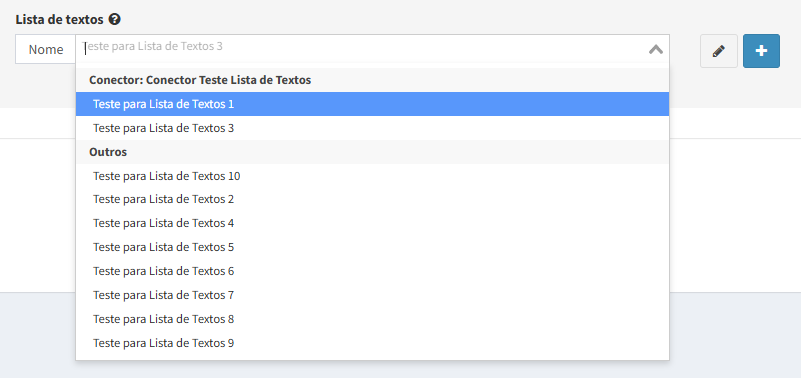
Neste exemplo, as listas Teste para Lista de Textos 1 e Teste para Lista de Textos 3 foram listas utilizadas no mesmo Conector, facilitando a reutilização e localização das listas já existentes.
Tempo de Duração
O formato de apresentação de valores de Dados através do tipo Tempo de Duração, possibilita que configuremos a exibição do valor do dado através de uma duração de tempo, como por exemplo:
150h:30m (150 horas e 30 minutos);
75m:10s (75 minutos e 10 segundos);
30h:10m:25s (30 horas, 10 minutos e 25 segundos).
Para isso, é necessário definir as seguintes configurações no dado desejado:
No campo Formato, selecione a opção Tempo de Duração;
Em Duração, defina qual a unidade de tempo que o valor do dado representa(segundos, minutos, horas). Esta unidade de tempo será utilizado pela sistema na conversão para apresentação no formato desejado;
Em Formato customizado, defina qual o formato que a interface deve apresentar o valor do dado. Algumas opções mais comuns são disponibilizadas para seleção, porém é possível digitar o formato desejado também.
Caso se deseje definir manualmente o formato de apresentação, as definições de cada unidade de tempo possuem as seguintes identificações básicas:
Identificação |
Descrição |
|---|---|
hh |
Quantidade de Horas |
mm |
Quantidade de Minutos |
ss |
Quantidade de Segundos |
Qualquer texto adicional que seja adicionado na campo de Formato customizado, deve ser envolvido por chaves [texto]. Exemplos:
hh:mm:ss [tempo] -> 30:10:25 tempo
mm:ss [duração] -> 10:25 duração
Após digitar um formato customizado, deve-se confirmar a entrada do valor através da tecla Enter.
Atenção
Caso o dado permita a escrita pelo Portal, o valor a ser escrito deve ser o mesmo informado no tipo de formatação Tempo de Duração. O alarme também apresentará limites com a mesma formatação.
Customizando apresentação do Dado no histórico
Na configuração de um dado, caso o mesmo possua a configuração de Histórico habilitada, é possível definir umas características de sua apresentação no painel de histórico, sendo elas:
Forma de onda: define o formato da curva de representação do dado no painel de histórico com as seguintes opções:
Triangular;
Quadrada;
Senoidal.
Cor: define a cor de representação do dado no painel de histórico(curva no gráfico e identificação na tabela).
Definição da Curva Padrão (Curva de Calibração) do Dado no Gráfico
Introdução
A Curva Padrão é um recurso fundamental para a análise comparativa de dados em gráficos de dispersão, permitindo avaliar a conformidade dos valores capturados em relação a um comportamento previamente estabelecido. Também conhecida como Curva de Calibração, essa curva é composta por um conjunto de pontos que descrevem a relação ideal entre dois conjuntos de dados, servindo como referência para a identificação de desvios, anomalias ou variações operacionais.
Sua construção é realizada de forma estática, a partir de valores previamente definidos e inseridos no sistema. Isso garante uma base consistente para comparações futuras, especialmente em processos que requerem monitoramento contínuo ou validação de parâmetros operacionais. Por exemplo, ao analisar a pressão e a temperatura de um sistema hidráulico, a curva padrão pode representar a relação esperada entre essas variáveis sob condições normais de operação.
Ao sobrepor as amostras coletadas com a curva padrão no gráfico de dispersão, é possível verificar, de forma visual e imediata, a aderência dos dados às condições ideais ou identificar a necessidade de ações corretivas. Esse processo é especialmente útil para a realização de manutenções preventivas, controle de qualidade e validação de processos industriais.
Atenção
A Curva Padrão (Curva de Calibração) está disponível exclusivamente no Painel Gráfico.
Para ilustrar esse conceito, considere o seguinte conjunto de amostras coletadas para os Dados de Pressão e Temperatura com a Curva Padrão já cadastrada como mostra o exemplo de Gráficos de Dispersão (XY) com Curva Padrão:
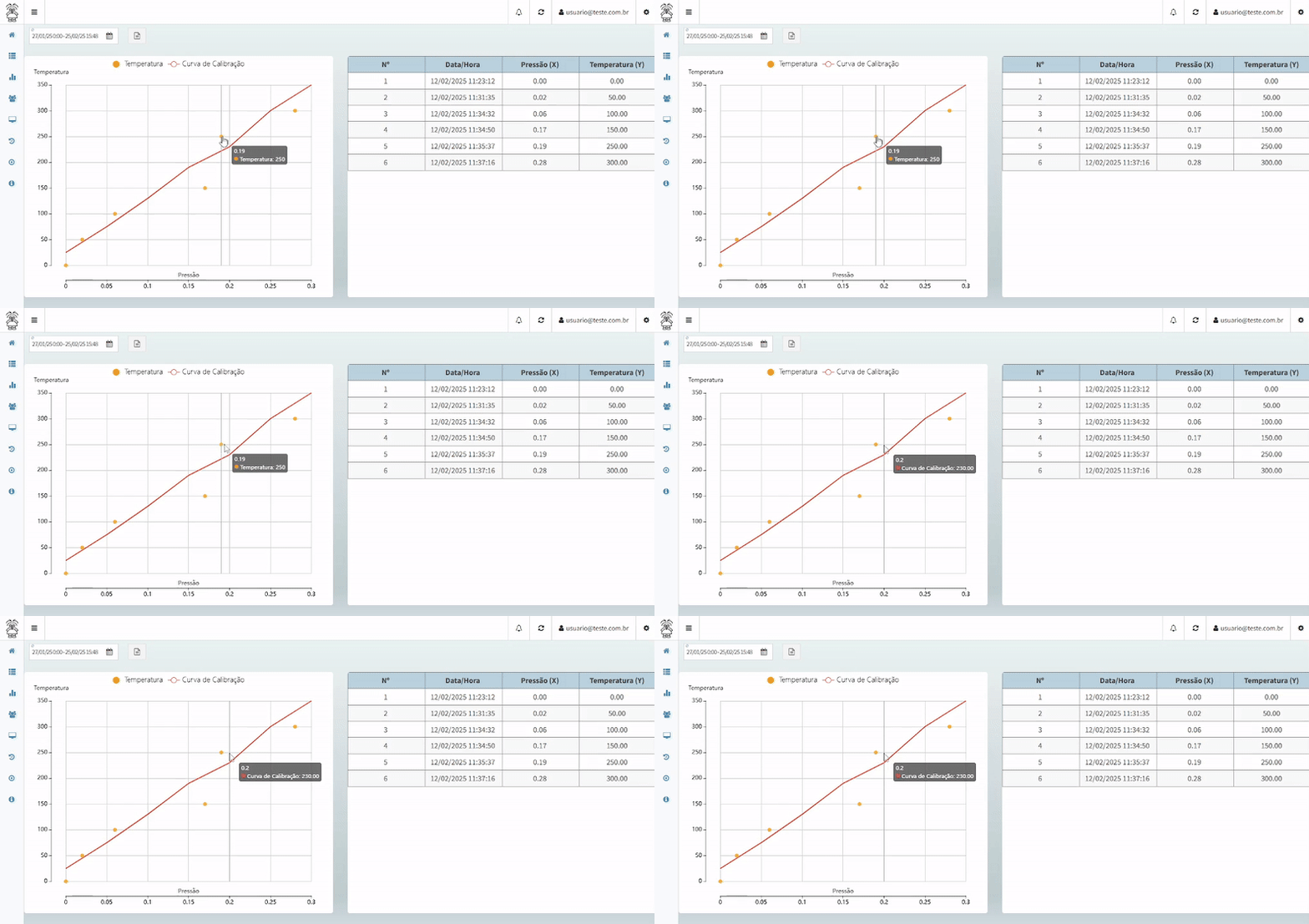
No gráfico, podemos observar a Curva de Calibração traçada conforme os valores XY cadastrados no Dado.
As amostras coletadas de Pressão e Temperatura são plotadas no gráfico, permitindo uma análise detalhada da relação entre essas grandezas com o padrão esperado.
Configuração
Ao configurar um Dado com a opção de Histórico habilitada, é possível definir uma Curva Padrão, que representa um conjunto de valores utilizados como curva de calibração do Dado.
Curva Padrão: Conjunto de valores que descreve a curva de calibração do Dado.
Para isso, o sistema permite o envio de um arquivo CSV contendo os valores X, Y da curva, nesta interface:
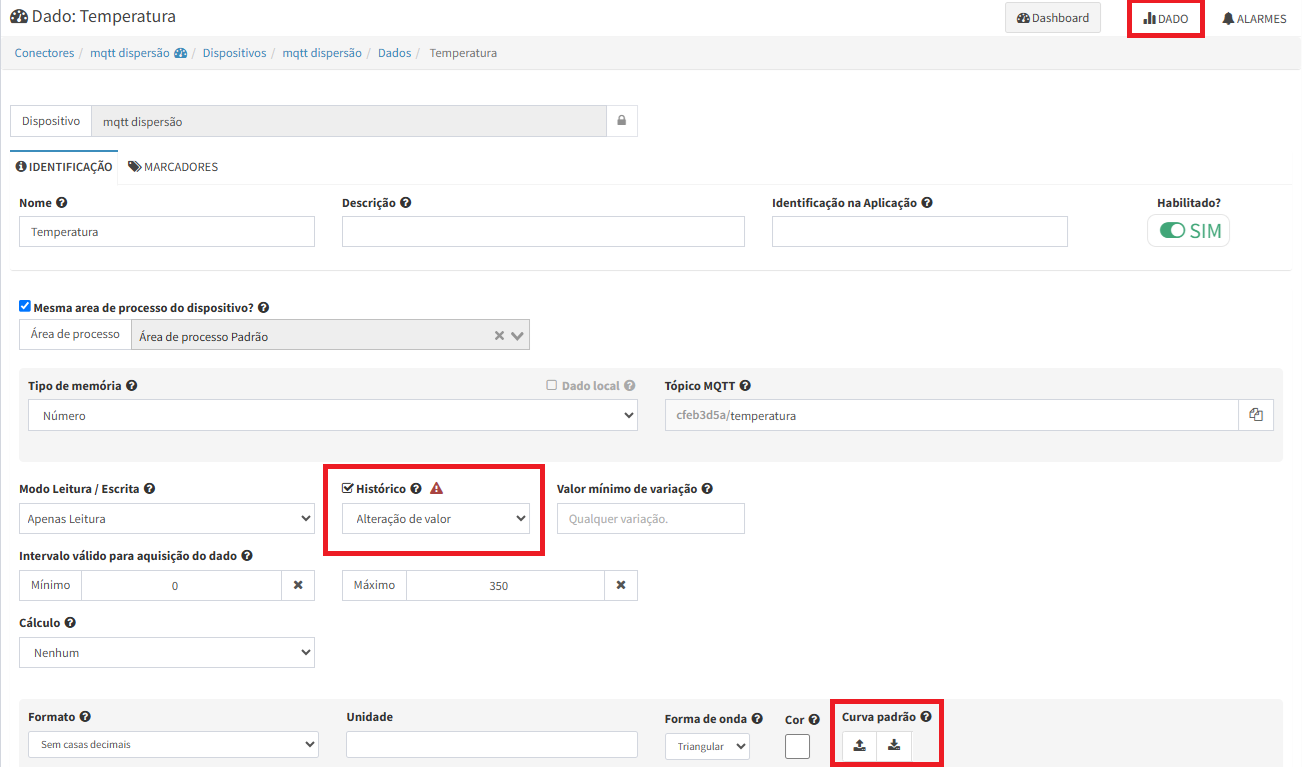
Funcionalidades Disponíveis
Enviar : Realiza o upload de um arquivo CSV contendo os valores da curva padrão;
Editar : Permite editar os valores da curva manualmente na tabela em um modal.
Cadastrando Curva Padrão
Ao clicar em Enviar , é possível definir os valores da curva padrão (Curva de Calibração), pelo formulário exibido:
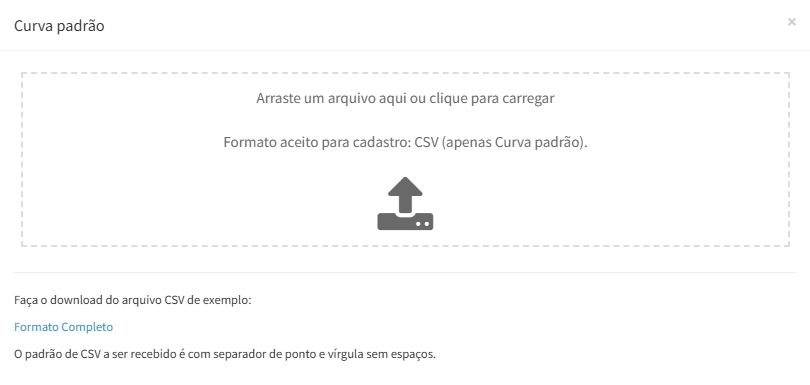
O Seletor de Arquivos permite receber arquivo CSV de duas maneiras:
1: Arrastando os arquivos do seu sistema operacional diretamente para o Seletor de Arquivos;
2: Clicando no texto central do Seletor de Arquivos. Isso abrirá o explorador de arquivos do seu dispositivo, filtrando para exibir apenas arquivos válidos.
Atenção
Após adicionar/editar a curva padrão para efetivar o cadastro da mesma no Dado, é necessário atualizar o formulário, clicando em Salvar.
Download do arquivo CSV modelo que descreve a Curva Padrão
Neste formulário, é possível tanto baixar um arquivo CSV de exemplo para o preenchimento das configurações de cadastro da Curva Padrão com seus respectivos exemplos, como selecionar/arrastar o arquivo já preenchido com as informações que se deseja importar (cadastrar) no Dado.
Realizando a importação através de um arquivo CSV modelo
O arquivo CSV modelo tem como objetivo fornecer um exemplo de curva padrão, para auxiliar na estruturação dos valores já preenchidos da coordenada X e Y. Essa abordagem facilita e acelera o processo de importação, tornando o preenchimento das informações necessárias para o registro do recurso mais objetivo e eficiente. Assim, o Dado será cadastrado com as informações essenciais já definidas para a curva padrão, simplificando a importação e otimizando todo o processo.
Configuração da planilha para importação
Para cadastrar a Curva Padrão via importação de um arquivo modelo, deve-se preencher as seguintes informações nas colunas pertinentes no arquivo:
Configuração |
Descrição |
|---|---|
X |
Representa os valores correspondentes do eixo horizontal da Curva Padrão. |
Y |
Representa os valores correspondentes do eixo vertical da Curva Padrão. |
Atenção
Cada par de valores X e Y define uma coordenada no plano cartesiano, representada como um ponto no gráfico de dispersão.
Funcionalidades Disponíveis Após o Salvamento da Curva Padrão
Após salvar e acessar novamente a configuração do Dado, as seguintes opções são apresentadas:
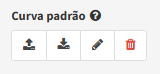
Enviar : Permite o envio de um novo arquivo CSV, substituindo o anterior.
Editar : Permite modificar os valores importados diretamente na planilha de edição, visível em um modal.
Baixar : Realiza o download do arquivo CSV associado ao Dado (não se trata do arquivo modelo).
Deletar : Remove a curva padrão associada ao Dado.
Realizando a Exportação da Curva Padrão através de um Dado já cadastrado
A função de Baixar a Curva Padrão visa facilitar a visualização dos mesmos e suas configurações.
Esta ferramenta está localizada na página de edição de um Dado, acessível através do botão Baixar .
Ao clicar no botão, será iniciado o download de um arquivo CSV.
Este arquivo conterá todas as informações da Curva Padrão do Dado do Dispositivo e pode ser visualizado através de algum editor de texto (por exemplo, Excel, Notepad++ ou Bloco de notas).
Cadastrando Curva Padrão através de uma planilha(importação)
É disponibilizado um recurso que permite ao usuário importar o cadastro da Curva Padrão para que estes sejam criados de maneira automática no Portal conforme as informações fornecidas.
No formulário de cadastro de Dado, é disponibilizado um recurso que permite ao usuário importar o cadastro de Curva Padrão para que estes sejam criados de maneira automática no Portal conforme as informações fornecidas.
Para isso, é utilizado um arquivo(planilha) no formato CSV que deve ser preenchido com as configurações da Curva Padrão no Eixo X e Y, que se deseja cadastrar. Os campos de informações indicadas neste formato são separados ou delimitados por um caractere de ponto e vírgula (;). Para o contexto de importação de cadastros no Portal, é este o padrão que deve ser seguido.
Um arquivo CSV pode ser visualizado e alterado através de algum editor de texto, como por exemplo: Bloco de Notas, Notepad++, Excel, etc.
Recuperação de Dados
Através do recurso de Recuperação de Dados, o Portal de Telemetria permite que seja possível restaurar os Dados excluídos de um Dispositivo.
Para isso, será necessário acessar a página de listagem de Dados geral de um Conector ou Dispositivo e clicar sobre o filtro “Exibir removidos”(localizado abaixo da barra de pesquisa):
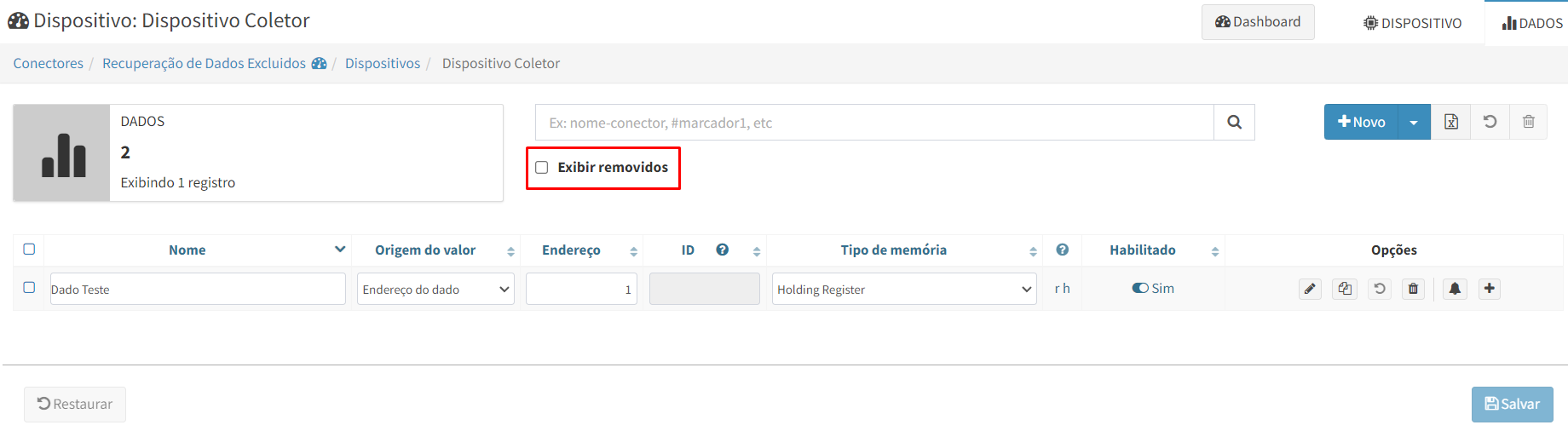
Ao clicar sobre o filtro, serão exibidos todos os Dados que foram deletados e não restaurados do Dispositivo ou Conector nos últimos 30 dias:
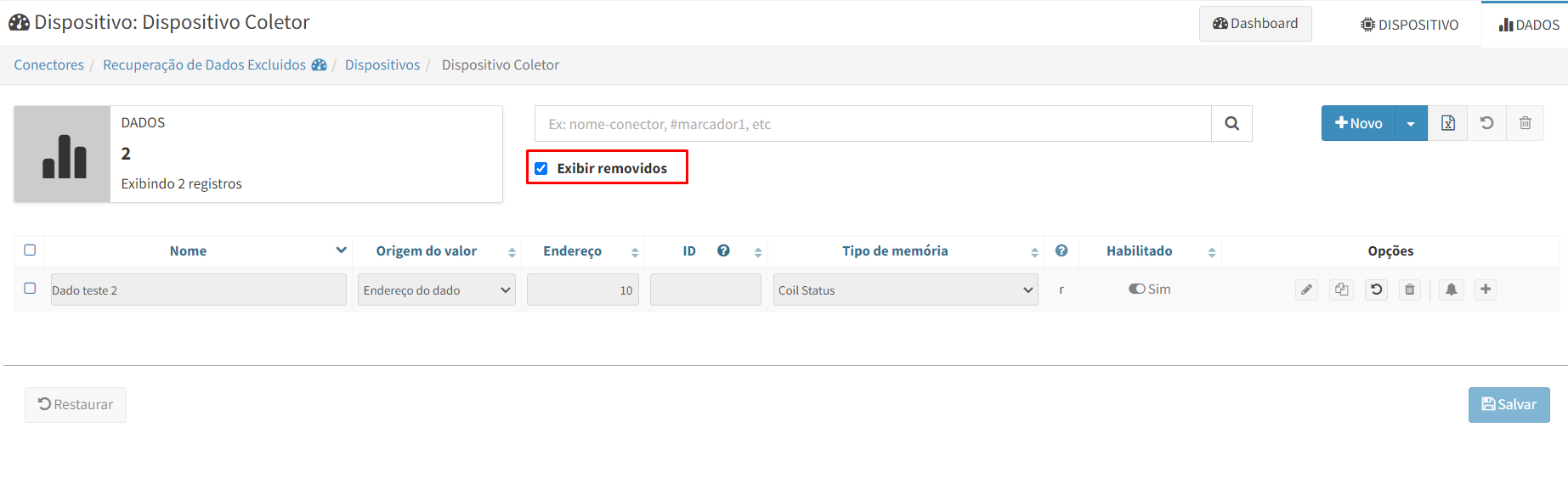
Atenção
O período máximo possível para recuperação de um Dado removido é de 30 dias. Ou seja, Dados que foram removidos e não recuperados acima deste período serão deletados permanentemente.
Para utilizar este recurso, na listagem de Dados removidos, clique sobre a opção de Restaurar (representada pelo ícone ) e confirme a operação, como mostra o exemplo abaixo:
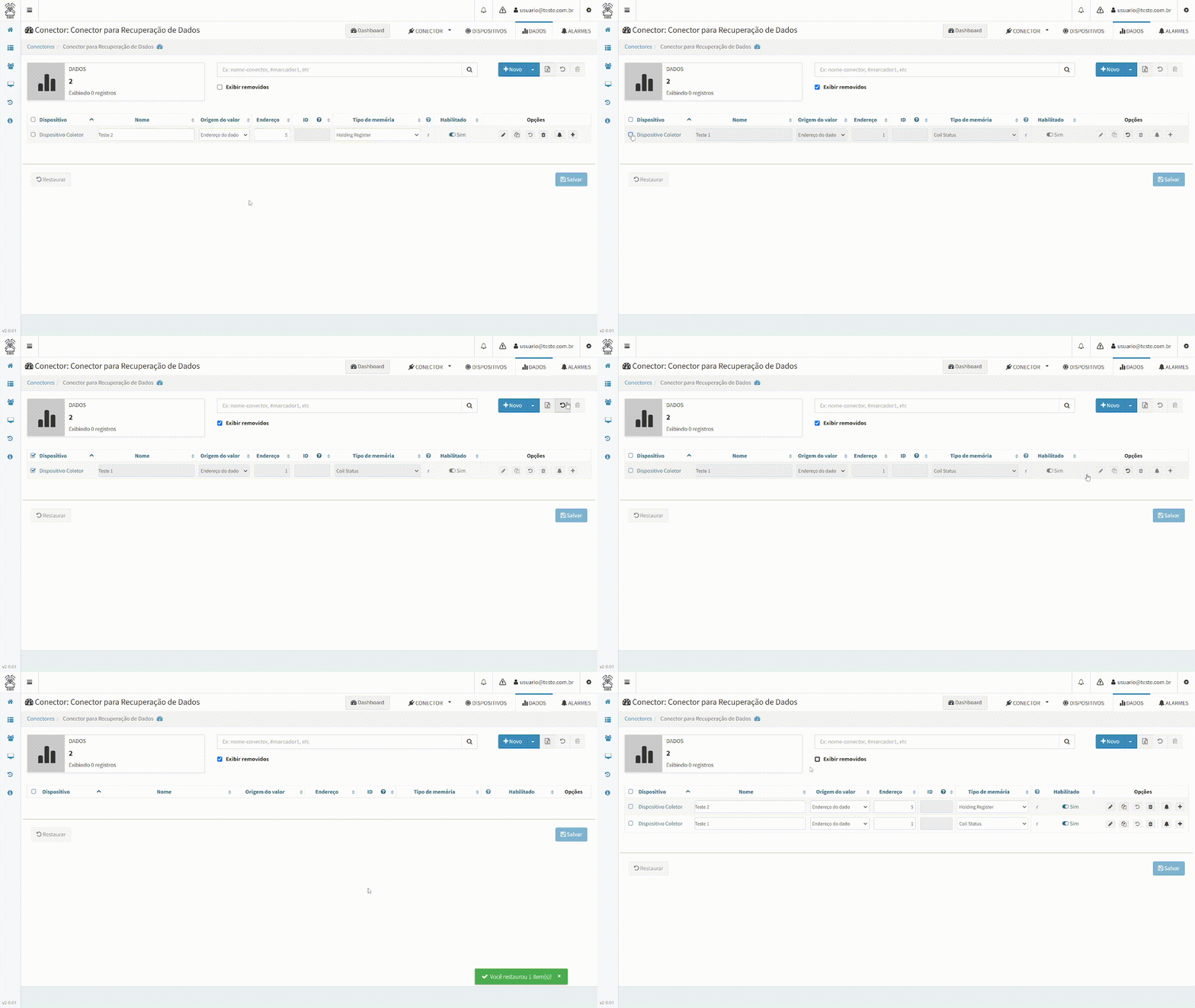
É importante ressaltar que, se um Dado foi removido e, durante esse período, outro Dado foi criado com o mesmo Nome ou ID, ou se ambos compartilham o mesmo Endereço e Tipo de Memória, será necessário alterar as configurações do Dado ativo antes de restaurar o Dado removido. Essa alteração é fundamental para evitar incompatibilidades e/ou falhas na restauração.
Caso existam incompatibilidades entre o(s) Dado(s) que será(ão) restaurado(s) e os Dados atuais do Dispositivo, o Portal de Telemetria interromperá o processo e exibirá os erros entre os recursos, como exemplifica a imagem abaixo: