Remoção de registros de Históricos de um Dado
O Portal de Telemetria disponibiliza um recurso para que seja possível remover os registros dos históricos de dados e alarmes dos recursos. Para um determinado Dado, é possível remover os registros de seu histórico.
Atenção
ATENÇÃO! OPERAÇÃO IRREVERSÍVEL!
A remoção de registros históricos é uma ação permanente e não poderá ser desfeita!
Uma vez confirmada, os registros serão excluídos de forma definitiva da base do Portal de Telemetria, sem possibilidade de recuperação.
Certifique-se de que a seleção de datas, período ou opção “Todos” está correta antes de prosseguir.
Essa funcionalidade deve ser utilizada com EXTREMA CAUTELA, preferencialmente após validação com a equipe responsável pelos dados.
Para isso, siga os seguintes passos:
Acesse a página de cadastro do Dado que deseja remover os registros de histórico;
No final da página, é apresentado um botão em cor vermelha chamado Remover registros históricos;
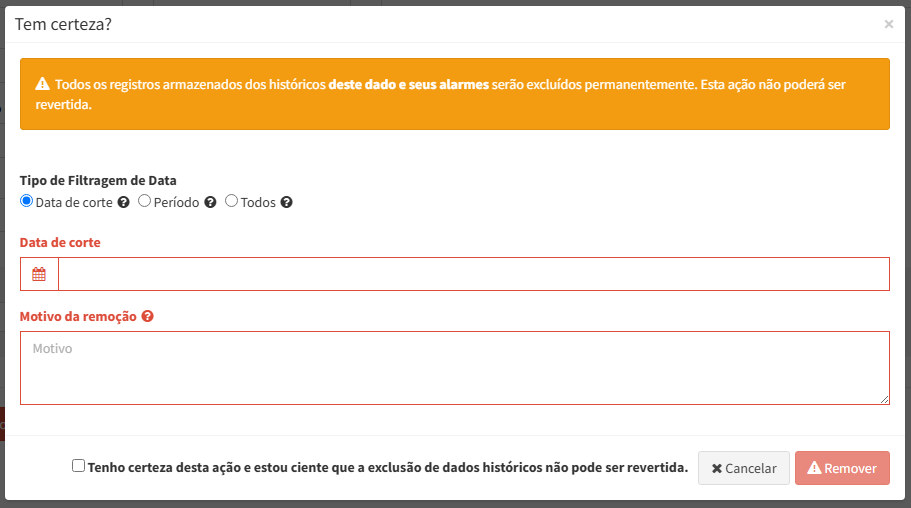
Ao clicar neste botão, será apresentado um formulário informando que o histórico do Dado terá seus registros removidos.
Neste formulário, é possível escolher entre as seguintes opções para remoção dos registros
Data/hora de corte: todos os registros na data/hora selecionada e anteriores serão removidos;
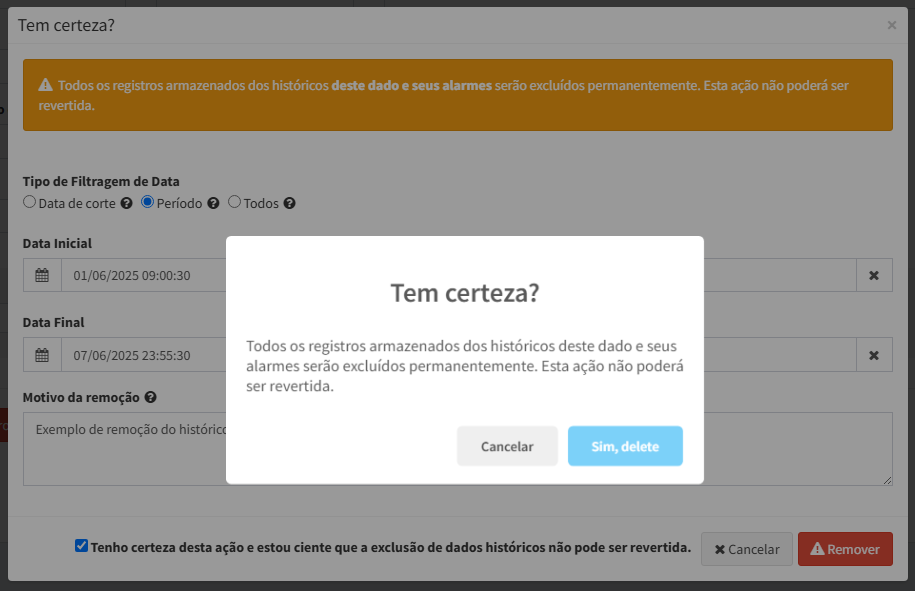
Período: todos os registros dentro do período selecionado(data/hora inicial e final) serão removidos;
Todos: todos os registros existentes serão removidos.
É obrigatório informar um texto a critério do usuário como sendo o motivo da remoção, que exige uma quantidade mínima de caracteres. Este texto será registrado no histórico de eventos do sistema para a ação de remoção de registros do histórico;
Também é obrigatório marcar a caixa de seleção “Tenho certeza desta ação e estou ciente que a exclusão de dados históricos não pode ser revertida”. Caso não marcada, não será permitido clicar no botão Remover.
Para finalizar, clique no botão Remover. Será aberto um modal para confirmar a ação e evitar remoções acidentais. Clique no botão Sim, delete para remover ou em Cancelar para cancelar a ação.
Exemplo do Formulário de Remoção:
Exemplo da Mensagem de Confirmação: