Configurações de um Dispositivo
Criação
Para cadastrar um novo Dispositivo, basta clicar no botão de Novo.
Será apresentado o formulário de cadastro de um Dispositivo com a indicação dos campos obrigatórios destacados em vermelho, juntamente com a indicação de quaisquer campos com erro.
Atualização
Para atualizar o cadastro de um Dispositivo, clicar no botão de Editar.
Criando um Dispositivo
Para cadastrar um novo Dispositivo, basta clicar no botão de Novo.
Será apresentado o formulário de cadastro de um Dispositivo e deve-se preencher o formulário conforme os campos descritos na tabela a seguir:
Configuração |
Descrição |
|---|---|
Nome |
Nome para identificação do Dispositivo no Portal. Este nome deve ser único em um mesmo Conector. |
Descrição |
Descrição do Dispositivo |
Habilitado |
Habilita ou não o Dispositivo no Portal de Telemetria |
Marcadores |
Palavras-chaves personalizadas para auxiliar na organização de Dispositivos para pesquisa e indexação. Para maiores informações, acesse Marcadores |
Mesma área de processo do conector |
Associa ao dispositivo a mesma área de processo do Conector |
Área de processo |
Área de Processo a qual o Dispositivo pertence. Para mais informações acesse: Áreas de Processo |
Endereço do Dispositivo |
Endereço de comunicação com o Dispositivo |
Dispositivo HI |
Indica que é um Dispositivo da HI Tecnologia (e não outro tipo de equipamento como inversores de frequência, transmissores, etc) |
Ativador de histórico |
Seleciona um Dado que ao atingir um determinado valor, habilita o histórico de Dados |
Armazenamento local habilitado |
Habilita o tratamento de leitura da base local de coleta de registro de valores de Dados |
Endereço inicial da base local |
Endereço inicial no dispositivo no qual o Portal de Telemetria deve obter o base local de coleta de registros de valores de dados |
Versão |
Versão da base local de coleta de registros de valores de dados |
Fuso horário |
Fuso horário que o programa de aplicação do Conector armazena a informação de dada hora dos registros na base local de coleta |
Dispositivo Coletor |
Define se o Dispositivo que está sendo configurado é Virtual (quando selecionado um outro Dispositivo) ou não. Para mais informações, acesse Dispositivos Virtuais |
Utilizar recursos/configurações do dispositivo |
Para Dispositivos Virtuais, define que o Dispositivo irá utilizar os recursos e configurações do Dispositivo selecionado nesta opção |
Tela |
Tela (dashboard) associada ao Dispositivo. Para mais informações, acesse: Introdução |
Campos Customizados de um Dispositivo
Nesta seção, é possivel estender o conceito do recurso de Campos Customizados do Contrato.
Neste caso, permite que sejam definidos novos campos exclusivos para o Dispositivo.
Portanto, é aqui que campos devem ser preenchidos com valores específicos para o Dispositivo selecionado.
Dessa forma, é possível caracterizar um Dispositivo conforme atributos que façam sentido para a utilização do usuário.
Lembrando que os valores desses campos também podem ser apresentados em controles de um painel sinótico (por exemplo).
Para acessar este recurso, acesse a aba de configurações do Dispositivo e clique sobre a aba “ Campos Customizados”:
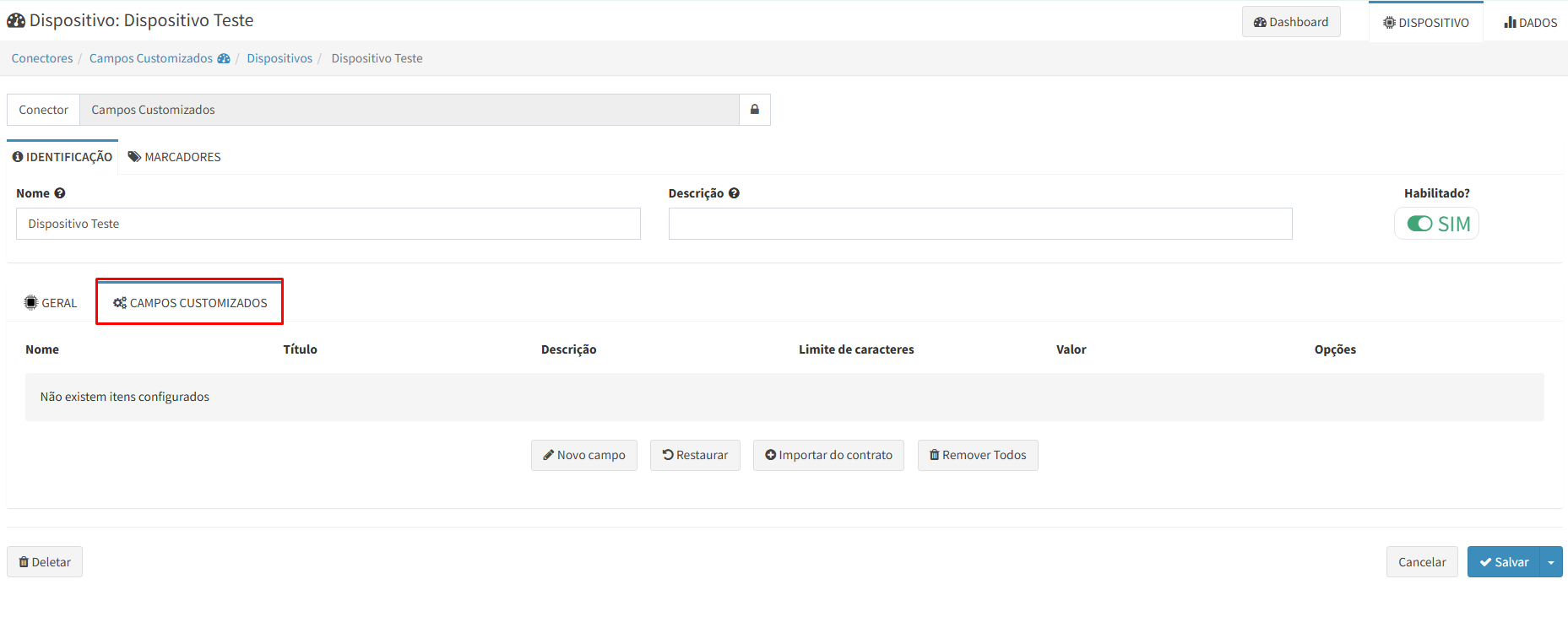
Ao clicar sobre a aba, será disponibilizada uma lista contendo todos os campos customizados que foram cadastrados no Dispositivo com algumas opções:
Novo campo: permite adicionar um novo campo customizado para o dispositivo;
Restaurar: restaura os campos customizados de acordo com a última configuração salva;
Importar do contrato: importa os campos customizados cadastrados no contrato;
Remover todos: remove todos os campos customizados cadastrados para o Dispositivo.
Exportação e Importação
Os Campos Customizados do Dispositivo fazem parte do arquivo CSV gerado na exportação, representados por colunas com o prefixo Customizado: seguido do nome do campo. Na importação via CSV, o nome, o título (preenchido automaticamente com o valor do nome) e o valor de cada campo são criados automaticamente no Dispositivo importado. As demais configurações deverão ser ajustadas manualmente após a importação.
Cadastrando Dispositivos através de uma planilha (importação)
No formulário de cadastro de Dispositivos, é disponibilizado um recurso que permite ao usuário importar o cadastro de Dispositivos para que estes sejam criados de maneira automática no Portal no Conector selecionado conforme as informações fornecidas.
Para isso, é utilizado um arquivo (planilha) no formato CSV que deve ser preenchido com as configurações dos Dispositivos que se deseja cadastrar. Os campos de informações indicadas neste formato são separados ou delimitados por um caractere de ponto e vírgula (;). Para o contexto de importação de cadastros no Portal, é este o padrão que deve ser seguido.
Um arquivo CSV pode ser visualizado e alterado através de algum editor de texto, como por exemplo: Bloco de Notas, Notepad++, Excel, etc.
Atenção
Ao realizar a importação de Dispositivos em massa via planilha, certifique-se de que não há Dispositivos duplicados (com mesmo nome ou endereço) já cadastrados.
Caso existam Dispositivos duplicados, a importação será interrompida e um erro será gerado.
Para evitar esse problema (antes de realizar a importação), siga uma das opções abaixo:
1ª Opção: Excluir os Dispositivos duplicados no Portal (já existentes na planilha), neste caso serão excluídos todo o histórico dos respectivos Dispositivos com seus recursos (Dados/Alarmes);
2ª Opção: Remover os Dispositivos duplicados na Planilha (já cadastrados no Portal), mantendo assim os recursos dos respectivos Dispositivos.
Essas ações garantem que o processo de importação ocorra sem falhas.
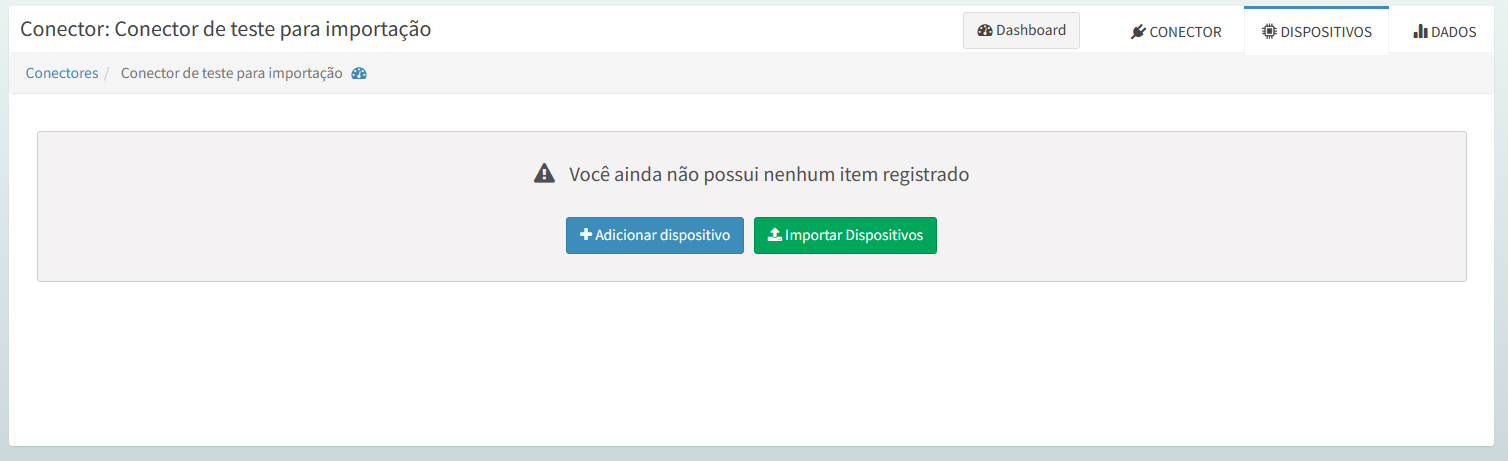
Para utilizar o recurso de importação, deve-se primeiramente acessar a aba de Dispositivos localizada nas configurações de um Conector:
Caso o Conector já possua algum Dispositivo, a função de importação estará localizada ao expandir as opções do botão Novo pelo ícone :
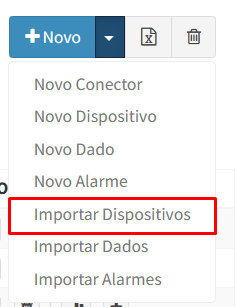
Ao selecionar a opção de Importar Dispositivos, será apresentado o seguinte formulário:
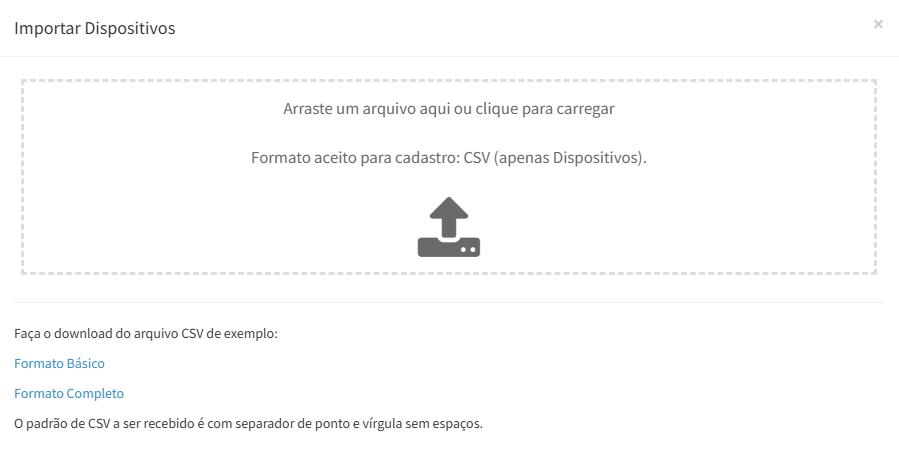
Neste formulário, é possível tanto baixar um arquivo CSV de base (básico ou completo) para o preenchimento das configurações de cadastro de Dispositivos com seus respectivos exemplos para cada uma das tabelas, como selecionar/arrastar o arquivo já preenchido com as informações do(s) Dispositivo(s) que se deseja importar (cadastrar) no Conector.
Realizando a importação através de um arquivo CSV básico
O objetivo do arquivo CSV básico, é tornar o arquivo de importação mais sucinto, fazendo com que os processos de preenchimento dos campos e consequentemente a importação do recurso, sejam mais rápidos e objetivos. Desta forma, será cadastrado um novo Dispositivo apenas com informações obrigatórias para seu registro.
Configuração da planilha para importação
Para cadastrar Dispositivos via importação de um arquivo básico, deve-se preencher as seguintes informações nas colunas pertinentes no arquivo:
Configuração |
Descrição |
Obrigatório |
Valor do campo (exemplo) |
|---|---|---|---|
Nome |
Nome para identificação do Dispositivo no Portal. Este nome deve ser único em um mesmo Conector. |
Sim |
Dispositivo de Teste |
Endereço |
Endereço de comunicação do Dispositivo |
Sim |
1 |
Atenção
Após a importação do Dispositivo através de um arquivo básico, as demais configurações do recurso devem ser realizadas manualmente em cada cadastro.
Realizando a importação através de um arquivo CSV completo
Para um arquivo CSV completo, serão exibidas no arquivo todos os campos de cadastro disponíveis para o Dispositivo, permitindo que o cadastro deste recurso seja completo, mais preciso e detalhado.
Configuração da planilha para importação
Para cadastrar Dispositivos via importação de um arquivo base completo, deve-se preencher as seguintes informações nas colunas pertinentes no arquivo:
Configuração |
Descrição |
Obrigatório |
Valor do campo (exemplo) |
|---|---|---|---|
Nome |
Nome para identificação do Dispositivo no Portal. Este nome deve ser único em um mesmo Conector. |
Sim |
Dispositivo de Teste |
Descrição |
Descrição do Dispositivo |
Não |
Descrição do Dispositivo de Teste |
Label |
Rótulo de definição do tópico MQTT para o Dispositivo (será utilizado na composição dos tópicos de seus Dados) |
Não |
cozinha |
Endereço |
Endereço de comunicação do Dispositivo |
Sim |
1 |
Tela |
Nome da tela que será exibida no dashboard para o Dispositivo. Para mais informações, acesse: Introdução |
Não |
Tela Padrão |
Habilitado |
Habilita ou não o dispositivo no Portal de Telemetria |
Sim |
Sim |
Mesma Área de Processo do Conector? |
Define se o Dispositivo terá a mesma Área de Processo do Conector em que está sendo registrado |
Sim |
Sim |
Área de Processo |
Área de Processo a qual o Dispositivo pertence. Para mais informações acesse: Áreas de Processo |
Caso seja a Mesma Área de Processo do Conector, não |
Área de processo padrão |
Dispositivo Coletor |
Nome do Dispositivo Coletor caso se deseje que o Dispositivo seja Virtual. Para mais informações, acesse Dispositivos Virtuais |
Não |
Nome do Dispositivo Coletor |
Armazenamento local habilitado |
Habilita o tratamento de leitura da base local de coleta de registro de valores de dados. Para maiores informações, acesse Armazenamento local de registros de valores de Dados no Conector |
Não |
|
Endereço inicial da base local |
Endereço inicial no dispositivo no qual o Portal de Telemetria deve obter o base local de coleta de registros de valores de dados |
Caso o “Armazenamento local habilitado” esteja ativado, sim |
1000 |
Versão |
Versão da base local de coleta de registros de valores de dados. Para mais informações, acesse Versões da base local de coleta |
Caso o “Armazenamento local habilitado” esteja ativado, sim |
V2 |
Fuso Horário |
Fuso horário que o programa de aplicação do Conector armazena a informação de dada hora dos registros na base local de coleta |
Não |
UTC |
Marcadores |
Marcadores para pesquisa e/ou busca de um Dispositivo. Para mais informações, acesse Marcadores |
Não |
dispositivo,exemplo,marcador |
Dado para Habilitação de Histórico |
Dado que ao atingir um determinado valor, habilita o histórico de Dados. Para mais informações, acesse Dispositivos Virtuais |
Não |
Nome do Dado de Ativação de Histórico |
Comparação para Habilitação de Histórico |
Método de comparação para que a condição do Dado que habilita o histórico seja atingida |
Não |
> |
Valor para Habilitação de Histórico |
Valor que será comparado ao valor do Dado para habilitar o histórico. |
Não |
1 |
Customizado: [nome do campo] |
Valor do Campo Customizado do Dispositivo. Caso existam Campos Customizados configurados, serão adicionadas colunas com o prefixo Customizado: seguido do nome de cada campo. O nome, o título (preenchido automaticamente com o nome do campo) e o valor serão importados. Para mais informações, acesse Campos Customizados de um Dispositivo. |
Não |
ASD-40S |
Atenção
Observe que nem todas as informações são obrigatórias, porém, a interface irá indicar os possíveis erros de preenchimento caso alguma configuração deixe de ser informada ou eventualmente seja preenchida com um valor inválido.
As informações que não são obrigatórias não precisam ser preenchidas no arquivo, ou seja, podem ficar “vazias”.
Exemplo de importação do cadastro de um Dispositivo
Para exemplificar o processo de cadastro de um Dispositivo via importação, vamos seguir os seguintes passos:
Inicialmente, precisamos realizar o download do arquivo base de importação(que contém a identificação de todas as configurações que devem ser preenchidas e seus respectivos exemplos). Para isso, acesse a página de importação de Dispositivos, escolha a opção de arquivo base preferível (básico ou completo) e clique sobre a opção clicando aqui, abaixo do local de upload de arquivos:
Após o download, devemos iniciar a configuração do arquivo. Para isso, abra o arquivo(neste exemplo, vamos utilizar o notepad++ como ferramenta de edição) e observe que no seu conteúdo, na primeira linha, já estão presentes a identificação das configurações que devem ser preenchidas(separadas por ponto e vírgula “;”). Portanto, a definição das configurações do Dispositivo que iremos importar devem ser inseridas na próxima linha(de baixo). Desse modo, preencha o conteúdo de cada uma das configurações na ordem em que são apresentadas no arquivo e separando cada uma delas por um caractere de ponto e vírgula(;).
Após cada coluna ser preenchida com suas respectivas configurações, teremos um arquivo semelhante ao exemplo abaixo:

Para arquivos base com formato básico, o processo de cadastro é o mesmo. Porém, o número de colunas e campos que serão preenchidos no arquivo serão menores, tornando-o mais eficaz. Observe o exemplo mostrado abaixo de um arquivo básico com suas colunas preenchidas corretamente:
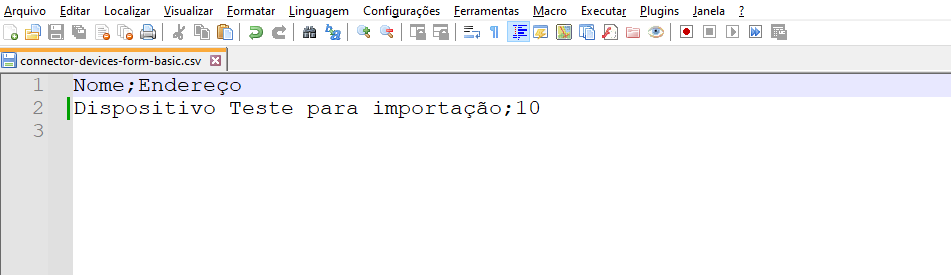
Agora(após salvar as alterações do arquivo que iremos importar), acesse novamente a janela de importação de Dispositivos no Portal de Telemetria, e selecione/arraste o mesmo no formulário de importação de Dispositivos:
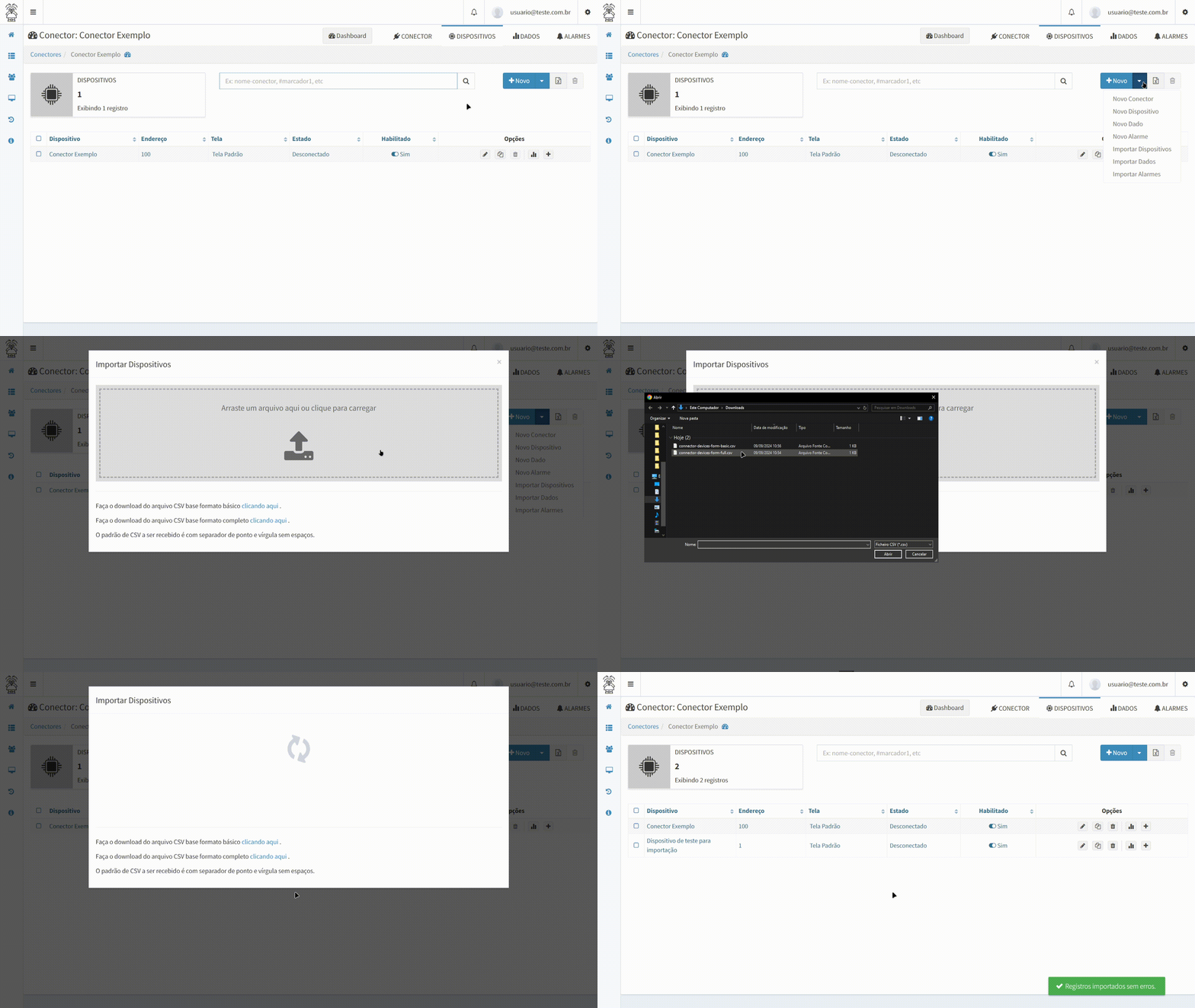
Após a importação ser finalizada e caso nenhuma inconsistência ou erro tenha sido identificado pelo sistema, teremos o(s) Dispositivo(s) importado(s) e pronto(s) para uso.
Exportando as configurações de Dispositivos para uma planilha
A função de exportar Dispositivos visa facilitar a visualização dos mesmos e suas configurações. Esta ferramenta está localizada na página de listagem de Dispositivos nas configurações de um conector, acessível através do botão :

Ao clicar no botão de exportação, será iniciado o download de um arquivo CSV.
Este arquivo conterá todas as informações e configurações dos Dispositivos do Conector e pode ser visualizado através de algum editor de texto (por exemplo, Excel, Notepad++ ou Bloco de notas).
Caso os Dispositivos possuam Campos Customizados, estes também farão parte do arquivo gerado, representados por colunas com o prefixo Customizado: seguido do nome do campo e o valor preenchido.
Seleção dos recursos desejados para a exportação
A Seleção de múltiplos Dispositivos permite exportar um ou mais Dispositivos em uma mesma operação, permitindo ao usuário selecionar quais recursos deseja exportar, ao invés de todos.
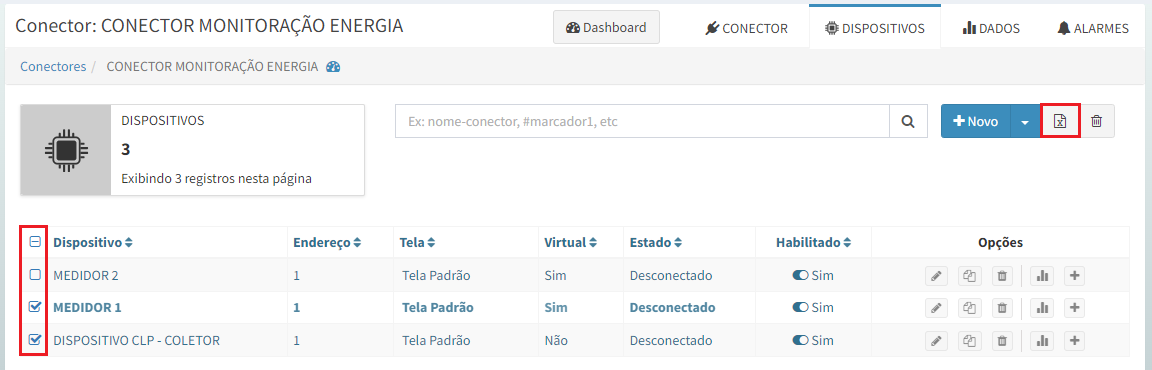
Exclusão de múltiplos Dispositivos
A exclusão de múltiplos Dispositivos é um recurso disponibilizado na listagem de cadastros de Dispositivos de um Conector e que permite excluir um ou mais Dispositivos em uma mesma operação:
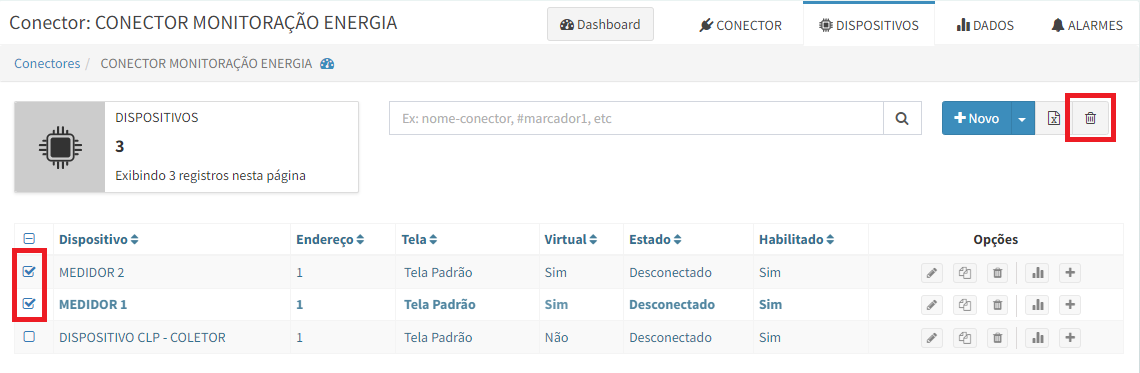
Para utilizar este recurso, basta:
Acessar a lista de cadastro de Dispositivos de um Conector;
Selecionar os Dispositivos que deseja remover através do check-box ();
Clicar no botão presente nas opções de operações com cadastros de Dispositivos;
Confirme a operação.
Atenção
Esta função possui uma restrição: sempre deve existir ao menos um Dispositivo por Conector (que não seja Virtual), então não será possível remover todos os Dispositivos do mesmo.
Configuração de um Dado para Habilitar o Histórico de Dados de um Dispositivo
Conceito
Por padrão, caso um Dispositivo possua qualquer Dado com seu histórico habilitado, novos registros poderão ser armazenados em seu histórico de Dados de acordo com a periodicidade ou evento(a depender da configuração do Dado e protocolo de seu Conector).
Isso significa, por exemplo, para um Dado de um Conector de protocolo MODBUS cujo seu histórico esteja habilitado, que a cada 5 minutos, haverá um novo registro no histórico de Dados(desde que o equipamento esteja e permaneça online).
Ou seja, neste cenário, a condição básica que determina o eventual armazenamento de novos registros no histórico de Dados do Dispositivo, é se o equipamento está conectado ao Portal. A partir desse momento, o Dispositivo está apto a armazenar nos registros em seu histórico(conforme as condições descritas anteriormente).
Para flexibilizar este ponto, o Portal de Telemetria disponibiliza um recurso em um Dispositivo para que um determinado Dado possa habilitar o registro no Histórico de seus Dados, ou seja, deixar o Dispositivo apto a receber novos registros em seu histórico.
O objetivo deste recurso é que o usuário possa configurar um determinado Dado de um Dispositivo para que, quando este Dado assumir um determinado valor, o registro no Histórico de Dados possa ser habilitado para este Dispositivo.
Por exemplo: o usuário poderia escolher um Dado associado a um COIL STATUS (booleano) para que, caso seu valor seja verdadeiro, deixe o Dispositivo apto a receber novos registros em seu Histórico de Dados. Caso seu valor seja falso, não serão registradas novas informações no Histórico.
Dessa forma, seria possível determinar através de alguma lógica/condição implementada no equipamento remoto, quando o histórico de Dados do Dispositivo deve ou não registrar novas informações em seu histórico.
Configurando um Dado como Habilitador de Histórico
Para configurar o Dado que irá habilitar o histórico de Dados de um Dispositivo, acesse o cadastro de um Dispositivo e verifique a opção marcada abaixo:
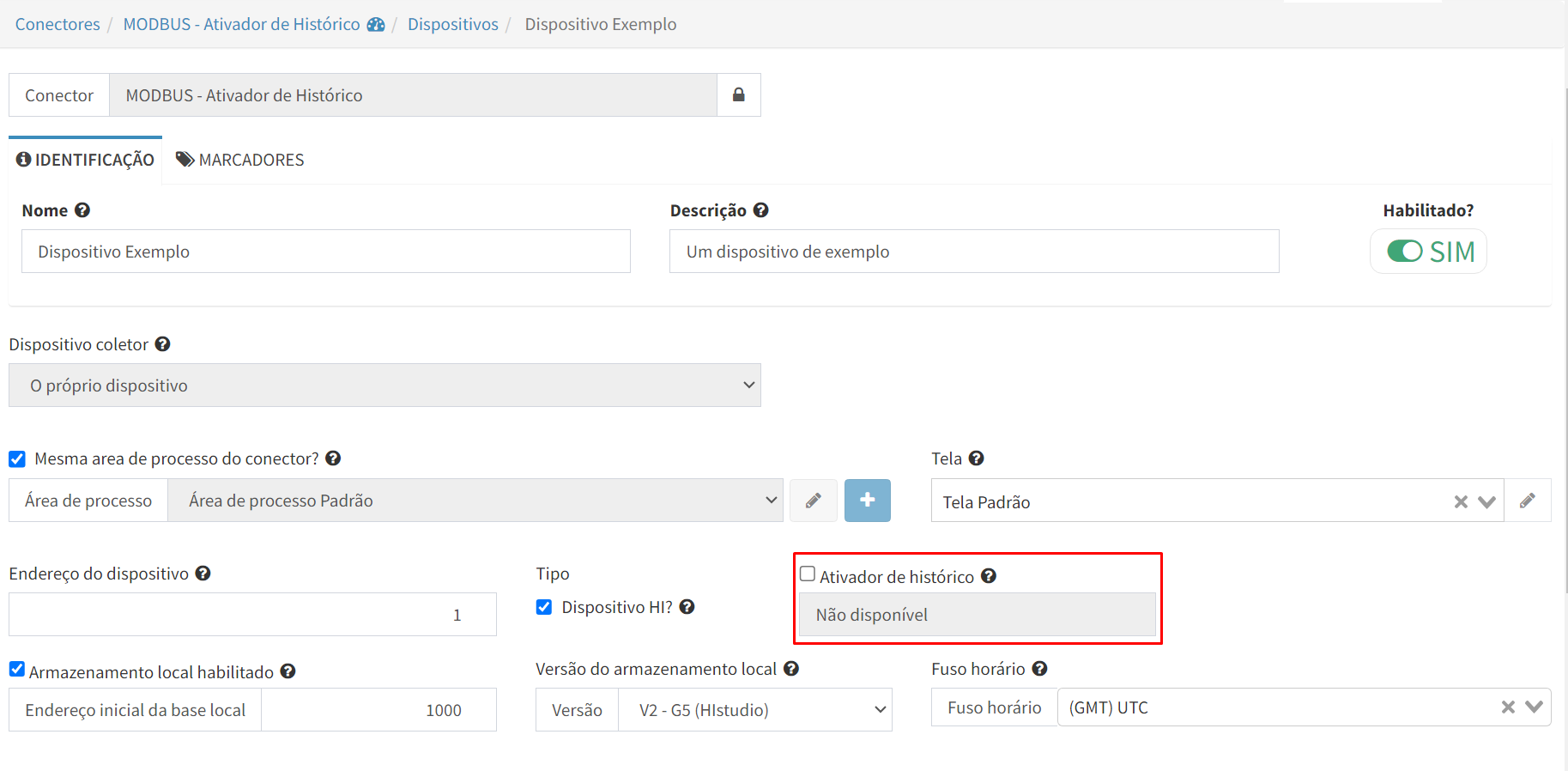
Selecionando o check-box () do Ativador de Histórico, aparecerá algumas opções para que configure o Dado e a condição de valor que o mesmo deve assumir para habilitar o histórico.
Atenção
O Dado Ativador de Histórico será registrado normalmente no Histórico baseado no seu Tipo de Histórico. Isso permite que o usuário avalie o registro dos outros Dados do Dispositivo baseado no valor registrado do Dado Ativador de Histórico.
Então escolha o Dado desejado e configure a condição de habilitação do histórico:
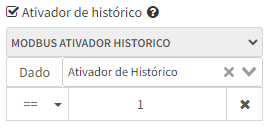
Atenção
Nessa configuração do Dado que habilita o histórico, não é possível utilizar:
Dados de outros Conectores;
Dados Strings;
Dados Vetores;
Dados Locais.
A ativação e a desativação do histórico via Dado no Dispositivo serão registradas no Histórico de Eventos do Sistema do Conector como “Histórico de Dados HABILITADO/DESABILITADO”.
Armazenamento local de registros de valores de Dados no Conector
O Portal de Telemetria disponibiliza um recurso que funciona em conjunto com o programa de aplicação do Conector remoto para que este armazene em sua memória um buffer com os registros de valores de Dados para que no ciclo de aquisição do Portal, o mesmo possa consumir este buffer e tratar cada registro armazenado (como se fosse a leitura do Dado no endereço da variável associada).
O consumo deste buffer é tratado por meio do conceito de FIFO(first in, first out), ou seja, os primeiros registros armazenados no buffer, são os primeiros a serem coletados pelo Portal e retirados do buffer.
Este recurso é bastante útil, por exemplo, em cenários que evitar a perda de informação seja importante mesmo com eventuais quedas de conexão com o Portal de Telemetria. Isto é possível, pois, em uma queda de conexão, o Conector armazenaria em sua memória o registro de alteração de valores de Dados para que, no momento em que a conexão for restabelecida com o Portal, o buffer possa ser consumido.
Atenção
O Portal de Telemetria realiza a aquisição de até 200 registros no buffer do equipamento a cada ciclo de leitura no mesmo.
Por exemplo, caso a taxa de aquisição de novos Dados no equipamento esteja configurada com 30 segundos, significa que o Portal irá coletar até 200 registros no buffer antes de interromper este processo para seguir com o processamento de outras operações.
Versões da base local de coleta
Para a aquisição de registros de valores de Dados em um buffer, o Portal de Telemetria considera duas versões que cada registro deve ser disponibilizado. Os formatos são os seguintes:
V1 - G3/G3S (SPDSW)
A versão 1 especifica o formato de registro a ser utilizado pelo programa de aplicação de equipamentos das famílias G3/G3S da HI Tecnologia, nos quais são programados através do SPDSW.
Este formato possibilita a aquisição de até 12 registros (por leitura) contendo 10 inteiros 16 bits cada, sendo:
Inteiro |
Descrição |
|---|---|
1 |
Informação de ANO do registro |
2 |
Informação de MÊS do registro |
3 |
Informação de DIA do registro |
4 |
Informação de HORA do registro |
5 |
Informação de MINUTO do registro |
6 |
Informação de SEGUNDO do registro |
7 |
Informação de MICROSSEGUNDOS do registro |
8 e 9 |
Informação de valor do dado do registro(2 inteiros de 16 bits) |
10 |
Identificador do Dado no Portal(propriedade Identificador do Dado) |
V2 - G5 (HIstudio)
A versão 2 especifica o formato de registro a ser utilizado pelo programa de aplicação de equipamentos da família G5 da HI Tecnologia, nos quais são programados através do HIstudio.
Este formato possibilita a aquisição de até 12 registros (por leitura) contendo 10 inteiros 16 bits cada, sendo:
Dados elementares
Para registros que não representam uma STRING, ou seja, Dados elementares como booleanos, inteiros e reais, o formato é o seguinte:
+-------+---------------+
|   1   |   Data/hora   |
+-------+---------------+
|   2   |   Data/hora   |
+-------+---------------+
|   3   |   Data/hora   |
+-------+---------------+
|   4   |   Data/hora   |
+-------+---------------+
|   5   |     Valor     |
+-------+---------------+
|   6   |     Valor     |
+-------+---------------+
|   7   |     Valor     |
+-------+---------------+
|   8   |     Valor     |
+-------+---------------+
|   9   |   ID do Dado  |
+-------+---------------+
|  10   |   Metadados   |
+-------+---------------+
Onde:
Inteiro |
Descrição |
|---|---|
1, 2, 3, 4 |
Data/hora do registro(4 memórias inteiras de 16 bits) com o número de microssegundos a partir de 01/01/2000 |
5, 6, 7, 8 |
Informação de valor do dado do registro(4 memórias inteiras de 16 bits) |
9 |
Identificador do Dado no Portal(propriedade Identificador do Dado) |
10 |
Informações(metadados) do registro(como tipo da variável, etc). |
String ou Vetor
Caso o registro informado pelo CLP no buffer se trate de uma STRING ou VETOR, a dinâmica de aquisição é um pouco diferente.
Neste caso, o programa do CLP utiliza o primeiro registro para definir a STRING ou VETOR:
+-------+---------------+
|   1   |   Data/hora   |
+-------+---------------+
|   2   |   Data/hora   |
+-------+---------------+
|   3   |   Data/hora   |
+-------+---------------+
|   4   |   Data/hora   |
+-------+---------------+
|   5   |    Tamanho    |
+-------+---------------+
|   6   | Não utilizado |
+-------+---------------+
|   7   | Não utilizado |
+-------+---------------+
|   8   | Não utilizado |
+-------+---------------+
|   9   |   ID do Dado  |
+-------+---------------+
|  10   |  Tipo do Dado |
+-------+---------------+
Onde:
Inteiro |
Descrição |
|---|---|
1, 2, 3, 4 |
Data/hora do registro(4 memórias inteiras de 16 bits) com o número de microssegundos a partir de 01/01/2000 |
5 |
Tamanho máximo configurado para a STRING |
6 |
Tamanho atual da STRING ou VETOR informada no buffer |
7 e 8 |
Não utilizado |
9 |
Identificador do Dado no Portal(propriedade Identificador do Dado) |
10 |
Identificador do tipo STRING |
Já o valor propriamente dito da STRING ou VETOR, deve ser informado nos registros subsequentes do buffer.
Armazenamento local de registros em um equipamento G5 da HI Tecnologia
Nos equipamentos da família G5 da HI Tecnologia, como o NEON G5 e o RION G5, que são programados através do HIstudio, são disponibilizados alguns blocos de função que facilitam a interface de uma cache de valores de variáveis para serem coletadas pelo Portal de Telemetria, bem como deixam transparente a questão de registrar os valores das variáveis na cache independente do tipo da variável e da estrutura do registro.
Portanto, os seguintes blocos devem ser utilizados em conjunto no programa de aplicação:
- HIWG_MAN:
Gerenciador de uma cache de variáveis(associadas aos Dados) em memória para interfacear com o Portal de Telemetria. É através desse bloco que o Portal coleta os valores das variáveis a serem registradas e sincroniza com o programa de aplicação a fila de registros a serem coletados conforme a leitura dos mesmos pelo Portal;
- HIWG_PUBLISH:
Permite publicar variáveis(associadas aos Dados) em uma cache em memória para serem coletadas pelo Portal de Telemetria através do bloco HIWG_MAN.
Atenção
No parâmetro ATRIB do bloco HIWG_PUBLISH, insira o valor 1 para instruir o Portal a não registrar o valor coletado para o Dado no Histórico de Dados, independentemente da configuração do tipo de histórico do Dado no Portal.
Essa abordagem é útil quando o valor atual da variável associada ao Dado precisa ser atualizado no Portal com maior frequência do que ser registrado no Histórico de Dados, evitando que o Dado ultrapasse a cota mensal de registros(acesse aqui para mais informações).
A configuração de Fuso Horário no Dispositivo deve ser selecionada com UTC.
Configurações
Do ponto de vista do Portal, são disponibilizadas as seguintes configurações no Dispositivo(que é o elemento que possui os Dados) para habilitar o armazenamento local:
Acesse o cadastro do Dispositivo;
Habilite a opção Armazenamento local habilitado;
Configure o Endereço inicial da base local com o endereço da memória em que o programa de aplicação definirá a quantidade de registros no buffer(os valores de registros do buffer serão sequências a essa memória);
Configure a versão da base local de coleta, por exemplo, V2 - G5 (HIstudio). Essa configuração define o formato utilizado pelo programa de aplicação para armazenar os registros no buffer e esse formato deve ser compatível com o Portal de Telemetria para viabilizar a coleta. Para mais informações acesse: Versões da base local de coleta;
Defina o fuso horário em que o programa da aplicação utilizará para armazenar a data/hora associada aos registros do buffer. Para a versão V2 - G5 (HIstudio), deve ser utilizado UTC;
Salve as alterações no Dispositivo.
Após essas configurações, será possível configurar nos Dados associados ao Dispositivo, qual é a origem do valor que o Portal de Telemetria deverá considerar na leitura deste Dado: Endereço do Dado ou Base local do CLP.
No caso de Endereço do Dado, o comportamento de aquisição de Dados é o padrão, ou seja, o Portal irá realizar a leitura no endereço configurado para o Dado na base de variáveis do equipamento remoto.
Já Base local do CLP, o Portal de Telemetria irá considerar os registros lidos no buffer disponibilizado pelo equipamento remoto que possuírem o ID(na base local de coleta) definido para o Dado (propriedade Identificador do dado).
Remoção de registros de Históricos de um Dispositivo
Portal de Telemetria disponibiliza um recurso para que seja possível remover os registros dos históricos de dados e alarmes dos recursos. Para um determinado Dispositivo, é possível remover os registros de histórico de seus Dados e Alarmes.
Atenção
ATENÇÃO! OPERAÇÃO IRREVERSÍVEL!
A remoção de registros históricos é uma ação permanente e não poderá ser desfeita!
Uma vez confirmada, os registros serão excluídos de forma definitiva da base do Portal de Telemetria, sem possibilidade de recuperação.
Certifique-se de que a seleção de datas, período ou opção “Todos” está correta antes de prosseguir.
Essa funcionalidade deve ser utilizada com EXTREMA CAUTELA, preferencialmente após validação com a equipe responsável pelos dados.
Para isso, siga os seguintes passos:
Acesse a página de cadastro do Dispositivo que deseja remover os registros de histórico;
No final da página, é apresentado um botão em cor vermelha chamado Remover registros históricos;
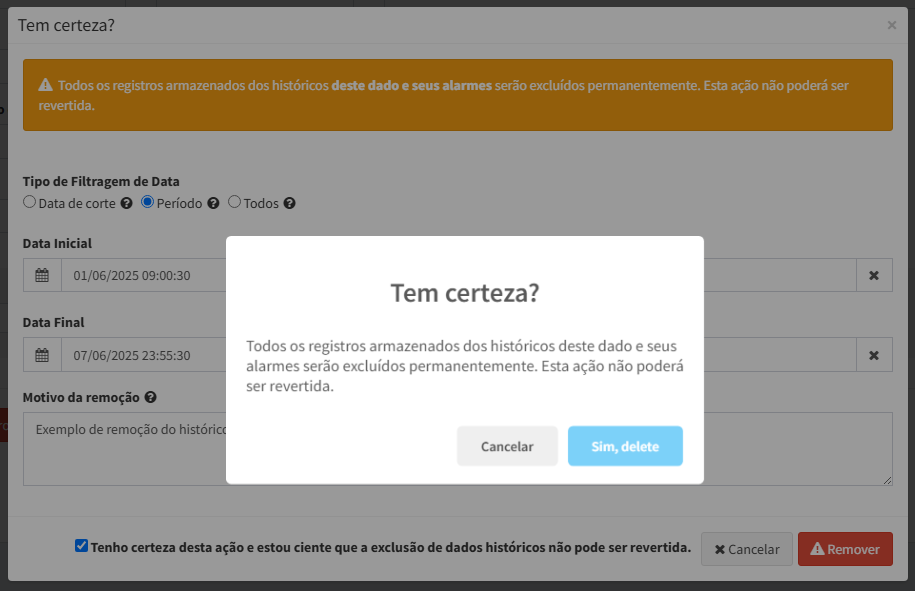
Ao clicar neste botão, será apresentado um formulário informando que o histórico do Dado terá seus registros removidos.
Neste formulário, é possível escolher entre as seguintes opções para remoção dos registros
Data/hora de corte: todos os registros na data/hora selecionada e anteriores serão removidos;
Período: todos os registros dentro do período selecionado(data/hora inicial e final) serão removidos;
Todos: todos os registros existentes serão removidos.
É obrigatório informar um texto a critério do usuário como sendo o motivo da remoção, que exige uma quantidade mínima de caracteres. Este texto será registrado no histórico de eventos do sistema para a ação de remoção de registros do histórico;
Também é obrigatório marcar a caixa de seleção “Tenho certeza desta ação e estou ciente que a exclusão de dados históricos não pode ser revertida”. Caso não marcada, não será permitido clicar no botão Remover.
Para finalizar, clique no botão Remover. Será aberto um modal para confirmar a ação e evitar remoções acidentais. Clique no botão Sim, delete para remover ou em Cancelar para cancelar a ação.
Exemplo do Formulário de Remoção:
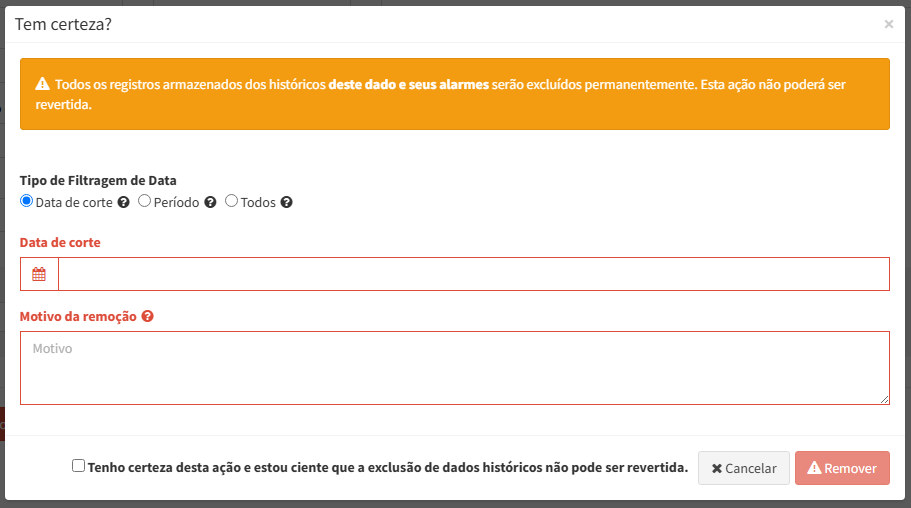
Exemplo da Mensagem de Confirmação:
Edição de Múltiplos Dados
O Portal de Telemetria disponibiliza um recurso no formulário de registros de um Conector/Dispositivo para que seja possível editar algumas configurações de mais de um Dado ou Alarme por vez, facilitando assim, o processo de modificações de vários registros.
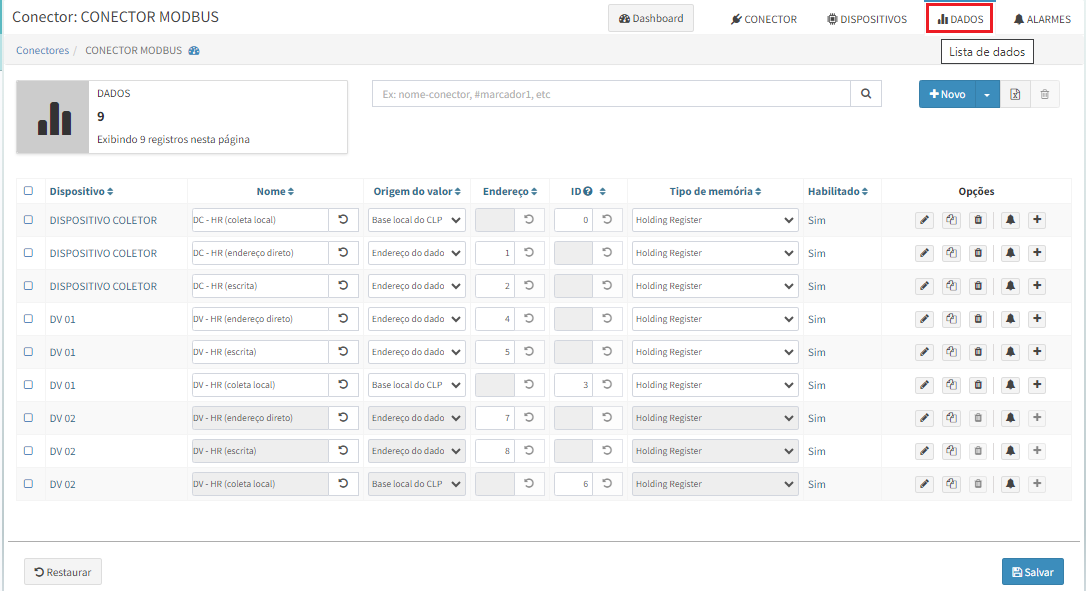
Lista de Dados
Para saber mais sobre a Edição de Múltiplos Dados, essa funcionalidade mantém a mesma lógica da função de clonagem de recursos que permite que as alterações cadastrais dos Dispositivos Virtuais de Referência sejam feitas em seus Dispositivos Virtuais Referenciados. Como mostra na imagem abaixo os campos realçados em cinza.
Lista de Alarmes
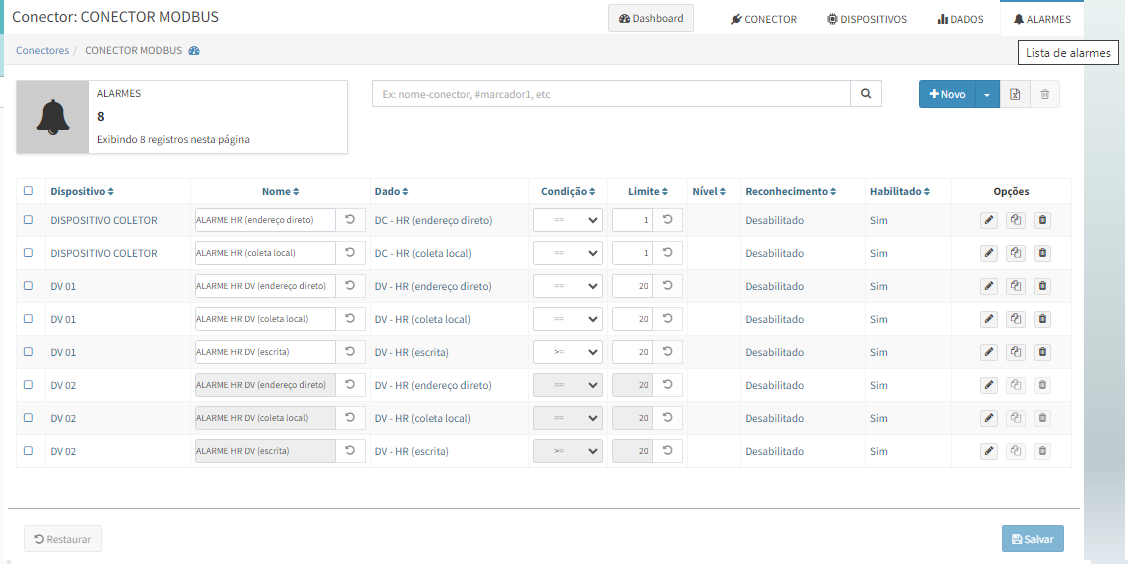
Para saber mais sobre a Edição de Múltiplos Alarmes em Alarme, essa funcionalidade mantém a mesma lógica da função de clonagem de recursos que permite que as alterações cadastrais dos Dispositivos Virtuais de Referência sejam refletidas em seus Dispositivos Virtuais Referenciados. Como mostra na imagem abaixo os campos realçados em cinza.