Dispositivos Virtuais
Conceito
Para entendermos o conceito de Dispositivos Virtuais, vamos inicialmente definir novamente do que se trata um Dispositivo.
Um Dispositivo é o elemento que define a comunicação (através da conexão do Conector associado ao mesmo) com o equipamento remoto que se deseja monitorar e que possui os Dados a serem coletados pelo Portal de Telemetria ou enviados ao mesmo.
Ou seja, é no Dispositivo que se define o endereço de comunicação com o equipamento remoto (para os protocolos MODBUS e SCP-HI) ou o eventual rótulo de acesso aos tópicos(no caso do protocolo MQTT) e que se cria uma associação ou mapeamento entre as variáveis deste equipamento com os Dados no Portal (que posteriormente, serão apresentados em Dashboards, serão registrados em histórico, irão sinalizar alarmes, etc):
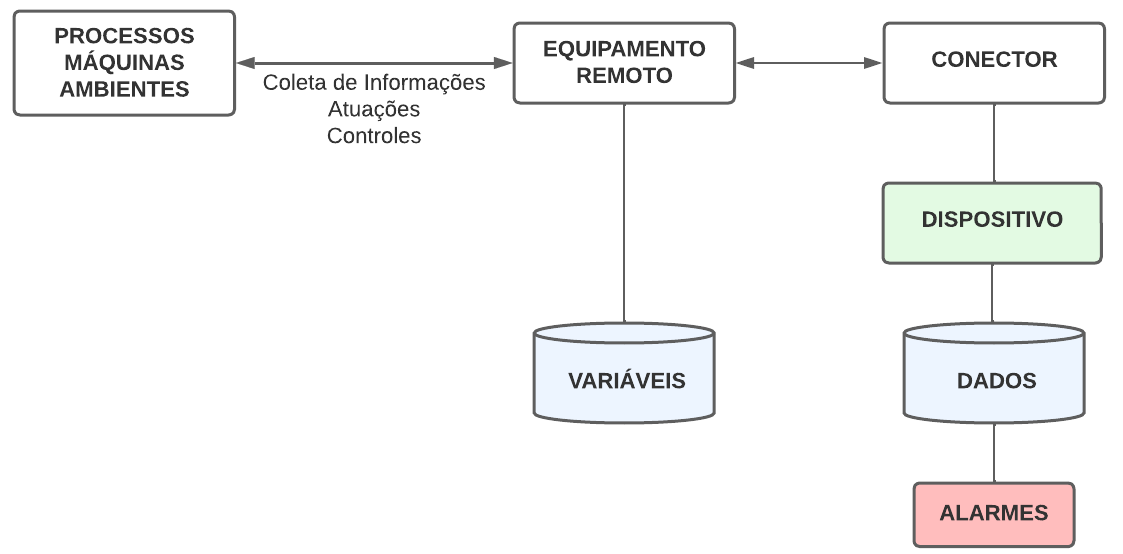
Portanto, um Dispositivo Virtual nada mais é do que um Dispositivo padrão configurado para representar e agrupar as informações (Dados e Alarmes) de um determinado equipamento(ou qualquer outra definição que se aplique a um conjunto de informações que façam parte de um domínio comum) dentro de um mesmo Conector, porém, sem utilizar a comunicação(acesso) efetiva com este equipamento para obter as informações desejadas.
Para isso, o Dispositivo Virtual utiliza um outro Dispositivo chamado de Dispositivo Coletor e este sim é o responsável por coletar no equipamento remoto, as informações definidas pelos Dados do Dispositivo Virtual:
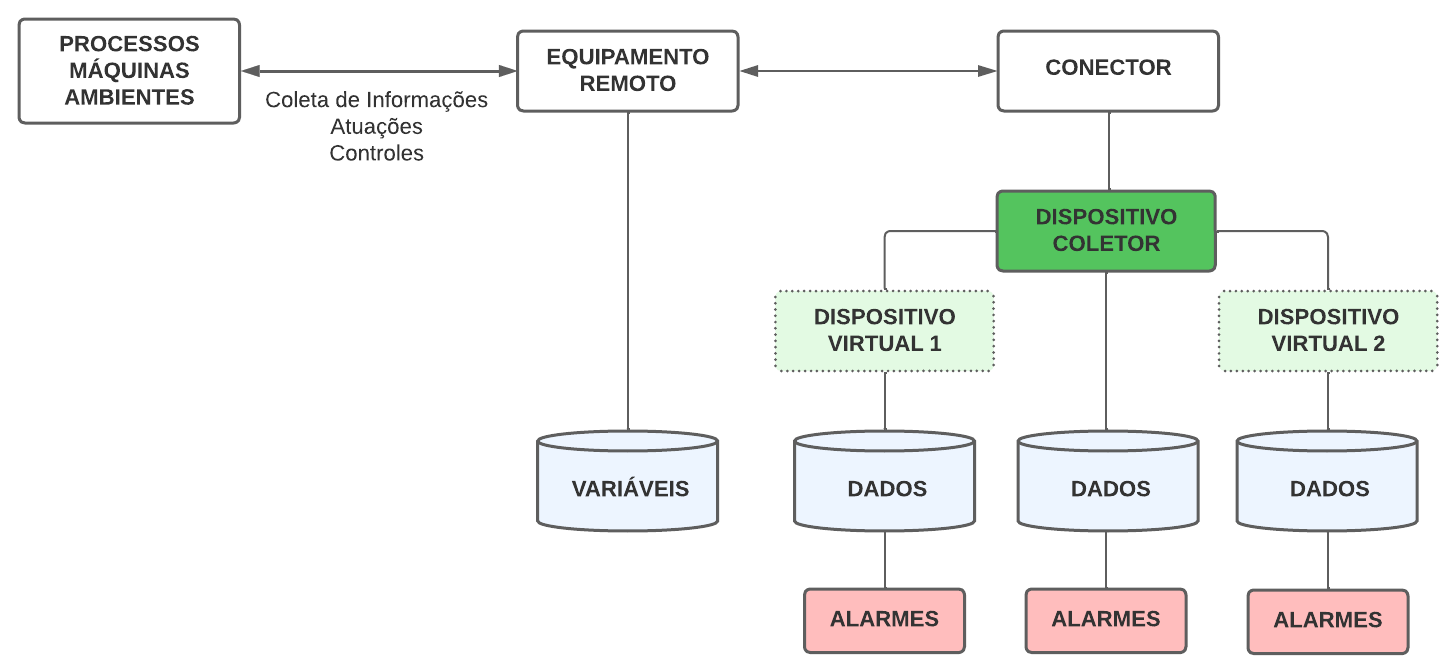
Então é importante observamos aqui, que, um Dispositivo Virtual é definido quando um Dispositivo é configurado para que a sua comunicação, ou seja, a sua coleta de Dados, seja realizada por um outro Dispositivo, ou seja, pelo Dispositivo Coletor. É através deste Dispositivo que devem ser configuradas as informações de comunicação com o equipamento remoto caso utilizado os protocolos MODBUS e SCP-HI. Já para o protocolo MQTT, o Dispositivo é utilizado “apenas” para agrupar os Dados.
Benefícios de utilização de Dispositivos Virtuais
A utilização de Dispositivos Virtuais visa favorecer três aspectos principais:
Agrupamentos ou separação de Dados
Conforme vimos na introdução do conceito de Dispositivos Virtuais, o princípio fundamental de sua utilização envolve agrupar ou separar os Dados que se deseja monitorar através de Dispositivos que representam um determinado equipamento(ou algum outro conceito que defina um conjunto de informações que façam parte de um mesmo domínio no processo a ser monitorado) sem a necessidade de realmente se comunicar ou acessa-lo diretamente.
Portanto, “apenas” este aspecto já se trata de um benefício importante, pois agora é possível criar essa separação ou um conjunto bem definido de informações que represente a realidade do processo a ser monitorado mesmo dentro de um mesmo Conector, facilitando assim a identificação dessas informações e a utilização das mesmas nos recursos de coleta e interface do Portal.
Um exemplo(bem simplificado) deste cenário pode ser visualizado na imagem abaixo:
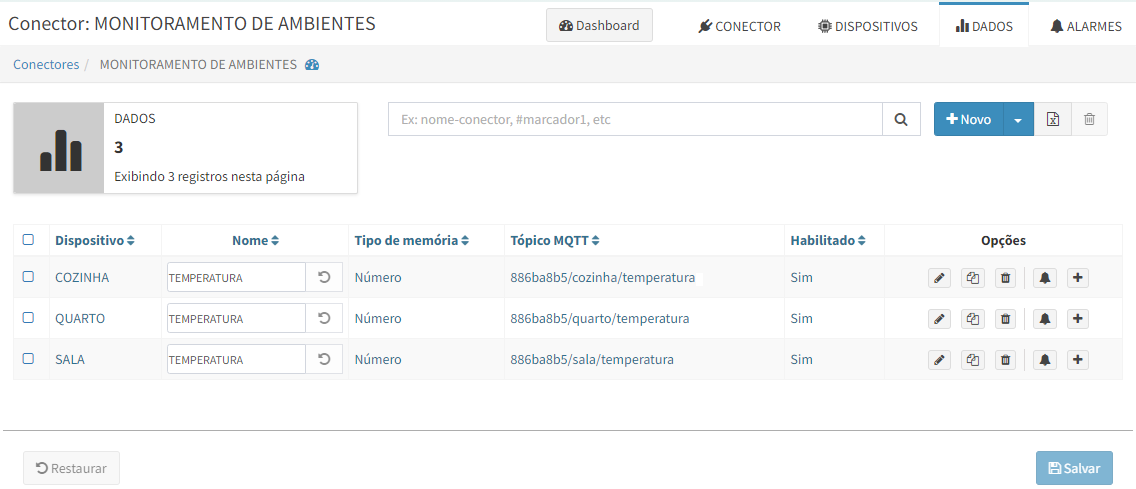
Aqui, se trata de um Conector de protocolo MQTT, onde os Dispositivos Virtuais chamados de Sala, Cozinha e Quarto foram utilizados para representar a informação de Temperatura de cada um desses ambientes, separando-os logicamente para que possam ser utilizados de maneira direta pela interface do Portal ou mesmo pelo cliente MQTT que publicará nos tópicos associados as essas informações.
Reutilização de Telas
Um segundo benefício se trata da reutilização de telas.
Caso uma tela seja criada e construída com base em um Dispositivo Virtual em específico (que representa as informações de um determinado equipamento, por exemplo), esta mesma tela poderá ser utilizada por outros Dispositivos Virtuais no mesmo Conector caso estes Dispositivos sejam originados (clonados) a partir do Dispositivo Virtual cuja tela foi construída (conforme veremos no nosso exemplo de utilização).
Isso significa que o Portal tem a capacidade de identificar este cenário ao apresentar uma tela quando selecionado estes Dispositivos, obtendo dinamicamente, as informações pertinentes no contexto de cada Dispositivo selecionado.
Ainda neste sentido, caso seja utilizado o Conceito de Conectores de Modelo, essa mesma tela poderá ser utilizada por Conectores diferentes também.
Conectores de Instância de Modelo
O terceiro benefício da utilização de Dispositivos Virtuais envolve os Conectores que são de instância de um Conector de Modelo (e que possuem Dispositivos Virtuais).
Nestes Conectores de Instância, é possível selecionar quais os Dispositivos Virtuais devem fazer parte no Conector de Instância.
Isso significa, por exemplo, que no Conector de Modelo podem existir 10 Dispositivos Virtuais e que em um determinado Conector de Instância, seja necessário utilizar apenas 5 destes Dispositivos.
Portanto, no cadastro deste Conector de Instância, pode-se selecionar apenas os Dispositivos Virtuais necessários para aquela instância e isso acaba gerando uma economia no número de Dados utilizados por este Conector, além de algumas facilidades na interface por não ter que apresentar ou lidar com Dispositivos que não serão utilizados.
Segue um exemplo abaixo:
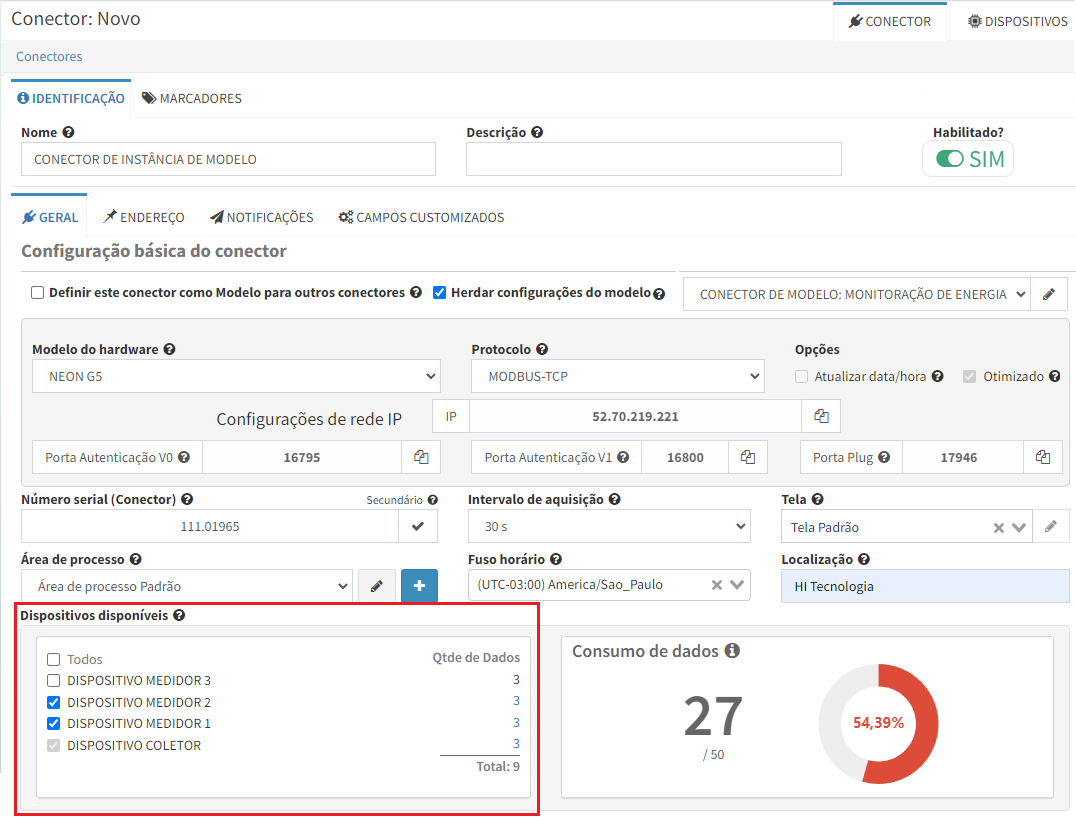
Aqui, o Conector de Modelo possui em seu cadastro, 3 Dispositivos Virtuais(Medidor 1, 2 e 3) e na criação do Conector de Instância, foram utilizados apenas 2 Dispositivos Virtuais(Medidor 1 e Medidor 2). Isso significa, inicialmente, uma economia no número de Dados que serão utilizados por este Conector.
Exemplo de utilização
Para elucidar de maneira prática a utilização do conceito de Dispositivos Virtuais, vamos propor um cenário de aplicação onde iremos monitorar através do Portal de Telemetria, as informações de Tensão e Corrente de 2 ambientes distintos.
Com essas informações, será calculada a Potência Total consumida por esses ambientes utilizando um CLP.
O objetivo é que no Portal, seja possível monitorar as informações de Tensão e Corrente de cada Medidor e a Potência Total consumida (que é calculada pelo CLP).
Desse modo, vamos considerar a utilização dos seguintes equipamentos que farão as medições e cálculos necessários, além da interface com o Portal de Telemetria:
Medidor de Energia: Equipamento responsável por coletar da rede elétrica as informações de Tensão e Corrente que estão sendo consumidas no ambiente onde estão instalados. Serão utilizados 2 Medidores de Energia (um para cada ambiente);
Controlador Lógico Programável (CLP): Equipamento responsável por se conectar ao Portal de Telemetria e também prover o meio de comunicação(via MODBUS ou via I/O analógicos) com os 2 Medidores de Energia. Além disso, irá calcular a Potência Total consumida dos ambientes com base nas informações lidas dos Medidores de Energia.
Com base nas informações apresentadas acima, a base de variáveis de cada equipamento será a seguinte:
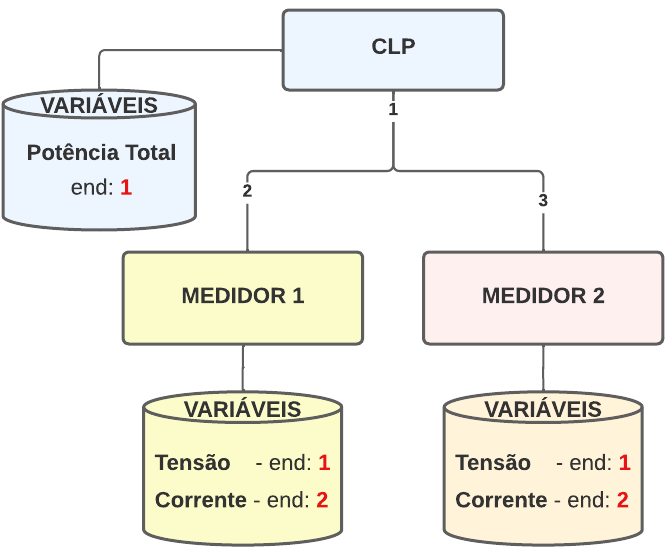
Podemos observar na imagem, que cada equipamento possui uma base de variáveis MODBUS para que externamente (via o Portal ou outra aplicação/equipamento) se possa acessar essas informações.
Como o CLP é o responsável por calcular a Potência Total consumida, o programa de aplicação do mesmo irá se comunicar via MODBUS com cada um dos Medidores de Energia para obter as informações necessárias para o cálculo.
É importante notar que os endereços de acesso as informações de Tensão e Corrente dos Medidores possuem o mesmo endereço em ambos os Medidores, indicando que são equipamentos idênticos.
Portanto, vamos apresentar abaixo algumas possibilidades de solução para mapear essa aplicação no Portal de Telemetria e a última delas, será utilizando o conceito de Dispositivos Virtuais.
Portal realizando a aquisição das informações em cada Equipamento
Neste cenário, o Portal de Telemetria utilizaria um recurso de comunicação dos CLPs da HI Tecnologia para, através do mesmo, acessar “diretamente” os Medidores de Energia. Estamos considerando aqui, que, os Medidores de Energia possuem uma base de variáveis acessível via comunicação.
Dessa forma, o Portal coletaria a Potência Total da base de variáveis do próprio CLP e os valores de Tensão e Corrente em cada base de variáveis dos Medidores de Energia. Assim, as informações dos Medidores não precisariam estarem mapeadas em variáveis do CLP.
No Portal, seria necessário criar 3 Dispositivos distintos no cadastro do Conector, definindo o endereço MODBUS de comunicação em que cada equipamento (CLP, MEDIDOR 1 e MEDIDOR 2) responde. Ou seja, cada Dispositivo estaria associado a um equipamento físico no processo.
Em cada Dispositivo, seriam criados os Dados pertinentes a cada equipamento que estão associados, considerando o endereço MODBUS e o tipo de memória de cada Dado:
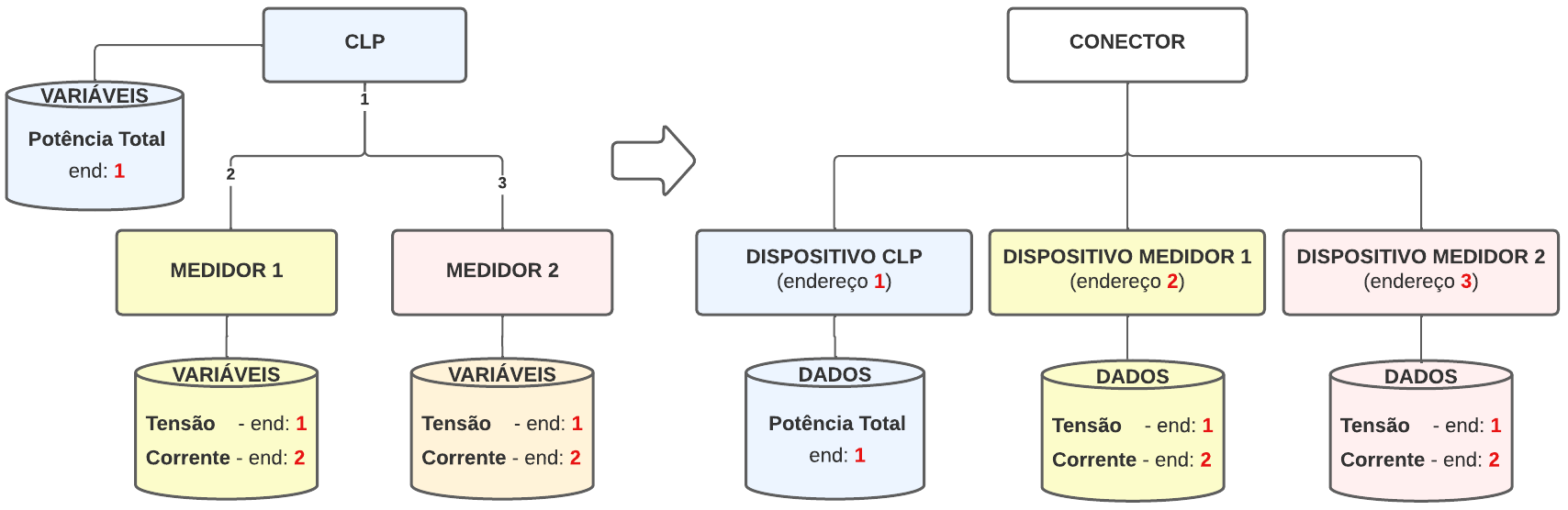
Podemos observar que nesta solução, o Portal de Telemetria se comunica com cada equipamento através da “rede” provida pelo CLP. O Dispositivo de endereço 1 se comunicará com o CLP, já o Dispositivo de endereço 2 se comunicará com o MEDIDOR 1 e Dispositivo de endereço 3 se comunicará com o MEDIDOR 2.
Para o Portal de Telemetria, cada um destes equipamentos são distintos entre si, possuindo a indicação de status de comunicação e coleta de dados independentes para cada um deles através de seus respectivos Dispositivos.
Nesta arquitetura, o Portal coleta as informações das variáveis diretamente em cada equipamento, ou seja, não há a necessidade de replicá-las no CLP para que possam ser coletadas. Porém, o Portal irá realizar a coleta em ciclos de leitura independentes, coletando primeiramente as informações do Dispositivo 1, depois do Dispositivo 2 e por fim do Dispositivo 3.
Isso significa que haverá um gasto um pouco maior do ponto de vista da comunicação para a aquisição de Dados e também em relação ao tempo de aquisição total de todas as informações, já que será necessário realizar todo o ciclo de coleta para os 3 equipamentos.
Além disso, os valores coletados dos equipamentos não estarão sincronizados em relação a data/hora de aquisição, inclusive, caso a comunicação falhe com algum Medidor ou mesmo que essa comunicação seja interrompida por mais tempo, poderão existir diferenças razoáveis de tempo entre as aquisições, justamente por ocorrem em momentos distintos.
Já do ponto de vista da interface do Portal, seria possível visualizar as indicações de comunicação e os valores dos Dados de maneira independente para cada Dispositivo (na tela padrão), havendo uma distinção de qual equipamento essas informações estão associadas.
Porém, caso se deseje representar estes equipamentos através de uma tela personalizada, utilizando um painel sinótico por exemplo, seria necessário criar uma tela para cada um destes equipamentos e mapear os Dados para cada um deles, mesmo que as informações sejam basicamente as mesmas para o MEDIDOR 1 e MEDIDOR 2 (por exemplo).
Portal coleta todas as informações necessárias da base de variáveis do CLP
Nesta solução, o programa de aplicação do CLP seria o responsável por realizar a leitura da Tensão e Corrente de cada Medidor (utilizando o endereço MODBUS de cada um deles ou via I/O analógicos) e armazenar essas leituras em memórias específicas de sua base de variáveis (além de realizar e armazenar o cálculo da Potência Total). Dessa forma, o Portal coletaria todos os valores necessários apenas na base de variáveis do próprio CLP, ou seja, não haveria comunicação do Portal com os Medidores de Energia.
No Portal, bastaria criar apenas um único Dispositivo (definindo o endereço MODBUS de comunicação com o CLP) e cadastrar todos os Dados necessários neste Dispositivo:
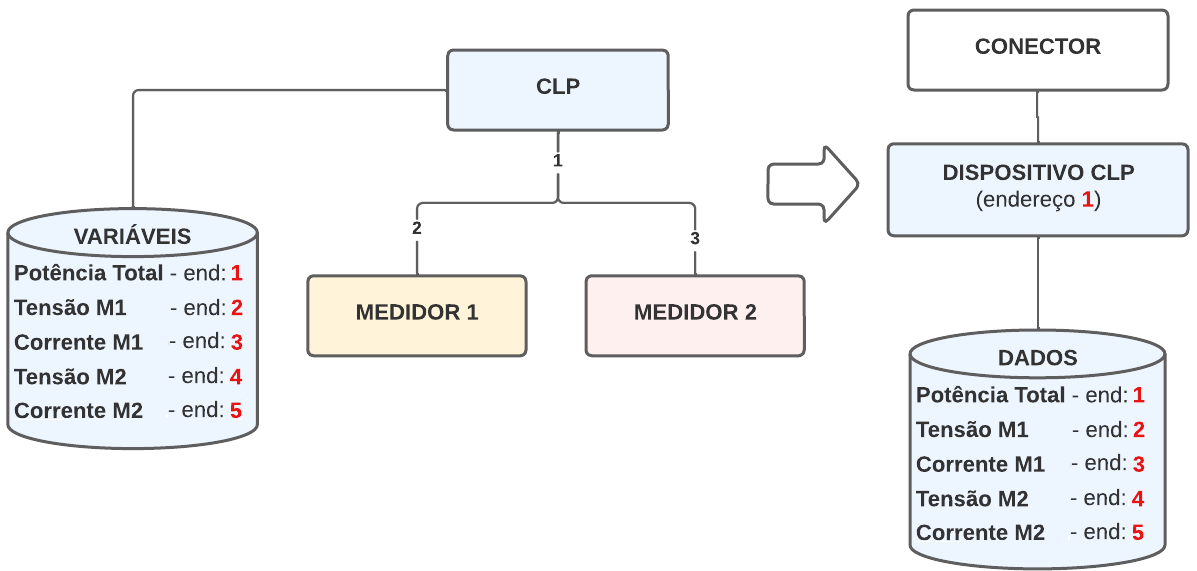
Podemos observar que nesta solução, o Portal de Telemetria se comunica apenas com o CLP (endereço 1) e obtém todas as informações necessárias diretamente em sua base de variáveis (que já possui mapeadas as informações dos Medidores de Energia).
Portanto, uma característica aqui, é que do ponto de vista do Portal, apenas um equipamento está sendo acessado, ou seja, o Portal irá coletar todas as informações necessárias apenas em um único Dispositivo (associado ao endereço do CLP).
Do ponto de vista da comunicação e em relação a primeira solução, esta arquitetura é um pouco mais otimizada, já que o ciclo de aquisição será realizado em apenas um equipamento.
Porém, na definição dos Dados deste único Dispositivo, deve-se identificar de qual equipamento o Dado pertence (CLP, MEDIDOR 1 ou MEDIDOR 2), além de definir o endereço correto de cada Dado (que será diferente em cada um deles, por estarem na mesma base de variáveis do CLP).
Já na interface do Portal, não haverá uma “separação nativa” destes Dados, já que pertencem ao mesmo Dispositivo.
Cabe ao usuário no momento de criar as suas telas, realizar as divisões necessárias nos painéis que utilizar ou considerar que o Nome do Dado é o suficiente para identificação dos equipamentos.
Utilizando o Conceito de Dispositivos Virtuais
Por fim, nesta solução, iremos utilizar o conceito de Dispositivos Virtuais.
Nesta solução, assim como na solução anterior, o programa de aplicação do CLP seria responsável por realizar a leitura da Tensão e Corrente diretamente em cada Medidor (utilizando o endereço MODBUS de cada um deles ou via I/O analógicos) e armazenar essas leituras em memórias distintas da sua base de variáveis (além de realizar e armazenar o cálculo da Potência).
Portanto, o Portal coletaria todos os valores necessários na base de variáveis do próprio CLP e não haveria comunicação do Portal com os Medidores de Energia.
No Portal de Telemetria, seria criado inicialmente um Dispositivo associado ao CLP (definindo o endereço MODBUS de comunicação com o mesmo) e este seria Dispositivo Coletor da solução, ou seja, seria o Dispositivo responsável por efetivamente realizar a coleta de Dados na base de variáveis do CLP. Neste Dispositivo, seria criado apenas o Dado referente ao cálculo de Potência consumida.
Agora, precisamos criar um Dispositivo Virtual cuja configuração represente um Medidor de Energia.
Desse modo, no Portal, seria criado um Dispositivo e selecionado como seu Dispositivo Coletor, o Dispositivo criado no passo anterior (associado do CLP). Neste Dispositivo, seriam criados 2 Dados (Tensão e Corrente), onde seus endereços apontem para as variáveis do CLP que definem essas informações para o MEDIDOR 1.
Por fim, bastaria copiar (clonar) o Dispositivo Virtual criado anteriormente, renomeá-lo para MEDIDOR 2 e alterar os endereços dos Dados de Tensão e Corrente conforme definido na base de variáveis do CLP para o MEDIDOR 2.
Veja as configurações dessa solução representada abaixo:
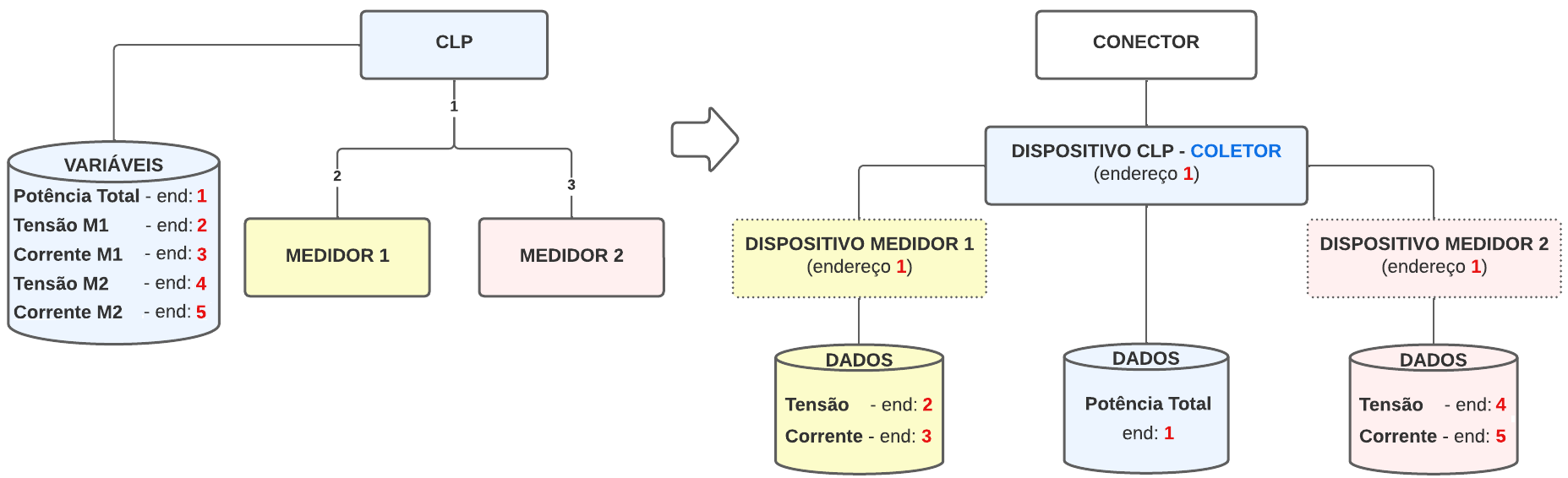
Podemos observar nesta solução, que foram aplicados parte dos conceitos utilizados nas soluções anteriores.
Em relação a comunicação, apenas o CLP será acessado pelo Portal, onde todas as informações necessárias serão coletadas.
Porém, como temos definidos um Dispositivo para cada equipamento, os Dados não precisam ser nomeados com a identificação de cada equipamento, já que o próprio Dispositivo os identificará. Apenas o endereço de cada Dado precisa ser definido conforme a base de variáveis do CLP.
Por fim, do ponto de vista da interface do Portal, temos algumas diferenças importantes nesta solução.
Primeiramente, o status de comunicação de um Dispositivo Virtual será o mesmo status do Dispositivo Coletor, já que a comunicação do Portal só acontece através deste Dispositivo.
Já os valores dos Dados, poderiam ser visualizados de maneira independente para cada Dispositivo (na tela padrão), havendo uma distinção de qual equipamento essas informações estão associadas.
Em relação as telas personalizadas, há uma grande vantagem na utilização de Dispositivos Virtuais: poderia ser criada uma única tela que represente um Medidor de Energia (por exemplo, o MEDIDOR 1) e utilizada essa mesma tela pelo MEDIDOR 2.
Como o Dispositivo do MEDIDOR 2 foi clonado utilizando o Dispositivo do MEDIDOR 1, o sistema entende que se tratam de equipamentos idênticos e por este motivo, consegue obter os Dados no contexto do Dispositivo cuja tela foi acessada.
Configurando um Dispositivo Virtual
Conforme citado na introdução do conceito de um Dispositivo Virtual, este utiliza um outro Dispositivo (chamado de Dispositivo Coletor) para se comunicar com um equipamento remoto e obter os valores dos Dados que estão cadastrados.
Portanto, para configurar um Dispositivo Virtual, é necessário que já exista um Dispositivo Coletor cadastrado e configurado no Conector (sendo este o responsável pela coleta dos valores dos Dados no equipamento remoto).
Vamos então, demonstrar algumas etapas de cadastro da solução explicada acima utilizando o conceito de Dispositivos Virtuais.
Atenção
Conforme explicado acima, essa breve explicação considera que o cadastro do Conector e do Dispositivo padrão do mesmo (que será o Dispositivo Coletor) já foram realizadas.
Para realizar o cadastro de um Dispositivo Virtual, acesse o formulário de cadastro de um novo Dispositivo e observe que agora, é apresentada uma opção chamada Dispositivo coletor.
Por padrão, essa configuração possui o valor do próprio dispositivo, que significa que o próprio Dispositivo é o responsável pela coleta de seus Dados (funcionamento padrão).
Porém, na configuração de um Dispositivo Virtual, deve-se selecionar qual será o Dispositivo Coletor e no caso do nosso exemplo, será o DISPOSITIVO CLP - COLETOR:
Selecione este Dispositivo e defina o nome do mesmo como MEDIDOR 1:
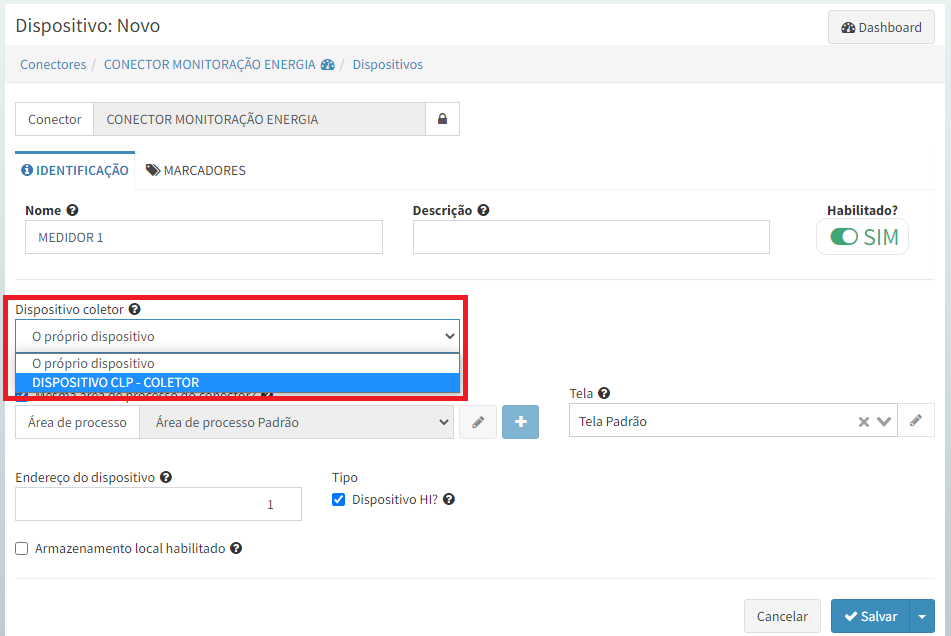
Desta maneira, o Dispositivo criado será Virtual.
Atenção
Não é possível alterar as informações de endereço e de armazenamento local para Dispositivos Virtuais (já que essa função é de responsabilidade do Dispositivo Coletor associado ao mesmo).
Agora, vamos criar os Dados associados ao Dispositivo do MEDIDOR 1, se atentando para os endereços destes Dados conforme definido na base de variáveis do CLP:
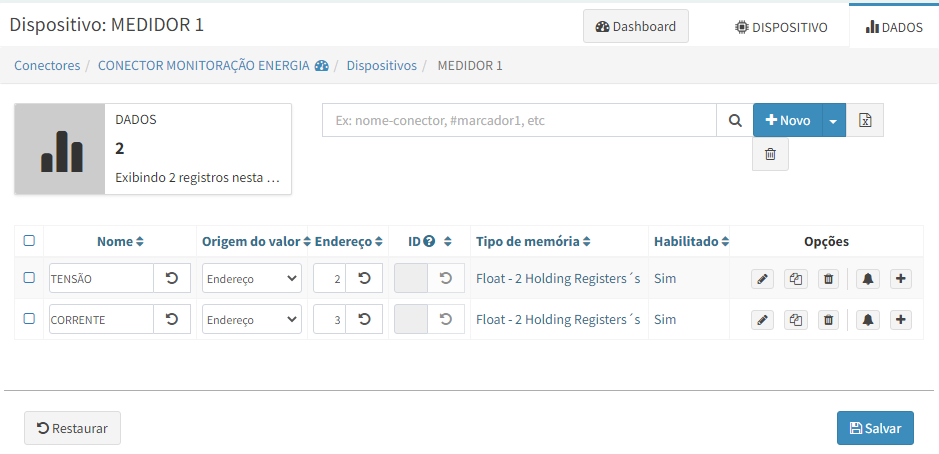
Neste momento, temos definido e configurado o Dispositivo Virtual que representa o MEDIDOR 1.
Como no nosso exemplo, o MEDIDOR 2 é idêntico ao MEDIDOR 1, do ponto de vista das informações que devemos representar, vamos clonar o cadastro do Dispositivo MEDIDOR 1, com o objetivo de criarmos o Dispositivo associado ao MEDIDOR 2.
Então selecione a opção de clonagem do Dispositivo MEDIDOR e observe que após selecionar a clonagem, é apresentada no formulário de cadastro uma configuração chamada Utilizar recursos/configurações do dispositivo.
Nesta configuração esta selecionado o Dispositivo MEDIDOR 1 (que é o Dispositivo de base da clonagem):
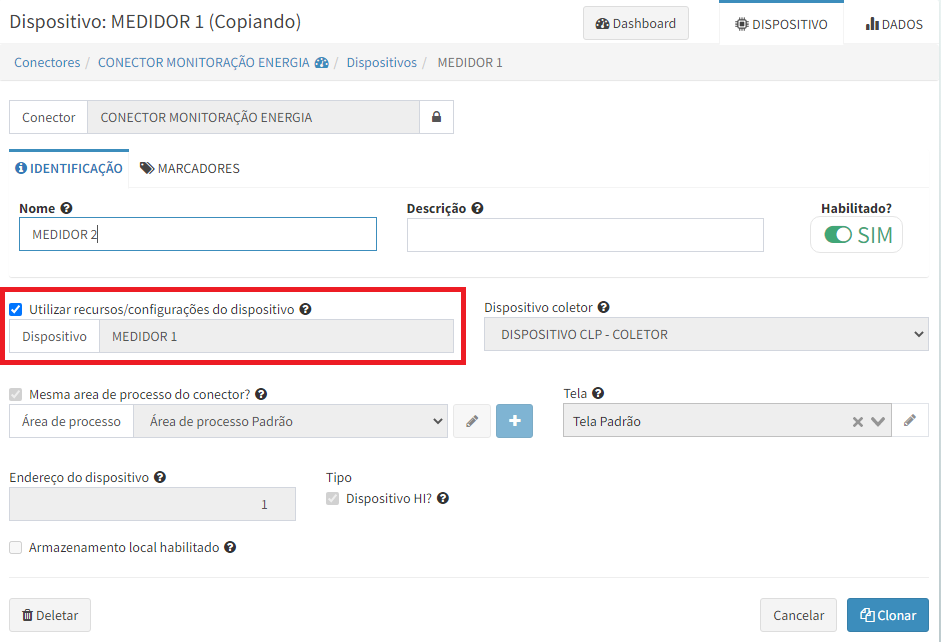
Essa configuração informa ao Portal que este novo Dispositivo (MEDIDOR 2) possui as mesmas configurações de Dados e Alarmes do Dispositivo MEDIDOR 1 e é esta informação que permite a reutilização de uma mesma tela para estes Dispositivos.
Atenção
Sempre que um Dispositivo Virtual estiver utilizando os recursos e configurações de um outro Dispositivo Virtual, as alterações no Dispositivo Virtual base (ou de referência) terão impacto no Dispositivo Virtual que utiliza as suas configurações. Por exemplo, adições/remoções de Dados e Alarmes, alteração do Nome de Dados e Alarmes, etc.
Após a clonagem do Dispositivo MEDIDOR 1 para gerar o Dispositivo MEDIDOR 2, podemos observar que a interface do Portal indica que o Dispositivo MEDIDOR 1 agora é de referência para outros Dispositivos Virtuais deixando suas informações apresentadas em negrito:
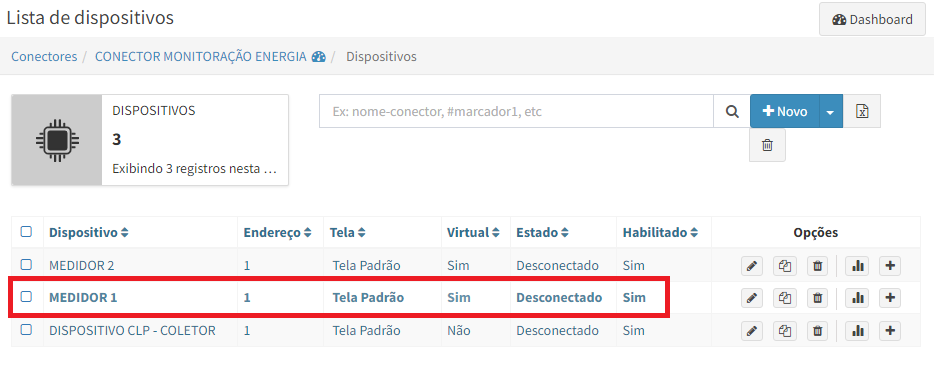
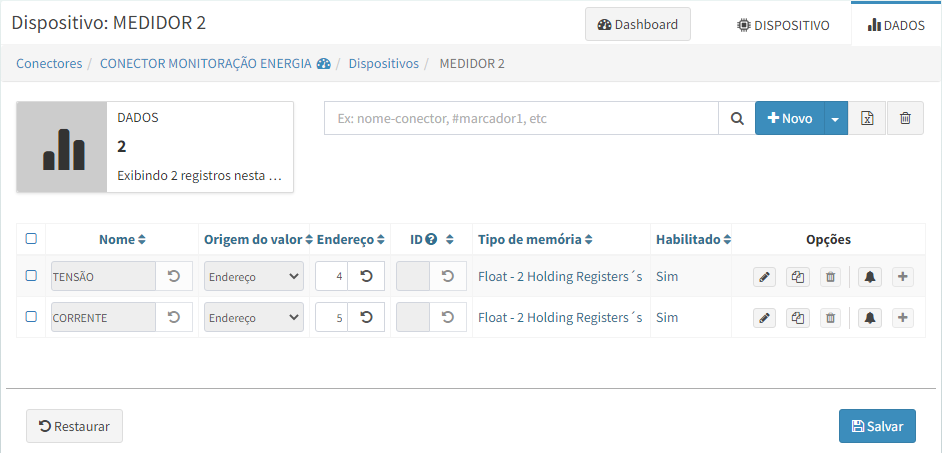
Agora, acesse o cadastro de Dados do Dispositivo MEDIDOR 2. Observe que as informações do endereço dos Dados estão inicializadas, ou seja não estão preenchidas.
Isso é necessário para que seja definido os novos endereços para estes Dados, já que ambos os Dispositivos (MEDIDOR 1 e MEDIDOR 2) utilizam o mesmo Dispositivo Coletor e portanto, cada Dado deve ter o seu endereço específico.
Além disso, a interface não permite a alteração das configurações que devem ser feitas apenas no Dispositivo de referência:
Utilizando Dispositivos Virtuais em Telas(Dashboards)
Nesta seção, vamos exemplificar a utilização do conceito de Dispositivos Virtuais de maneira a favorecer a reutilização de telas.
Portanto, criaremos inicialmente uma tela que chamaremos de “Dashboard para Medidor”, com o objetivo de ser uma tela que detalhe as informações do nosso Dispositivo Virtual que representa um Medidor de Energia. Além disso, a ideia é que essa tela seja reutilizada no nosso Dispositivo Virtual referente ao MEDIDOR 2 sem qualquer alteração.
Também criaremos uma segunda tela que chamaremos de “Dashboard para Conector”, com o objetivo de prover o acesso a tela de detalhes de cada um dos Dispositivos Virtuais.
Cadastros dos recursos
Para iniciar o processo, vamos considerar ou criar um Conector seguindo o mesmo exemplo da seção passada. Ou seja, no final deste processo, teremos um Conector com três Dispositivos:
Um Dispositivo Coletor chamado de Dispositivo CLP - COLETOR;
Um Dispositivo Virtual chamado MEDIDOR 1;
Um Dispositivo Virtual chamado MEDIDOR 2.

No Dispositivo CLP - COLETOR, devemos ter um Dado chamado POTÊNCIA TOTAL. Já em cada Dispositivo Virtual, devemos ter os Dados TENSÃO e CORRENTE:
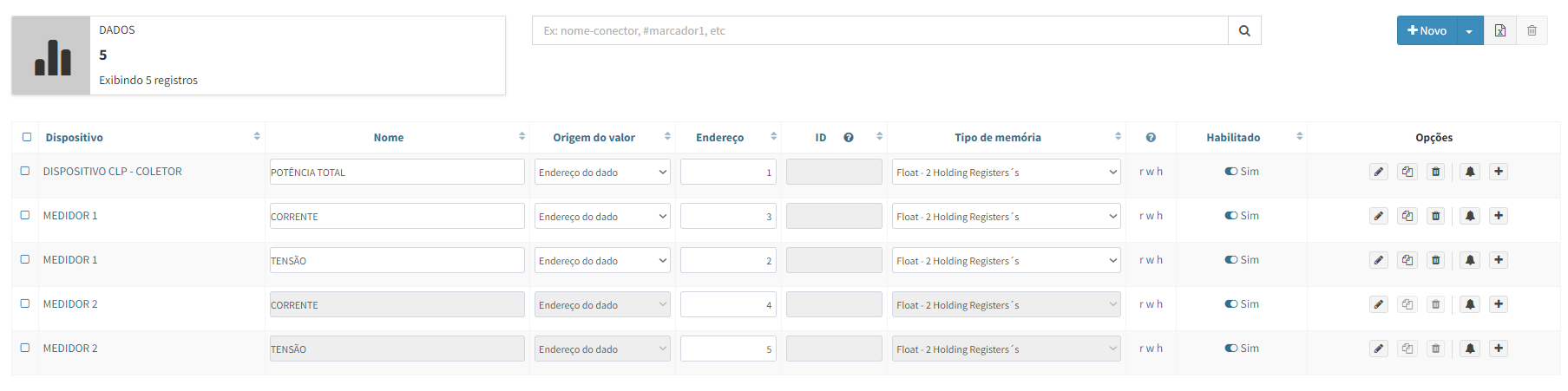
Criação de Telas
Após o cadastro dos Dispositivos e Dados, vamos criar duas novas Telas:
A primeira tela, será a que chamaremos de “Dashboard para Medidor”, na qual apresentará os “detalhes” de um Dispositivo Virtual, ou seja, escolheremos um Dispositivo Virtual, no caso o MEDIDOR 1, para ser representado na tela(apresentando os valores de seus Dados). O objetivo é que essa tela seja reaproveitada para o outro Dispositivo Virtual(MEDIDOR 2);
Já a segunda tela será utilizada como Dashboard do Conector, contendo os acessos que levarão a tela de detalhes de cada um dos Dispositivos Virtuais.
Tela de detalhes do Dispositivo Virtual
Para iniciar o processo de criação das telas, iremos configurar primeiro a Tela que será responsável por apresentar as informações dos Dados do Dispositivo Virtual. Nela serão adicionados os seguintes painéis:
Painel Sinóptico;
Histórico de Dados;
Painel de Dados e Alarmes.
Após a adição dos painéis, teremos layout de tela semelhante a imagem abaixo:
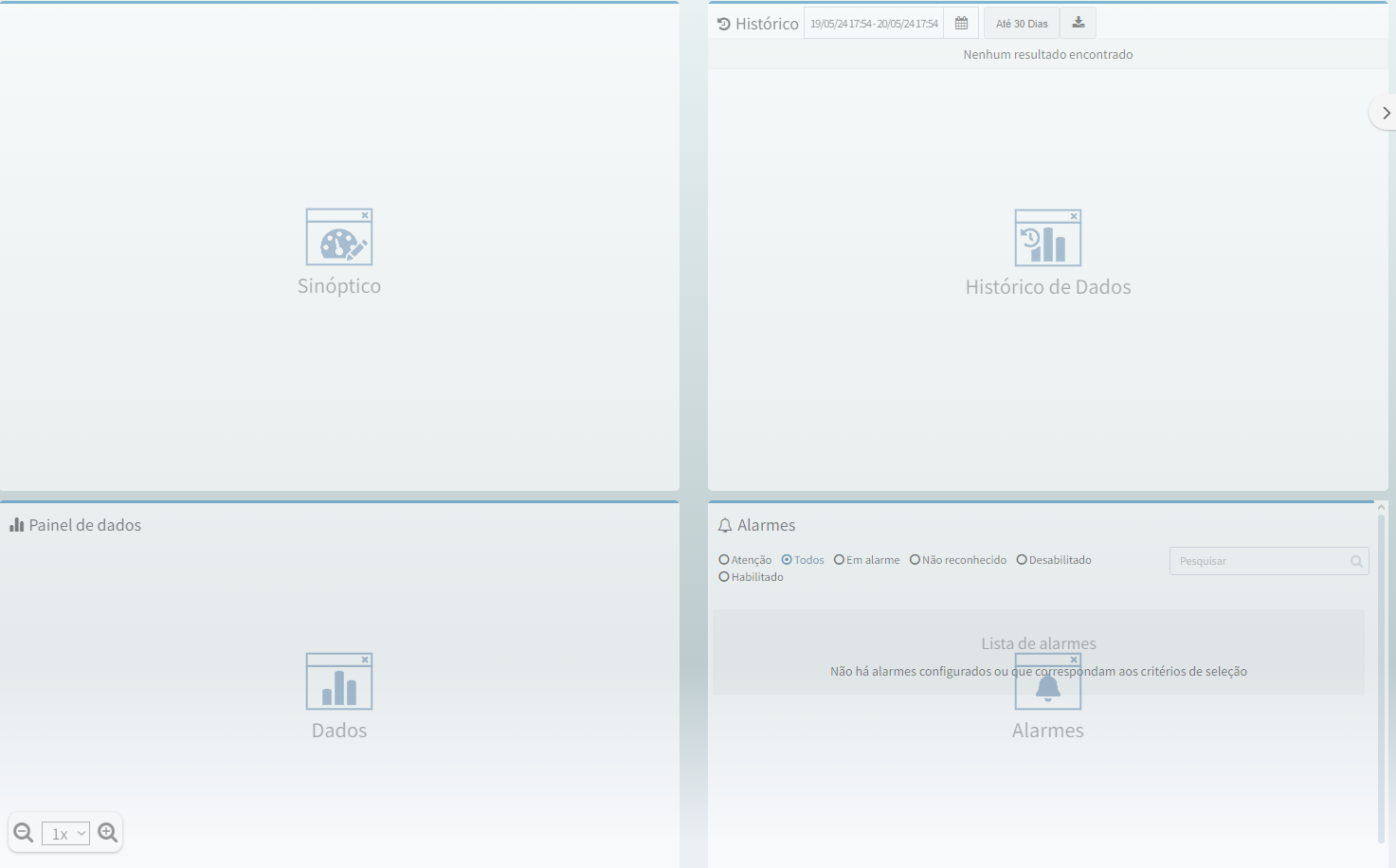
Painel Sinótico
Para poder visualizar os Dados referentes do Dispositivo Virtual selecionado, vamos configurar o Painel Sinóptico adicionando os seguintes controles:
Dois controles Static Label, contendo o nome dos Dados;
Dois controles Tag Display que devem ser associados aos Dados de CORRENTE e TENSÃO do Dispositivo MEDIDOR 1;
Um controle Tag Display que deve ser associado ao Nome do Dispositivo Virtual, com o objetivo de identificar na tela, de qual Dispositivo se trata as informações dos Dados apresentados.
Veja um exemplo abaixo:
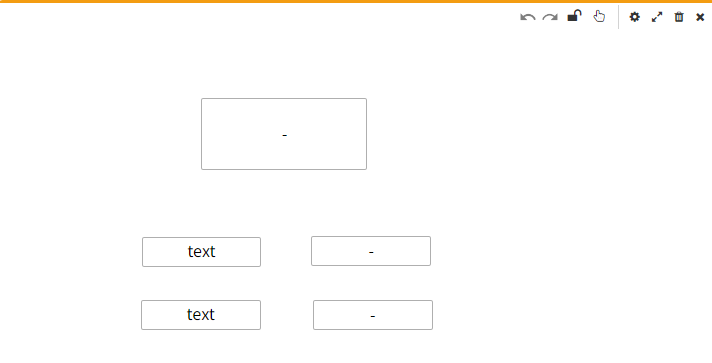
É importante observamos aqui que, os Dados que serão utilizados no controle devem ser do Dispositivo de Virtual de Referência(no caso o MEDIDOR 1) para que esta tela possa ser reaproveitada por outros Dispositivos Virtuais que possuem o MEDIDOR 1 como referência(caso do Dispositivo MEDIDOR 2).
Agora, vamos ao passo a passo da configuração dos controles:
Para a configuração dos nomes dos Dados em Statics Labels, iremos renomeá-los com os nomes dos Dados que serão alterados dinamicamente;
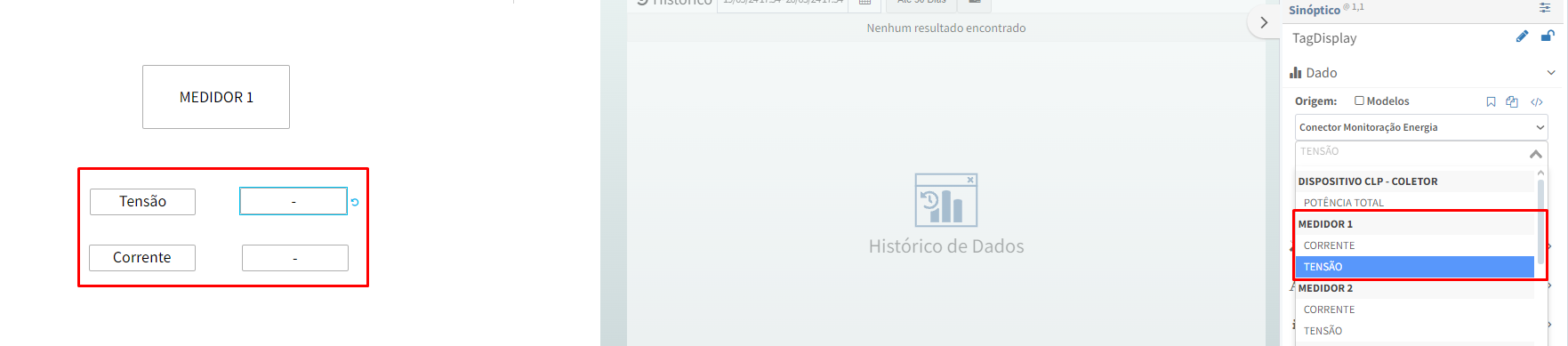
Já para configurar a exibição dos Dados em cada Tag display, iremos selecionar cada um dos mesmos e referencia-los em coerência com os Statics Labels criados acima;
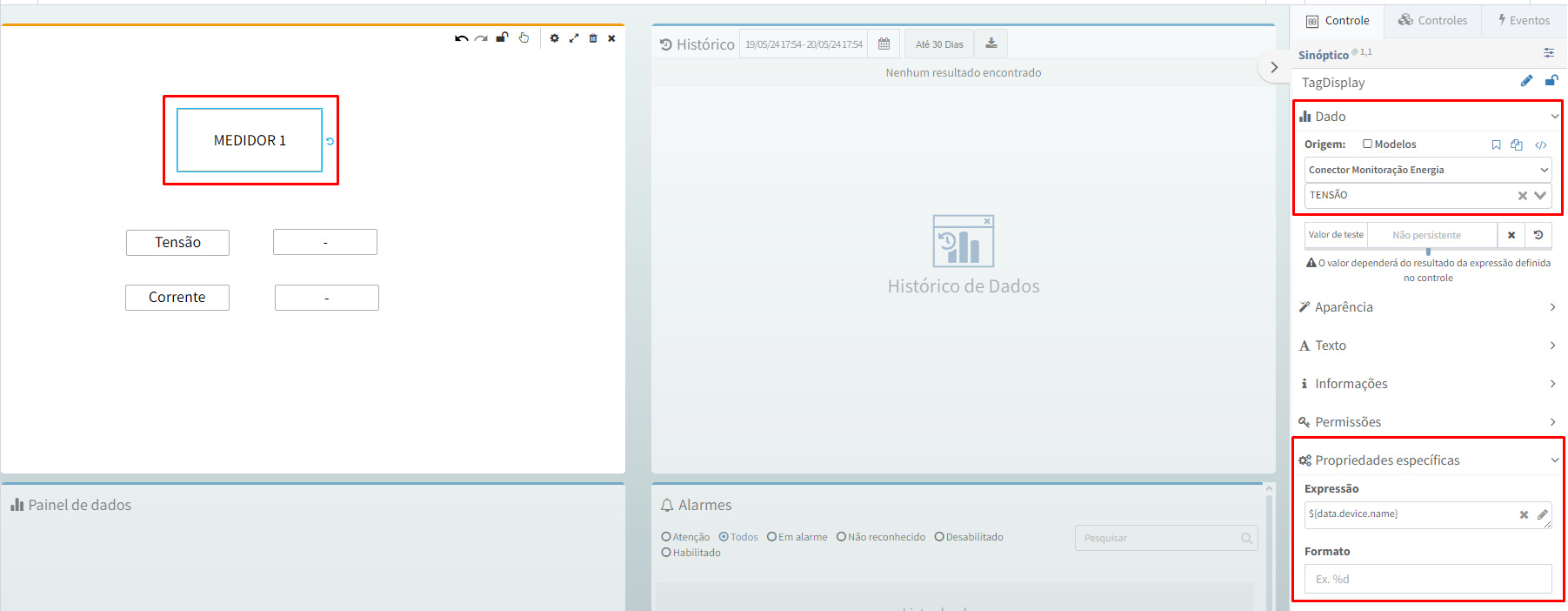
Para a configuração do Tag Display que será responsável por informar de qual Dispositivo Virtual os Dados estão sendo exibidos, vamos utilizar a expressão: ${data.device.name}, removendo também o Formato do controle.
A configuração do Controle Tag Display responsável por exibir o Dispositivo atual está exemplificada na imagem abaixo:
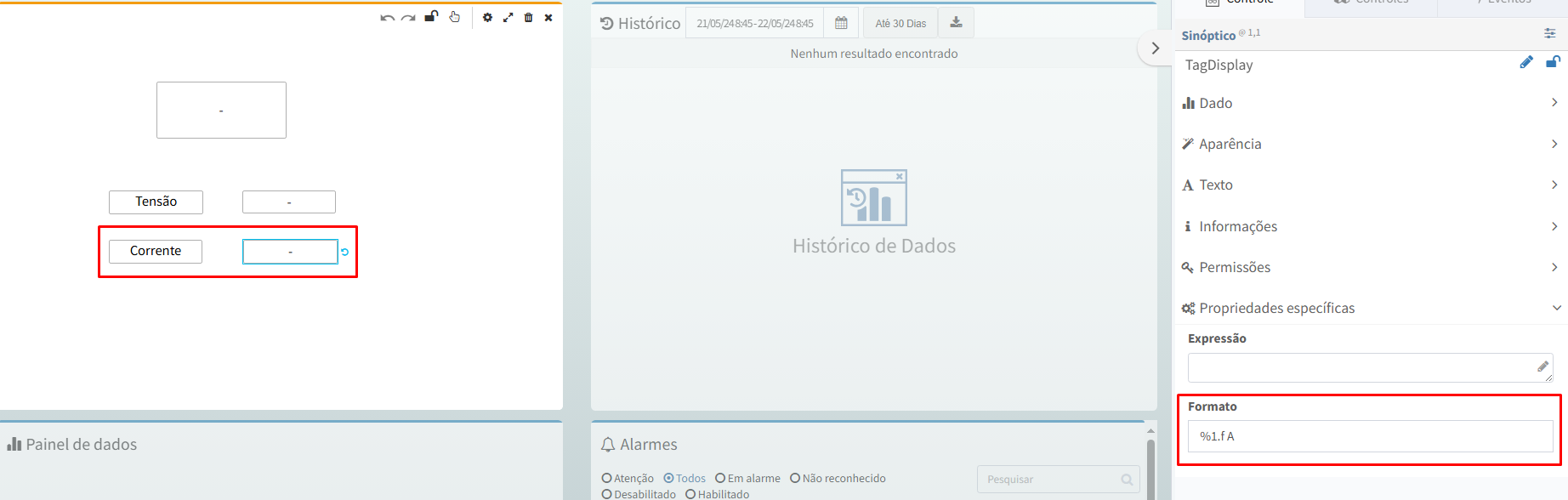
A configuração dos Controles de Tag Display responsáveis por exibir os valores atuais de cada um dos Dados, está exemplificada nas imagens abaixo:
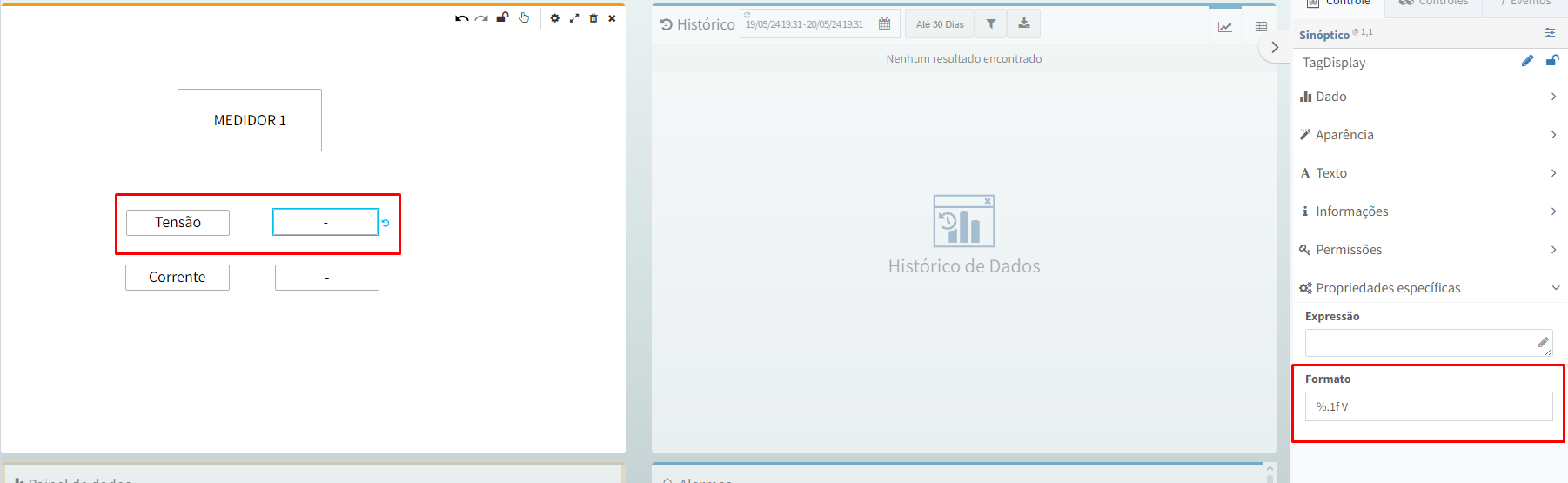
Já para a configuração dos Formatos dos Tags Displays responsáveis por exibir os Dados dos Dispositivos Virtuais, vamos configurar cada Dado para ser exibido com uma casa decimal (%.1f) seguidos por uma grandeza: Potência Total através da sigla kWh (Quilowatt-hora), Tensão através da letra V(volt) e Corrente através da letra A(ampères):
Formato para o Dado “Tensão”:
Formato para o Dado “Corrente”:
Histórico de Dados
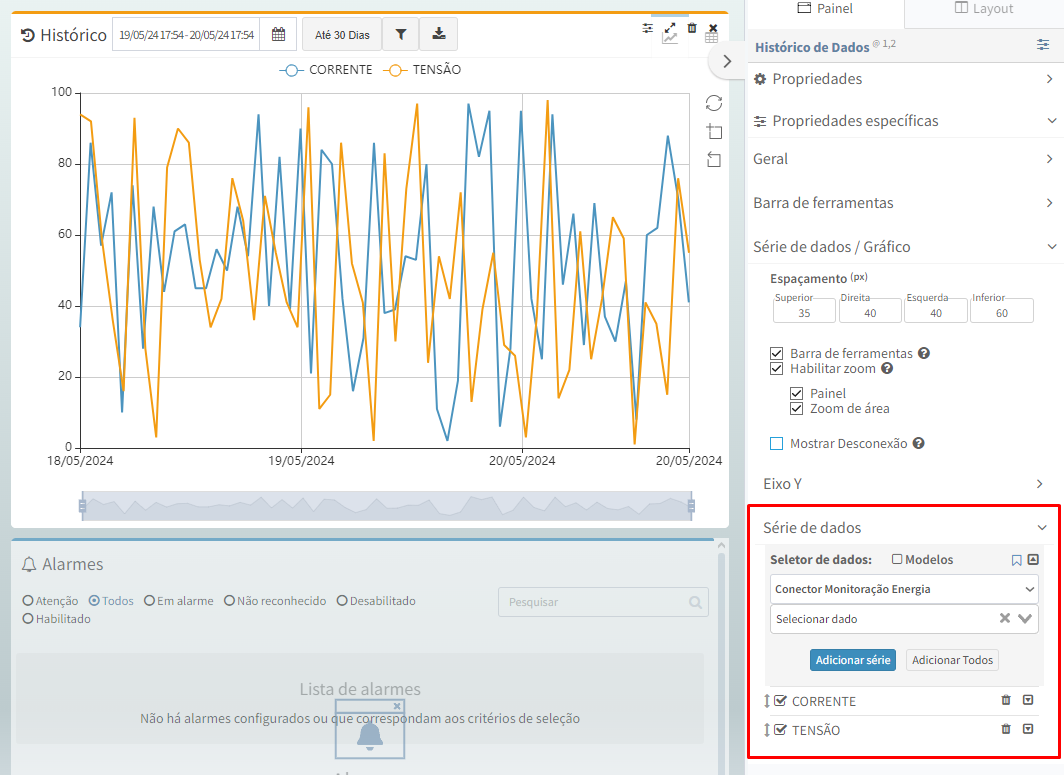
Para o painel de Histórico do Conector, seguiremos a mesma lógica aplicada para a seleção de Dados nos controles do painel sinótico. Observe no exemplo abaixo, que serão selecionados apenas os Dados do MEDIDOR 1:
Painel de Dados e Alarmes
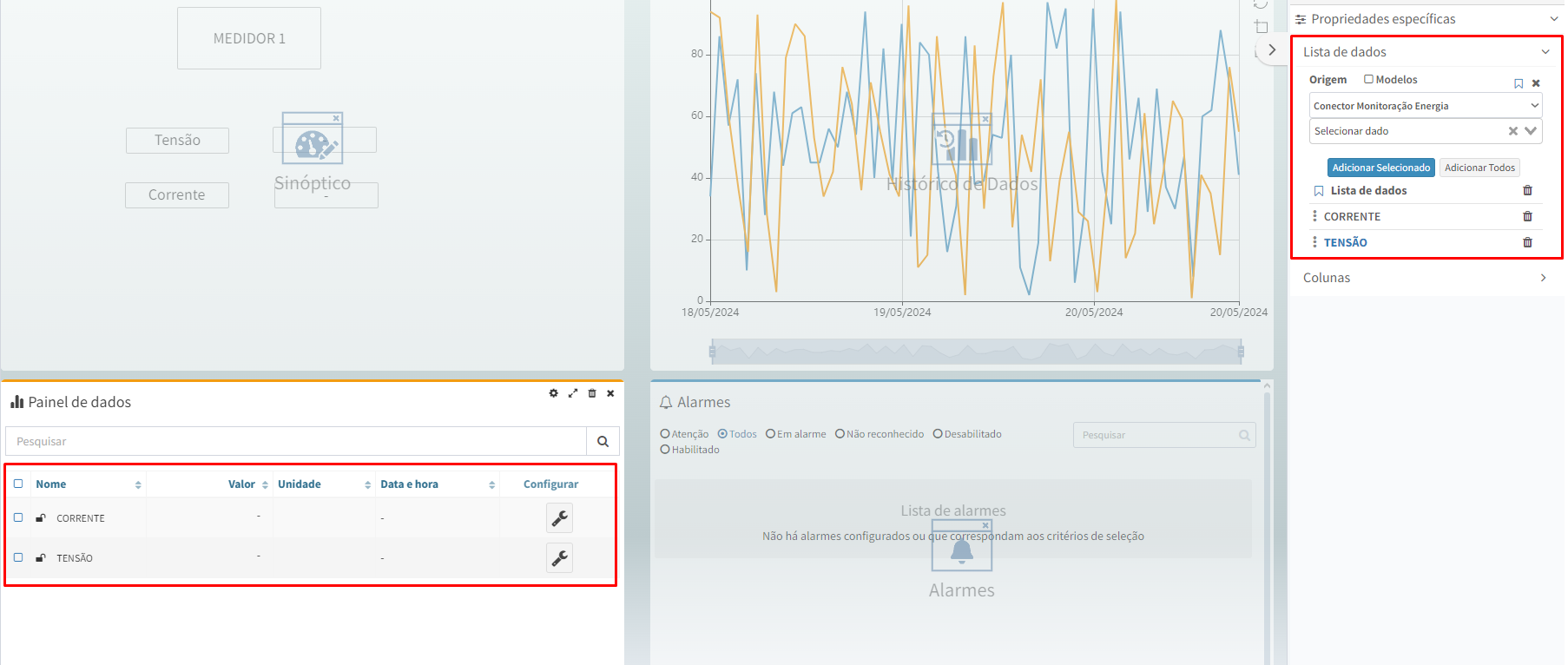
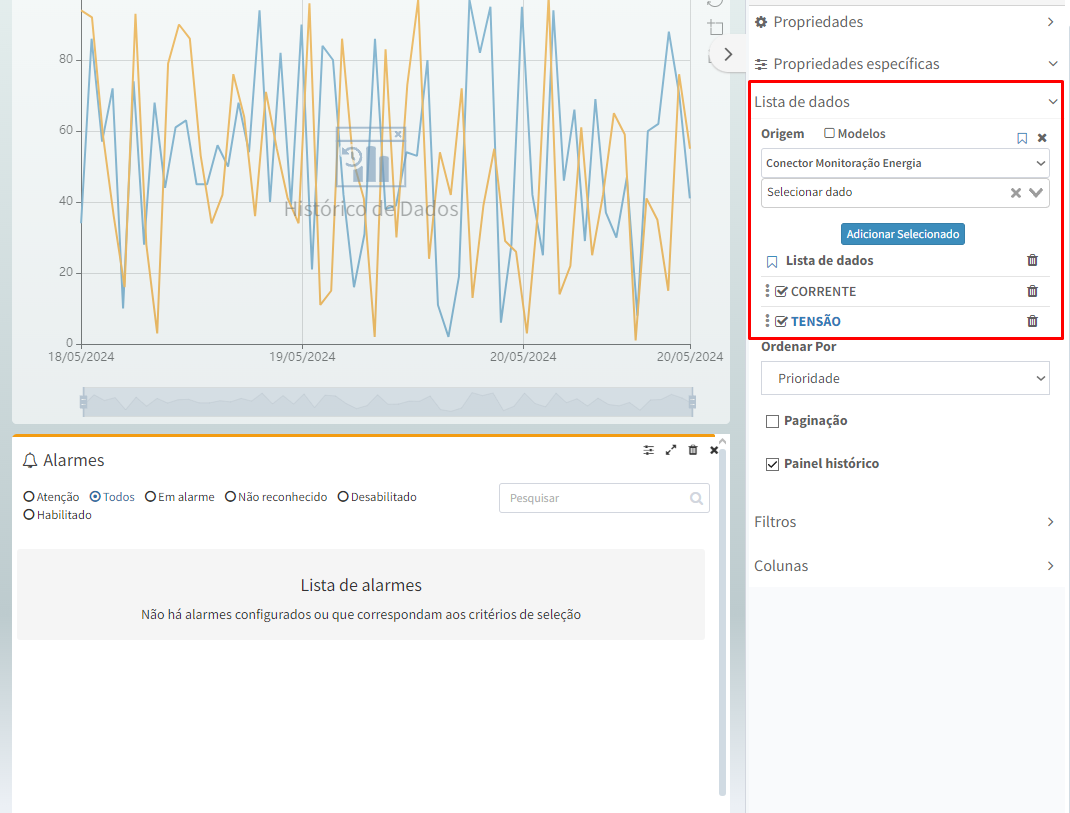
Para as configuração do Painel de Dados e Alarmes, utilizaremos a mesma sequência do Painel de Histórico do Conector(adicionando os dois Dados do Dispositivo Virtual MEDIDOR 1):
Configuração do Painel de Dados:
Configuração do Painel de alarmes:
Atribuindo a tela diretamente no cadastro do Dispositivo Virtual
É importante ressaltar que atualmente, no Portal de Telemetria, existe a possibilidade de atribuir as telas responsáveis por exibir o Dashboard de um Dispositivo diretamente em suas configurações.
Dessa forma, para acessar o Dashboard de um Dispositivo, não será obrigatoriamente necessário acessar primeiramente a tela de Dashboard do Conector e por via dos botões dos Painéis Sinópticos, acessar a página de Dashboard de um Dispositivo Virtual. A tela poderá ser acessada diretamente da listagem de Dispositivos, ou através da homepage do Portal.
Para atribuir uma tela a um Dispositivo Virtual, acesse a página de configurações de um Dispositivo e em Tela, selecione a tela criada no passo anterior(Dashboard para Medidor):
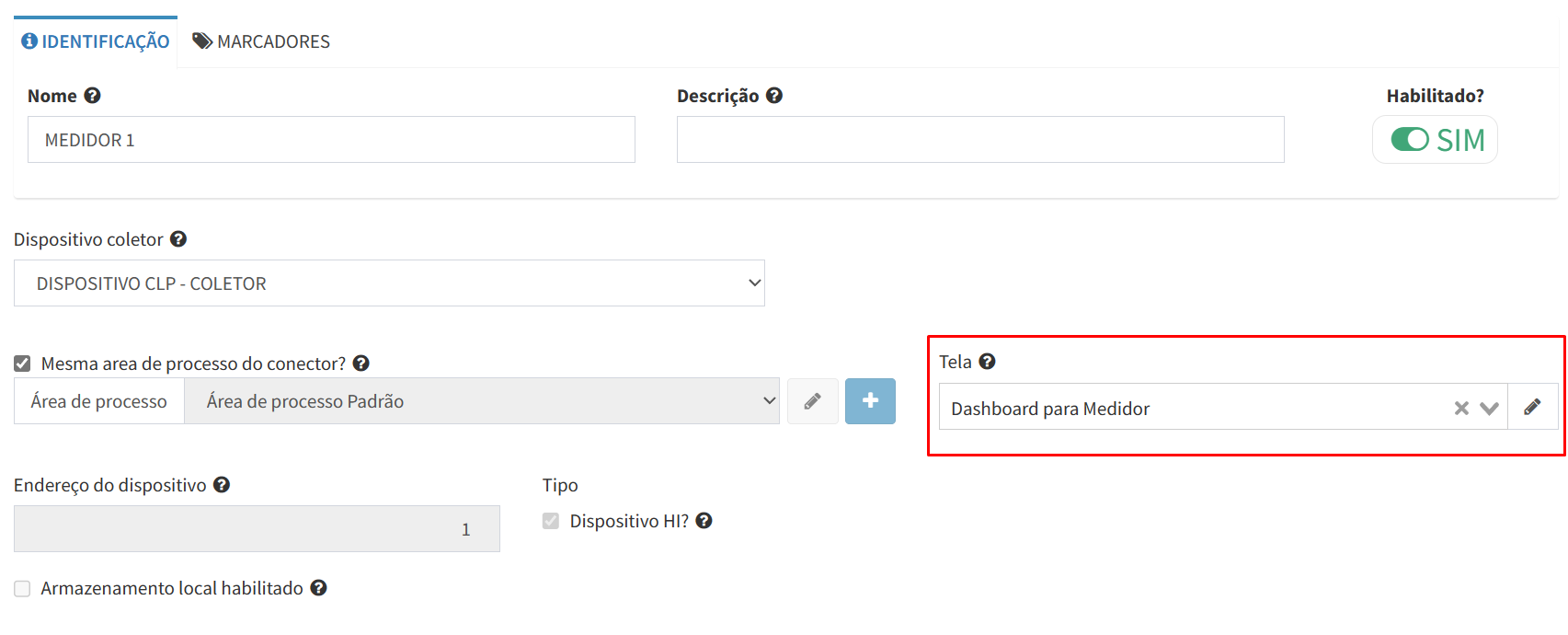
Desta forma, ao acessar a página inicial com a listagem dos Dispositivos cadastrados no Contrato, já será possível acessar diretamente os Dashboards atribuídos aos Dispositivos, como mostra o guia abaixo:
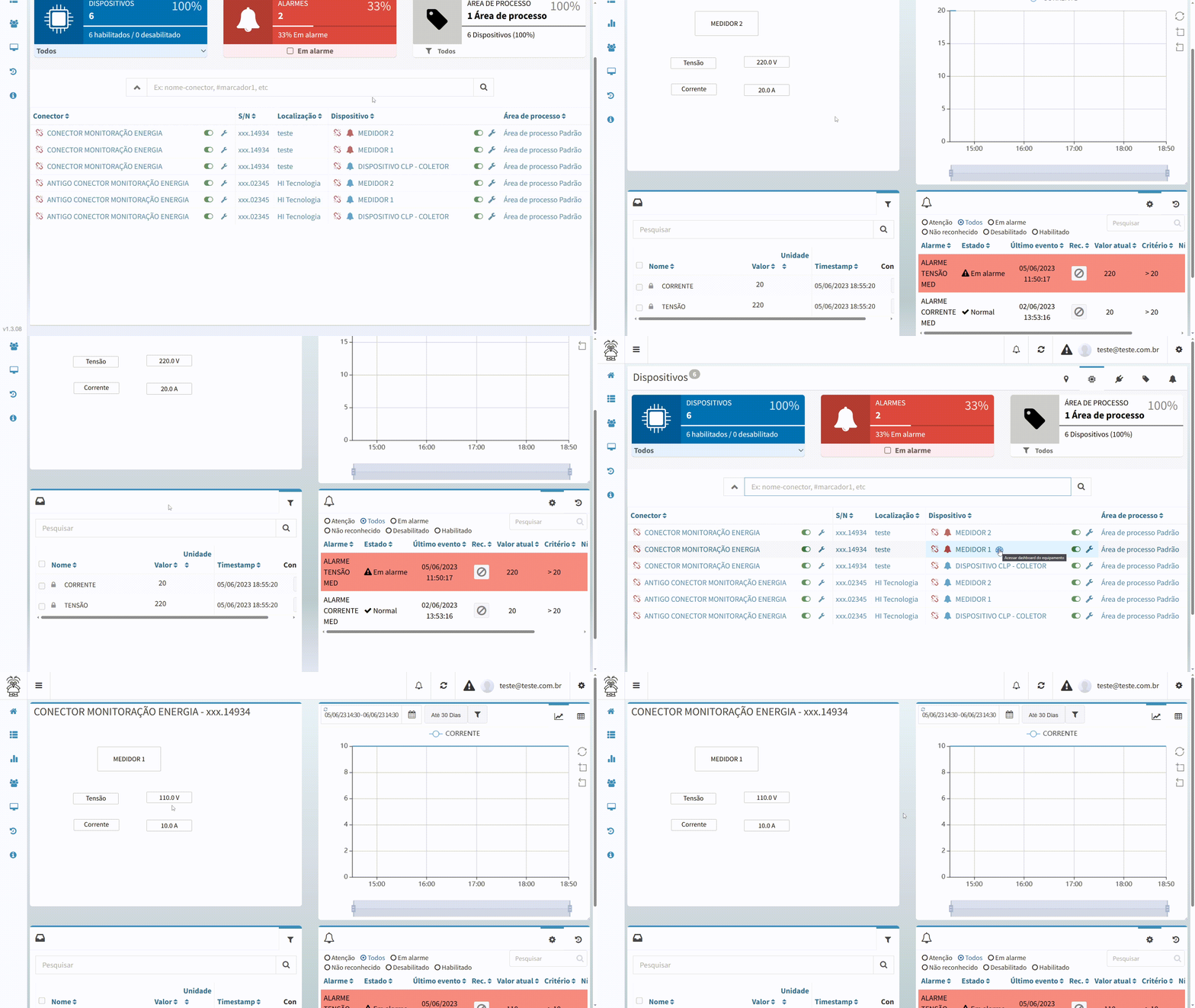
Tela de acesso aos Dispositivos Virtuais
Ainda na aba de Telas, vamos criar a tela que será utilizada como Dashboard do Conector, na qual proverá o acesso a tela de detalhes de cada um dos Dispositivos Virtuais.
Nela serão adicionados os painéis:
Dispositivos
Painel Sinótico
Histórico de Dados.
Após a adição dos Painéis, teremos um layout tela semelhante ao da imagem abaixo:
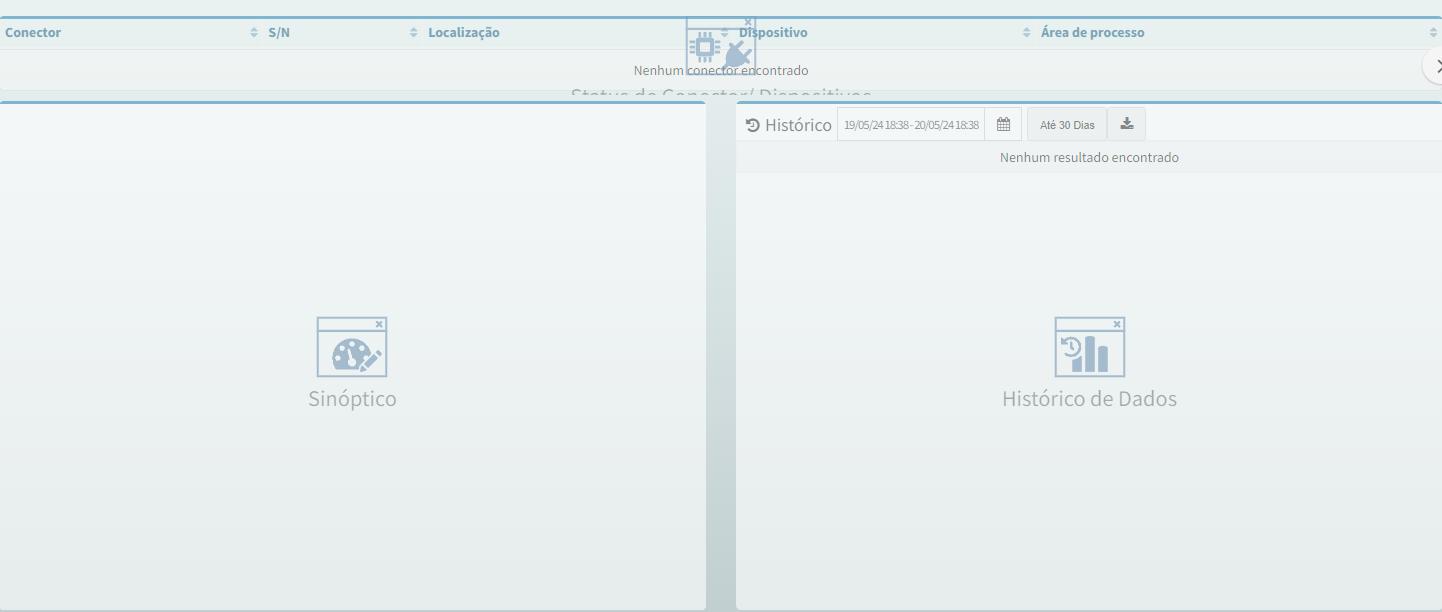
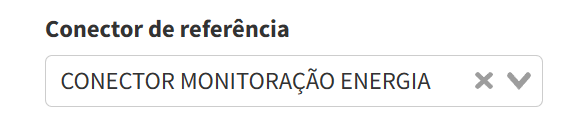
Agora, visando facilitar o processo de configuração dos painéis, selecione o Conector de Referência, que será o Conector cujos Dispositivos Virtuais estão cadastrados. Neste exemplo, o Conector que será utilizado possui o nome “CONECTOR MONITORAÇÃO ENERGIA”:
Para configurarmos os painéis criados, vamos selecionar a opção Editar este e outros painéis;
Painel Sinóptico
Para a configuração do Painel Sinóptico, devemos acessar a aba de “Controles Disponíveis”, representados pelo ícone :
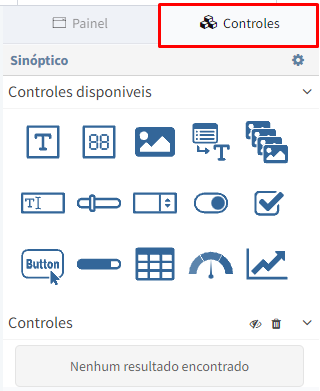
Ao acessar a aba de “Controles”, vamos adicioná-los com o objetivo de exibir um botão de referência para a abertura da tela de detalhes de cada Dispositivo Virtual. Para isso, vamos utilizar dois botões (um para cada Dispositivo) e adicioná-los conforme a imagem abaixo:
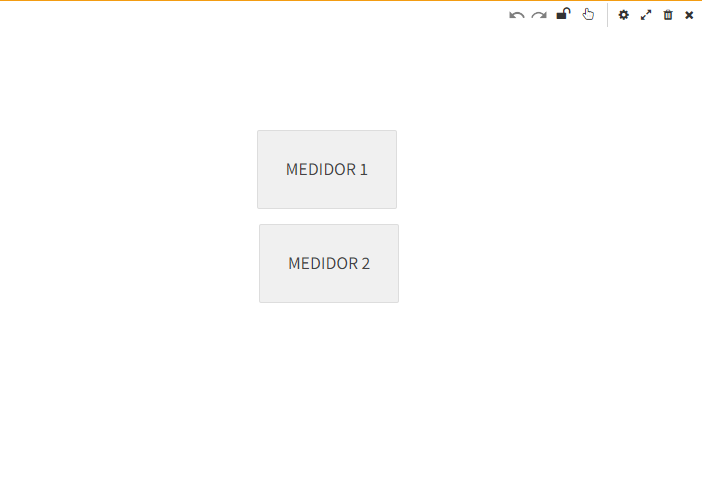
Neste momento, precisamos configurar estes botões para que possam acessar a tela de detalhes de cada um dos Dispositivos Virtuais.
Ao selecionar algum dos botões, acesse a aba de Eventos, representada pelo ícone .
Em “Selecione uma ação”, selecione a opção de “Clique” e em seguida Adicionar Evento.
A sequência destas configurações do botão está exemplificada no vídeo abaixo:
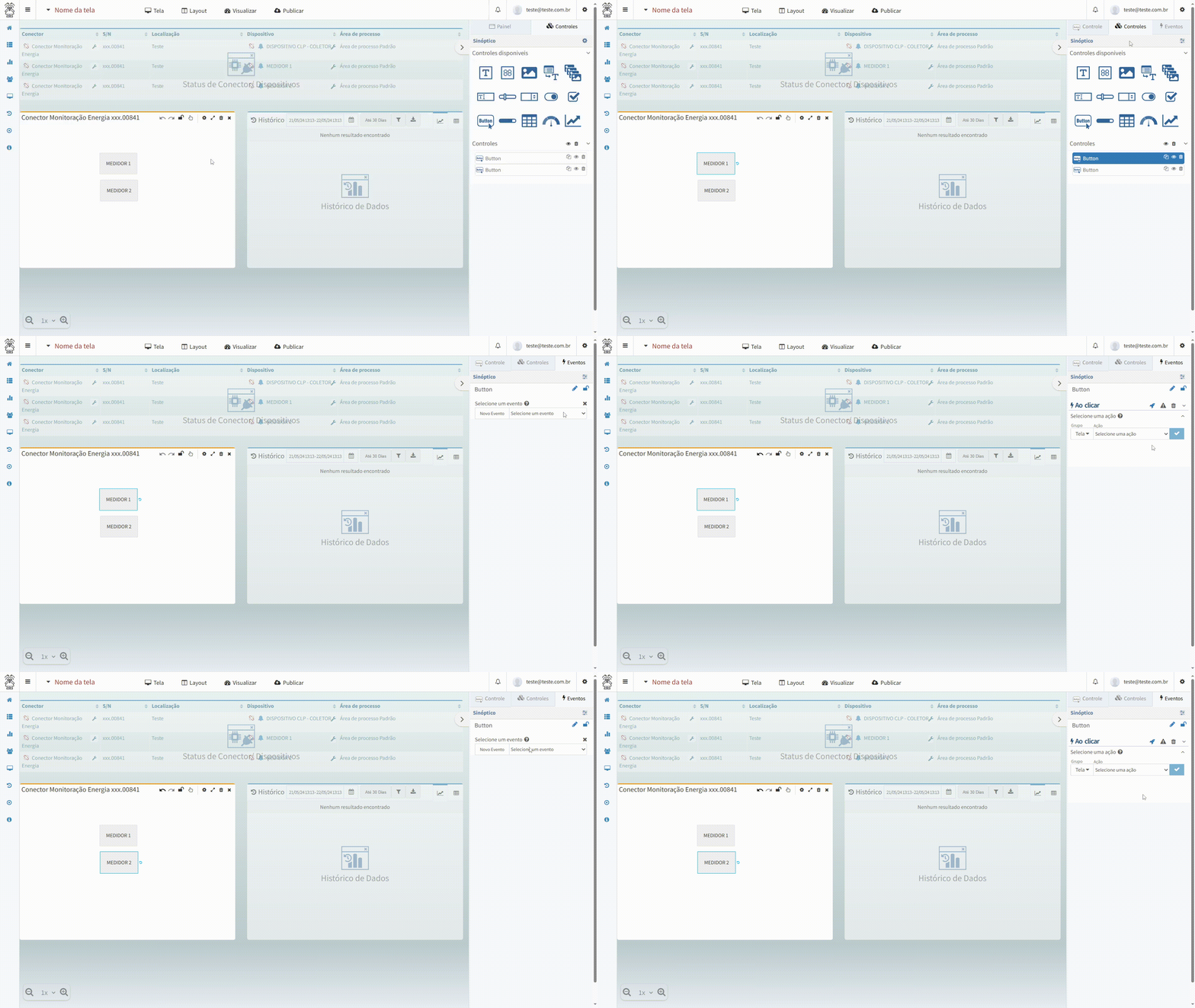
Após a função ser criada, vamos atribuir em Ação, a opção Abrir tela e clicar em Adicionar ação, representado pelo ícone ;
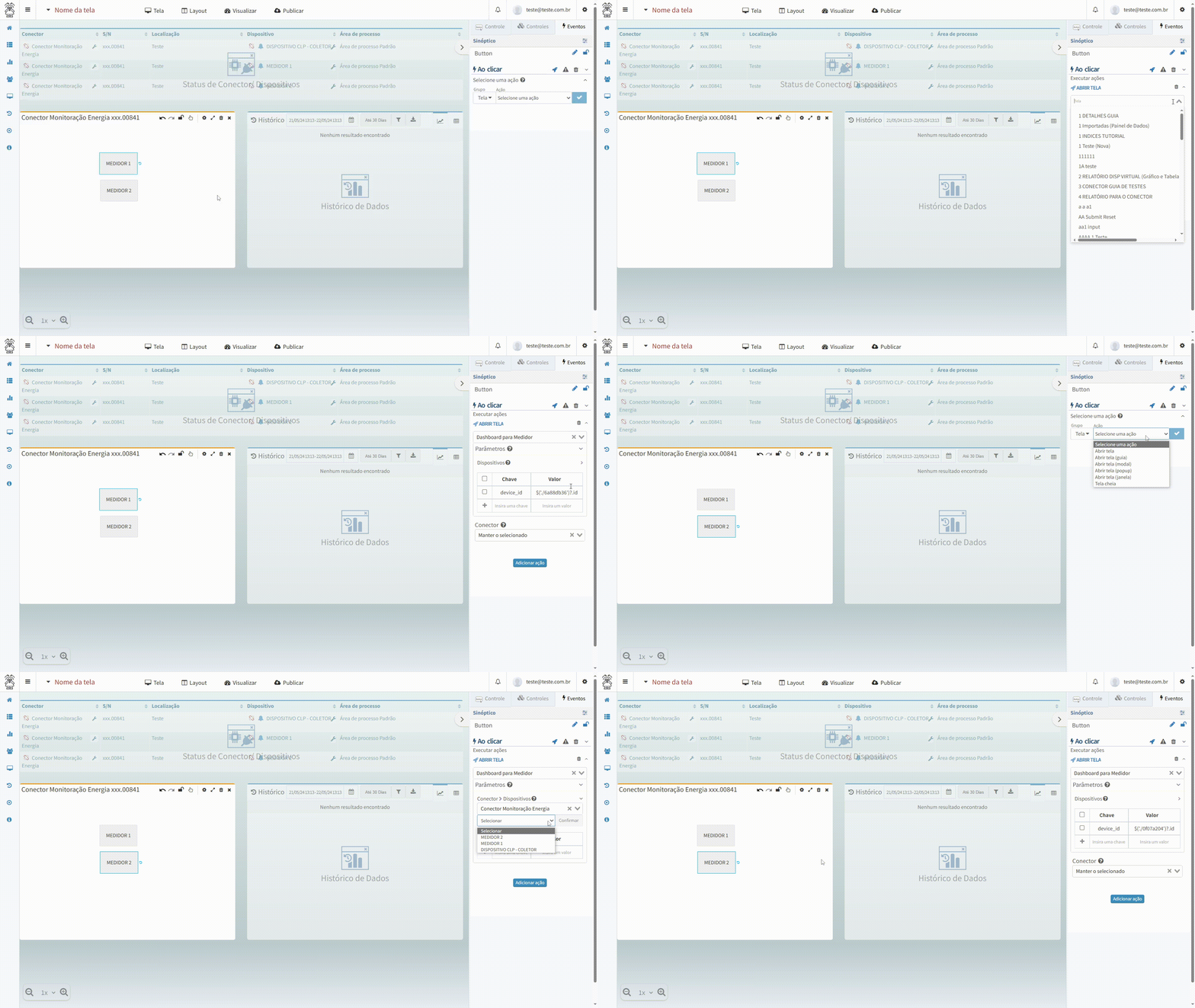
Em seguida, selecione a tela criada anteriormente(Dashboard para Medidor), que será responsável por receber os Dados do Dispositivo Virtual.
Agora, vamos configurar através de uma nova opção na ação de abertura de tela, qual o Dispositivo Virtual a tela que será aberta deverá obter os Dados.
Para isso, expanda a opção Parâmetros e em seguida Dispositivos. Neste caso, devemos selecionar o Dispositivo Virtual(MEDIDOR 1 ou MEDIDOR 2) em seu respectivo botão em que é representado, clicando em Confirmar para associar o Dispositivo.
Ao realizar este procedimento, a Chave “device_id” será criada automaticamente contendo um Valor. Este valor é representado por uma referência única para cada um dos Dispositivos.
Atenção
A referência pela expressão ${data.device.name} para abertura de tela,é suportada apenas em um Dispositivo que seja criado a partir de um Conector de Instância de Modelo.
A sequência destas configurações do botão está exemplificada no vídeo abaixo:
Por fim, vamos apresentar o único Dado que pertente ao Dispositico Coletor do nosso exemplo. Utilizaremos para isso um controle Static Label e um Tag Display referente ao Dado “POTÊNCIA TOTAL” está cadastrado no Dispositivo Coletor (DISPOSITIVO CLP - COLETOR) do Conector:
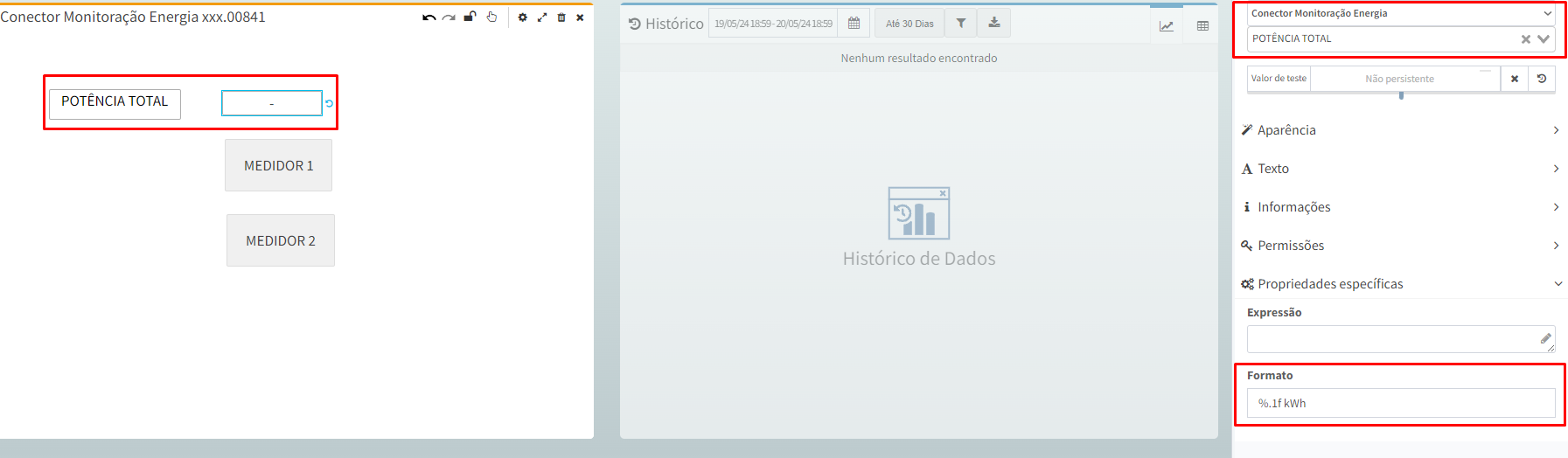
Ao finalizar as configurações, vamos salvar e nomear a Tela como “Dashboard para Conector” e atribuí-la ao Conector utilizado para esta configuração(CONECTOR MONITORAÇÃO ENERGIA).
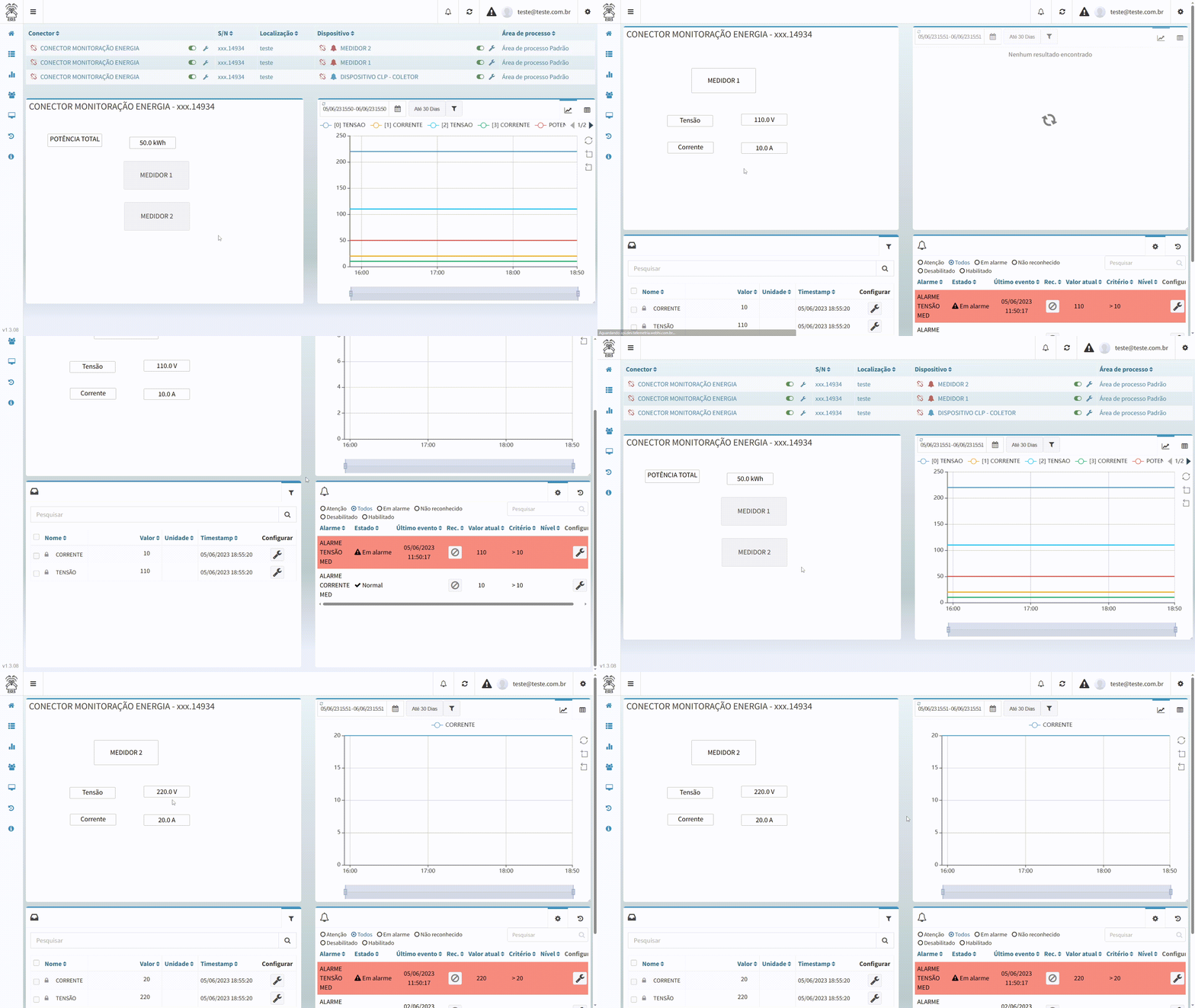
Acessando o Dashboard do Conector relacionado à tela e navegando entre os botões do Painel Sinóptico, podemos observar que os valores dos Dados, e o Tag display responsável por exibir o nome do Dispositivo Virtual selecionado, são alterados em conjunto, juntamente com os outros recursos dos Painéis (Histórico, Dados e Alarmes)