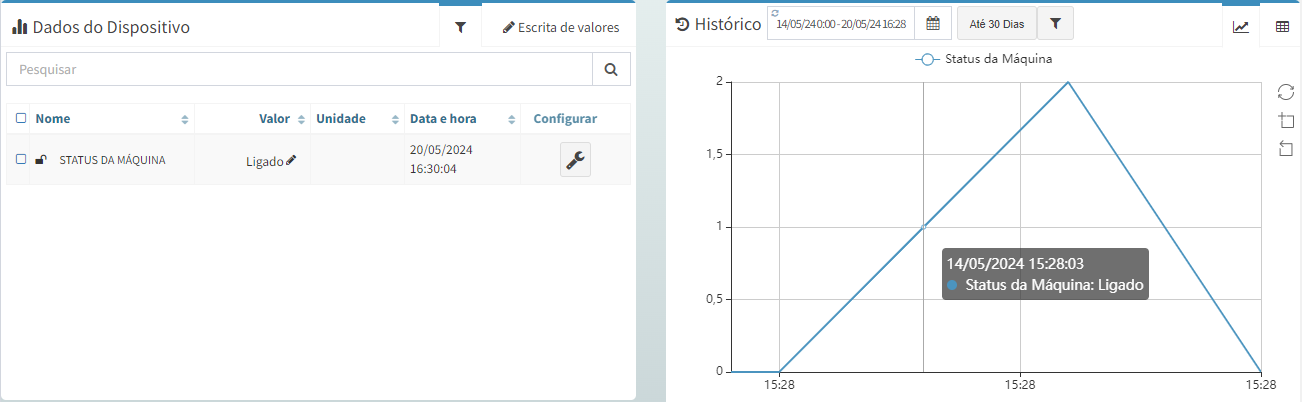
Painel de Histórico de Dados
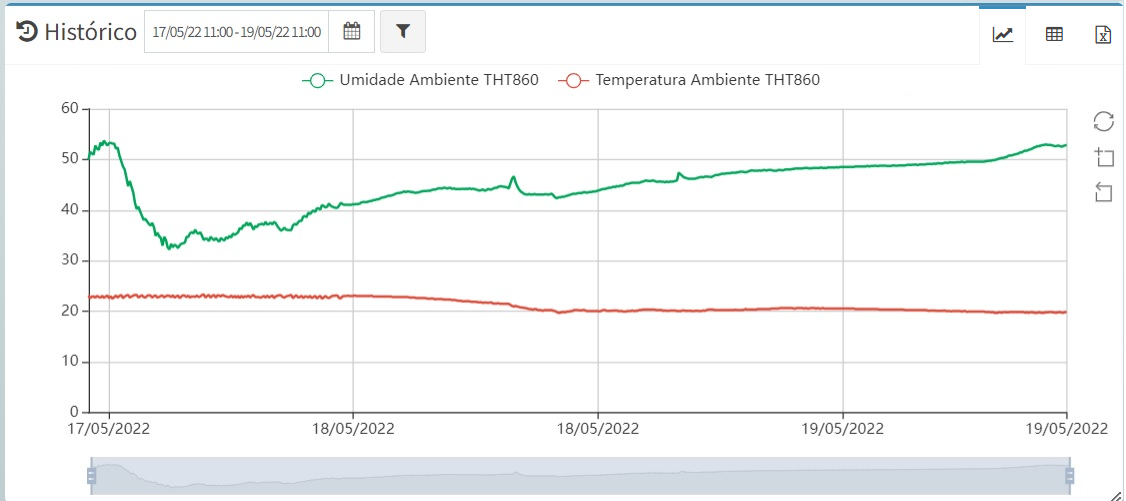
Neste painel, é apresentado por padrão, um gráfico com os valores do histórico de dados do Conector nas últimas 24 horas(1 dia) por padrão ou em um período customizado menor que 24 horas.
Dica
Para otimizar a usabilidade em telas com múltiplos painéis históricos, recomenda-se desabilitar o calendário individual (input e botão) nas propriedades de cada Painel de Histórico de Dados.
Dessa forma, o Painel Barra de Ferramentas assume o papel de filtro global, permitindo que o usuário controle o período de interesse de todos os painéis da tela simultaneamente em um único componente.
Além da visualização em formato gráfico, é possível também visualizar as informações do histórico no formato tabular.
Caso desejado, pode-se configurar no cadastro de um Conector, quais dados devem ser apresentados no histórico e qual a ordenação dos mesmos na lista de seleção de Dados ou também realizar a configuração diretamente no painel.
Atenção
As informações deste painel Não são atualizadas automaticamente por se tratar de um painel para análise histórica e não sendo adequado para visualização de valores de dados em tempo real(para isso, utilize o painel de dados).
Porém, é possível utilizar o Comando para atualizar informações da interface para que as informações do painel sejam atualizadas considerando o período das últimas 24 horas a partir do acionamento do comando(caso o período padrão não tenha sido modificado pelo usuário).
Simulação Inicial de Dados no Painel Histórico e Gráfico
Ao adicionar um Painel de Histórico ou Gráfico ao dashboard, é realizada automaticamente uma simulação inicial de Dados (gráfico visível).
Atenção
Para que a simulação automática funcione corretamente, é necessário que um Conector de Referência esteja associado antes da inserção do painel gráfico no dashboard.
Renderização Automática de Dados Simulados
Essa simulação consiste na exibição de uma série de Dados com histórico habilitado, permitindo visualizar o comportamento gráfico sem a necessidade de configurar Dados reais nesse primeiro momento.
Esse Dado simulado pode ser facilmente alterado por meio da interface da aba “Simulação”, localizada no bloco de definições de séries. Nessa aba, o usuário pode selecionar outro Dado disponível para ser utilizado na simulação.
Essa funcionalidade foi desenvolvida para facilitar a configuração visual do Painel Gráfico, especialmente durante o processo de montagem e ajustes.
Sem a simulação ativada, os elementos do gráfico não eram exibidos, dificultando a visualização e o posicionamento das configurações.
Atualizando informações do histórico
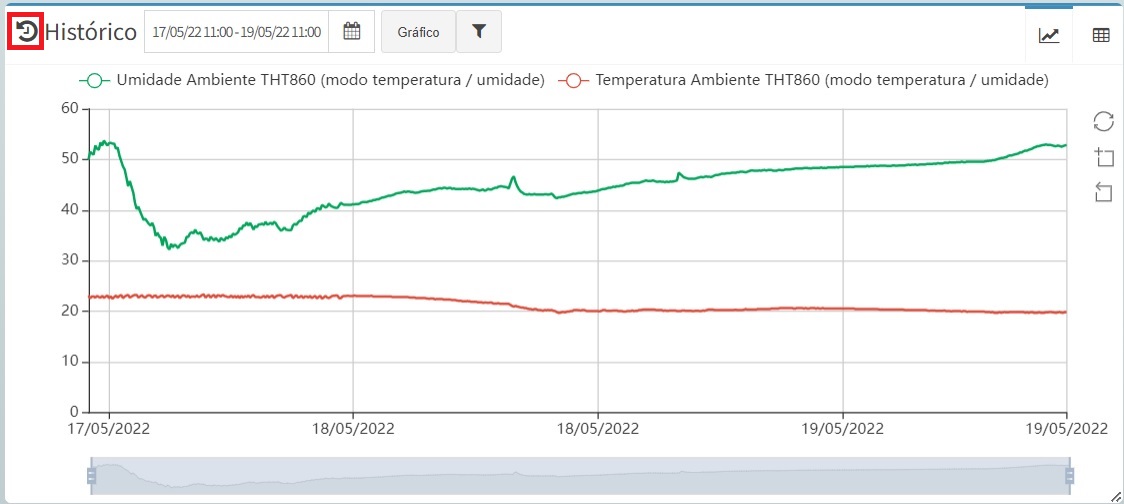
Além do Comando para atualizar informações da interface, o painel histórico possui um ícone com a funcionalidade de ao clicar atualiza as amostras dos dados conforme o intervalo padrão configurado nas propriedades específicas do painel histórico, por default são as últimas 24 horas.
Selecionando o formato de apresentação do histórico
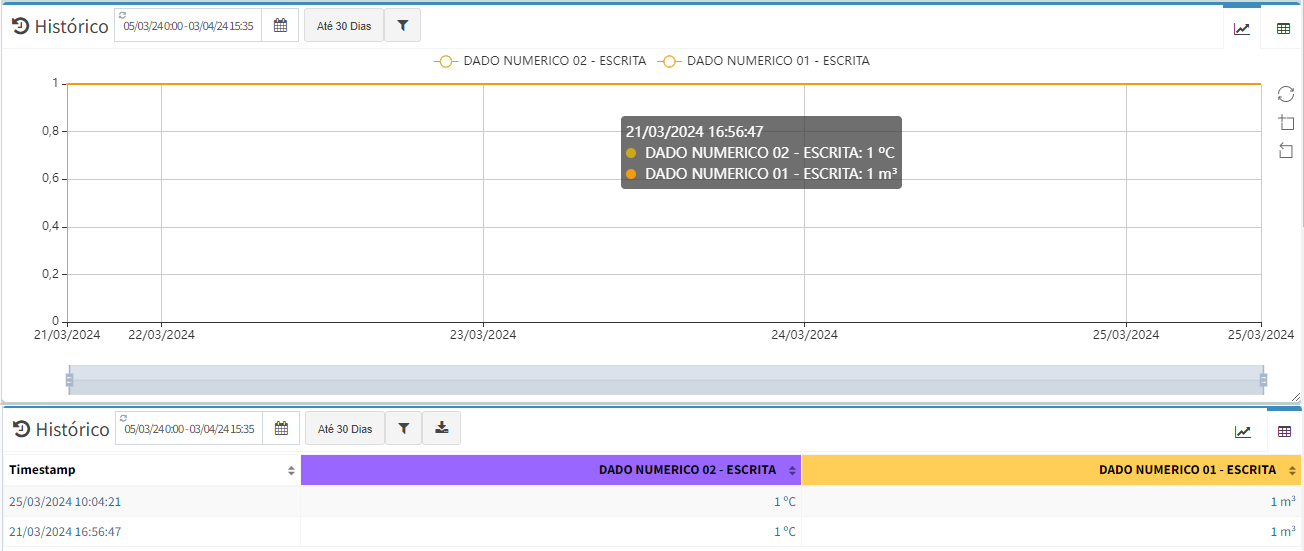
Conforme citado acima, é possível visualizar o histórico em formato gráfico ou em formato tabular. Para alterar o formato de visualização, basta selecionar no contato superior direito do painel do histórico, o formato desejado através dos seguintes botões:
: Seleciona a apresentação do histórico em formato gráfico;
: seleciona a apresentação do histórico em formato tabular;
Visualização da Unidade de Engenharia do Dado
A unidade do valor do dado está disponível no tooltip do gráfico e tabela do painel histórico por padrão para os dados que possuem o campo unidade no dado definido.
Filtros
No painel de histórico de dados, pode-se filtrar quais dados devem ser apresentados no gráfico/tabela (para os dados que habilitem o histórico) e também qual período se deseja obter os registros.
Para filtrar os dados que devem ser apresentados, deve-se clicar no botão , selecionar os dados desejados e clicar no botão OK.
Já para especificar o período que os registros devem ser filtrados, deve-se clicar no botão e selecionar alguma das seguintes opções:
Hoje: filtra pelos registros entre às 00:00(meia-noite) do dia atual até o horário corrente;
Ontem: filtra pelos registros entre às 00:00(meia-noite) e ás 23:59 do dia anterior;
Últimas 24 horas: filtra pelos registros das últimas 24 horas em relação ao horário corrente(filtro default do histórico);
Últimos 7 dias: filtra pelos registros dos últimos 7 dias(uma semana) em relação a data/hora corrente;
Últimos 30 dias: filtra pelos registros dos últimos 30 dias(um mês) em relação a data/hora corrente;
Este mês: filtra pelos registros entre às 00:00(meia-noite) do primeiro dia do mês atual até o horário corrente;
Mês anterior: filtra pelos registros entre às 00:00(meia-noite) do primeiro dia do mês anterior até ás 23:59 do último dia do mês anterior;
Customizar: permite selecionar um período(data/hora inicial e final) para o filtro(limitado a 30 dias).
Limitações para filtros
Seleção de períodos
Para realizar um filtro, é necessário especificar um período(data/hora inicial e final).
Atualmente, são aplicadas a seguintes limitações na seleção de um período:
Período Máximo(diferença entre a data/hora inicial e final): Até 30 dias;
Data mais antiga: até 365 dias em relação a data atual(na qual representa a retenção máxima padrão de registros do Portal).
Exibição de registros
Atenção
O Portal de Telemetria possui limitações para consultas de histórico de Dados no painel, com o objetivo de garantir a performance da aplicação e evitar consumo excessivo de recursos do navegador utilizado no acesso.
Atualmente, as consultas estão limitadas a:
Período máximo de até 30 dias;
Quantidade máxima de até 90 mil registros retornados por consulta.
O limite de registros considera o resultado total da consulta, ou seja, é compartilhado entre todos os Dados selecionados e não individualmente por Dado.
Por esse motivo, consultas envolvendo:
Períodos muito extensos;
Grande quantidade de Dados;
ou Dados com alta frequência de aquisição,
podem atingir o limite máximo permitido antes que todos os registros esperados sejam carregados.
Quando isso ocorrer, o Portal retornará apenas os 90 mil registros mais recentes da consulta e exibirá um alerta na interface informando que o limite foi atingido.
Nesses casos, recomenda-se:
Reduzir o período consultado;
Diminuir a quantidade de Dados selecionados;
Realizar consultas segmentadas.
Além de evitar o atingimento dos limites do Portal, essas práticas tornam a análise mais rápida, organizada e eficiente, especialmente em cenários com grande volume de dados históricos.
Limitação na apresentação de valores
Atualmente, a ferramenta utilizada para auxiliar na visualização dos valores dos Dados em um gráfico(tooltip) possui uma limitação.
Em algumas situações, a ferramenta tooltip pode não apresentar o valor de um dos Dados em sua legenda, como mostra o exemplo abaixo:
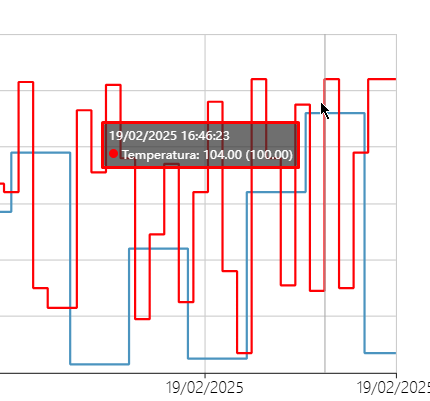
Neste exemplo, ao passar o cursor sobre um determinado ponto do gráfico, o tooltip exibido não apresenta a descrição do valor do Dado “Umidade”.
Pode-se contornar essa limitação ampliando o gráfico utilizando a ferramenta zoom-in (através do botão de rolar do mouse para cima) para que os detalhes do gráfico sejam apliados e consequentemente, possuir mais detalhes em cada ponto de alteração de valor dos Dados.
Download de arquivo com os registros de histórico
Quando selecionado o formato de apresentação tabular, é possível realizar o download de um arquivo (formato XLSX ou CSV) com os registros do histórico.
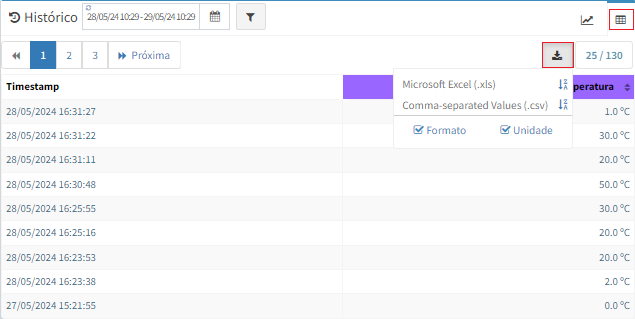
Para isso, siga os seguintes passos:
Clique no botão com o ícone ;
Selecione o formato de arquivo desejado(XLSX ou CSV);
Definir a ordenação dos registros pela data/hora através dos botões:
: ascendente;
: descendente.
Ativar/Desativar a visualização do Formato e da Unidade configurada no cadastro do Dado.
Utilizando o histórico para períodos superiores a 30 dias
Para períodos superiores a 30 dias, o Portal de Telemetria permite apenas o Download de um arquivo no formato CSV com os registros do período determinado na consulta do histórico e também limita a consulta em até 365 dias(1 ano). Portanto, para realizar um download de até 1 ano de registros do histórico de dados:
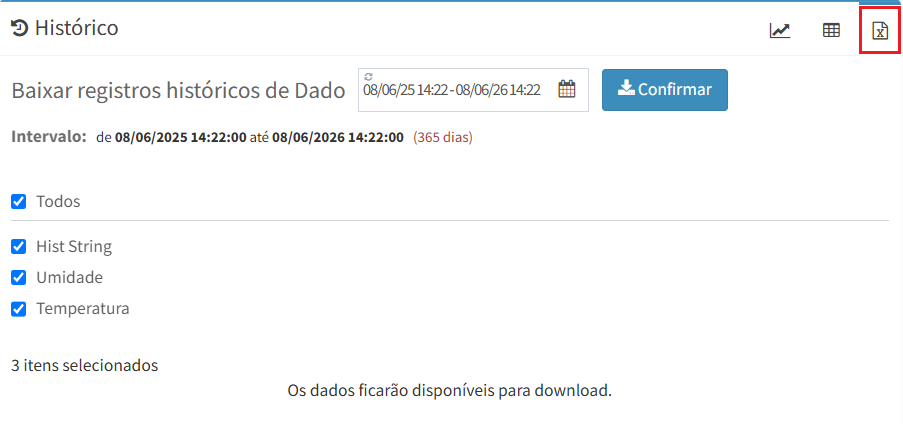
Siga os seguintes passos:
Selecione a aba Baixar;
Selecione os dados que devem ser filtrados;
Clique no botão Confirmar;
Aguarde o status de processamento do arquivo finalizar;
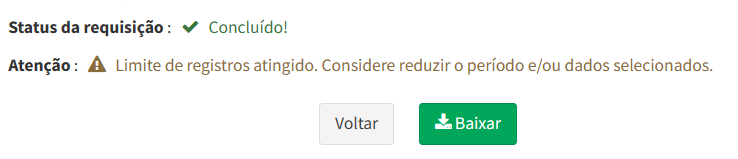
Quando finalizado o processo, será apresentado o botão Baixar. Então basta clicar nesse botão para que seja realizado o download do arquivo.
Atenção
O período máximo para download do arquivo de registros do histórico de dados é de até 365 dias ou de até 300 mil registros.
Esta limitação visa manter a operação e a estabilidade do serviço em função do alto volume de informações que essa operação pode utilizar.
Portanto, deve-se evitar selecionar um conjunto extenso de Dados para serem baixados neste arquivo, pois além de dificultar a análise, pode-se atingir os limites impostos pelo Portal e não serem retornados todos os registros esperados (lembrando que o limite de registros é compartilhado por todos os Dados selecionados e não para cada Dado).
Caso o limite de registros seja atingido, o Portal indicará no painel que o limite foi atingido. Nesses casos, deve-se utilizar um menor período e/ou selecionar uma quantidade menor de Dados para consulta.
Abertura do Arquivo CSV
Para realizar a correta abertura e visualização de arquivos CSV, recomenda-se o uso do LibreOffice Calc ou de uma IDE de programação.
Para isso é essencial, configurar os seguintes parâmetros para garantir a apresentação adequada do conteúdo:
Conjunto de caracteres: UTF-8;
Idioma: Português (Brasil);
Separador: Vírgula.
Remover registros históricos
O portal disponibiliza a opção de remover um período do histórico de Dados.
Para maiores informações, acesse Remoção de registros de Históricos de um Dado.
Customizando a apresentação de Dados no Painel Histórico
Nas configurações do painel de Histórico de um Conector, é possível personalizar a apresentação dos Dados(com o histórico habilitado) no painel.
Neste caso, é possível configurar a visibilidade de cada Dado no Painel, além da ordenação da apresentação destes Dados no mesmo.
Atenção
É possível adicionar mais de um Painel de Histórico no mesmo dashboard. As configurações de apresentação realizadas diretamente no painel sobrepõem as realizadas no cadastro de um Conector
Propriedades Específicas
Geral
Intervalo padrão do Histórico
Conforme mencionado anteriormente, por padrão, o período de registros apresentado no histórico é de 24 horas(1 dia).
Porém na configuração Intervalo padrão, é possível definir um período menor do que 24 horas.
Para isso, siga os seguintes passos:
Clique no ícone ;
Clique em Propriedades do painel e depois em Histórico;
Ajuste o Intervalo padrão das amostras em horas(menor do que 24 horas) conforme desejado.
Amostras fora do intervalo
Para entender as próximas configurações, é importante elucidarmos como o Portal de Telemetria realiza a aquisição dos dados e registra os valores dos mesmos no histórico de dados.
Vamos começar por conectores que utilizem o protocolo MODBUS(TCP ou RTU) ou SCP-HI: neste caso, o Portal de Telemetria realiza a aquisição de dados no equipamento(caso o mesmo esteja online) de acordo com o tempo de aquisição cadastrado para o conector, como por exemplo, no mínimo de 30 em 30 segundos. Essa aquisição é realizada utilizando os comandos de leitura de memória pertinentes para cada protocolo e para cada tipo de memória(associados aos dados).
Por exemplo, a leitura de memórias do tipo COIL(booleano) e Holding Register(inteiro) do protocolo MODBUS, utilizam comandos específicos para cada um desses tipos, ou seja, os dados configurados com tipos de memórias diferentes não serão adquiridos pelo portal exatamente no mesmo timestamp.
Além disso, dependendo da quantidade de dados cadastrados e do endereço associado a cada um deles, eventualmente o Portal de Telemetria necessitará enviar 2 ou mais comandos para leitura das memórias associadas aos dados, mesmo que todos sejam do mesmo tipo.
Dito isso, podemos observar que na linha do tempo, o Portal de Telemetria pode receber a resposta de leitura de memórias do equipamento em timestamps distintos e consequentemente, os dados terão tanto seu valor atual, como seus valores no histórico, registrados em timestamps diferentes entre eles, mesmo pertencendo a um mesmo conector.
Já para conectores de protocolo MQTT, não existe o conceito de aquisição de dados partindo do Portal de Telemetria e sim os dispositivos(clientes MQTT) enviando os valores associados aos Dados através de publicações nos tópicos pertinentes. Portanto, os valores atuais dos dados e seus registros no histórico poderão possuir um timestamp diferente entre eles também (dependendo da ordem de envio das publicações ao portal).
Em virtude desse comportamento, a visualização dos registros de histórico no modo gráfico do painel, caso selecionado mais de um dado para apresentação no mesmo, poderá apresentar as séries(curvas) de alguns dados começando ou terminando antes dos eixos limitadores do gráfico, já que os mesmos são determinados pelo timestamp mínimo e máximo entre todos os dados a serem apresentados no gráfico.
Já para a apresentação no modo tabular, algumas células poderão ficar vazias justamente por não haver coleta para alguns dados exatamente em determinados timestamps (conforme coletados valores para outros dados).
Por padrão, o gráfico irá respeitar o tempo registrado pelas amostras dentro do intervalo selecionado pelo usuário.
Porém, uma vez que o intervalo selecionado poderá não corresponder com os das amostras enviadas ou escritas, então amostras coletadas fora do intervalo serão desprezadas (não sendo plotadas).
É possível então, trazer para dentro do intervalo selecionado a projeção dos valores das amostras imediatamente anterior ao início do intervalo e posterior ao seu término. Para configurar este comportamento, basta seguir os seguintes passos:
Clique no ícone ;
Clique em Propriedades do painel e depois em Histórico;
Ajuste o Intervalo padrão das amostras em horas;
Ajuste as Amostras fora do intervalo, que possui as seguintes configurações:
Deixe-as vazias: É a configuração padrão que não ajusta amostras das extremidades para o inicio e fim do período selecionado;
Ajuste para intervalo: Projeta o valor da amostra imediatamente anterior ao período inicial para o ponto X0, e o valor da amostra imediatamente posterior ao período final para o ponto Xn. Para isso, obtém no histórico para cada dado, o último valor imediatamente anterior e o primeiro valor imediatamente posterior em relação ao período selecionado para que estes sejam utilizados na apresentação do gráfico no sentido de evitar a renderização das séries que não completem exatamente os eixos limitadores do gráfico. Além disso, essa opção pode auxiliar no preenchimento de células vazias da tabela conforme as opções a seguir.
Células vazias
Essa configuração permite que seja definido o comportamento da apresentação na tabela dos valores em relação às eventuais células que fiquem vazias em virtude de não haver um registro de valor no histórico para os dados em determinados timestamps.
As opções são as seguintes:
Deixe-as vazias: Permite que as células sem conteúdo fiquem vazias na tabela (padrão);
Último valor: Permite que as células sem conteúdo sejam preenchidas pelos seus respectivos últimos valores coletados e registrados no histórico;
Interpolação linear: Apresenta o resultado da interpolação linear para as células que estejam vazias nos horários indicados.
Atenção
As configurações acima se aplicam a todos os dados que serão apresentados no painel com exceção dos dados que possuam sua apresentação customizada no painel (utilizando as opções de Customizando a apresentação de Dados no Painel Histórico).
O preenchimento de células vazias não se aplica ao arquivo gerado pelo Portal de Telemetria no recurso de download de até 1 ano de registros do histórico de dados.
Barra de Ferramentas
Nesta seção, é possível configurar as opções disponíveis ao usuário para se manipular o sempre visível, calendário, download, filtros, tabs.
Sempre visível
Nesta configuração, é disponibilizada uma caixa de seleção que, quando habilitada(padrão), todas as opções de manipulação de dados do Painel de Histórico são apresentadas de maneira “fixa” no cabeçalho do painel(exemplos: seleção do período de consulta, filtro de dados, etc.).
Caso essa configuração não seja marcada, todas as opções de manipulação dos dados são ocultadas do cabeçalho do painel e disponibilizadas no botão , bastando clicar no mesmo para apresentar as opções.
Calendário
Input: Permite mostrar ou ocultar a seleção do período de consulta do histórico de dados;
Botão: Permite mostrar ou ocultar o botão de acesso ao período de consulta do histórico de dados;
Intervalos pré-definidos: Permite mostrar ou ocultar a pré-definição de intervalos de consulta do histórico de dados;
Avançar/Retroceder intervalo: Permite avançar ou retroceder o período selecionado para a consulta do histórico de dados.
Download
Baixar até 365 dias: Permite mostrar ou ocultar a opção de baixar o arquivo .CSV de informações do histórico de dados(até 1 ano);
Arquivo CSV: Permite mostrar ou ocultar a opção de fazer o download do arquivo .CSV disponível na aba de Tabela do painel;
Arquivo XLS: Permite mostrar ou ocultar a opção de fazer o download do arquivo .XLSX disponível na aba de Tabela do painel.
Filtros
Filtros: Permite mostrar ou ocultar a opção de Filtro de quais dados devem ser apresentados no painel.
Tabs
Gráfico: Permite mostrar ou ocultar a visualização dos dados do histórico em modo gráfico;
Tabela: Permite mostrar ou ocultar a visualização dos dados do histórico em modo tabular.
Gráfico
Série de Dados
Nesta seção, devem ser selecionados os Dados que serão apresentados nas séries pelo gráfico.
Seletor de dados
Deve-se selecionar o Conector e posteriormente o Dado que será utilizado para apresentação de seus valores na série do gráfico.
Conjunto de dados
Este campo será exibido após a configuração de, no mínimo, uma série de Dados.
Manipulação
O sistema disponibiliza funcionalidades para gerenciar o conjunto de dados, localizadas logo adiante nesta seção.
Randomizar Cores das Séries
Configura cores aleatórias para cada série de forma automática pelo ícone .
Cada cor é exibida na frente da série na seção de Conjunto de Dados.
Remover Todos
Permite a exclusão completa de todas as séries configuradas no conjunto de dados com um único clique no ícone .
Ordenação
Oferece opções para organizar o conjunto de dados de acordo com suas preferências:
Padrão : Mantém a ordenação original/manual (sempre exibida ao entrar no modo de edição, independentemente de qualquer ordenação previamente aplicada);
Ascendente : Organiza as séries em ordem alfabética;
Descendente : Organiza as séries em ordem alfabética inversa.
Movimentação Manual
Permite reordenar manualmente as séries dentro do conjunto de dados:
Basta arrastar e soltar a série desejada para a posição preferida, garantindo uma organização personalizada.
Atenção
Esta funcionalidade não se aplica a consulta customizada, uma vez que a customização é definida na criação/edição da mesma.
Interação
Ao passar o mouse sobre cada um dos conjuntos de dados, são exibidas as principais configurações associadas ao Conector e ao Dado.
Cada conjunto de dados é apresentado com:
O check-box que identifica qual série será exibida pelo filtro no Painel;
O nome da série de dados.
Além disso, há funcionalidades que permitem:
Ocultar a série correspondente ao filtro no Histórico;
Excluir individualmente séries do conjunto.
Atenção
O tipo de gráfico Torta não é permitido para exibir no Painel Histórico dos Dados, pois ele não representa bem as informações temporais ao longo do tempo. No entanto, seu uso é permitido no Painel Gráfico para exibir valores agregados da série de forma resumida e visualmente clara.
Ao ser expandido, cada série de Dados possui as seguintes configurações:
Tipo e Nome
Tipo: Permite selecionar o tipo de gráfico.
Os tipos possíveis são:
Linha;
Barras;
Dispersão.
Para mais informações, acesse este mesmo recurso do Painel Gráfico, pois as configurações e funcionamento são equivalentes.
Atenção
O Painel Histórico suporta gráfico de dispersão, contudo, não permite a utilização de Curva Padrão (Curva de Calibração), uma vez que o eixo X deve obrigatoriamente representar data e hora.
Aparência
Nesta seção, é possível configurar a aparência do gráfico.
Para mais informações, acesse este mesmo recurso do Painel Gráfico, pois as configurações e funcionamento são equivalentes.
Rótulo
Esta seção abrange as configurações de exibição do rótulo do gráfico, que apresenta os valores de cada série de Dados, caso a opção Visível esteja ativada.
Para mais informações, acesse este mesmo recurso do Painel Gráfico, pois as configurações e funcionamento são equivalentes.
Exemplo de Uso
Para exemplificar o uso da ferramenta de Rótulos de Dados em um painel histórico de Dados, siga a sequência de configurações abaixo:
Crie uma nova tela contendo um painel Histórico de Dados;
Em seguida, nas Propriedades do painel histórico, clique na aba Propriedades específicas;
Clique na aba Gráfico, em sequência em “Série de Dados” e selecione os Dados que serão monitorados pelo painel histórico de acordo com o Conector em que eles foram cadastrados e clique em “Adicionar série”.
A sequência das configurações listadas acima está demonstrada no vídeo abaixo:
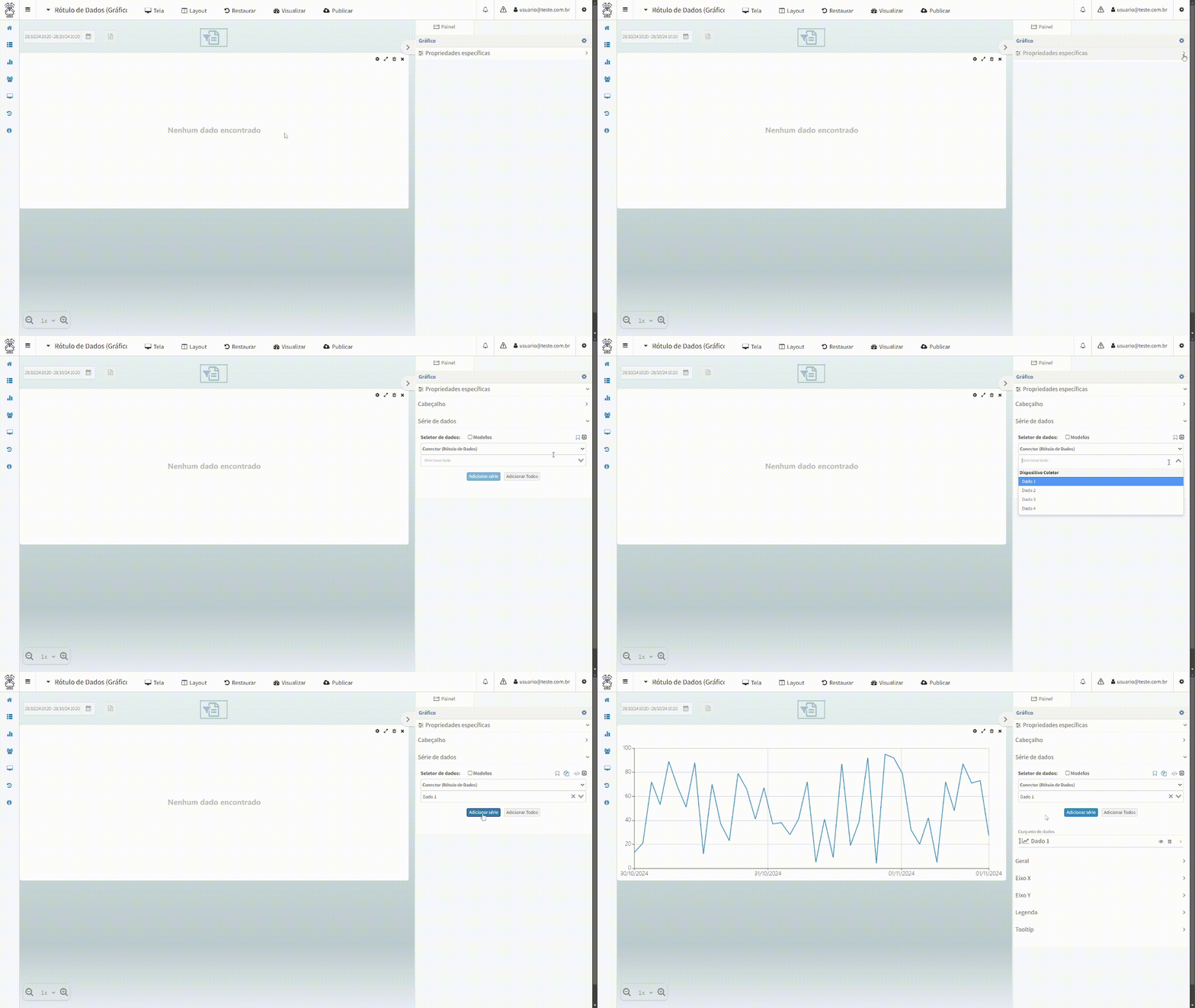
Após finalizar a configuração inicial, iremos configurar o painel histórico:
Após algum Dado ser adicionado, poderemos visualizá-lo logo na lista abaixo, nomeada “Conjunto de dados”;
Expandindo as opções do Dado através do botão , acesse o tópico “Aparência” e configure 2 seções, Cor/Efeito defina a cor do gráfico em preto e defina a Forma de onda em “Quadrada”;
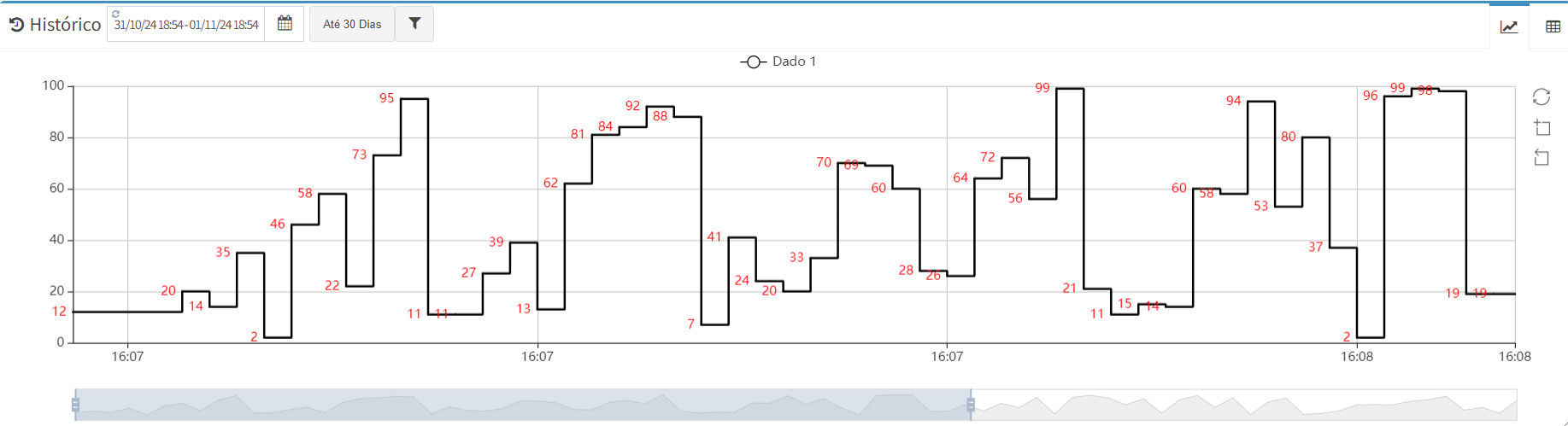
Após isso, acesse o tópico Rótulo e marque a opção “Visível” para ativar a função;
Para personalizar os rótulos, em “Cor e Formato”, utilizaremos a cor vermelha e o campo “Posição”(local onde os rótulos serão exibidos comparados a barra) definido em Esquerda.
A sequência das configurações listadas acima está demonstrada no vídeo abaixo:
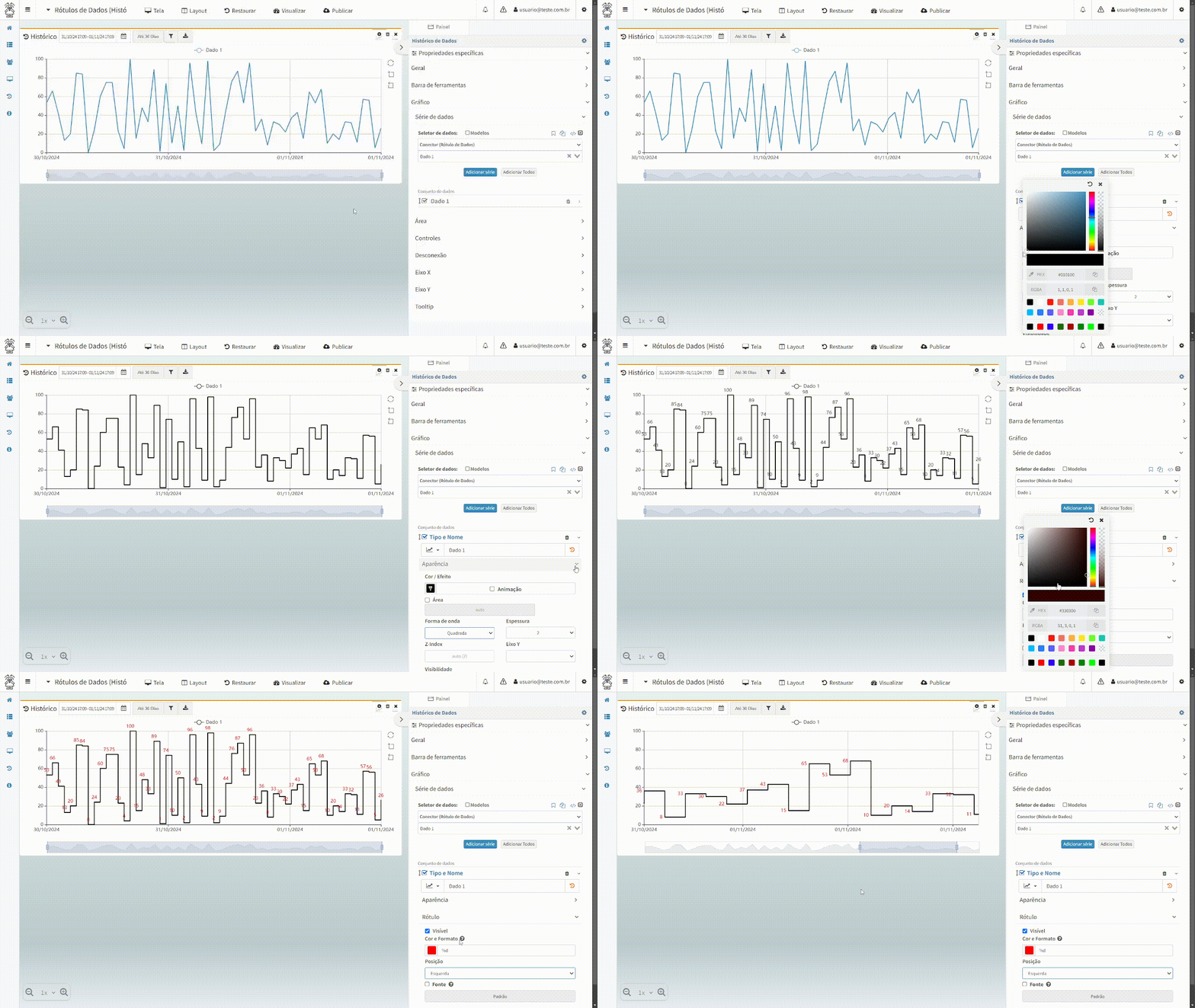
Após finalizar o processo de configuração/personalização e definir a tela configurada para o Dashboard do Conector, podemos visualizar a ferramenta dos rótulos sendo exibida de acordo com a medida em que o painel gráfico exibe os valores:
Transformações
Esta seção abrange as configurações de Expressão e Filtro utilizadas para definir a apresentação dos valores de cada série de Dados.
Para mais informações, acesse este mesmo recurso do Painel Gráfico, pois as configurações e funcionamento são equivalentes.
Substituição de Dado
Este campo exibe o Dado correspondente à série do gráfico, permitindo a substituição do Dado associado conforme necessário.
Para mais informações, acesse este mesmo recurso no Painel Gráfico, onde as configurações e funcionamento são equivalentes.
Linhas de Marcação
Esta seção contempla as configurações de linhas de marcação no gráfico.
Para mais informações, acesse este mesmo recurso do Painel Gráfico.
Área
Define os espaçamentos do gráfico dentro do painel.
Para mais informações, acesse este mesmo recurso do Painel Gráfico, pois as configurações e funcionamento são equivalentes.
Controles
Nesta seção, é possível configurar as opções disponíveis ao usuário para se manipular o gráfico.
Para mais informações, acesse este mesmo recurso do Painel Gráfico, pois as configurações e funcionamento são equivalentes.
Desconexão
Mostrar Desconexão
Este recurso permite visualizar no gráfico os períodos em que o Conector associado aos Dados ficou desconectado do Portal. Isso permite analisar os valores registrados para os Dados considerando os períodos de conexão e desconexão do Conector com o Portal.
Para mais informações, acesse: Mostrar Desconexão.
Eixo X
Esta seção contempla as configurações de apresentação do Eixo X do gráfico (no qual apresenta os valores das séries de Dados).
Para mais informações, acesse este mesmo recurso do Painel Gráfico, pois as configurações e funcionamento são equivalentes.
Eixo Y
Esta seção contempla as configurações de apresentação do Eixo Y do gráfico (no qual apresenta os valores das séries de Dados).
Para mais informações, acesse este mesmo recurso do Painel Gráfico, pois as configurações e funcionamento são equivalentes.
Múltipla Escala
Permite ao usuário configurar mais de uma escala para o Eixo Y.
Para mais informações, acesse este mesmo recurso do Painel Gráfico, pois as configurações e funcionamento são equivalentes.
Legenda
Mostrar na posição
Quando habilitada, exibe a legenda das séries dos Dados no painel de histórico.
A legenda apresenta todas as séries de Dados selecionadas para visualização no gráfico histórico, facilitando a identificação de cada linha/curva apresentada.
Também permite ajustar o alinhamento da legenda por meio dos ícones de posicionamento no gráfico, possibilitando posicionar a legenda em diferentes áreas do painel para melhor visualização e aproveitamento do espaço disponível.
Cor dinâmica
Permite a personalização da cor da label na legenda:
Habilitada: A cor de cada label na legenda será ajustada automaticamente para corresponder à cor de sua série de Dados associada no gráfico histórico, facilitando a identificação visual de cada Dado;
Desabilitada: A cor da label seguirá o padrão do sistema.
Nota
A utilização da cor dinâmica na legenda auxilia na rápida identificação visual dos Dados no gráfico, especialmente quando múltiplas séries são apresentadas simultaneamente.
Orientação
Define a orientação da legenda no gráfico:
Horizontal: Exibe a legenda em uma única linha horizontal;
Vertical: Exibe a legenda em uma coluna vertical.
Espaçamento
Define o espaçamento entre a borda do painel e a legenda do gráfico:
Propriedade |
Descrição |
Default |
|---|---|---|
Superior |
Define a distância, em pixels, de espaçamento entre a borda superior do painel e a legenda |
0 |
Direita |
Define a distância, em pixels, de espaçamento entre a borda direita do painel e a legenda |
0 |
Esquerda |
Define a distância, em pixels, de espaçamento entre a borda esquerda do painel e a legenda |
0 |
Inferior |
Define a distância, em pixels, de espaçamento entre a borda inferior do painel e a legenda |
0 |
Tooltip
O recurso de Tooltip do gráfico do Painel Histórico é responsável por exibir detalhadamente cada um dos valores dos Dados apresentados no mesmo, podendo ser configurada de maneira Padrão ou Customizada.
Atenção
Ao entrar nesta seção é possível escolher entre a visualização Padrão e a Customizada. Caso seja selecionada a opção Padrão, as configurações customizadas serão resetadas.
Configuração Personalizada
Ao selecionar a opção Customizada, as seguintes opções serão apresentadas:
Quebra de linha: Quando habilitada, os Dados serão apresentados um por cada linha. Quando desabilitado, todos os Dados serão apresentados lado a lado em uma única linha;
Altura (linha): Ajuste a altura/espaçamento entre as linhas com a medida “em”;
Fonte: Configurações relacionadas a formatação do texto: Fonte, Tamanho em porcentagem(%) / pt / px, Negrito, Itálico, Sublinho(underline) e Texto riscado;
Mostrar ao iniciar: Quando habilitada, apresentará as informações (tooltip) ao acessar o painél de histórico do Conector, assim que estiverem disponíveis;
Manter aberto: Uma vez aberto, preservará o tooltip do gráfico visível no painel, mesmo após mover o ponteiro do mouse para fora do gráfico;
Posição: Quando habilitado, será possível editar a posição do tooltip de forma predefinida ou manual. Quando desabilitado, apresentará o tooltip sob o ponteiro do mouse(comportamento padrão);
Predefinido: Selecione um posicionamento padrão: * Em cima esquerda; * Em cima centro; * Em cima direita; * Em baixo esquerda; * Em baixo centro; * Em baixo direita.
Offset: Ajuste o espaçamento esquerdo (x) e superior (y) em pixels (px).
Manual: Defina o espaçamento esquerdo (x) e superior (y) em porcentagem(%) ou pixels(Para utilizar o padrão da coordenada, deixe os campos “x” e “y” vazios).
Exemplo de Configuração
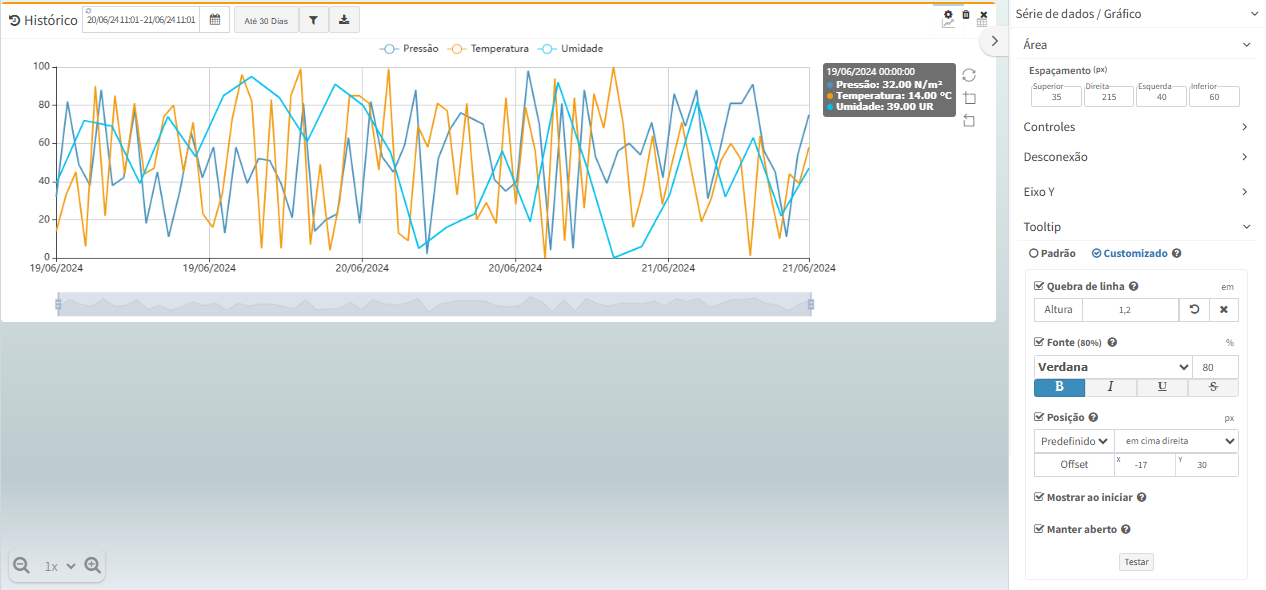
Vamos utilizar as seguintes configurações:
Quebra de linha: Neste exemplo, vamos utilizar uma altura de “1,2”;
Fonte: Vamos utilizar a fonte “Verdana”, com a altura em “80%” e utilizando a opção de “Negrito”(Bold, representado pela letra “B”);
Posição: Fixar o tooltip com a opção em cima direita, garantindo que haja um espaçamento à direita da área do gráfico suficiente para comportar o tooltip sem interferir na visualização dos dados;
Utilizando as configurações exemplificadas acima, teremos um resultado semelhante a imagem abaixo:
Mostra último valor registrado
O recurso Mostra último valor registrado, exibe o valor mais recente disponível no tooltip, mesmo que não haja amostras no horário exato indicado pela linha no gráfico.
Por padrão, essa opção vem ativada.
Atenção
O movimento do cursor da esquerda para a direita é a maneira mais eficiente para exibir esse valor, pois ele é armazenado em memória durante a navegação, sem a necessidade de buscar o ponto anterior em cada série.
Configurações adicionais
Esta seção contempla as configurações adicionais de apresentação do gráfico:
Tema do gráfico;
Compatibilizar séries de Dados.
Para mais informações, acesse este mesmo recurso do Controle Chart, pois as configurações e funcionamento são equivalentes.
Mostrar Desconexão
Introdução
Este recurso permite visualizar no gráfico do histórico os períodos em que o Conector associado aos Dados ficou desconectado do Portal. Isso permite analisar os valores registrados para os Dados considerando os períodos de conexão e desconexão do Conector com o Portal.
É útil por dois motivos principais:
Durante os períodos de desconexão do Conector, não ocorre coleta de novos valores, resultando na ausência de registros no Histórico de Dados;
Apesar dos períodos de desconexão, as séries associadas aos valores dos Dados são continuamente traçadas no gráfico do histórico, conectando as amostras registradas independentemente das desconexões.
O recurso permite definir um “tempo mínimo” de desconexão para considerar a apresentação no gráfico, por exemplo, um mínimo de 1 hora.
Também oferece opções para configurar se as séries não devem ser traçadas no gráfico durante os períodos de desconexão e/ou mostrar uma cor de fundo específica para esses períodos.
Atenção
Atualmente, o período máximo por consulta por eventos de conexão/desconexão é de 7 dias.
Portanto, apenas consultas no Histórico de Dados dentro desse período poderão apresentar os eventos de desconexão.
Utilização
Para usar este recurso, é necessário ativar a opção de “Mostrar desconexão” nas propriedades do painel:
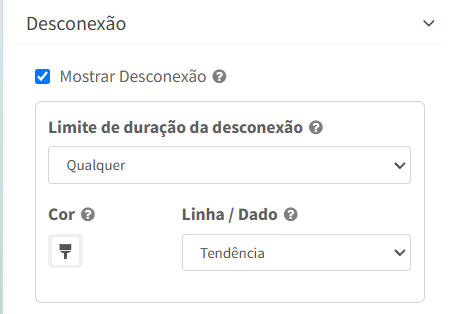
Configurações
Limite de duração da desconexão
Nesta configuração, é possível definir um “tempo mínimo” de desconexão para que a mesma seja apresentada no gráfico.
Definir um tempo aqui é fundamental para não poluir o gráfico com eventos de desconexões momentâneas, que normalmente ocorrem principalmente caso utilizada a conexão com o Portal via rede celular.
As opções de tempo são as seguintes:
> 30s;
> 1m;
> 5m;
> 10m;
> 15m;
> 30m;
> 1:00h;
> 2:00h;
> 4:00h;
> 8:00h;
> 12:00h;
> 24:00h.
Cor
Usada na área do gráfico para os períodos que houveram desconexões acima da duração configurada.
Atenção
Caso queira mostrar uma linha de tendência dos Dados durante o período de desconexão, para conseguir visualizar essa linha, é necessário escolher uma cor com transparência (menor opacidade). Para isso, altere pela interface ou modificando o último parâmetro da cor. Por exemplo, um vermelho com 10% de opacidade: RGBA (255, 0, 24, 0.1).
Linha / Dado
Define se as séries associadas aos Dados devem ser traçadas ou não nos períodos de desconexão.
A opção Nenhuma não traçará as séries nesses períodos e a opção Tendência sim.
Exemplos de configurações
Neste primeiro exemplo, é apresentado o valor de um Dado booleano(0 ou 1) com as seguintes configurações:
Limite de duração da desconexão: 30 minutos;
Cor: vermelho com 10% de opacidade: RGBA (255, 0, 24, 0.1);
Linha / Dado: Nenhuma.
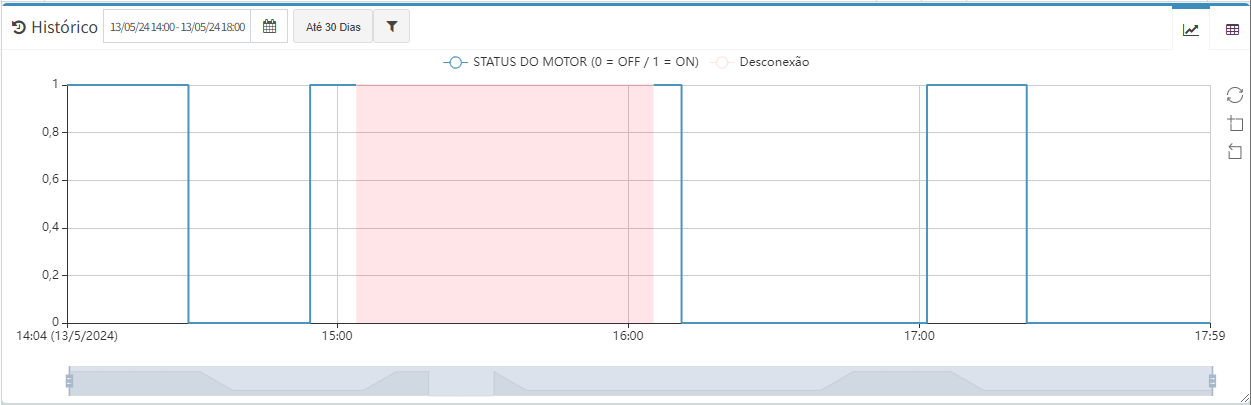
Observe neste exemplo, que o período de desconexão foi de cerca de 1 hora (representada pela área vermelha) e a série associada ao Dado não foi traçada durante este período.
Neste outro exemplo, é apresentado o valor de um Dado booleano(0 ou 1) com as seguintes configurações:
Limite de duração da desconexão: 30 minutos;
Cor: vermelho com 10% de opacidade: RGBA (255, 0, 24, 0.1);
Linha / Dado: Tendência.
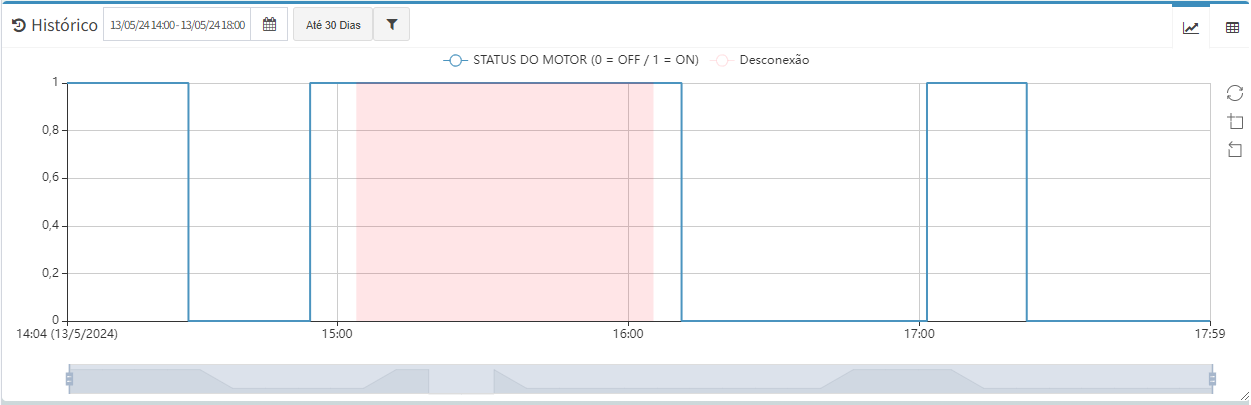
Observe neste exemplo, que o período de desconexão foi de cerca de 1 hora (representada pela área vermelha) e a série associada ao Dado foi traçada durante este período, unindo-se as amostras registradas imediatamente antes e depois do evento de desconexão.
Exibição do tempo de duração da desconexão
Ao passar o mouse sobre a área de indicação da desconexão no gráfico, é exibido um tooltip com as seguintes informações:
Nome do conector;
Duração do período de desconexão;
Data e hora do início e fim da desconexão.
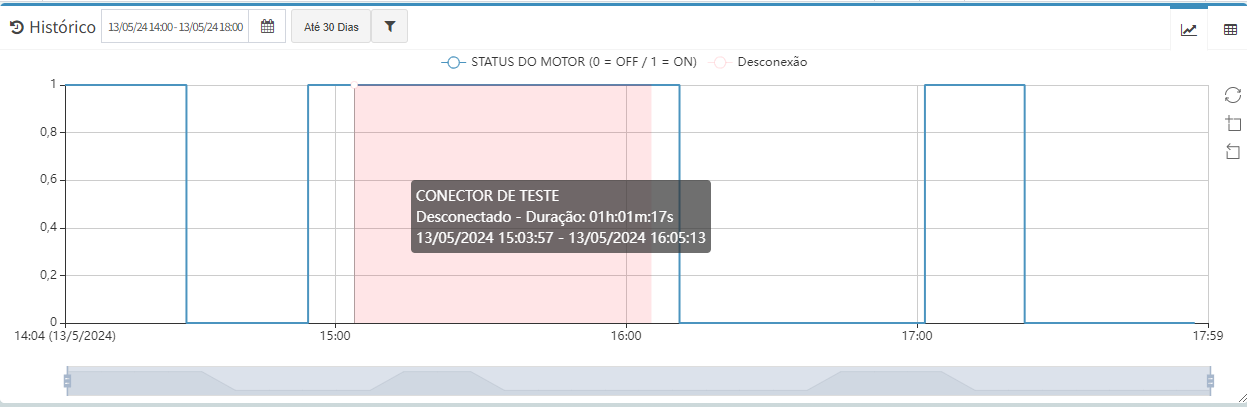
Atenção
É crucial notar que os períodos de conexão/desconexão exibidos no gráfico são determinados pelo período de filtragem das informações. Portanto, os eventos mostrados no início do gráfico podem não refletir precisamente o momento em que a conexão ou desconexão começou, pois isso pode ter ocorrido antes do período filtrado.
Da mesma forma, os eventos exibidos no final do gráfico podem não indicar precisamente quando a conexão ou desconexão terminou, já que isso pode ter ocorrido após o período filtrado.
Além disso, o painel de Histórico de Dados realiza automaticamente o reajuste do gráfico de desconexão sempre que os Dados selecionados possuem limites distintos.
Para exemplificar esse comportamento, considere dois Dados — “Dado 1” e “Dado 2” — cujos valores máximos das amostras chegam até 200. Ao selecionar um determinado período dessas amostras, juntamente com um intervalo de desconexão do Conector, temos o seguinte resultado:
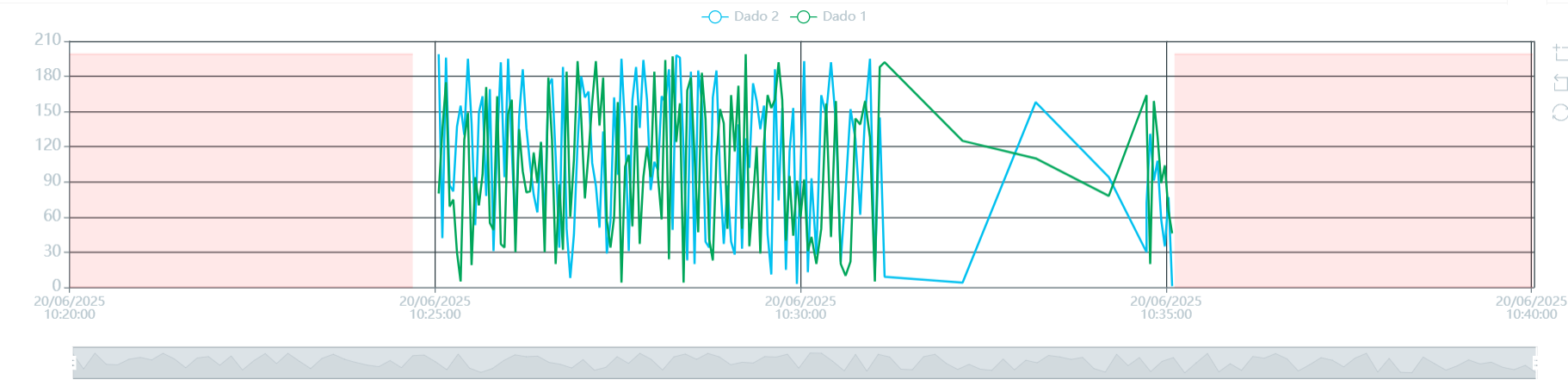
Observa-se que a escala do eixo Y é ajustada automaticamente para acomodar os valores máximos e mínimos dos Dados selecionados.
Quando os Dados possuem limites distintos, o painel gráfico se adapta automaticamente. No exemplo a seguir, foram selecionados outros dois Dados — “Dado 3” e “Dado 4” — com limites diferentes. O resultado é apresentado a seguir:
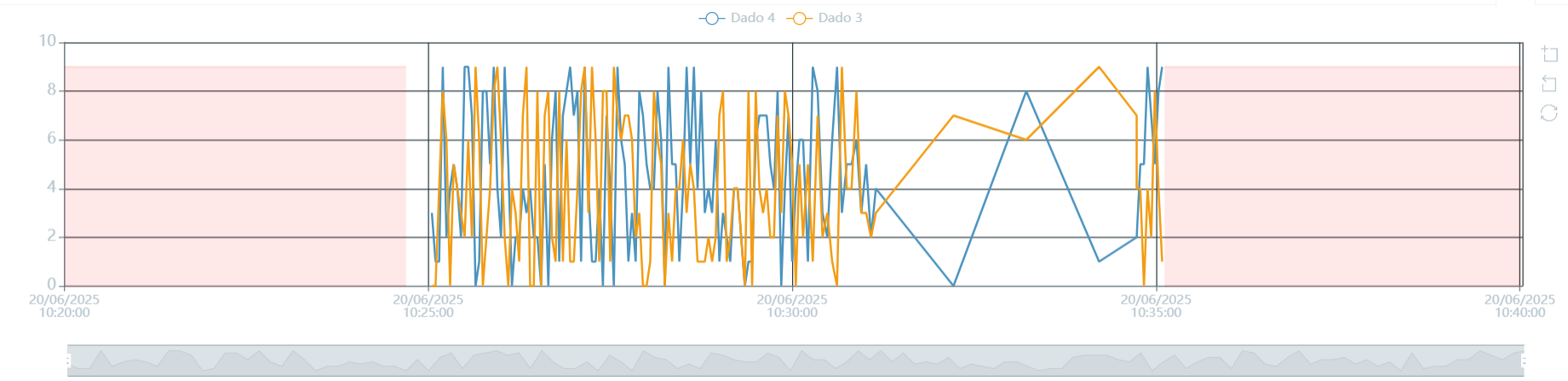
Percebe-se que o gráfico é reapresentado de forma adequada(observando sua nova escala) que considera os limites dos novos Dados, sem comprometer a visualização do período de desconexão do Conector, que permanece destacado na área vermelha do gráfico.
Visualização da Identificação na Aplicação
O portal de telemetria disponibiliza no formulário de cadastro de Dados, este campo para a identificação associada a este Dado na aplicação/firmware do equipamento remoto.
A visualização no Painel Histórico da Identificação na Aplicação é exibida no tooltip do nome do dado, localizado no filtro, quando passa o mouse por cima dele, isso acontece tanto no modo de edição e na visualização do dashboard, caso não tenha essa identificação, será ocultado o item dessa informação no tooltip.
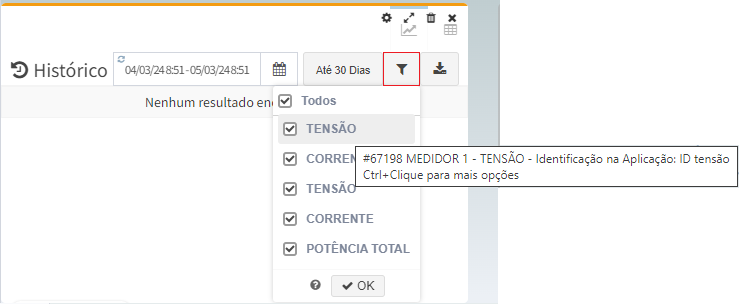
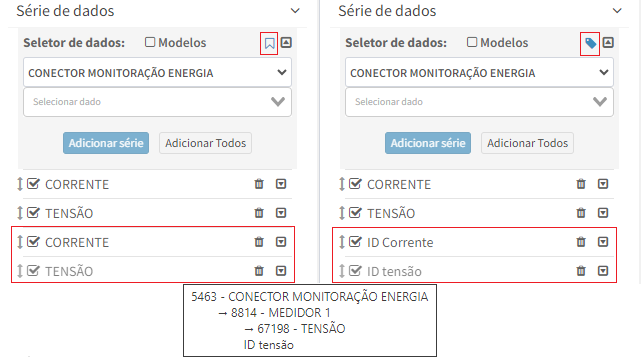
Para visualizá-lo no seletor de dados, precisa ativar esse modo, clicando no ícone que ira mudá-lo para , que mudara o nome dos dados que contém essa identificação, além de possuir essa informação no tooltip no nome do dado com essa informação.
Então pode ser apresentado no Seletor de Dados.
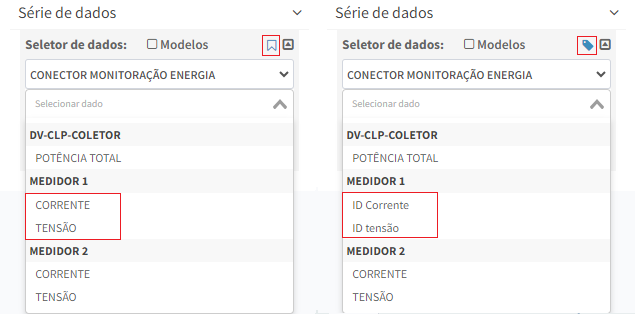
Podendo ser apresentado também na lista de dados selecionados.
Utilizando Listas de Textos no Eixo Y do Gráfico
Este recurso permite configurar um Texto (letra e/ou número) para assumir a exibição de um valor específico de um Dado no painel de Histórico de Dados, ou seja, em um Dashboard de um Conector, quando o valor do Dado assumir o mesmo valor configurado para o rótulo, a variável substituirá (na legenda) este valor contendo os caracteres escolhidos.
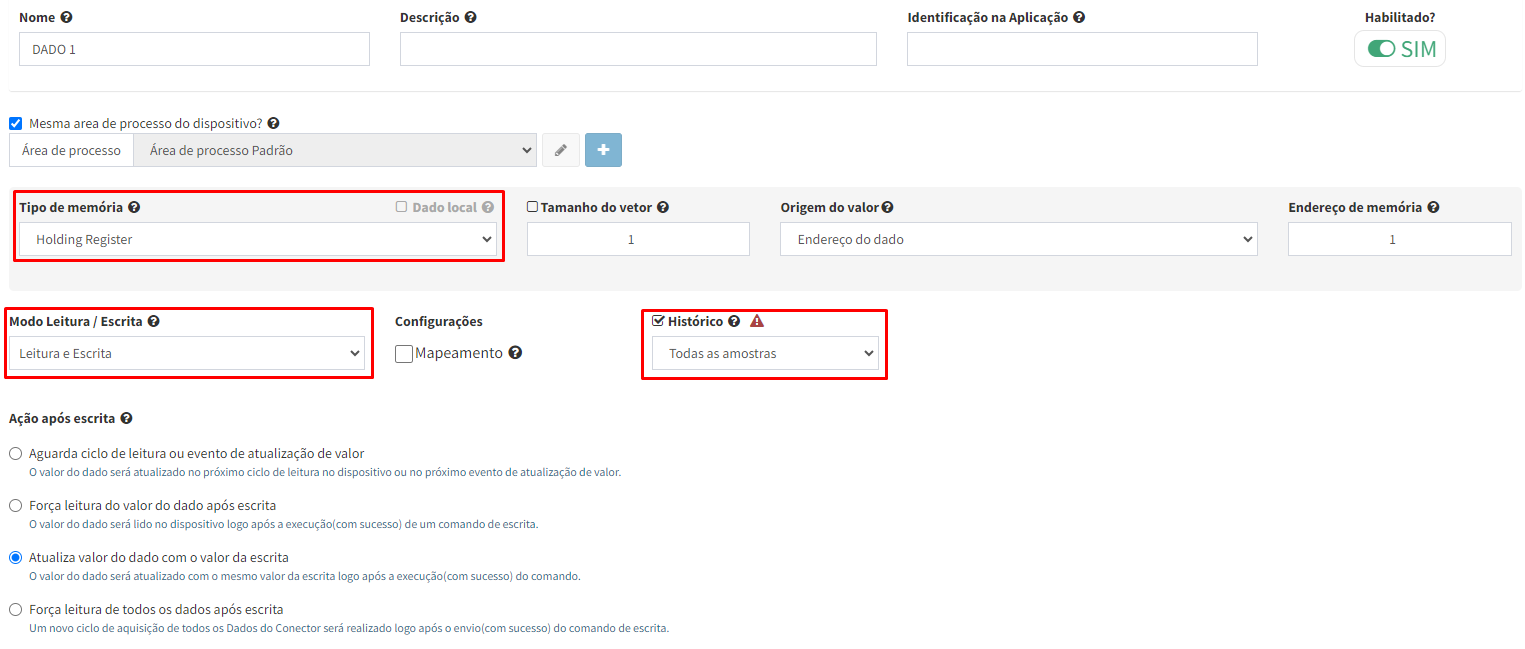
Para exemplificar este recurso, iremos utilizar um Conector contendo 2 Dados (“Dado 1” e “Dado 2”) com as seguintes configurações:
Tipo de Memória: “Holding Register”;
Modo Leitura/Escrita: “Leitura e Escrita”;
Histórico: Habilitado = “Todas as amostras”:
Crie uma tela, referencie-a ao Conector em que os Dados foram cadastrados, e adicione um Painel de Dados e um painel de Histórico de Dados:
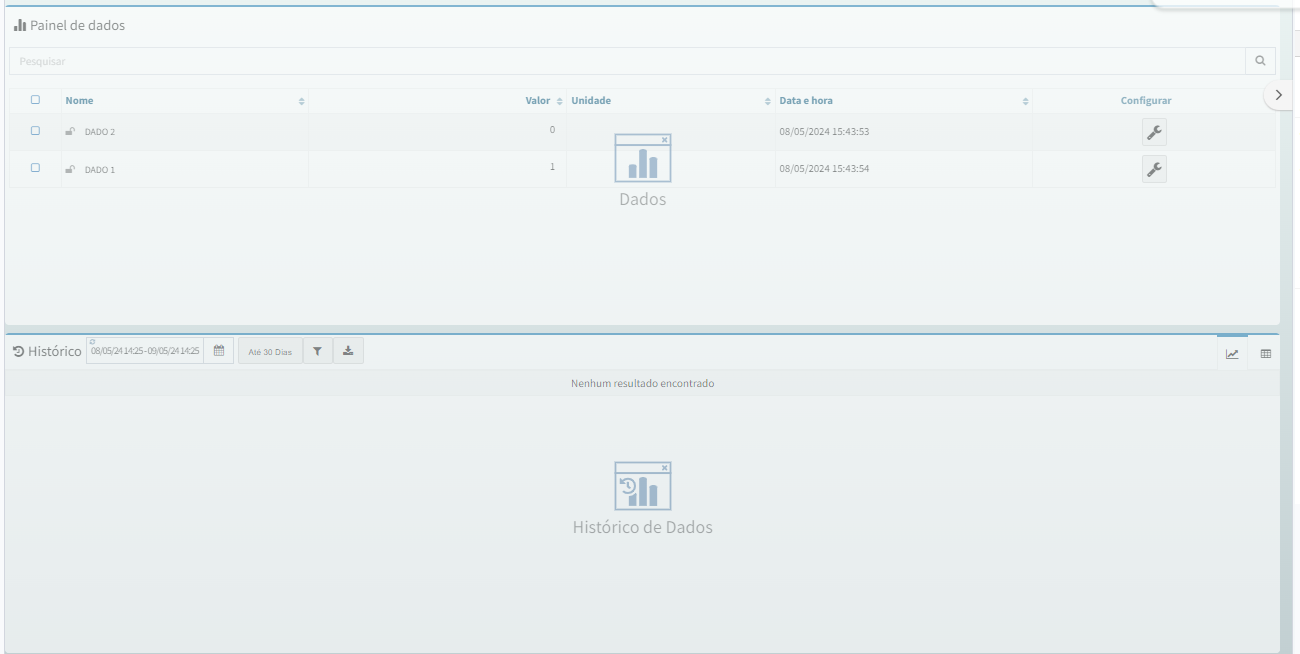
Para a configuração do Painel de Dados, adicione os 2 Dados cadastrados anteriormente;
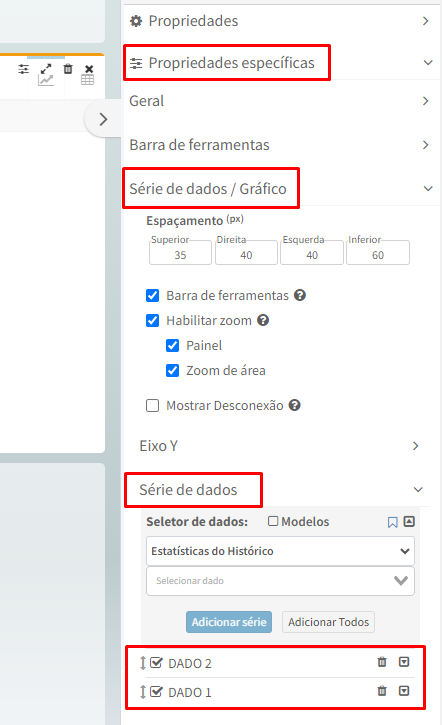
Para a configuração do painel de Histórico de Dados, acesse “Propriedades específicas” > “Série de dados / Gráfico” > “Série de dados” e adicione os Dados do Conector ao Painel de Histórico:
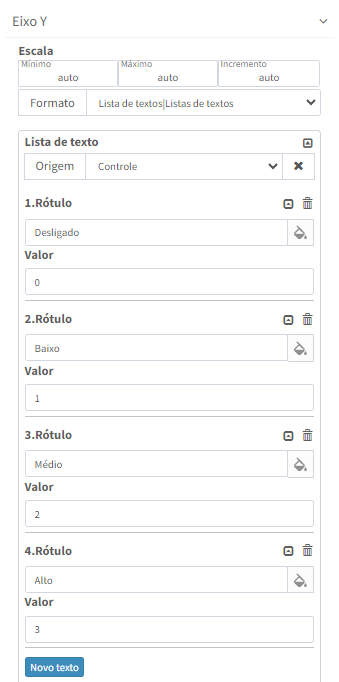
Em seguida, acesse a aba “Eixo Y” localizada acima da “Série de dados” para configurarmos a Lista de texto com quatro rótulos:
1° Texto: “Desligado”, Valor: 0;
2° Texto: “Baixo”, Valor: 1;
3° Texto: “Médio”, Valor: 2;
4° Texto: “Alto”, Valor: 3;
Desta forma, a legenda do painel será substituída pelos textos, respectivamente, por cada valores que os mesmos representam: “Desligado”, “Baixo”, “Médio” e “Alto”.
Ao fim da configuração da Lista de texto, teremos uma lista semelhante ao exemplo abaixo:
Salve e publique a tela configurada;
Associando a tela ao Dashboard do Conector, podemos visualizar o painel de Histórico de Dados substituindo os valores dos Dados pelos textos configurados:
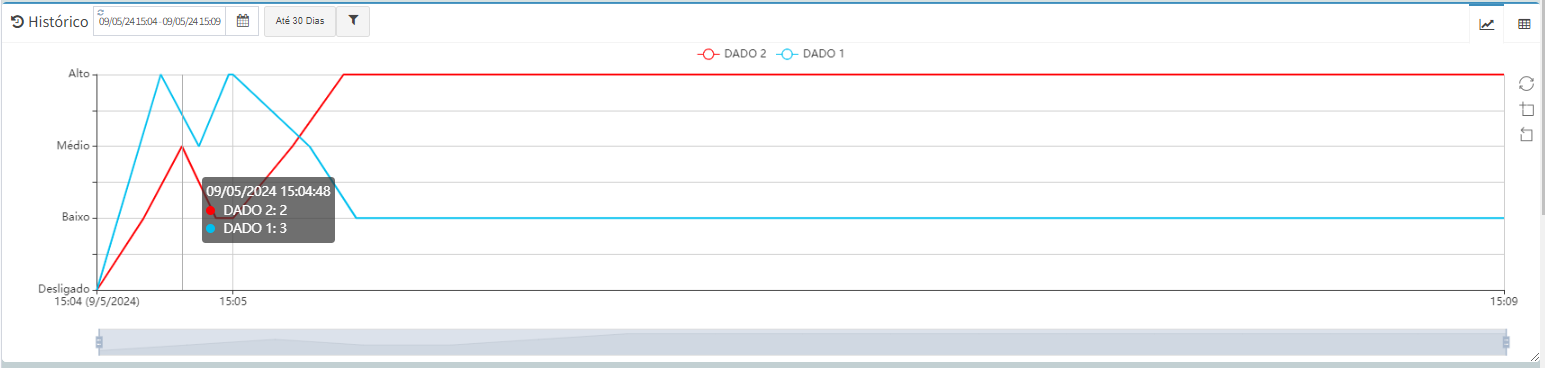
Podemos observar que, as legendas do painel, localizadas a esquerda do histórico, foram substituídas pelos Rótulos configurados no painel, e ao sobrepor o ponteiro sobre o gráfico, podemos visualizar e acompanhar os valores de cada um dos Dados quando passaram sobre os valores de cada um dos Rótulos.
Listas de Texto apresentada no Tooltip
O portal de telemetria oferece uma funcionalidade que utiliza as Listas de textos configuradas no Dado para serem exibidas nas tooltips dos Gráficos. Essa funcionalidade tem como objetivo aprimorar a experiência do usuário na visualização dos Dados, facilitando a análise e a interpretação das informações relevantes associadas aos dados apresentados. Com isso, promove-se uma compreensão mais precisa dos resultados visualizados.