Painel Barra de Ferramentas

Este painel permite a seleção de um período (data/hora inicial e final) para filtrar registros históricos exibidos em outros painéis da mesma tela, como o Painel Tabela e o Painel Gráfico (quando estes utilizarem dados históricos na apresentação de informações).
Além disso, ele pode ser utilizado em conjunto com o Painel Sinótico para a exibição de valores estatísticos provenientes do histórico.
Para facilitar a consulta de múltiplos painéis históricos simultaneamente, recomenda-se desabilitar o calendário individual (input e botão) em cada Painel de Histórico de Dados. Dessa forma, o Painel Barra de Ferramentas passa a centralizar o filtro de todos esses painéis, permitindo que o usuário controle o período de interesse de toda a tela em um único lugar.
Atenção
Por padrão, nenhuma consulta é realizada automaticamente ao abrir telas que utilizam este painel. Portanto, as informações nos painéis vinculados só serão exibidas após o usuário configurar e aplicar o filtro desejado. Este comportamento pode ser alterado habilitando a propriedade Filtrar ao abrir página.
Filtros
No painel de barra de ferramentas, pode-se filtrar quais registros devem ser apresentados na tabela e também qual período se deseja obter estes registros.
Para especificar o período em que os registros devem ser filtrados, deve-se clicar no botão e selecionar alguma das seguintes opções:
Hoje: filtra pelos registros entre às 00:00(meia-noite) do dia atual até o horário corrente;
Ontem: filtra pelos registros entre às 00:00(meia-noite) e ás 23:59 do dia anterior;
Últimas 24 horas: filtra pelos registros das últimas 24 horas em relação ao horário corrente(filtro default do histórico);
Últimos 7 dias: filtra pelos registros dos últimos 7 dias(uma semana) em relação a data/hora corrente;
Últimos 30 dias: filtra pelos registros dos últimos 30 dias(um mês) em relação a data/hora corrente;
Este mês: filtra pelos registros entre às 00:00(meia-noite) do primeiro dia do mês atual até o horário corrente;
Mês anterior: filtra pelos registros entre às 00:00(meia-noite) do primeiro dia do mês anterior até ás 23:59 do último dia do mês anterior;
Customizar: permite selecionar um período(data/hora inicial e final) para o filtro(limitado a 30 dias).
Seleção de períodos
Para realizar um filtro, é necessário especificar um período(data/hora inicial e final).
Atualmente, são aplicadas a seguintes limitações na seleção de um período:
Período Máximo(diferença entre a data/hora inicial e final): Até 30 dias;
Data mais antiga: até 365 dias em relação a data atual(na qual representa a retenção máxima padrão de registros do Portal).
Exibição de registros
O calendário disponível no Painel Barra de Ferramentas permite realizar consultas de histórico dos Dados utilizados nos painéis da Tela, possibilitando a análise de informações em períodos específicos.
Atualmente, os seguintes painéis utilizam esse mecanismo:
Gráfico;
Tabela;
Histórico (quando a consulta individual está desabilitada).
Para garantir a estabilidade da aplicação e preservar a experiência de navegação, o Portal de Telemetria estabelece limites para as consultas históricas realizadas por meio desse recurso.
Limitações da Consulta
Atualmente, as consultas de histórico estão sujeitas aos seguintes limites:
Período máximo de consulta: até 30 dias;
Quantidade máxima de registros históricos: até 90 mil registros.
Atenção
O limite de 90 mil registros corresponde à soma total dos registros retornados por todos os painéis presentes na Tela.
Os registros retornados pelos Dados consultados são contabilizados de forma conjunta para o cálculo desse limite.
Consultas repetidas ao mesmo Dado não são contabilizadas múltiplas vezes.
Nota
Embora os modos Estatística e Consulta Customizada apresentem informações processadas ou agrupadas, os cálculos são realizados a partir dos registros históricos carregados pelo navegador. Por esse motivo, os limites descritos nesta seção também se aplicam a esses modos de exibição.
Essa limitação foi implementada para evitar o consumo excessivo de memória do navegador e reduzir o risco de lentidão, instabilidade ou travamento do dispositivo utilizado para acessar o Portal.
Situações que Podem Atingir o Limite
Consultas que envolvem uma ou mais das condições abaixo podem atingir o limite máximo de registros, impedindo o retorno de todos os registros disponíveis para o período consultado:
Grande quantidade de Dados;
Dados com alta frequência de aquisição;
Múltiplos painéis consultando históricos simultaneamente.
Comportamento ao Atingir o Limite
Quando o limite máximo de registros for alcançado, o Portal retornará apenas os registros mais recentes da consulta, respeitando o limite de 90 mil registros, e exibirá uma mensagem informando que o limite foi atingido.
Nesse caso, recomenda-se reduzir o período consultado, diminuir a quantidade de Dados analisados ou realizar consultas segmentadas para garantir que todos os registros relevantes sejam retornados.
Propriedades Gerais
Para acessar as configurações da Propriedade do painel, basta clicar em .
Na seção Geral, é possível configurar as seguintes opções:
Intervalo padrão
Por padrão, o período apresentado no seletor de data/hora do painel é de 24 horas(1 dia).
Porém, nesta configuração, é possível definir um período menor do que 24 horas.
Filtrar ao abrir página
Por padrão, as telas(páginas) que utilizam o Painel de Barra de Ferramentas não realizam nenhuma consulta no período configurado, ou seja, nenhum dado será apresentado nos painéis(compatíveis) até que o usuário defina manualmente o período de filtro das informações.
Porém, ao habilitar esta configuração, será aplicado o tratamento de que ao abrir a tela que contenha este painel, já seja realizada uma consulta inicial no histórico de dados de acordo com o Intervalo padrão configurado no painel e preenchendo as informações nos painéis de tabela e gráfico utilizados na tela(caso existam registros no histórico de dados).
Barra de Ferramentas
Nesta seção, é possível configurar as opções disponíveis ao usuário neste painel.
As opções são as seguintes:
Calendário
Input: Permite mostrar ou ocultar a seleção do período de consulta do histórico de dados;
Botão: Permite mostrar ou ocultar o botão de acesso ao período de consulta do histórico de dados;
Intervalos pré-definidos: Permite mostrar ou ocultar a pré-definição de intervalos de consulta do histórico de dados;
Avançar/Retroceder intervalo: Permite avançar ou retroceder o período selecionado para a consulta do histórico de dados.
Download
Arquivo CSV: Permite mostrar ou ocultar a opção de fazer o download do arquivo .CSV com as informações de eventuais painéis de Tabela existentes na tela;
Arquivo XLS: Permite mostrar ou ocultar a opção de fazer o download do arquivo .XLSX com as informações de eventuais painéis de Tabela existentes na tela.
Atenção
Ao utilizar a opção de download deste painel, será baixado um arquivo de maneira individual para cada painel de Tabela existente na tela.
Filtros
Abertura de tela
Através desta opção, é possível configurar filtros para abertura de telas e Dashboards no painel barra de ferramentas.
Ao habilitar este recurso, serão disponibilizados 2 novos tópicos, Seletores e Tela.
Seletores
Através dos seletores é possível adicionar e configurar os filtros de Área de processo, Conector e Dispositivo para o painel de Barra de ferramentas.
Para maiores informações sobre os seletores disponíveis para configuração, acesse Seletores.
Tela
O tópico Tela permite definir no campo “Destino”, a tela em que os filtros serão utilizados:
Tela atual: aplica os filtros configurados na tela atual.
Padrão do conector: acessa a tela configurada para o Conector selecionado.
Padrão do dispositivo: acessa a tela configurada para o Dispositivo selecionado.
Definido pelo usuário: aplica os filtros do painel em uma tela específica do contrato.
Filtro de dados
O filtro de dados permite filtrar as amostras com base no valor de um Dado pertencente ao Conjunto de Dados configurados nos painéis Tabela/Gráfico.
Com isso, é possível ao usuário definir que um determinado Dado seja um rótulo de pesquisa.
Atenção
O filtro irá considerar apenas as amostras que foram registradas no mesmo segundo das amostras do Dado utilizado como filtro e que possuam o valor especificado no mesmo.
Ao habilitar o Filtro de dados, as seguintes configurações serão apresentadas:
Dado: Define o Dado cujo valores serão utilizados como filtro;
Obrigatório: Condiciona(ou não) a exibição dos registros das amostras se houver correspondência com o filtro de dado configurado;
Rótulo: Define um texto a ser apresentado antes do valor referente ao Dado no filtro (por padrão: “Valor”);
Valor Padrão: Esta configuração determina quais valores do Dado configurado no filtro serão aplicados automaticamente para filtrar as amostras. Aqui pode ser informado apenas um único valor, como por exemplo, o valor 1 ou múltiplos valores 1, 2, 3 (por padrão: “Nenhum”).
Comportamento do Filtro
O ícone de filtro aparecerá no Painel Barra de Ferramentas apenas quando houverem amostras para o Dado associado ao filtro no período selecionado.
A exibição das informações nos painéis dependem também da configuração da opção de Obrigatório:
Marcado: Nenhum registro será exibido se não houverem amostras correspondentes ao valor definido para o filtro;
Desmarcado: Todos os registros do conjunto de amostras retornadas para o período selecionado serão exibidos, independentemente da correspondência com o filtro pelo valor do Dado.
Atenção
Se nenhuma amostra retornada para o período selecionado corresponder ao filtro configurado, o texto Nenhum será apresentado no filtro.
Utilizando Filtro por Valor do Dado
Um exemplo de utilização seria o seguinte: imagine que precisamos apresentar em um relatório, as informações de monitoração de “temperatura” e “umidade” registradas no Portal para alguns ambientes(chamaremos de “setor” neste exemplo, como Setor 1, Setor 2, etc).
No relatório, desejamos possibilitar ao usuário que o mesmo visualize essas informações de um setor em específico(ao invés de visualizar as informações de todos os setores).
Neste caso, utilizando o recurso de filtro por valor de um Dado, a informação do número(identificação do setor) poderia ser utilizada como o parâmetro do filtro para as amostras de temperatura e umidade, desde que a informação do setor faça parte do conjunto de dados(dos painéis) e a mesma seja registrada no mesmo instante das amostras de temperatura e umidade(para que seja possível relacionar as informações).
Veja a configuração de alguns passos desse exemplo:
Layout da tela(dashboard) de relatório contendo:
Painel Barra de Ferramentas: onde o filtro será configurado;
Painel Tabela e Painel Gráfico: onde as informações serão apresentadas.
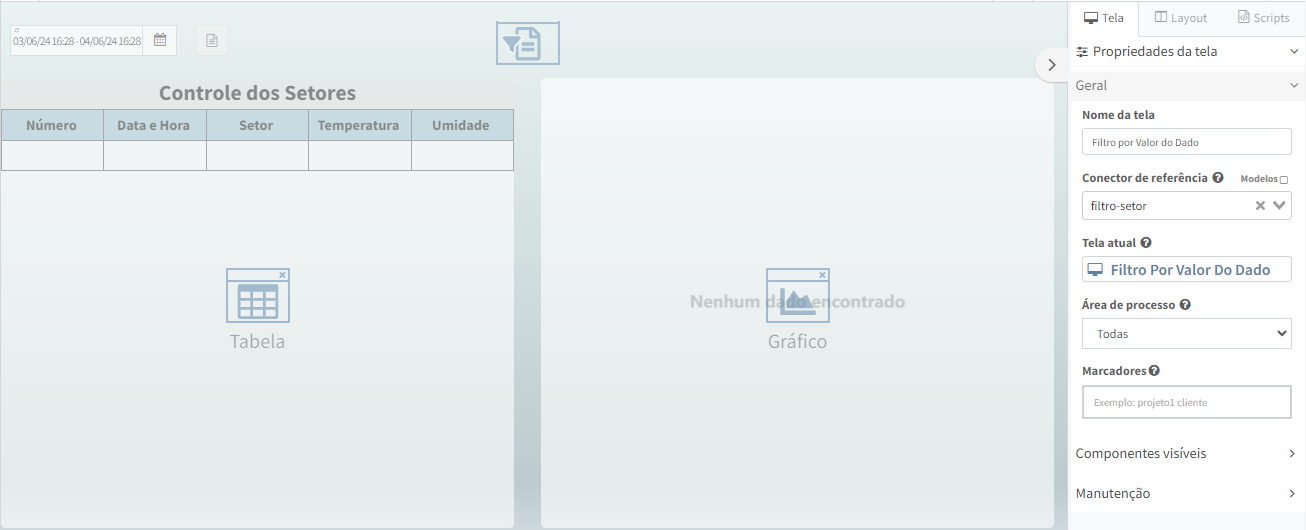
Configurações do Painel Barra de Ferramentas:
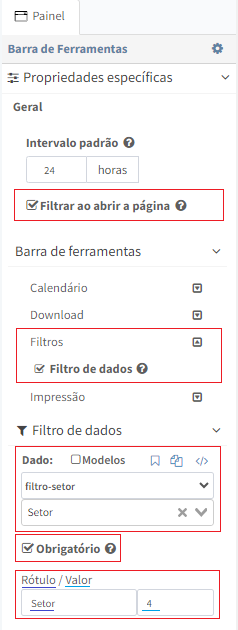
Configuração do Painel Tabela:
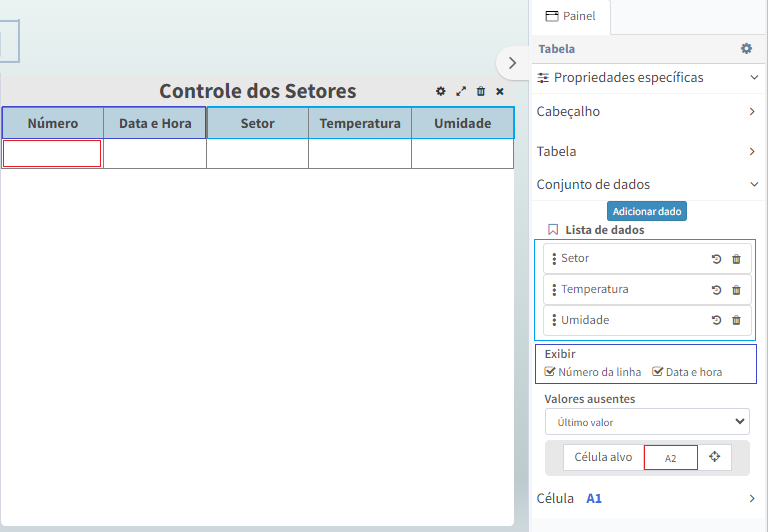
Configuração do Painel Gráfico:
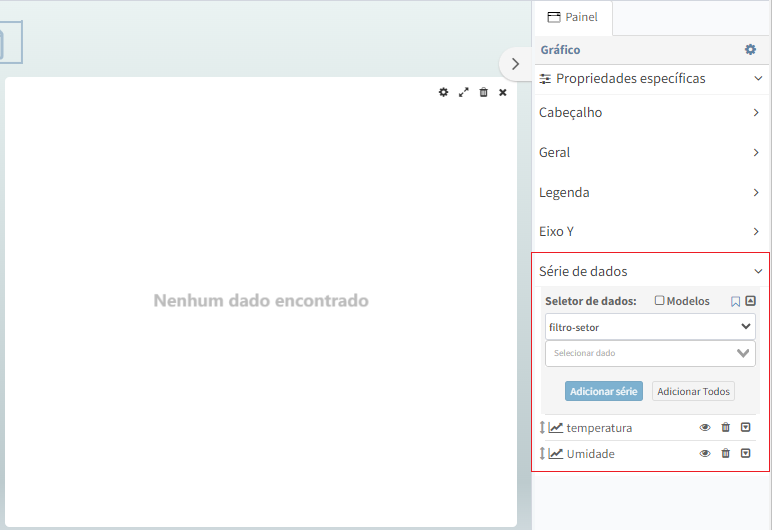
Acessando a tela a partir do Conector (e considerando que o mesmo já coletou algumas informações), a utilização do filtro pode ser feita da seguinte forma:
Insira um intervalo válido de consulta através do botão ;
Clique no botão e selecione um ou mais ;
Ctrl + Click: desmarca outras opções e marca apenas a opção alvo;
Após clicar em “OK”, as informações devem ser apresentadas conforme o filtro:
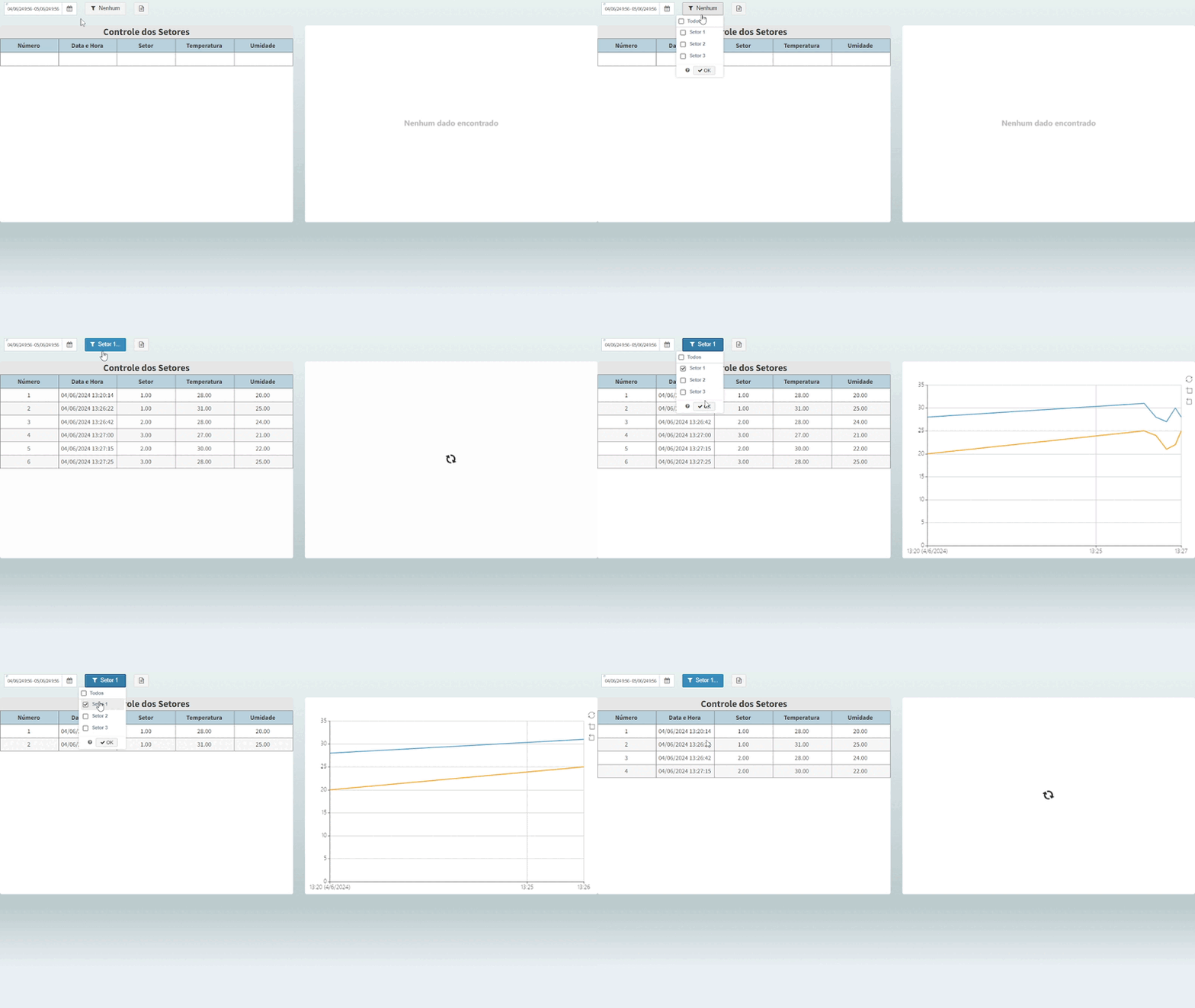
Atenção
O último filtro feito pelo usuário é salvo automaticamente no navegador, preservando-o ao abrir a página novamente no mesmo browser.
Utilizando Expressão para Exibir os Itens
Esta expressão é usada para listar os valores do filtro history/filterValues como uma string separada por vírgulas:
$store['history/filterValues'].join(', ')
Esta expressão é usada para listar os valores únicos das amostras da coleção data.history.samples, como uma string separada por vírgulas:
_.uniq((data?.history?.samples||[]).map(({value})=>value)).join(', ')
Impressão
Pré-visualização
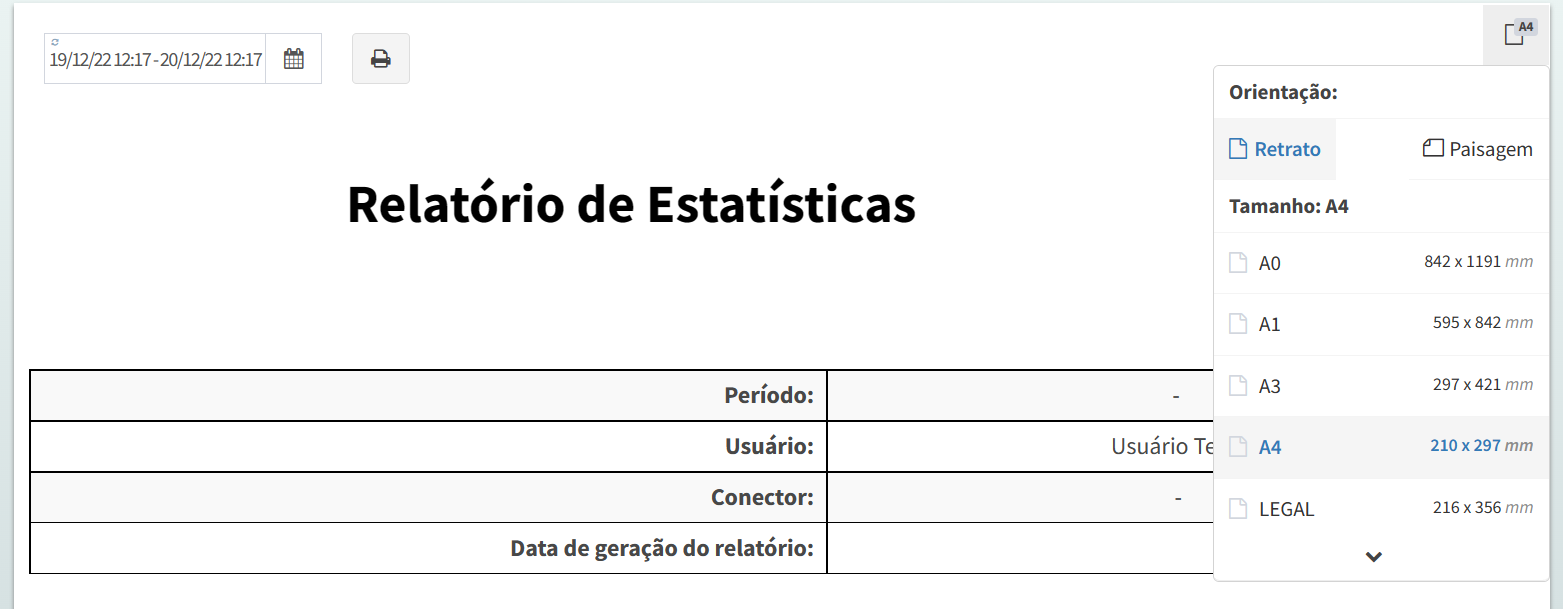
Permite mostrar ou ocultar o botão que abre a tela para pré-visualização de uma versão impressa, disponibilizada no modo retrato ou paisagem:
Ao ser acionada, esta ferramenta alterará o modo de exibição da tela de um dashboard de conector, exibindo sua altura e largura de forma personalizada;
Este recurso pode ser configurado diretamente na tela de dashboard do conector através do ícone indicado na imagem abaixo:
Nome da Tela
Ao ser ativada, exibirá o nome da Tela nos cabeçalhos das páginas.
Número da página
Ao ser ativada, informará os números de cada página em seus respectivos rodapés.
Nativa em dispositivos móveis
Habilita o comportamento de, em dispositivos móveis, não converter a página em PDF e utilizar o próprio navegador para fazê-lo.
Impressão com Tema Escuro
Atenção
Quando estiver configurado para a opção Tema escuro em Preferências, durante a impressão o sistema retornará automaticamente para o Tema claro.
É importante destacar que quaisquer ajustes manuais realizados no tema escuro NÃO serão convertidos para o Tema claro na impressão.