Painel Lançador de telas
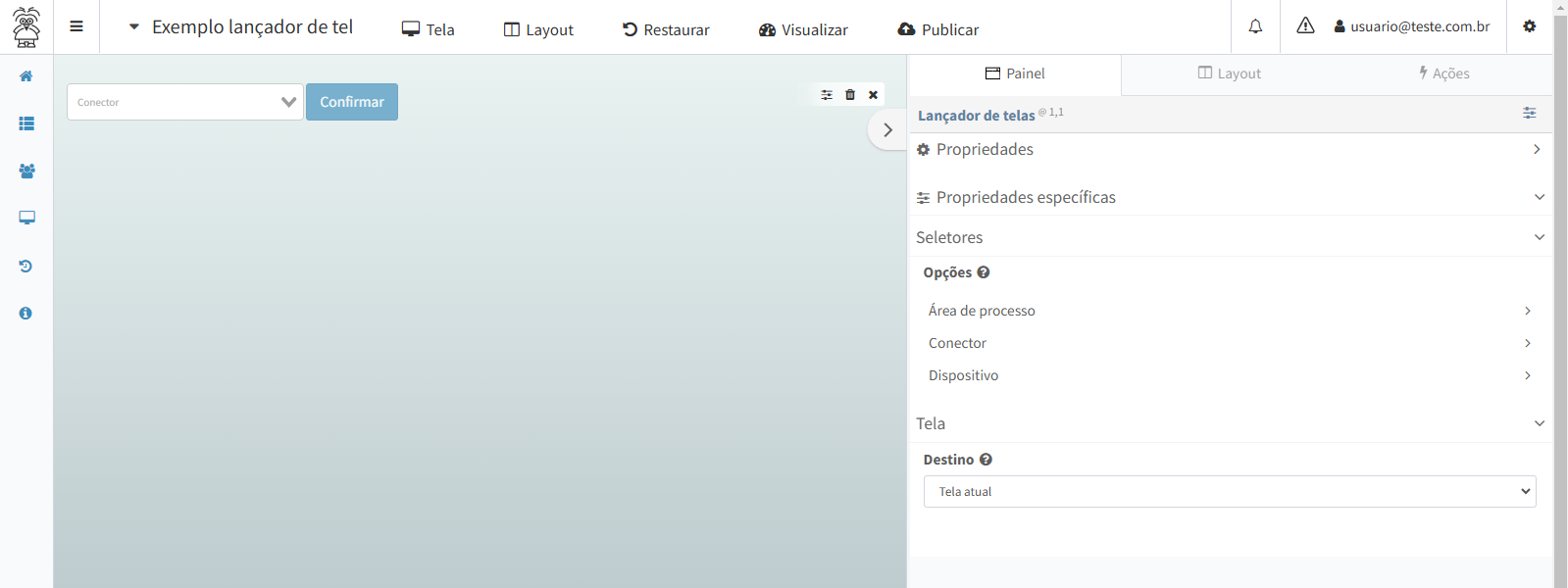
O Painel Lançador de Telas viabiliza a abertura dinâmica de telas com base nos filtros definidos pelos seletores. Ou seja, após a configuração dos seletores, a tela será apresentada no contexto dos recursos filtrados.
Seletores
Os principais seletores disponibilizados são:
Área de processo: filtra os recursos conforme a área de processo selecionada, exibindo apenas os acessíveis por ela;
Conector: filtra os recursos cadastrados no Conector selecionado;
Dispositivo: filtra os Dados e/ou Alarmes a serem exibidos com base no Dispositivo selecionado.
Ao habilitar os seletores para o painel serão exibidos todos os itens disponíveis para cada um dos seletores, porém, os filtros também são relacionados entre si.
Por exemplo, caso para o filtro Área de processo seja selecionada alguma área do contrato, ao acessar o filtro de Conectores, serão exibidos somente os Conectores que são disponibilizados para a área de processo selecionada anteriormente.
Para os Conectores e Dispositivos, o comportamento é o mesmo: Caso um Conector seja selecionado no filtro de Conectores, ao acessar a listagem de Dispositivos serão exibidos apenas os Dispositivos que estão cadastrados no Conector selecionado anteriormente.
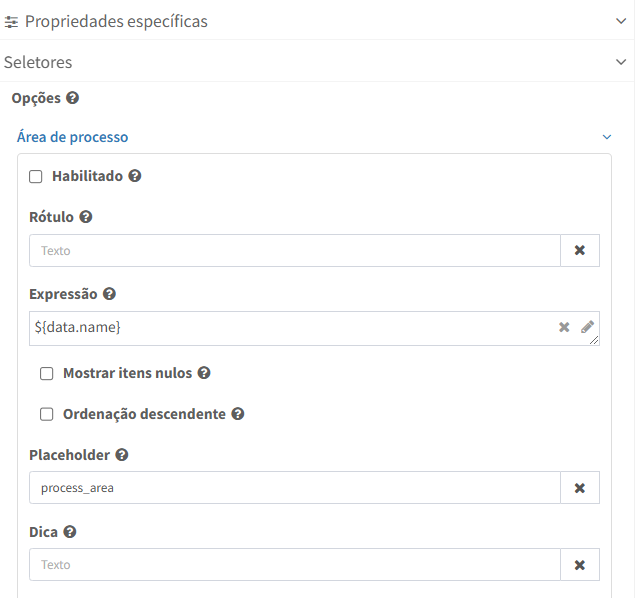
Cada um dos seletores possuem configurações individuais, são elas:
Nome do campo |
Descrição |
|---|---|
Habilitado |
Caso habilitado, este filtro limitará os itens dos filtros subsequentes (se houver um) |
Rótulo |
Texto a ser apresentado como título deste filtro |
Expressão |
Expressão que extrai o texto usado na identificação de cada opção da lista apresentada |
Mostrar itens nulos |
Apresenta opções cuja expressão retorne um valor vazio |
Ordenação descendente |
Considerando o valor retornado pela expressão, a lista de opções será apresentada em ordem ascendente (padrão) ou descendente |
Placeholder |
Texto apresentado quando o setor estiver vazio |
Dica |
Texto de auxílio a ser apresentado na dica do seletor |
Tela
Também é possível alterar a tela de destino após a seleção dos recursos, permitindo que a tela exibida seja diferente da original.
Para alternar entre telas, acesse o tópico “Tela” e, na propriedade “Destino”, escolha uma das quatro opções:
Tela atual: aplica os filtros configurados na tela atual.
Padrão do conector: acessa a tela configurada para o Conector selecionado.
Padrão do dispositivo: acessa a tela configurada para o Dispositivo selecionado.
Definido pelo usuário: aplica os filtros do painel em uma tela específica do contrato.
Expressões em filtros
O campo de expressões pode ser utilizado individualmente para cada filtro, oferecendo diversas opções. Para mais detalhes sobre o uso de expressões, consulte Expressões.
Exemplo de expressões em filtros
Além das expressões padrões, o Portal de Telemetria também oferece uma expressão para acessar a propriedade de campos customizados dos recursos (Conector e/ou Dispositivo):
${data.user_data.extended_properties}
Para exemplificar o uso desta expressão, iremos utilizar os campos customizados cadastrados em um Conector para auxiliar na filtragem dos Conectores para seu seletor no painel lançador de telas.
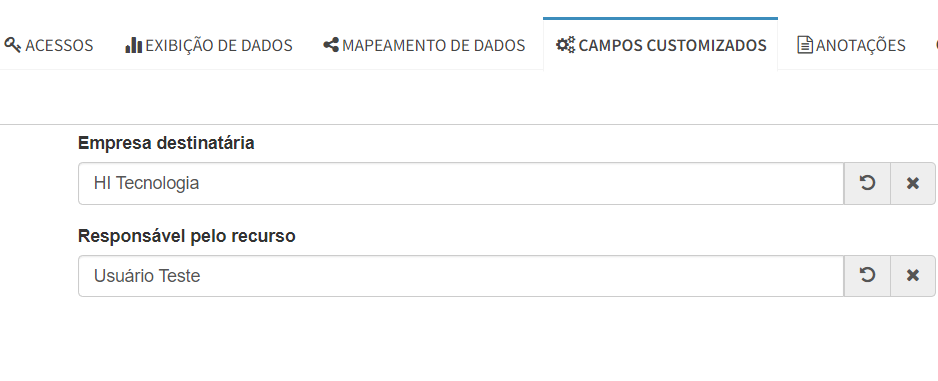
Neste exemplo, iremos criar os campos customizados nomeados “empresa” e “responsavel”:

Após criar os campos customizados, iremos configurá-los na aba de edição de um Conector e preenche-los com os termos “HI Tecnologia” e “Usuário Teste”, respectivamente:
Depois de configurar os campos customizados, iremos acessar o editor de expressões do filtro de Conectores no painel lançador de telas e utilizar a expressão de acesso a propriedades extendidas de recursos:
${data.user_data.extended_properties}
Para acessar o recurso de campos customizados, será necessário adicionar ao fim da expressão, o nome cadastrado para o campo. Neste caso, foram utilizados os nomes “empresa” e “responsavel”, onde retornam os valores “HI Tecnologia” e “Usuário Teste”, respectivamente.
Utilizando primeiramente o campo “empresa”, a expressão completa seria:
${data.user_data.extended_properties.empresa}
Consequentemente, todos os Conectores que forem exibidos na listagem de Conectores do filtro, serão Conectores que possuem o campo customizado “empresa” cadastrado.
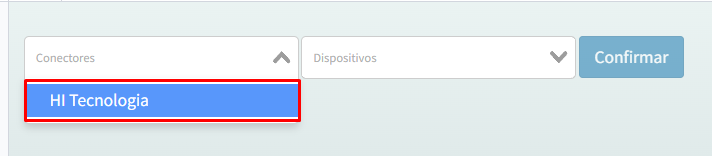
Utilizando esta expressão e exibindo a listagem de Conectores, podemos visualizar o resultado exibido “HI Tecnologia”, que corresponde ao termo preenchido e representa o Conector configurado anteriormente:
Utilizando o campo “responsavel”, a expressão completa seria:
${data.user_data.extended_properties.responsavel}
Alterando o termo da expressão “empresa” por “responsavel”, poderemos visualizar o resultado exibido “Usuário Teste”, que corresponde ao termo preenchido e representa também o Conector configurado anteriormente:
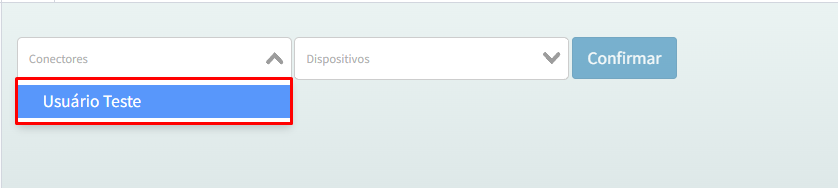
Desta forma, pudemos filtrar os Conectores cadastrados no contrato utilizando apenas os campos customizados preenchidos em cada um dos recursos pelo tópico de Expressões.
Exemplo de utilização
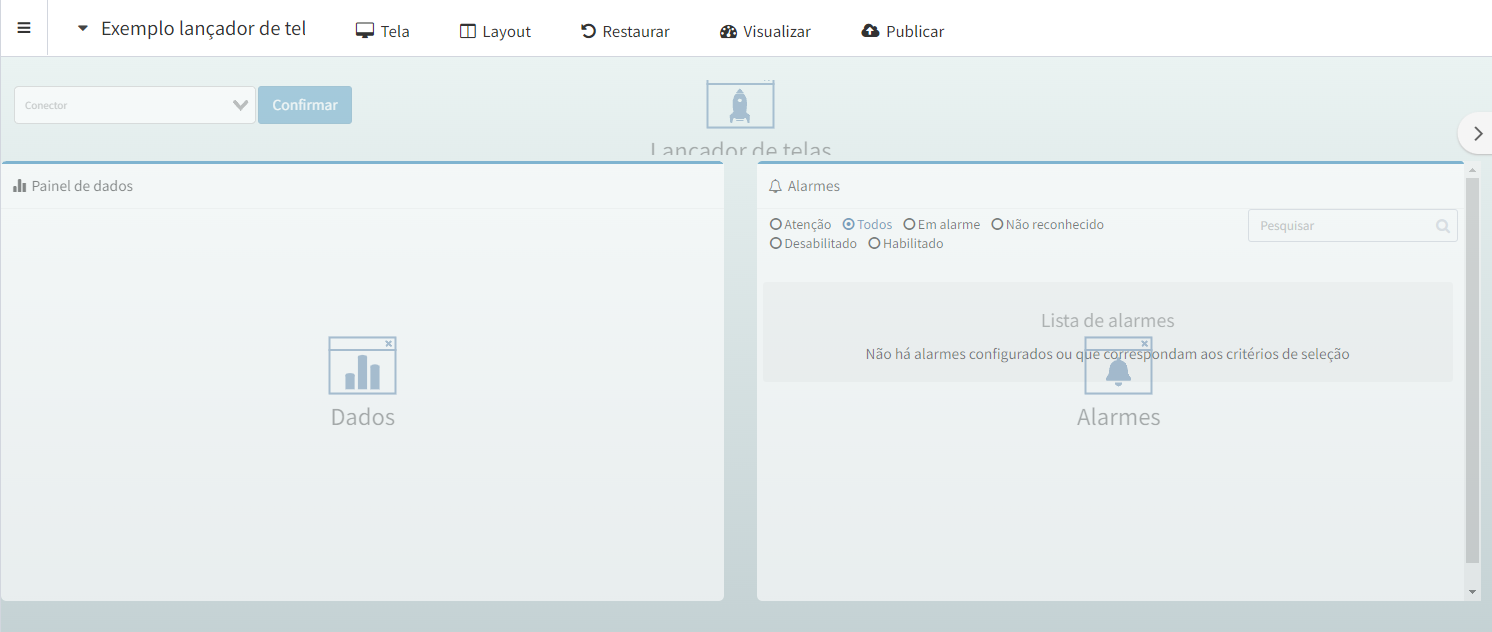
Para exemplificar o uso deste painel, iremos criar uma nova tela em que o painel lançador de telas será responsável por alterar os recursos que serão exibidos nos painéis pela filtragem de Dispositivos.
Nesta nova tela, iremos adicionar além do painel lançador de telas, um painel de dados e um painel de alarmes.
Os recursos que iremos utilizar são:
1 Conector;
2 Dispositivos: “Dispositivo 1” e “Dispositivo 2”;
6 Dados(3 em cada Dispositivo);
2 Alarmes: para os Dados 1 e 6.
Criando as telas com os painéis, teremos um exemplo semelhante a imagem abaixo:
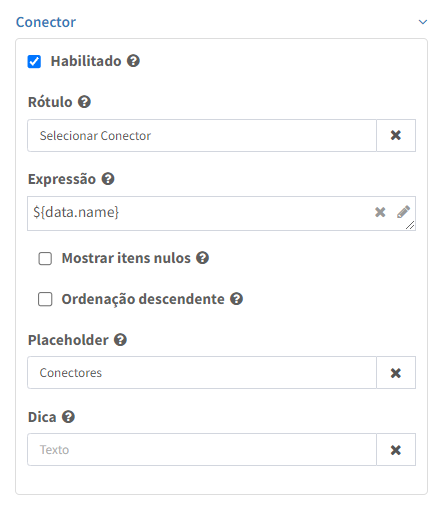
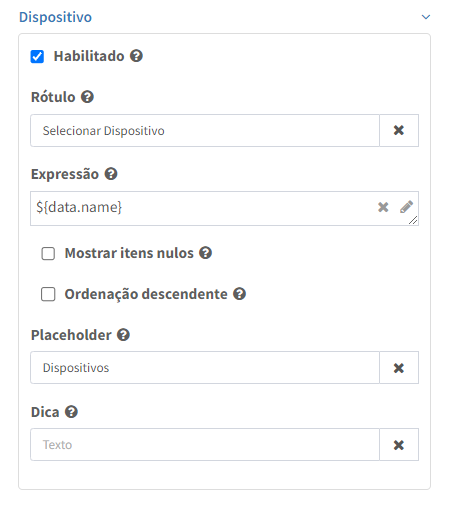
Para a configuração do painel lançador de telas, iremos habilitar o filtro de Conectores e Dispositivos e definir os tópicos “Rótulo” com o termo “Selecionar Conector” e “Selecionar Dispositivo”, respectivamente.
Já no tópico “Placeholder”, iremos preencher com os termos “Conectores” e “Dispositivos”:
Filtro para Conectores:
Filtro para Dispositivos:
Habilitando os 2 filtros, será possível utilizá-los no Dashboard de um Conector para alterar a exibição dos recursos que serão exibidos nos painéis cadastrados.
Após finalizar a configuração do painel lançador de telas, é importante destacar que, para que o uso deste painel funcione corretamente, não deve ser realizada nenhuma configuração para os painéis que terão suas exibições alteradas, isto é, o painel de dados e o painel de alarmes. Sendo assim, estes 2 painéis serão cadastrados sem nenhuma configuração específica.
Após salvar as configurações, publicar a tela e defini-la como Dashboard de um Conector, poderemos utilizar o painel lançador de telas para alterar os recursos exibidos pelos painéis.
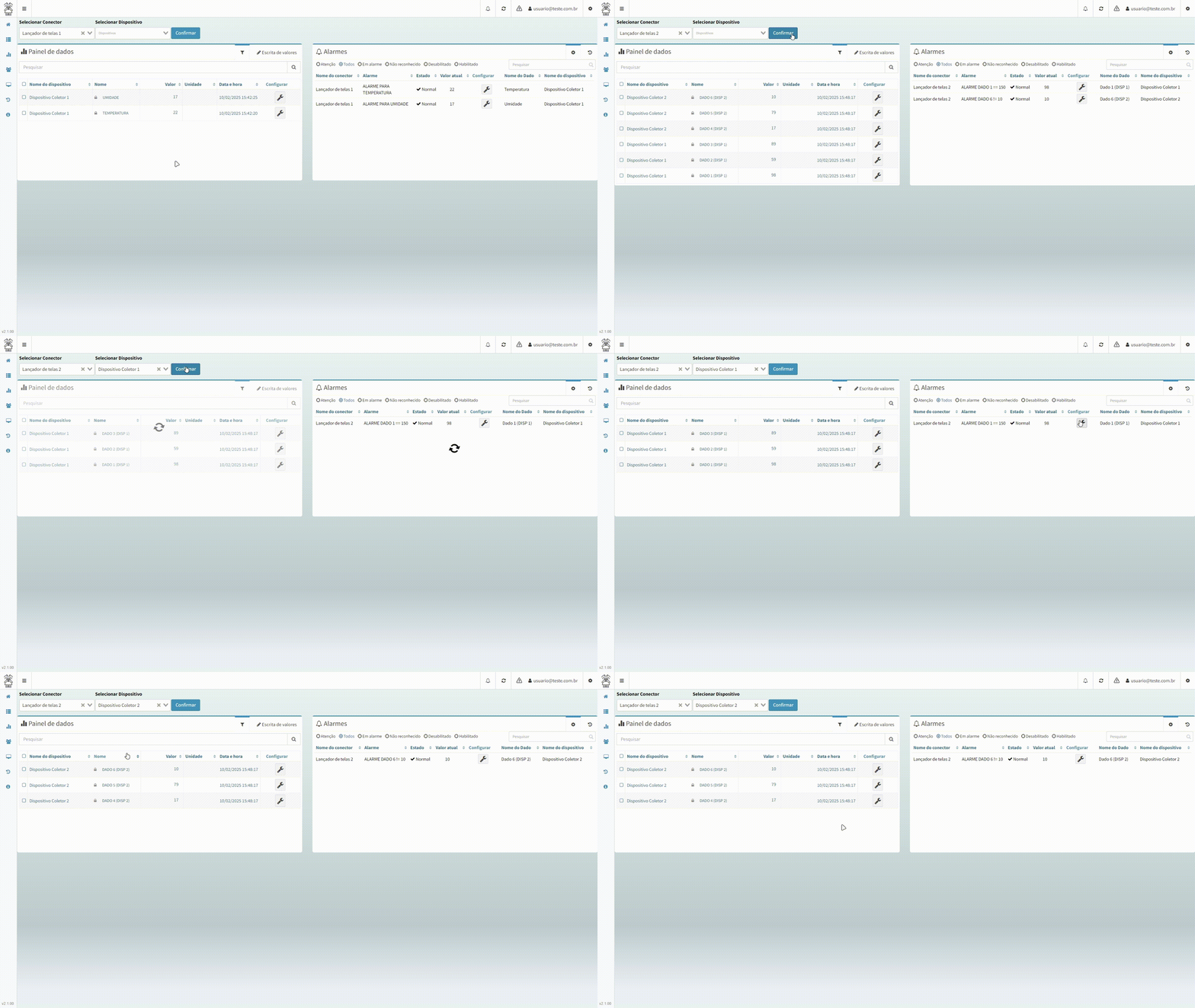
Como podemos visualizar no exemplo acima, os filtros para Conectores e Dispositivos permite selecionar recursos do contrato para que as informações/recursos sejam alterados de acordo com a seleção.
Conforme os Conectores e Dispositivos foram alterados, após confirmar a ação, o Portal de Telemetria alterou os recursos de acordo com as seleções feitas para Conectores e também para os Dispositivos(reapresentando os recursos de Dados e Alarmes).