Painel Campos Customizados
Este painel exibe e permite a modificação de Campos Customizados de um Conector ou de um Dispositivo.
Neste painel, é possível configurar a visualização dos campos, tanto obrigatórios quanto opcionais, além de ajustar as Propriedades Genéricas do Painel.
Atenção
É permitido a utilização de apenas um painel desse por Tela.
Propriedades Especificas
Origem
Define a fonte de dados dos Campos Customizados:
Dinâmico: Utiliza automaticamente o Conector associado à Tela para exibir os Campos Customizados do Conector (esta opção é ideal para Telas de Modelo, pois os campos se atualizam conforme a instância selecionada).
Customizado: Permite fixar um Conector ou Dispositivo específico como origem, independentemente do contexto da Tela. Permite exibir os campos customizado de um Conector ou de um Dispositivo.
Controles
Nome do campo |
Descrição |
Predefinição |
|---|---|---|
Exibir obrigatórios |
Exibe os campos customizados que são obrigatórios quando habilitado |
Desabilitado |
Exibir opcionais |
Exibe os campos customizados que são opcionais quando habilitado |
Habilitado |
Requer Confirmação |
Define se uma mensagem de confirmação será exibida para o usuário, possibilitando confirmar ou cancelar as ações do clique. Para mais informações, acesse Requer Confirmação. |
Habilitado |
Exibir alinhado |
Permite definir que os campos customizados sejam organizados de forma alinhada. Caso ativado, será disponibilizado um novo campo “Colunas alinhadas” que será possível definir a quantidade de colunas que serão utilizadas para exibição dos campos. |
Desabilitado |
Campos
É disponibilizada a sequência dos campos customizados que estão cadastrados.
Nota
A exibição dos campos customizados segue a ordem configurada no cadastro, garantindo que os Dados sejam apresentados de acordo com a hierarquia e organização previamente definida.
Através dessa sequência é possível:
Alterar a sequência que são exibidos, arrastando;
Definir através do ícone “” se o campo será exibido ou ocultado na listagem do painel;
Tornar o campo obrigatório na listagem do painel clicando sobre o ícone “” (não obrigatório), que será alterado para o ícone “” (obrigatório). Note que campos customizados cadastrados como obrigatórios não permitem alterar esse estado aqui.
Exemplo de Configuração nas Propriedades Específicas
Após adicionar o Painel Campos Customizados no layout do Editor de Tela, é possível configurar as opções de “Exibir obrigatórios” e “Exibir opcionais” diretamente nas propriedades específicas.
Além disso, é possível personalizar uma mensagem para a opção “Requer Confirmação” do salvamento do cadastro.
Uma funcionalidade adicional é a possibilidade de simular como a mensagem será exibida, clicando no botão Simulação. Esta simulação permite verificar o comportamento da mensagem antes de aplicá-la definitivamente.
Veja um exemplo ilustrado na imagem abaixo:
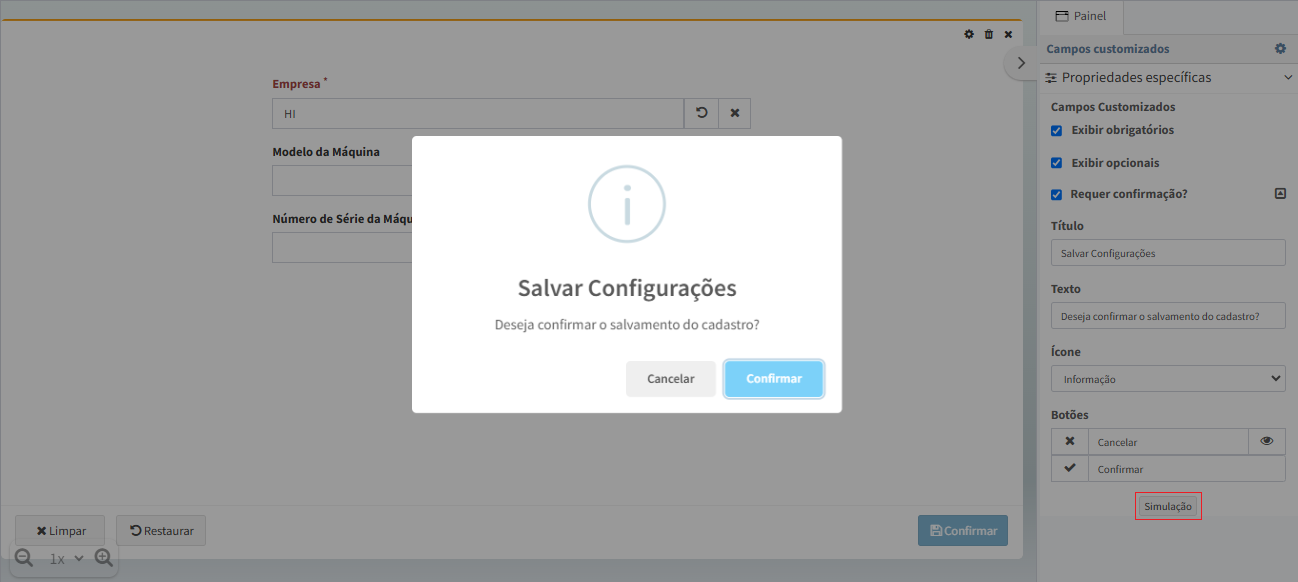
Exemplos de aplicação do Painel Campos Customizados no Dashboard
Tela: Painel Largo
Nesta configuração, é necessário que o painel possua uma altura mínima para exibir os campos. Caso não seja possível mostrar todos, uma barra de rolagem será exibida automaticamente para permitir a visualização completa de todos os campos:
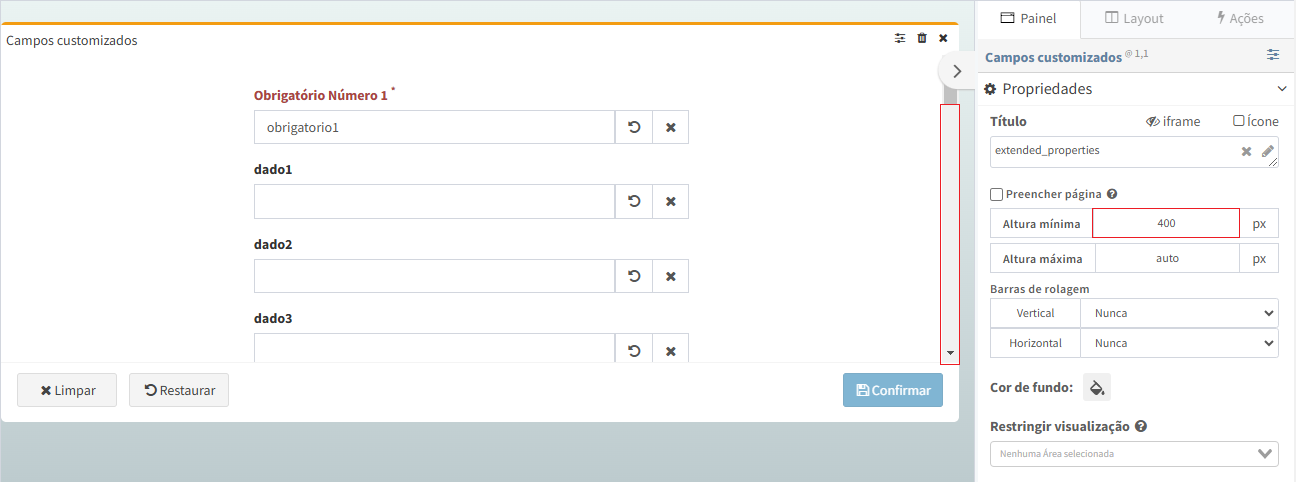
Modal: Painel Largo
Caso o painel for aberto por Ações em um modal, é necessário configurar uma altura mínima para que todos os campos e botões de ação do Painel Campos Customizados sejam exibidos sem a necessidade de barra de rolagem. Esta abordagem permite a visualização completa de todos os campos no modal:
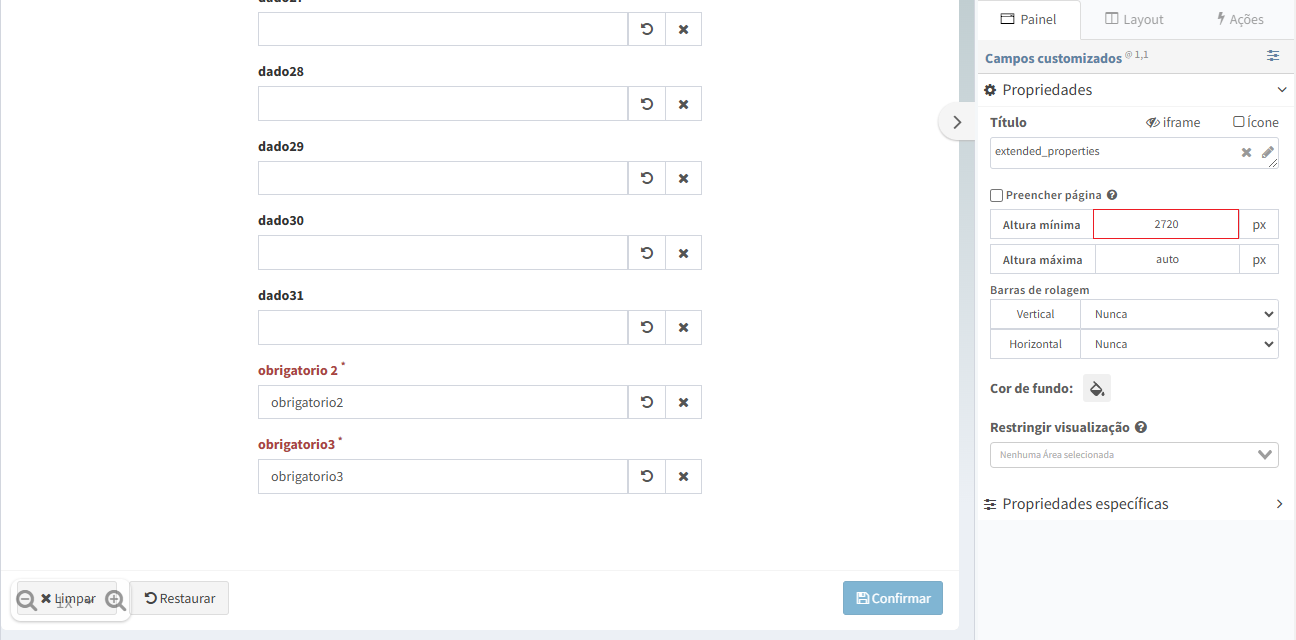
Caso não seja possível exibir todos os campos no modal, uma barra de rolagem será exibida automaticamente para permitir o acesso a todos os campos:
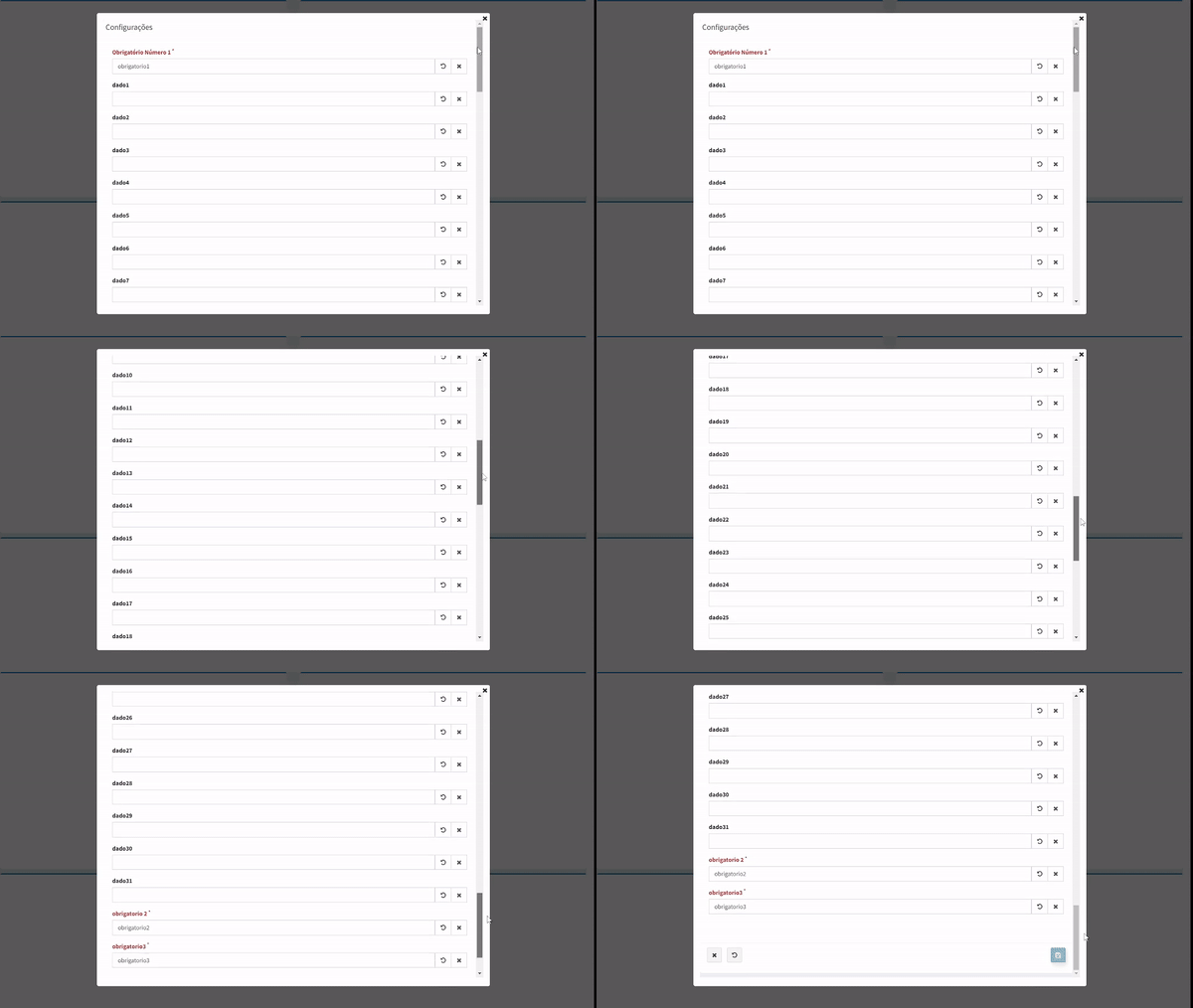
Atenção
Não é recomendável utilizar uma mesma Tela para ser aberta como modal em Conectores de Instâncias que possuem quantidades distintas de campos customizados. Isso porque a Tela em formato modal pode não se adaptar adequadamente a diferentes cenários, dependendo das configurações de campos customizados no nível do modelo de Conectores.
Tela: Múltiplos Painéis
No caso de múltiplos painéis alinhados, todos devem possuir tamanho mínimo configurado ou tamanho mínimo automático para garantir o funcionamento correto da barra de rolagem para visualizar todos os campos customizados.