Privilégios
Nesta aba, é possível visualizar e configurar as permissões de um ou mais usuários do contrato ao mesmo tempo, facilitando assim o entendimendo geral de como as permissões estão distribuídas entre os usuários do contrato e também a configuração “em massa” dos mesmos.
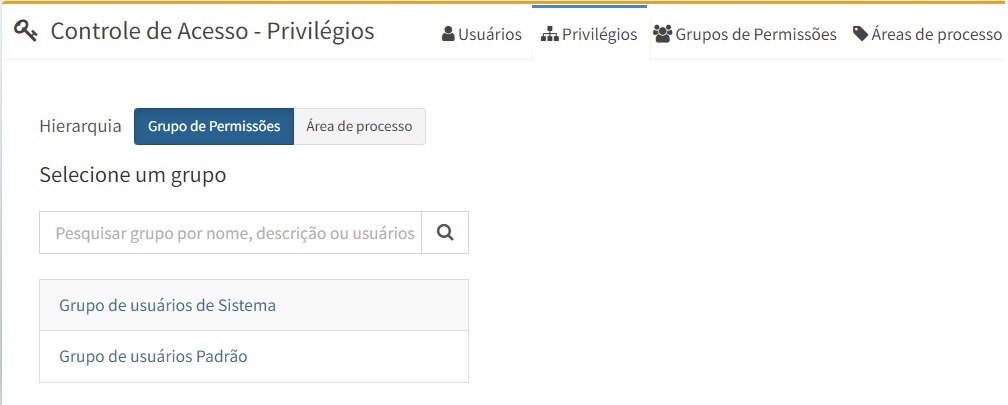
Por padrão, esta aba não está habilitada no sistema. Portanto, para habilitá-la, acesse Preferências e habilite a opção Gerência de Privilégios, como mostra a imagem abaixo:
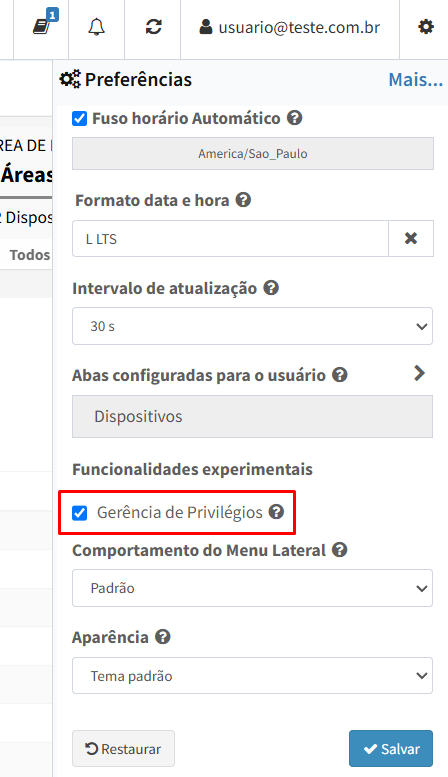
Nesta interface, os usuários são divididos utilizando-se o conceito de Hierarquia a partir das entidades de Grupos de Permissões e a Áreas de Processo cujo usuários estejam associados.
Ao selecionar em Hierarquia a opção de Grupos de Permissões ou Áreas de Processo, inicialmente será apresentada uma lista de grupos ou áreas cadastradas no contrato.
Ao selecionar um determinado Grupo de Permissões ou uma determinada Área de Processo na lista, serão apresentados os Usuários associados da seguinte maneira:
Hierarquia por Grupos de Permissões: os usuários associados ao Grupo de Permissões selecionado são listados indicando a(s) Área(s) de Processo utilizada(s) na associação;
Hierarquia por Áreas de Processo: os usuários associados a Área de Processo selecionada são listados indicando o(s) Grupo(s) de Permissões utilizado(s) na associação.
Portanto, nessa interface, é possível, por exemplo, avaliar quais usuários estão associados a qualquer Grupo de Permissões ou Área de Processo do contrato, bem como verificar qual entidade foi utilizada na associação.
Importante
A aba de privlégios permite gerenciar de maneira mais clara as permissões dos usuários. Porém, as permissões podem ser configuradas também na aba padrão de Usuários de forma individual para cada usuário.
Pesquisa de Identidades
Ao lado da opção de Hierarquia, é disponibilizado um campo para que seja possível realizar pesquisas() pelos recursos que envolvem a gerência de usuários(Grupos de Permissões, Áreas de Processo e Usuários).
A pesquisa é contextual a Hierarquia selecionada(Grupos de Permissões ou Áreas de Processo) e são consideradas as seguintes opções para avaliação:
Usuários: Ao pesquisar por um determinado usuário, é exibido o mesmo com suas respectivas entidades (Grupo de permissões e Áreas de Processos).
Entidades: Ao pesquisar por alguma entidade(Grupos de Permissões ou Áreas de Processo), são exibidos os Usuários cadastrados na mesma, assim como suas associações.
Atalhos de configuração
As opções abaixo são botões presentes nos cartões de configuração dos Grupos de Permissões ou Áreas de Processo associadas aos usuários e disponibilizam algumas operações:
Adição de associações: permite selecionar uma ou mais associações para atribuir a todos os Usuários da entidade(Grupo de Permissão ou Área de Processo ) selecionada (equivalente a editar todos os Usuários e adicionar novas associações);
Adição de Usuários: permite adicionar um ou mais Usuários à entidade (Grupo de Permissão ou Área de Processo) selecionada com associações específicas (ao optar por adicionar múltiplos Usuários por vez, todos receberam as mesmas associações);
Remoção de Usuários: permite remover um Usuário da entidade(Grupo de Permissão ou Área de Processo) selecionada com o botão de exibido sobre o mesmo com o passar do mouse (ou arrastando para esquerda, caso em dispositivo com touchscreen) ou remova múltiplos Usuários selecionando-os e usando o botão de no topo da lista;
Pesquisa de Usuários, Áreas e Grupos: utilize o botão de presente nos painéis para pesquisar qualquer item, seja Usuário, Áreas de Processo e Grupos de Permissões.
Exemplos de utilização da interface
Com base nos conceitos apresentados acima, vamos demonstrar como utilizar alguns recursos da interface para manipular as permissões de usuários.
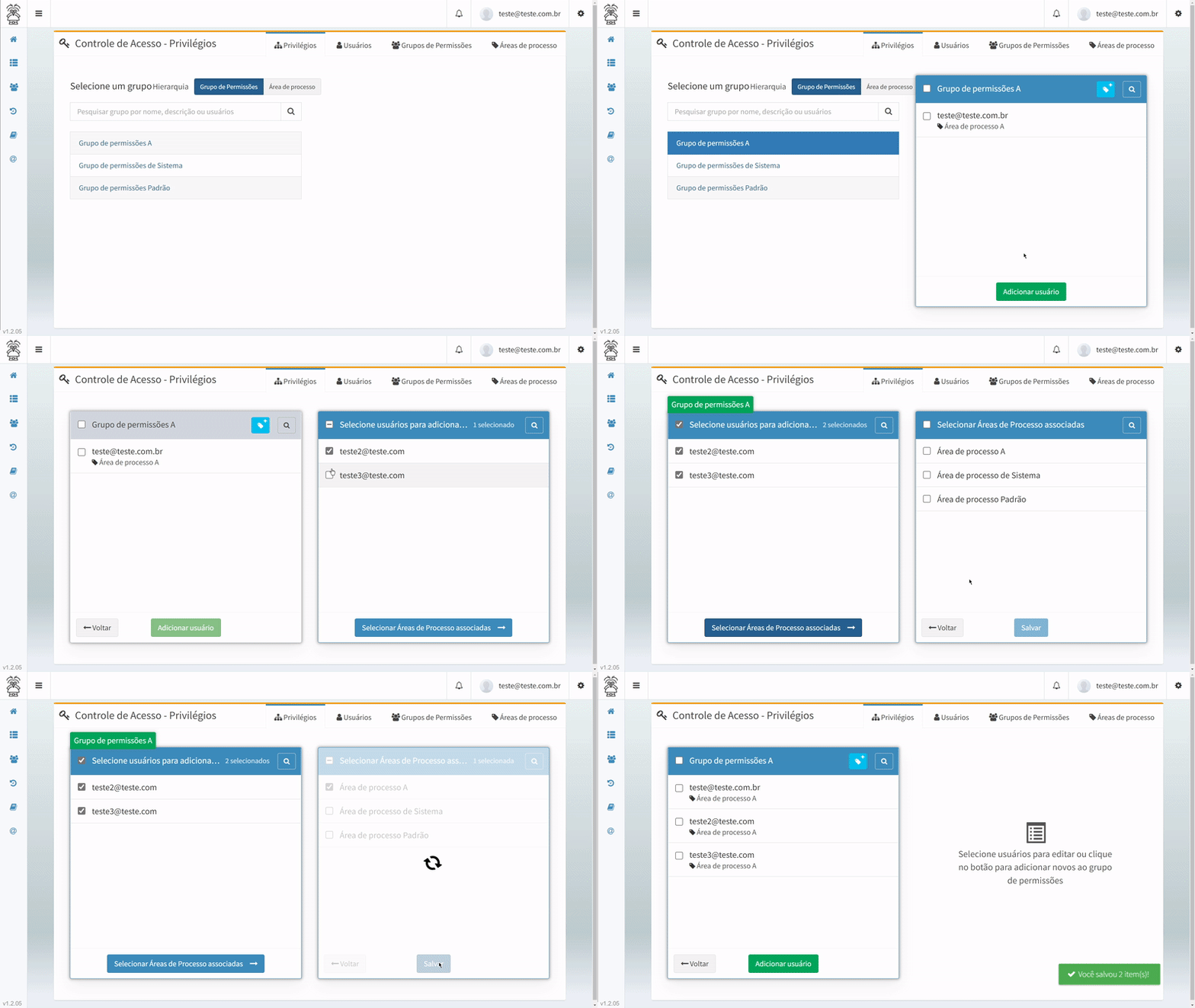
Na demonstração abaixo, os usuários teste2 e teste3 foram associados a Área de Processo A com as permissões definidas no Grupo de Permissão A (utilizando a opção Grupos de Permissões como a hierarquia).
Para isso, foram realizados os seguintes passos:
Selecionada a hierarquia por Grupos de Permissões;
Selecionado na lista de grupos o Grupo de Permissão A;
Clicado no botão Adicionar o usuário;
Selecionado os usuários teste2 e teste3;
Clicado no botão Selecionar Áreas de Processo associadas;
Seleciona a Área de Processo A;
Clicado no botão Salvar;
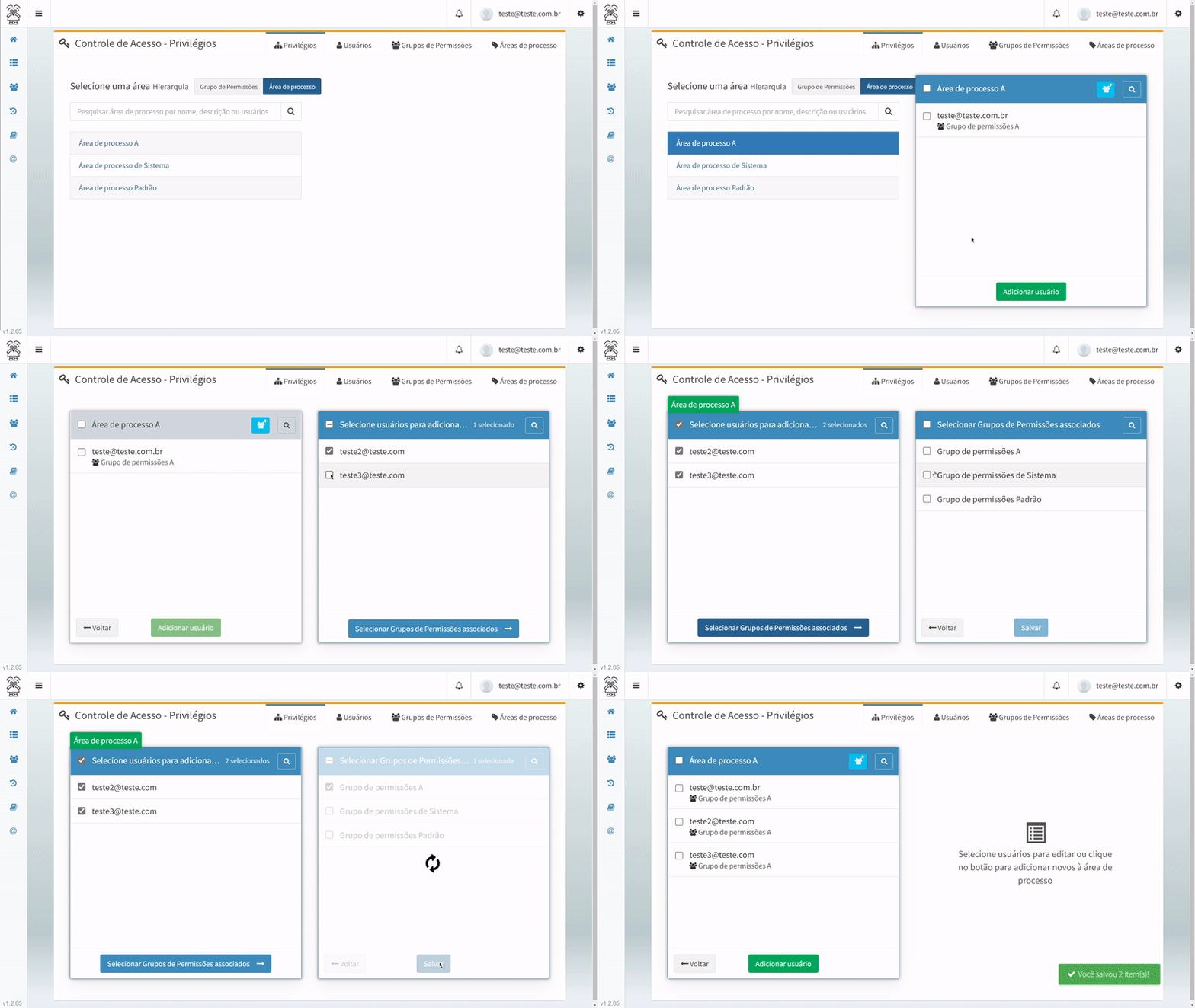
Já nesta outra demonstração, os usuários teste2 e teste3 foram associados a Área de Processo A com as permissões definidas no Grupo de Permissão A (utilizando a opção Áreas de Processo como a hierarquia).
Para isso, foram realizados os seguintes passos:
Selecionada a hierarquia por Áreas de Processo;
Selecionado na lista a Área de Processo A;
Clicado no botão Adicionar o usuário;
Selecionado os usuários teste2 e teste3;
Clicado no botão Selecionar Grupos de Permissões associados;
Seleciona o Grupo de Permissão A;
Clicado no botão Salvar;
Atenção
Caso seja selecionado mais de um Grupo de Permissões em uma mesma Área de Processo, o Portal de Telemetria considera uma “soma” de todas as permissões selecionadas nos grupos, ou seja, as permissões serão cumulativas.
Quando um usuário é associado a um Grupo de permissões de Sistema do contrato, independentemente da Área de Processo selecionada, este terá acesso irrestrito a todas as funcionalidades e recursos do contrato. Normalmente utiliza-se a Área de processo de Sistema do contrato para este caso, porém, pode-se utilizar qualquer outra área.