Acesso Remoto a um Conector
No cadastro de um Conector, é possível criar um token que permite o acesso remoto ao mesmo.
Este acesso, utiliza a conexão estabelecida pelo Conector com o Portal de Telemetria para viabilizar o acesso do ambiente de programação/configuração pertinente ao Conector(HIstudio ou SPDSW) através do pacote de software chamado PLUG_TELEMETRIA.
Por exemplo, com a conexão estabelecida, é possível conectar-se ao equipamento remoto através do HIstudio, verificar suas configurações, carregar/depurar um programa e inclusive atualizar a versão de firmware do controlador, tudo isso através da internet.
Cadastrando um token de acesso remoto em um Conector
Para cadastrar um token de acesso remoto a um Conector, siga os seguintes passos:
Acesse a página de cadastro do Conector desejado;
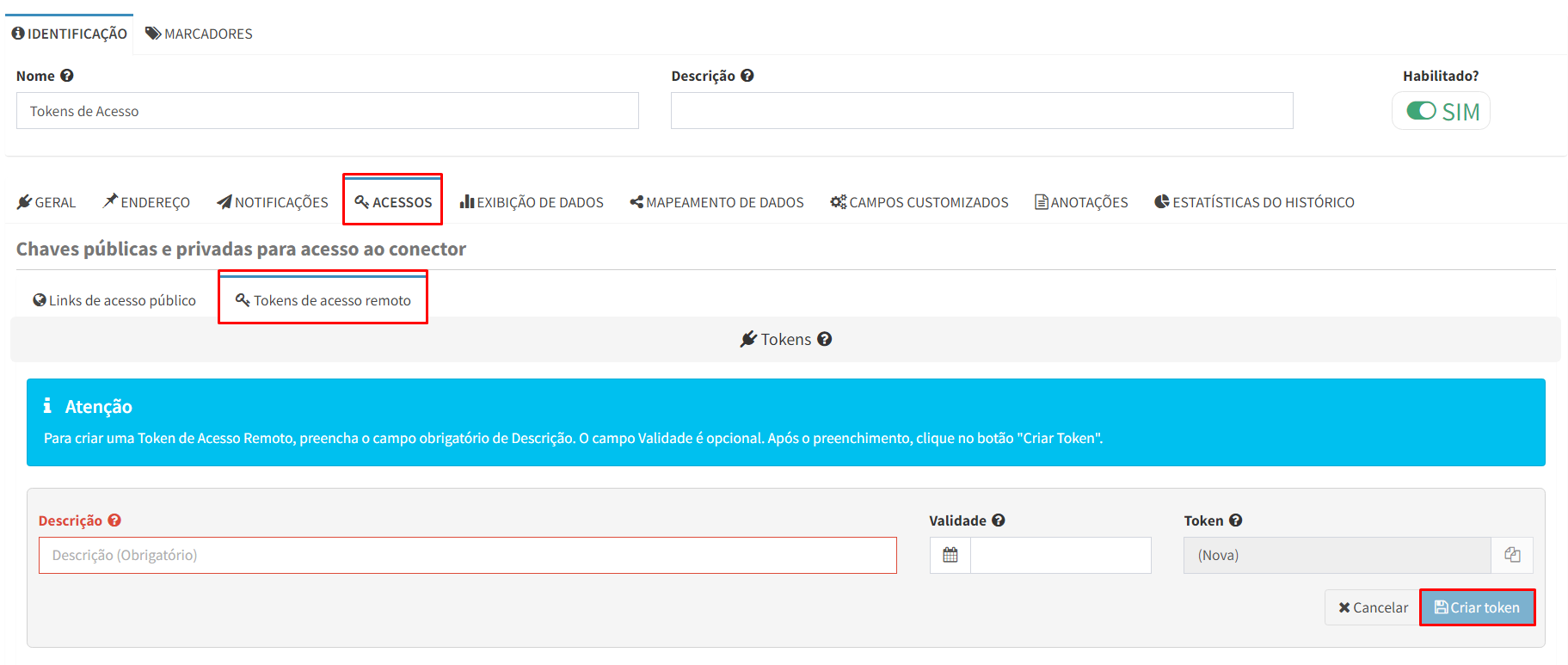
Clique na aba “ Acessos” e em seguida “ Tokens de acesso remoto”;
Preencha as seguintes informações:
Identificação |
Descrição |
|---|---|
Descrição |
Texto livre para identificação do token |
Validade(opcional) |
Define a data e horário em que o token será expirado, ou seja, não será mais válido para novas conexões(se alguma conexão estiver ativa no momento da expiração, permanecerá ativa) |
Após preencher as configurações, clique no botão “ Criar token” para criá-lo.
Após a adição de um novo token para acesso remoto, é possível:
Habilitar ou desabilitar o funcionamento do token através dos botões “” (habilitado) e “” (desabilitado);
Editar propriedades do token através do botão “”
Copiar o token para utilização em outro local através do botão “”;
Remover o token de acesso remoto através do botão “”.
Com o token criado, é possível então acessar remotamente o Conector. Para maiores detalhes, veja a seção abaixo.
Acesso remoto a Conectores utilizando o HIstudio ou o SPDSW
Este guia considera que o usuário já possua o HIstudio ou o SPDSW instalado em seu computador de acordo com o Modelo de Hardware do Conector que se deseja acessar e que o TOKEN para acesso remoto já foi criado para o Conector. Com essas premissas, siga os seguintes passos para acessar remotamente um Conector do Portal de Telemetria via o HIstudio ou SPDSW:
Acesse o link PLUG TELEMETRIA e faça o download e instalação do software;
Após a instalação acesse o PLUG através do link PAGINA DE CADASTRO em um navegador;
Será apresentada a página para cadastro de acessos remotos do PLUG. Nesta página, são apresentadas as seguintes configurações:
Identificação |
Descrição |
|---|---|
Token |
Token obtido no Portal de Telemetria no cadastro do conector; |
Nome |
Texto livre para identificação do acesso remoto(utilizado apenas no PLUG) |
Porta do portal |
Número da Porta disponibilizada pelo Portal de Telemetria para viabilizar o acesso remoto. A portal padrão é a 17946. Essa informação pode ser verificada no cadastro do Conector na seção Configurações de rede IP no campo Porta Plug |
IP do portal |
Endereço IP de conexão de equipamentos do Portal de Telemetria. Deve ser informado o mesmo endereço IP configurado no controlador da HI Tecnologia para acesso ao Portal. Essa informação pode ser verificada no cadastro do Conector na seção Configurações de rede IP no campo IP |
Tipo de token |
Tipo de token associado ao acesso remoto. Para acesso através do HIstudio ou SPDSW, deve ser configurado o tipo Software |
Porta dispositivo/aplicação |
Número da Porta da aplicação que será utilizada para acesso remoto(HIstudio ou SPDSW). Um exemplo poderia ser uma porta de número 2019 |
Após preencher as informações conforme explicado acima, clique no botão Registra. Após o registro, o token cadastrado deve ser listado na página.
Com a configuração do PLUG finalizada, agora devemos configurar o software que utilizaremos no acesso remoto(HIstudio ou SPDSW).
Para isso, siga os seguintes passos:
HIstudio
Abra o HIstudio;
Na Hierarquia do Projeto, selecione o item Preferências do ambiente;
Agora, navegue entre os seguintes itens: Servidores de comunicação do ambiente -> Server_1 -> TCP-IP_DRIVER;
No item TCP-IP_DRIVER, configure no editor de propriedades de Timeouts atrasos e tentativas um timeout de 15000(15 segundos) nas configurações de Timeout de resposta de frame (ms) e Timeout de conexão (ms).
Ainda no item TCP-IP_DRIVER, selecione o subitem chamado Channel_01 e realize as seguintes configurações:
Porta Ethernet: 2019 (defina aqui o Número da Porta conforme configurado no campo Porta dispositivo/aplicação do PLUG);
Endereço IP: 127.0.0.1 (endereço IP onde o PLUG está sendo executado).
Após a configuração do driver de comunicação TCP, navegue novamente até o item Server_1 e selecione este driver TCP-IP_DRIVER na propriedade Driver Corrente.
Agora, basta tentar se conectar ao equipamento remoto selecionando o menu Ferramentas -> Comunicação -> Conecta com equipamento
SPDSW
Abra o SPDSW;
Acessar o menu Ferramentas -> Comunicação -> Configurar… -> Computador: setup de comunicação;
No formulário aberto, selecione a aba Drivers;
Na lista de drivers, selecione um driver Ethernet e configure-o como Canal ethernet TCP/IP ou UDP e com um timeout de 15000(15 segundos) nas configurações de Timeout de resposta e Timeout de conexão;
Após a seleção, deverá ser apresentada uma aba chamada Ethernet ao lado da aba Drivers;
Selecione a aba Ethernet e realize as seguintes configurações:
IP de equipamento: 127.0.0.1 (endereço IP onde o PLUG está sendo executado).
Porta: 2019 (defina aqui o Número da Porta conforme configurado no campo Porta dispositivo/aplicação do PLUG);
Agora, basta tentar se conectar ao equipamento remoto selecionando o menu Ferramentas -> Comunicação -> Conectar.
Atenção
Para que seja possível acessar um Conector via HIstudio ou SPDSW, é necessário que o mesmo esteja conectado(online) com o Portal de Telemetria.
A utilização do Plug tem por objetivo tornar a existência do Portal de Telemetria transparente para o software que faz o acesso. Do ponto de vista prático, basta considerar que o IP/Porta do Conector Remoto é o IP/porta de escuta do Plug e, neste caso, é importante entender que cada porta do Plug aceita uma única conexão.
Portanto, utilize este recurso somente se realmente for necessário, visando manter a comunicação disponível para aquisição de dados por parte do Portal.
Além disso, é importante entender que durante um acesso remoto, o consumo de banda(dados) da internet é consideravelmente superior em relação ao comportamento padrão do Portal(somente aquisição de dados).