Guia de conexão MQTT com o Portal utilizando o MQTTBox
Neste guia, vamos demonstrar como realizar a conexão de um cliente MQTT, chamado MQTTBox, com o Portal de Telemetria, além de realizar a publicação e assinatura de um tópico.
Cadastrando um Conector MQTT
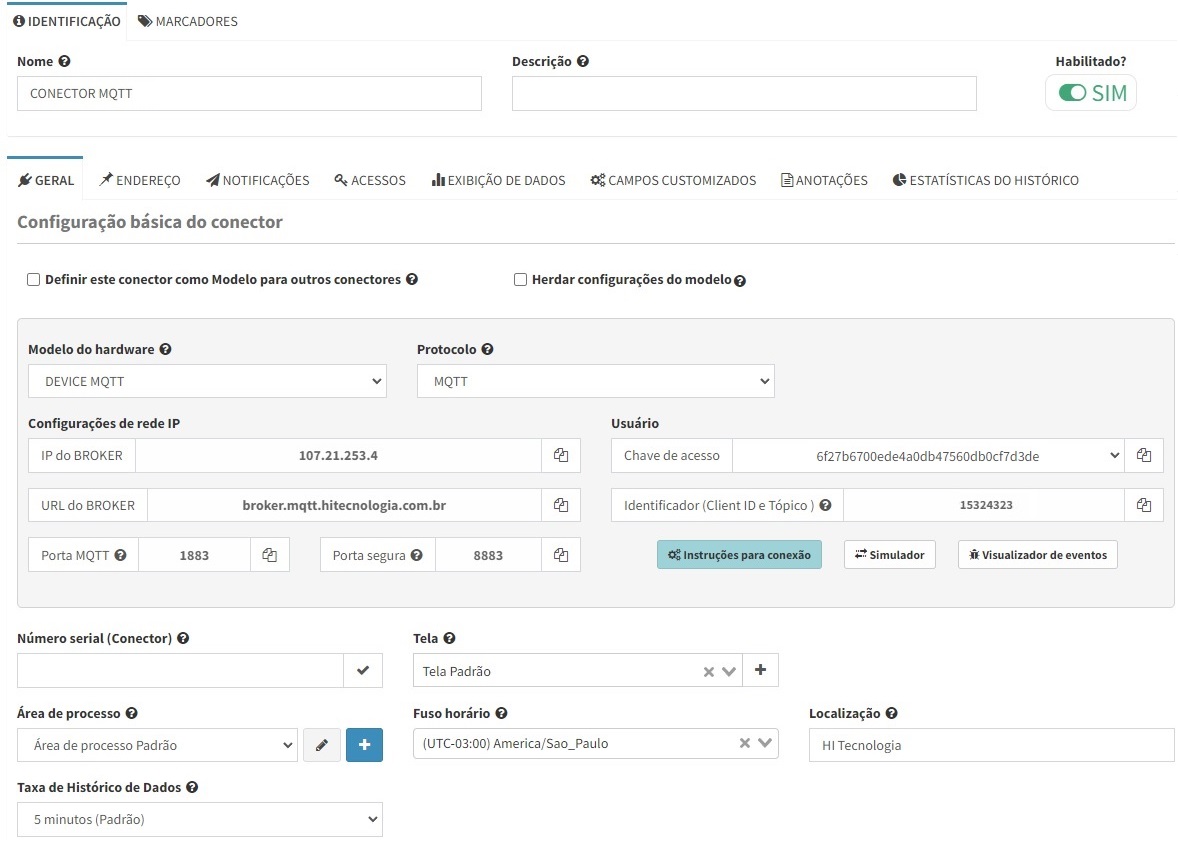
Primeiramente, vamos cadastrar um Conector no Portal de Telemetria com o protocolo MQTT.
Para isso, basta que, no cadastro de um Conector, seja selecionado o Modelo do Hardware como DEVICE MQTT e seja preenchida as demais informações obrigatórias, conforme apresentado a seguir:
Atenção
Após salvar o cadastro do Conector, o formulário apresentará a informação do Identificador de Tópico e ID de Cliente MQTT do Conector (que deverá ser utilizado nos passos seguintes).
Cadastrando um Dado para o Conector MQTT
Neste passo, vamos criar um Dado para o Conector MQTT no qual definirá o Tópico que iremos publicar e assinar posteriormente.
Para isso, basta configurá-lo conforme indicado a seguir:
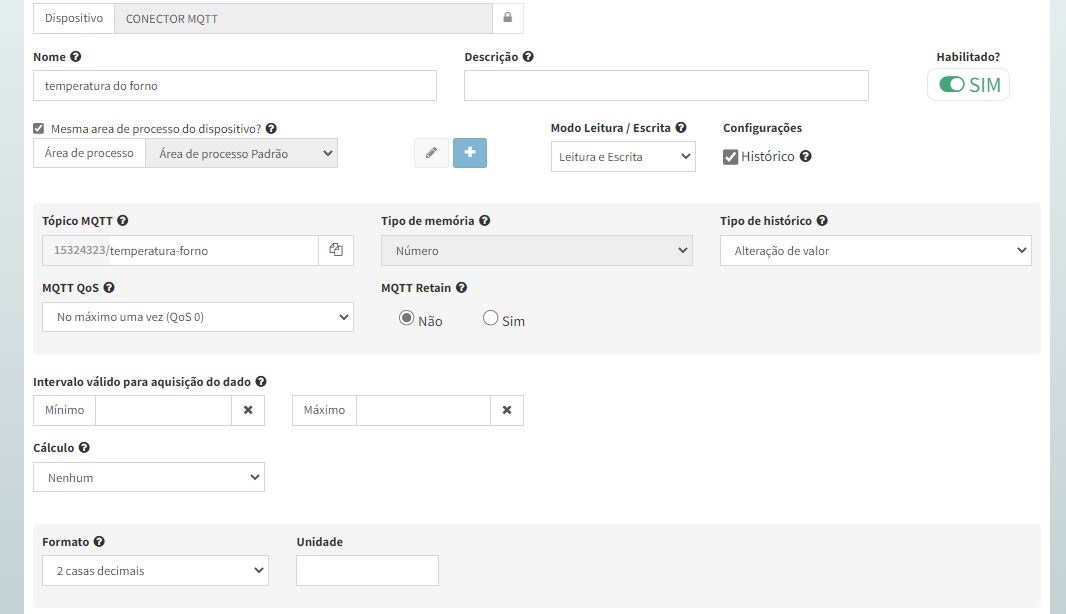
Neste exemplo, o tópico foi definido como temperatura-forno e em conjunto com o Identificador de Tópico e ID de Cliente MQTT do Conector é formado o tópico completo: “15324323/temperatura-forno”.
Atenção
Para mais informações sobre Dados/Tópicos em Conectores, acesse Dados de um Conector MQTT.
Baixando e instalando o aplicativo MQTTBox
Baixe o aplicativo MQTTBox diretamente do site da Microsoft e realize a instalação padrão do aplicativo.
Configurando o MQTTBox para se conectar ao Portal
Neste passo, vamos configurar o MQTTBox para abrir uma conexão MQTT com Broker do Portal de Telemetria.
Para iniciarmos, clique no botão Create MQTT Client:

Após criada a conexão MQTT, vamos configurá-la.
Para isso, clique nas configurações da conexão através do botão .
No formulário que será apresentado, preencha as configurações conforme as instruções a seguir e mantenha as demais como padrão:
Nome do campo |
Descrição |
Valor a ser configurado |
|---|---|---|
MQTT Client Name |
Nome da conexão MQTT |
Conector MQTT |
Protocol |
Protocolo da conexão |
mqtt / tcp |
Username |
Chave de Acesso obtida no cadastro do Conector ou nas configurações do Contrato |
d83c09b14704a9ea9ddc9047730edda |
MQTT Client id |
Identificador de Tópico e ID de Cliente MQTT do Conector em que se deseja realizar a publicação |
15324323 |
Host |
URL do Broker MQTT do Portal de Telemetria |
broker.mqtt.hitecnologia.com.br |
Após realizadas as configurações, o formulário deverá estar preenchido conforme a seguir:
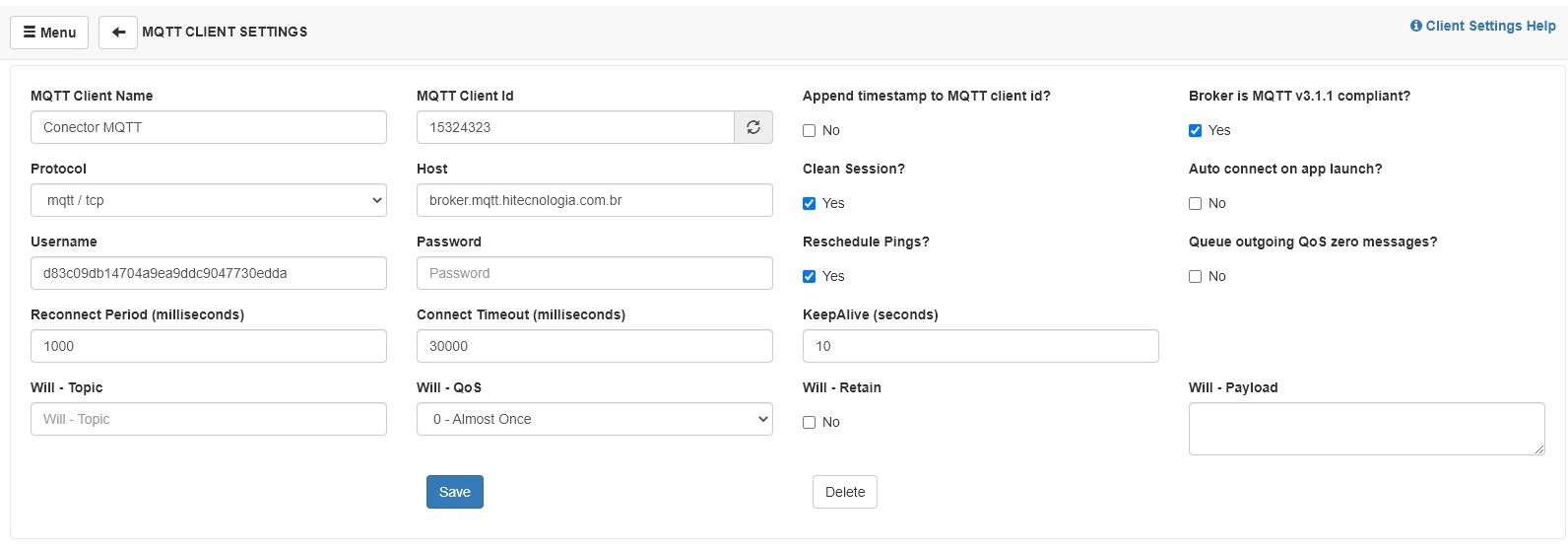
Para realizar a conexão com o Broker do Portal de Telemetria, basta clicar no botão azul Not Connected para realizar a conexão.
Caso a conexão seja estabelecida com sucesso, a cor do botão mudará para verde e o seu título indicará Connected:

Configurando a publicação no Tópico do Conector
Neste passo, vamos configurar no MQTTBox um publicador para que possamos enviar alguns valores para o Tópico associado ao Dado do Conector.
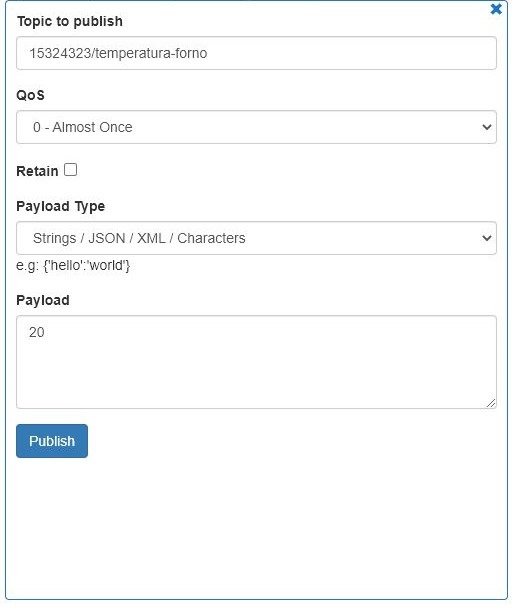
Para isso, clique no botão Add a publisher e no formulário que será apresentado, preencha as configurações conforme as instruções a seguir:
Nome do campo |
Descrição |
Valor a ser configurado |
|---|---|---|
Topic to publish |
Definição do Tópico MQTT associado ao Dado do Conector que receberá as publicações |
15324323/temperatura-forno |
QoS |
Qualidade de Serviço da Publicação |
0 - Almost Once |
Payload Type |
Formato da carga útil(payload) |
Strings/ JSON/ XML/ Characters |
Payload |
Este campo será utilizado para receber o valor a ser publicado no tópico |
20 |
Após a configuração, teremos a publicação definida de forma semelhante com o exemplo abaixo:
Configurando a assinatura do Tópico do Conector
Agora, vamos criar um assinante para o mesmo Tópico que iremos publicar.
Então, clique no botão Add a subscriber e no formulário que será apresentado, preencha as configurações conforme as instruções a seguir:
Nome do campo |
Descrição |
Valor a ser configurado |
|---|---|---|
Topic to subscribe |
Definição do Tópico MQTT associado ao Dado do Conector que receberá as publicações |
15324323/temperatura-forno |
QoS |
Qualidade de Serviço da Assinatura |
0 - Almost Once |
Exemplo de funcionamento
Após realizar as configurações acima, basta realizar os seguintes passos:
Clique no botão azul Not Connected para realizar a conexão com o Broker do Portal(caso ainda não realizado). O botão deve ser alterado para a cor Verde e indicar o título Connected;
Realize a assinatura do tópico no formulário do subscriber clicando no botão Subscribe;
Realize a publicação no tópico no formulário do publisher especificando um valor qualquer(20 por exemplo) na seção Payload e clicando no botão Publish.
O resultado esperado pode ser observado abaixo:

Podemos verificar que tanto a interface do Portal de Telemetria é atualizada com o valor publicado no tópico associado ao Dado, como o assinante do cliente MQTT do MQTTBox recebe o valor publicado também.