Simulador MQTT
Ao cadastrar um Conector com o protocolo MQTT, você também tem acesso ao Simulador MQTT.
O Simulador MQTT funciona como um Cliente MQTT, permitindo que você envie valores para todos os tópicos (Dados) do Conector e visualize seus valores em tempo real.
Esse simulador é útil especialmente na fase de desenvolvimento de telas sinóticas, ajudando a testar como os controles e animações se comportam com os dados simulados.
Para acessar o Simulador, clique no botão Simulador na página de edição de um Conector MQTT:
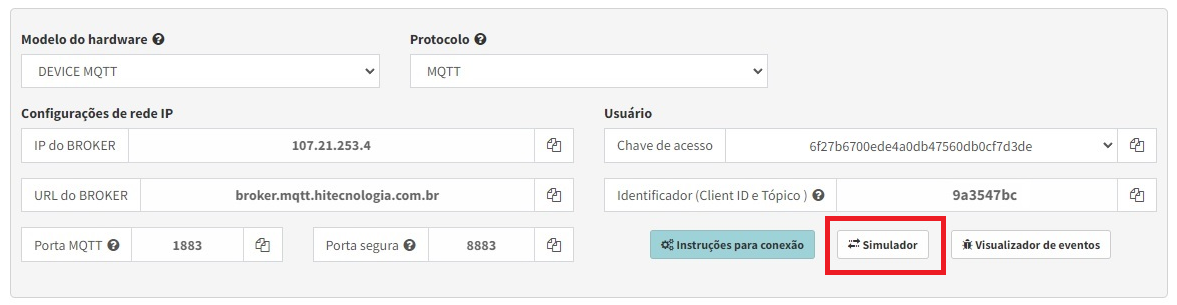
Ao clicar em Simulador, uma nova janela será aberta com todas as configurações e informações do Simulador:

Fig. 33 Simulador de um Cliente MQTT do Portal de Telemetria.
Configurações do Simulador
Identificação |
Descrição |
|---|---|
Conexão |
Botão para conectar e desconectar o Simulador do BROKER MQTT do Portal |
Broker Endereço |
URL de acesso ao BROKER MQTT do Portal |
Modo |
Alterna entre Simulação ativada (apenas visualização) e Simulação desativada (impacta a base de dados). Para mais detalhes, veja a seção: Modos de simulação |
Randomizar |
Ao ativar esta opção, o simulador irá iniciar um processo automático de envio de valores aleatórios ao(s) Dado(s) baseado no limite mínimo e máximo definidos nos campos individuais de cada tópico |
Taxa de envio |
Taxa de envio das publicações através do simulador(a taxa mínima é de 1000ms ou 1 segundo) |
Enviar campos |
Adiciona a informação de timestamp no payload, associando a Data/hora aos valores publicados |
Conector |
Exibe o Conector selecionado para simulação e permite alterar para outros Conectores do Contrato |
Modos de simulação
Através do campo “Modo”, podemos definir duas opções de simulação:
Simulação ativada: As informações de conexão e publicações não impactam a base de dados. Os valores são exibidos na interface, mas o status real e os valores não são salvos, e não há registros no histórico;
Simulação desativada : O Simulador atua como um Cliente MQTT real. Todas as informações enviadas impactam a base de dados, incluindo status de conexão, valores de Dados, Alarmes e registros no histórico.
Atenção
Use a simulação desativada com cuidado, pois todas as ações afetarão as informações reais do Conector e seus recursos(valores dos Dados, status de Alarmes e registros no histórico).
Características
Cada publicação é feita de acordo com a Taxa de envio configurada, o que ajuda a gerenciar a quantidade de publicações pendentes, exibida no canto inferior direito após cada envio.
As publicações podem ser feitas de duas formas:
Individual: Publica o valor da simulação apenas para o Dado escolhido através do botão “” localizado em cada um dos tópicos exclusivos para os Dados”;
Coletiva: Publica todos os valores das simulações contidas nos tópicos através do botão “ Publicar”. Também é possível visualizar ao lado do botão, a quantidade de tópicos(Dados) que receberão seus valores simulados em conjunto.
Recursos
Após conectar-se a um Conector MQTT, você poderá simular valores nos tópicos associados aos Dados.
Com isso, você poderá:
Digitar um valor que será publicado para um Dado;
Publicar valores pré-definidos para um Dado arrastando o seletor para direita ou para a esquerda;
Definir os valores mínimos, máximos e de incremento para cada simulação dos valores;
Visualizar o limite de cada Alarme cadastrado para seu respectivo Dado e seus estados atuais(alarmados ou não alarmados).
Tipos de simulação
Utilizando o simulador MQTT, podemos ter 2 opções para as simulações dos Dados:
Padrão
Serão individualmente exibidas janelas com informações e campos para cada um dos Dados, estas informações são:
Nome do Dado;
Nome do Tópico MQTT;
Campo para preencher um valor simulado específico para o Dado;
Opções para o campo de valor:
“”: para limpar o valor do campo;
“”: para realizar uma requisição de envio de valor individualmente ao Dado.
Barra informativa e ajustável para visualizar/selecionar um valor pré-definido ao Dado;
Opções de pré-definição para a simulação:
Mínimo: define um valor mínimo para o valor que será simulado;
Incremento: define um incremento fixo que será acrescentado ao Dado;
Máximo: define um valor máximo para o valor que será simulado.
Informações dos Alarmes cadastrados no Dado:
Informa se o(s) Alarme(s) encontra(m)-se ativo(s) ou normalizado(s);
Condição de disparo e limite do(s) Alarme(s).
Botão “ Publicar” que permite realizar o envio dos valores das simulações em conjunto.
Em lote
O tipo de simulação “Em lote” permite importar um arquivo (CSV) com valores pré-definidos para o(s) Dado(s). Ao realizar a importação com um arquivo válido, o simulador exibirá uma tabela contendo os Dados e os respectivos valores simulados via planilha.
O arquivo que será importado, deve seguir o padrão de definir o(s) ID(s) para o(s) Dado(s) que será(ão) simulado(s) na parte superior do arquivo, representando as colunas da tabela. Caso a simulação possua mais de 1 Dado, será necessário separar os Dados e os valores de simulação por ponto e vírgula(;).
Os valores que serão simulados devem seguir na coluna representada pelo Dado e separados por linha, como mostra o exemplo abaixo:
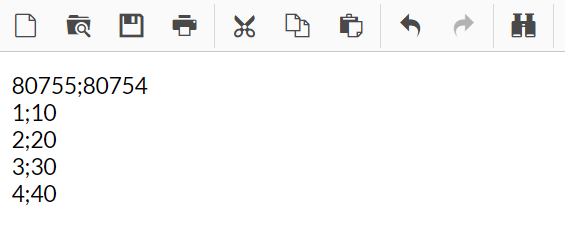
Neste exemplo, estamos simulando os Dados “Pressão” e “Temperatura” (separados por coluna e sendo representados pelos seus ID’s) e abaixo, definindo os valores 1,2,3 e 4 para o Dado “Pressão”, e os valores 10,20,30 e 40 para o Dado “Temperatura”.
Ao importar este arquivo para o simulador, teremos uma reapresentação da tabela como mostra o exemplo abaixo:
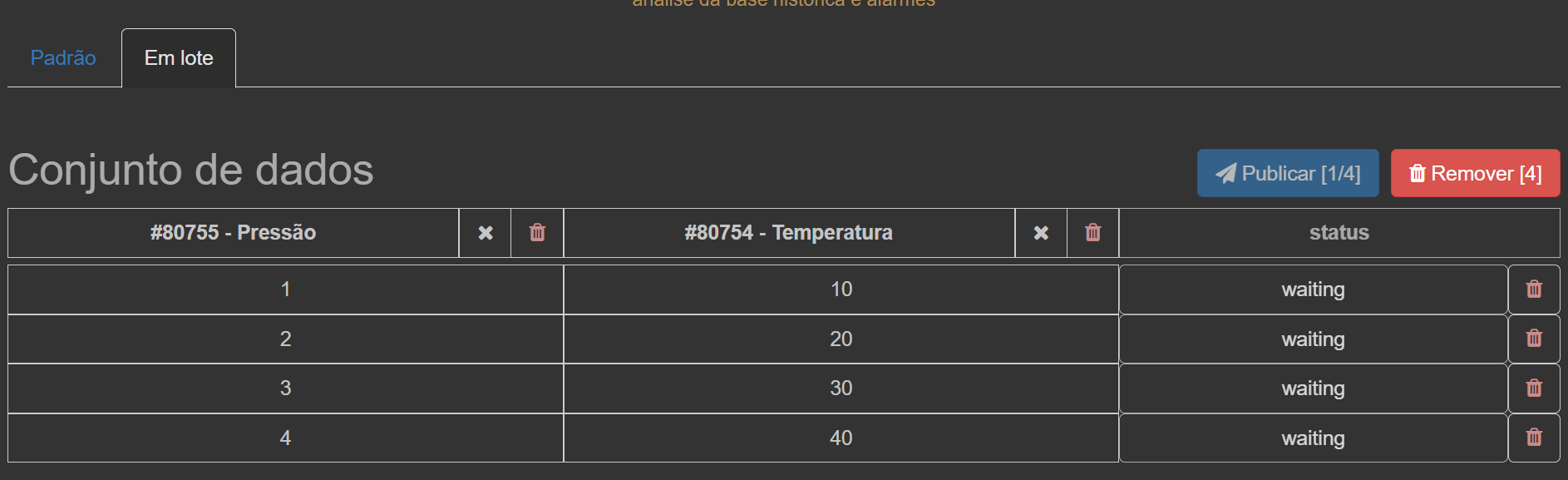
O Portal automaticamente reconhecerá os ID’s dos Dados (caso corretos) e apresentará os nomes dos mesmos. Em seguida, teremos os valores definidos no arquivo já reapresentados na tabela e para concluir a simulação, após conectar o simulador ao Conector, será exibido o botão “ Publicar” que permite realizar os envios das simulações seguindo a sequência da tabela, e o botão “ Remover” para deletar o arquivo importado.
Após o processo de importação ter sido finalizado, teremos a possibilidade de simular os valores de acordo com o conteúdo do arquivo, como mostra o exemplo abaixo:
