Abertura Condicional de Tela no Dashboard Associado ao Conector
A abertura condicional de Tela permite que o Portal de Telemetria execute ações de navegação dinamicamente com base em informações do Conector.
As condições podem utilizar Dados do Conector (CLP), Propriedades do Conector e Campos Customizados.
Possibilitando construir interfaces inteligentes que se adaptam automaticamente ao contexto do equipamento, reduzindo a complexidade do projeto e melhorando a usabilidade da aplicação.
Esse recurso abre diversas possibilidades de automação na navegação do Portal:
Dashboard Inteligente ao acessar um Conector utilizando uma Tela de Transição;
Abrir o Painel de Alarmes quando o Conector estiver alarmado;
Direcionar botões para telas diferentes conforme a condição avaliada.
Dashboard Inteligente utilizando uma Tela de Transição
A Tela de Transição (Tela Intermediária) é associada ao Conector, sendo utilizada apenas para executar a lógica responsável por decidir qual interface deverá ser apresentada ao operador.
Ao acessar um Conector, o Portal abre inicialmente essa tela. Após avaliar as condições configuradas, o Dashboard correspondente é aberto automaticamente.
Esse comportamento funciona em todos os acessos ao Dashboard associado ao Conector, incluindo pela Home, nas abas de Mapa, Conectores e Dispositivos.
Atenção
Caso nenhuma condição seja atendida — por exemplo, quando o valor ainda não estiver disponível ou a expressão configurada não retornar um resultado válido — o usuário permanecerá na tela de transição até que uma condição válida seja satisfeita.
Nota
Para evitar que o usuário permaneça nessa tela, recomenda-se configurar sempre uma condição verdadeira e outra alternativa, garantindo que uma das telas seja aberta.
Caso de Uso
Esse recurso elimina a necessidade de criar uma única tela com diversos objetos ocultos ou inúmeras regras de visibilidade, tornando o projeto mais organizado, reutilizável e de fácil manutenção.
Considere um modelo de equipamento que pode operar em duas configurações:
Configuração X
Configuração Y
Embora ambas as máquinas utilizem o mesmo Modelo de Conector, cada uma necessita de uma interface diferente.
Ao acessar o Conector, o Portal abre inicialmente a Tela de Transição.
Nessa tela é avaliado a Configuração da Máquina.
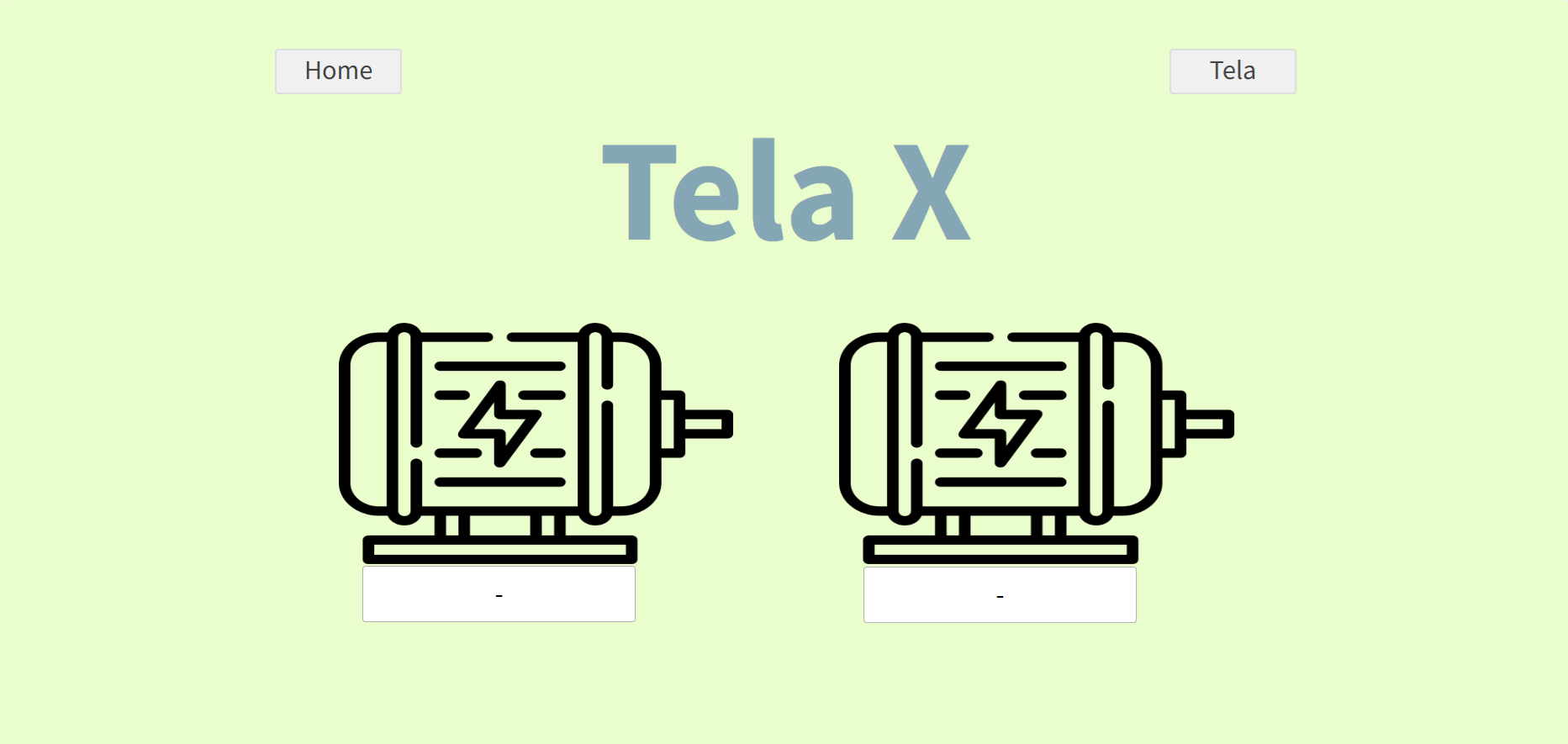
Se o valor for X, a Tela X será aberta.
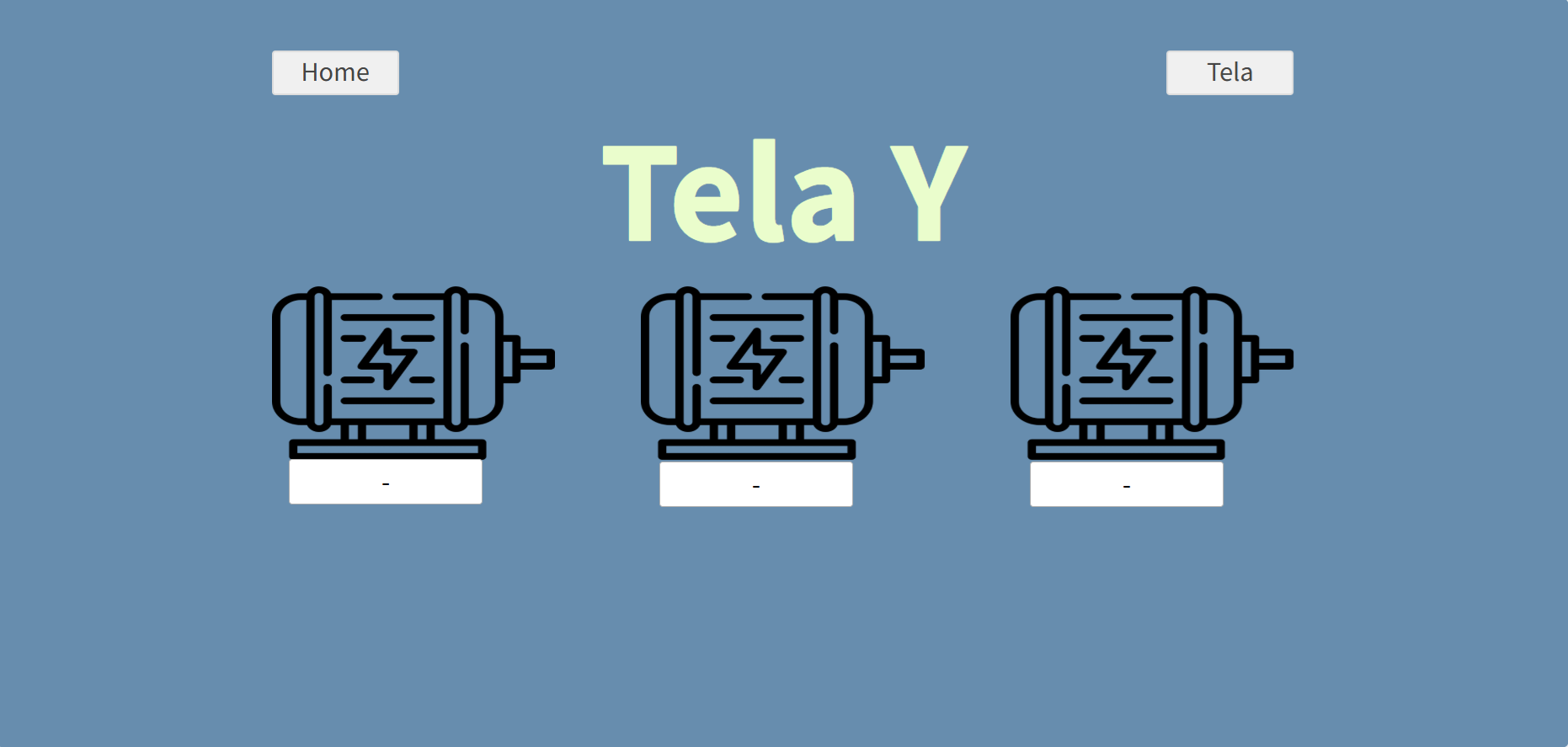
Caso contrário, será aberta a Tela Y.
Configurando a Tela de Transição
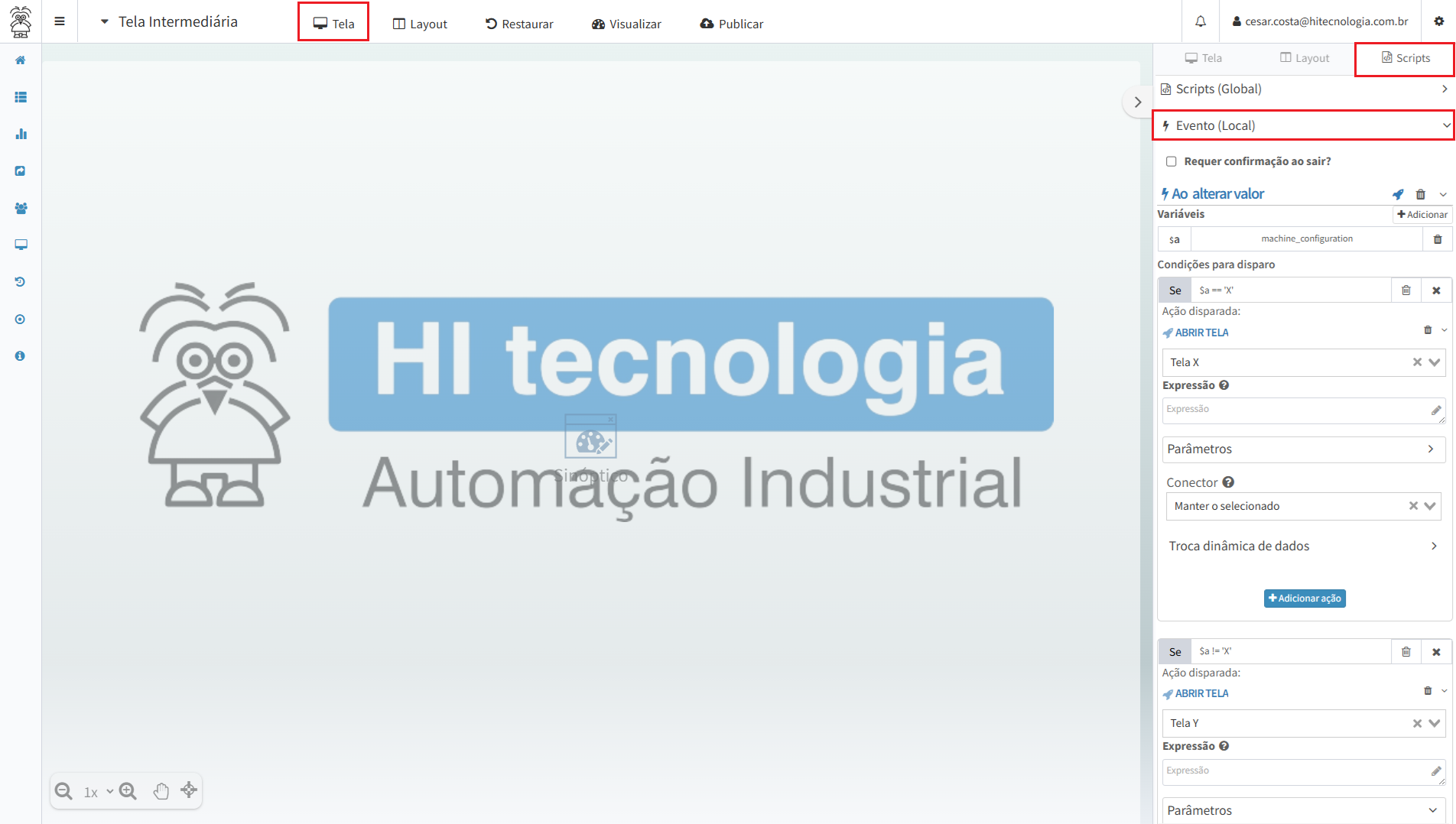
A configuração é realizada através de um evento da Tela.
No menu Tela, aba Scripts, na seção Evento, adicione um evento do tipo:
Ao Alterar Valor.
A condição poderá utilizar qualquer informação disponível no Conector, após selecionar o atributo desejado, configure a expressão condicional que determinará qual tela será aberta.
Caso a condição seja verdadeira, configure a ação para abrir a Tela X:
$a == "X"
Caso contrário, configure a abertura da Tela Y:
$a != "X"
Como mostra na figura a seguir:
Equipamentos da configuração X, apresentam uma interface, adequada à sua configuração:
Equipamentos da configuração diferente de X, apresentam uma interface diferente, adequada à sua configuração:
Monitoramento de Alarmes
A abertura condicional também pode ser utilizada para monitorar propriedades do Conector.
Um exemplo é utilizar a propriedade Tem Alarme Ativo para abrir automaticamente o Painel de Alarmes em formato de modal sempre que um alarme for detectado.
Esse comportamento permite criar interfaces reativas, apresentando informações importantes ao operador no momento em que um evento ocorre.
Caso de Uso
Esse recurso facilita a visualização dos alarmes em tempo real, permitindo que o operador seja notificado imediatamente sobre qualquer evento de alarme, sem a necessidade de navegar manualmente até o painel de alarmes.
Ao monitorar essa propriedade através do evento Ao Alterar Valor, o Portal pode executar automaticamente ações quando um alarme for detectado.
Exemplo:
Quando Tem Alarme Ativo = 1;
Abrir automaticamente uma tela ou um modal contendo o Painel de Alarmes.
Configurando a Tela de Monitoramento de Alarmes
A configuração é realizada através de um evento da Tela.
No menu Tela, aba Scripts, na seção Evento, adicione um evento do tipo:
Ao Alterar Valor.
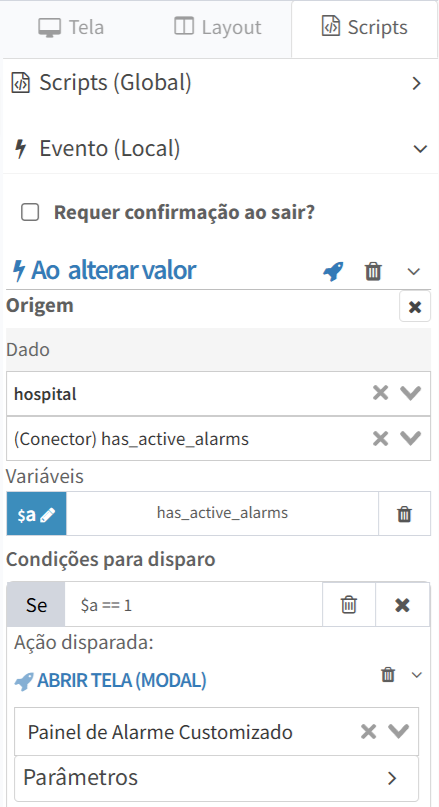
A condição poderá utilizar a informação disponível no Conector: Possui alarme ativo?, após selecionar o atributo desejado, configure a expressão condicional, caso seja verdadeira, que determinará a tela de modal que será aberta com painel de alarme customizado exibindo o conector selecionado:
$a == 1
Como mostra na figura a seguir:
Acessando por Botões
A abertura condicional também pode ser utilizada na ação Abrir Tela de qualquer botão do Painel Sinótico.
Nesse caso, uma expressão determina dinamicamente qual Dashboard será aberto, permitindo que um mesmo botão direcione diferentes configurações de equipamentos para suas respectivas interfaces.
Caso de Uso
Esse recurso permite ter uma tela principal com botão que direciona automaticamente cada equipamento para sua interface especializada.
Essa funcionalidade permite criar botões inteligentes que direcionam automaticamente cada equipamento para sua interface correta.
Considere um modelo de equipamento que pode operar em duas configurações:
Configuração X
Configuração Y
Embora ambas as máquinas utilizem o mesmo Modelo de Conector, cada uma necessita de uma interface diferente.
Ao acessar o Conector, o Portal abre inicialmente a Tela Principal.
Nessa tela é avaliado pelo botão a Configuração da Máquina.
Se o valor for X, a Tela X será aberta.
Caso contrário, será aberta a Tela Y.
Configurando o Botão
A configuração é realizada através de um botão da Tela Principal.
Na aba Eventos, adicione um evento do tipo:
Ao clicar.
A condição poderá utilizar qualquer informação disponível no Conector para configurar a expressão condicional que determinará qual tela será aberta.
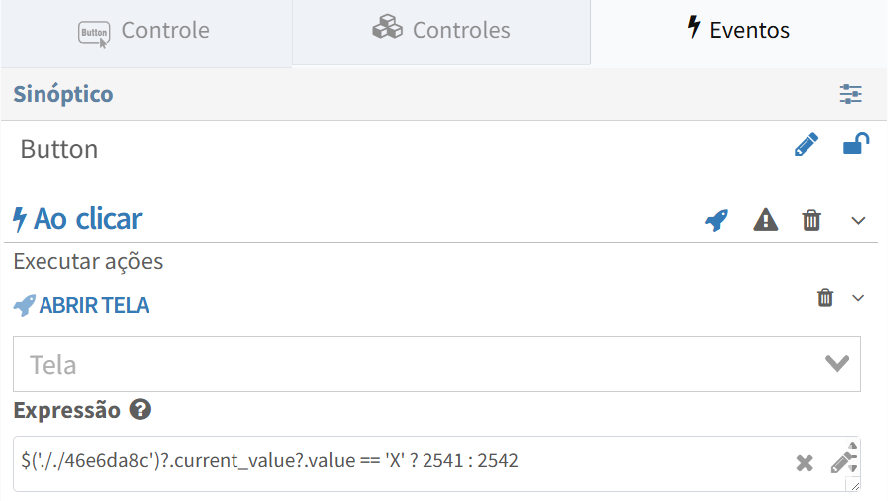
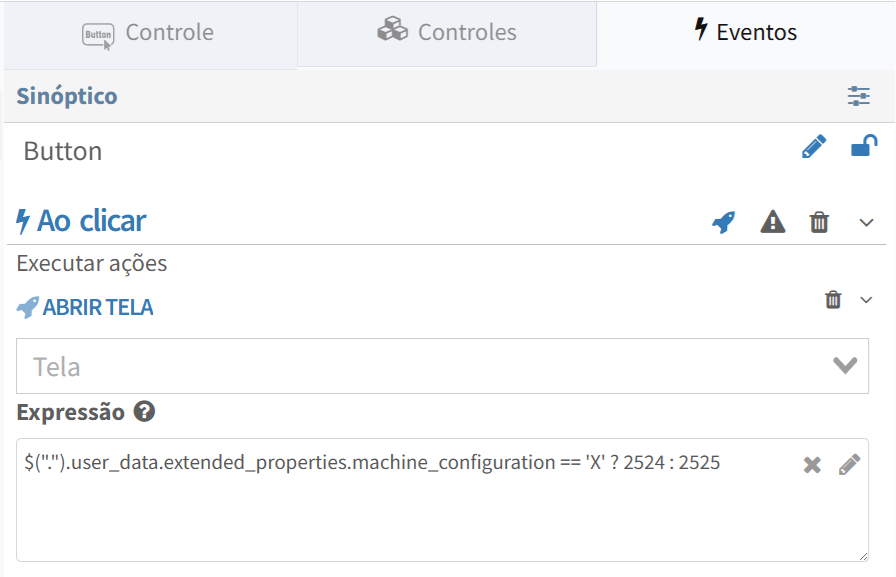
Nesse caso, basta configurar a ação Abrir Tela utilizando uma expressão que determine dinamicamente qual identificador de tela deverá ser aberto.
Nesse exemplo:
Caso a configuração seja X, será aberta a tela 2524;
Caso contrário, será aberta a tela 2525.
Exemplo com Campo Customizado:
$(".").user_data.extended_properties.machine_configuration == 'X' ? 2524 : 2525
Como mostra na figura a seguir:
Exemplo com Valor de um Dado utilizando a referência dele:
$('././46e6da8c')?.current_value?.value == 'X' ? 2541 : 2542
Como mostra na figura a seguir: