Página Customizada
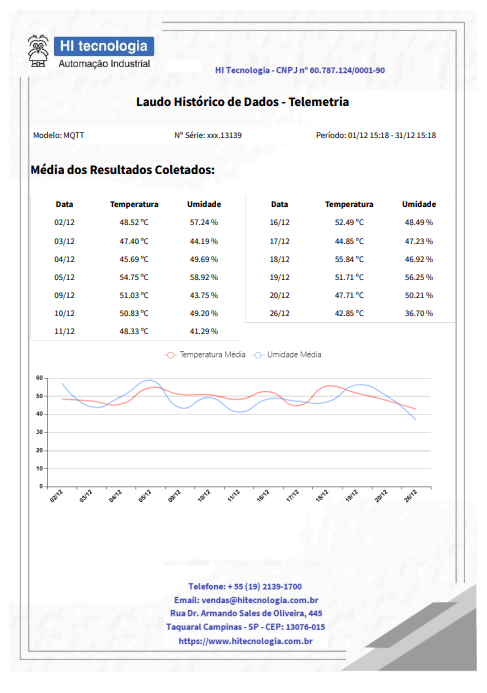
O recurso de Página Customizada permite transformar uma tela em um modelo personalizado para a criação de relatórios que apresenta um plano de fundo ao abrir a tela com o evento de abertura de página customizada. O plano de fundo pode ser desenvolvido em um editor de imagens (como Paint ou Canvas) ou por meio de HTML e CSS, garantindo maior flexibilidade na personalização.
Esse plano de fundo ficará oculto em um iFrame, que permitirá que a Tela do Relatório seja aberta dentro da imagem contida no iFrame através de um Botão de Ação. Por estar oculto, o plano de fundo irá aparecer após o clique no botão.
Criar Página Customizada
Para criar uma Página Customizada em uma Tela, siga os passos abaixo:
Acesse o editor de Telas;
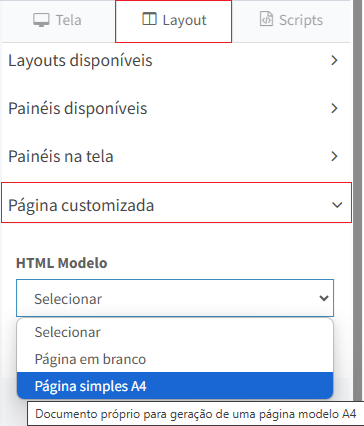
Clique no menu do cabeçalho “Tela” ou “Layout”;
Selecione a aba Layout;
Expanda a seção Página Customizada;
Selecione um HTML Modelo (Branco ou A4):
Criar Página em Branco
Esta opção gera um iFrame da tela atual com fundo transparente, permitindo personalização por meio de HTML, CSS e JavaScript.
Atenção
Recurso destinado a usuários com domínio de HTML, CSS e JavaScript. Seu uso exige conhecimento técnico em Desenvolvimento Front-End.
Criar Página Simples A4
Esta opção gera um iFrame da tela atual, incorporando um plano de fundo ilustrativo para relatórios na hora da impressão. O modelo no formato A4 apresenta bordas de página, logotipo, cabeçalho e rodapé, todos integrados em uma imagem demonstrativa.
Atenção
Limitação: O relatório deve ser projetado para caber em uma única página, pois o sistema não suporta quebra automática de página.
Opções Disponíveis
Após a criação de uma Página Customizada, as seguintes opções estarão disponíveis nessa seção:
Deletar: Remove a página customizada criada;
Editar: Permite modificar a estrutura e o conteúdo da página.
Personalização do Plano de Fundo no Modelo A4
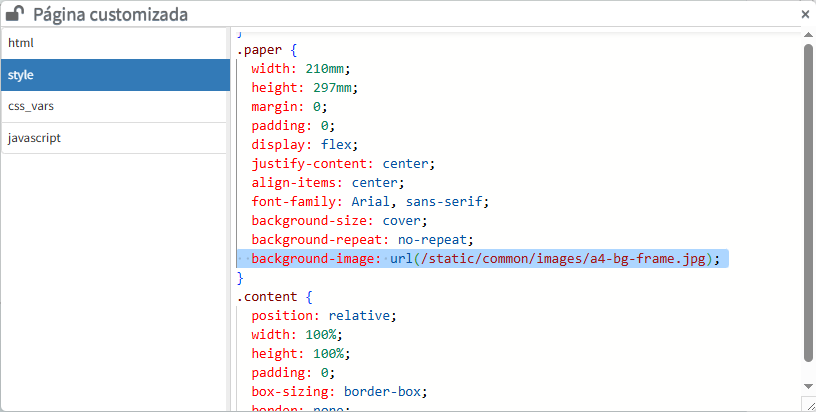
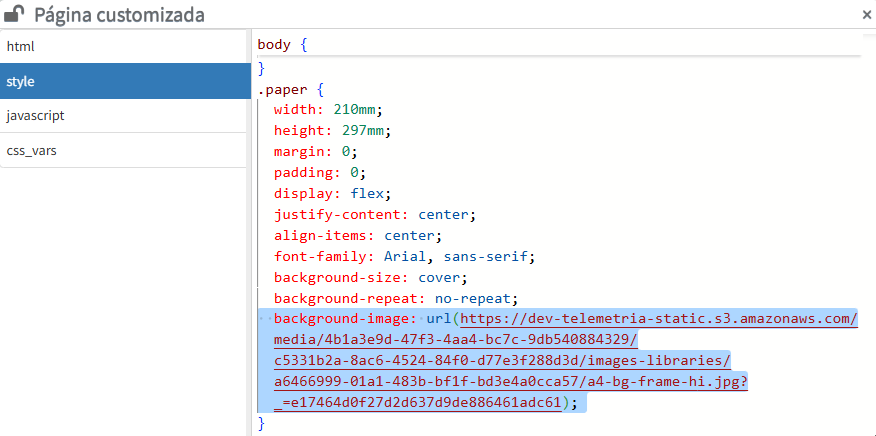
O modelo A4 utiliza uma folha de estilo na aba (style) que usa o CSS para adicionar um plano de fundo de exemplo ao relatório em:
Seletor: .paper;
Propriedade: background-image:
Para baixar a imagem de exemplo acesse o link aqui:

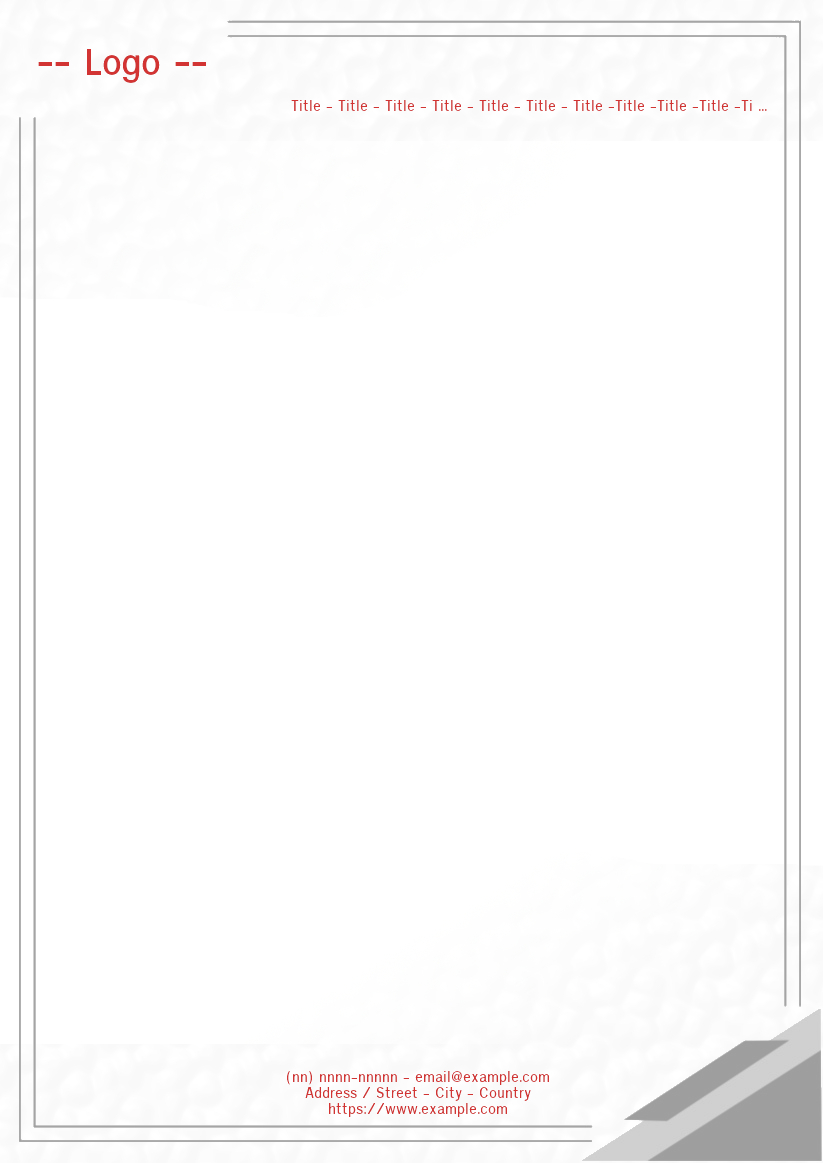
Com base nesse modelo, é possível personalizar um plano de fundo (823 x 1163) específico em um editor de imagem para atender às necessidades da empresa:
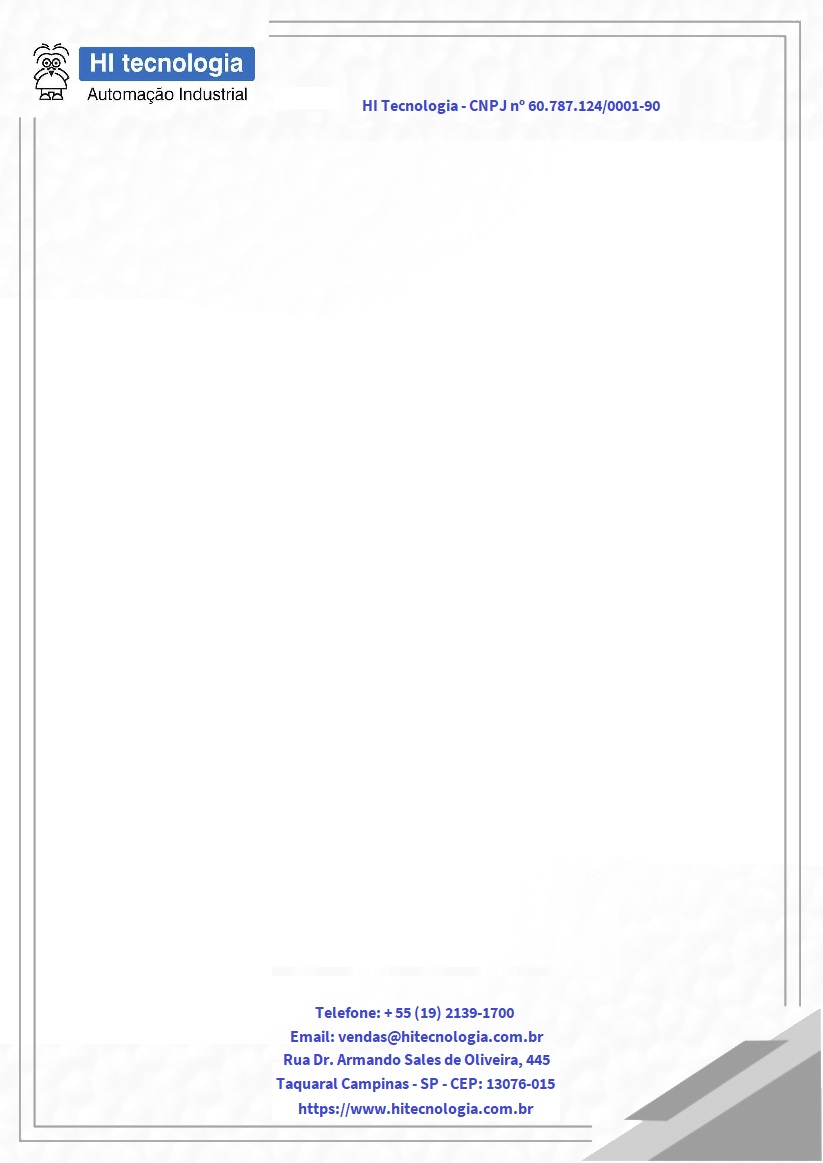
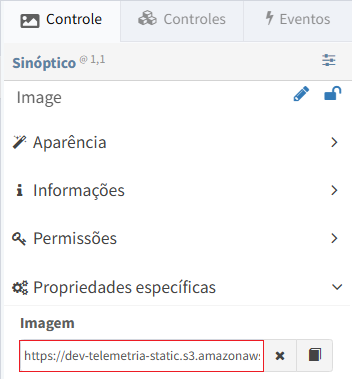
Após, a imagem pode ser enviada para a Biblioteca de Imagens, permitindo a cópia do link correspondente nas propriedades específicas do Controle no Sinótico:
Para substituir o link da imagem no editor de página customizada:
Criação do Relatório para o Modelo A4
Na tela configurada como Página Customizada, configure os painéis para montar o Relatório:
Atenção
Lembre-se que o Relatório não deve ultrapassar o tamanho de uma página.
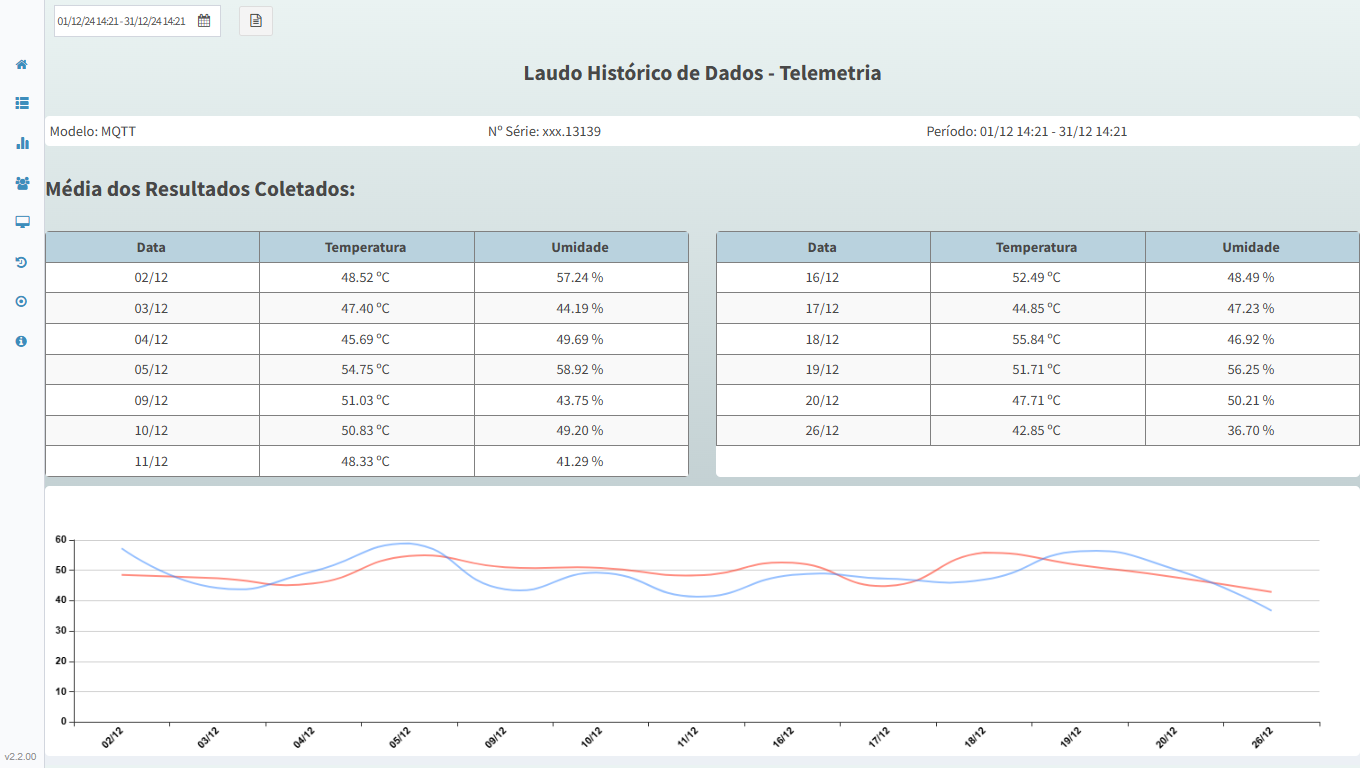
Para aplicar o plano de fundo no Relatório é necessário adicionar um botão com uma ação de “Abrir tela em página customizada” para abrir o Relatório com a imagem de fundo.
Após Criar Página Customizada Única A4, siga os passos para configurar um botão de ação:
Acesse as configurações do Painel no ícone ;
Acesse aba Ações;
Clique em Novo Botão;
Selecione o tipo de botão como Ambos (ícone e título);
Adicone um título para o botão de ação;
Escolha um ícone;
Clique no botão Adicionar Ação;
Utilize o grupo Tela;
Selecione a ação Abrir tela em página customizada;
Clique no ícone para adicionar ação;
Escolha a Tela com a página customizada criada (tela atual).

Análise do Resultado
Após publicar a tela, defini-la como Dashboard de um Conector e clicar no botão de ação, selecione períodos válidos para a consulta. Com isso, será possível visualizar e analisar os resultados na página customizada:
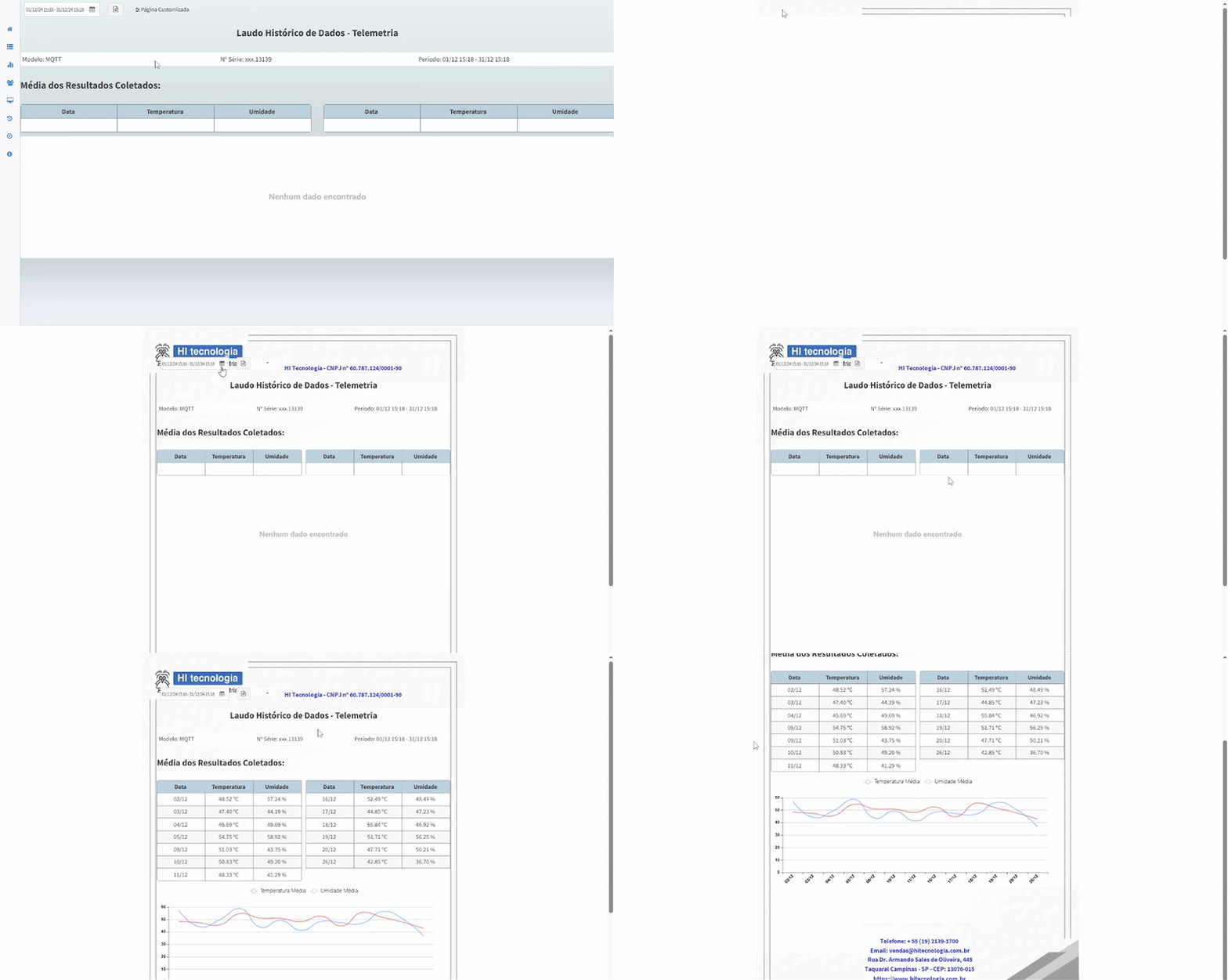
Para imprimir a página customizada corretamente, siga estas configurações no Google Chrome ou em navegadores similares:
Pressione Ctrl + P para abrir as opções de impressão;
Defina o layout como Retrato;
Configure as margens como Mínima;
Ajuste a escala personalizada para 95%;
Ative o cabeçalho e rodapé;
Ative a opção Imprimir gráficos de segundo plano.
Essas configurações garantem um melhor posicionamento do conteúdo na folha: