Text List
Esta página apresenta a descrição e as propriedades de configuração do controle Text List (Lista de Textos).
Este controle pode ser utilizado para criar uma lista de textos associados a um valor de um Dado, sendo ideal para animação de textos em virtude do valor de um dado.
As propriedades de configuração do controle são apresentadas nas seções a seguir:
Dado
Define qual o dado será tratado pelo controle, neste caso, qual dado terá seu valor avaliado para que então o controle apresente o texto associado ao valor.
A configuração do dado é realizada através das seguintes opções:
Nome |
Descrição |
|---|---|
Origem |
Define o Conector associado ao Dado que será tratado no controle |
Dado |
Define o Dado que será tratado pelo controle. Caso selecionado um Dado Vetor, deve-se especificar o índice do elemento que será utilizado para tal. |
Dado Vetor
Utilizando Dados Vetores em Painéis Sinóticos para ser tratado pelo controle, é apresentada uma nova seção chamada de Índice de Valor.
É nesta opção que se define a Origem do índice(ou posição) do elemento do Dado Vetor que se deseja apresentar ou manipular no controle:
Constante: pode-se utilizar diretamente um valor constante(0, 1, 2, etc) como o valor do índice do elemento que se deseja manipular no controle. Lembrando que o valor de índice começa em 0 para o primeiro elemento do Dado Vetor, valor 1 para o segundo elemento e assim por diante;
De um Dado: neste caso, o valor de índice será obtido do Conector e Dado configurado logo abaixo desta opção. Isso significa que um mesmo controle, pode interagir com diferentes elementos de um Dado Vetor conforme o valor do Dado de índice vá alterando seu valor também:
Expressão/OffSet: permite alterar o valor de índice do Dado Vetor definido de um Dado usando um valor númerico ou expressão (default: 0). OffSet: adicionando ou subtraindo o índice (-2, -1, 1, 2, etc). Expressão: usando operadores para modificar o índice ($value * 2 + 1).
Valor de teste
Após a seleção de um Dado, será apresentado um campo chamado Valor de teste. Este campo permite ao usuário informar o valor a ser apresentado (simulado) pelo controle na tela, com o objetivo de avaliar o seu comportamento.
O usuário pode:
Digitar um valor diretamente no campo;
Alterar o valor utilizando as setas para cima ou para baixo do teclado;
Clicar nas setas disponíveis no campo;
Arrastar o cursor na barra de simulação para alterar o valor do campo para Dado numérico (não booleano nem texto);
Simular um valor aleatório através do botão “”.
Caso seja necessário limpar o valor simulado para usar o valor real do Dado, clique no ícone “”.
Simulando valores para um Dado Vetor
Quando o Dado associado for um vetor, ficará disponível o botão (“Editar [n] “) para editar os valores de todos os elementos do vetor pelo formulário.
Para um índice constante, é possível simular o valor do elemento referenciado diretamente, como se fosse um Dado de tamanho 1.
Para um índice proveniente de outro Dado, o valor que for simulado será o do Dado utilizado como índice, e não o do Dado associado ao controle (vetor), como de costume. Neste caso, para simular os valores do Dado vetor, é necessário usar o formulário com todos os elementos.
Expressão
Utilizando as expressões, será possível manipular as propriedades de um valor de um Dado utilizando parâmetros. Estes parâmetros podem compor expressões que retornem o resultado de um cálculo combinado e este resultado será apresentado pelo controle(ao invés de apresentar o valor do Dado associado ao mesmo):
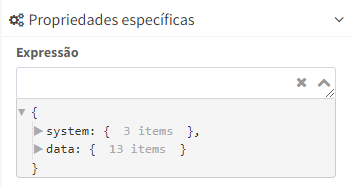
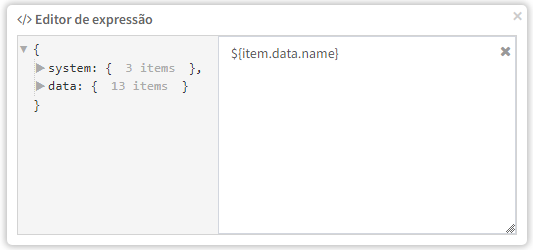
O conteúdo da expressão pode ser informado diretamente no editor de propriedades ou pode-se abrir o editor de expressões clicando-se com a tecla CTRL pressionada no ícone de expansão do editor “”:
Expressões a nível do Alarme
Na tabela abaixo podemos visualizar exemplos de propriedades de um Alarme que podem ser apresentados pelo controle e/ou utilizados em expressões mais complexas:
Propriedade |
Expressão |
|---|---|
Retorna true/false para Alarmes ativos no Dado |
(data.has_active_alarms) ? 1 : 0 |
Número de Alarmes ativos no Dado |
${data.number_active_alarms} |
Número de Alarmes ativos no Dispositivo |
${data.device.number_active_alarms} |
Número de Alarmes ativos no Conector |
${data.device.connector.number_active_alarms} |
Aparência
Dimensões
Define o tamanho e a posição do controle no painel sinótico.
Nome |
Descrição |
Default |
|---|---|---|
Superior |
Define a distância, em pixels, entre a borda superior do controle e a borda superior da tela |
Depende |
Esquerda |
Define a distância, em pixels, entre a borda esquerda do controle e a borda esquerda da tela |
Depende |
Largura |
Largura, em pixels, do controle |
Depende |
Altura |
Altura, em pixels, do controle |
Depende |
Atenção
As propriedades Superior, Esquerda, Largura e Altura tem seus valores default definidos no momento da criação do controle. Então, esses valores podem variar para os diferentes tipos de controle.
Espaçamento
Propriedade |
Descrição |
Default |
|---|---|---|
Superior |
Define a distância, em pixels, de espaçamento entre a borda superior do controle e seu conteúdo(texto) |
Depende |
Direita |
Define a distância, em pixels, de espaçamento entre a borda direita do controle e seu conteúdo(texto) |
Depende |
Inferior |
Define a distância, em pixels, de espaçamento entre a borda inferior do controle e seu conteúdo(texto) |
Depende |
Esquerda |
Define a distância, em pixels, de espaçamento entre a borda esquerda do controle e seu conteúdo(texto) |
Depende |
Rotação
Permite rotacionar(girar) a angulação do controle no painel.
Cores
Define a cor de fundo e a cor da fonte(texto) apresentados pelo controle:
Propriedade |
Descrição |
Default |
|---|---|---|
Ícone |
Cor da fonte(texto) |
Preto (#000000) |
Ícone balde |
Cor de fundo |
Branco (#FFFFFF) |
Borda
Propriedade |
Descrição |
Default |
|---|---|---|
Cor |
Cor da borda |
Cinza Claro( #AFAFAF) |
Estilo da linha da borda |
Estilo de apresentação da linha de borda do controle. Opções:
|
Sólida |
Espessura da Borda |
Espessura da linha da borda em pixels |
1px |
Arredondar Borda
Define o arredondamento das bordas do controle:
Propriedade |
Descrição |
Default |
|---|---|---|
Arredondar Borda |
Opções:
|
3px |
Texto
Propriedade |
Descrição |
Default |
|---|---|---|
Fonte |
Define os atributos da fonte do controle Opções:
|
Source Sans Pro 18 |
Alinhamento |
Define o alinhamento vertical do texto dentro do controle. Opções:
|
Centro |
Informações
É uma breve descrição, dica ou informação do controle
Permissões
Restringir visualização
Nesta configuração, é possível definir uma ou mais Área de Processo para restringir a visualização do controle na tela(dashboard) de um Conector.
Caso especificada uma ou mais áreas, somente usuários com as permissões pertinentes na(s) Área(s) de Processo selecionada(s) poderão visualizar o controle.
Caso nenhuma Área de Processo seja selecionada, o controle será visível na tela(dashboard) de um Conector para qualquer usuário com acesso a tela.
Restringir interação
Nesta configuração, é possível definir uma ou mais Área de Processo para restringir a interação do usuário com o controle na tela(dashboard) de um Conector.
Caso especificada uma ou mais áreas, somente usuários com as permissões pertinentes na(s) Área(s) de Processo selecionada(s) poderão interagir com o controle.
Caso nenhuma Área de Processo seja selecionada, o controle permitirá a interação de qualquer usuário que tenha acesso ao mesmo.
Propriedades Específicas
Lista de Texto
Permite configurar o comportamento dos itens de seleção do controle entre utilizar Listas de Texto criadas em Dados, configurações do contrato ou criar uma lista local no próprio controle.
Para isso, são disponibilizadas as seguintes opções no campo Origem:
Identificação |
Descrição |
|---|---|
Controle |
Apresenta os campos para configuração de uma lista de texto local ao controle |
Dado |
Apresenta a Lista de Texto cadastrada no Dado associado a este controle. |
Global |
Apresenta as Listas de Textos do contrato (que foram criadas em algum cadastro de Dado ou nas configurações do contrato) |
Ao selecionar uma origem, a lista de texto será exibida toda colapsada (mostrando apenas os textos).
A seção Opções engloba toda a lista, exibindo o ícone , então caso queira expandir todos os itens, poderá clicar nesse ícone, transformando-o em .
Para expandir mais de um item específico da lista, clique neles com o CTRL pressionado.
A exibição da lista de texto possui sua própria barra de rolagem, podendo ser acessada pelo scroll do mouse, clique ou arrasto com o clique do mouse pressionado.
Caso seja configurada a Origem como Controle, serão apresentadas as seguintes opções:
Propriedade |
Descrição |
|---|---|
Texto |
Texto que será apresentado pelo controle quando o Dado alcançar o valor determinado |
Ícone |
Apresentado antes do Texto, permite definir o Texto selecionado como o padrão da lista(caso o valor do Dado não corresponda a nenhum item da lista) |
Ícone balde |
Apresentado ao lado do Texto, permite definir a cor de fundo do controle quando apresentado o Texto |
Valor |
Valor que irá determinar a apresentação do texto configurado acima |
Botão Novo Texto |
Adiciona um novo item na lista(novo conjunto texto/valor) |
Atenção
Após alterar a Origem de Dado ou Global para Controle, será salvo localmente a lista anterior, porém podendo modificá-la. Além de limpar a lista com o ícone na seção Opções ou excluir um item específico pelo mesmo ícone na frente do item da lista.