Dashboard de um Contrato do Portal
Após realizar o login na plataforma, o usuário tem acesso ao Dashboard de um Contrato(página inicial da área autenticada) do Portal:

Nesta página, são apresentados os Conectores disponíveis no contrato do usuário(caso tenha contratado um plano), ou de um contrato que seja membro(veja Usuários Membros de Contrato).
Caso o usuário não possua um contrato e nem seja membro de nenhum contrato, será apresentado os recursos do contrato de demonstração do Portal.
Abaixo, são detalhadas as informações do dashboard de um contrato.
Cabeçalho da página
Informações do usuário autenticado
A informação do usuário autenticado no Portal de Telemetria é exibida no cabeçalho da homepage(no canto superior direito) através de seu endereço de e-mail. Ao clicar no endereço de e-mail, são apresentadas as seguintes informações e opções:
Nome do usuário: Indica o nome do usuário autenticado;
Contrato: informa e permite alterar o contrato(plano) tratado na sessão atual do usuário;
Perfil: permite o acesso ao Perfil do usuário;
Plano: permite o acesso a página de Meu Plano (que apresenta informações do plano associado ao contrato do usuário);
Sair: realiza o logout da plataforma.
Configurações de preferências da interface
Este menu é acessível através do ícone de “” disposto no canto superior direito do cabeçalho da homepage:
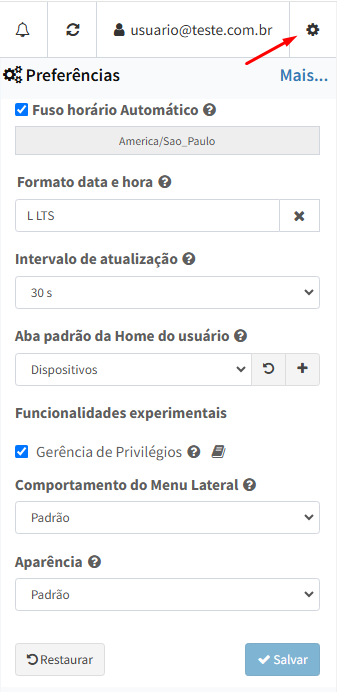
Ao selecionar este menu, são apresentadas as seguintes opções:
Mais…: acessa a Página de configurações da conta do usuário;
Intervalo de atualização: define a taxa de atualização das informações de Conectores e Dispositivos na interface, como status de conexão, status de alarmes e valores de dados;
Fuso horário automático: caso habilitada, o fuso horário aplicado nas informações de data e hora da interface será o mesmo do navegador(browser) utilizado no acesso. Caso não, permite configurar um fuso horário específico;
Formato de data e hora: permite configurar o formato de data e hora apresentados na interface.
Aba padrão do dashboard do contrato: define qual o painel será apresentado por padrão na homepage para o usuário no contrato. As opções são:
Lista de Dispositivos (padrão inicial);
Mapa de localização de Conectores (disponível a partir do plano PLUS);
- Gerência de Privilégios:
Caso habilitada, uma nova aba nomeada “ Privilégios” será exibida na página de “ Controle de Acesso” (localizada ao clicar sobre o tópico “ Usuários” no menu lateral). A aba de Privilégios será utilizada para facilitar a gerência de privilégios de usuários cadastrados no contrato;
Ao clicar sobre o ícone “”, o usuário será direcionado para uma página do Manual de Usuário dedicada aos Privilégios.
- Comportamento do Menu Lateral:
Padrão: o menu lateral sempre será exibido de forma compacta, exibindo os nomes e os detalhes de cada uma das abas apenas quando o cursor estiver sobre o ícone;
Exibir Menu ao passar o cursor: o menu lateral será exibido de forma compacta, porém ao passar o cursor sobre algum dos ícones, o menu será expandido exibindo o nome de todas as abas representadas pelos ícones junto aos detalhes e subtópicos contidos nas mesmas:
- Aparência:
Padrão: o tema para o Portal de telemetria será definido nas cores padrões;
Tema escuro: o tema para o Portal de telemetria será alterado para cores do tema escuro.
Página de configurações da conta do usuário
Ao selecionar o menu de Configurações de preferências da interface em (ao lado do email do usuário autenticado no Portal) e nas opções de Preferências, clicar-se em Mais…, será apresentada a página de configurações da conta do usuário:
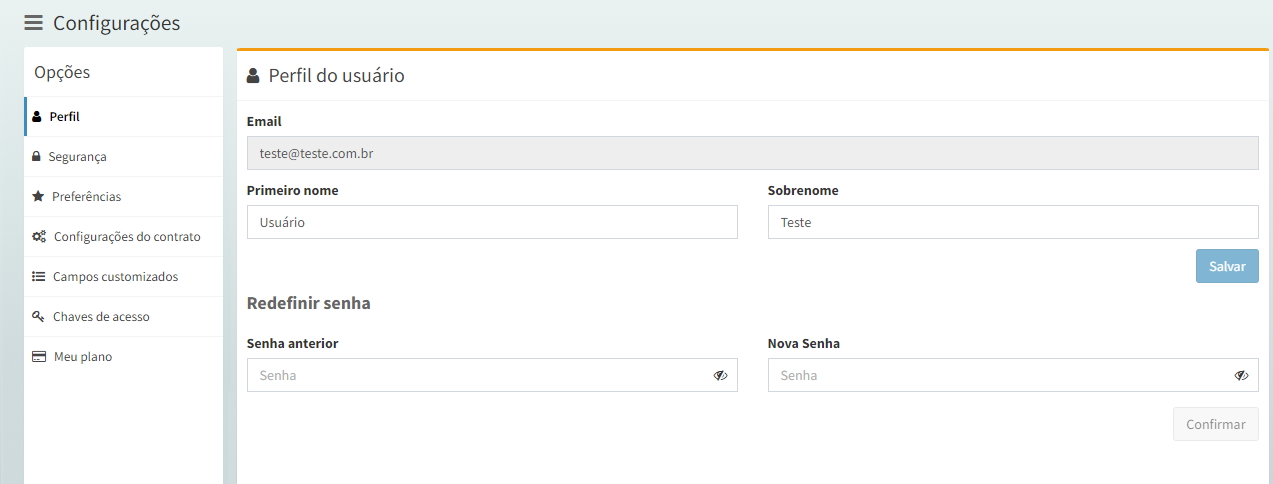
Nesta página, são disponibilizadas as seguintes seções:
Perfil: acesso ao Perfil do usuário, onde é possível redefinir a senha de acesso ao Portal(por exemplo);
Segurança: acesso as configurações da Autenticação de dois fatores da conta do usuário no Portal;
Preferências: permite alterar exatamente as mesmas configurações apresentadas na seção Configurações de preferências da interface;
Configurações do contrato: permite alterações configurações pertinentes ao contrato como um todo;
Campos customizados: permite a configuração de campos definidos pelo usuário a serem utilizados no cadastro de Conectores do Contrato. Para maiores informações, acesse Campos Customizados.
Chaves de Acesso: permite a visualização e edição das Chaves de Acesso do Contrato(atualmente utilizadas como usuário da conexão MQTT com o Portal de Telemetria). Para maiores informações, acesse Chave de Acesso.
Meu plano: acesso as informações do plano associado ao contrato do usuário(apenas para usuário que contratou o plano).
Meu plano
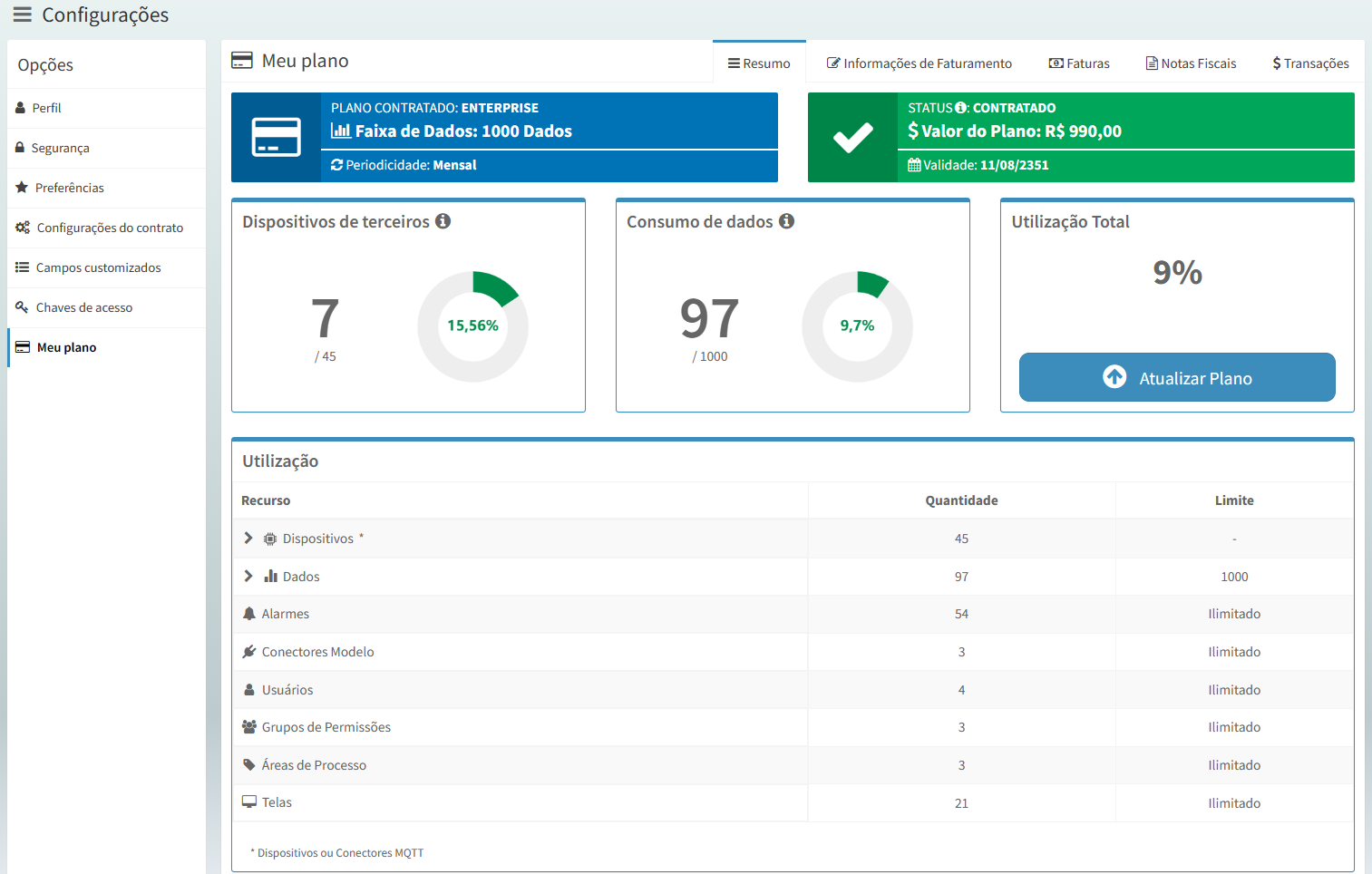
Nesta seção, são apresentadas algumas informações associadas ao contrato da conta do usuário e também algumas estatísticas de utilização de recursos do Contrato:
Atenção
A seção de Meu Plano é apresentada somente ao usuário que é dono do Contrato.
As informações desta página são dividas em duas abas:
Resumo
Nesta aba, são apresentadas as seguintes informações:
Cartão de informações do plano
Plano Contratado: identificação do plano contratado(Free, Basic, Plus, Enterprise, etc);
Faixa de Dados: faixa de dados do plano contratado(50, 100, 150, etc);
Periodicidade: frequência do pagamento do plano contratado(mensal ou anual).
Cartão de informações do status do contrato
Status: identifica o status atual do contrato no Portal;
Valor: valor do plano contratado;
Validade: validade do plano contratado.
Possíveis status de um contrato
No Portal de Telemetria, um plano contratado possui sempre um status associado em virtude de alguns cenários que ocorrem durante seu ciclo de vida na plataforma, como por exemplo, período de testes, falta de pagamento, etc.
Então vamos a cada um deles:
Em Desenvolvimento
Quando a HI Tecnologia está desenvolvendo um projeto para o cliente com qualquer plano contratado no Portal será atribuído este status.
Esse status significa que o usuário poderá utilizar os recursos do plano contratado de maneira gratuita, não havendo cobranças até o projeto ser liberado.
Teste
Quando um plano pago é contratado no Portal, é atribuído ao mesmo o status chamado de Teste.
Esse status significa que o usuário poderá utilizar os recursos do plano contratado de maneira gratuita por um determinado período(atualmente, por 30 dias).
Após expirar o período de avaliação do contrato e caso não seja identificado nenhum pagamento, será atribuído ao mesmo o status chamado de Pendente confirmação de pagamento.
Pendente confirmação de pagamento
Quando ultrapassada a data de validade do teste do Contrato e caso não seja identificado o pagamento da mensalidade ou anualidade referente a contratação do plano, o Contrato assumirá o status de Pendente confirmação de pagamento.
Esse status significa que é necessário realizar o primeiro pagamento da mensalidade ou anualidade para efetivar a contratação do plano, evitando assim que os recursos do plano no Portal sejam bloqueados(atualmente, este prazo para o primeiro pagamento é de 10 dias).
Na interface do Portal, será indicado este cenário através do seguinte ícone:

Após identificado o pagamento da primeira mensalidade ou anualidade para o Contrato, será atribuído ao mesmo o status chamado de Contratado.
Contratado
O status de Contratado significa que não há pendências financeiras por parte do usuário em relação ao plano contratado.
Isso significa que a mensalidade ou anualidade atual foi devidamente quitada dentro do prazo e não há restrições/limitações na utilização dos recursos do Portal.
Após expirar o período contratado(referente ao último pagamento) e caso não seja identificado nenhum pagamento referente a nova mensalidade ou anualidade, será atribuído ao contrato o status chamado de Renovação.
Renovação
Quando ultrapassada a data de vencimento do contrato, ou seja, não foi identificado o pagamento da mensalidade ou anualidade do período seguinte, o Contrato assumirá o status chamado de Renovação.
Esse status significa que é necessário realizar o pagamento da mensalidade ou anualidade para evitar que os recursos do plano contratado no Portal sejam bloqueados.
Na interface do Portal, será indicado este cenário através do seguinte ícone:
Caso o pagamento não seja identificado dentro de um certo período(atualmente até 10 dias após o vencimento), será atribuído ao contrato o status chamado de Pagamento não confirmado.
Pagamento não confirmado
Após ultrapassado o período para quitação da mensalidade ou anualidade atual do plano contratado, ou seja, quando o período de renovação expira após o vencimento do plano, o contrato assumirá o status chamado de Pagamento não confirmado.
Esse status significa que usuário não renovou o seu plano e com isso, a sua conta no Portal de Telemetria será bloqueada e os seguintes recursos deixaram de funcionar:
Conectores que estejam online com o Portal serão desconectados e novas conexões não serão permitidas;
Não será possível acessar nenhuma página do Portal, como visualizar históricos ou qualquer outro cadastro;
Notificações de alarmes/desconexões não serão enviadas.
Etc.
A seguinte mensagem será apresentada ao se autenticar no Portal:
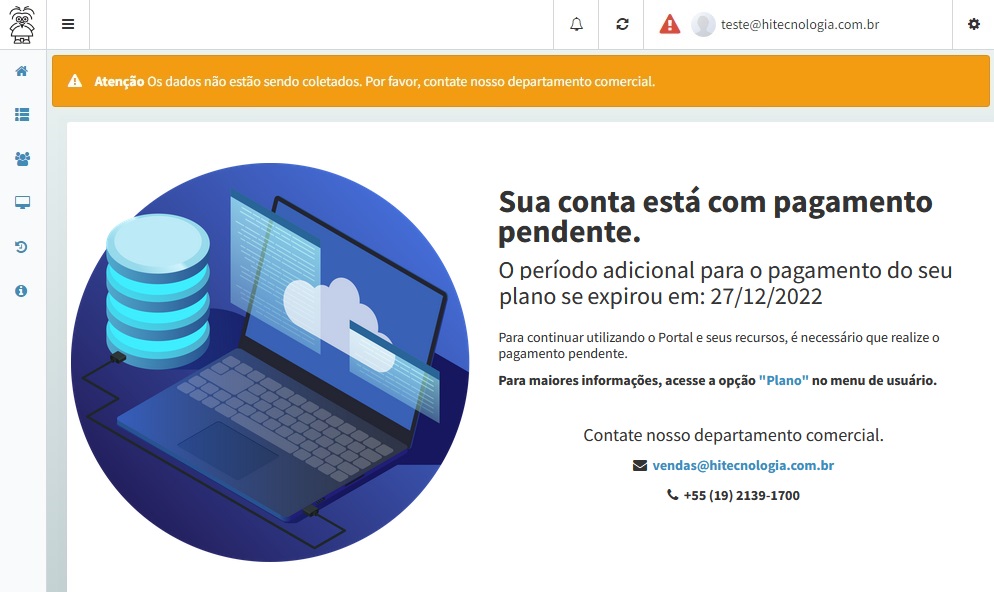
Neste caso, o usuário que contratou o plano no Portal deve entrar em contato com o departamento comercial da HI Tecnologia para regularizar a situação de seu contrato.
Estatísticas de Uso
Nesta seção(logo abaixo dos cartões de resumo de informações status de um contrato) são apresentadas as quantidades de recursos que estão sendo utilizados no contrato e também a porcentagem de utilização desses recursos em relação com as cotas disponíveis no plano.
Para isso, atualmente, são apresentados dois gráficos principais que indicam o percentual de utilização de:
Dispositivos de terceiros
Dispositivos de terceiros são equipamentos conectados ao Portal de Telemetria que não são de fabricação da HI Tecnologia.
Portanto, é apresentado um gráfico que indica o percentual de utilização de equipamentos de terceiros em relação a cota disponibilizada pelo plano contratado.
Dados
Conforme descrito no guia de conceitos básicos do Portal de Telemetria, um Dado é o elemento responsável por armazenar a informação coletada(lida) pelo Portal de Telemetria de uma memória de um Dispositivo(além de permitir também operações de escrita na mesma).
Portanto, é apresentado um gráfico que indica o percentual de utilização de dados em relação a cota disponibilizada pelo plano contratado.
Atenção
Caso se verifique que o percentual de utilização de recursos do contrato está próximo do limite(100%), pode-se realizar um upgrade do plano contratado através do botão Atualizar Plano.
Utilização
Nesta seção, é apresentada uma tabela com a quantidade utilizada de alguns outros recursos do contrato(além de dados e dispositivos):
Alarmes;
Conectores Modelo;
Usuários;
Grupo de Permissões;
Áreas de Processos;
Telas.
Para maiores informações sobre os planos do Portal, contratação, etc. acesse Contratação de um Plano.
Informações de Faturamento
Nesta aba, são apresentadas algumas informações de faturamento que foram informadas pelo usuário na contratação de seu plano via checkout.
Portanto, é possível visualizar e/ou alterar as seguintes informações:
Razão Social: Nome atribuído à empresa;
CPF/CNPJ: CPF atribuído ao dono do contrato ou CNPJ da empresa responsável pelo contrato;
DDD + Telefone: Telefone para contato;
CEP: CEP para a localização do usuário;
Número: Número complementar ao endereço;
Complemento: Complemento para o endereço;
E-mail para Envio de Faturas e Notas Fiscais: E-mail que será utilizado para recebimento de Faturas e Notas Fiscais. Não é necessário que seja o mesmo e-mail utilizado para efetuar o login no Portal de Telemetria.
Atenção
Esta aba estará disponível apenas para os usuários que fizeram o checkout na contratação de seu plano(informando Razão Social, CPF/CNPJ etc) ou utilizam um gateway de pagamento para seu plano.
Faturas
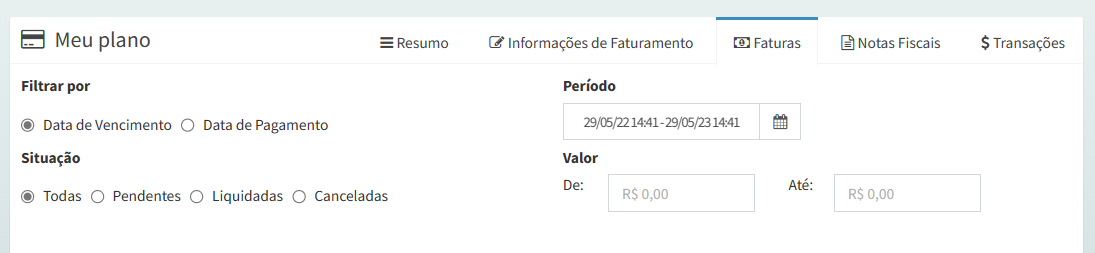
Nesta aba, são apresentadas as informações básicas das Faturas já emitidas para o Contrato.
Para facilitar esta visualização, são disponibilizados os seguintes filtros:
Data de Vencimento ou Data de Pagamento;
Situação(Todas, Pendentes, Liquidadas ou Canceladas);
Período e/ou Valor da fatura.
Atenção
Esta aba estará disponível apenas para os usuários que fizeram o checkout na contratação de seu plano(informando Razão Social, CPF/CNPJ etc) ou utilizam um gateway de pagamento para seu plano.
Notas Fiscais
Nesta aba, são apresentadas as informações básicas das Notas Fiscais associadas as Faturas já emitidas para o Contrato.
Para facilitar esta visualização, são disponibilizados os seguintes filtros:
Situação(Todas, Emitidas, Canceladas e Invalidadas);
Descrição(Exemplo: Mensalidade, Plano Enterprise, etc);
Período e/ou Valor.
Além disso, é possível utilizar algumas opções em relação a cada Nota Fiscal, como:
Obter algumas informações da Fatura associada a Nota Fiscal através do botão ;
Gerar um espelho da Nota Fiscal(caso seja possível) através do botão .
Atenção
Esta aba estará disponível apenas para os usuários que fizeram o checkout na contratação de seu plano(informando Razão Social, CPF/CNPJ etc) ou utilizam um gateway de pagamento para seu plano.
Transações
Já nesta aba, são disponibilizadas as informações de histórico das transações realizadas no contrato, como: contratação e alterações de plano, pagamentos, etc. Incluindo suas respectivas informações: Data e Hora, Usuário, Descrição, Estado, Valor do Contrato, e Saldo de Contrato.
Autenticação de dois fatores
A configuração de autenticação de dois fatores é disponibilizada pelo Portal com o objetivo de oferecer uma maior segurança no acesso a uma conta no Portal.
Sua utilização é opcional por cada usuário e quando ativada, o Portal exigirá um código de segurança informado pelo fator escolhido anteriormente logo após a autenticação com sucesso no Portal(através de um e-mail e senha). Apenas quando o código informado estiver correto, o acesso a conta será autorizado.
Atenção
Cada código de segurança tem validade de até 5 minutos. Caso este tempo seja ultrapassado, será necessário solicitar um novo código.
Atualmente, são disponibilizados dois fatores alternativos que o usuário pode definir para sua conta. São eles e-mail, aplicativo ou ambos:
Email
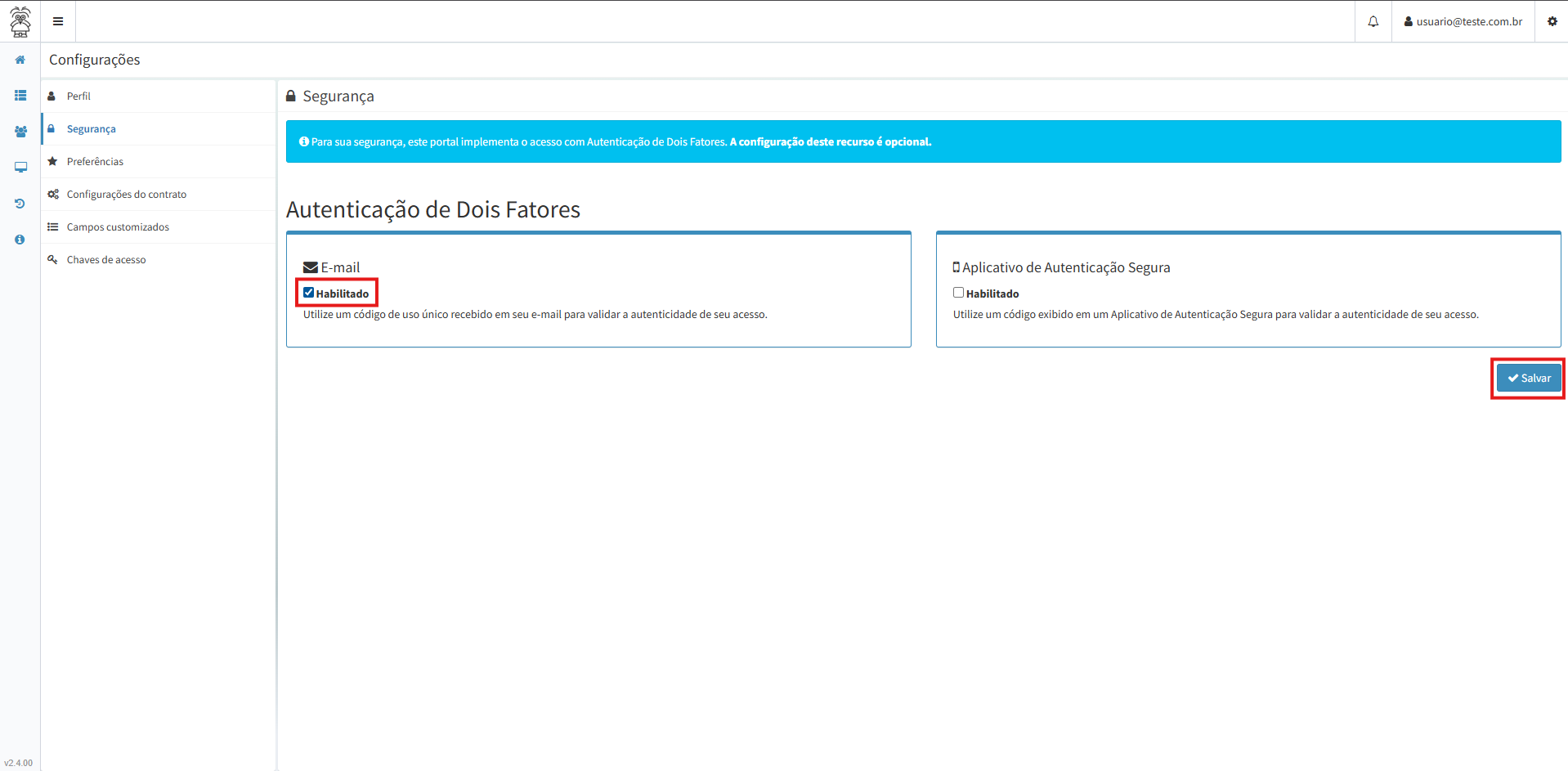
Utilizando o e-mail como segundo fator e após se autenticar com sucesso através de um e-mail e senha no Portal, será enviado um e-mail para a caixa de entrada do usuário(caso não receba, verifique a aba de promoções ou spam).
Este e-mail conterá o código de segurança:
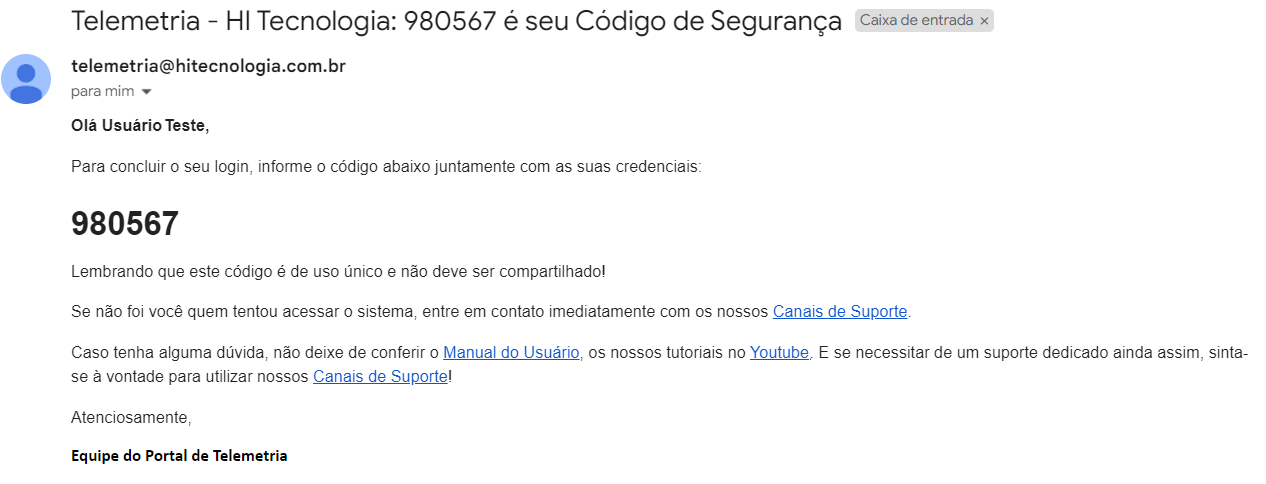
Este código que deve ser digitado na página apresentada pelo Portal com a solicitação dessa informação e após o código ser fornecido de maneira correta, o acesso a conta no Portal será autorizado.
Aplicativo
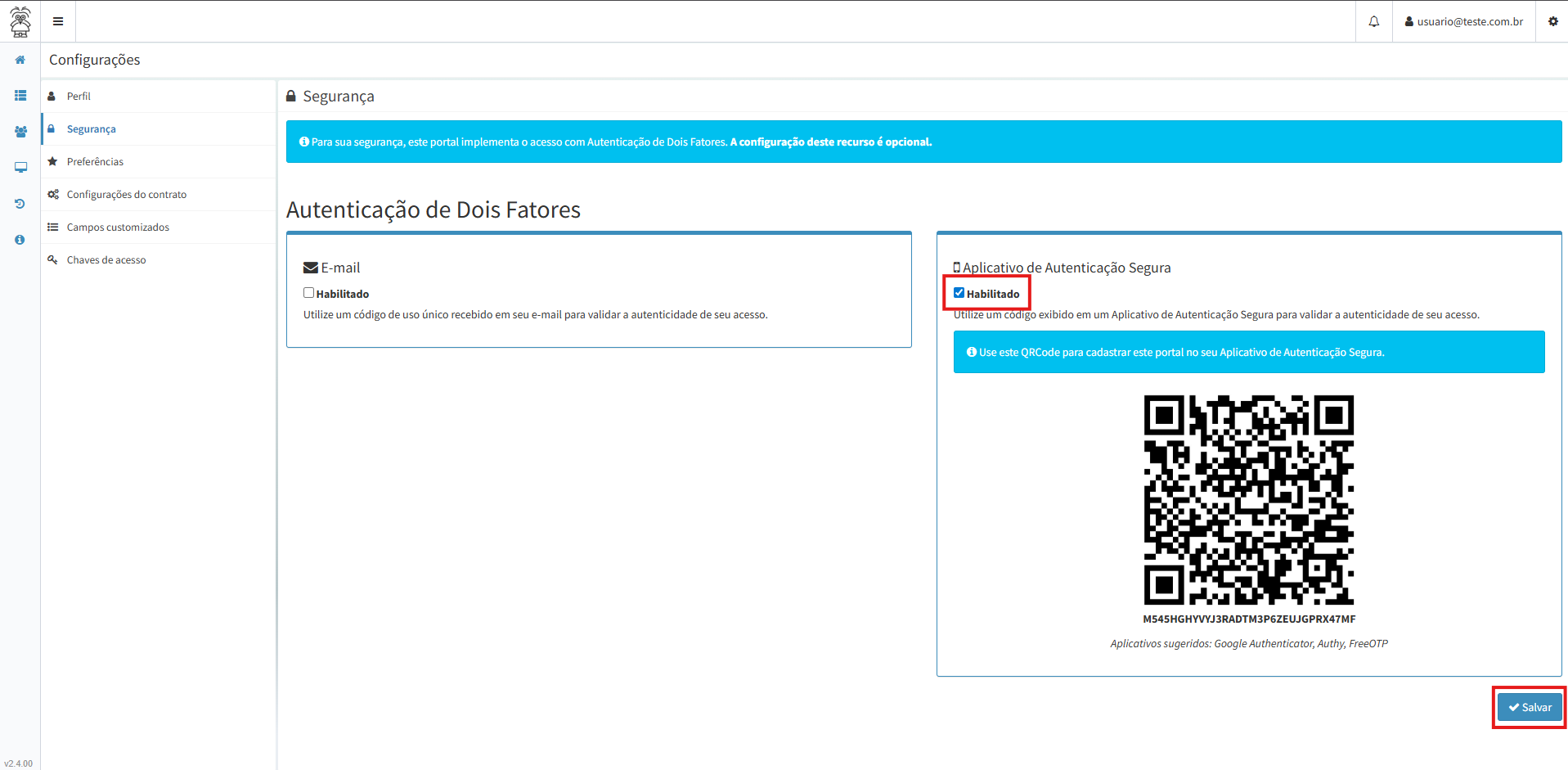
Já com o aplicativo configurado como segundo fator e após se autenticar com sucesso através de um e-mail e senha no Portal, deve-se obter o código de segurança no aplicativo escolhido na configuração.
O Portal sugere três aplicativos autenticadores para serem utilizados nesta configuração, sendo eles: Google Authenticator, Authy e FreeOTP.
Porém, é importante ressaltar que, utilizando o aplicativo, o código de segurança é atualizado de tempos em tempos, ou seja, sempre que um login for efetuado, será necessário abrir o aplicativo, verificar o código atual que será exibido e digitar na página do Portal para que o login da conta seja autorizado.
Para configurar o aplicativo como segundo fator, siga o passo a passo a seguir:
Abra a loja virtual do seu dispositivo(App Store ou Play Store) e digite o nome do aplicativo desejado(neste exemplo utilizaremos o Google Authenticator), abra a página do aplicativo na loja virtual e clique em “instalar” para começar o download;
Depois de instalado, vamos abrir o aplicativo e selecionar “Vamos começar”;
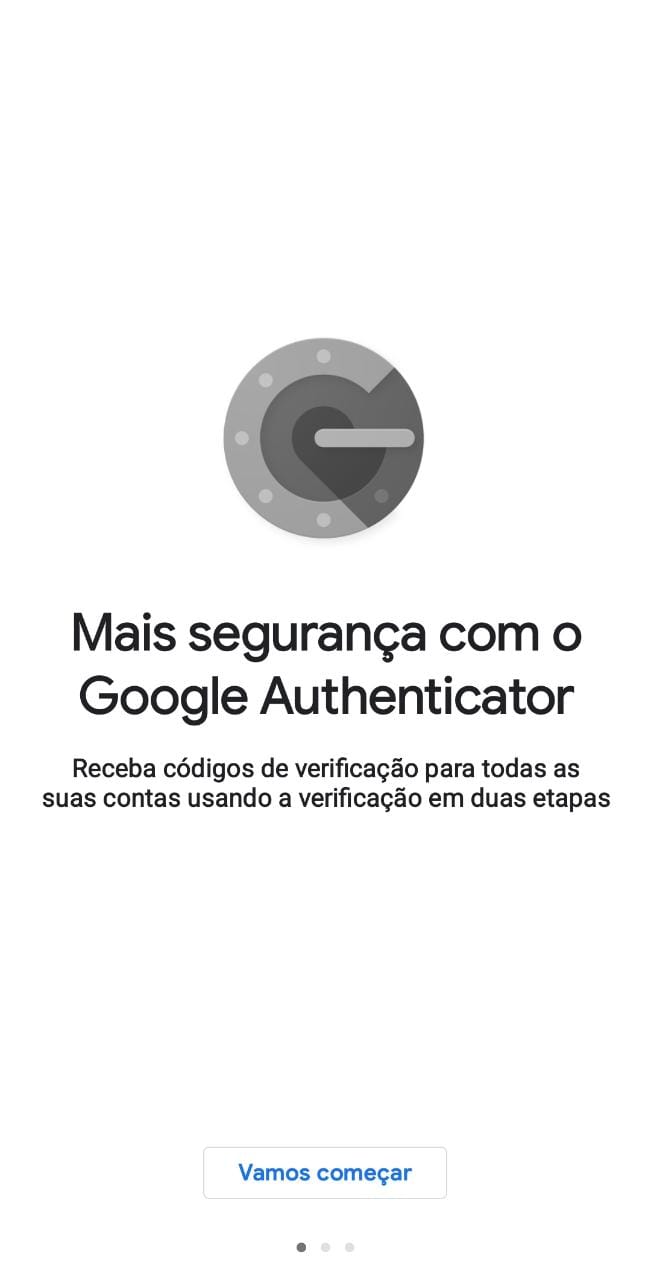
Nesta página, vamos selecionar a opção “Ler código QR”.
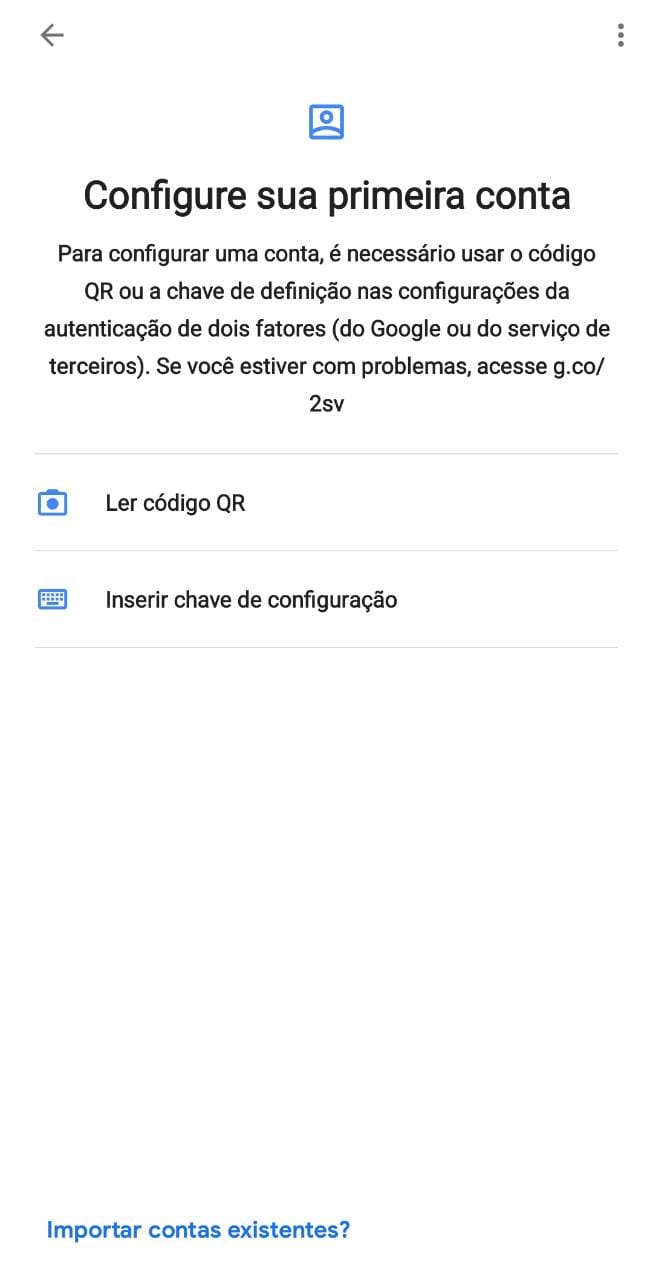
Ao selecionar esta opção, direcione a câmera do seu celular para o QRCODE que é disponibilizado na aba de Segurança na Página de configurações da conta do usuário no site do Portal;
O aplicativo automaticamente irá reconhecer o QRCODE e adicionar a sua conta Portal para o aplicativo autenticador.
Email e aplicativo
Caso as duas opções de autenticação estejam ativadas ao mesmo tempo, ambos dos códigos de segurança (email ou aplicativo) serão autorizados para o login da conta.
Configurações do contrato
Geral
Nesta seção, atualmente é possível definir qual a aba(padrão do sistema ou customizada pelo usuário) será apresentada por padrão na homepage do contrato para qualquer usuário que acesse o Portal.
Para maiores informações, acesse Aba Customizada.
Notificações
Uso do Histórico de Dados
Nesta aba, é possível configurar endereços de e-mail para receberem as notificações de alerta sobre o uso do Histórico de Dados por parte dos Dados dos Conectores do Contrato.
Essas notificações, quando necessárias, são enviadas após o final de cada dia e consideram o envio de uma notificação por Conector nos seguintes cenários:
Número de registros armazenados para um ou mais Dados do Conector nas últimas coletas podem levar ao estouro da cota mensal;
Um ou mais Dados do Conector ultrapassaram a cota mensal e novos registros poderão ser descartados;
Um ou mais Dados do Conector foram bloqueados para novos registros no histórico devido ao estouro da cota mensal (novos registros serão descartados).
Caso nenhum contato esteja configurado nesta opção, apenas o endereço de e-mail do dono do Contrato será notificado. Já se um ou mais contatos estiverem configurados, apenas os mesmos serão notificados.
Listas de textos
Nesta seção, é possível criar novas Listas de textos que são utilizadas para definir associações entre valores e textos para melhorar a exibição dos dados.
Para criar uma nova lista, clique em “Nova lista de texto”, representado pelo botão “”:
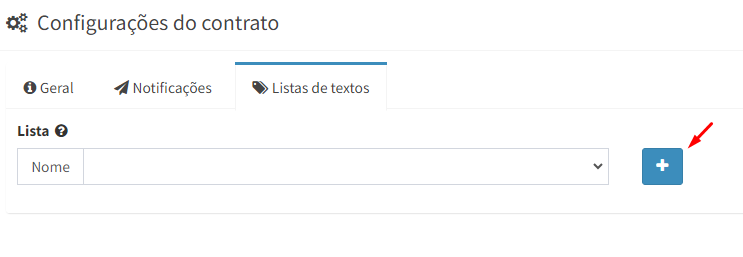
Defina um nome para a nova lista que será criada;
Uma lista é criada a partir de uma ou mais linhas, e para criar uma linha deve-se definir um Valor e um Texto para cada uma delas:
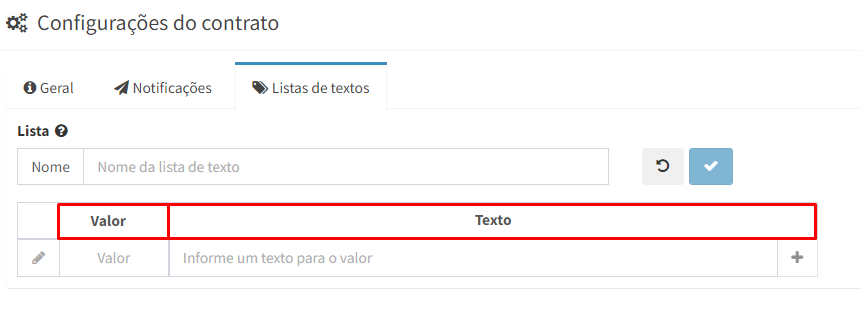
Após definir os campos, crie a linha clicando no botão “”;
Finalizado o processo de criação das linhas, clique no botão “” para criar a lista e liberá-la para a utilização.
Atenção
É importante destacar que, mesmo após de criada, ainda é possível editar e modificar a Lista de textos selecionando-a e clicando sobre o botão de edição representado pelo ícone “”
Comando para atualizar informações da interface
Periodicamente, conforme o tempo configurado no intervalo de atualização nas Configurações de preferências da interface, as seguintes informações de alguns recursos do Portal(conectores, dispositivos, dados e alarmes) são atualizadas de forma automática de acordo com o contexto da página que esta sendo acessada no momento:
Dashboard do Contrato: Status de Conexão e Status de Alarmes dos Conectores e Dispositivos;
Tela(dashboard) de um Conector: Status de Conexão e Status de Alarmes de Conectores e Dispositivos, além dos Valores Correntes dos Dados nos painéis que são utilizados;
No entanto, é disponibilizado um botão(com um ícone de ) no cabeçalho da página que permite atualizar essas informações da interface logo após sua seleção, favorecendo assim alguma análise mais pontual das informações.
Atenção
A atualização manual das informações na interface via o botão citado acima é limitado em 10 segundos após a cada acionamento(clique).
Nesse fluxo de atualização, há um comportamento especifico em relação as informações apresentadas por um Painel de Histórico de Dados.
Por padrão, as informações deste painel é atualizada apenas após a abertura da tela(dashboard) de um conector ou caso o usuário selecione um período qualquer no filtro do painel. Ou seja, as informações desse painel não são atualizadas de maneira automática.
No entanto, caso o período padrão de consulta do painel histórico não tenha sido modificado(últimas 24 horas) pelo usuário(essa condição é sinalizada através do ícone apresentado no cabeçalho da data/hora de período no painel) e o botão de atualização seja acionado, as informações do histórico serão atualizadas considerando as últimas 24 horas a partir do momento do clique no botão.
Atenção
Caso se altere o período padrão de filtro do histórico, conforme citado acima, as informações do mesmo não serão atualizadas mesmo após o acionamento do botão de atualização da interface(para que a consulta desejada pelo usuário seja mantida). Porém, é possível retornar este comportamento selecionando a opção de Últimas 24 horas nos períodos pré definidos de filtro do histórico.
Menu de acessos
Este menu é apresentado em todas as páginas(na lateral esquerda) da plataforma e possui as seguintes opções:
Ícone |
Descrição |
|---|---|
Acesso a homepage |
|
Acesso ao cadastro de recursos(Cadastro de um Conector, Cadastro de um Dispositivo, Cadastro de um Dado e Cadastro de um Alarme) |
|
Acesso a página de Gerência de Usuários e Permissões |
|
Acesso a página de Histórico de Eventos do Sistema |
|

|
Acesso a página de litagem de máquinas e configurações do OnlinEE(Lista Motivos de Perdas e Motivos de Paradas). Este recurso está disponível apenas para contratos com o plano Enterprise e a funcionalidade OnlinEE habilitada. Para mais informações acesse, OnlinEE |
Exibe um atalho de acesso para o manual do usuário, suporte e notas de versões das atualizações do portal |
Cartões de estatísticas de Dispositivos
No início da homepage, são apresentados alguns cartões com estatísticas sobre os Dispositivos do contrato atual:
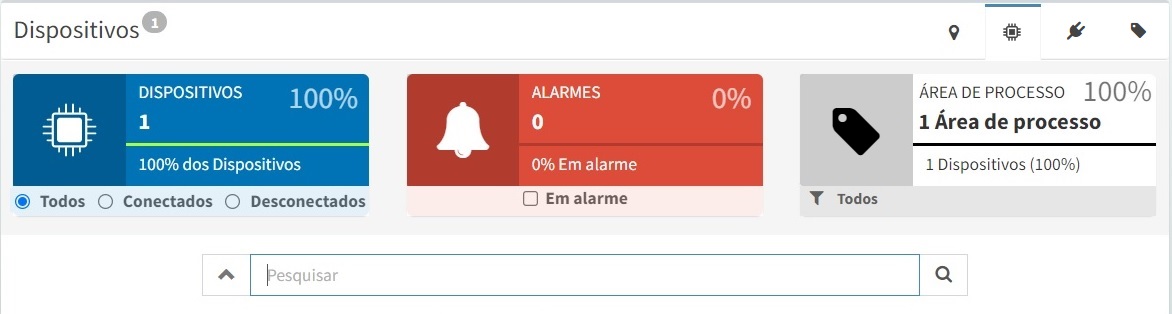
São eles:
Ícone |
Descrição |
Filtros |
|---|---|---|
Número total de Dispositivos |
Permite filtrar aos Dispositivos apresentados na página por:
|
|
Número total de Alarmes |
Permite filtrar aos Dispositivos apresentados na página pelos que possuem algum alarme ativo |
|
Número total de Áreas de Processo |
Permite filtrar aos Dispositivos apresentados um determinada Área de Processo. |
As informações e estilo das estatísticas e pesquisa de conectores/dispositivos podem ser customizadas através do Painel Estatísticas Conectores / Dispositivos.
Opções de Filtros na interface
A Caixa Pesquisar permite filtrar os recursos apresentados através do conteúdo informado na caixa.
Atenção
A pesquisa é feita globalmente e não apenas na pasta selecionada ou na lixeira.
Esta interface disponibiliza os seguintes opções de filtros para auxiliar no processo de busca de recursos na lista de Dispositivos, no Dashboard de um Contrato:
Pesquisa por Propriedades do Recurso
Filtra recursos cujas propriedades contenham o texto informado em qualquer coluna visível.
Para facilitar a obtenção do resultado da pesquisa, o texto informado não diferencia entre maiúsculas e minúsculas, nem entre caracteres acentuados e não acentuados.
Atenção
Colunas customizadas na tabela de Dispositivos da homepage de um Contrato também são pesquisáveis.
Pesquisa por Marcador
Filtra recursos que contenha os Marcadores informado.
Para realizar pesquisas que encontrem recursos com marcadores associados, utilize o prefixo “#” (hashtag) seguido do nome do marcador desejado.
O marcador informado pode conter caracteres alfanuméricos, sublinhados (_) e traços (-), mas não deve conter caracteres especiais, como acentuação, símbolos ou caracteres não pertencentes ao teclado inglês, como “ç”, pois isso impedirá seu funcionamento.
Para facilitar a obtenção do resultado da pesquisa, o marcador não diferencia entre maiúsculas e minúsculas.
Por exemplo, se um marcador com a palavra “energia” for definido no cadastro de um ou mais registros, use o termo #energia para retornar esses registros.
Para filtrar por mais de um marcador, realize a pesquisa da seguinte maneira: #marcador1 #marcador2. Isso retornará registros que contenham o marcador1 ou o marcador2.
Pesquisa por Coluna
Filtra recursos que contêm a coluna com o texto informado.
Para facilitar a obtenção do resultado da pesquisa, a coluna informada não diferencia entre maiúsculas e minúsculas, nem entre caracteres acentuados e não acentuados.
Atenção
Colunas customizadas na tabela de Dispositivos do Dashboard de um Contrato também são pesquisáveis.
Texto Parcial
Filtra recursos que contêm parte do texto informado.
Para facilitar a obtenção do resultado da pesquisa, o texto parcial informado não diferencia entre maiúsculas e minúsculas, nem entre caracteres acentuados e não acentuados.
Para realizar pesquisas que encontrem recursos que contêm parte do texto informado em uma coluna específica, utilize o formato nome-coluna: texto, ou seja, segue o padrão chave: valor.
Por exemplo, se deseja buscar recursos cuja coluna “Área de Processo” contenha a palavra “Sistema”, utilize o termo area de processo: sistema.
Texto Exato
Filtra recursos que contêm o texto exato informado (sem nada à esquerda nem à direita do texto).
A obtenção do resultado da pesquisa com o texto exato informado entre aspas duplas, diferencia entre caracteres acentuados e não acentuados, além de diferenciar entre maiúsculas e minúsculas.
Para realizar pesquisas que encontrem recursos que contêm o texto exato informado em uma coluna específica, utilize o formato nome-coluna: “texto-exato”, ou seja, segue o padrão chave: “valor”.
Por exemplo, se deseja buscar recursos cuja coluna “Localização” contenha exatamente a palavra “HI”, utilize o termo Localização: “HI”.
Atenção
O filtro por texto exato pode ser utilizado em todas as pesquisas que utilizem o formato chave: valor.
Pesquisa por Exclusão de Texto
Filtra recursos que não contêm o texto informado em uma coluna específica.
Para facilitar a obtenção do resultado da pesquisa, o texto informado não diferencia entre maiúsculas e minúsculas, nem entre caracteres acentuados e não acentuados.
Para realizar pesquisas que excluam recursos que contenham um texto específico em uma coluna, utilize o formato nome-coluna: !texto, ou seja, segue o padrão chave: !valor.
Este método permite que você refine suas buscas para eliminar resultados indesejados que possuam determinado conteúdo.
Por exemplo, se deseja buscar recursos cuja coluna “Localização” não contenha a palavra “HI”, utilize o termo Localização: !HI.
Este tipo de pesquisa é útil quando você precisa focar em recursos que não correspondem a um valor específico.
Atenção
O filtro por Exclusão de Texto não pode ser utilizado com pesquisas exatas no formato chave: !”valor”.
Pesquisa com Operador Lógico
Filtra recursos de acordo com a coluna utilizando o operador lógico AND ou OR.
Para facilitar a obtenção do resultado da pesquisa, o operador AND e OR informado não é case-sensitive, ou seja, não diferencia entre maiúsculo e minúsculo.
Atenção
O filtro com operador lógico pode ser utilizado em todas as pesquisas que utilizem o formato chave: valor, chave: “valor” e chave: !valor.
Pesquisa por Junção de Colunas
Filtra recursos que contêm as colunas com o texto informado utilizando o operador AND, ou seja, recursos que possuem ambos dos textos informados pelo usuário para a busca.
Para realizar pesquisas que encontrem recursos que contêm o texto informado em múltiplas colunas utilizando o operador AND, utilize o formato nome-coluna1: texto AND nome-coluna2: texto.
Por exemplo, se deseja buscar recursos cuja coluna “Conector” contenha a palavra “energia” e cuja coluna “Localização” contenha exatamente a palavra “HI”, utilize o termo Conector: energia AND Localização: “HI”.
Pesquisa por Disjunção de Colunas
Filtra recursos que contêm as colunas com o texto informado utilizando o operador OR, ou seja, recursos que possuam ao menos 1 dos textos informados pelo usuário.
Para realizar pesquisas que encontrem recursos que contêm o texto informado em múltiplas colunas utilizando o operador OR, utilize o formato nome-coluna1: texto OR nome-coluna2: texto.
Por exemplo, se deseja buscar recursos cuja coluna “Conector” contenha a palavra “energia” ou cuja coluna “Localização” contenha exatamente a palavra “HI”, utilize o termo Conector: energia OR Localização: “HI”.
Pesquisa por Campos Customizados
Filtra recursos que contêm os Campos customizados com o texto informado.
o nome do campo customizado precisa ser exatamente igual ao definido no portal que é retornado pela API (case-sensitive).
Para facilitar a obtenção do resultado da pesquisa, o texto informado não diferencia entre maiúsculas e minúsculas, nem entre caracteres acentuados e não acentuados.
Para realizar pesquisas que encontrem recursos que contêm o campo customizado com o texto informado, utilize o formato nome-campo-customizado: texto, ou seja, segue o padrão chave: valor.
Por exemplo, se desejar buscar recursos cuja campo customizado “customer” contenha a palavra “HI”, utilize o termo customer: hi.
Painel de apresentação dos recursos
No corpo da página de dashboard de um Contrato, é apresentado um painel central para exibição das informações dos Conectores e Dispositivos do contrato, de acordo com os filtros explicados na seção acima.
O formato de apresentação padrão é uma tabela que lista as informações dos Dispositivos, porém esta apresentação pode ser alterada conforme as abas disponibilizadas no cabeçalho do painel:
Apresentação |
Aba(ícone) |
|---|---|
Lista de Dispositivos
Apresenta as informações dos Dispositivos do contrato no formato de uma tabela:
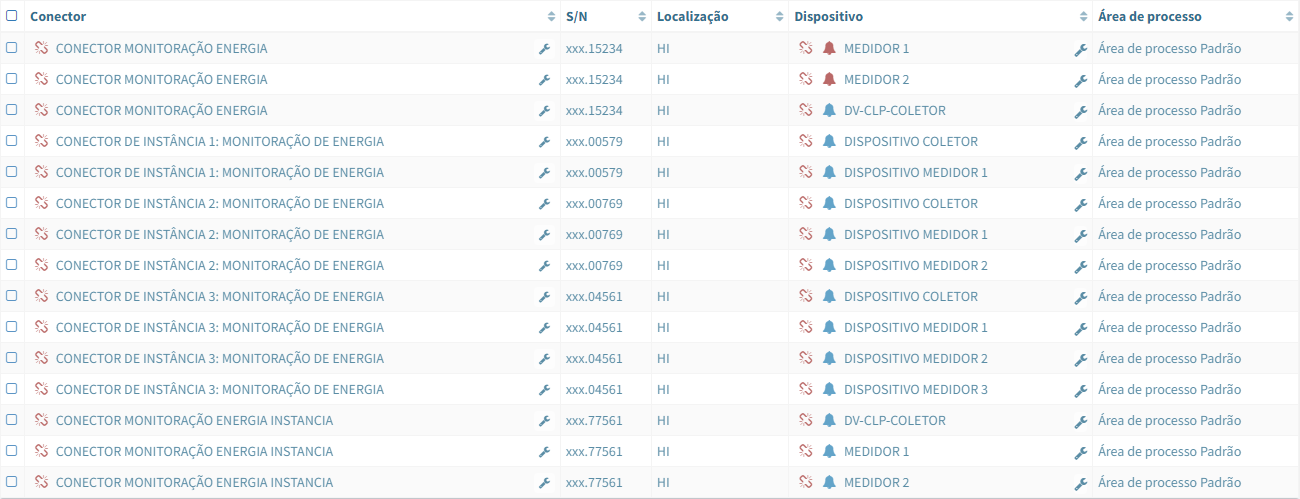
A tabela padrão tem as seguintes informações:
Coluna |
Descrição |
|---|---|
Conector |
Apresenta as informações do conector associado ao dispositivo, sendo:
|
S/N |
Número de série do conector |
Localização |
Identificação da localização definida no campo Localização no Cadastro de um Conector |
Dispositivo |
Apresenta as informações do dispositivo, sendo:
|
Área de Processo |
Identificação da Área de Processo associada ao dispositivo |
As informações e estilo da tabela podem ser customizadas através do Painel Tabela de Dispositivos.
Mapa de localização de Conectores
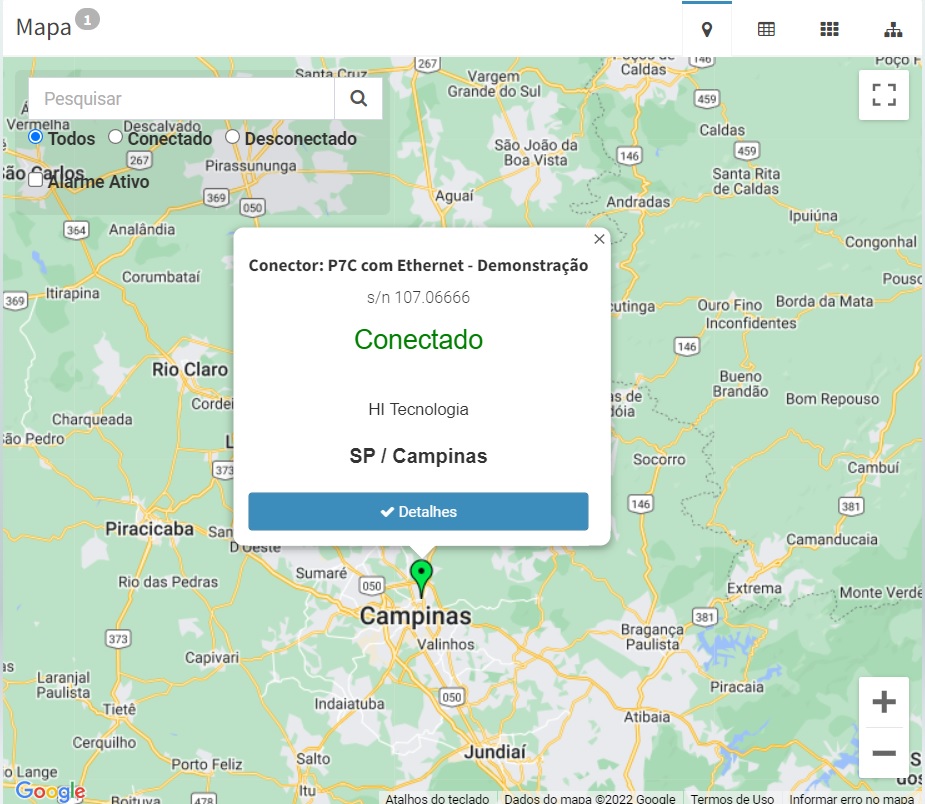
Apresenta em um Mapa, a localização geográfica(conforme configurado na propriedade Endereço no Cadastro de um Conector) dos Conectores do contrato através do ícone :
Atenção
A funcionalidade de MAPA está disponível a partir do Plano PLUS. Para maiores informações, acesse as Funcionalidades de cada Plano;
Filtros do Mapa
No canto superior esquerdo do Mapa, é possível filtrar alguns status de conectores para que sejam apresentados no mapa:
Todos: exibe todos os conectores do contrato(que possuam uma localização configurada);
Conectado: exibe os conectores que estão online(conectados) com o portal;
Desconectado: exibe os conectores que estão offline(desconectados) com o portal;
Alarme Ativo: exibe os conectores que possuem algum alarme ativo.
Indicação de status dos Conectores
No mapa, os ícones de localização() dos conectores indicam através de algumas cores os seguintes status de cada conector:
Status |
Cor do ícone |
|---|---|
Conector offline(desconectado) |
Cinza |
Conector online(conectado) |
Verde |
Conector com algum alarme ativo |
Vermelho |
Acessando informações do Conector através do Mapa
Para acessar algumas informações dos conectores exibidos no mapa, basta clicar no ícone() de localização do conector. As seguintes informações são apresentadas:
Nome do Conector;
Número de série do Conector;
Status de conexão;
Identificação da Localização;
Estado e Cidade;
Botão chamado Detalhes. Ao ser clicado, acessa a tela(dashboard) do Conector.
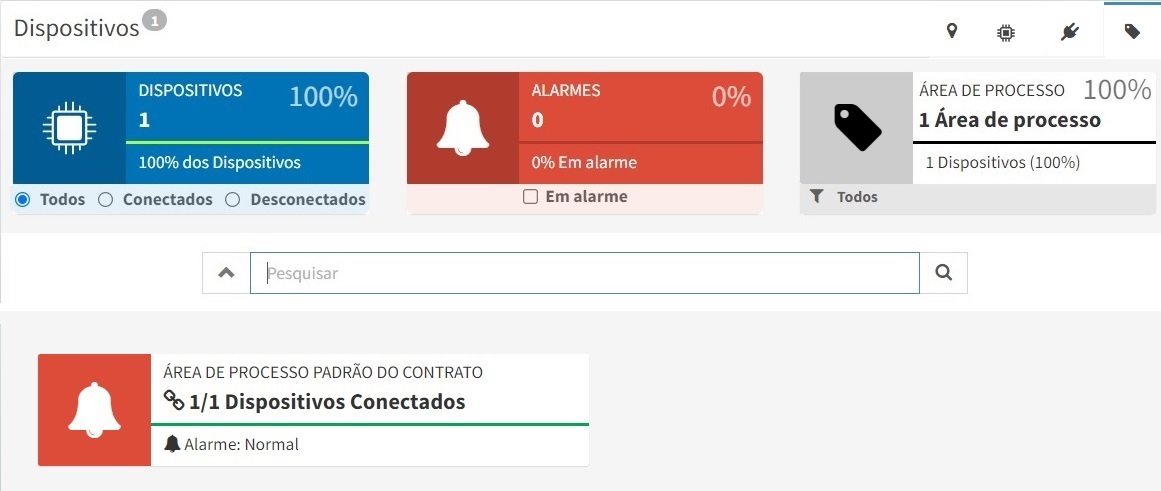
Cartões de Áreas de Processo
Apresenta através de cartões, um resumo de algumas estatísticas dos Dispositivos associados as Áreas de Processo do contrato:
Exibição de Conectores
Apresenta os Conectores do contrato através dos modos de exibição:
Cartões;
Tabela.
Atenção
Por padrão, o modo de visualização em cartões está ativado. No entanto, o navegador salva localmente a última configuração de visualização escolhida pelo usuário.
Exibição em Cartões
Apresenta através de cartões a lista de Conectores do contrato. Cada cartão apresenta algumas informações de configuração e status do conector:
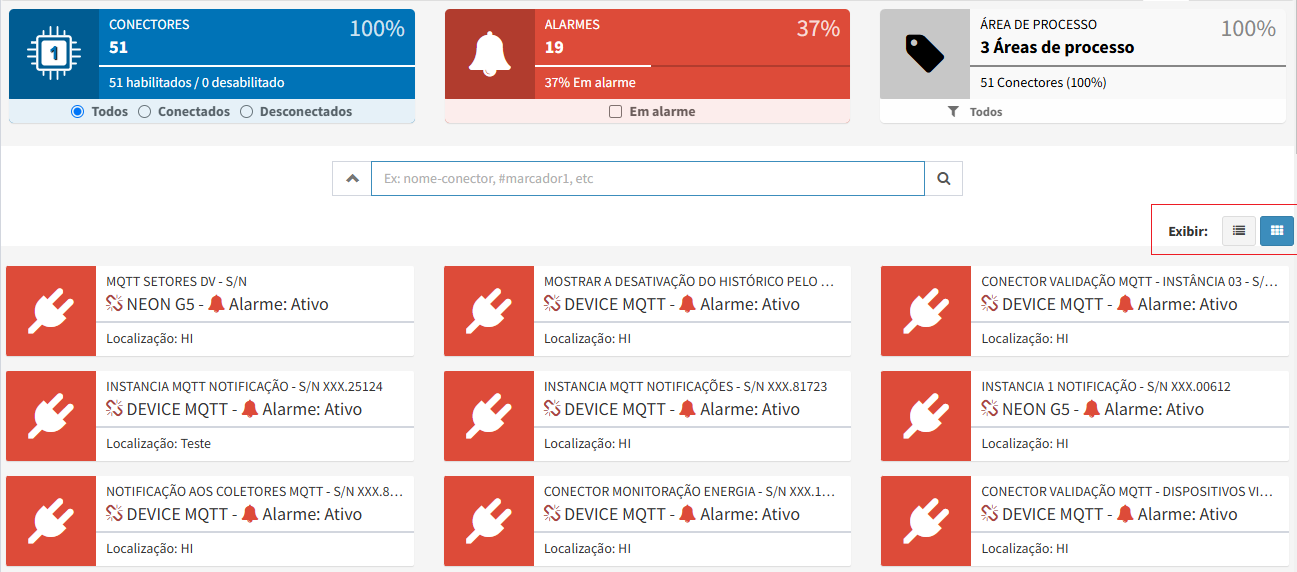
As informações e estilo dos cartões podem ser customizadas através do Painel Cartões de Conectores.
Exibição em Tabela
Apresenta através de Tabela a lista de Conectores do contrato. Cada coluna apresenta algumas informações de configuração e status do conector:
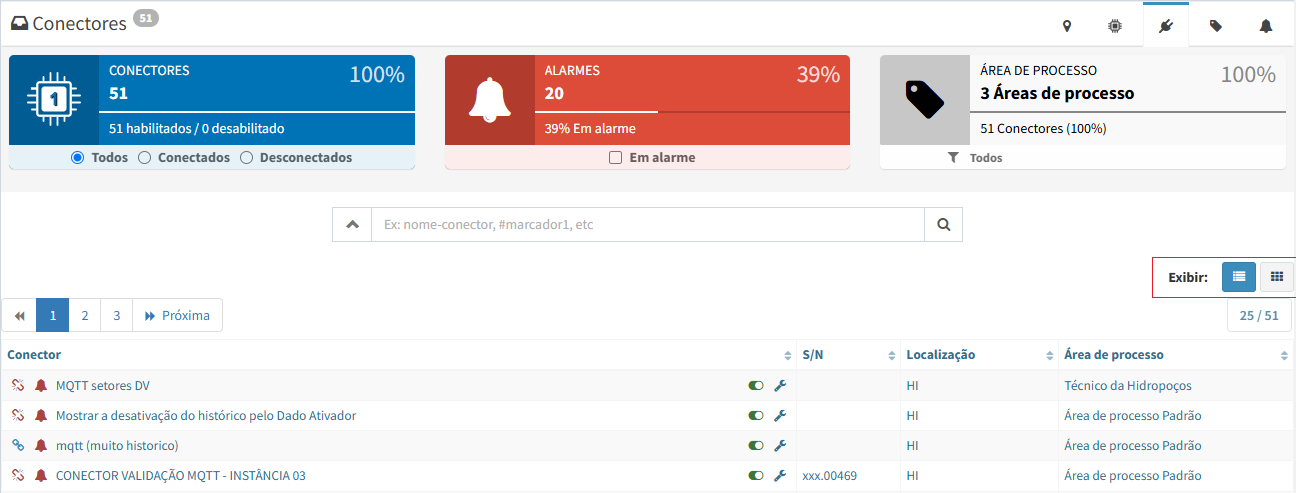
As informações e estilo da tabela podem ser customizadas através do Painel Tabela de Conectores.
Tabela de Alarmes
A aba de alarmes em um dashboard de contrato, é utilizado para visualizar de uma forma geral, todos os alarmes cadastrados em todos os conectores de um contrato, e por este motivo, juntamente com os alarmes, são exibidos os nomes dos conectores e dispositivos o qual eles pertencem.
Como padrão, todos os filtros e propriedades vem definidos como exemplificado na imagem abaixo:
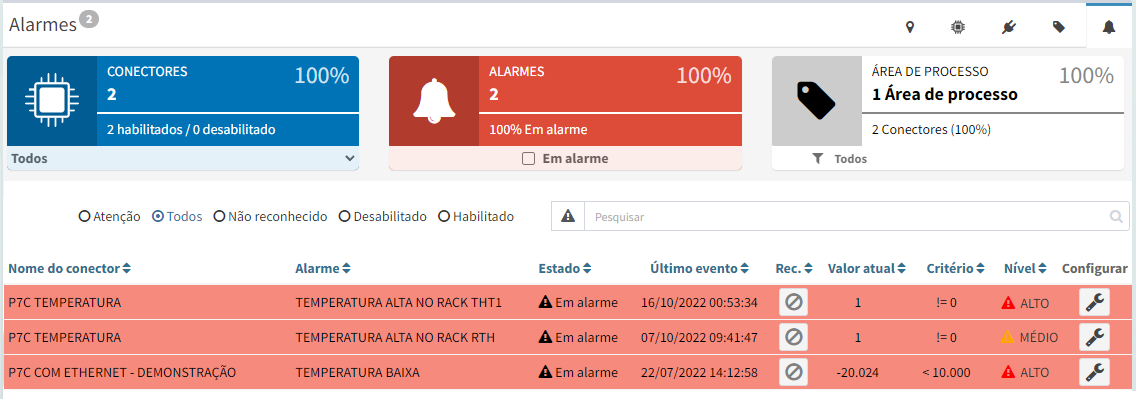
Para criar um painel de alarmes personalizado para um dashboard de contrato, acesse Substituindo o painel padrão de alarmes do Dashboard de Contrato
Aba Customizada
O Portal de Telemetria disponibiliza um recurso para o usuário possa criar e definir uma aba customizada a ser apresentada na homepage do contrato após se autenticar na plataforma(além das abas padrões do sistema).
A criação de uma aba customizada pode ser realizada a nível de contrato(em Configurações do contrato ) ou a nível de usuário(em Configurações de preferências da interface).
A principal diferença entre criar uma aba customizada no contrato é que a mesma estará disponível para qualquer usuário que possua acesso ao contrato.
Agora no caso de uma aba customizada ser criada a nível de usuário, apenas o mesmo terá acesso a esta aba.
Em ambos os casos, para criar uma nova aba customizada, realize os seguintes passos:
Caso se deseje criar a aba a nível de contrato, acesse Configurações do contrato clicando em ;
Caso se deseja criar a aba a nível do usuário logado, acesse Preferências clicando em ;
Na configuração Aba padrão do Home do contrato ou Aba padrão do Home do usuário, clique em .
Neste momento, será apresentado o formulário para configuração de uma customizada:
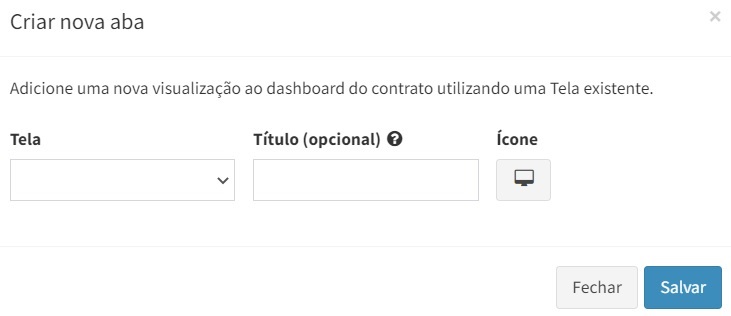
As configurações possíveis são as seguintes opções:
Configuração |
Descrição |
|---|---|
Tela |
Define a tela a ser utilizada no conteúdo da aba |
Título |
Título opcional a ser utilizado na seleção da aba |
Ícone |
Ícone a ser apresentado para seleção da aba no dashboard do contrato |
Portanto, para seguir na configuração da aba customizada:
Selecione a tela desejada(já existente no contrato) na lista apresentada em Tela;
Defina um título para ser apresentado na seleção da aba em Título;
Selecione um ícone para ser apresentado na seleção da aba no dashboard do contrato em Ícone;
Clique no botão Salvar para finalizar a configuração.
Já para remover um aba customizada, basta selecionar a mesma e clicar no botão apresentado ao lado do nome da aba.
Por fim, é possível restaurar a aba padrão do contrato clicando no botão .
Atenção
Caso o Contrato e também o Usuário possuam uma aba definida como padrão, a configuração realizada no usuário será utilizada em detrimento da configuração presente no Contrato.
Campos Customizados
Este recurso possibilita que sejam definidas configurações personalizadas pelo usuário a serem informadas no Cadastro de um Conector no Portal. Com isso, é possível caracterizar os conectores do contrato conforme a necessidade do usuário:

Os campos customizados pelo usuário são apresentados na seleção de dados nos controles de tela(displays por exemplo) no grupo Propriedades do conector.
Para acessar a configuração de campos customizados, realize os seguintes passos:
Selecione o menu de Configurações de preferências da interface em “”, ao lado do email do usuário;
Nas opções de Preferências, clicar em “Mais…”
Neste ponto, será apresentada a página de configurações da conta do usuário. Então clique em Campos customizados;
As opções de configuração dos campos customizados são as seguintes:
Campo |
Descrição |
|---|---|
Nome |
Nome do campo a ser apresentado no cadastro do conector(também será apresentado para seleção em um controle de tela em sinóticos) |
Título |
Título que identifica o campo na tela de configuração de campos customizados no cadastro do conector |
Descrição |
Descrição do campo customizado que será exibida ao sobrepor o cursor sobre o ícone “” em um Dashboard |
Limite de caracteres |
Define um limite de caracteres para o campo customizado |
Valor |
Valor padrão para o campo(opcional) |
Opções |
Define se o preenchimento do campo é obrigatório no cadastro de um Conector(para que seja possível salvar seu cadastro) |
Para configurar novos campos, realize os seguintes passos:
Clique na opção Novo campo;
Defina as configurações desejadas para o(s) campo(s) conforme descrito na tabela acima;
Defina também a ordenação em que os campos devem aparecer no cadastro dos conectores “arrastando” com o mouse os campos através do ícone();
Clique em Salvar para persistir a configuração.
Após salvar as configurações de campos customizados, os mesmos serão apresentados na seção chamada CAMPOS CUSTOMIZADOS no cadastro de conectores do contrato.
Nesta seção, será possível informar o valor desejado para cada campo e salvar o cadastro do conector. Para maiores informações, acesse Campos customizados de um Conector.
Modo de exibição da Lista de Dispositivos
O Portal de Telemetria disponibiliza 3 modos de visualização:
Comum;
Pasta;
Filtro.
Abaixo será mostrado o funcionamento da mudança entre os modos de exibição:
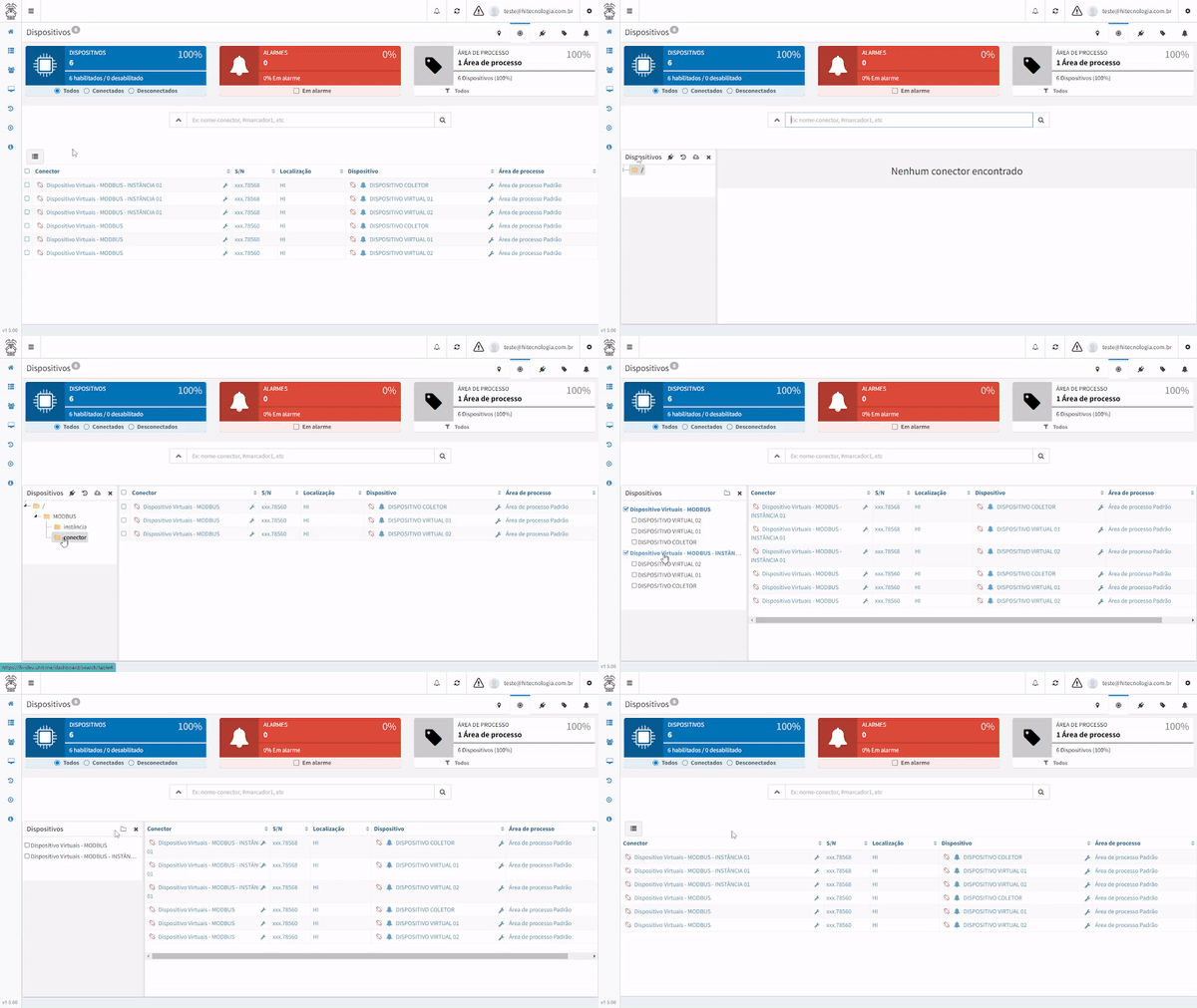
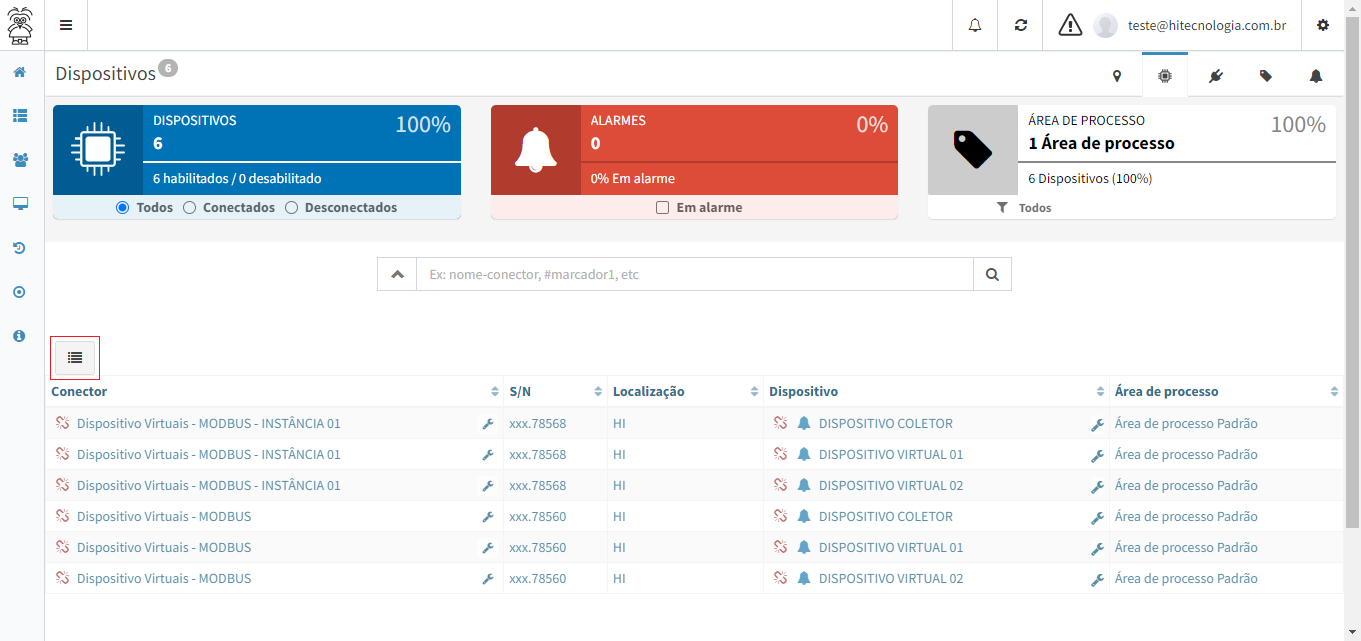
Visualização Comum
Mostra as informações de cada recurso, um embaixo do outro.
Vai para a última exibição fechada (pasta ou filtro).
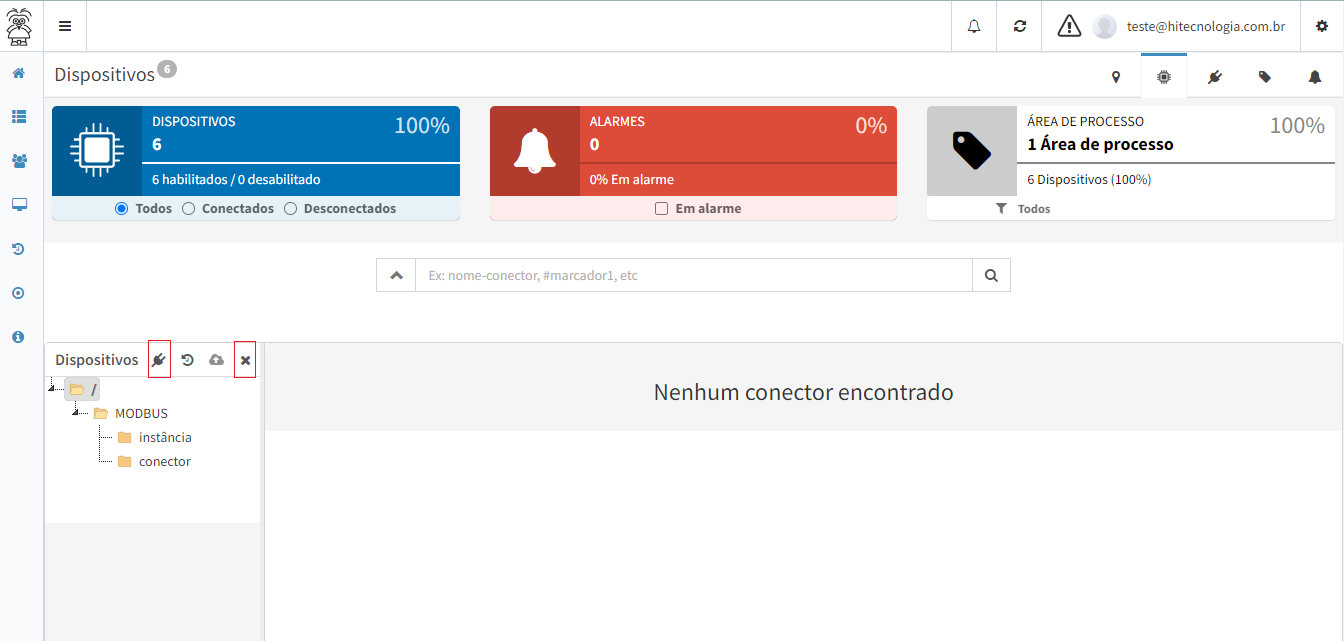
Visualização Com Pasta
Mostra as informações de cada recurso, separadas por pasta.
Vai para a exibição com filtro.
Fecha a exibição indo para a Visualização Comum.
Visualização Com Filtro
Mostra uma lista com as informações de cada recurso, podendo ser filtrada por Conector e Dispositivos.
Restaura todos os filtros por Conectores e Dispositivos.
Vai para a exibição com Pasta.
Fecha a exibição indo para a Visualização Comum.

Organização de Dispositivos em Pastas
Introdução
Para facilitar o processo de organização de Dispositivo, o Portal de Telemetria disponibiliza a ferramenta de pastas para que os dispositivos possam ser agrupados e organizados em conjunto conforme a necessidade identificada pelo usuário.
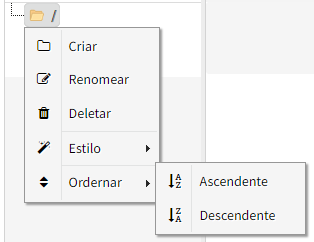
Este recurso fica disponível na própria página Home e para acessá-la, basta clicar com o botão direito do mouse em cima da pasta raiz e serão exibidas algumas funções:
Criar: Cria uma nova pasta para Dispositivos;
Renomear: Renomeia a pasta selecionada;
Deletar: Remove a pasta selecionada (os dispositivos serão movidos para a pasta raiz);
Estilo: Possibilita alterar o estilo da hierarquia de pastas em 5 opções diferentes:
fa-light: Modelo branco com bordas pretas;
fa-dark: Modelo preto com bordas brancas;
glyphicon: Modelo preto com bordas brancas, utilizando um ícone da pasta diferente do padrão;
images: Modelo colorido em marrom claro;
default: Modelo tradicional sombreado com cores claras.
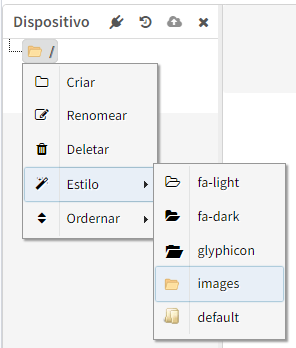
Ordernar: Organiza o primeiro nível de pastas dentro da pasta assoaciada a ação:
Ascendente: Ordena em ordem Ascendente de A - Z;
Descendente: Ordena em ordem Descendente de Z - A.
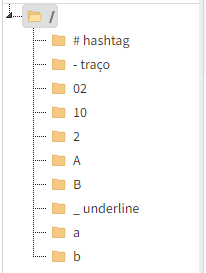
Para facilitar o processo de criação de nomes de pastas para ordenar da forma esperada, segui um exemplo, porém pode-se arrastar a pasta ordenando do jeito que achar melhor.
Publicando as configurações de Pastas
É importante ressaltar que, as alterações nas pastas (criação, edição, remoção, ordenação, movimentação e mudança de estilo) e movimentação de dispositivos entre pastas, inicialmente são salvas APENAS LOCALMENTE EM CADA NAVEGADOR.
Caso o usuário responsável pelas mudanças deseje que outros usuários do Contrato ou prefira acessar estas alterações por um outro navegador, é necessário utilizar o recurso de Publicar, representada pelo ícone “”.
Ao realizar a publicação da organização de dispositivos em pastas, as alterações contidas naquele navegador serão enviadas para o servidor. Dessa maneira, a organização de pastas publicada estará disponível para qualquer usuário e em qualquer navegador.
Restaurando as configurações de Pastas
A função de Restaurar, representada pelo ícone “”, permite que o Portal de Telemetria restaure as configurações das pastas de acordo com a última publicação que foi feita para o Contrato.
Com isso, todas as eventuais alterações locais que não foram publicadas pelo usuário do navegador que fizer a restauração, serão sobrescritas pela versão publicada.
Atenção
Recomenda-se publicar cada alteração que fizer caso compartilhe a organização. Se tiver uma publicação que outra pessoa publicou e não foi reconhecida, o sistema bloqueará a publicação com uma mensagem de erro “Item não pode ser salvo”. Não podendo publicar por cima, precisando restaurar.
Exclusão de Pastas
Ao deletar uma pasta, todas as subpastas serão removidas juntas, porém é importante ressaltar que os dispositivos que estavam localizados nesta pasta serão movidos para a pasta raiz do contrato.
Pesquisa por texto nas Pastas
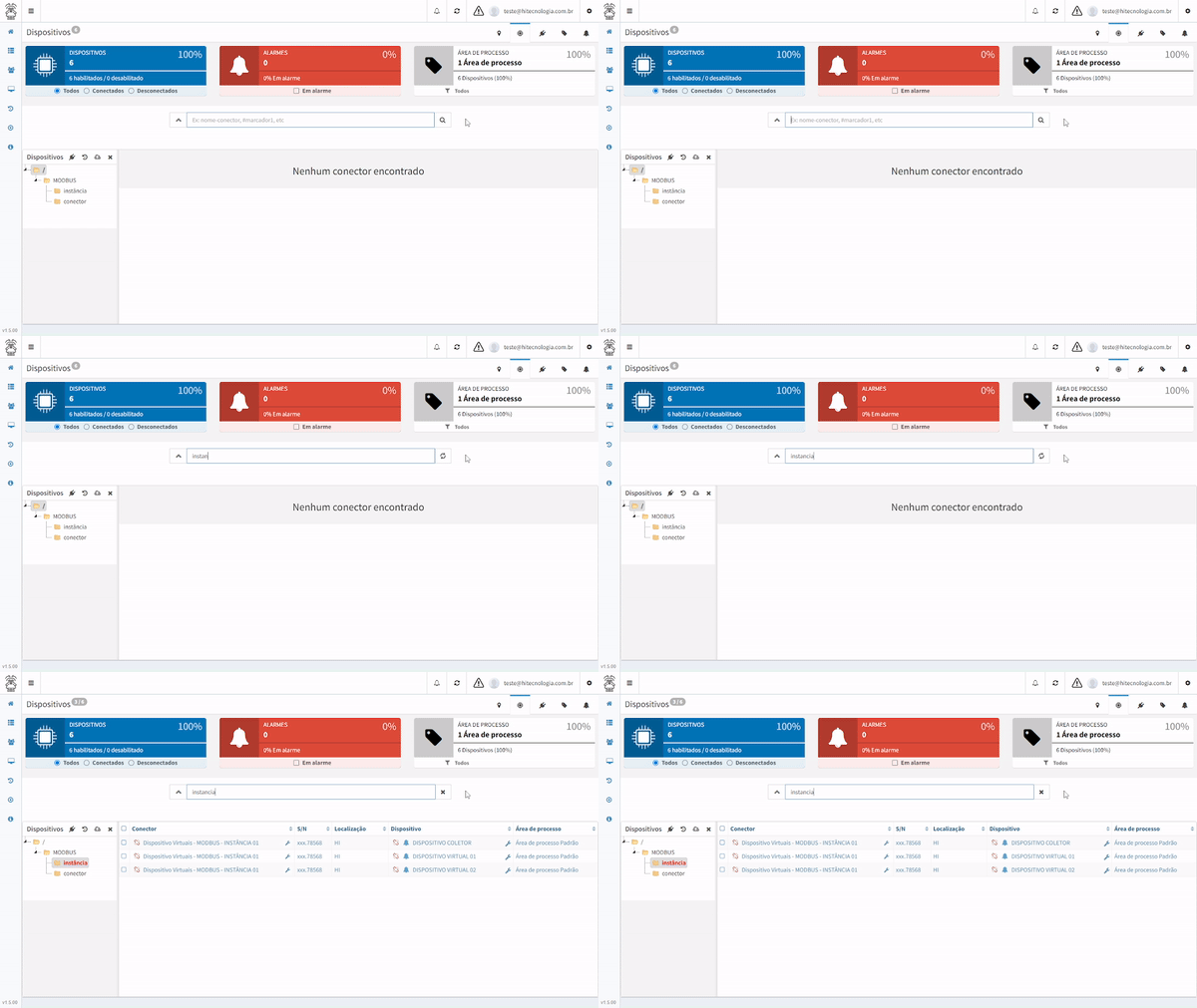
Quando é usado a pesquisa por texto no mode de exibição por pasta, a pasta ou as pastas que possui o recurso com algum campo com parte do texto pesquisado, o texto fica realçado em vermelho, conforme mostra o exemplo:
Customização de nomes de Pastas usando ícones e cores
Permite personalizar visualmente o nome da pasta por meio de configurações em HTML e CSS.
Lembrando que a pasta selecionada fica com a cor de fundo cinza claro (#DEDFDF) e quando faz uma pesquisa por texto, a pasta ou as pastas que a contém ficam com a cor do texto em vermelho (#F80000), então recomendamos utilizar as cores com cuidado para não ofuscar este recurso.
Confira a Documentação de nomes de cores e Código RGB em Hexadecimal).
Localize o nome do ícones que queira usar no modal de ícones do botão de ação na Barra de Ferramentas do painel da tela.
Código |
Função |
|---|---|
<i class=”fa fa-home”></i> |
Criação de ícone |
<span></span> |
Tag HTML sem formatação |
|
Coloca um espaço no conteúdo da tag HTML |
style=”” |
Atributo para formatar o HTML |
color: black; |
Cor do texto ou ícone |
background-color: #FF0000; |
Cor de fundo |
font-weight: bold; |
Fonte em Negrito |
font-style: italic; |
Fonte em Itálico |
text-shadow: 1px 1px 1px black, -1px 0 black; |
Sombras no texto ou ícone |
Exemplo de Customização de Pastas
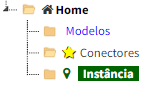
Texto utilizado no nome da Pasta
Home:
<i class="fa fa-home"></i> <span style="color: #000000; font-weight: bold;"> Home</span>
Modelos:
<span style="color: blue;"> Modelos </span>
Conectores:
<i class="fa fa-star" style="color:yellow; text-shadow: 1px 1px 1px black, -1px 0 black;"></i> Conectores
Instância:
<i class="fa fa-map-marker" style="color: darkgreen;"></i> <span style="background-color: darkgreen; color: white; font-weight: bold;"> Instância </span>
Responsividade de Acesso via Dispositivos Móveis
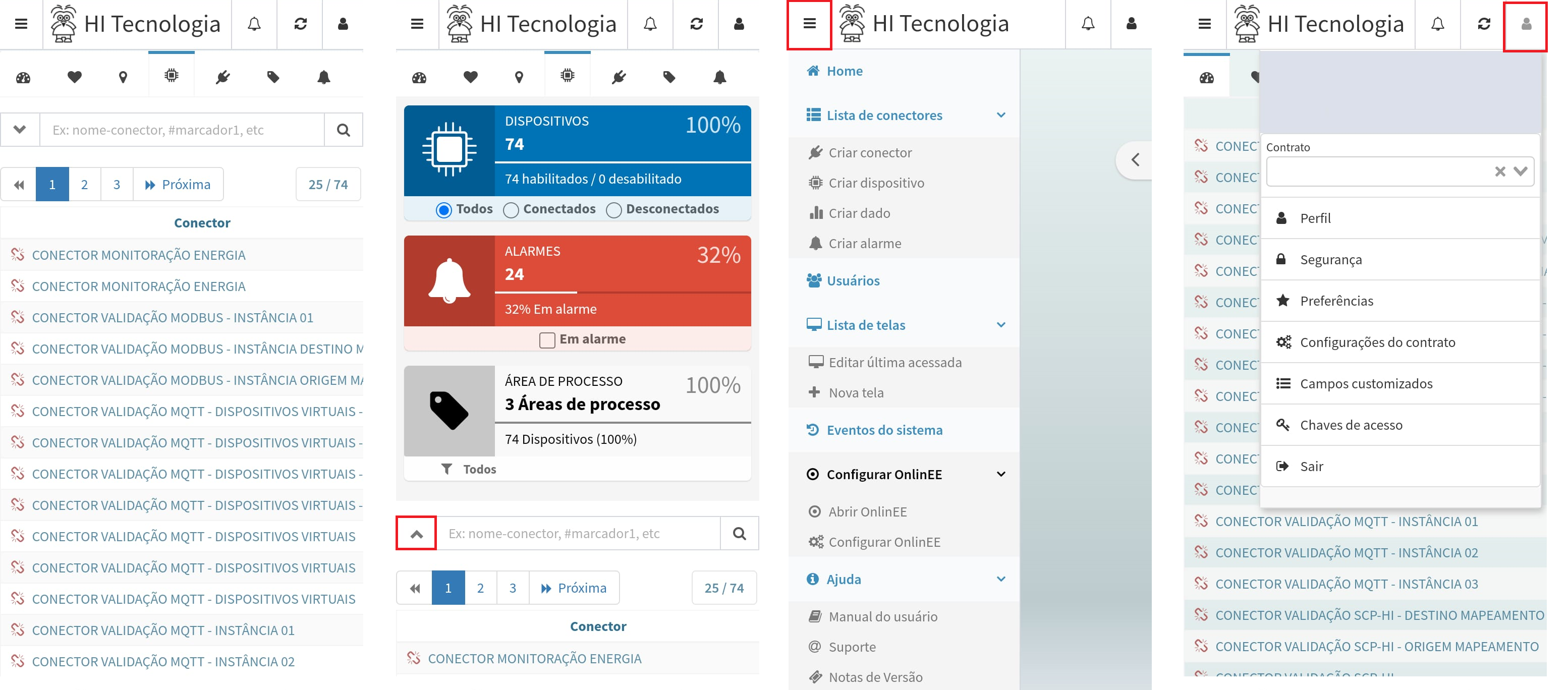
Este recurso visa aprimorar a experiência do usuário no Portal em dispositivos móveis, garantindo uma navegação eficiente e intuitiva em qualquer tamanho ou resolução de tela.
A interface adapta-se automaticamente para manter um layout consistente e de fácil uso, otimizando o cabeçalho para economizar espaço em dispositivos menores, ajustando a barra lateral para exibir elementos de navegação de forma clara e reorganizando a página de perfil para tornar as opções de configuração acessíveis e funcionais em telas reduzidas:
Atenção
As seguintes funcionalidades não estão disponíveis para dispositivos móveis:
Editor de Telas;
Organização em Pastas;
Recuperação dos Recursos pela pasta “Lixeira”.