Conceito de Conectores de Modelo
O conceito de Conectores de Modelo (disponível no plano Enterprise), consiste em se cadastrar um Conector e todos seus recursos (Dispositivos, Dados e Alarmes) e utiliza-lo como base para criação de outros conectores, chamados de conectores baseados em modelo ou Conectores de Instância.
Um Conector de Instância recebe qualquer alteração realizada em um Conector de Modelo, favorecendo assim eventuais atualizações que sejam necessárias.
Esse conceito é extremamente útil para agilizar o cadastro de Conectores e também eventuais modificações de configurações que lidam com um mesmo cenário de monitoração, porém, em pontos distintos.
Além disso, as telas (dashboards) construídas com base em um Conector de Modelo podem ser reutilizadas em qualquer outro Conector de Instância sem qualquer alteração, ou seja, basta construir essas telas uma única vez(utilizando como base o Conector de Modelo) e selecionadas nos Conectores de Instância.
Atenção
Conectores de Modelo não possuem um número de série associado e portanto, não permitem conexão.
Além disso, os recursos cadastrados nesses conectores não contam para a cota de recursos do contrato.
Exemplo
Vamos imaginar um controlador (CLP) que possui uma aplicação de monitoração de Câmaras Climáticas e que existam 3 Câmaras idênticas instaladas em diferentes cidades do Brasil (São Paulo, Rio de Janeiro e Recife).
No Portal de Telemetria, desejamos monitorar os dados de Temperatura e Umidade de cada uma dessas Câmaras, ou seja, precisaremos de 3 conectores diferentes conectados ao Portal para fazermos a aquisição desses dados.
Neste cenário, bastaria cadastrarmos e configurarmos no Portal de Telemetria um Conector de Modelo e cadastrarmos neste Conector dois Dados (temperatura e umidade) com seus respectivos endereços e eventualmente até Alarmes.
Realizado esse procedimento uma primeira vez, poderíamos criar 3 conectores selecionando o Conector de Modelo criado anteriormente e definir o número de série pertinente a cada Conector instalado nas Câmaras.
A partir desse momento, o Portal de Telemetria já cadastra e configura automaticamente todos os Dados e Alarmes (presentes no Conector de Modelo) nos Conectores de Instância, sem a necessidade de replicarmos o passo a passo desse cadastro 3 vezes.
Uma dúvida que poderia surgir aqui seria: não poderíamos simplesmente utilizar o recurso de duplicação (ou cópia) de um Conector para obtermos o mesmo resultado? A resposta é sim e não ao mesmo tempo.
Existe uma diferença fundamental na utilização de Conectores de Modelo que é a seguinte: qualquer alteração realizada em um Conector de Modelo (com exceção de algumas configurações conforme descrito em Configurações customizáveis em um Conector de Instância de Modelo) são replicadas em todos os Conectores de Instância também.
Ou seja, se adicionarmos um novo Dado ao nosso Conector de Modelo, este Dado será criado nos Conectores de Instância automaticamente, sem a necessidade de nenhuma configuração adicional.
Então além da facilidade de cadastro de novos conectores, um Conector de Modelo oferece um ponto central de configurações de recursos para cenários onde temos uma repetibilidade de comportamento.
Cadastrando um Conector de Modelo
Para cadastrar um Conector de Modelo, basta habilitar a configuração de Definir este conector como Modelo para outros conectores no cadastro do Conector.
Após habilitar essa opção, as demais configurações podem ser definidas conforme descrito em Configurações de um Conector.
É importante ressaltar que é um Conector de Modelo, não é possível definir um Número de Série para o Conector, já que o mesmo representa apenas um “conceito” e não permite conexão. Para mais informações, acesse: Conceito de Conectores de Modelo.
Caso um conector de modelo (Conceito de Conectores de Modelo) já possua Conectores de Instância (Cadastrando um Conector de Instância de Modelo) cadastrados bom base no mesmo, é possível visualizar a lista deste conectores através do ícone apresentado na aba CONECTOR, onde será exibida a opção “Instâncias deste conector”:
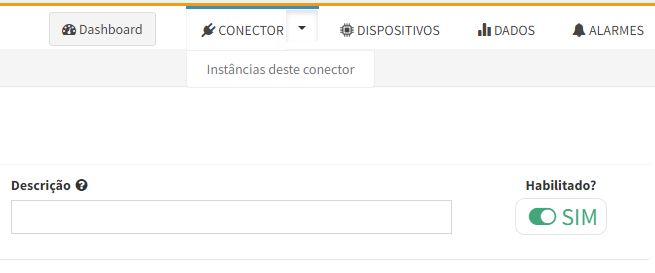
Esta opção tem como função redirecionar da página de configuração do Conector de Modelo, para uma página com a lista de todos os Conectores de Instância que foram criados a partir do Conector de Modelo que está sendo configurado no momento. Nesta página contém:
Cartão informativo com a quantidade de Conectores de Instância;
Barra de pesquisa para facilitar a busca de algum Conector de Instância;
Informações dos conectores: Nome, localização, número serial, estado de conexão e se está habilitado ou não;
Opções de gerenciamento dos conectores: editar, clonar, remover, lista de dispositivos, e criar um novo conector de instância.
Cadastrando um Conector de Instância de Modelo
Para cadastrar um Conector baseado em um Conector de Modelo, ou seja, um Conector de Instância, basta habilitar a configuração de Herdar configurações de modelo e selecionar o Conector de Modelo na lista que será apresentada.
Após especificar o Conector de Modelo, as demais configurações podem ser definidas conforme descrito em Configurações de um Conector.
Após salvar o cadastro de um Conector de Instância, será possível observar que o mesmo irá possuir todos os recursos (Dispositivos, Dados e Alarmes) conforme definido no Conector de Modelo.
A exceção aqui é quando um Conector de Modelo possui Dispositivos Virtuais.
Neste caso, pode-se escolher no cadastro de um Conector de Instância, quais os Dispositivos Virtuais devem fazer parte do Conector:
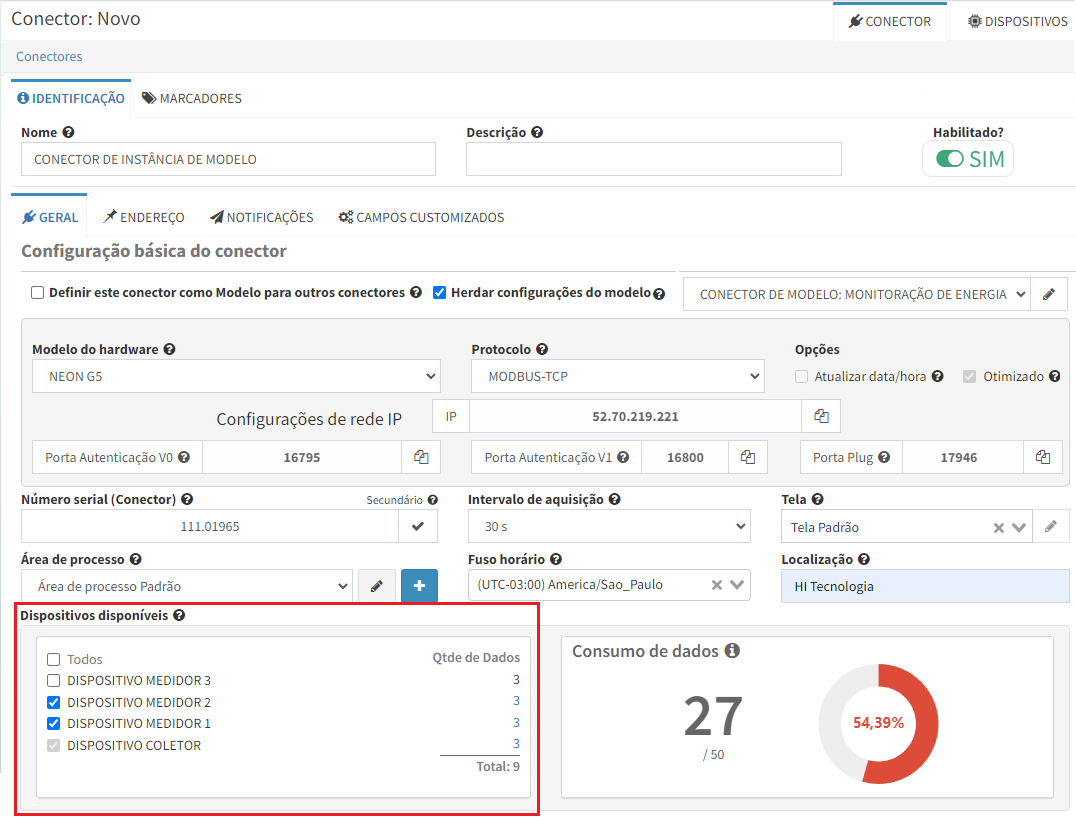
Observe que no próprio formulário já é informada a quantidade de Dados que serão consumidos da cota do plano caso efetivado o cadastro do Conector de Instância com os Dispositivos selecionados.
Configurações customizáveis em um Conector de Instância de Modelo
Quando um Conector é configurado com base em um Conector de Modelo, existem algumas configurações em seus recursos que permitem uma customização, ou seja, essas configurações podem ser diferentes em relação ao recurso do modelo.
Atenção
No cadastro de um recurso de modelo (seja no cadastro de um Conector, Dispositivo, Dado ou Alarme) é disponibilizada uma opção chamada Aplicar alterações na(s) instância(s).
Caso o cadastro do recurso de modelo seja Salvo com esta opção habilitada, todas as configurações customizáveis (descritas abaixo) serão sobrescritas com as configurações do recurso de modelo.
Abaixo, segue uma relação das configurações de cada recurso de um Conector de Modelo que podem ser customizados em um Conector de Instância:
Conector
Configuração |
Descrição |
|---|---|
Nome |
Nome para identificação do Conector no Portal |
Descrição |
Descrição do Conector |
Habilitado |
Habilita ou não o Conector no Portal de Telemetria. Para mais informações, acesse: Comportamento de um Conector desabilitado |
Número serial (Conector) |
Número de série do controlador da HI Tecnologia utilizado para acessar o Portal de Telemetria |
Intervalo de atualização |
Tempo para aquisição de dados no controlador remoto (Tempo mínimo de 30 segundos) |
Tela |
Tela(dashboard) associado ao Conector |
Área de processo |
Área de Processo a qual o Conector pertence. Para mais informações acesse Área de Processo |
Modelo de Hardware |
Modelo do controlador da HI Tecnologia utilizado para acessar o Portal de Telemetria |
Protocolo |
Protocolo utilizado para estabelecer a conexão com o Portal de Telemetria |
Atualiza data/hora |
Habilita a atualização automática de data/hora no Conector no momento de sua conexão com o Portal de Telemetria e a cada 1 hora |
Fuso horário |
Fuso horário associado a localização do Conector |
Localização |
Texto que identifica a localização do Conector |
Endereço |
Define a localização geográfica do Conector para exibição no mapa(a depender do plano contratado) |
Notificações (Email de desconexão) |
Permite a inserção de endereços de e-mail para que recebam notificações de desconexão do Conector. Para mais informações, acesse Notificação de Desconexão |
Notificações (Telegram de desconexão) |
Permite a inserção de tokens de telegram para que recebam notificações de desconexão do Conector. Para mais informações, acesse Notificação de Desconexão |
Notificações (Email de resumo diário) |
Permite a inserção de endereços de e-mail para que recebam notificações de resumo diário do Conector. Para mais informações, acesse Resumo Diário |
Notificações (Telegram de resumo diário) |
Permite a inserção de tokens de telegram para que recebam notificações de resumo diário do Conector. Para mais informações, acesse Resumo Diário |
Customizar visualização do painel de dados |
Permite personalizar a apresentação dos dados (visibilidade e ordenação) do Conector no painel de dados. Para mais informações, acesse Customizando a visualização do painel de dados de um Conector |
Customizar visualização do painel histórico |
Permite personalizar a apresentação dos dados (visibilidade e ordenação) do Conector no painel de histórico de dados Customizando a visualização do painel histórico de um Conector |
Dispositivos disponíveis |
Permite selecionar quais os Dispositivos Virtuais devem fazer parte (existir) no Conector de Instância |
Dispositivo
Configuração |
Descrição |
|---|---|
Habilitado |
Habilita ou não o Dispositivo no Portal de Telemetria. Para mais informações acesse: Comportamento de um Dispositivo desabilitado |
Mesma área de processo do conector |
Associa ao dispositivo a mesma área de processo do Conector |
Área de processo |
Área de Processo a qual o Dispositivo pertence. Para mais informações acesse: Área de Processo |
Fuso horário |
Fuso horário que o programa de aplicação do Conector armazena a informação de dada hora dos registros na base local de coleta |
Dado
Configuração |
Descrição |
|---|---|
Habilitado |
Habilita ou não o Dado no Portal de Telemetria. Para mais informações, acesse: Comportamento de um Dado desabilitado |
Mesma área de processo do dispositivo |
Associa ao dado a mesma área de processo do Dispositivo |
Área de processo |
Área de Processo a qual o Dado pertence. Para mais informações, acesse: Área de Processo |
Intervalo válido para aquisição do dado |
Define um intervalo válido de valores para que o Portal realize a aquisição do dado. Para mais informações, acesse: Intervalo válido para aquisição do Dado |
MQTT QoS |
Define a qualidade de serviço para publicações via MQTT |
MQTT Retain |
Define se a publicação via MQTT para o Dado será retentiva ou não |
Remover registros históricos |
Permite deletar um período do registro de histórico do dado selecionado. Para mais informações, acesse: Remoção de registros de Históricos de um Dado |
Customizar visualização |
Permite configurar o tipo de curva e a cor da mesma na apresentação do Dado em Histórico. Para mais informações, acesse: Customizando apresentação do Dado no histórico |
Alarme
Configuração |
Descrição |
|---|---|
Habilitado |
Habilita ou não o Alarme no Portal de Telemetria. Para mais informações acesse: Comportamento de um Alarme desabilitado |
Mesma área de processo do dado |
Associa ao Alarme a mesma área de processo do Dado |
Área de processo |
Área de Processo a qual o Alarme pertence. Para mais informações acesse: Área de Processo |
Exige reconhecimento |
Exige que um usuário (com permissões para tal) reconheça um evento de Alarme para que o mesmo fique apto a voltar para o estado de Normal |
Condição |
Define o simbolo de comparação (==, !=, etc) com o valor de limite para gerar o Alarme |
Limite |
Define o valor de limite a ser comparado com o valor do Dado associado ao Alarme para então gerar o evento de Alarme |
Nível |
Exibe o nível de prioridade do Alarme (Aviso, Baixo, Crítico, etc) |
Notificações (Email) |
Permite a inserção de endereços de e-mail para que recebam notificações de Alarme. Para mais informações acesse: Notificação de Alarmes |
Notificações (Telegram) |
Permite a inserção de tokens de telegram para que recebam notificações de Alarme. Para mais informações acesse: Notificação de Alarmes |
Campos customizados
Em um Conector de Modelo, é possível estender o conceito do recurso de Campos Customizados de um Contrato.
Neste caso, o Conector de Modelo apresenta para edição os eventuais campos customizados definidos para o Contrato, porém, permite que sejam definidos novos campos exclusivos para o modelo.
Portanto, no cadastro de conectores de instância, serão apresentados os campos que forem customizados no modelo ao invés dos campos customizados no contrato (caso sejam diferentes).
Atenção
Os campos criados e/ou modificados no Conector Modelo, sobrescrevem os campos criados no contrato.
Portanto é importante observar que, após se definir campos exclusivos para um conector de modelo, eventuais alterações de campos customizados em um Contrato (adição, remoção, alteração, etc), deixaram de ser aplicados de maneira automática para o conector de modelo.
Para realizar a configuração de campos customizados em um Conector de Modelo, siga os passos a seguir:
Acesse a tela de configuração do Conector de Modelo (ver Configurações de um Conector);
Acesse a aba ;
Clique em Novo campo (aqui podem ser apresentados eventuais campos customizados já configurados a nível de Contrato);
Crie o campo customizado;
Clique em salvar.
Já as opções para manipular os campos customizados de um Conector de Modelo são as seguintes:
Opção |
Função |
|---|---|
Novo campo |
Adiciona um novo campo customizado |
Importar do contrato |
Essa opção é apresentada somente se os campos customizados diretamente no Conector de Modelo sejam diferentes das configurações realizada no Contrato e permite a equalização dos eventuais campos definidos no Contrato no Conector de Modelo |
Remover Todos |
Remove todos os campos customizados do conector |
Restaurar |
Restaura as configurações para a última versão salva |
Alterando ou atribuindo um Conector de Modelo em um Conector já existente
O Portal de Telemetria permite alterar o Conector de Modelo de um Conector existente ou atribuir um Conector de Modelo a um Conector “Padrão” (sem modelo associado).
Estratégia de Herança de Configurações
Para Conectores que passarão a herdar configurações de um Conector de Modelo, o Portal adota as seguintes estratégias:
Recursos mantidos pelo Nome
Dispositivos, Dados e Alarmes com o mesmo nome no Conector atual e no Conector de Modelo serão mantidos.
Esta abordagem garante que informações importantes de configuração e coletadas pelo Portal, como registros de Histórico de Dados e Alarmes, sejam mantidas.
Responsabilidade do usuário
Cabe ao usuário definir quais recursos devem ser mantidos configurando o nome dos recursos desejados idênticos entre o Conector atual e o de modelo.
É de responsabilidade do usuário também definir a compatibilidade entre os recursos existentes no Conector e os do Conector de Modelo ao decidir deixar os nomes iguais para que sejam mantidos.
Configurações não herdadas
Após confirmar a operação, o Portal manterá os recursos com o mesmo nome e aplicará as configurações do Conector de Modelo, com exceção de algumas configurações específicas:
Recurso |
Configuração não herdada |
|---|---|
Conector |
Localização do Conector |
Conector |
Configurações de Notificação do Conector |
Alarme |
Limites dos Alarmes |
Alarme |
Configurações de Notificações dos Alarmes |
Atenção
O modo de notificação dos Alarmes, permanecerá o padrão que notifica na ativação e na desativação.
Exemplo
Neste exemplo, vamos transformar um Conector “Padrão” (sem herança de um Conector de Modelo) em um Conector de Instância de Modelo.
O objetivo é realizar esse processo mantendo os Dispositivos, Dados e Alarmes do Conector Padrão.
Conector Padrão
Abaixo, vamos apresentar a configuração dos recursos do Conector Padrão:
Configuração do Conector:
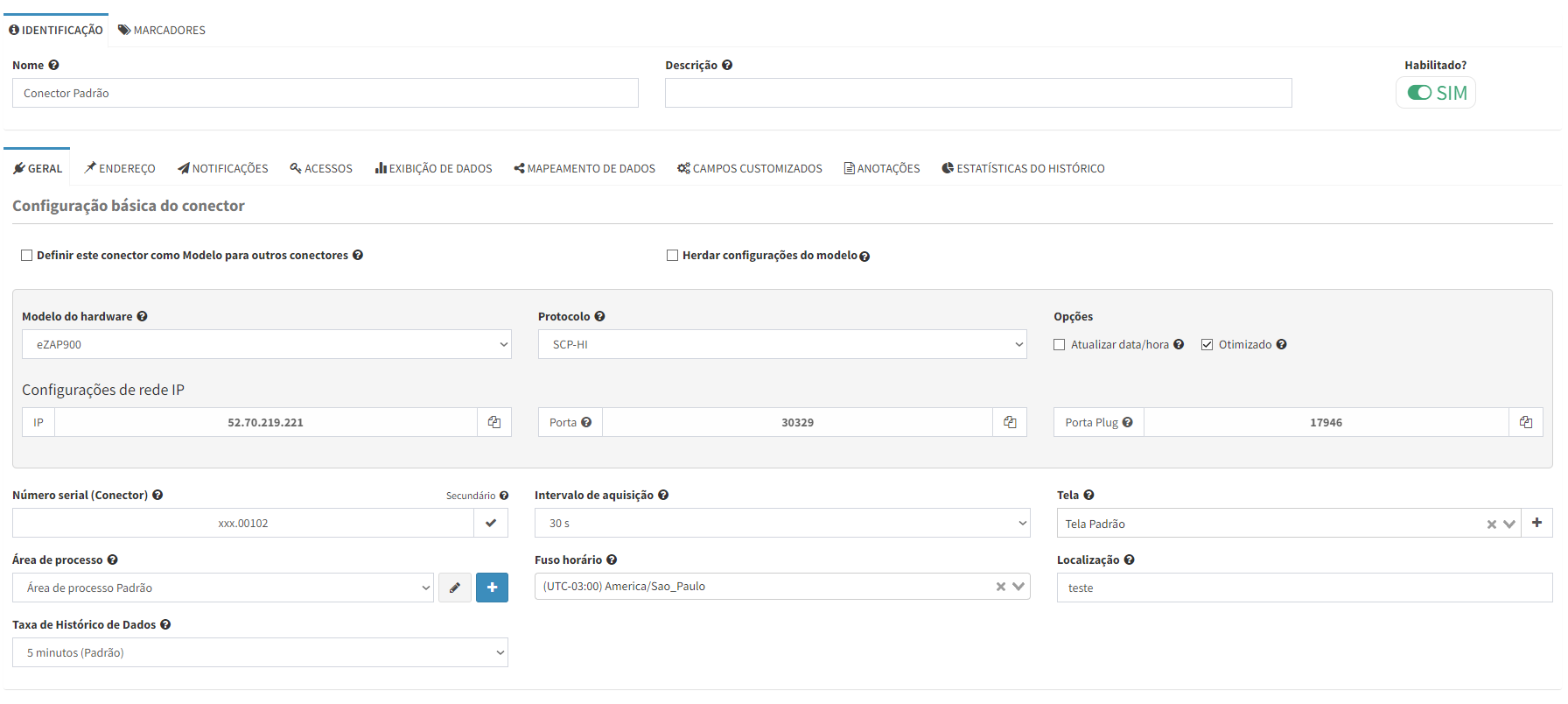
Configuração do Dados(com histórico habilitado):
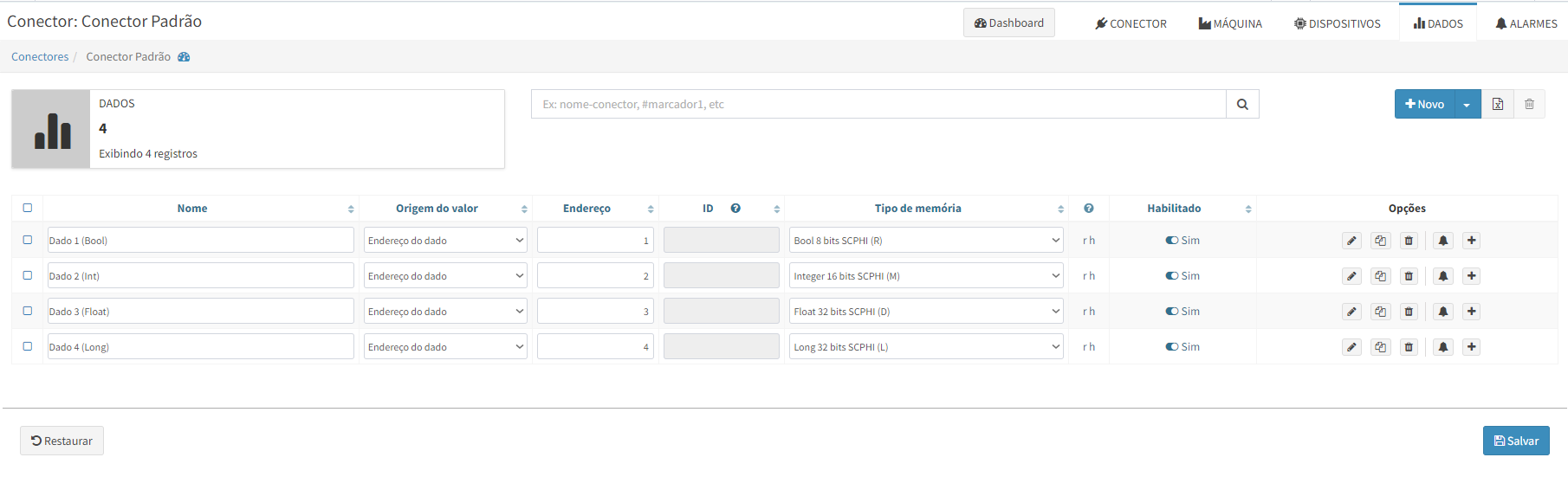
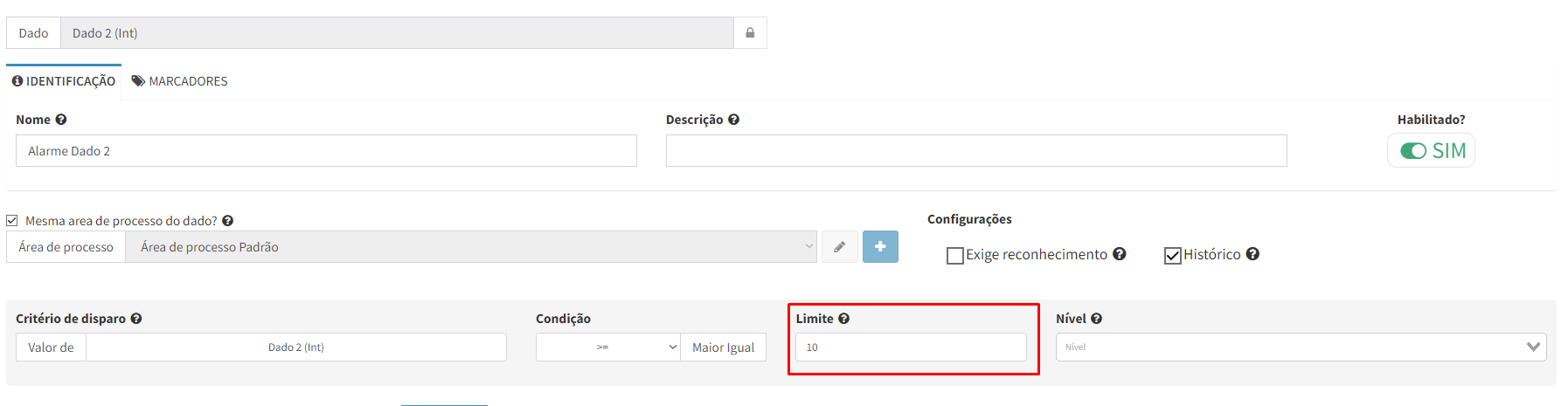
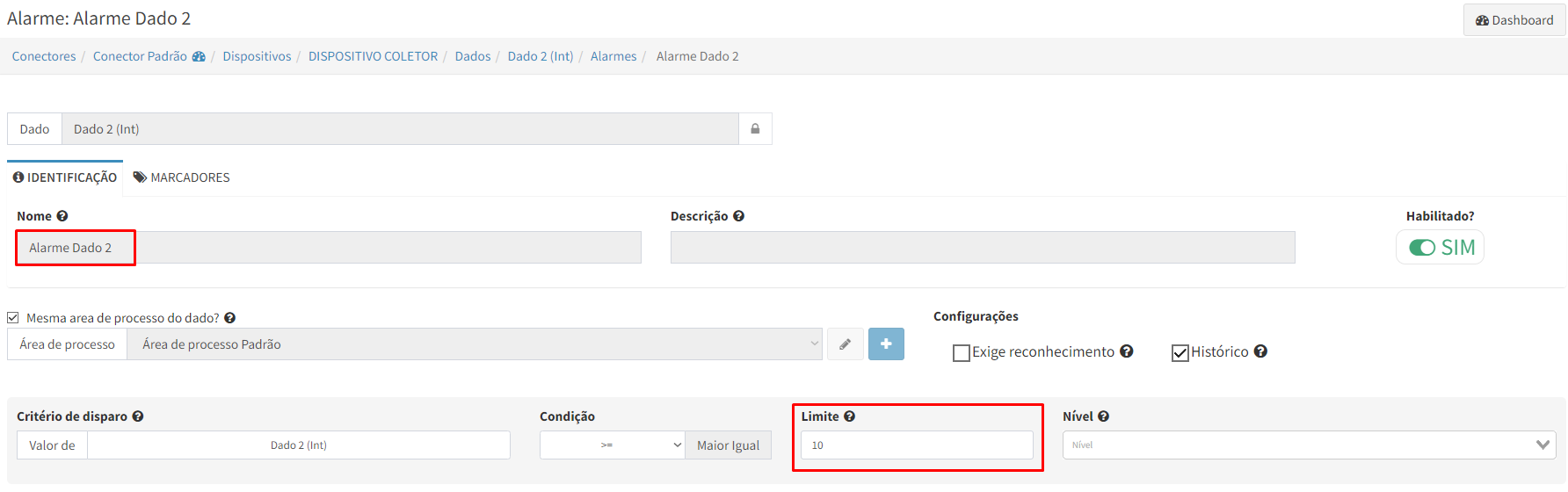
Configuração do único Alarme com limite definido em “10”:
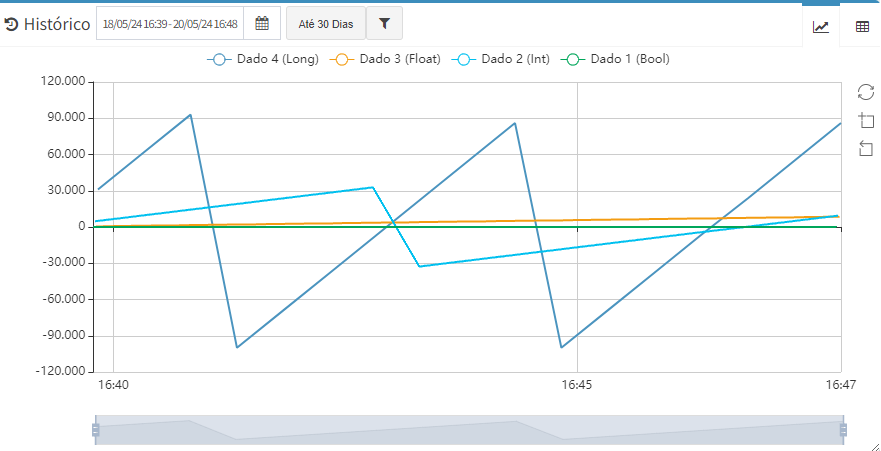
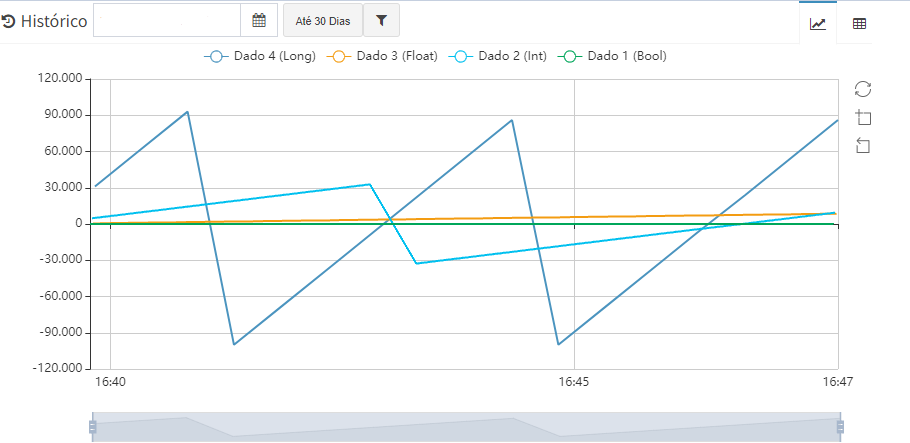
Apenas para elucidar o exemplo, o Dado 1, Dado 2, Dado 3 e Dado 4 desse Conector possuem os seguintes registros no Histórico de Dados:
Conector de Modelo
Na configuração do Conector de Modelo, é essencial observar atentamente os nomes dos recursos que queremos manter no Conector Padrão e garantir que sejam compatíveis com os recursos já existentes.
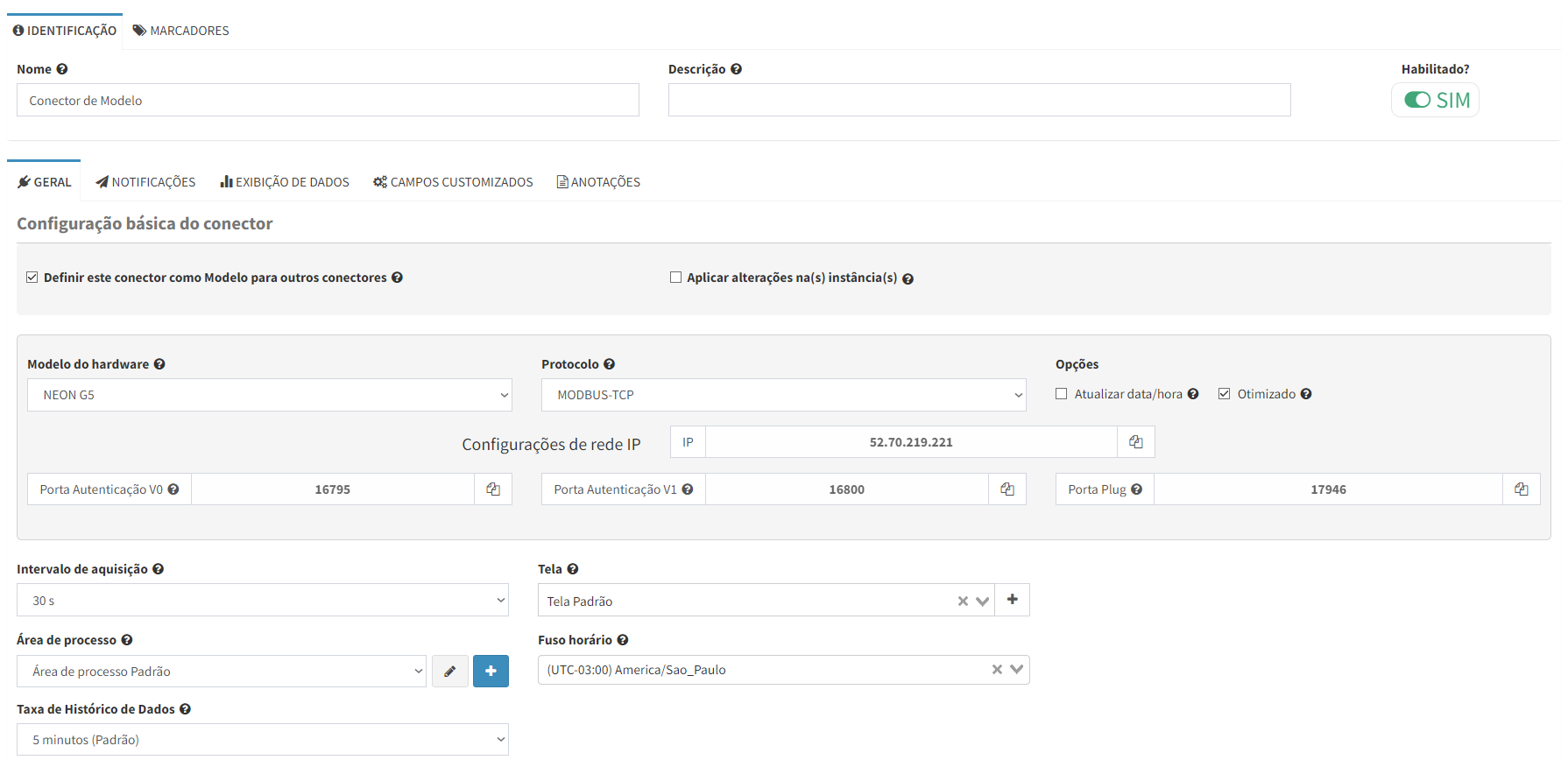
A seguir, vamos apresentar as configurações dos recursos do Conector de Modelo:
Configuração do Conector:
Configuração dos Dados:
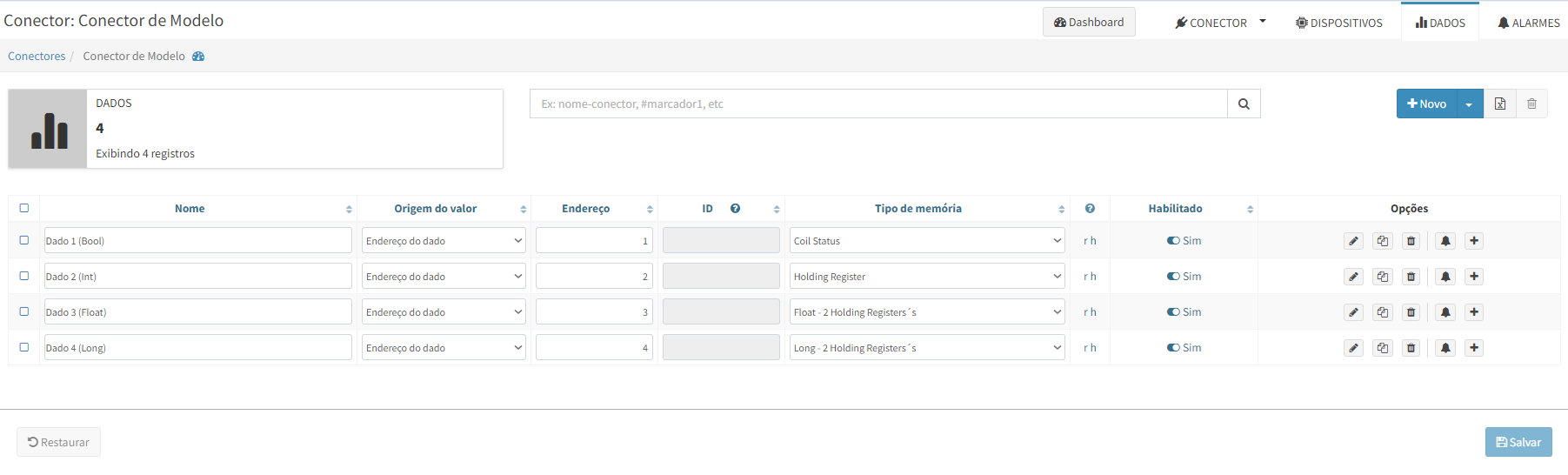
Observe que os Dados foram configurados com NOMES IDÊNTICOS aos do Conector Padrão e utilizam Tipos de Memória compatíveis.
Isso evita inconsistências nos valores já coletados e registrados no Histórico. A verificação dessa compatibilidade é responsabilidade do usuário.
Configuração do único Alarme com limite definido em “20”:
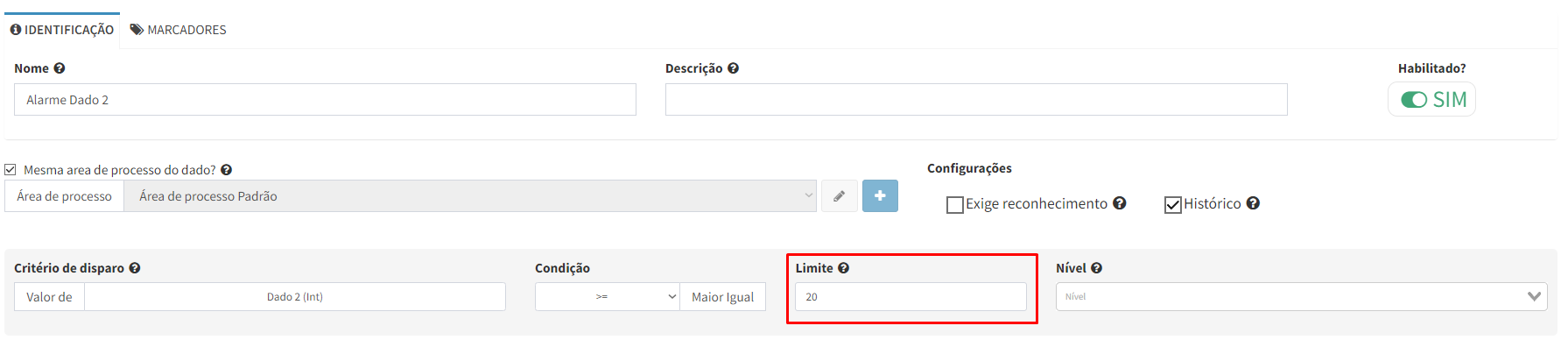
Observe que o Alarme foi configurado com um valor de “Limite” diferente em relação ao Conector Padrão(para verificarmos se o mesmo será mantido posteriormente).
Após realizar o processo de cadastro de recursos para os 2 Conectores, iremos iniciar a migração:
Acesse a aba de cadastro do Conector Padrão;
Configure-o como Conector de Instância, para isto, marque a opção Herdar configurações do Modelo e defina na nova caixa de seleção, o Conector de Modelo:
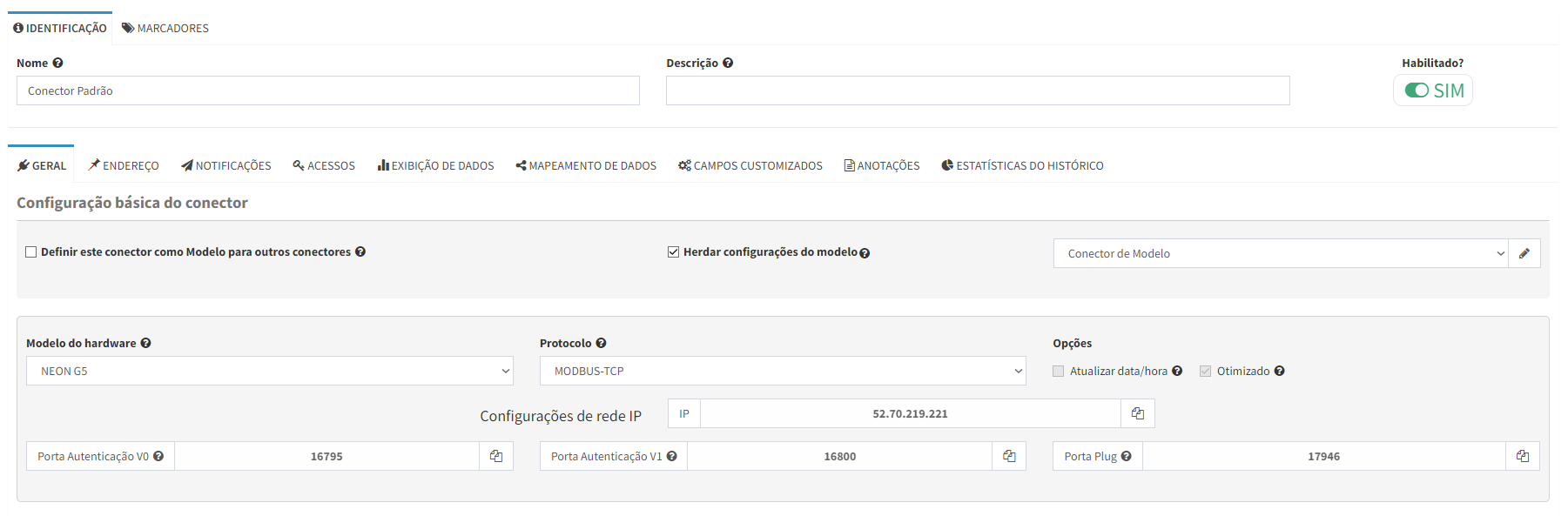
Ao clicar em Salvar para aplicar as alterações, o Portal de Telemetria irá emitir um alerta:
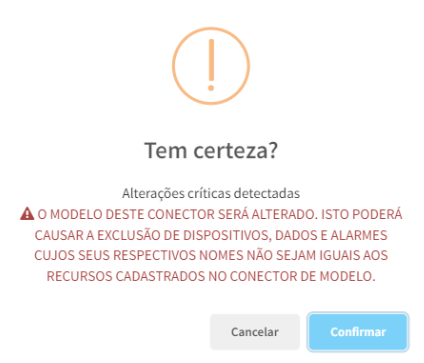
Atenção
Este alerta destaca os riscos de realizar este procedimento sem as configurações corretas, o que pode causar erros irreversíveis nos recursos.
Para manter os recursos, utilize nomes idênticos.
Todos os recursos com nomes diferentes entre os dois Conectores SERÃO REMOVIDOS do Conector Padrão.
Para finalizar, clique no botão Continuar.
Ao prosseguir com a migração, podemos acessar a Listagem dos Dados do Conector de Instância para visualizar os resultados:
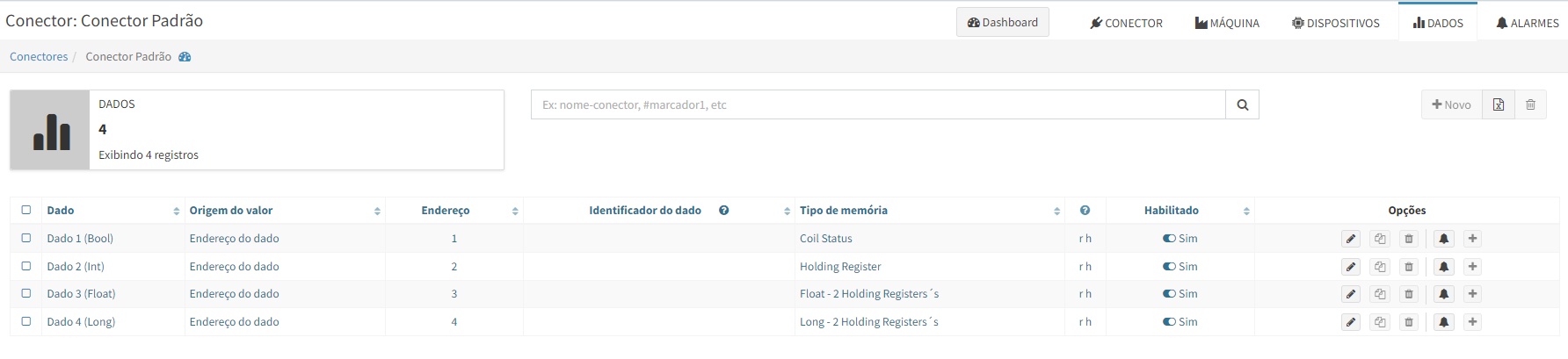
Ao realizar uma busca no painel de histórico de Dados, podemos visualizar que os Dados que possuiam os Nomes idênticos para os dois Conectores, foram mantidos com seus respectivos históricos:
Além disso, o Alarme também foi mantido também, com sua configuração de limite original feita no Conector Padrão:
Excluindo Conectores de Modelo
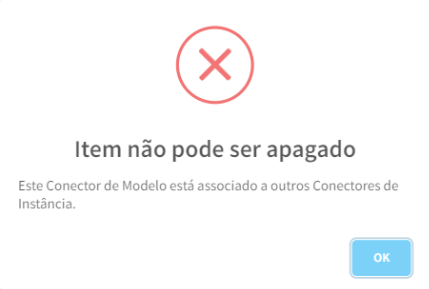
O Portal de Telemetria bloqueia a remoção de Conectores de Modelo caso existam Conectores de Instância associados ao mesmo.
Responsabilidade do Usuário
A remoção de um Conector de Modelo só será permitida se não houver nenhum Conector de Instância associado a ele.
O usuário será responsável por decidir entre:
Remover os Conectores de Instância associados ao Conector de Modelo;
Retirar manualmente a associação dos Conectores de Instância com o Conector de Modelo antes de prosseguir com a remoção.
Esta mudança assegura que todas as associações sejam tratadas de maneira explícita, evitando possíveis inconsistências ou perda de dados que poderiam ocorrer com a remoção indevida de um Conector de Modelo ainda em uso.