Gerência de Usuários e Permissões
Para o entendimento de gerência de usuários e suas permissões no Portal de Telemetria, vamos introduzir alguns conceitos que são importantes:
Permissões
Permissões são elementos que habilitam o acesso as funcionalidades do Portal de Telemetria.
Abaixo, são listadas e explicadas cada uma das permissões existentes no portal(principalmente a qual funcionalidade/recurso estão associadas):
Permissão |
Descrição |
Funcionalidades envolvidas |
|---|---|---|
CONECTOR-ACESSO |
Permite a visualização de Conectores |
Conectores listados no Dashboard de um Contrato do Portal, visualização do Mapa de localização de Conectores |
CONECTOR-CADASTRO |
Permite o cadastro de Conectores |
Página de Cadastro de um Conector |
CONECTOR-ESCRITA |
Permite a alteração de Conectores cadastrados |
Página de Cadastro de um Conector |
DISPOSITIVO-ACESSO |
Permite a visualização de Dispositivos |
Dispositivos listados no Dashboard de um Contrato do Portal |
DISPOSITIVO-CADASTRO |
Permite o cadastro de Dispositivos |
Página de Cadastro de um Dispositivo |
DISPOSITIVO-ESCRITA |
Permite a alteração de Dispositivos cadastrados |
Página de Cadastro de um Dispositivo |
DADO-ACESSO |
Permite a visualização de Dados |
Painel de Dados e Dados apresentados no Painel de Histórico de Dados e no Painel Sinótico |
DADO-CADASTRO |
Página de cadastro de Dados |
Página de Cadastro de um Dado |
DADO-ESCRITA |
Permite a alteração de Dados cadastrados e a execução de escrita em Dados |
Página de Cadastro de um Dado e acesso aos recursos de escrita no Painel de Dados |
HISTORICO-DADO-ACESSO |
Permite o acesso ao Histórico de Dados |
|
ALARME-ACESSO |
Permite a visualização de Alarmes |
|
ALARME-CADASTRO |
Permite o cadastro de Alarmes |
Página de Cadastro de um Alarme |
ALARME-RECONHECIMENTO |
Permite a execução de comandos de reconhecimento de Alarmes |
Acesso ao recurso de reconhecimento de alarmes no Painel de Alarmes |
HISTORICO-ALARME-ACESSO |
Permite o acesso ao Histórico de Alarmes |
Painel de Histórico de Alarmes |
ÁREA DE PROCESSO-ACESSO |
Permite a visualização de Áreas de Processo |
Lista de Áreas de Processo apresentadas na Página de Controle de Acesso |
ÁREA DE PROCESSO-CADASTRO |
Permite o cadastro de Áreas de Processo |
Página de cadastro de Áreas de Processo na Página de Controle de Acesso ou na configuração de um recurso |
ÁREA DE PROCESSO-ESCRITA |
Permite a alteração de Áreas de Processo cadastradas |
Página de cadastro de Áreas de Processo na Página de Controle de Acesso ou na configuração de um recurso |
GRUPO DE USUÁRIOS-ACESSO |
Permite a visualização de Grupos de Permissões |
Lista dos Grupos de Permissões apresentados na Página de Controle de Acesso |
GRUPO DE USUÁRIOS-CADASTRO |
Permite o cadastro de Grupos de Permissões |
Página de cadastro de Grupo de Permissões na Página de Controle de Acesso |
GRUPO DE USUÁRIOS-ESCRITA |
Permite a alteração de Grupos de Permissões |
Página de cadastro de Grupo de Permissões na Página de Controle de Acesso |
MEMBRO DE CONTRATO-ACESSO |
Permite a visualização de usuários Membros de Contrato |
Lista dos usuários Membros de Contrato apresentados na Página de Controle de Acesso |
MEMBRO DE CONTRATO-CADASTRO |
Permite o cadastro de usuários Membros de Contrato |
Página de cadastro de usuários Membros de Contrato na Página de Controle de Acesso |
MEMBRO DE CONTRATO-ESCRITA |
Permite a alteração de usuários Membros de Contrato |
Página de cadastro de usuários Membros de Contrato na Página de Controle de Acesso |
TOKEN-ACESSO-REMOTO-ACESSO |
Permite a visualização de TOKENS DE ACESSO REMOTO |
Lista de Tokens de Acesso Remoto a um Conector cadastrados |
TOKEN-ACESSO-REMOTO-CADASTRO |
Permite o cadastro de TOKENS DE ACESSO REMOTO |
Seção de cadastro de Tokens de Acesso Remoto a um Conector |
TOKEN-ACESSO-REMOTO-ESCRITA |
Permite a alteração de TOKENS DE ACESSO REMOTO cadastrados |
Seção de cadastro de Tokens de Acesso Remoto a um Conector |
LISTA DE TEXTO - ACESSO |
Permite a visualização de Listas de Textos |
Listas de Texto apresentadas no cadastro de um dado |
LISTA DE TEXTO - CADASTRO |
Permite o cadastro de Listas de Textos |
Cadastro de Listas de Texto no cadastro de um dado |
LISTA DE TEXTO - ESCRITA |
Permite a alteração de Listas de Textos |
Cadastro de Listas de Texto no cadastro de um dado |
NOTIFICAÇÕES - ACESSO |
Permite a visualização de Contatos para Notificações cadastrados |
Seção de cadastro de notificações no Cadastro de um Conector ou Cadastro de um Alarme |
NOTIFICAÇÕES - CADASTRO |
Permite o cadastro de Contatos para Notificações |
Seção de cadastro de notificações no Cadastro de um Conector ou Cadastro de um Alarme |
NOTIFICAÇÕES - ESCRITA |
Permite a alteração de Contatos de Notificações cadastrados |
Seção de cadastro de notificações no Cadastro de um Conector ou Cadastro de um Alarme |
TELA-CUSTOMIZADA-ACESSO |
Permite a visualização de Telas(dashboards) cadastradas |
|
TELA-CUSTOMIZADA-CADASTRO |
Permite o cadastro de Telas(dashboards) |
|
TELA-CUSTOMIZADA-ESCRITA |
Permite a alteração de Telas(dashboards) cadastradas |
|
HISTORICO-SISTEMA-ACESSO |
Permite o acesso ao Histórico de Eventos do Sistema |
|
SINOTICO-ACESSO |
Permite acesso ao painel de Sinótico em uma Tela(dashboard) de Conector |
Grupo de Permissões
Um grupo de permissões define um conjunto de permissões com o objetivo de facilitar o acesso as funcionalidades e recursos de um contrato para determinados perfis “comuns” de usuário.
Um exemplo de utilização desse conceito são os grupos de permissões criados automaticamente em cada contrato do Portal de Telemetria, chamados de Grupo de permissões de Sistema e Grupo de permissões Padrão.
Um Grupo de permissões de Sistema, define um conjunto de todas as permissões, ou seja, habilita a utilização irrestrita de todas as funcionalidades e recursos do contrato. O objetivo deste grupo é tornar um determinado usuário como administrador do contrato.
Já o Grupo de permissões Padrão de um contrato, define um conjunto de permissões que habilitam somente o acesso de leitura aos recursos de Conector, Dispositivos, Dados e Alarmes do contrato. Seu objetivo é facilitar o acesso aos recursos do contrato para usuários de perfil mais restritivo.
Atenção
O Portal de Telemetria não permite a edição ou remoção do Grupo de permissões de Sistema de um contrato. Somente é permitido a sua utilização na associação com os usuários e áreas de processo.
Já para o Grupo de permissões Padrão, não é permitido somente a sua remoção, ou seja, pode-se configurar as permissões deste grupo conforme desejado.
Área de Processo
Primeiramente, é importante definirmos que todos os recursos de um Contrato do Portal, como Conectores, Dispositivos, Dados e Alarmes possuem obrigatoriamente uma Área de Processo associada.
Essa Área de Processo pode até ser herdada do recurso pai (Alarme pode herdar a área de processo do Dado, o Dado pode herdar a área de processo do Dispositivo e o Dispositivo pode herdar a área de processo do Conector), porém, sempre existe uma área de processo configurada nesses recursos.
Com base nessas informações e do ponto de vista de gerência de usuários, uma Área de Processo é utilizada para determinar quais permissões os usuários possuem nos recursos associados a Área de Processo.
Em outras palavras, uma Área de Processo estabelece a relação entre um Usuário e um Grupo de Permissões, ou seja, através da Área de Processo é possível definir quais permissões o usuário possui nos recursos associados a Área de Processo.
Portanto, um ponto importante a se observar aqui é que no Portal de Telemetria, o perfil que o usuário possui no sistema depende da(s) Área(s) de Processo associada(s) ao mesmo e também dos Grupos de Permissões utilizados nessa relação. Isso significa que o usuário pode ter permissões diferentes no Portal de acordo com a Área de Processo dos recursos. A única exceção aqui é caso o usuário seja associado a qualquer Área de Processo através de um Grupo de Permissões de Sistema já que, como dito anteriormente, essa relação habilita o acesso a todos recursos do contrato, independente da Área de Processo desses recursos.
Por padrão, o Portal de Telemetria disponibiliza em cada contrato duas Áreas de Processo, chamadas de Área de processo Padrão e Área de processo de Sistema.
Conforme citado anteriormente, todos os recursos de Conector, Dispositivo, Dado e Alarme devem possuir uma Área de Processo associada, então para isso, inicialmente é utilizada a Área de processo Padrão do contrato no cadastro desses recursos.
Portanto, o objetivo da Área de processo Padrão é facilitar o cadastro sem a necessidade de criação de qualquer Área de Processo, porém, caso desejado, o usuário pode determinar uma outra área no momento do cadastro.
Já a Área de processo de Sistema é disponibilizada para facilitar a configuração e identificação de usuários associados a um Grupo de permissões de Sistema, já que existem funcionalidades no contrato(principalmente de administração) que não possuem uma Área de Processo associada diretamente.
Um exemplo de utilização é o próprio usuário dono do contrato(usuário que contratou o plano), que é automaticamente associado a esta área de processo, sem a necessidade de nenhuma configuração adicional.
Porém, é importante ressaltar aqui que uma Área de processo de Sistema é apenas um facilitador para essa configuração, não sendo obrigatória a sua utilização para outros usuários. Portanto, do ponto de vista prático, uma Área de processo de Sistema pode ser utilizada também como qualquer outra área de processo e ser configurada nos recursos do contrato.
Atenção
O Portal de Telemetria não permite a edição ou remoção da Área de processo de Sistema e Área de processo Padrão de um contrato. Somente é permitido a sua utilização na associação com os usuários e grupos de permissões.
Quando um usuário é associado a um Grupo de permissões de Sistema do contrato, independentemente da Área de Processo selecionada, este terá acesso irrestrito a todas as funcionalidades e recursos do contrato. Normalmente utiliza-se a Área de processo de Sistema do contrato para este caso, porém, pode-se utilizar qualquer outra área.
Exemplo de utilização de Áreas de Processo
Vamos imaginar que possuímos em nosso contrato, dois conectores com as seguintes áreas de processo:
CONECTOR A -> AREA A;
CONECTOR B -> AREA B.
Agora, gostaríamos que um determinado usuário membro(USUARIO 1), tenha permissões(de acesso por exemplo) somente ao CONECTOR A. Neste caso, precisaríamos apenas associar este usuário com a área de processo AREA A e selecionar as permissões desejadas(através de um Grupo de Permissões).
Neste mesmo exemplo, caso adicionemos um terceiro conector na mesma área de processo do CONECTOR A, ou seja, CONECTOR C -> AREA A, o usuário automaticamente teria permissões(acesso) a este conector também.
Já para o CONECTOR B, o usuário USUARIO 1 não teria nenhuma permissão(acesso, etc), considerando que não associamos este usuário com a área de processo AREA B.
Portanto, podemos observar aqui uma série de possibilidades que a concessão de permissões em uma determinada Área de Processo e para um determinado usuário nos oferece.
No exemplo, utilizamos um Conector, porém, esse mesmo conceito se aplica a Dispositivos, Dados e Alarmes:
Podemos configurar Áreas de Processos diferentes entre os Dados de um Dispositivo, onde determinados usuários poderiam visualizar todos os Dados e outros usuários apenas um subset dos Dados;
Podemos configurar Áreas de Processos diferentes em alguns Alarmes, onde determinados usuários responsáveis por tratarem alarmes teriam total acesso a eles e outros usuários(com privilégios mais restritos) não teriam nenhum acesso;
Podemos configurar em uma mesma Área de Processo associada a um Dado que, um determinado usuário possa realizar escritas no dado e um outro usuário não(teria apenas acesso de leitura);
Etc.
Usuários Membros de Contrato
São usuários válidos no Portal de Telemetria(registrados) que podem ou já foram associados a um contrato através de seu endereço de e-mail.
Em um primeiro momento, apenas associar um usuário como membro de um contrato não lhe concede nenhuma permissão, ou seja, não terá acesso a nenhum recurso do contrato até que seja configurada alguma permissão.
Com base nesses conceitos, o que o Portal define na Gerência de Usuários e Permissões, é uma associação entre Usuários, Grupo de Permissões e Área de Processo, de maneira a flexibilizar o que cada usuário possui de permissão em cada Área de Processo(que no fim, estará associada a um recurso ou uma funcionalidade).
Atenção
O usuário dono de um contrato, ou seja, o usuário que contratou o plano, é um usuário de sistema nativo. Isso significa que este usuário possui acesso irrestrito aos recursos de seu contrato sem a necessidade de nenhuma configuração adicional.
Página de Controle de Acesso
A página de Controle de Acesso(gerência de usuários) possibilita a configuração e a associação dos elementos que compõem as permissões de membros de um contrato em relação aos seus recursos.
As configurações podem ser realizadas pelas seguintes abas que são disponibilizadas no cabeçalho da seção Controle de Acesso:
Aba |
Descrição |
|---|---|
Lista todos os grupos de permissões cadastrados no contrato e também permite o cadastro/atualizações de grupos |
|
Lista todos as áreas de processo cadastradas no contrato e também permite o cadastro/atualizações de áreas |
|
Lista todos os usuários que são membros do contrato. Além disso, permite a associação de novos membros e também a configuração de suas permissões |
|
Privilégios () |
Interface de visualização e configuração das permissões dos usuários que são membros do contrato |
Quando acessada a página de Controle de Acesso, por padrão, será apresentada a aba de Informações de usuários membros de contrato ().
Informações de Grupos de Permissões
Na aba de Grupo de Permissões(), é apresenta uma lista com todos os grupos de permissões já cadastrados no contrato com as seguintes informações:
Coluna |
Descrição |
|---|---|
Nome |
Nome associado ao grupo |
Descrição |
Descrição associada ao grupo |
Ao clicar sobre qualquer grupo cadastrado, serão apresentadas as seguintes informações ao lado da tabela:
Nome do grupo;
Descrição do grupo;
Lista de todas as permissões do Portal. As que estiverem marcadas, indicam que estão associadas ao grupo selecionado.
Filtros de Grupos de Permissões
Filtra os recursos pelo conteúdo da Caixa Pesquisar.
Esta interface disponibiliza os seguintes opções de filtros para auxiliar no processo de busca de Grupos de Permissões:
Configurando um Grupo de Permissões
Portanto, para cadastrar um novo grupo de permissões, siga os seguintes passos:
Clique no botão de Novo;
Nos campos que serão apresentados, informe um Nome e uma Descrição para ao grupo;
Na lista apresentadas em Permissões, selecione as permissões desejadas;
Confira as informações fornecidas e clique em Salvar (o grupo será listado na tabela ao lado).
Informações de Áreas de Processo
Na aba de Área de Processo (), é apresenta uma lista com todas as áreas de processo já cadastradas no contrato com as seguintes informações:
Coluna |
Descrição |
|---|---|
Nome |
Nome associado a área de processo |
Descrição |
Descrição associada a área de processo |
Ao clicar sobre qualquer área de processo cadastrada, serão apresentadas as seguintes informações ao lado da tabela:
Nome da área de processo;
Descrição da área de processo.
Filtros de Áreas de Processo
Filtra os recursos pelo conteúdo da Caixa Pesquisar.
Esta interface disponibiliza os seguintes opções de filtros para auxiliar no processo de busca de Áreas de Processo:
Configurando uma Área de Processo
Portanto, para cadastrar uma nova área de processo, siga os seguintes passos:
Clique no botão de Novo;
Nos campos que serão apresentados, informe um Nome e uma Descrição para a área de processo;
Confira as informações fornecidas e clique em Salvar (a área de processo será listada na tabela ao lado).
Atenção
O cadastro de uma Área de Processo pode ser realizada também diretamente nos recursos que serão utilizadas(Conector, Dispositivo, Dado ou Alarme).
Informações de usuários membros de contrato
Na aba de Usuários membros do contrato(), é apresenta uma lista com todos os usuários(membros) associados ao contrato com as seguintes informações:
Coluna |
Descrição |
|---|---|
Endereço de e-mail do usuário |
|
Nome |
Nome completo do usuário |
Ativo |
Indica se o usuário está ativo no sistema |
Opções |
Caso o usuário esteja inativo, será possível reenviar o convite para seu e-mail através do botão |
Ao clicar sobre qualquer usuário (membro), serão apresentadas as seguintes informações ao lado da tabela:
Identificação |
Descrição |
|---|---|
Endereço de e-mail do usuário |
|
Primeiro Nome |
Primeiro nome do usuário |
Sobrenome |
Sobrenome do usuário |
Filtros de Usuários
Filtra os recursos pelo conteúdo da Caixa Pesquisar.
Esta interface disponibiliza os seguintes opções de filtros para auxiliar no processo de busca de Usuários:
Adicionando um usuário como membro do contrato através de um convite
O Portal de Telemetria disponibiliza um recurso para que seja possível enviar um convite para que um usuário (endereço de e-mail) se torne membro do contrato e tenha acesso aos seus recursos (conforme as permissões concedidas).
Para enviar um convite para que um usuário se torne membro do contrato, realize os seguintes passos:
Na aba de Usuários membros do contrato (), clique no botão Novo;
Marque a opção Enviar convite;
No campo que será apresentado, informe o endereço de e-mail do usuário que receberá o convite e será associado ao contrato como membro;
Defina ao menos uma permissão ao usuário(veja Configurando as permissões de um usuário(membro) em um contrato);
Após conferir as informações, clique em Salvar.
Após realizar os passos acima, o Portal de Telemetria enviará um e-mail para o usuário contendo um link para que o mesmo possa se registrar no Portal (caso ainda não possua uma conta). Caso o usuário já possua uma conta, será enviado um e-mail apenas lhe informando da concessão de acesso ao contrato.
Atenção
O link enviado por e-mail para que o usuário confirme seu registro no Portal possui validade de 7 dias.
Caso o usuário não se utilize o link dentro deste período e ainda esteja inativo, será necessário enviar um novo convite ao usuário(utilizando o botão disponível na coluna de Opções na tabela de Informações de usuários membros de contrato ou através do botão Confirmar selecionando o usuário nesta mesma tabela).
Adicionando um usuário como membro do contrato sem convite
O Portal de Telemetria permite também que usuários sejam adicionados como membro de um contrato sem o envio de um convite, porém, é necessário que o usuário já possua uma conta no Portal de Telemetria. Além disso, este usuário não receberá nenhuma notificação neste caso.
Para adicionar um usuário como membro de um contrato sem convite, basta seguir os seguintes passos:
Na aba de Usuários membros do contrato(), clique no botão Novo;
No campo que será apresentado, informe o endereço de e-mail do usuário que será associado ao contrato como membro;
Defina ao menos uma permissão ao usuário(veja Configurando as permissões de um usuário(membro) em um contrato);
Após conferir as informações, clique em Salvar.
Atenção
O endereço de e-mail utilizado para usuário deve ser de um usuário válido no Portal. Caso fornecido um endereço inválido, um erro será apresentado.
Configurando as permissões de um usuário(membro) em um contrato
Conforme os conceitos que foram vistos anteriormente de Grupo de Permissões e Área de Processo, é preciso associar os usuários com essas entidades para que o usuário possa ter acesso aos recursos do contrato.
Atualmente, é possível utilizar duas interfaces distintas para configurar as permissões dos usuários que são membros de um contrato:
Aba de informações de usuários membros de contrato
Na aba de Informações de usuários membros de contrato, siga os seguintes passos para configurar as permissões de um determinado usuário em um contrato:
Na aba de Usuários membros do contrato(veja Informações de usuários membros de contrato), selecione o usuário desejado na tabela que lista os usuários membros do contrato;
Ao lado da tabela que lista os usuários, serão apresentadas as informações do usuário selecionado. Neste caso, vamos trabalhar na seção Privilégios;
Portanto, selecione a Área de Processo desejada na caixa de seleção Selecione a área de processo. Após essa seleção, a área de processo será listada para o usuário;
Agora, defina quais as Permissões o usuário irá possuir na área de processo, selecionando um Grupo de Permissões;
Após conferir as informações, clique em Salvar.
Atenção
Caso seja selecionado mais de um Grupo de Permissões em uma mesma Área de Processo, o Portal de Telemetria considera uma “soma” de todas as permissões selecionadas nos grupos, ou seja, as permissões serão cumulativas.
Quando um usuário é associado a um Grupo de permissões de Sistema do contrato, independentemente da Área de Processo selecionada, este terá acesso irrestrito a todas as funcionalidades e recursos do contrato. Normalmente utiliza-se a Área de processo de Sistema do contrato para este caso, porém, pode-se utilizar qualquer outra área.
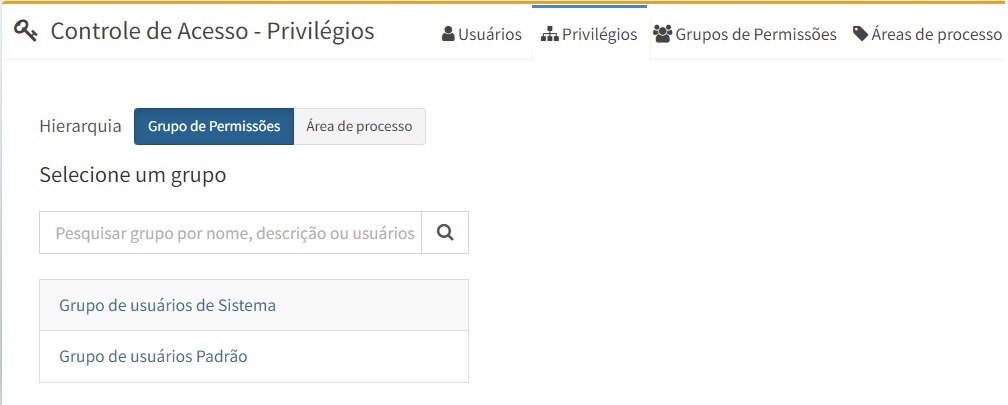
Privilégios
Nesta aba, é possível visualizar e configurar as permissões de um ou mais usuários do contrato ao mesmo tempo, facilitando assim o entendimendo geral de como as permissões estão distribuídas entre os usuários do contrato e também a configuração “em massa” dos mesmos.
Atenção
Por padrão, está aba não está habilitada no sistema. Portanto, para habilitá-la, acesse a Configurações de preferências da interface e habilite a opção Gerência de Privilégios.
Nesta interface, os usuários são divididos utilizando-se o conceito de Hierarquia a partir das entidades de Grupo de Permissões e Área de Processo cujo usuários estejam associados.
Ao selecionar em Hierarquia a opção de Grupos de Permissões ou Áreas de Processo, inicialmente será apresentada uma lista de grupos ou áreas cadastradas no contrato.
Ao selecionar um determinado Grupo de Permissões ou uma determinada Área de Processo na lista, serão apresentados os Usuários associados da seguinte maneira:
Hierarquia por Grupos de Permissões: os usuários associados ao Grupo de Permissões selecionado são listados indicando a(s) Área(s) de Processo utilizada(s) na associação;
Hierarquia por Áreas de Processo: os usuários associados a Área de Processo selecionada são listados indicando o(s) Grupo(s) de Permissões utilizado(s) na associação.
Portanto, nessa interface, é possível, por exemplo, avaliar quais usuários estão associados a qualquer Grupo de Permissões ou Área de Processo do contrato, bem como verificar qual entidade foi utilizada na associação.
Pesquisa de Identidades
Ao lado da opção de Hierarquia, é disponibilizado um campo para que seja possível realizar pesquisas() pelos recursos que envolvem a gerência de usuários(Grupos de Permissões, Áreas de Processo e Usuários).
A pesquisa é contextual a Hierarquia selecionada(Grupos de Permissões ou Áreas de Processo) e são consideradas as seguintes opções para avaliação:
Usuários: Ao pesquisar por um determinado usuário, é exibido o mesmo com suas respectivas entidades (Grupo de permissões e Áreas de Processos).
Entidades: Ao pesquisar por alguma entidade(Grupos de Permissões ou Áreas de Processo), são exibidos os Usuários cadastrados na mesma, assim como suas associações.
Atalhos de configuração
As opções abaixo são botões presentes nos cartões de configuração dos Grupos de Permissões ou Áreas de Processo associadas aos usuários e disponibilizam algumas operações:
Adição de associações: permite selecionar uma ou mais associações para atribuir a todos os Usuários da entidade(Grupo de Permissão ou Área de Processo ) selecionada (equivalente a editar todos os Usuários e adicionar novas associações);
Adição de Usuários: permite adicionar um ou mais Usuários à entidade(Grupo de Permissão ou Área de Processo) selecionada com associações específicas (ao optar por adicionar múltiplos Usuários por vez, todos receberam as mesmas associações);
Remoção de Usuários: permite remover um Usuário da entidade(Grupo de Permissão ou Área de Processo) selecionada com o botão de exibido sobre o mesmo com o passar do mouse (ou arrastando para esquerda, caso em dispositivo com touchscreen) ou remova múltiplos Usuários selecionando-os e usando o botão de no topo da lista;
Pesquisa de Usuários, Áreas e Grupos: utilize o botão de presente nos painéis para pesquisar qualquer item, seja Usuário, Áreas de Processo e Grupos de Permissões.
Exemplos de utilização da interface
Com base nos conceitos apresentados acima, vamos demonstrar como utilizar alguns recursos da interface para manipular as permissões de usuários.
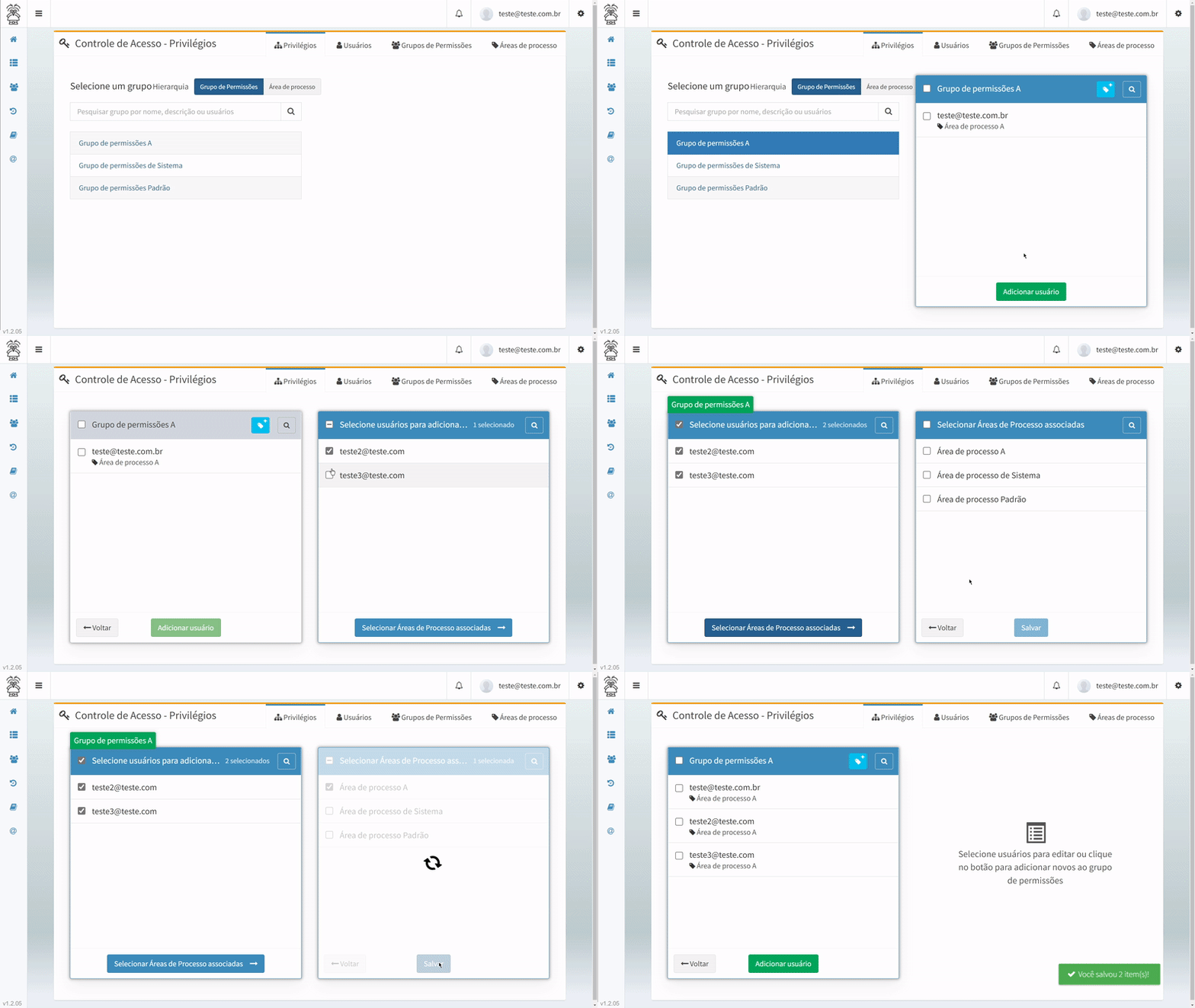
Na demonstração abaixo, os usuários teste2 e teste3 foram associados a Área de Processo A com as permissões definidas no Grupo de Permissão A (utilizando a opção Grupos de Permissões como a hierarquia).
Para isso, foram realizados os seguintes passos:
Selecionada a hierarquia por Grupos de Permissões;
Selecionado na lista de grupos o Grupo de Permissão A;
Clicado no botão Adicionar o usuário;
Selecionado os usuários teste2 e teste3;
Clicado no botão Selecionar Áreas de Processo associadas;
Seleciona a Área de Processo A;
Clicado no botão Salvar;
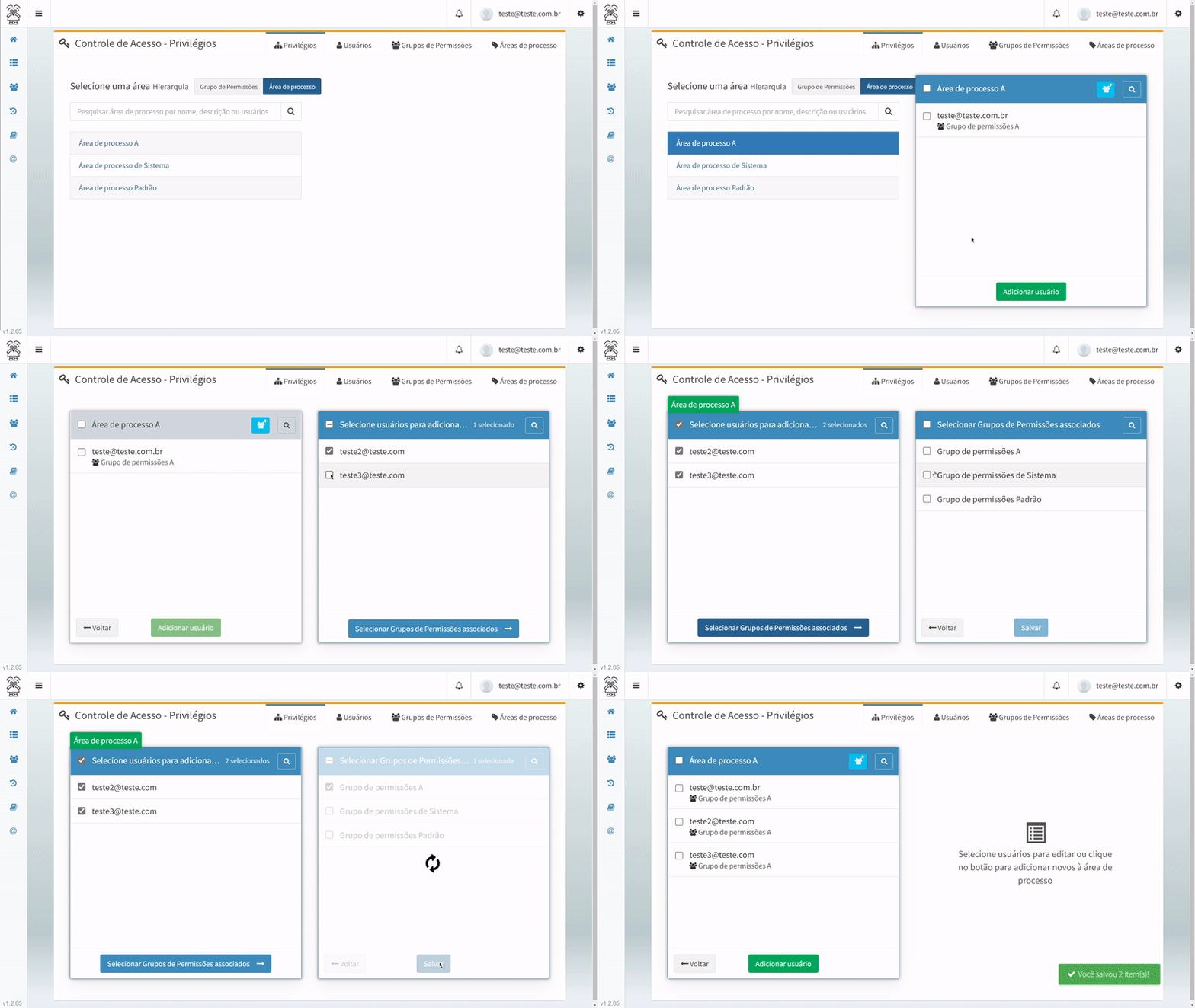
Já nesta outra demonstração, os usuários teste2 e teste3 foram associados a Área de Processo A com as permissões definidas no Grupo de Permissão A (utilizando a opção Áreas de Processo como a hierarquia).
Para isso, foram realizados os seguintes passos:
Selecionada a hierarquia por Áreas de Processo;
Selecionado na lista o Área de Processo A;
Clicado no botão Adicionar o usuário;
Selecionado os usuários teste2 e teste3;
Clicado no botão Selecionar Grupos de Permissões associados;
Seleciona a Grupo de Permissão A;
Clicado no botão Salvar;
Atenção
Caso seja selecionado mais de um Grupo de Permissões em uma mesma Área de Processo, o Portal de Telemetria considera uma “soma” de todas as permissões selecionadas nos grupos, ou seja, as permissões serão cumulativas.
Quando um usuário é associado a um Grupo de permissões de Sistema do contrato, independentemente da Área de Processo selecionada, este terá acesso irrestrito a todas as funcionalidades e recursos do contrato. Normalmente utiliza-se a Área de processo de Sistema do contrato para este caso, porém, pode-se utilizar qualquer outra área.
Perdas de Acessos em Contratos
Caso um usuário tenha perdido suas permissões de acesso a um contrato, o Portal de Telemetria indicará o ocorrido e informará o usuário.
Atualmente, temos 2 situações para que um usuário perca seu acesso, são elas: área de processo em que o usuário estava relacionado foi deletada ou caso o usuário tenha sido removido do contrato.
Área de Processo removida
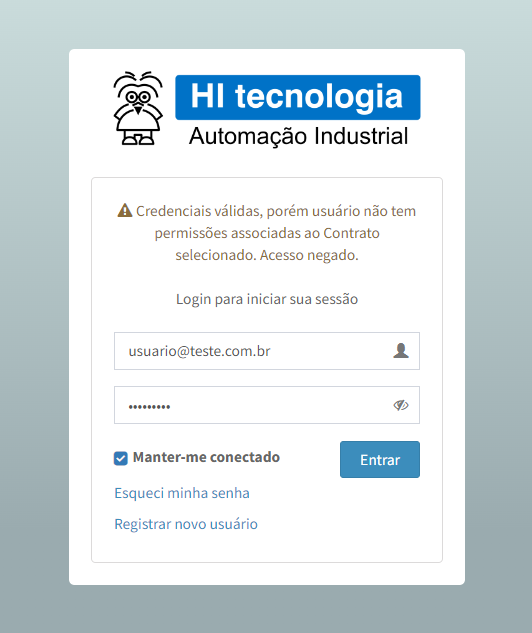
Caso a área de processo em que o usuário estava relacionado foi removida, o Portal de Telemetria indicará ao usuário assim que o login tentar ser efetuado, informando-o a falta de permissões do usuário ao contrato e que a tentativa de acesso foi negada:
Deleção do Usuário do Contrato
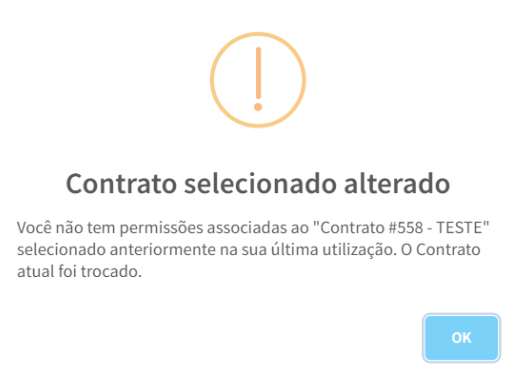
Caso o usuário tenha sido removido do Contrato, o Portal de Telemetria automaticamente redirecionará o usuário para outro contrato que este tenha acesso. Após o usuário ser redirecionado, um alerta será exibido: