Notificações
Atualmente, o Portal de Telemetria possibilita o envio de notificações em 3 cenários:
Eventos de alarmes;
Desconexão de conectores;
Resumo diário com o status de conexão de conectores.
Para que essas notificações sejam enviadas, endereços de E-mail ou ID de Telegram(a partir do plano PLUS), devem ser configurados nos campos apropriados de cada notificação.
Notificação de Alarmes
O Portal de Telemetria permite que sejam enviadas notificações via E-mail e Telegram de eventos associados a Alarmes.
Quando configurada essa notificação, o usuário recebe uma notificação tanto para o evento de Alarme ativo, ou seja, na ocorrência do Alarme, como também quando o Alarme se normaliza (volta a condição normal).
É importante ressaltar que o Portal envia essa notificação no mesmo momento da detecção da transição do Alarme, ou seja, logo após o ciclo de aquisição (leitura) dos Dados ou envio dos valores dos Dados para o Portal.
Os contatos que receberão as notificações de alarme podem ser configurados em dois recursos distintos: diretamente em cada Alarme ou no Conector associado aos alarmes.
Configurando contatos diretamente em um Alarme
Caso as configurações dos contatos sejam informadas diretamente em um Alarme, apenas os contatos informados no mesmo receberão as notificações e eventuais contatos que existam no Conector serão desconsiderados.
Atenção
É importante observar que qualquer contato configurado no alarme, seja um endereço de E-mail ou um ID de Telegram, já faz com que qualquer contato configurado no Conector associado ao alarme seja desconsiderado.
Cadastrando notificações de Alarme via E-mail
Para cadastrar os endereços de E-mails para que recebam as notificações de um determinado Alarme, siga os seguintes passos:
Acesse o cadastro do Alarme desejado(para maiores detalhes, veja: Cadastro de um Alarme);
Na seção Notificações, em Canais, selecione a opção Email;
No campo denominado Usuários a serem notificados, digite os endereços de e-mail conforme desejado(utilize a tecla Enter a cada novo endereço de e-mail que deseje inserir);
Clique no botão Salvar. Este procedimento irá salvar o cadastro do Alarme.
Cadastrando notificações de Alarme via Telegram
Para cadastrar os IDs de Telegram para que recebam as notificações de um determinado Alarme, siga os seguintes passos:
Acesse o cadastro do Alarme desejado(para maiores detalhes, acesse: Cadastro de um Alarme );
Na seção Notificações, em Canais, selecione o meio de envio de notificações Telegram;
No campo denominado Usuários a serem notificados, digite os IDs de Telegram conforme desejado(utilize a tecla Enter a cada novo ID de Telegram que deseje inserir);
Clique no botão chamado Salvar. Este procedimento salva o cadastro do Alarme.
Acesse este vídeo explicativo com uma demonstração de configuração de notificações de alarme via Telegram.
Atenção
Nas notificações via Telegram, não se deve utilizar o número de um celular e sim um ID que o próprio Telegram associa a conta do usuário após o contato com o BOT. Para maiores informações, acesse Obtendo um token do Telegram para receber notificações .
Configurando contatos no Conector associado aos Alarmes
Caso as configurações dos contatos sejam informadas em um Conector, os mesmos receberão as notificações de todos os alarmes do Conector que não possuam contatos(e-mail ou telegram) configurados diretamente em seu cadastro.
Eventualmente, receber as notificações de todos os alarmes do conector pode não ser interessante, então é possível desabilitar a notificação de cada alarme em seu cadastro(para maiores detalhes, veja: Cadastro de um Alarme).
Atenção
É importante observar que qualquer contato configurado no alarme, seja um endereço de E-mail ou um ID de Telegram, já faz com que qualquer contato configurado no Conector associado ao alarme seja desconsiderado.
Cadastrando notificações de Alarme via E-mail
Para cadastrar endereços de E-mails para que recebam as notificações de todos os alarmes de um Conector(que não possuam contatos e estejam habilitados para notificação), siga os seguintes passos:
Acesse o cadastro do Conector desejado(para maiores detalhes, acesse: Cadastro de um Conector);
Na seção Notificações, selecione a aba Alarmes;
Na seção Canais, selecione a opção Email;
No campo denominado Usuários a serem notificados, digite os endereços de e-mail conforme desejado(utilize a tecla Enter a cada novo endereço de e-mail que deseje inserir);
Clique no botão Salvar. Este procedimento irá salvar o cadastro do Conector.
Cadastrando notificações de Alarme via Telegram
Para cadastrar os IDs de Telegram para que recebam as notificações de todos os alarmes de um Conector(que não possuam contatos e estejam habilitados para notificação), siga os seguintes passos:
Acesse o cadastro do Conector desejado(para maiores detalhes, acesse: Cadastro de um Conector);
Na seção Notificações, selecione a aba Alarmes;
Na seção Canais, selecione a opção Telegram;
No campo denominado Usuários a serem notificados, digite os IDs de Telegram conforme desejado(utilize a tecla Enter a cada novo ID de Telegram que deseje inserir);
Clique no botão Salvar. Este procedimento irá salvar o cadastro do Conector.
Atenção
Nas notificações via Telegram, não se deve utilizar o número de um celular e sim um ID que o próprio Telegram associa a conta do usuário após o contato com o BOT. Para maiores informações, acesse Obtendo um token do Telegram para receber notificações .
Modos de notificação
Por padrão, o Portal de Telemetria notifica(via e-mail e/ou Telegram) os contatos configurados em um Alarme para os eventos de sua ativação e desativação, ou seja, quando a condição do Alarme é atingida e quando se normaliza.
Portanto, este comportamento padrão está associado ao modo Notifica na Ativação e na Desativação, onde quando a condição do Alarme for atingida, será enviada uma notificação e quando a condição se normaliza, será enviada uma outra notificação.
Caso seja configurado no Alarme o modo Notifica apenas na ativação, a notificação será enviada apenas na ativação do Alarme(na sua ocorrência).
Já se for configurado o modo Notifica apenas na desativação, a notificação será enviada apenas na desativação do Alarme(quando a condição de alarme se normalizar).
Desabilitando as notificações para um alarme
O Portal de Telemetria disponibiliza um recurso no cadastro de um Alarme para que seja possível desabilitar as notificações para o alarme caso desejado.
Para desabilitar a notificação de um alarme, basta desmarcar a caixa de seleção() chamada Notificações (na mesma seção onde são informados os contatos para notificação).
Ao desmarcar a caixa de seleção, as opções de configuração de contatos para notificação serão ocultadas. Então basta salvar o cadastro do alarme para efetivar a configuração.
Já para habilitar a notificação, basta seguir os passos acima, porém, marcando a caixa de seleção() Notificações.
Atenção
Caso as notificações estejam desabilitadas para um Alarme, o mesmo não enviará nenhuma notificação mesmo que no Conector associado ao alarme esteja com o envio de notificações habilitado.
Limites para notificações de Alarme
Atenção
Caso o Alarme esteja em um cenário de reentrada constante(ocorrendo com uma frequência alta, como por exemplo, a cada ciclo de aquisição do Dado associado ao Alarme), o Portal bloqueia o envio de novas notificações para evitar um número elevado de notificações(prejudicando a análise) e também para preservar a integridade do serviço.
Atualmente, o Portal de Telemetria limita o envio de notificações de alarmes(considerando tanto as notificações de ativação como também as de normalização) em duas janelas de tempo conforme descrito na tabela a seguir:
Janela de Tempo |
Quantidade |
Descrição |
|---|---|---|
1 hora |
6 envios |
Em uma janela de tempo de 1 hora, serão enviadas no máximo 6 notificações por Alarme |
24 horas |
48 envios |
Em uma janela de tempo de 24 horas(1 dia), serão enviados no máximo 48 notificações por Alarme |
Notificação de Desconexão
O Portal de Telemetria permite que sejam enviadas notificações via E-mail e Telegram para eventos de desconexão de um Conector, ou seja, quando detectada uma transição no estado de conexão do Conector de online para offline.
Porém, é importante ressaltar aqui, que por padrão, o portal considera essa transição válida para notificação apenas se o Conector permanecer desconectado(offline) por no mínimo 30 minutos.
Esse tratamento é necessário para que eventuais quedas de conexão(que são comuns principalmente quando utilizada uma rede celular) não envie notificações de forma desnecessária e também para preservar a integridade do serviço. Porém, é possível modificar esse tempo como veremos a seguir.
Cadastro de um Tempo OFFLINE para notificar a desconexão
Utilizando esta configuração, é possível definir o tempo em que o Conector deve permanecer desconectado do Portal(offline) para que a notificação de desconexão seja enviada(caso configurada).
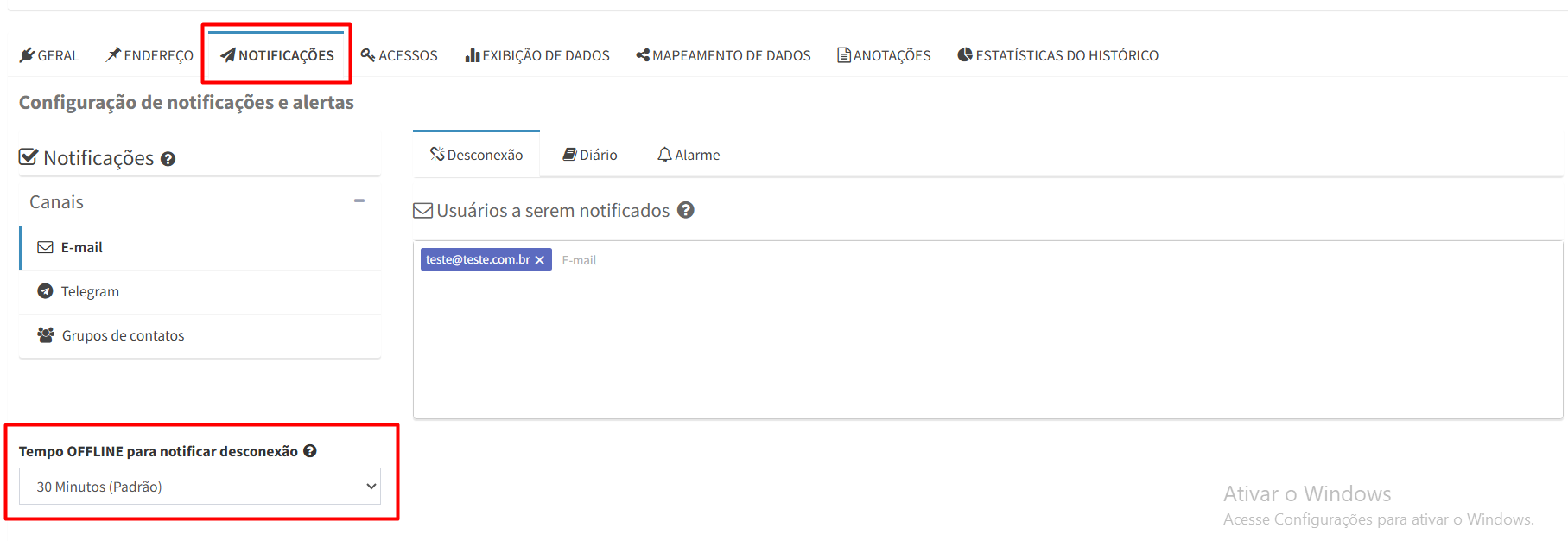
Para acessar esta configuração, acesse a aba de Notificações, localizada na página de cadastro de um Conector:
Atenção
O campo “Tempo OFFLINE para notificar desconexão” será exibido apenas caso algum dos canais de notificação (E-mail, Telegram ou SMS) forem preenchidos e suas opções só estarão disponíveis para serem selecionadas/alteradas caso a aba da notificação que estiver sendo configurada for a aba “ Desconexão”.
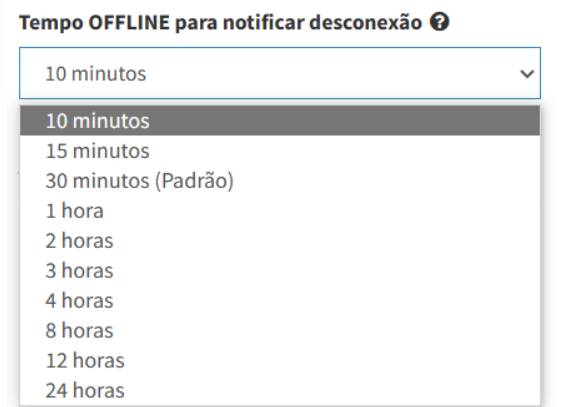
Atualmente, são disponibizadas as seguintes opções:
10 minutos, 15 minutos, 30 minutos (padrão), 1 hora, 2 horas, 3 horas, 4 horas, 8 horas, 12 horas e 24 horas:
Para exemplificar esta configuração, observe o exemplo abaixo:
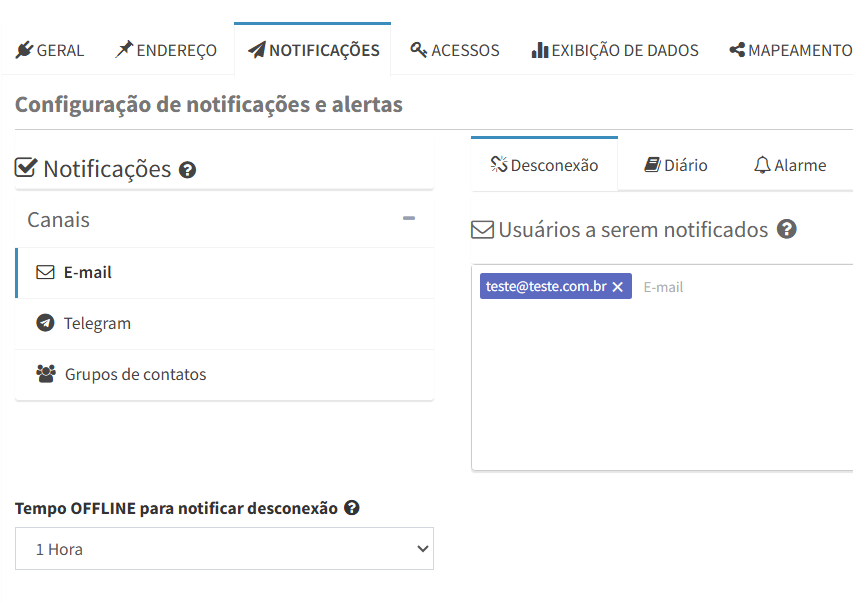
A configuração aplicada acima significa que, o envio da notificação de desconexão do Conector será enviada(nesse caso, para o email “teste@teste.com.br”) somente após o período de 1 hora do evento de desconexão do Conector do Portal sem que o mesmo tenha ficado online novamente, ou seja, permaneceu desconectado do Portal por no mínimo 1 hora.
Atenção
Considere os Limites para notificações de Desconexão ao decidir qual valor utilizar nessa configuração.
Para os Conectores de instância de modelo, esta configuração não é herdada do Conector de Modelo. Por isso é importante definir e cadastrar individualmente o período em que cada Conector deve aguardar até que o Portal envie a notificação de desconexão.
Cadastrando notificações de desconexão via E-mail
Para cadastrar os endereços de E-mails para que recebam as notificações de desconexão de um determinado Conector, siga os seguintes passos:
Acesse o cadastro do Conector desejado(para maiores detalhes, acesse: Cadastro de um Conector);
Na seção Notificações, em Canais, selecione Email e depois a aba Desconexão;
No campo denominado Usuários a serem notificados, digite os endereços de e-mail conforme desejado(utilize a tecla Enter a cada novo endereço de e-mail que deseje inserir);
Clique no botão chamado Salvar. Este procedimento irá salvar o cadastro do Conector.
Cadastrando notificações de desconexão via Telegram
Para cadastrar os IDs de Telegram para que recebam as notificações de desconexão de um determinado Conector, siga os seguintes passos:
Acesse o cadastro do Conector desejado(para maiores detalhes, acesse: Cadastro de um Conector );
Na seção Notificações, em Canais, selecione Telegram e depois a aba Desconexão;
No campo denominado Usuários a serem notificados, digite os IDs de Telegram conforme desejado(utilize a tecla Enter a cada novo ID de Telegram que deseje inserir);
Clique no botão chamado Salvar. Este procedimento irá salvar o cadastro do Conector.
Atenção
Nas notificações via Telegram, não se deve utilizar o número de um celular e sim um ID que o próprio Telegram associa a conta do usuário após o contato com o BOT. Para maiores informações, acesse Obtendo um token do Telegram para receber notificações .
Limites para notificações de Desconexão
Atenção
Atualmente, o Portal de Telemetria limita o envio de notificações de desconexão em duas janelas de tempo conforme descrito na tabela a seguir:
Janela de Tempo |
Quantidade |
Descrição |
|---|---|---|
1 hora |
2 envios |
Em uma janela de tempo de 1 hora, será enviada no máximo 2 notificações por Conector |
24 horas |
4 envios |
Em uma janela de tempo de 24 horas(1 dia), serão enviados no máximo 4 notificações por Conector |
Resumo Diário
O Portal de Telemetria permite que sejam enviadas notificações via E-mail e Telegram uma vez ao dia(normalmente às 3 horas da manha), com um resumo do status de conexão dos Conectores de um Contrato.
Cadastrando notificações de Resumo Diário via E-mail
Para cadastrar os endereços de E-mails para que recebam notificações de resumo diário, siga os seguintes passos:
Acesse o cadastro do Conector desejado(para maiores detalhes, acesse: Cadastro de um Conector);
Na seção Notificações, em Canais, selecione Email e depois a aba Diário;
No campo denominado Usuários a serem notificados, digite os endereços de e-mail conforme desejado(utilize a tecla Enter a cada novo endereço de e-mail que deseje inserir);
Clique no botão chamado Salvar. Este procedimento irá salvar o cadastro do Conector.
Cadastrando notificações de Resumo Diário via Telegram
Para cadastrar os IDs de Telegram para que recebam notificações de resumo diário, siga os seguintes passos:
Acesse o cadastro do Conector desejado(para maiores detalhes, acesse: Cadastro de um Conector );
Na seção Notificações, em Canais, selecione Telegram e depois a aba Diário;
No campo denominado Usuários a serem notificados, digite os IDs de Telegram conforme desejado(utilize a tecla Enter a cada novo ID de Telegram que deseje inserir);
Clique no botão chamado Salvar. Este procedimento irá salvar o cadastro do Conector.
Atenção
Nas notificações via Telegram, não se deve utilizar o número de um celular e sim o ID que o próprio Telegram associa a conta do usuário após o contato do mesmo com o BOT de notificações do Portal.
Para maiores informações, acesse Obtendo um token do Telegram para receber notificações .
Desabilitando as notificações para um Conector
O Portal de Telemetria disponibiliza um recurso no cadastro de um Conector para que seja possível desabilitar as notificações para o conector caso desejado.
Para desabilitar a notificação de um Conector, basta desmarcar a caixa de seleção() chamada Notificações (na mesma seção onde são informados os contatos para notificação).
Ao desmarcar a caixa de seleção, as opções de configuração de contatos para notificação serão ocultadas. Então basta salvar o cadastro do Conector para efetivar a configuração.
Já para habilitar as notificações, basta seguir os passos acima, porém, marcando a caixa de seleção() Notificações.
Atenção
No caso de um Conector, quando desabilitadas as notificações, a Notificação de Desconexão e o Resumo Diário deixaram de serem enviados.
Já no caso da Notificação de Alarmes, apenas os alarmes que possuem contatos configurados no Conector e não diretamente nos alarmes, deixaram de ser notificados.
Obtendo um token do Telegram para receber notificações
Para receber notificações do Portal de Telemetria via o aplicativo Telegram, é necessário realizar um primeiro contato com o BOT(robô) do Portal de Telemetria para então receber um ID associado a sua conta no Telegram.
É esse ID informado pelo BOT que deve ser utilizado na configuração de contatos nas notificações desejadas.
Então para obter seu ID do Telegram no BOT do Portal de Telemetria, siga as seguintes instruções(considerando que o Telegram já esteja instalado no celular ou que esteja acessando o Telegram via Web):
Acesse o campo de busca indicado no Telegram(normalmente representado por um ícone );
No campo de busca, digite o nome do BOT: Portal de Telemetria;
Clique no BOT apresentado(possuirá o logo da HI Tecnologia) para acessar a interação com o BOT(será apresentando pelo BOT um texto semelhante a: Bem vindo ao Portal de Telemetria da HI Tecnologia…);
Envie uma mensagem para o BOT com o seguinte conteúdo: /start
Após enviar essa mensagem ao BOT, o mesmo responderá com uma mensagem de boas vindas e também informando o ID associado a sua conta do Telegram (este é o ID que deve ser utilizado no cadastro de notificações);
Outros comandos úteis que podem ser enviados para o BOT:
/help: O BOT responde com uma mensagem listando os comandos válidos tratados;
/id: Retorna o ID associado a conta do usuário no Telegram.