Elementos de uma Tela de um Conector
No Portal de Telemetria, chamamos de tela ou dashboard a página que é apresentada após a seleção de um determinado Conector na Dashboard de um Contrato do Portal.
Por padrão, uma tela apresenta as seguintes informações:
Um Painel de Status de Conector / Dispositivos associado ao Conector;
Um Painel de Dados que apresenta a lista de dados do Conector e seus valores;
Um Painel de Histórico de Dados que apresenta um Gráfico ou tabela com o histórico de valores dos Dados;
Um Painel de Alarmes que apresenta a lista de alarmes do Conector e seus status;
Utilizamos o termo painel para descrever os recursos apresentados em uma Tela e este é um conceito que será sempre apresentado neste manual.
Já os outros painéis disponíveis, são os seguintes:
Painel de Status de Conector / Dispositivos

Neste painel, são apresentadas algumas informações do Conector selecionado e seu(s) Dispositivo(s). As informações apresentadas no painel são as seguintes:
Identificação |
Descrição |
|---|---|
Status de conexão do Conector |
|
Conector |
Nome do Conector associado ao Dashboard |
Acesso ao cadastro do Conector |
Ícone que permite o acesso ao cadastro do Conector(caso o usuário possua a permissão pertinente) |
S/N |
Número de série cadastrado para o Conector |
Localização |
Identificação da localização cadastrada para o Conector |
Status de conexão do Dispositivo |
Ícone (cor verde) para conectado e ícone (cor vermelho) para desconectado |
Status de alarme do Dispositivo |
Ícone de (cor azul) para sem alarmes e ícone de (cor vermelho) para algum alarme ativo. Através deste ícone, é possível também acessar o histórico de alarmes para o Dispositivo |
Dispositivo |
Nome do dispositivo associado ao Conector |
Acesso ao cadastro do Dispositivo |
Ícone que permite o acesso ao cadastro do Dispositivo(caso o usuário possua a permissão pertinente) |
Área de Processo |
Nome da Área de Processo configurada no Dispositivo |
Atenção
As informações deste painel são atualizadas conforme a taxa configurada em Configurações de preferências da interface.
Painel de Status de Conector

Neste painel, são apresentadas algumas informações básicas do Conector selecionado. As informações apresentadas no painel são as seguintes:
Identificação |
Descrição |
|---|---|
Localização |
Identificação da localização cadastrada para o Conector |
Conector |
Nome do Conector associado ao Dashboard |
Conexão |
|
Atenção
As informações deste painel são atualizadas conforme a taxa configurada em Configurações de preferências da interface.
Painel de Dados
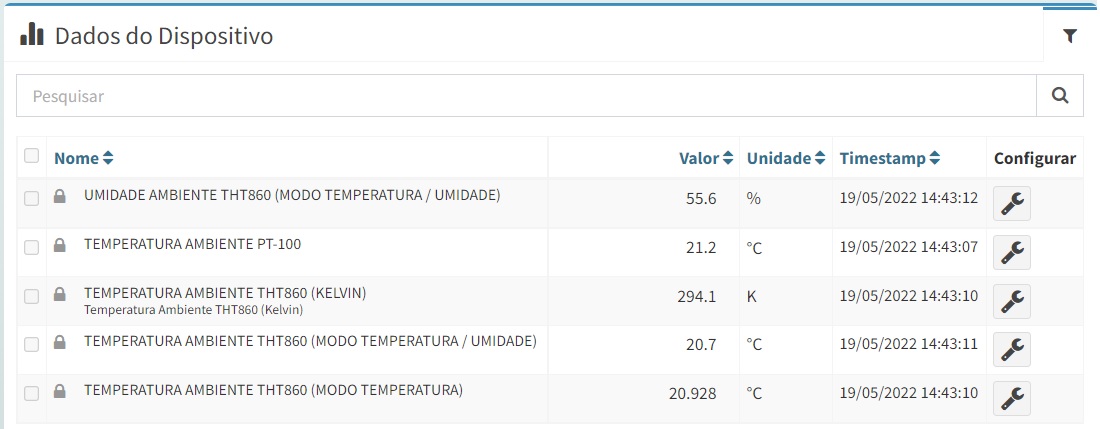
Neste painel, são listados por padrão, todos os dados do Conector selecionado, porém, pode-se configurar no cadastro de um conector quais dados devem ser apresentados e qual a ordenação dos mesmos na lista(para isso, acesse Customizando a visualização do painel de dados de um Conector) ou também diretamente no painel(veja Customizando a apresentação de Dados no Painel).
As Informações apresentadas pelo painel de dados são as seguintes:
Identificação |
Descrição |
|---|---|
Nome |
Nome cadastrado para o dado |
Valor |
Valor atual do dado |
Unidade |
Unidade de engenharia cadastrada para o nome |
Timestamp |
Última data/hora de aquisição do valor do dado |
Configurar |
Apresenta o ícone de acesso ao cadastro do dado do botão |
Atenção
As informações deste painel são atualizadas conforme a taxa configurada em Configurações de preferências da interface.
Acessando o cadastro de um Dado
Para acessar o cadastro de um dado através do painel, basta clicar no ícone representado no dado desejado.
Filtros
No painel de dados, é possível realizar uma busca textual por informações que sejam apresentadas para os dados.
Realizando uma escrita em Dados
Para escrita em Dados, existem três maneiras possíveis de realiza-las:
Escrita através do próprio dado no painel:
Clique no ícone que é exibido na frente do valor atual do dado(para os dados que habilitem escrita);
Defina um valor para escrita no dado;
Salve o comando clicando no ícone ;
Após a escrita, será apresentado um ícone ao lado do valor do Dado indicando o status da escrita. Após ser realizada no equipamento, o ícone não será mais apresentado;
Escrita através da aba de escrita :
Selecione o dado que esteja habilitado para escrita(verificar ícone na frente do nome do dado);
Clique na aba de escrita representada por um ícone de ;
Defina um valor para escrita no dado;
Clique no botão Salvar;
Após a escrita, será apresentado um ícone ao lado do valor do Dado indicando o status da escrita. Após ser realizada no equipamento, o ícone não será mais apresentado;
Atenção
A criação de uma escrita em dado não significa que o equipamento remoto assumirá o valor escrito no dado. Esse comportamento dependerá do programa de aplicação que é executado no equipamento e como é tratado o endereço associado ao dado da escrita.
Escrita em Múltiplos Dados
No Painel de Dados é possível realizar a escrita em múltiplos Dados através de um único comando, ou seja, enviar múltiplas escritas para o equipamento remoto em uma mesma operação(requisição).
Para utilizar este recurso, basta:
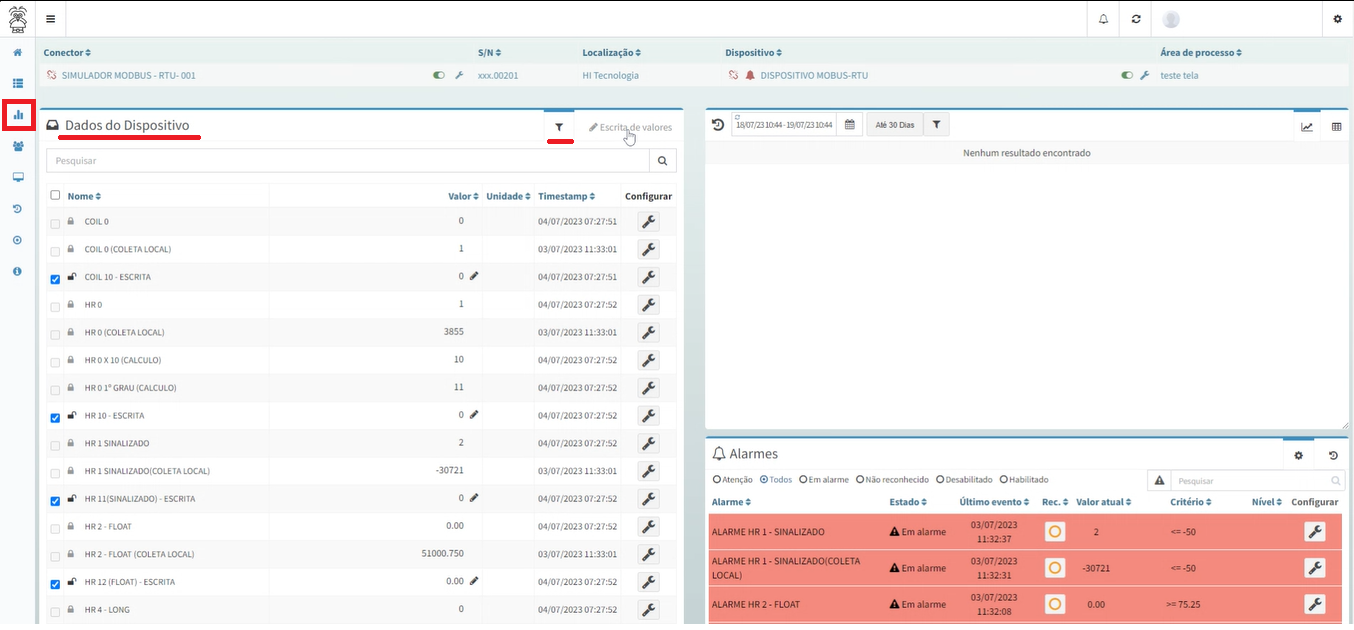
Acessar o Dashboard do Conector;
Clicar no menu lateral esquerdo: “Editar dados” ou navegar até o Painel de Dados do Dispositivo;
- Selecionar os Dados que deseja escrever através do
check-box (); * Caso queira usar teclas de atalho para selecionar:
TAB para navegar pelas opções;
SHIFT + TAB para navegar na ordem contraria;
SPACE (barra de espaço) para selecionar ou desselecionar a opção desejada.
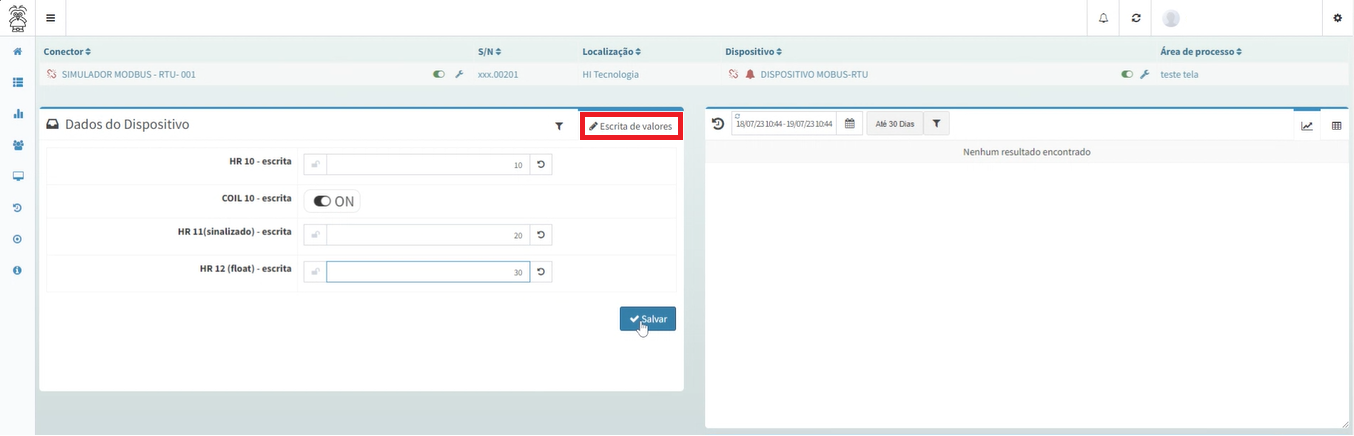
Clicar na aba de opção ( Escrita de valores) presente no topo direito deste painel;
Adicionar os Dados;
Salvar.
A imagem a seguir apresenta a operação de selecionar os Dados, navegando até o Painel de Dados do Dispositivo. Além disso, mostra também o menu lateral esquerdo(Editar dados), caso queira mostrar apenas esse Painel.
A imagem a seguir apresenta a operação de escrita nos Dados, após clicar no menu ( Escrita de valores).
Escrita em Dados Vetores
Para Dados Vetores, o Painel de Dados possui uma tratativa específica para escrita.
Para escrever valores em cada posição(elemento) de um Dado Vetor, clique no botão de edição do Dado que será alterado, representado pelo ícone :
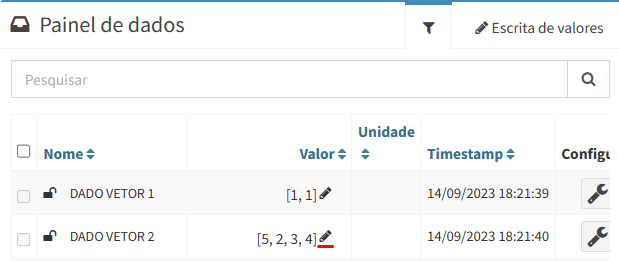
Ao clicar no botão de edição, será exibida uma nova área, contendo o nome do Dado, a quantidade de elementos configurados para o mesmo e seus respectivos valores associados. Permite também que deseja definido um novo valor para cada um dos elementos do Dado Vetor e/ou restaurar o valor atual do elemento desejado:
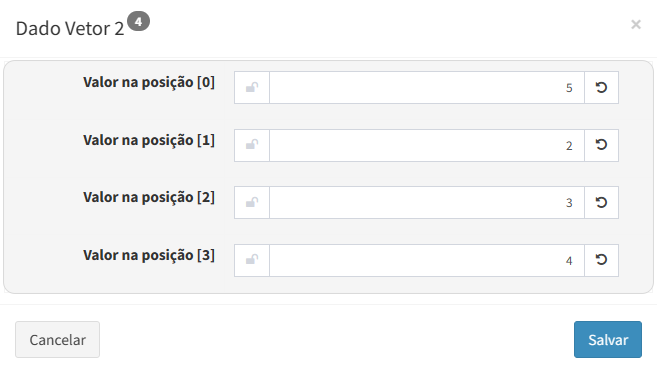
Para enviar o comando de escrita para o Dado Vetor, preencha os valores desejados em suas respectivas posições e clique em Salvar.
Caso deseje retornar a exibição dos valores atuais de cada elemento(antes de enviar uma escrita), clique no botão Restaurar valor anterior, representado pelo ícone .
Atenção
O Portal de Telemetria trata a escrita em Dados Vetores sempre enviando ao equipamento remoto, um único comando de escrita contendo todos os elementos do Vetor (valores).
Leitura de Dados Vetores
No Painel de Dados, os valores dos elementos de um Dado Vetor são apresentados inicialmente em uma parte, apresentando os valores do primeiros elementos. A quantidade dependerá do tamanho do Dado Vetor e do seu tipo.
Porém, é possível visualizar o valor de cada elemento.
Para isso, ao acessar o Dashboard de um Conector e localizar o Painel de Dados, clique sobre o botão , localizado na coluna “Valor” de seu respectivo Dado:
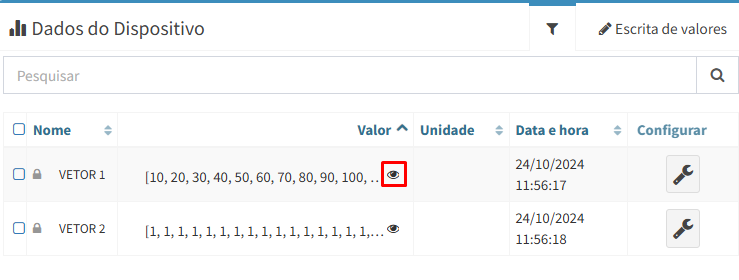
Ao clicar sobre o botão, uma nova janela será exibida contendo todos os elementos do Dado vetor e seus respectivos valores atuais:
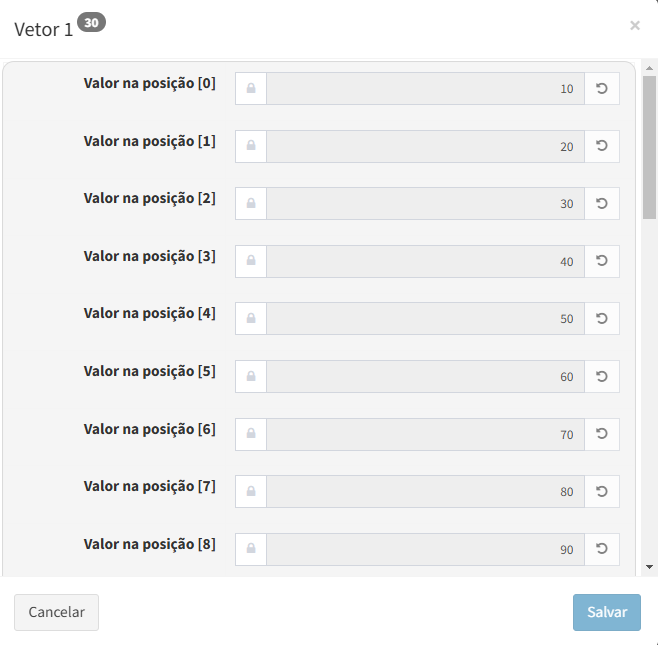
Esta função permite ter o controle e monitoramento dos valores dos Dados de maneira mais objetiva e eficaz, podendo ser útil, principalmente, em Dados Vetores que possuam um número elevado de elementos.
Customizando a apresentação de Dados no Painel
Por padrão, o Painel de Dados apresenta os principais Dados configurados no Conector associado ao dashboard acessado.
Porém, nas configurações do painel de dados, é possível personalizar a apresentação dos Dados no painel.
Neste caso, é possível configurar a visibilidade de cada dado no Painel, além da ordenação da apresentação desses dados no mesmo.
Para selecionar um dado a ser apresentado no painel, siga os seguintes passos:
Acesse as Propriedade do painel, clicando em ;
Acesse Lista de dados e selecione o dado que deseja apresentar;
Clique em Adicionar Selecionado.
Já para ordenar a apresentação de um dado na lista, siga os seguintes passos:
Acesse as Propriedade do painel, clicando em ;
Acesse Lista de dados;
Vá até a Série de dados, clique e segure o dado que deseja ordenar;
Posicione o dado no local desejado na lista.
Por fim, para remover a apresentação de um dado, siga os seguintes passos:
Acesse as Propriedade do painel, clicando em ;
Acesse Lista de dados;
Vá até a Série de dados e clique em no dado desejado.
Atenção
As configurações de apresentação realizadas diretamente no painel sobrepõem as realizadas no cadastro de um Conector(veja Customizando a visualização do painel de dados de um Conector)
Modificando a apresentação das Colunas
O Painel de Dados apresenta os principais Dados configurados no Conector associado ao dashboard acessado.
Porém, nas configurações do Painel de Dados, é possível personalizar a apresentação das colunas das informações dos Dados.
Neste caso, é possível configurar a visibilidade de cada coluna no Painel, além da ordenação do mesmo.
Para customizar a apresentação das informações dos Dados no painel, siga os seguintes passos:
Acesse as Propriedade do painel, clicando em ;
Acesse Colunas;
Para adicionar, clique em ;
Para remover, clique em ;
Para ordenar, clique e segure na informação do dado que deseja ordenar e posicione-o no local desejado na lista.
Visualização da Identificação na Aplicação
O portal de telemetria disponibiliza no formulário de cadastro de Dados, este campo para a identificação associada a este Dado na aplicação/firmware do equipamento remoto. Para mais informações, acesse: Cadastrando Dado com Identificação na Aplicação.
A visualização no Painel de Dados da Identificação na Aplicação é exibida no tooltip do nome do dado quando passa o mouse por cima dele, isso acontece tanto no modo de edição e na visualização do dashboard, caso não tenha essa identificação, será ocultado o item dessa informação no tooltip.
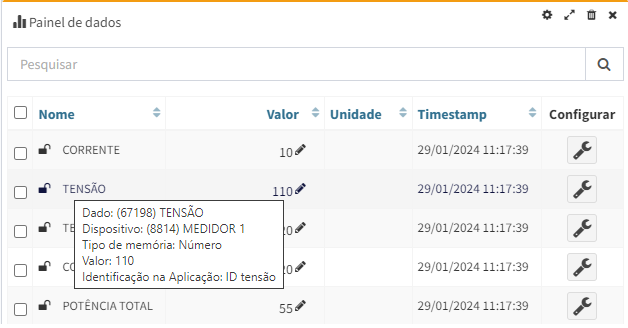
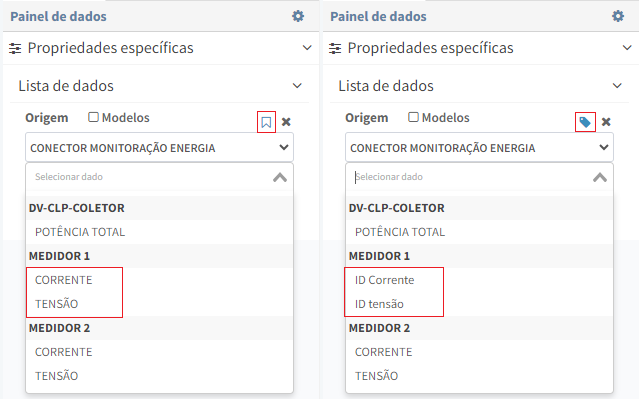
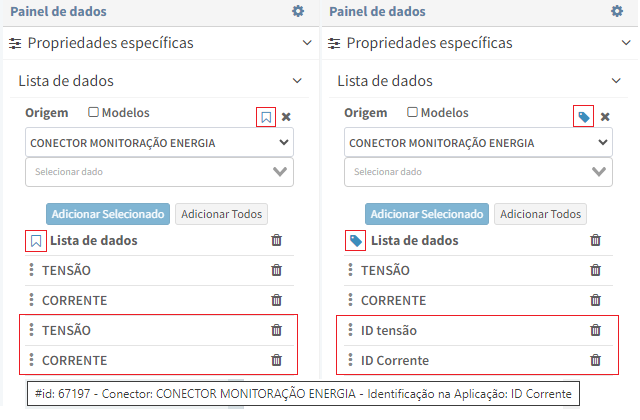
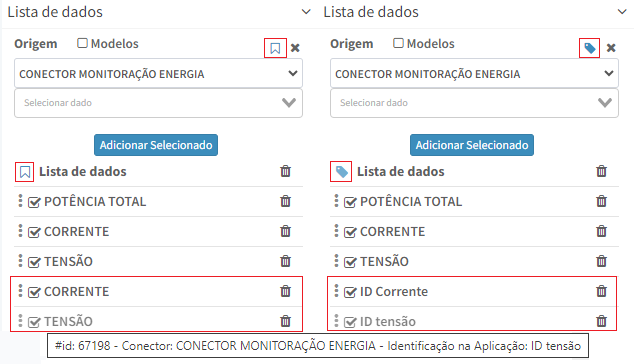
Para visualizá-lo no seletor de dados, precisa ativar esse modo, clicando no ícone que ira mudá-lo para , que mudara o nome dos dados que contém essa identificação, além de possuir essa informação no tooltip no nome do dado com essa informação.
Então pode ser apresentado no Seletor de Dados.
Podendo ser apresentado também na lista de dados selecionados.
Apresentação de elementos de um Dado Vetor no Painel
Por padrão, o Painel de Dados apresenta os valores dos elementos dos Dados Vetores como uma lista, sendo possível visualizar parte desses elementos de acordo com o tamanho do Dado Vetor.
Porém, no Painel de Dados, é disponibilizado um recurso que facilita a manipulação e exibição de elementos específicos de um Dado Vetor.
Para isso, pode-se utilizar na configuração de uma série, uma constante(de valor fixo) indicando a posição do elemento do Dado Vetor cujo valor deve ser apresentado pela série ou utilizar um Dado(elementar) cujo valor do mesmo definirá dinamicamente a posição do elemento do Dado Vetor a ser apresentado pela série.
Dessa forma, o usuário poderá, por exemplo, definir uma série(linha) a ser apresentada no Painel de Dados para cada elemento de um Dado Vetor que seja de seu interesse.
Exemplo
Para exemplificar a utilização deste recurso, utilizaremos 2 Dados configurados como Vetores contendo 4 elementos cada(definindo o Tamanho do Dado como 4 em seu cadastro).
Além disso, criaremos 1 Dado elementar(definindo o tipo de memória como Holding Register) para controlar apenas o índice(posição) de cada elemento a ser apresentado para um dos Dados Vetores.
Listagem dos Dados cadastrados no Dispositivo:

Crie uma nova tela contendo um Painel de Dados, abrindo a aba de configurações do painel, em Propriedades do painel e em seguida Lista de Dados, adicione os 3 Dados criados anteriormente:
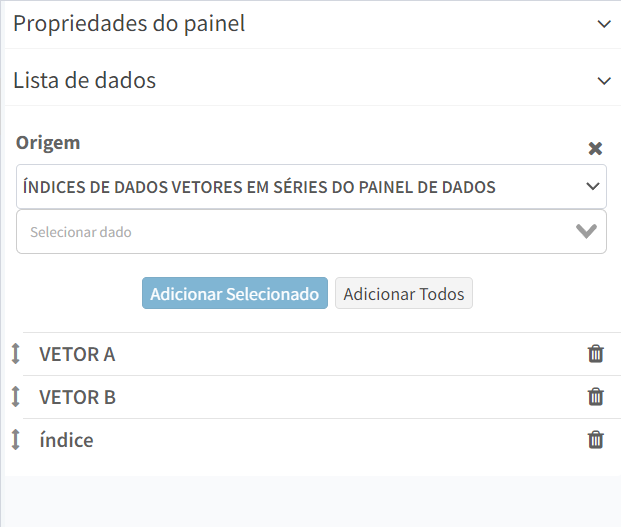
Neste exemplo, iremos manipular a exibição dos Dados Vetores de duas maneiras diferentes: através de um valor de índice constante e através do valor de um Dado.
Para facilitar a compreensão e visualização do exemplo, iremos simular os Dados Vetores com os seguintes valores:
Dado VETOR A: [0,10,20,30]
Dado VETOR B: [0,100,200,300]
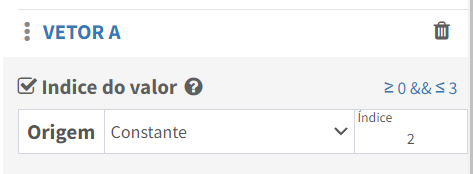
A série que apresentará o valor do Dado “VETOR A”, será configurada para utilizar um valor de índice constante, ou seja, exibirá o valor do elemento do Dado Vetor definido pelo valor constante do índice.
Para isso, ao expandir as propriedades do “VETOR A”, marque a opção Índice do valor e em Origem, selecione a opção Constante. Nesta configuração, iremos “forçar” a apresentação do valor do terceiro elemento do Dado(deverá ser apresentado o valor 20):
Já a série que apresentará o valor do Dado “VETOR B”, será configurada para utilizar o valor do Dado “Índice” como sendo o valor da posição do elemento do Dado que deve ser apresentado pela série. Desta maneira, será possível apresentar os valores de todos os elementos do Dado, conforme o Dado “Índice” assuma o valor da posição desejada(0, 1, 2 ou 3).
Para isso, em Origem iremos selecionar a opção De um dado e devemos selecionar o Dado “Índice”, criado no começo desta configuração:
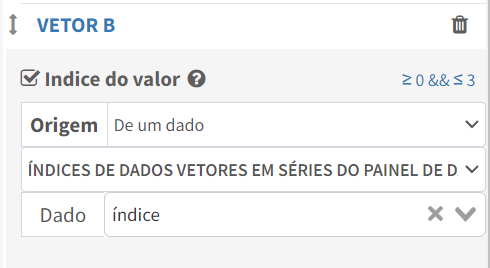
Salvando a nova tela e definido-a como Dashboard de um Conector, podemos visualizar o recurso na prática:
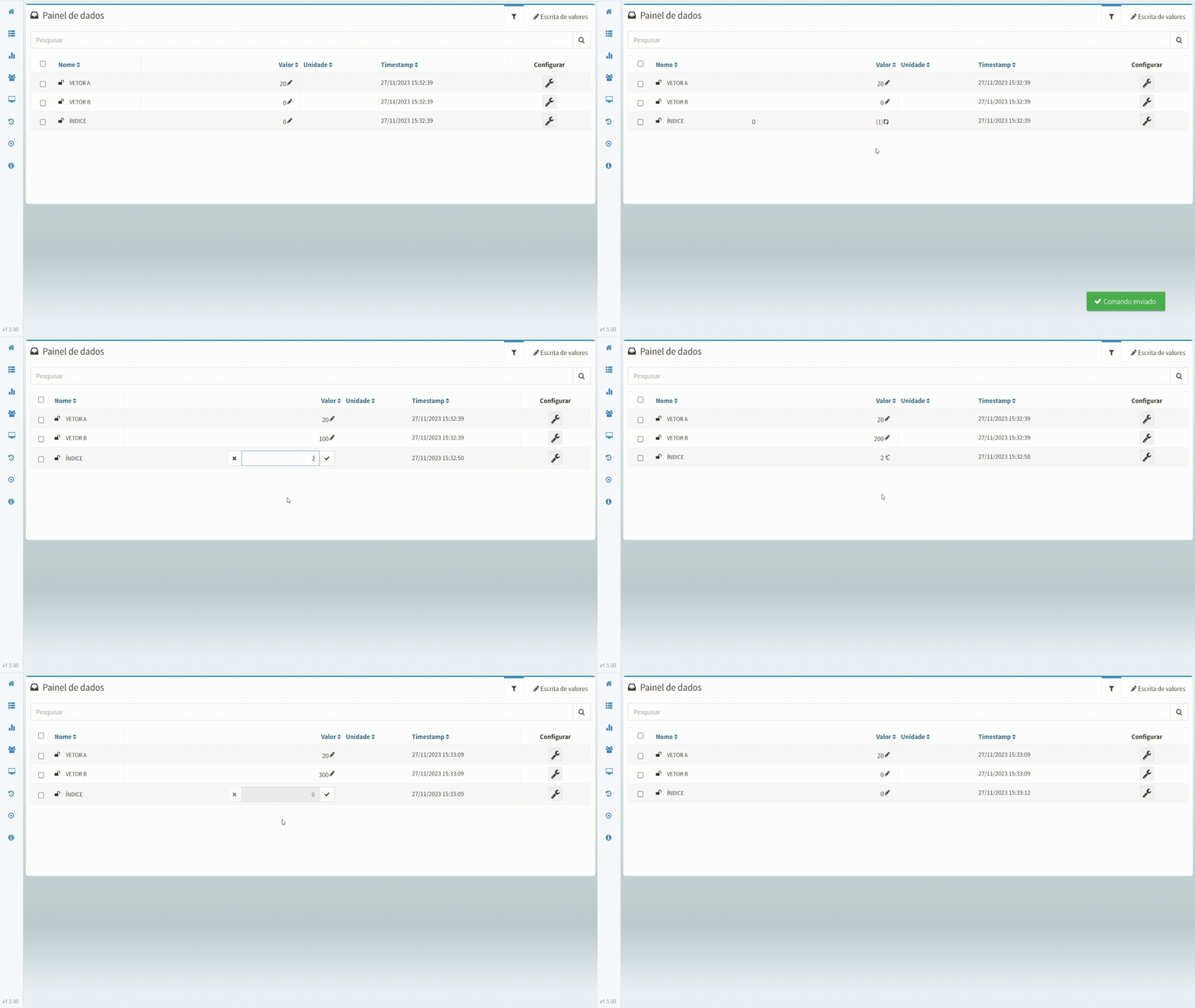
Podemos observar nessa demonstração que para o Dado “VETOR A”, foi apresentado o valor de terceiro elemento do vetor(valor 20), conforme o valor do índice(posição) constante que foi definido na configuração da série.
Já para o Dado “VETOR B”, o valor apresentado foi modificando-se de acordo com as alterações realizadas no valor do Dado “Índice”, sendo informado o valor da posição(índice) de cada elemento do vetor(0 até 3).
Painel de Histórico de Dados
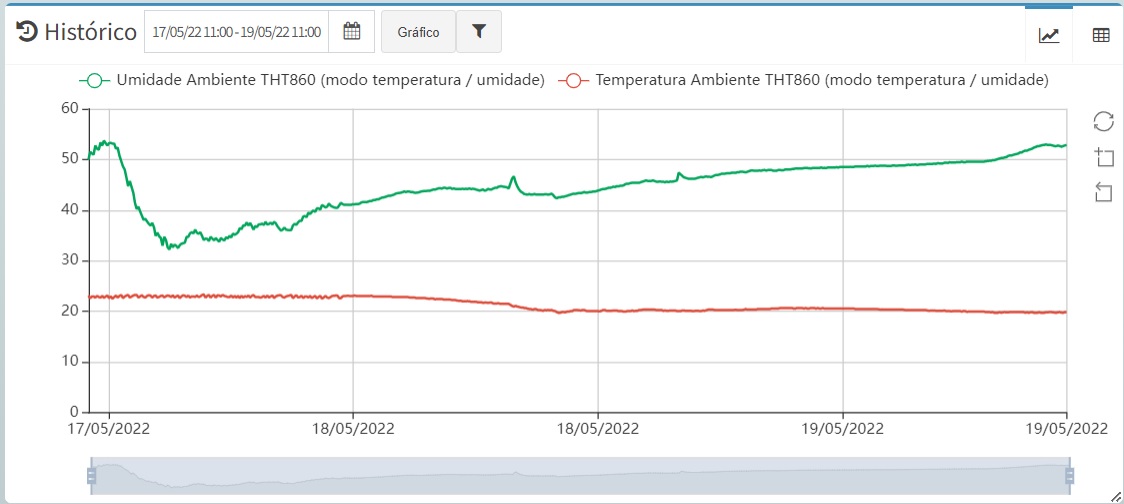
Neste painel, é apresentado por padrão, um gráfico com os valores do histórico de dados do Conector nas últimas 24 horas(1 dia) por padrão ou em um período customizado menor que 24 horas.
Além da visualização em formato gráfico, é possível também visualizar as informações do histórico no formato tabular.
Caso desejado, pode-se configurar no cadastro de um Conector, quais dados devem ser apresentados no histórico e qual a ordenação dos mesmos na lista de seleção de dados(para isso, acesse Customizando a visualização do painel histórico de um Conector) ou também realizar a configuração diretamente no painel (veja Customizando a apresentação de Dados no Painel Histórico).
Atenção
As informações deste painel Não são atualizadas automaticamente por se tratar de um painel para análise histórica e não sendo adequado para visualização de valores de dados em tempo real(para isso, utilize o painel de dados).
Porém, é possível utilizar o Comando para atualizar informações da interface para que as informações do painel sejam atualizadas considerando o período das últimas 24 horas a partir do acionamento do comando(caso o período padrão não tenha sido modificado pelo usuário).
Atualizando informações do histórico
Além do Comando para atualizar informações da interface, o painel histórico possui um ícone com a funcionalidade de ao clicar atualiza as amostras dos dados conforme o intervalo padrão configurado nas propriedades específicas do painel histórico, por default são as últimas 24 horas.
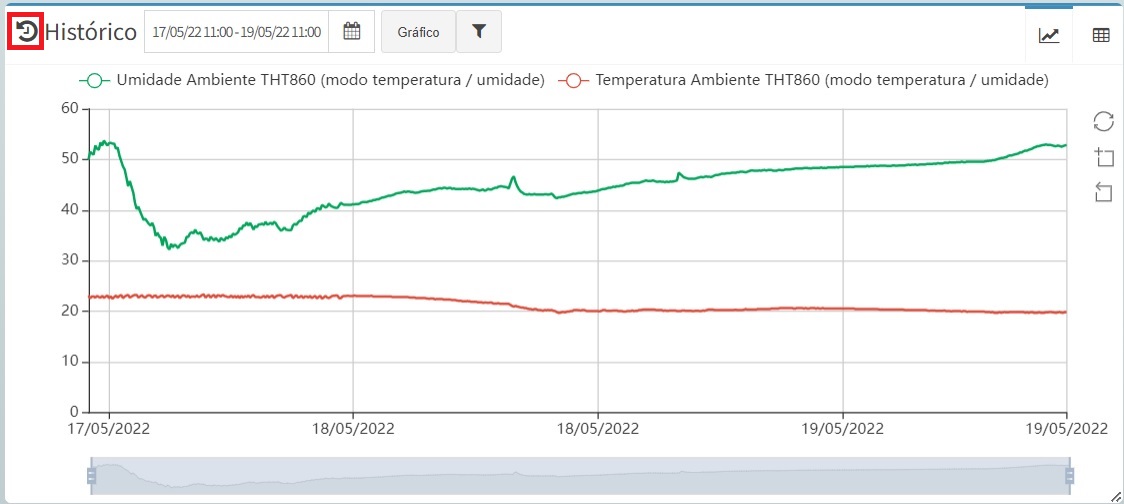
Selecionando o formato de apresentação do histórico
Conforme citado acima, é possível visualizar o histórico em formato gráfico ou em formato tabular. Para alterar o formato de visualização, basta selecionar no contato superior direito do painel do histórico, o formato desejada através dos seguintes botões:
: Seleciona a apresentação do histórico em formato gráfico;
: seleciona a apresentação do histórico em formato tabular;
Visualização da Unidade de Engenharia do Dado
A unidade do valor do dado está disponível no tooltip do gráfico e tabela do painel histórico por padrão para os dados que possuem o campo unidade no dado definido.
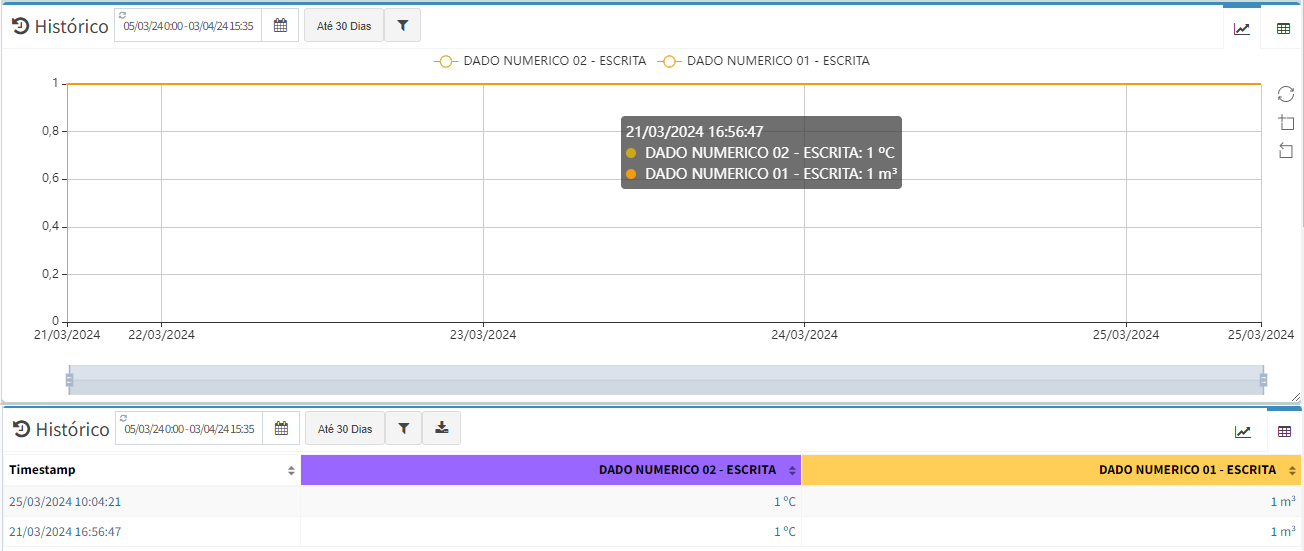
Filtros
No painel de histórico de dados, pode-se filtrar quais dados devem ser apresentados no gráfico/tabela (para os dados que habilitem o histórico) e também qual período se deseja obter os registros.
Para filtrar os dados que devem ser apresentados, deve-se clicar no botão , selecionar os dados desejados e clicar no botão OK.
Já para especificar o período que os registros devem ser filtrados, deve-se clicar no botão e selecionar alguma das seguintes opções:
Hoje: filtra pelos registros entre às 00:00(meia-noite) do dia atual até o horário corrente;
Ontem: filtra pelos registros entre às 00:00(meia-noite) e ás 23:59 do dia anterior;
Últimas 24 horas: filtra pelos registros das últimas 24 horas em relação ao horário corrente(filtro default do histórico);
Últimos 7 dias: filtra pelos registros dos últimos 7 dias(uma semana) em relação a data/hora corrente;
Últimos 30 dias: filtra pelos registros dos últimos 30 dias(um mês) em relação a data/hora corrente;
Este mês: filtra pelos registros entre às 00:00(meia-noite) do primeiro dia do mês atual até o horário corrente;
Mês anterior: filtra pelos registros entre às 00:00(meia-noite) do primeiro dia do mês anterior até ás 23:59 do último dia do mês anterior;
Customizar: permite selecionar um período(data/hora inicial e final) para o filtro(limitado a 30 dias).
Limitações para filtros
Seleção de períodos
Para realizar um filtro, é necessário especificar um período(data/hora inicial e final).
Atualmente, são aplicadas a seguintes limitações na seleção de um período:
Período Máximo(diferença entre a data/hora inicial e final): Até 30 dias;
Data mais antiga: até 365 dias em relação a data atual(na qual representa a retenção máxima padrão de registros do Portal).
Exibição de registros
O período máximo para apresentação de registros do histórico de Dados no painel é de até 30 dias ou de até 90 mil registros.
Esta limitação visa evitar o consumo excessivo de memória do navegador de acesso ao Portal e consequentemente, evitar até o travamento do dispositivo utilizado no acesso.
Portanto, deve-se evitar selecionar um conjunto extenso de Dados para serem apresentados os registros de histórico neste painel, pois além de dificultar a análise, pode-se atingir os limites impostos pelo Portal e não serem retornados todos os registros esperados (lembrando que o limite de registros é compartilhado por todos os Dados selecionados e não para cada Dado).
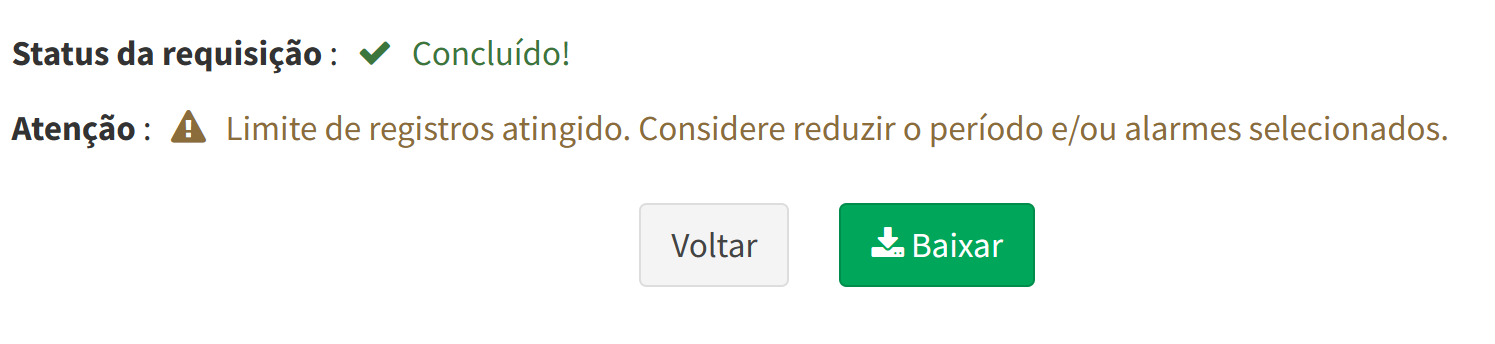
Caso o limite de registros seja atingido, será apresentada uma notificação no painel alertando ao usuário sobre este cenário (portanto, deve-se utilizar um menor período e/ou selecionar uma quantidade menor de Dados para consulta).
Limitação na apresentação de valores
Atualmente, a ferramenta utilizada para auxiliar na visualização dos valores dos Dados em um gráfico(tooltip) possui uma limitação.
Em algumas situações, a ferramenta tooltip pode não apresentar o valor de um dos Dados em sua legenda, como mostra o exemplo abaixo:
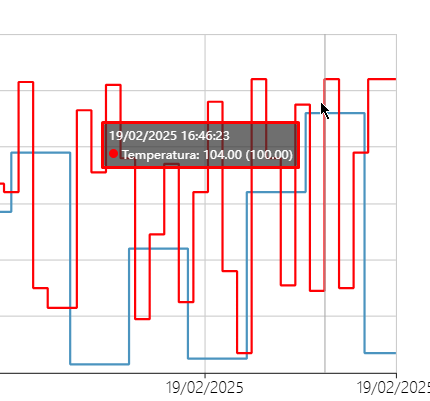
Neste exemplo, ao passar o cursor sobre um determinado ponto do gráfico, o tooltip exibido não apresenta a descrição do valor do Dado “Umidade”.
Pode-se contornar essa limitação ampliando o gráfico utilizazando a ferramenta zoom-in (através do botão de rolar do mouse para cima) para que os detalhes do gráfico sejam apliados e consequentemente, possuir mais detalhes em cada ponto de alteração de valor dos Dados.
Download de arquivo com os registros de histórico
Quando selecionado o formato de apresentação tabular, é possível realizar o download de um arquivo (formato XLSX ou CSV) com os registros do histórico.
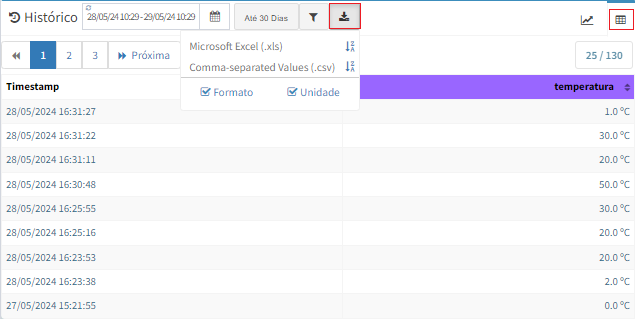
Para isso, siga os seguintes passos:
Clique no botão com o ícone ;
Selecione o formato de arquivo desejado(XLSX ou CSV);
Definir a ordenação dos registros pela data/hora através dos botões:
: ascendente;
: descendente.
Ativar/Desativar a visualização do Formato e da Unidade configurada no cadastro do Dado.
Utilizando o histórico para períodos superiores a 30 dias
Para períodos superiores a 30 dias, o Portal de Telemetria permite apenas o Download de um arquivo no formato CSV com os registros do período determinado na consulta do histórico e também limita a consulta em até 365 dias(1 ano). Portanto, para realizar um download de até 1 ano de registros do histórico de dados, siga os seguintes passos:
Clique no botão chamado Até 30 dias;
Selecione a opção Baixar(Até 365 dias);
Selecione os dados que devem ser filtrados;
Clique no botão Confirmar;
Aguarde o status de processamento do arquivo finalizar;
Quando finalizado o processo, será apresentado o botão Baixar. Então basta clicar nesse botão para que seja realizado o download do arquivo.
Atenção
O período máximo para download do arquivo de registros do histórico de dados é de até 365 dias ou de até 300 mil registros.
Esta limitação visa manter a operação e a estabilidade do serviço em função do alto volume de informações que essa operação pode utilizar.
Portanto, deve-se evitar selecionar um conjunto extenso de Dados para serem baixados neste arquivo, pois além de dificultar a análise, pode-se atingir os limites impostos pelo Portal e não serem retornados todos os registros esperados (lembrando que o limite de registros é compartilhado por todos os Dados selecionados e não para cada Dado).
Caso o limite de registros seja atingido, será apresentada uma notificação no painel alertando ao usuário sobre este cenário(portanto, deve-se utilizar um menor período e/ou selecionar uma quantidade menor de Dados para consulta.
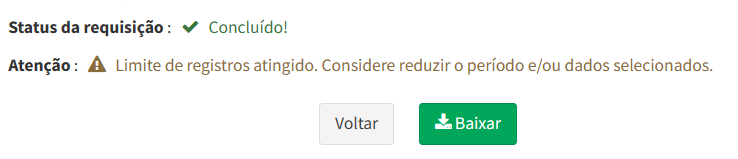
Abertura do Arquivo CSV
Para realizar a correta abertura e visualização de arquivos CSV, recomenda-se o uso do LibreOffice Calc ou de uma IDE de programação.
Para isso é essencial, configurar os seguintes parâmetros para garantir a apresentação adequada do conteúdo:
Conjunto de caracteres: UTF-8;
Idioma: Português (Brasil);
Separador: Vírgula.
Remover registros históricos
O portal disponibiliza a opção de remover um período do histórico de Dados.
Para maiores informações, acesse Remoção de registros de Históricos de um Dado.
Customizando a apresentação de Dados no Painel Histórico
Nas configurações do painel de Histórico de um Conector, é possível personalizar a apresentação dos Dados(com o histórico habilitado) no painel.
Neste caso, é possível configurar a visibilidade de cada Dado no Painel, além da ordenação da apresentação destes Dados no mesmo.
Atenção
É possível adicionar mais de um Painel de Histórico no mesmo dashboard. As configurações de apresentação realizadas diretamente no painel sobrepõem as realizadas no cadastro de um Conector (veja Customizando a visualização do painel histórico de um Conector).
Propriedades Específicas
Geral
Intervalo padrão do Histórico
Conforme mencionado anteriormente, por padrão, o período de registros apresentado no histórico é de 24 horas(1 dia).
Porém na configuração Intervalo padrão, é possível definir um período menor do que 24 horas.
Para isso, siga os seguintes passos:
Clique no ícone ;
Clique em Propriedades do painel e depois em Histórico;
Ajuste o Intervalo padrão das amostras em horas(menor do que 24 horas) conforme desejado.
Amostras fora do intervalo
Para entender as próximas configurações, é importante elucidarmos como o Portal de Telemetria realiza a aquisição dos dados e registra os valores dos mesmos no histórico de dados.
Vamos começar por conectores que utilizem o protocolo MODBUS(TCP ou RTU) ou SCP-HI: neste caso, o Portal de Telemetria realiza a aquisição de dados no equipamento(caso o mesmo esteja online) de acordo com o tempo de aquisição cadastrado para o conector, como por exemplo, no mínimo de 30 em 30 segundos. Essa aquisição é realizada utilizando os comandos de leitura de memória pertinentes para cada protocolo e para cada tipo de memória(associados aos dados).
Por exemplo, a leitura de memórias do tipo COIL(booleano) e Holding Register(inteiro) do protocolo MODBUS, utilizam comandos específicos para cada um desses tipos, ou seja, os dados configurados com tipos de memórias diferentes não serão adquiridos pelo portal exatamente no mesmo timestamp.
Além disso, dependendo da quantidade de dados cadastrados e do endereço associado a cada um deles, eventualmente o Portal de Telemetria necessitará enviar 2 ou mais comandos para leitura das memórias associadas aos dados, mesmo que todos sejam do mesmo tipo.
Dito isso, podemos observar que na linha do tempo, o Portal de Telemetria pode receber a resposta de leitura de memórias do equipamento em timestamps distintos e consequentemente, os dados terão tanto seu valor atual, como seus valores no histórico, registrados em timestamps diferentes entre eles, mesmo pertencendo a um mesmo conector.
Já para conectores de protocolo MQTT, não existe o conceito de aquisição de dados partindo do Portal de Telemetria e sim os dispositivos(clientes MQTT) enviando os valores associados aos Dados através de publicações nos tópicos pertinentes. Portanto, os valores atuais dos dados e seus registros no histórico poderão possuir um timestamp diferente entre eles também (dependendo da ordem de envio das publicações ao portal).
Em virtude desse comportamento, a visualização dos registros de histórico no modo gráfico do painel, caso selecionado mais de um dado para apresentação no mesmo, poderá apresentar as séries(curvas) de alguns dados começando ou terminando antes dos eixos limitadores do gráfico, já que os mesmos são determinados pelo timestamp mínimo e máximo entre todos os dados a serem apresentados no gráfico.
Já para a apresentação no modo tabular, algumas células poderão ficar vazias justamente por não haver coleta para alguns dados exatamente em determinados timestamps (conforme coletados valores para outros dados).
Por padrão, o gráfico irá respeitar o tempo registrado pelas amostras dentro do intervalo selecionado pelo usuário.
Porém, uma vez que o intervalo selecionado poderá não corresponder com os das amostras enviadas ou escritas, então amostras coletadas fora do intervalo serão desprezadas (não sendo plotadas).
É possível então, trazer para dentro do intervalo selecionado a projeção dos valores das amostras imediatamente anterior ao início do intervalo e posterior ao seu término. Para configurar este comportamento, basta seguir os seguintes passos:
Clique no ícone ;
Clique em Propriedades do painel e depois em Histórico;
Ajuste o Intervalo padrão das amostras em horas;
Ajuste as Amostras fora do intervalo, que possui as seguintes configurações:
Deixe-as vazias: É a configuração padrão que não ajusta amostras das extremidades para o inicio e fim do período selecionado;
Ajuste para intervalo: Projeta o valor da amostra imediatamente anterior ao período inicial para o ponto X0, e o valor da amostra imediatamente posterior ao período final para o ponto Xn. Para isso, obtém no histórico para cada dado, o último valor imediatamente anterior e o primeiro valor imediatamente posterior em relação ao período selecionado para que estes sejam utilizados na apresentação do gráfico no sentido de evitar a renderização das séries que não completem exatamente os eixos limitadores do gráfico. Além disso, essa opção pode auxiliar no preenchimento de células vazias da tabela conforme as opções a seguir.
Células vazias
Essa configuração permite que seja definido o comportamento da apresentação na tabela dos valores em relação às eventuais células que fiquem vazias em virtude de não haver um registro de valor no histórico para os dados em determinados timestamps.
As opções são as seguintes:
Deixe-as vazias: Permite que as células sem conteúdo fiquem vazias na tabela (padrão);
Último valor: Permite que as células sem conteúdo sejam preenchidas pelos seus respectivos últimos valores coletados e registrados no histórico;
Interpolação linear: Apresenta o resultado da interpolação linear para as células que estejam vazias nos horários indicados.
Atenção
As configurações acima se aplicam a todos os dados que serão apresentados no painel com exceção dos dados que possuam sua apresentação customizada no painel (utilizando as opções de Customizando a apresentação de Dados no Painel Histórico).
O preenchimento de células vazias não se aplica ao arquivo gerado pelo Portal de Telemetria no recurso de download de até 1 ano de registros do histórico de dados.
Barra de Ferramentas
Nesta seção, é possível configurar as opções disponíveis ao usuário para se manipular o sempre visível, calendário, download, filtros, tabs.
Sempre visível
Nesta configuração, é disponibilizada uma caixa de seleção que, quando habilitada(padrão), todas as opções de manipulação de dados do Painel de Histórico são apresentadas de maneira “fixa” no cabeçalho do painel(exemplos: seleção do período de consulta, filtro de dados, etc.).
Caso essa configuração não seja marcada, todas as opções de manipulação dos dados são ocultadas do cabeçalho do painel e disponibilizadas no botão , bastando clicar no mesmo para apresentar as opções.
Calendário
Input: Permite mostrar ou ocultar a seleção do período de consulta do histórico de dados;
Botão: Permite mostrar ou ocultar o botão de acesso ao período de consulta do histórico de dados;
Intervalos pré-definidos: Permite mostrar ou ocultar a pré-definição de intervalos de consulta do histórico de dados;
Avançar/Retroceder intervalo: Permite avançar ou retroceder o período selecionado para a consulta do histórico de dados.
Download
Baixar até 365 dias: Permite mostrar ou ocultar a opção de baixar o arquivo .CSV de informações do histórico de dados(até 1 ano);
Arquivo CSV: Permite mostrar ou ocultar a opção de fazer o download do arquivo .CSV disponível na aba de Tabela do painel;
Arquivo XLS: Permite mostrar ou ocultar a opção de fazer o download do arquivo .XLSX disponível na aba de Tabela do painel.
Filtros
Filtros: Permite mostrar ou ocultar a opção de Filtro de quais dados devem ser apresentados no painel.
Tabs
Gráfico: Permite mostrar ou ocultar a visualização do dados do histórico em modo gráfico;
Tabela: Permite mostrar ou ocultar a visualização do dados do histórico em modo tabular.
Gráfico
Série de Dados
Nesta seção, devem ser selecionados os Dados que serão apresentados nas séries pelo gráfico.
Seletor de dados
Deve-se selecionar o Conector e posteriormente o Dado que será utilizado para apresentação de seus valores na série do gráfico.
Conjunto de dados
Este campo será exibido após a configuração de, no mínimo, uma série de Dados.
Manipulação
O sistema disponibiliza funcionalidades para gerenciar o conjunto de dados, localizadas logo adiante nesta seção.
Remover Todos
Permite a exclusão completa de todas as séries configuradas no conjunto de dados com um único clique no ícone .
Movimentação Manual
Permite reordenar manualmente as séries dentro do conjunto de dados:
Basta arrastar e soltar a série desejada para a posição preferida, garantindo uma organização personalizada.
Atenção
Esta funcionalidade não se aplica a consulta customizada, uma vez que a customização é definida na criação/edição da mesma.
Ordenação
Oferece opções para organizar o conjunto de dados de acordo com suas preferências:
Padrão : Mantém a ordenação original/manual (sempre exibida ao entrar no modo de edição, independentemente de qualquer ordenação previamente aplicada);
Descendente : Organiza as séries em ordem alfabética;
Ascendente : Organiza as séries em ordem alfabética inversa.
Interação
Ao passar o mouse sobre cada um do conjunto de dados, são exibidas as principais configurações associadas ao Conector e ao Dado.
Cada conjunto de dados é apresentado com:
O check-box que identifica qual série será exibida pelo filtro no Painel;
O nome da série de dados.
Além disso, há funcionalidades que permitem:
Ocultar a série correspondente ao filtro no Histórico;
Excluir individualmente séries do conjunto.
Atenção
O tipo de gráfico Torta não é permitido para exibir no Painel Histórico dos Dados, pois ele não representa bem as informações temporais ao longo do tempo. No entanto, seu uso é permitido no Painel Gráfico para exibir valores agregados da série de forma resumida e visualmente clara.
Ao ser expandido, cada série de Dados possui as seguintes configurações:
Tipo e Nome
Tipo: Permite selecionar o tipo de gráfico.
Os tipos possíveis são:
Linha;
Barras;
Dispersão.
Para mais informações, acesse este mesmo recurso do Painel Gráfico, pois as configurações e funcionamento são equivalentes.
Atenção
O Painel Histórico suporta gráfico de dispersão, contudo, não permite a utilização de Curva Padrão (Curva de Calibração), uma vez que o eixo X deve obrigatoriamente representar data e hora.
Aparência
Nesta seção, é possível configurar a aparência do gráfico.
Para mais informações, acesse este mesmo recurso do Painel Gráfico, pois as configurações e funcionamento são equivalentes.
Rótulo
Esta seção abrange as configurações de exibição do rótulo do gráfico, que apresenta os valores de cada série de Dados, caso a opção Visível esteja ativada.
Para mais informações, acesse este mesmo recurso do Painel Gráfico, pois as configurações e funcionamento são equivalentes.
Exemplo de Uso
Para exemplificar o uso da ferramenta de Rótulos de Dados em um painel histórico de Dados, siga a sequência de configurações abaixo:
Crie uma nova tela contendo um painel Histórico de Dados;
Em seguida, nas Propriedades do painel histórico, clique na aba Propriedades específicas;
Clique na aba Gráfico, em sequência em “Série de Dados” e selecione os Dados que serão monitorados pelo painel histórico de acordo com o Conector em que eles foram cadastrados e clique em “Adicionar série”.
A sequência das configurações listadas acima está demonstrada no vídeo abaixo:
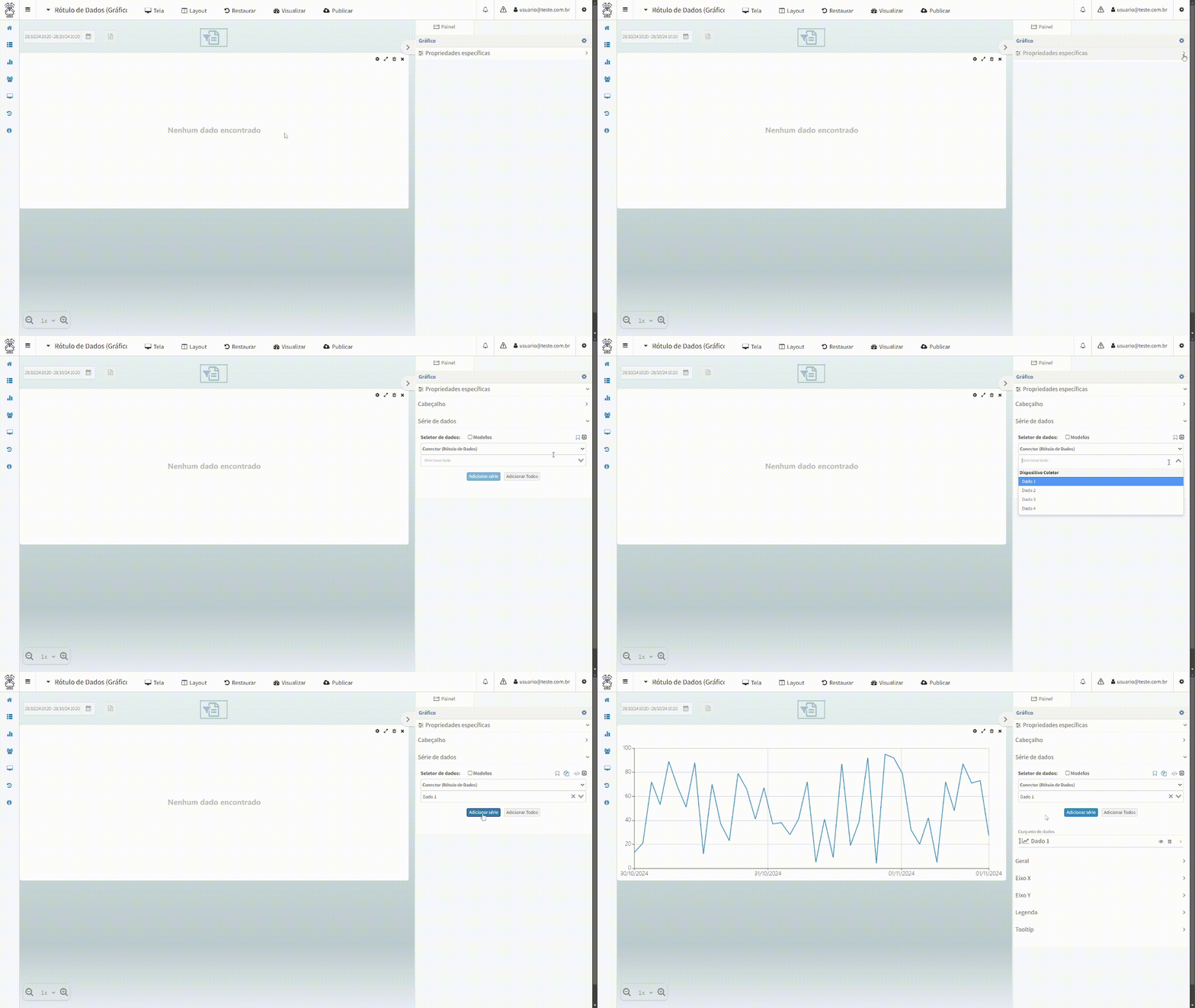
Após finalizar a configuração inicial, iremos configurar o painel histórico:
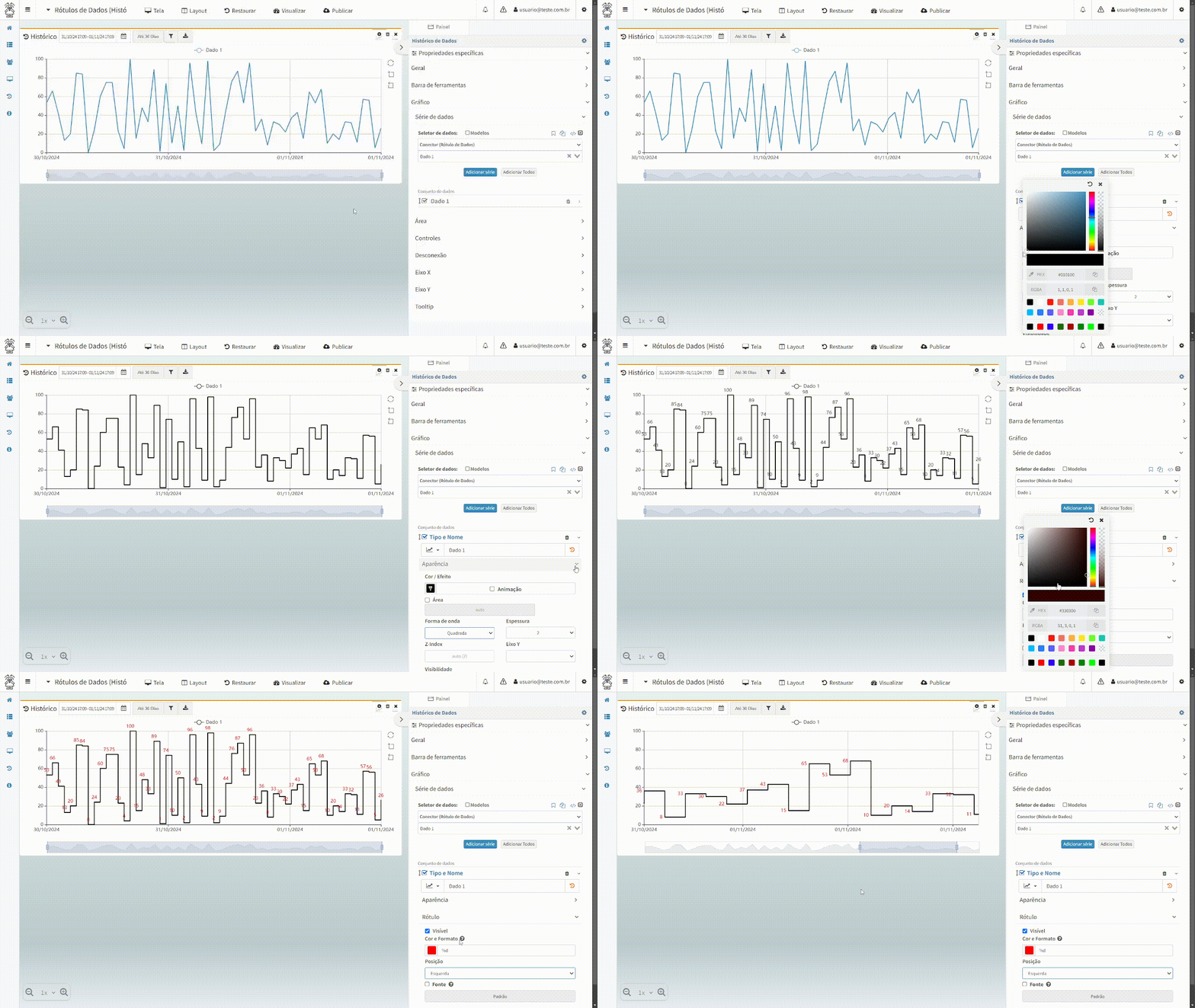
Após algum Dado ser adicionado, poderemos visualizá-lo logo na lista abaixo, nomeada “Conjunto de dados”;
Expandindo as opções do Dado através do botão , acesse o tópico “Aparência” e configure 2 seções, Cor/Efeito defina a cor do gráfico em preto e defina a Forma de onda em “Quadrada”;
Após isso, acesse o tópico Rótulo e marque a opção “Visível” para ativar a função;
Para personalizar os rótulos, em “Cor e Formato”, utilizaremos a cor vermelha e o campo “Posição”(local onde os rótulos serão exibidos comparados a barra) definido em Esquerda.
A sequência das configurações listadas acima está demonstrada no vídeo abaixo:
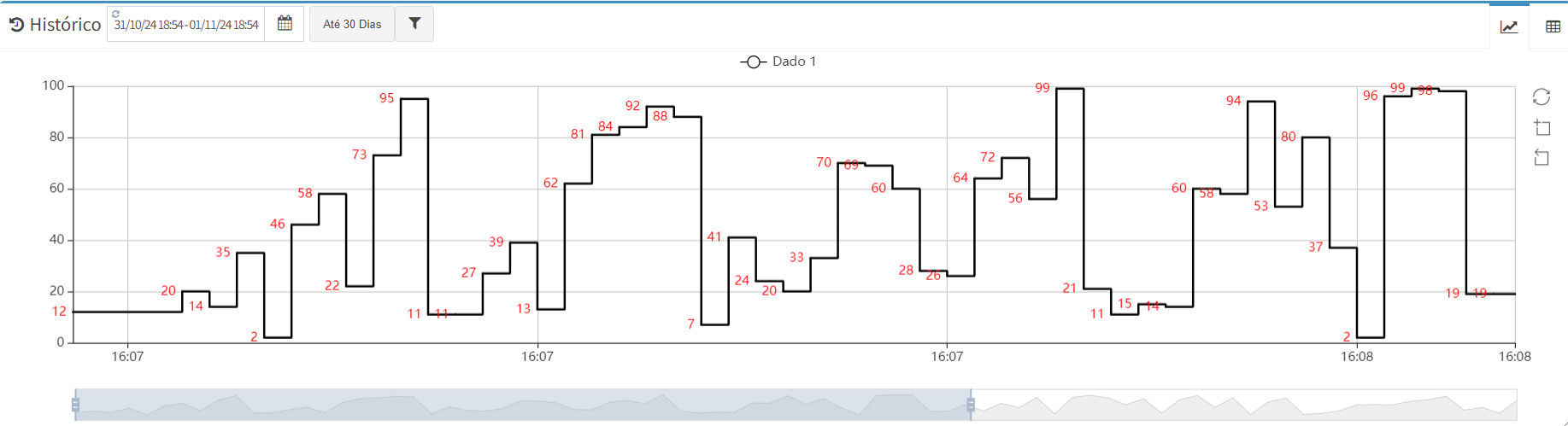
Após finalizar o processo de configuração/personalização e definir a tela configurada para o Dashboard do Conector, podemos visualizar a ferramenta dos rótulos sendo exibida de acordo com a medida em que o painel gráfico exibe os valores:
Transformações
Esta seção abrange as configurações de Expressão, Filtro e Valores Ausentes, utilizadas para definir a apresentação dos valores de cada série de Dados.
Para mais informações, acesse este mesmo recurso do Painel Gráfico, pois as configurações e funcionamento são equivalentes.
Substituição de Dado
Este campo exibe o Dado correspondente à série do gráfico, permitindo a substituição do Dado associado conforme necessário.
Para mais informações, acesse este mesmo recurso no Painel Gráfico, onde as configurações e funcionamento são equivalentes.
Área
Define os espaçamentos do gráfico dentro do painel.
Para mais informações, acesse este mesmo recurso do Painel Gráfico, pois as configurações e funcionamento são equivalentes.
Controles
Nesta seção, é possível configurar as opções disponíveis ao usuário para se manipular o gráfico.
Para mais informações, acesse este mesmo recurso do Painel Gráfico, pois as configurações e funcionamento são equivalentes.
Desconexão
Mostrar Desconexão
Este recurso permite visualizar no gráfico os períodos em que o Conector associado aos Dados ficou desconectado do Portal. Isso permite analisar os valores registrados para os Dados considerando os períodos de conexão e desconexão do Conector com o Portal.
Para mais informações, acesse: Mostrar Desconexão.
Eixo X
Esta seção contempla as configurações de apresentação do Eixo X do gráfico (no qual apresenta os valores das séries de Dados).
Para mais informações, acesse este mesmo recurso do Painel Gráfico, pois as configurações e funcionamento são equivalentes.
Eixo Y
Esta seção contempla as configurações de apresentação do Eixo Y do gráfico (no qual apresenta os valores das séries de Dados).
Para mais informações, acesse este mesmo recurso do Painel Gráfico, pois as configurações e funcionamento são equivalentes.
Múltipla Escala
Permite ao usuário configurar mais de uma escala para o Eixo Y.
Para mais informações, acesse este mesmo recurso do Painel Gráfico, pois as configurações e funcionamento são equivalentes.
Tooltip
O recurso de Tooltip do gráfico do Painel Histórico é responsável por exibir detalhadamente cada um dos valores dos Dados apresentados no mesmo, podendo ser configurada de maneira Padrão ou Customizada.
Atenção
Ao entrar nesta seção é possível escolher entre a visualização Padrão e a Customizada. Caso seja selecionada a opção Padrão, as configurações customizadas serão resetadas.
Configuração Personalizada
Ao selecionar a opção Customizada, as seguintes opções serão apresentadas:
Quebra de linha: Quando habilitada, os Dados serão apresentados um por cada linha. Quando desabilitado, todos os Dados serão apresentados lado a lado em uma única linha;
Altura (linha): Ajuste a altura/espaçamento entre as linhas com a medida “em”;
Fonte: Configurações relacionadas a formatação do texto: Fonte, Tamanho em porcentagem(%) / pt / px, Negrito, Itálico, Sublinho(underline) e Texto riscado;
Mostrar ao iniciar: Quando habilitada, apresentará as informações (tooltip) ao acessar o painél de histórico do Conector, assim que estiverem disponíveis;
Manter aberto: Uma vez aberto, preservará o tooltip do gráfico visível no painel, mesmo após mover o ponteiro do mouse para fora do gráfico;
Posição: Quando habilitado, será possível editar a posição do tooltip de forma predefinida ou manual. Quando desabilitado, apresentará o tooltip sob o ponteiro do mouse(comportamento padrão);
Predefinido: Selecione um posicionamento padrão: * Em cima esquerda; * Em cima centro; * Em cima direita; * Em baixo esquerda; * Em baixo centro; * Em baixo direita.
Offset: Ajuste o espaçamento esquerdo (x) e superior (y) em pixels (px).
Manual: Defina o espaçamento esquerdo (x) e superior (y) em porcentagem(%) ou pixels(Para utilizar o padrão da coordenada, deixe os campos “x” e “y” vazios).
Exemplo de Configuração
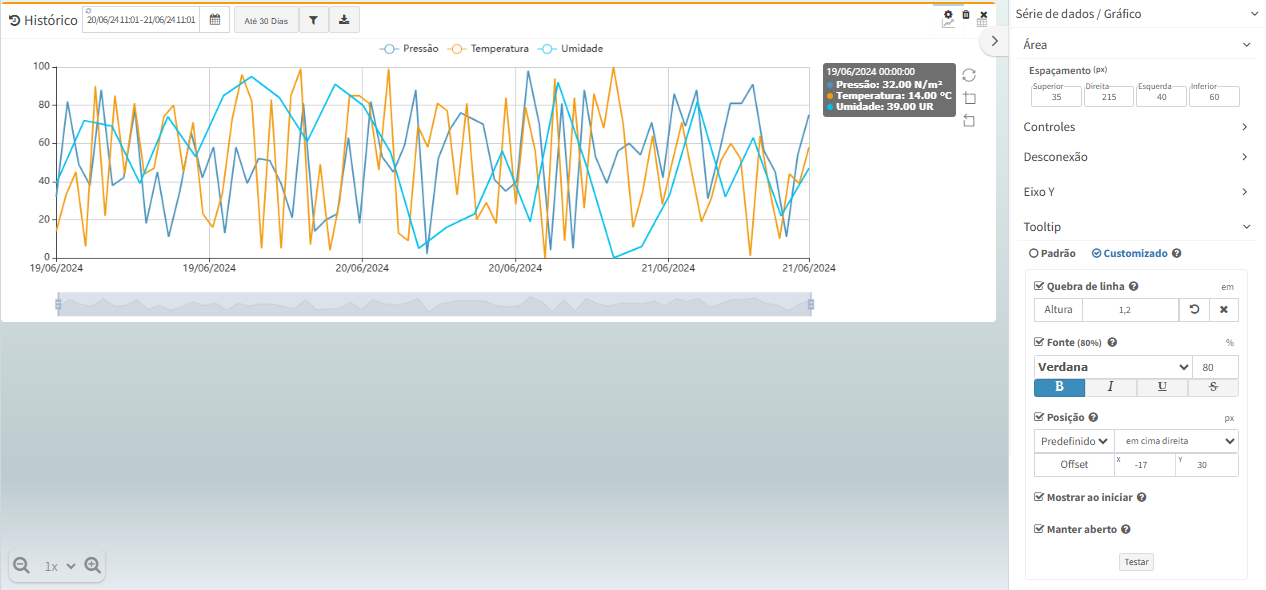
Vamos utilizar as seguintes configurações:
Quebra de linha: Neste exemplo, vamos utilizar uma altura de “1,2”;
Fonte: Vamos utilizar a fonte “Verdana”, com a altura em “80%” e utilizando a opção de “Negrito”(Bold, representado pela letra “B”);
Posição: Fixar o tooltip com a opção em cima direita, garantindo que haja um espaçamento à direita da área do gráfico suficiente para comportar o tooltip sem interferir na visualização dos dados;
Utilizando as configurações exemplificadas acima, teremos um resultado semelhante a imagem abaixo:
Mostra último valor registrado
O recurso Mostra último valor registrado, exibe o valor mais recente disponível no tooltip, mesmo que não haja amostras no horário exato indicado pela linha no gráfico.
Por padrão, essa opção vem ativada.
Atenção
O movimento do cursor da esquerda para a direita é a maneira mais eficiente para exibir esse valor, pois ele é armazenado em memória durante a navegação, sem a necessidade de buscar o ponto anterior em cada série.
Mostrar Desconexão
Introdução
Este recurso permite visualizar no gráfico do histórico os períodos em que o Conector associado aos Dados ficou desconectado do Portal. Isso permite analisar os valores registrados para os Dados considerando os períodos de conexão e desconexão do Conector com o Portal.
É útil por dois motivos principais:
Durante os períodos de desconexão do Conector, não ocorre coleta de novos valores, resultando na ausência de registros no Histórico de Dados;
Apesar dos períodos de desconexão, as séries associadas aos valores dos Dados são continuamente traçadas no gráfico do histórico, conectando as amostras registradas independentemente das desconexões.
O recurso permite definir um “tempo mínimo” de desconexão para considerar a apresentação no gráfico, por exemplo, um mínimo de 1 hora.
Também oferece opções para configurar se as séries não devem ser traçadas no gráfico durante os períodos de desconexão e/ou mostrar uma cor de fundo específica para esses períodos.
Atenção
Atualmente, o período máximo por consulta por eventos de conexão/desconexão é de 7 dias.
Portanto, apenas consultas no Histórico de Dados dentro desse período poderão apresentar os eventos de desconexão.
Utilização
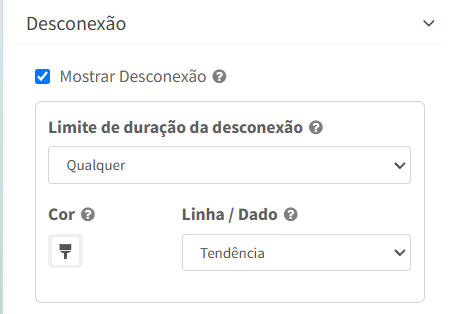
Para usar este recurso, é necessário ativar a opção de Mostrar desconexão nas propriedades do painel:
Configurações
Limite de duração da desconexão
Nesta configuração, é possível definir um “tempo mínimo” de desconexão para que a mesma seja apresentada no gráfico.
Definir um tempo aqui é fundamental para não poluir o gráfico com eventos de desconexões momentâneas, que normalmente ocorrem principalmente caso utilizada a conexão com o Portal via rede celular.
As opções de tempo são as seguintes:
> 30s;
> 1m;
> 5m;
> 10m;
> 15m;
> 30m;
> 1:00h;
> 2:00h;
> 4:00h;
> 8:00h;
> 12:00h;
> 24:00h.
Cor
Usada na área do gráfico para os períodos que houveram desconexões acima da duração configurada.
Atenção
Caso queira mostrar uma linha de tendência dos Dados durante o período de desconexão, para conseguir visualizar essa linha, é necessário escolher uma cor com transparência (menor opacidade). Para isso, altere pela interface ou modificando o último parâmetro da cor. Por exemplo, um vermelho com 10% de opacidade: RGBA (255, 0, 24, 0.1).
Linha / Dado
Define se as séries associadas aos Dados devem ser traçadas ou não nos períodos de desconexão.
A opção Nenhuma não traçará as séries nesses períodos e a opção Tendência sim.
Exemplos de configurações
Neste primeiro exemplo, é apresentado o valor de um Dado booleano(0 ou 1) com as seguintes configurações:
Limite de duração da desconexão: 30 minutos;
Cor: vermelho com 10% de opacidade: RGBA (255, 0, 24, 0.1);
Linha / Dado: Nenhuma.
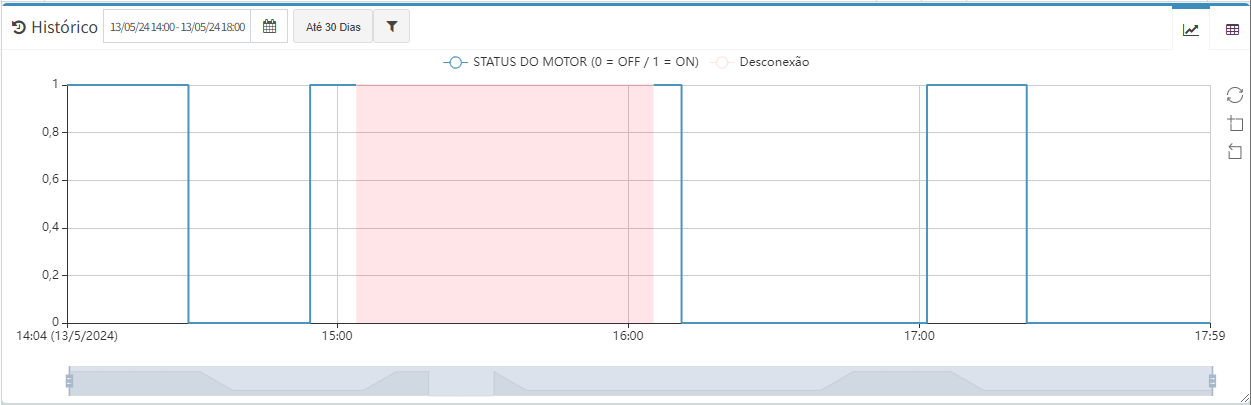
Observe neste exemplo, que o período de desconexão foi de cerca de 1 hora (representada pela área vermelha) e a série associada ao Dado não foi traçada durante este período.
Neste outro exemplo, é apresentado o valor de um Dado booleano(0 ou 1) com as seguintes configurações:
Limite de duração da desconexão: 30 minutos;
Cor: vermelho com 10% de opacidade: RGBA (255, 0, 24, 0.1);
Linha / Dado: Tendência.
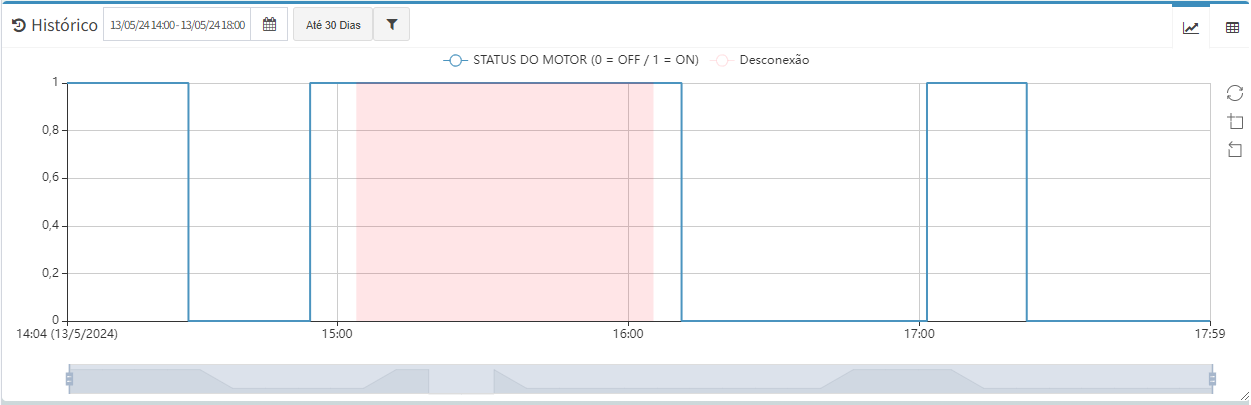
Observe neste exemplo, que o período de desconexão foi de cerca de 1 hora (representada pela área vermelha) e a série associada ao Dado foi traçada durante este período, unindo-se as amostras registradas imediatamente antes e depois do evento de desconexão.
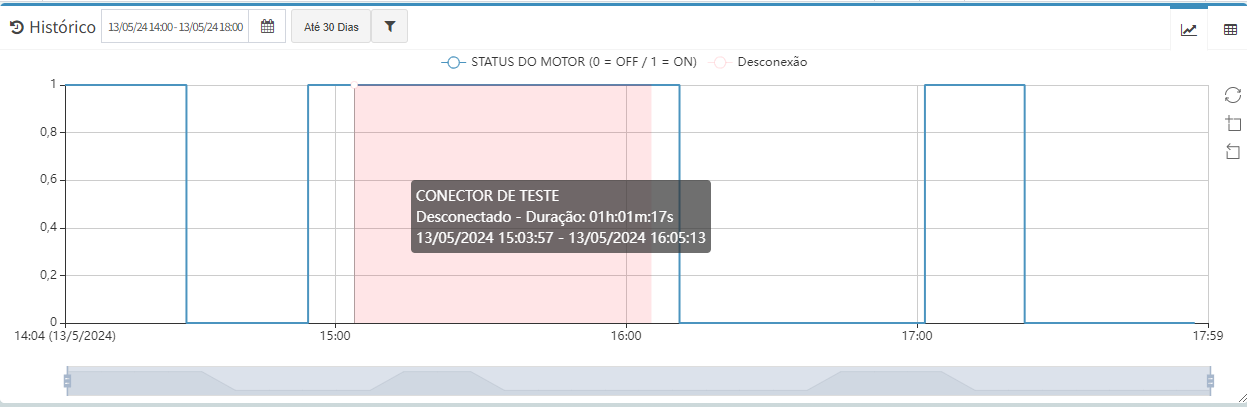
Exibição do tempo de duração da desconexão
Ao passar o mouse sobre a área de indicação da desconexão no gráfico, é exibido um tooltip com as seguintes informações:
Nome do conector;
Duração do período de desconexão;
Data e hora do início e fim da desconexão.
Atenção
É crucial notar que os períodos de conexão/desconexão exibidos no gráfico são determinados pelo período de filtragem das informações. Portanto, os eventos mostrados no início do gráfico podem não refletir precisamente o momento em que a conexão ou desconexão começou, pois isso pode ter ocorrido antes do período filtrado.
Da mesma forma, os eventos exibidos no final do gráfico podem não indicar precisamente quando a conexão ou desconexão terminou, já que isso pode ter ocorrido após o período filtrado.
Visualização da Identificação na Aplicação
O portal de telemetria disponibiliza no formulário de cadastro de Dados, este campo para a identificação associada a este Dado na aplicação/firmware do equipamento remoto. Para mais informações, acesse: Cadastrando Dado com Identificação na Aplicação.
A visualização no Painel Histórico da Identificação na Aplicação é exibida no tooltip do nome do dado, localizado no filtro, quando passa o mouse por cima dele, isso acontece tanto no modo de edição e na visualização do dashboard, caso não tenha essa identificação, será ocultado o item dessa informação no tooltip.
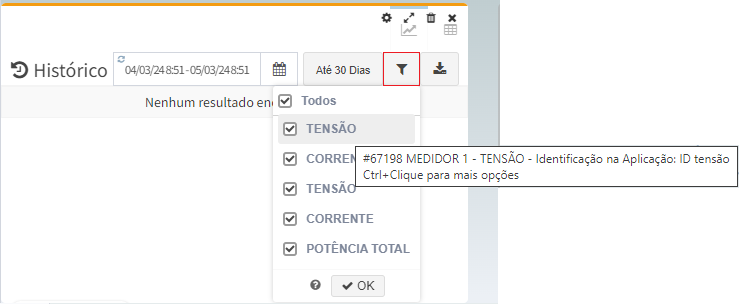
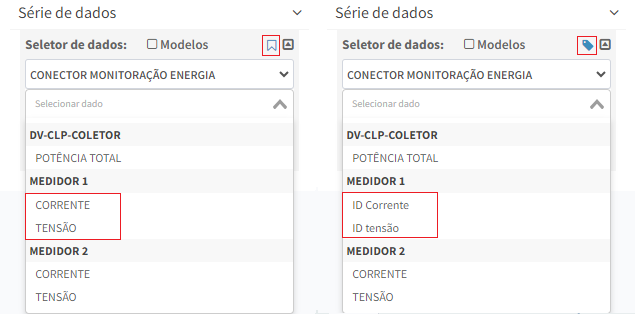
Para visualizá-lo no seletor de dados, precisa ativar esse modo, clicando no ícone que ira mudá-lo para , que mudara o nome dos dados que contém essa identificação, além de possuir essa informação no tooltip no nome do dado com essa informação.
Então pode ser apresentado no Seletor de Dados.
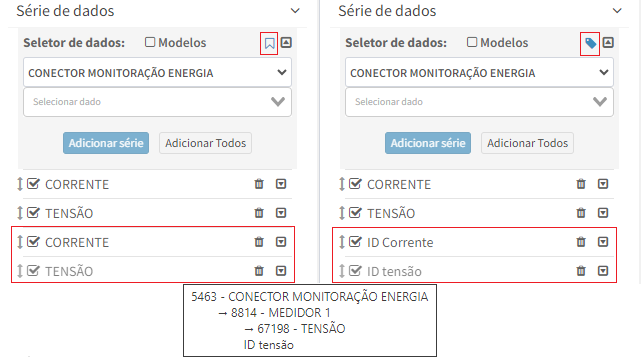
Podendo ser apresentado também na lista de dados selecionados.
Utilizando Listas de Texto no Eixo Y do Gráfico
Este recurso permite configurar um Texto (letra e/ou número) para assumir a exibição de um valor específico de um Dado no painel de Histórico de Dados, ou seja, em um Dashboard de um Conector, quando o valor do Dado assumir o mesmo valor configurado para o rótulo, a variável substituirá (na legenda) este valor contendo os caracteres escolhidos.
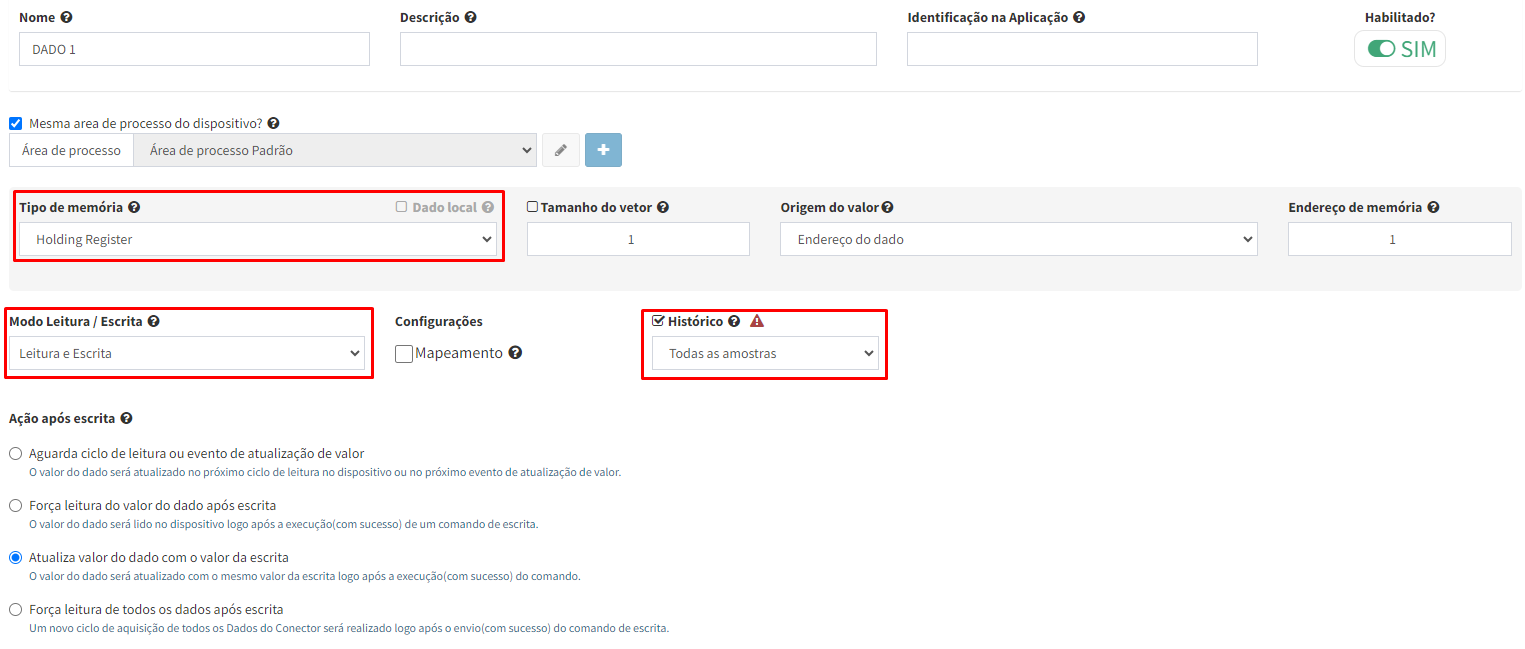
Para exemplificar este recurso, iremos utilizar um Conector contendo 2 Dados (“Dado 1” e “Dado 2”) com as seguintes configurações:
Tipo de Memória: “Holding Register”;
Modo Leitura/Escrita: “Leitura e Escrita”;
Histórico: Habilitado = “Todas as amostras”:
Crie uma tela, referencie-a ao Conector em que os Dados foram cadastrados, e adicione um Painel de Dados e um painel de Histórico de Dados:
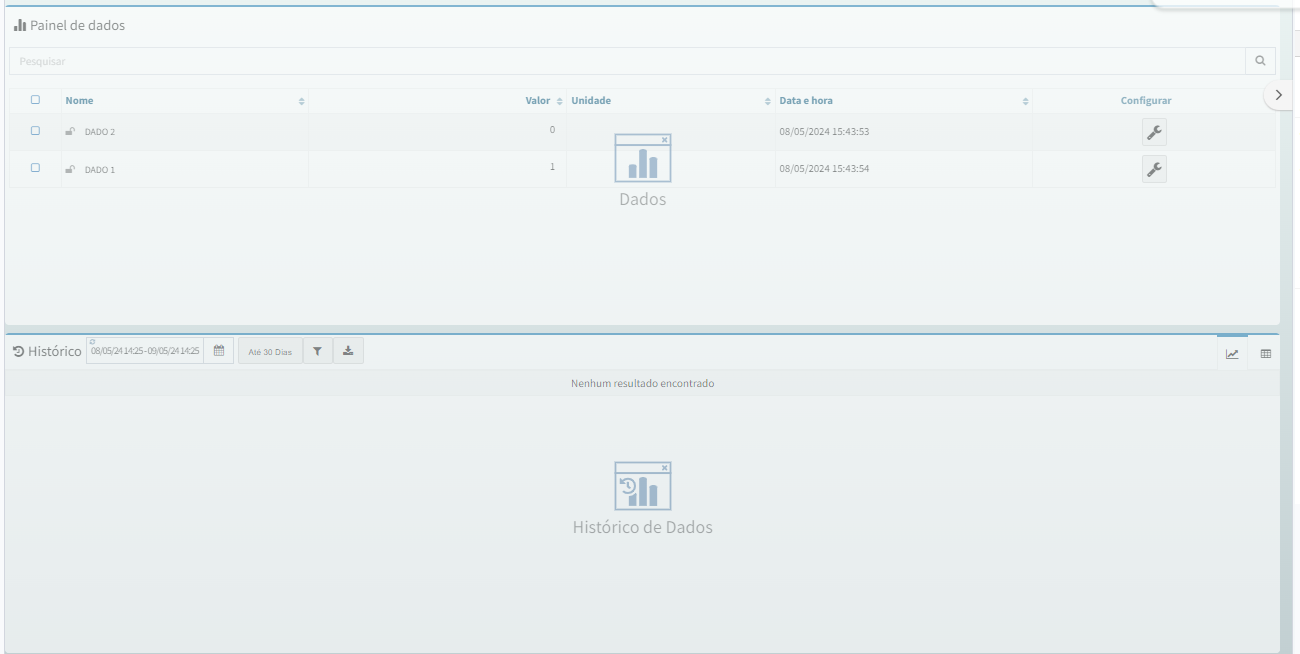
Para a configuração do Painel de Dados, adicione os 2 Dados cadastrados anteriormente;
Para a configuração do painel de Histórico de Dados, acesse “Propriedades específicas” > “Série de dados / Gráfico” > “Série de dados” e adicione os Dados do Conector ao Painel de Histórico:
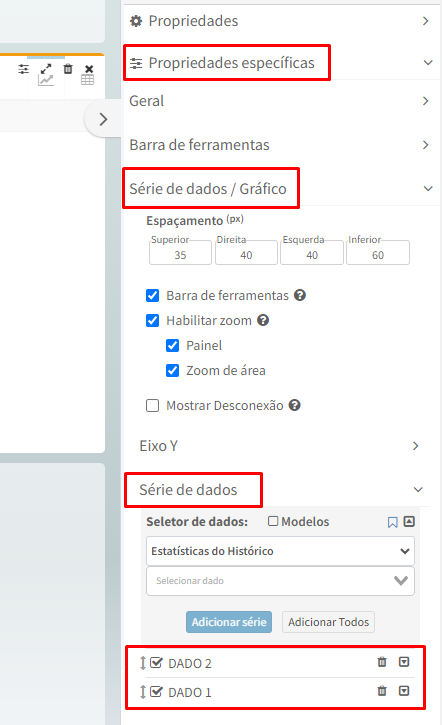
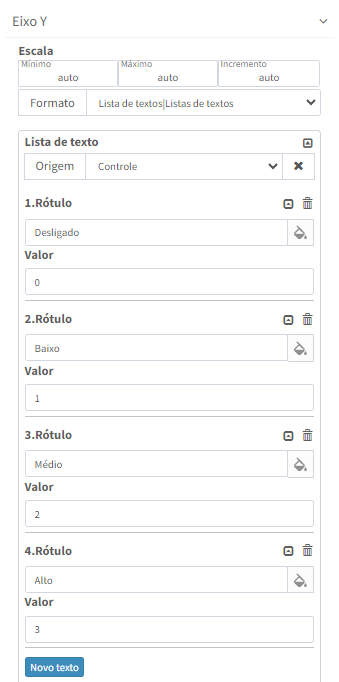
Em seguida, acesse a aba “Eixo Y” localizada acima da “Série de dados” para configurarmos a Lista de texto com quatro rótulos:
1° Texto: “Desligado”, Valor: 0;
2° Texto: “Baixo”, Valor: 1;
3° Texto: “Médio”, Valor: 2;
4° Texto: “Alto”, Valor: 3;
Desta forma, a legenda do painel será substituída pelos textos, respectivamente, por cada valores que os mesmos representam: “Desligado”, “Baixo”, “Médio” e “Alto”.
Ao fim da configuração da Lista de texto, teremos uma lista semelhante ao exemplo abaixo:
Salve e publique a tela configurada;
Associando a tela ao Dashboard do Conector, podemos visualizar o painel de Histórico de Dados substituindo os valores dos Dados pelos textos configurados:
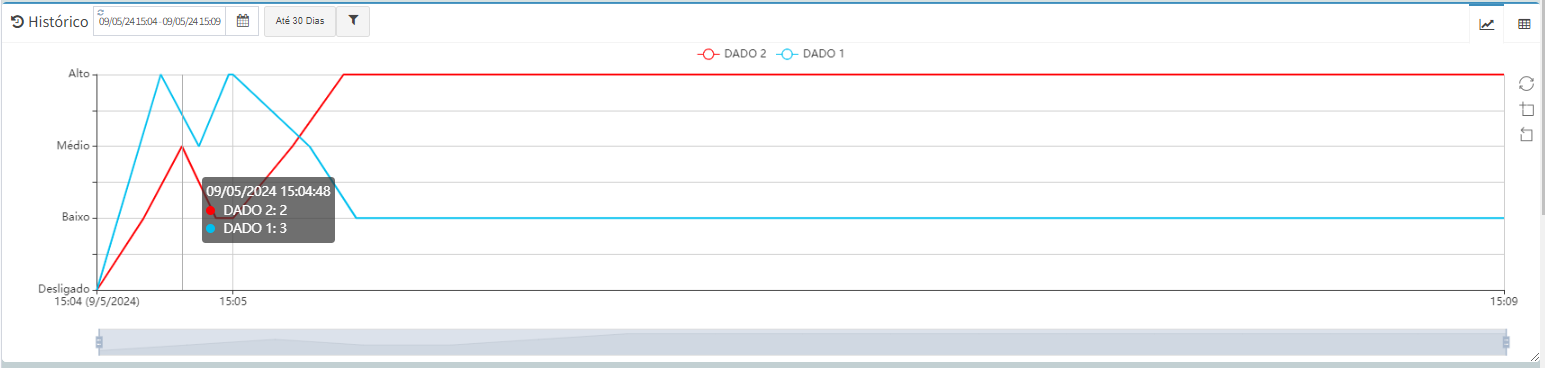
Podemos observar que, as legendas do painel, localizadas a esquerda do histórico, foram substituídas pelos Rótulos configurados no painel, e ao sobrepor o ponteiro sobre o gráfico, podemos visualizar e acompanhar os valores de cada um dos Dados quando passaram sobre os valores de cada um dos Rótulos.
Listas de Texto apresentada no Tooltip
O portal de telemetria oferece uma funcionalidade que utiliza as Listas de textos configuradas no Dado para serem exibidas nas tooltips dos Gráficos. Essa funcionalidade tem como objetivo aprimorar a experiência do usuário na visualização dos Dados, facilitando a análise e a interpretação das informações relevantes associadas aos dados apresentados. Com isso, promove-se uma compreensão mais precisa dos resultados visualizados.
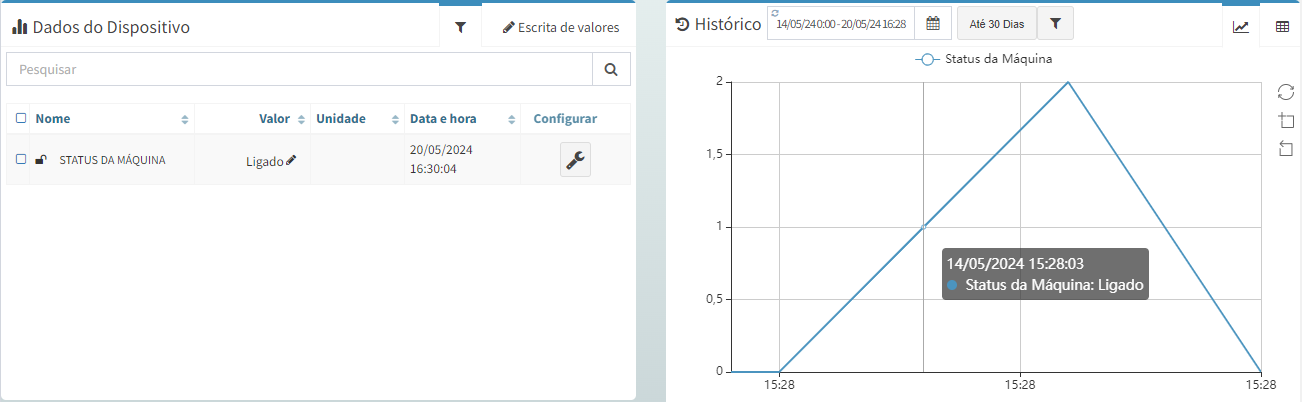
Painel de Alarmes
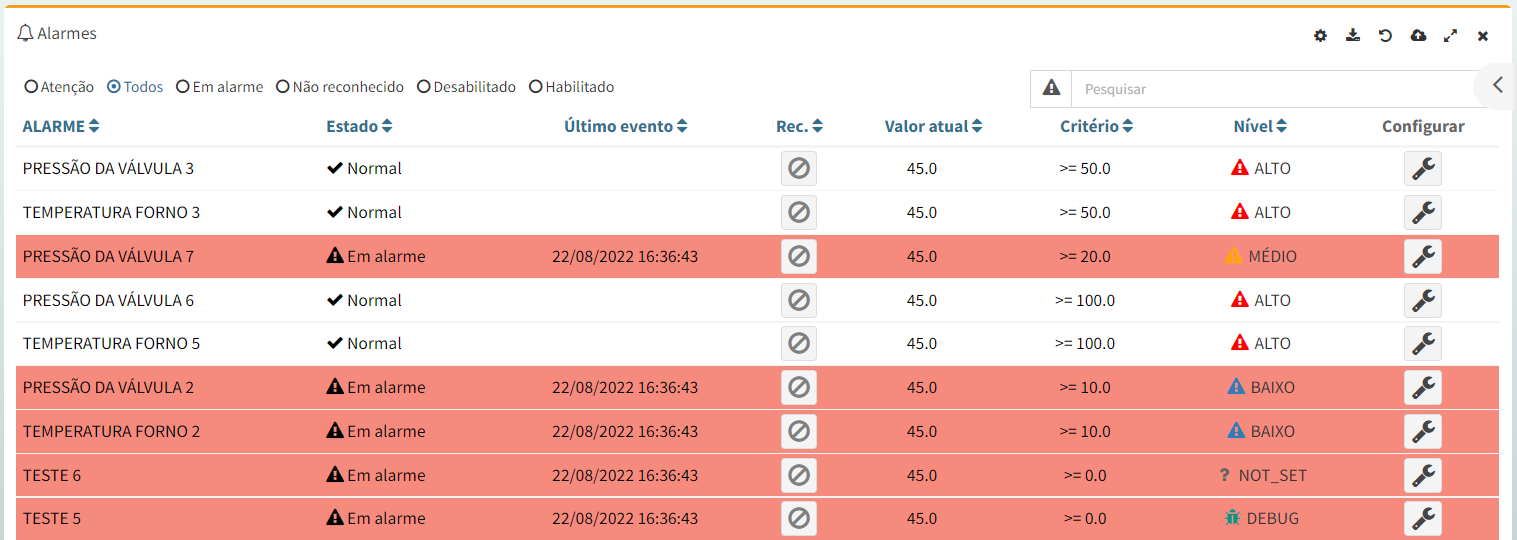
Neste painel, são listados por padrão, apenas os alarmes que estão ativos e os alarmes que possuem reconhecimento pendente associados ao Conector selecionado. As informações apresentadas no painel são as seguintes:
Identificação |
Descrição |
|---|---|
Alarme |
Nome cadastrado para o alarme |
Estado |
Indica o estado atual do alarme:
|
Último evento |
Última data/hora de ativação do alarme |
Rec |
Indica o estado de reconhecimento do alarme(para alarmes que possuem o reconhecimento habilitado):
|
Valor atual |
Valor atual do dado associado ao alarme |
Critério |
Condição de comparação com o valor atual do dado para geração do alarme |
Nível |
Indicação do nível cadastrado para o alarme. Para mais informações, acesse Níveis de alarmes |
Configurar |
Apresenta o acesso ao cadastro do alarme através do botão |
Atenção
As informações deste painel são atualizadas conforme a taxa configurada em Configurações de preferências da interface.
Filtros
Padrões
No painel de alarmes, são disponibilizados os seguintes filtros por padrão:
Identificação |
Descrição |
|---|---|
Atenção(padrão) |
Filtra os alarmes que estão ativos e os que estão com o reconhecimento pendente(para alarmes que habilitem o reconhecimento) |
Todos |
Exibe todos os alarmes do conector |
Em Alarme |
Filtra apenas por alarmes que estão ativos |
Não reconhecidos |
Filtra apenas por alarmes que habilitem o reconhecimento e que não estejam reconhecidos(independente de estarem ativos ou não) |
Desabilitados |
Filtra apenas por alarmes que não estejam habilitados |
Habilitados |
Filtra apenas por alarmes que estejam habilitados |
Níveis de Alarme
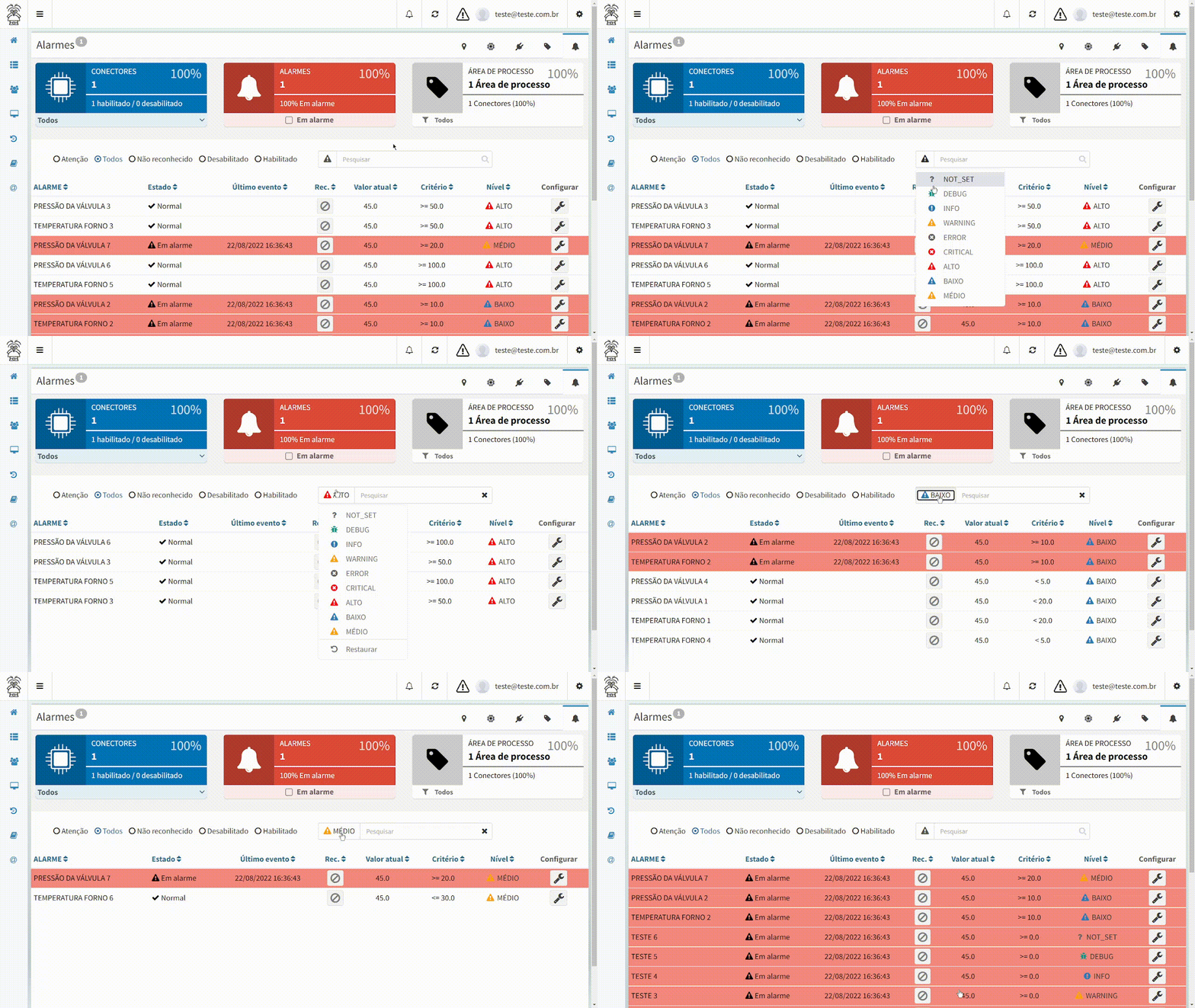
Também é possível filtrar os alarmes pelos Níveis de alarmes em que os mesmos foram configurados.
Para fazer uma busca para níveis específicos, basta clicar no ícone ao lado da barra de pesquisa por texto.
Neste caso, serão apresentados todos os Níveis de Alarme configurados no contrato.
Após a seleção de algum dos níveis, o filtro de busca retornará apenas os alarmes que possuem aquele nível configurado.
Exemplificando uma busca por níveis de alarme:
Pesquisa por texto
A última opção de filtro para o painel consiste em definir uma busca textual para localizar os alarmes desejados, como por exemplo pelo seu nome:

Reconhecendo um Alarme
Para reconhecer um alarme, basta clicar no ícone : apresentado na coluna Rec (que permitirá o clique caso o alarme habilite reconhecimento e também se o usuário possuir permissão para tal operação).
Acessando o cadastro de um Alarme
Para acessar o cadastro de um alarme através do painel, basta clicar no ícone de representado no alarme desejado.
Histórico de Alarmes
No painel de alarmes, é possível acessar também, uma aba que contém os registros do histórico de alarmes para o conector. Por padrão, são apresentados os registros das últimas 24 horas(1 dia).
Esta funcionalidade é acessível através do ícone :
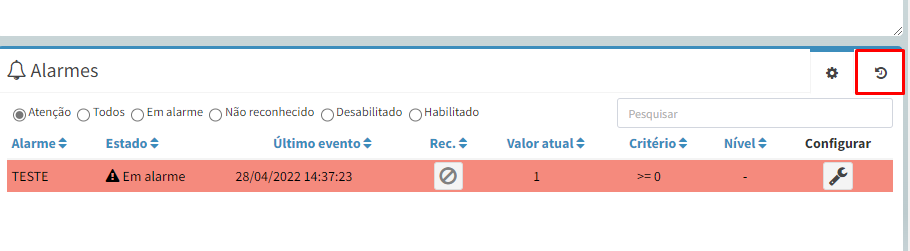
Filtros
No painel de histórico de alarmes, pode-se filtrar quais alarmes devem ser apresentados na tabela (para os alarmes que habilitem o histórico) e também qual período se deseja obter os registros.
Para filtrar os alarmes que devem ser apresentados, deve-se clicar no botão , selecionar os dados desejados e clicar no botão OK.
Já para especificar o período que os registros devem ser filtrados, deve-se clicar no botão e selecionar alguma das seguintes opções:
Hoje: filtra pelos registros entre às 00:00(meia-noite) do dia atual até o horário corrente;
Ontem: filtra pelos registros entre às 00:00(meia-noite) e ás 23:59 do dia anterior;
Últimas 24 horas: filtra pelos registros das últimas 24 horas em relação ao horário corrente(filtro default do histórico);
Últimos 7 dias: filtra pelos registros dos últimos 7 dias(uma semana) em relação a data/hora corrente;
Últimos 30 dias: filtra pelos registros dos últimos 30 dias(um mês) em relação a data/hora corrente;
Este mês: filtra pelos registros entre às 00:00(meia-noite) do primeiro dia do mês atual até o horário corrente;
Mês anterior: filtra pelos registros entre às 00:00(meia-noite) do primeiro dia do mês anterior até ás 23:59 do último dia do mês anterior;
Customizar: permite selecionar um período(data/hora inicial e final) para o filtro(limitado a 30 dias).
Além dos filtros por alarmes e por período, também é possível utilizar os mesmos Filtros disponíveis no painel de alarme.
Limitações para filtros
Seleção de períodos
Para realizar um filtro, é necessário especificar um período(data/hora inicial e final).
Atualmente, são aplicadas a seguintes limitações na seleção de um período:
Período Máximo(diferença entre a data/hora inicial e final): Até 30 dias;
Data mais antiga: até 365 dias em relação a data atual(na qual representa a retenção máxima padrão de registros do Portal).
Exibição de registros
O período máximo para apresentação de registros do histórico de Alarmes no painel é de até 30 dias ou de até 90 mil registros.
Esta limitação visa evitar o consumo excessivo de memória do navegador de acesso ao Portal e consequentemente, evitar até o travamento do dispositivo utilizado no acesso.
Portanto, deve-se evitar selecionar um conjunto extenso de Alarmes para serem apresentados os registros de histórico neste painel, pois além de dificultar a análise, pode-se atingir os limites impostos pelo Portal e não serem retornados todos os registros esperados (lembrando que o limite de registros é compartilhado por todos os Alarmes selecionados e não para cada Alarme).
Caso o limite de registros seja atingido, será apresentada uma notificação no painel alertando ao usuário sobre este cenário (portanto, deve-se utilizar um menor período e/ou selecionar uma quantidade menor de Alarmes para consulta).
Download de arquivo com os registros de histórico
Quando selecionada a opção de visualização de até 30 dias de registros, é possível realizar o download de um arquivo(formato XLSX ou CSV) com os registros do histórico.
Para isso, siga os seguintes passos:
Clique no botão com o ícone ;
Selecione o formato de arquivo desejado(XLSX ou CSV);
Definir a ordenação dos registros pela data/hora através dos botões:
: ascendente;
: descendente.
Utilizando o histórico para períodos superiores a 30 dias
Para períodos superiores a 30 dias, o Portal de Telemetria permite apenas o Download de um arquivo no formato CSV com os registros do período determinado na consulta do histórico e também limita a consulta em até 365 dias(1 ano). Portanto, para realizar um download de até 1 ano de registros do histórico de alarmes, siga os seguintes passos:
Clique no botão chamado Até 30 dias;
Selecione a opção Baixar(Até 365 dias);
Selecione o período desejado;
Selecione os alarmes que devem ser filtrados;
Clique no botão Confirmar;
Aguarde o status de processamento do arquivo finalizar;
Quando finalizado o processo, será apresentado o botão Baixar. Então basta clicar nesse botão para que seja realizado o download do arquivo.
Atenção
O período máximo para download do arquivo de registros do histórico de alarmes é de até 365 dias ou de até 300 mil registros.
Esta limitação visa manter a operação e a estabilidade do serviço em função do alto volume de informações que essa operação pode utilizar.
Portanto, deve-se evitar selecionar um conjunto extenso de Alarmes para serem baixados neste arquivo, pois além de dificultar a análise, pode-se atingir os limites impostos pelo Portal e não serem retornados todos os registros esperados (lembrando que o limite de registros é compartilhado por todos os Alarmes selecionados e não para cada Alarme).
Caso o limite de registros seja atingido, será apresentada uma notificação no painel alertando ao usuário sobre este cenário(portanto, deve-se utilizar um menor período e/ou selecionar uma quantidade menor de Alarmes para consulta.
Abertura do Arquivo CSV
Para realizar a correta abertura e visualização de arquivos CSV, recomenda-se o uso do LibreOffice Calc ou de uma IDE de programação.
Para isso é essencial, configurar os seguintes parâmetros para garantir a apresentação adequada do conteúdo:
Conjunto de caracteres: UTF-8;
Idioma: Português (Brasil);
Separador: Vírgula.
Customizando a apresentação de Alarmes no Painel
Por padrão, o Painel de Alarmes apresenta todos os Alarmes configurados no Conector associado ao dashboard acessado.
Porém, nas configurações do painel de alarmes, é possível personalizar a apresentação dos Alarmes no painel.
Neste caso, é possível configurar a visibilidade de cada Alarme no Painel, a ordenação da apresentação desses alarmes, além de definir quais colunas serão exibidas.
Para isso, são disponibilizadas as seguintes configurações:
Lista de dados
Nesta seção, deve-se configurar os Dados cujo os alarmes relacionados serão apresentados no painel.
A flexibilidade aqui, é que pode-se selecionar Dados(e consequentemente Alarmes) de Conectores distintos.
Adicionar dado
Ao acionar este botão, será necessário selecionar o conector em que o Dado está localizado, e em seguida selecionar o Dado em que o Alarme está relacionado. Após estas duas seleções, automaticamente os alarmes daquele Dado serão adicionados na tabela.
Adicionar todos
Esta opção permite configurar o Painel de Alarmes para apresentar todos os Alarmes de todos os Conectores do Contrato.
Ao selecionar esta opção, é apresentado o texto Mostrar todos, porém, os alarmes Não serão apresentados na tabela.
Para mais informações de como utilizar este recurso, acesse Substituindo o painel padrão de alarmes do Dashboard de Contrato.
Ordenar por
Define a ordem em que os alarmes serão exibidos no painel, sendo elas:
Prioridade: Os primeiros alarmes da tabela serão os que estão em estado de atenção, ou seja, estão alarmados ou exigem reconhecimento;
Nome do dado: Exibe os alarmes por ordem alfabética pelo nome do dado associado a cada alarme;
Nome do alarme: Exibe os alarmes por ordem alfabética de seu nome;
Último evento: Exibe os alarmes por ordem da data/hora de ocorrência do alarme.
Paginação
Caso um painel de alarmes ultrapasse a quantidade de 25 itens listados na tabela, serão criadas automaticamente, páginas para conter todos os alarmes referentes aos dados cadastrados. Por isso, a opção de Paginação facilita a visualização dos alarmes, permitindo a navegação entre as páginas que forem criadas pela quantidade dos mesmos.
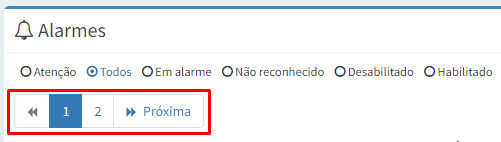
Caso esta funcionalidade esteja desabilitada, todos os alarmes serão exibidos em uma só lista contínua.
Colunas
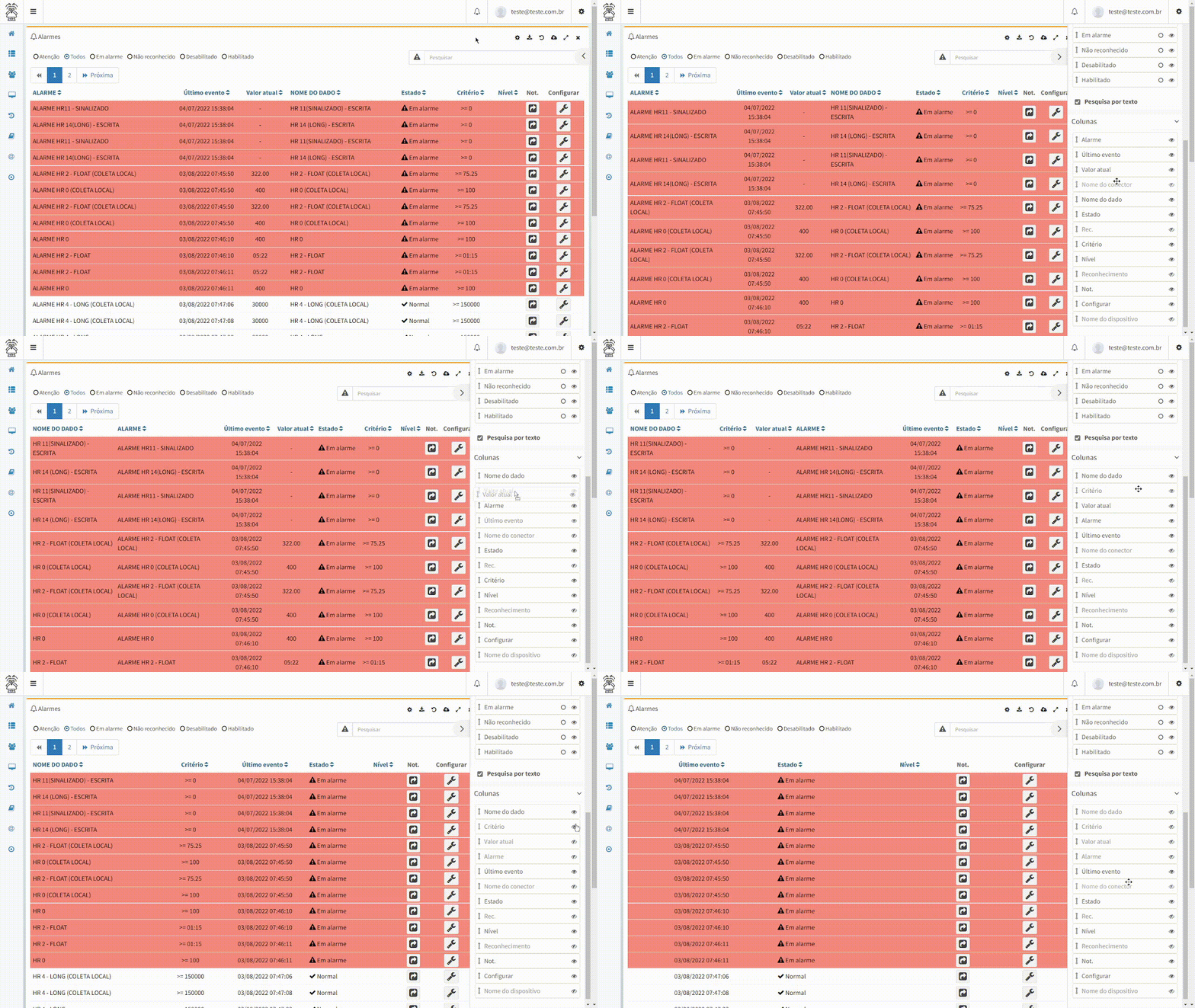
Define quais colunas estão configuradas no painel e permite configurar a sequência que as mesmas serão exibidas. Para alterar a sequência, na edição de um painel de alarmes, arraste uma coluna para cima ou para baixo, a coluna mais alta será a primeira a ser exibida e assim respectivamente:
Identificação |
Descrição |
Padrão |
|---|---|---|
Alarme |
Nome cadastrado para o alarme |
Sim |
Estado |
Indica o estado atual do alarme:
|
Sim |
Último evento |
Última data/hora de ativação do alarme |
Sim |
Rec |
Indica o estado de reconhecimento do alarme(para alarmes que possuem o reconhecimento habilitado):
|
Sim |
Valor atual |
Valor atual do dado associado ao alarme |
Sim |
Critério |
Condição de comparação com o valor atual do dado para geração do alarme |
Sim |
Nível |
Indicação do nível cadastrado para o alarme |
Sim |
Configurar |
Apresenta o acesso ao cadastro do alarme através do botão |
Sim |
Nome do conector |
Nome do conector em que o alarme pertence |
Não |
Reconhecimento |
Indica se a configuração de reconhecimento(Rec) está habilitado ou desabilitado para o alarme |
Não |
Not. |
Exibe o ícone que ao ser acionado, exibe o painel de configuração de notificações do alarme |
Não |
Nome do dado |
Exibe o nome do dado que o alarme está relacionado |
Não |
Nome do dispositivo |
Exibe o nome do dispositivo que o alarme está relacionado |
Não |
Visualização da Identificação na Aplicação
O portal de telemetria disponibiliza no formulário de cadastro de Dados, este campo para a identificação associada a este Dado na aplicação/firmware do equipamento remoto. Para mais informações, acesse: Cadastrando Dado com Identificação na Aplicação.
A visualização no Painel de Alarme da Identificação na Aplicação é exibida no tooltip do nome do alarme quando passa o mouse por cima dele, isso acontece tanto no modo de edição e na visualização do dashboard, caso não tenha essa identificação, será ocultado o item dessa informação no tooltip.

Para visualizá-lo no seletor de dados, precisa ativar esse modo, clicando no ícone que ira mudá-lo para , que mudara o nome dos dados que contém essa identificação, além de possuir essa informação no tooltip no nome do dado com essa informação.
Então pode ser apresentado no Seletor de Dados.
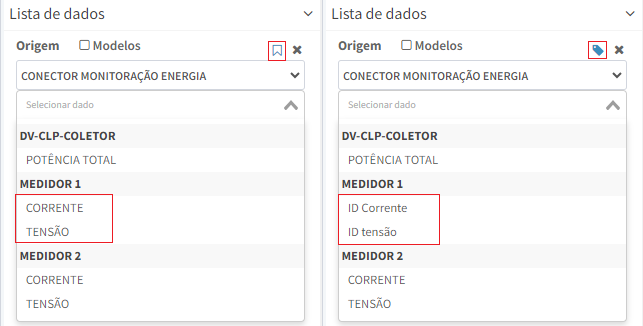
Podendo ser apresentado também na lista de dados selecionados.
Substituindo o painel padrão de alarmes do Dashboard de Contrato
Em um dashboard de contrato, são exibidas algumas abas que contém informações sobre os recursos que foram cadastrados no Portal (conectores, dados, dispositivos e alarmes).
O painel de alarmes neste caso, segue um padrão definido pelo Portal(quais colunas fazem parte do painel, filtros, etc). Porém, é possível personalizar este painel.
Para exemplificar todas as configurações de um Painel de Alarmes, vamos criar uma tela que irá substituir o painel de alarmes padrão do dashboard de um contrato.
Criando uma tela
Criando uma nova Tela(dashboard) para um Conector, adicionando o painel de Alarmes.
Configurando o painel
Já nas configurações do painel, ao clicar no ícone , serão exibidos as configurações para personalização do painel de alarmes, personalize as configurações da maneira preferível: filtros e colunas.
Filtros
Na aba de propriedades do painel de alarmes, é possível selecionar as opções de filtros que estarão disponíveis do painel de alarme em um dashboard de conector, para mais informações de como configurar a funcionalidade de filtros, acesse Filtros.
Colunas
Esta funcionalidade permite configurar todas as colunas e suas respectivas informações que serão exibidas no dashboard de um conector. Para mais informações das colunas disponíveis para exibição, acesse Colunas.
Exibindo todos os alarmes do contrato
Para exibir todos os alarmes do contrato, na aba de propriedades do painel, representada pelo ícone , na opção de Lista de dados, basta clicar na opção “Adicionar todos”, verificando que não tenha nenhum Conector de Referência. Ao clicar nesta opção, todos os alarmes configurados no contrato serão adicionados e relacionados a este painel.
Publicando e definindo a tela como padrão
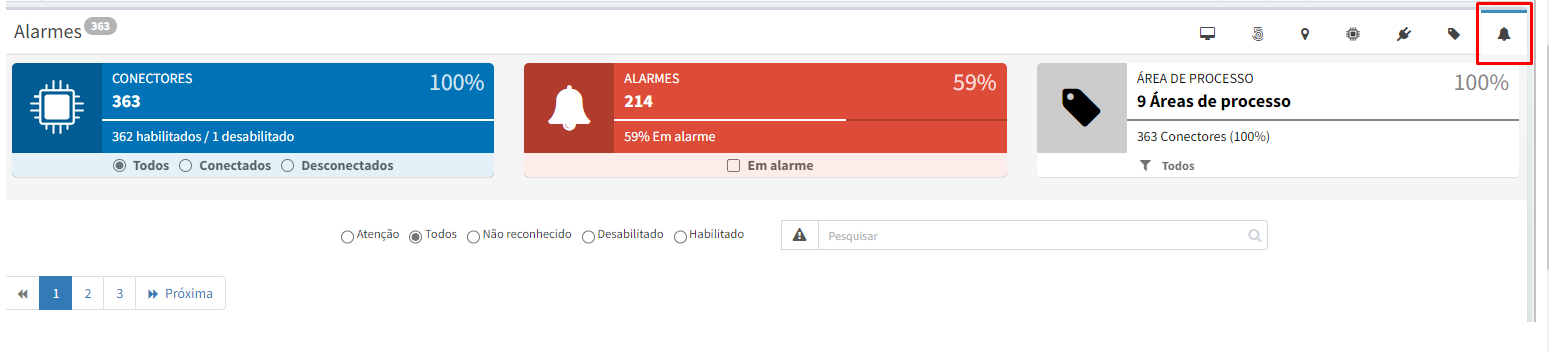
Ainda na mesma aba, caso a tela esteja publicada, terá a opção Definir como padrão. Esta opção define este painel como padrão na aba de Dashboard de um Contrato do Portal no dashboard do Contrato, através do ícone de alarmes , que será mostrado a lista de alarmes conforme configurado.
Já para restaurar o painel original(padrão), nas configurações do painel, clique no botão de restaurar (botão ao lado do texto “Este painel é o padrão”).
Painel Sinótico
Além dos painéis citados acima, existe também o painel para apresentação de um Sinótico na tela de um conector.
O modo e as informações apresentadas por este tipo de painel é totalmente customizada pelo usuário no momento de sua criação.
Para mais informações sobre a edição de um painel sinótico, acesse Editor de painéis Sinóticos.
Visualização da Identificação na Aplicação
O portal de telemetria disponibiliza no formulário de cadastro de Dados, este campo para a identificação associada a este Dado na aplicação/firmware do equipamento remoto. Para mais informações, acesse: Cadastrando Dado com Identificação na Aplicação.
A visualização no Sinótico da Identificação na Aplicação é exibida no tooltip de qualquer controle que possua um Dado Associado, então quando passa o mouse por cima dele, isso acontece tanto no modo de edição e na visualização do dashboard, caso não tenha essa identificação, será ocultado o item dessa informação no tooltip.
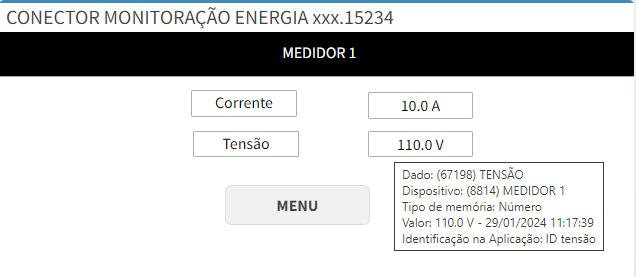
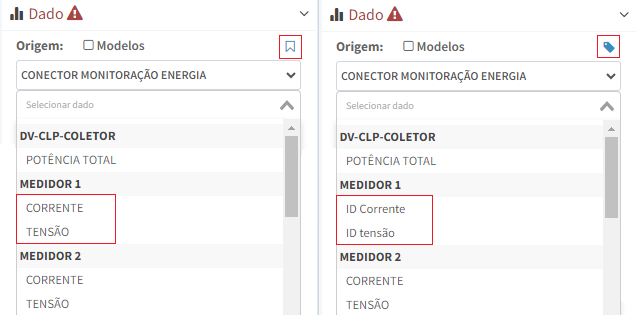
Para visualizá-lo no seletor de dados, precisa ativar esse modo, clicando no ícone que ira mudá-lo para , que mudara o nome dos dados que contém essa identificação.
Então pode ser apresentado no Seletor de Dados.
Podendo ser apresentado também no dado associado.

Painel Estatísticas Conectores / Dispositivos
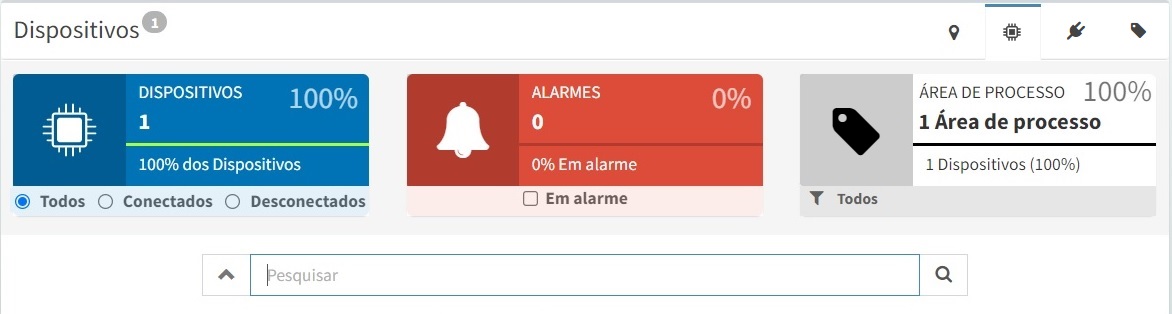
Neste painel, faz-se a customização dos Cartões de estatísticas de Dispositivos presente no Dashboard de um Contrato do Portal.
O recurso se encontra nas opções de painéis de telas denominado como Estatísticas Conectores / Dispositivos.
Para maiores detalhes sobre a configuração de telas, acesse Criando uma nova Tela(dashboard) para um Conector.
Propriedades do painel
É possível substituir os cartões de estatísticas padrões do Dashboard de um Contrato do Portal pelo painel customizado.
Para isso, basta clicar na opção Definir como padrão presente no topo do editor de propriedades do painel. Esta opção apenas estará disponível caso a tela com o painel customizado já esteja publicada.
Já para restaurar o painel original(padrão), clique no botão de restaurar (botão ao lado do texto “Este painel é o padrão”).
Atenção
As modificações só estarão disponíveis para telas já publicadas com o painel customizado.
Cartões
Nesta seção, são disponibilizadas configurações de cada cartão do painel:
Cartão configurado |
Descrição |
|---|---|
Conexão |
Propriedades de configuração do cartão de estatísticas dos Conectores |
Alarme |
Propriedades de configuração do cartão de estatísticas dos Alarmes |
Área de Processo |
Propriedades de configuração do cartão de estatísticas das Áreas de Processo |
Ao selecionar qualquer uma das opções de cartões acima, serão apresentadas as seguintes seções que são padrões na configuração de cada cartão:
Seção |
Descrição |
|---|---|
Aparência |
Configurações relativas a aparência do cartão como um todo(cor de fundo, bordas, etc) |
Ícone |
Configurações relativas ao ícone apresentado pelo cartão |
Título |
Configurações relativas ao texto de Titulo apresentado pelo cartão |
Conteúdo |
Configurações relativas as informações apresentadas no corpo(central) do cartão |
Rodapé |
Configurações relativas as informações apresentadas no rodapé do cartão |
Progresso |
Configurações relativas as informações apresentadas na barra de progresso do cartão |
Display |
Configurações relativas a porcentagem apresentada pelo cartão(no canto superior direito) |
Para cada seção descrita acima, temos as seguintes configurações:
Cor
Define a cor de fundo do elemento que está sendo configurado. Para mais informações acesse: Cores.
Arredondar borda
Define o arredondamento da borda (em pixels) do elemento que está sendo configurado. Para mais informações acesse Arredondar Borda.
Expressão
Permite a definição de expressões para que seja personalizada as informações apresentadas no conteúdo do elemento que está sendo configurado.
Esta configuração já é inicialmente preenchida com a expressão que apresenta o conteúdo padrão de cada cartão.
Porém, pode-se definir outras expressões para que o conteúdo seja substituído conforme a necessidade.
Abaixo, segue alguns exemplos de atributos que podem ser utilizados nas expressões em um cartão:
Nome do atributo |
Expressão |
Função |
|---|---|---|
Available |
${item.available} |
Quantidade de dispositivos cadastrados no contrato |
Enabled |
${item.enabled} |
Quantidade de dispositivos habilitados |
Disabled |
${item.disabled} |
Quantidade de dispositivos desabilitados |
Connected |
${item.connected} |
Quantidade de dispositivos Conectados(online) (em tempo real) |
Disconnected |
${item.disconnected} |
Quantidade de dispositivos Desconectados(offline) (em tempo real) |
Alarmed |
${item.alarmed} |
Quantidade de dispositivos que possuem ao menos 1 alarme ativo |
Title |
${item.card_defaults.title} |
Contém a definição padrão de Título no contexto do cartão que está sendo configurado |
Info |
${item.card_defaults.info} |
Contém a definição padrão de Estatísticas no contexto do cartão que está sendo configurado |
Body |
${item.card_defaults.body} |
Contém a definição padrão de Conteúdo no contexto do cartão que está sendo configurado |
Perc |
${item.card_defaults.perc} |
Contém a definição padrão de Percentual no contexto do cartão que está sendo configurado |
Para mais informações de utilização de expressões, acesse Expressões.
Aparência e Texto
Personalização da fonte exibida pelo elemento que está sendo configurado. Para mais informações acesse: Texto.
Filtro Habilitado
Permite o filtro na pesquisa do conteúdo do cartão que está sendo configurado.
Espaçamento
Define o espaço entre o conteúdo e as bordas dos cartões. Para mais informações acesse: Espaçamento.
Fundo
Espaçamento
Define o espaço entre o fundo e o conteúdo dos cartões (em pixels). Para mais informações acesse: Espaçamento.
Cores
Define a cor de fundo da aba dos cartões. Para mais informações acesse: Cores.
Arredondar borda
Define o arredondamento da borda (em pixels) da aba do cartões. Para mais informações acesse: Arredondar Borda.
Pesquisa por texto
Habilitado
Permite a pesquisa dos elementos por texto.
Mostrar Botão para novo conector?
Quando habilitado, a opção de adicionar um novo conector ficará disponível ao lado da barra de pesquisa.
Painel Barra de Ferramentas

Este painel disponibiliza a seleção de um período (data/hora inicial e final) que será utilizada para o filtro de registros históricos a serem utilizados em outros painéis (compatíveis, ou seja, Painel Tabela e/ou Painel Gráfico) da mesma tela (quando estes utilizarem dados históricos na apresentação de informações).
Dessa forma, o usuário poderá configurar qual o período de interesse no filtro das informações. Para maiores detalhes de configuração de telas, acesse Criando uma nova Tela(dashboard) para um Conector.
Atenção
Por padrão, nenhuma consulta é realizada na abertura de telas que utilizem este painel, ou seja, nenhuma informação será apresenta nos painéis(gráfico ou tabela) até que o usuário configure o filtro desejado. Este comportamento pode ser alterado conforme veremos nas configurações abaixo.
Filtros
No painel de barra de ferramentas, pode-se filtrar quais registros devem ser apresentados na tabela e também qual período se deseja obter estes registros.
Para especificar o período em que os registros devem ser filtrados, deve-se clicar no botão e selecionar alguma das seguintes opções:
Hoje: filtra pelos registros entre às 00:00(meia-noite) do dia atual até o horário corrente;
Ontem: filtra pelos registros entre às 00:00(meia-noite) e ás 23:59 do dia anterior;
Últimas 24 horas: filtra pelos registros das últimas 24 horas em relação ao horário corrente(filtro default do histórico);
Últimos 7 dias: filtra pelos registros dos últimos 7 dias(uma semana) em relação a data/hora corrente;
Últimos 30 dias: filtra pelos registros dos últimos 30 dias(um mês) em relação a data/hora corrente;
Este mês: filtra pelos registros entre às 00:00(meia-noite) do primeiro dia do mês atual até o horário corrente;
Mês anterior: filtra pelos registros entre às 00:00(meia-noite) do primeiro dia do mês anterior até ás 23:59 do último dia do mês anterior;
Customizar: permite selecionar um período(data/hora inicial e final) para o filtro(limitado a 30 dias).
Seleção de períodos
Para realizar um filtro, é necessário especificar um período(data/hora inicial e final).
Atualmente, são aplicadas a seguintes limitações na seleção de um período:
Período Máximo(diferença entre a data/hora inicial e final): Até 30 dias;
Data mais antiga: até 365 dias em relação a data atual(na qual representa a retenção máxima padrão de registros do Portal).
Exibição de registros
O período máximo para apresentação de registros no painel é de até 30 dias ou de até 90 mil registros.
Esta limitação visa evitar o consumo excessivo de memória do navegador de acesso ao Portal e consequentemente, evitar até o travamento do dispositivo utilizado no acesso.
Propriedades Gerais
Para acessar as configurações da Propriedade do painel, basta clicar em .
Na seção Geral, é possível configurar as seguintes opções:
Intervalo padrão
Por padrão, o período apresentado no seletor de data/hora do painel é de 24 horas(1 dia).
Porém, nesta configuração, é possível definir um período menor do que 24 horas.
Filtrar ao abrir página
Por padrão, as telas(páginas) que utilizam o Painel de Barra de Ferramentas não realizam nenhuma consulta no período configurado, ou seja, nenhum dado será apresentado nos painéis(compatíveis) até que o usuário defina manualmente o período de filtro das informações.
Porém, ao habilitar esta configuração, será aplicado o tratamento de que ao abrir a tela que contenha este painel, já seja realizada uma consulta inicial no histórico de dados de acordo com o Intervalo padrão configurado no painel e preenchendo as informações nos painéis de tabela e gráfico utilizados na tela(caso existam registros no histórico de dados).
Barra de Ferramentas
Nesta seção, é possível configurar as opções disponíveis ao usuário neste painel.
As opções são as seguintes:
Calendário
Input: Permite mostrar ou ocultar a seleção do período de consulta do histórico de dados;
Botão: Permite mostrar ou ocultar o botão de acesso ao período de consulta do histórico de dados;
Intervalos pré-definidos: Permite mostrar ou ocultar a pré-definição de intervalos de consulta do histórico de dados;
Avançar/Retroceder intervalo: Permite avançar ou retroceder o período selecionado para a consulta do histórico de dados.
Download
Arquivo CSV: Permite mostrar ou ocultar a opção de fazer o download do arquivo .CSV com as informações de eventuais painéis de Tabela existentes na tela;
Arquivo XLS: Permite mostrar ou ocultar a opção de fazer o download do arquivo .XLSX com as informações de eventuais painéis de Tabela existentes na tela.
Atenção
Ao utilizar a opção de download deste painel, será baixado um arquivo de maneira individual para cada painel de Tabela existente na tela.
Filtros
Abertura de tela
Através desta opção, é possível configurar filtros para abertura de telas e Dashboards no painel barra de ferramentas.
Ao habilitar este recurso, serão disponibilizados 2 novos tópicos, Seletores e Tela:
Seletores
Através dos seletores é possível adicionar e configurar os filtros de Área de processo, Conector e Dispositivo para o painel de Barra de ferramentas.
Para maiores informações sobre os seletores disponíveis para configuração, acesse Seletores.
Tela
O tópico Tela permite definir no campo “Destino”, a tela em que os filtros serão utilizados através de 3 opções:
Tela atual: aplica os filtros configurados na tela atual.
Padrão do conector: acessa a tela configurada para o Conector selecionado.
Padrão do dispositivo: acessa a tela configurada para o Dispositivo selecionado.
Definido pelo usuário: aplica os filtros do painel em uma tela específica do contrato.
Filtro de dados
O filtro de dados permite filtrar as amostras com base no valor de um Dado pertencente ao Conjunto de Dados configurados nos painéis Tabela/Gráfico. O filtro irá considerar apenas amostras registrada no mesmo segundo das do Dado utilizado como filtro
Para maiories informações sobre os filtros e seletores, acesse Exemplo de expressões em filtros.
Impressão
Pré-visualização: Permite mostrar ou ocultar o botão que abre a tela para pré-visualização de uma versão impressa, disponibilizada no modo retrato ou paisagem:
Ao ser acionada, esta ferramenta alterará o modo de exibição da tela de um dashboard de conector, exibindo sua altura e largura de forma personalizada;
Este recurso pode ser configurado diretamente na tela de dashboard do conector através do ícone indicado na imagem abaixo:
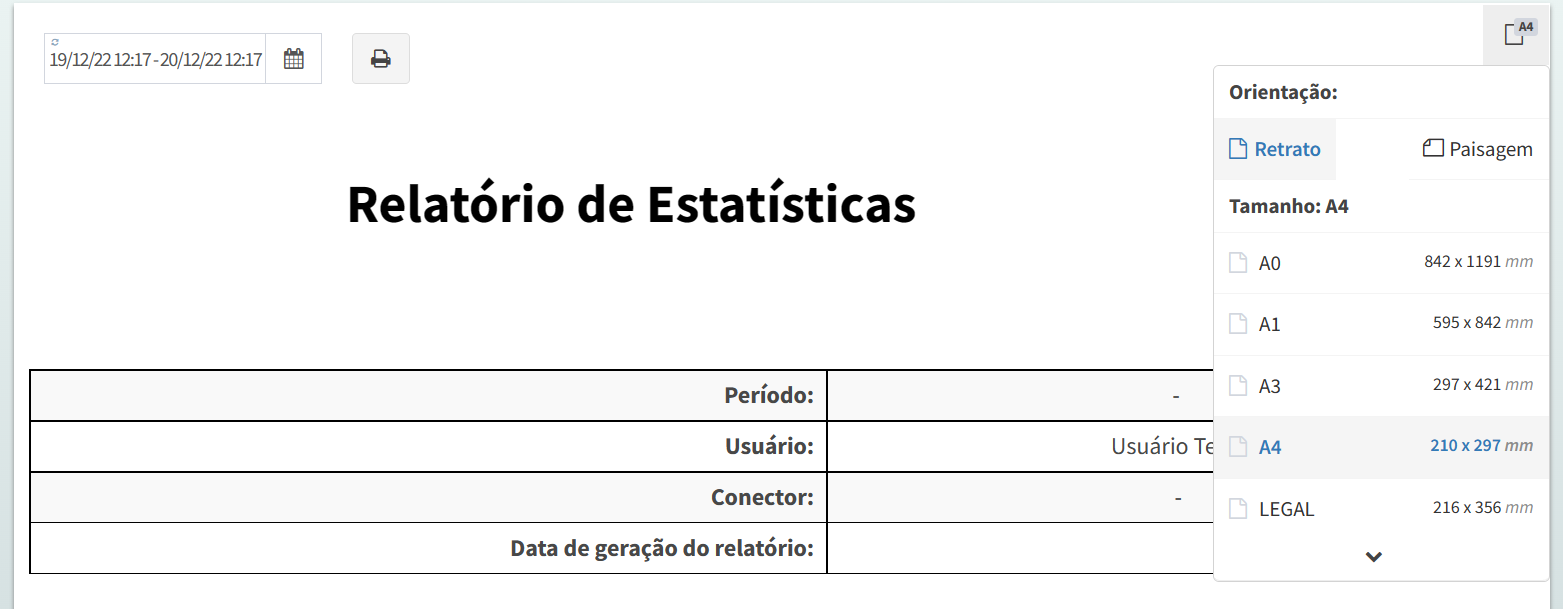
Nativa em dispositivos móveis: Habilita o comportamento de, em dispositivos móveis, não converter a página em PDF e utilizar o próprio navegador para fazê-lo.
Filtros de Dados
Esta opção permite filtrar as amostras que serão apresentadas nos painéis de Tabela/Gráfico de um dashboard com base no valor de um Dado que pertence ao Conjunto de Dados configurado nestes painéis. Com isso, é possível ao usuário definir que um determinado Dado seja um rótulo de pesquisa.
Atenção
O filtro irá considerar apenas as amostras que foram registradas no mesmo segundo das amostras do Dado utilizado como filtro e que possuam o valor especificado no mesmo.
Ao habilitar o Filtro de dados, as seguintes configurações serão apresentadas:
Dado: Define o Dado cujo valores serão utilizados como filtro;
Obrigatório: Condiciona(ou não) a exibição dos registros das amostras se houver correspondência com o filtro de dado configurado;
Texto: Define um texto a ser apresentado antes do valor referente ao Dado no filtro (por padrão: “Valor”);
Valor Padrão: Esta configuração determina quais valores do Dado configurado no filtro serão aplicados automaticamente para filtrar as amostras. Aqui pode ser informado apenas um único valor, como por exemplo, o valor 1 ou múltiplos valores 1, 2, 3 (por padrão: “Nenhum”).
Comportamento do Filtro
O ícone de filtro aparecerá no Painel Barra de Ferramentas apenas quando houverem amostras para o Dado associado ao filtro no período selecionado.
A exibição das informações nos painéis dependem também da configuração da opção de Obrigatório:
Marcado: Nenhum registro será exibido se não houverem amostras correspondentes ao valor definido para o filtro;
Desmarcado: Todos os registros do conjunto de amostras retornadas para o período selecionado serão exibidos, independentemente da correspondência com o filtro pelo valor do Dado.
Atenção
Se nenhuma amostra retornada para o período selecionado corresponder ao filtro configurado, o texto Nenhum será apresentado no filtro.
Utilizando Filtro por Valor do Dado
Um exemplo de utilização seria o seguinte: imagine que precisamos apresentar em um relatório, as informações de monitoração de “temperatura” e “umidade” registradas no Portal para alguns ambientes(chamaremos de “setor” neste exemplo, como Setor 1, Setor 2, etc).
No relatório, desejamos possibilitar ao usuário que o mesmo visualize essas informações de um setor em específico(ao invés de visualizar as informações de todos os setores).
Neste caso, utilizando o recurso de filtro por valor de um Dado, a informação do número(identificação do setor) poderia ser utilizada como o parâmetro do filtro para as amostras de temperatura e umidade, desde que a informação do setor faça parte do conjunto de dados(dos painéis) e a mesma seja registrada no mesmo instante das amostras de temperatura e umidade(para que seja possível relacionar as informações).
Veja a configuração de alguns passos desse exemplo:
Siga as etapas de Associando uma Tela ao Conector.
Layout da tela(dashboard) de relatório contendo:
Painel Barra de Ferramentas: onde o filtro será configurado;
Painel Tabela e Painel Gráfico: onde as informações serão apresentadas.
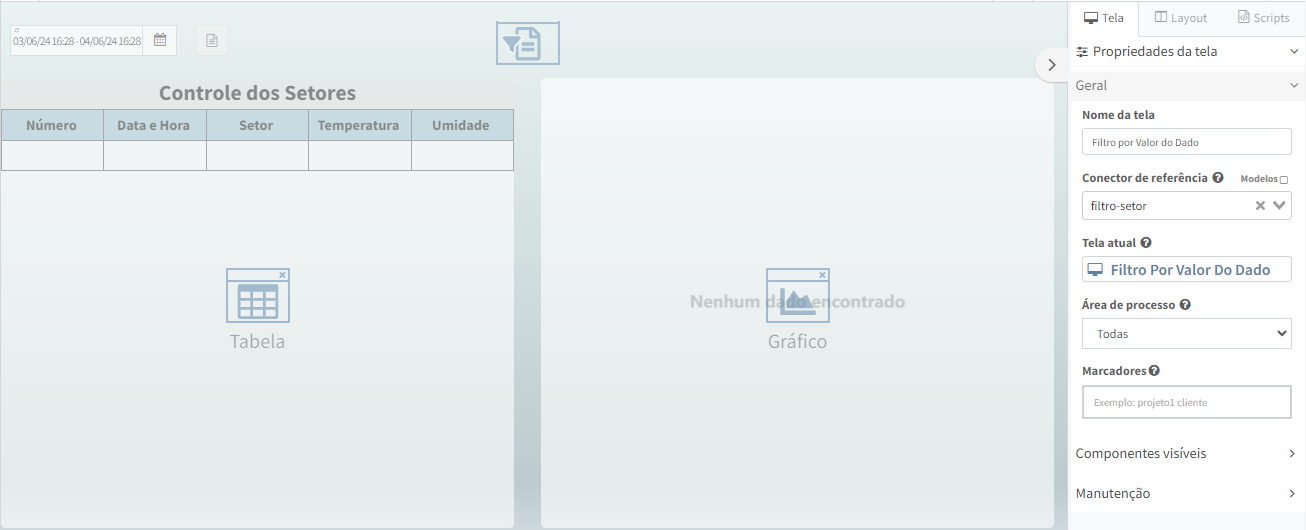
Configurações do Painel Barra de Ferramentas:
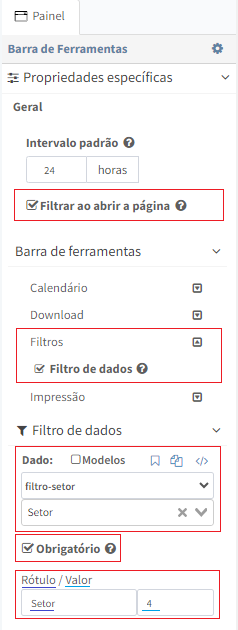
Configuração do Painel Tabela:
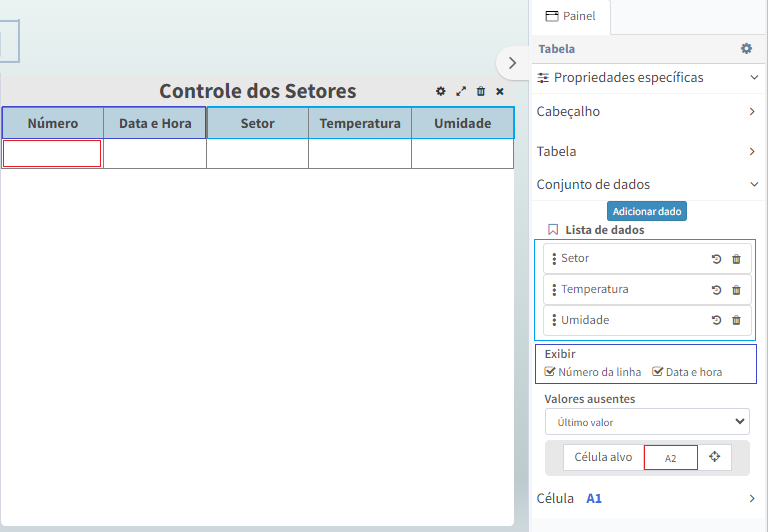
Configuração do Painel Gráfico:
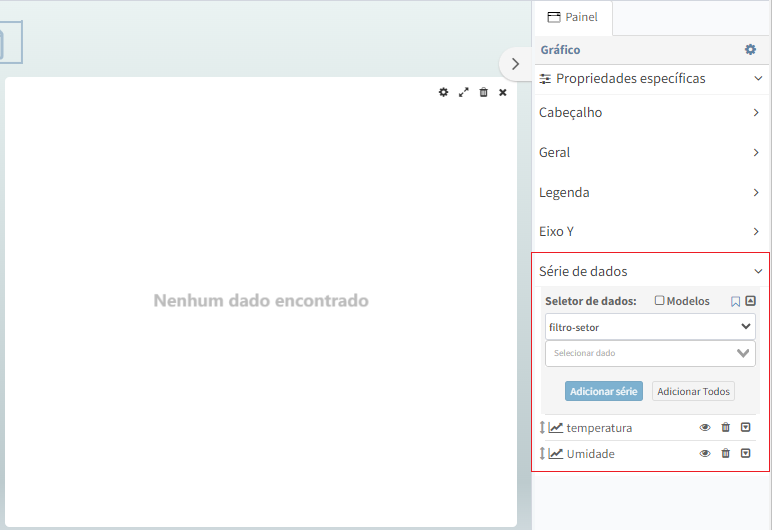
Acessando a tela a partir do Conector (e considerando que o mesmo já coletou algumas informações), a utilização do filtro pode ser feita da seguinte forma:
Insira um intervalo válido de consulta através do botão ;
Clique no botão e selecione um ou mais ;
Ctrl + Click: desmarca outras opções e marca apenas a opção alvo;
Após clicar em “OK”, as informações devem ser apresentadas conforme o filtro:
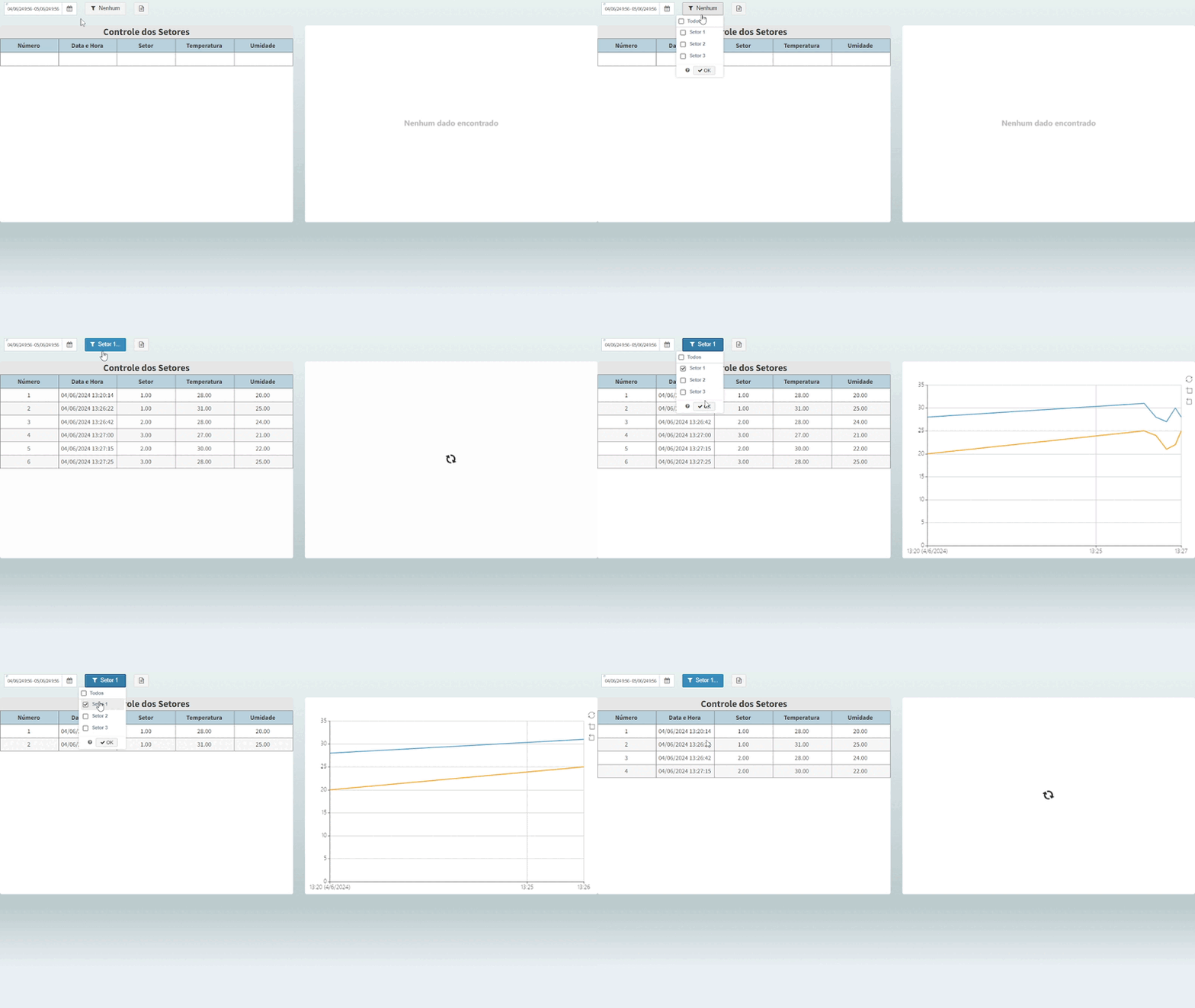
Atenção
O último filtro feito pelo usuário é salvo automaticamente no navegador, preservando-o ao abrir a página novamente no mesmo browser.
Utilizando Expressão para Exibir os Itens
Esta expressão é usada para listar os valores do filtro history/filterValues como uma string separada por vírgulas:
$store['history/filterValues'].join(', ')
Esta expressão é usada para listar os valores únicos das amostras da coleção data.history.samples, como uma string separada por vírgulas:
_.uniq((data?.history?.samples||[]).map(({value})=>value)).join(', ')
Painel Tabela
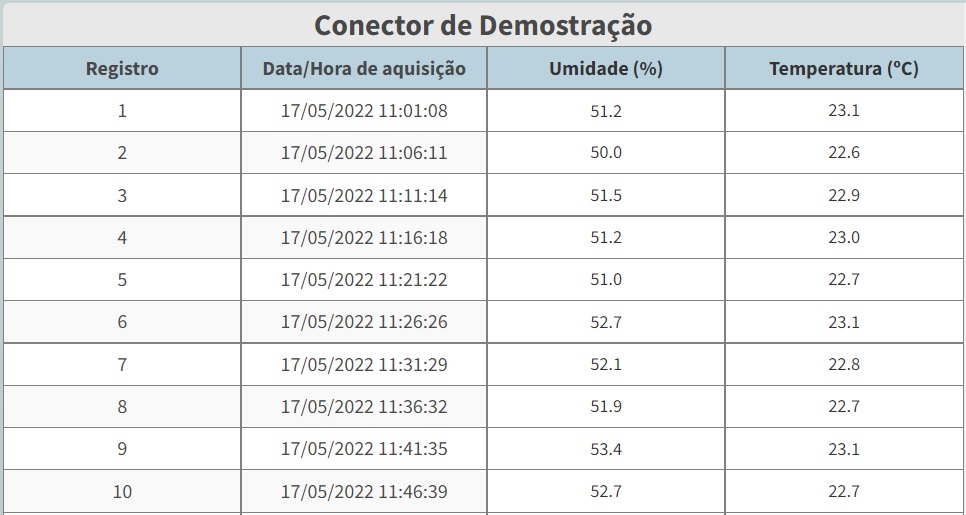
Neste painel, é possível configurar a visualização de dados, registros histórico e estatísticas de forma tabular.
Cabeçalho
Se configurado, um cabeçalho com título e/ou subtítulo poderá ser apresentado sobre a tabela.
As configurações relativas à aparência (cores e espaçamento) e texto (fonte, estilo e alinhamento) são independentes para cada (título e subtítulo) do cabeçalho.
Configuração da Tabela:
Estilos combináveis para tabela
Estilo |
Descrição |
|---|---|
Com borda (sim/não) |
a tabela poderá ou não apresentar divisões visíveis da grade de células - A espessura, estilo e cor da borda podem ser configuradas também |
Condensada (sim/não) |
tabelas condensadas apresentam linhas com espaçamento mínimo entre elas |
Listrada (sim/não) |
tabelas listradas apresentam alternância de cores padrões entre linhas (estilo também conhecido como zebrado) |
Enfatizar ao apontar (sim/não) |
tabelas com esta opção habilitada, salientará a célula sob o cursor. |
Conjunto de Dados
Neste recurso, é possível configurar o painel de tabela para apresentar a lista dos registros das amostras retornadas para dados no período selecionado para usuário:
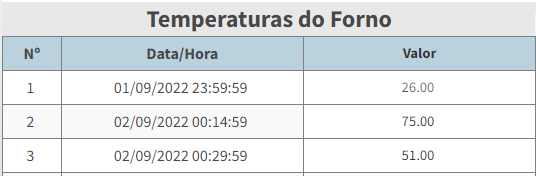
Neste caso, para todos os dados configurados na seção Conjunto de dados (conhecida também como Dataset), o painel automaticamente irá apresentar uma linha para cada registro com o respectivo valor da amostra, conforme a configuração realizada.
Segue o formulário de configuração deste recurso presente na seção de Propriedades do painel:
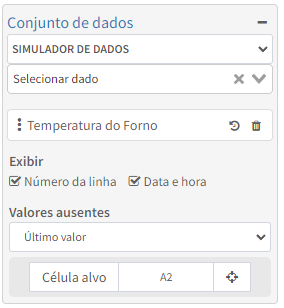
Para adicionar um ou mais dados ao conjunto, basta selecionar o Conector associado ao Dado e posteriormente o Dado desejado.
Para cada Dado adicionado ao conjunto, uma coluna da tabela será utilizada para apresentar o valor de suas amostras.
Atenção
Caso a tabela não contenha o número de colunas suficientes para apresentar o valor das amostras de cada Dado selecionado no conjunto, um erro de Dimensão inválida será apresentado.
A ordem de apresentação das colunas poderá ser alterada arrastando e soltando os Dados inseridos no conjunto para cima ou para baixo.
É possível também apresentar/ocultar as duas primeiras colunas fixas (que não podem ter a ordem alteradas):
Número da linha (incremental);
Data e hora da amostra.
Exibir Linhas
Ao utilizar múltiplas tabelas, pode ser necessário dividir suas linhas de conteúdo para melhor a organização e sua visualização.
Para isso, estão disponíveis as seguintes configurações:
Limite: Define a quantidade máxima de linhas a serem exibidas no Painel Tabela;
offset: Determina a partir de qual linha os Dados começarão a ser exibidos.
Exemplo de Utilização
Considere um cenário onde os Dados são agregados por hora e o período selecionado abrange um dia inteiro (24 horas).
Para melhorar a visualização, a tabela pode ser dividida em duas partes, cada uma exibindo 12 linhas.
Tabela |
Limite |
offset |
|---|---|---|
1 |
12 |
auto |
2 |
24 |
12 |
Configurando a apresentação do Conjunto de Dados
Após selecionar a opção de Conjunto de Dados e quais os Dados que serão utilizados para apresentação de seus valores, é necessário indicar a célula alvo () para que os registros de amostras sejam apresentados.
Para isso, deve-se selecionar primeiramente a opção . Depois de selecionada, a opção de célula alvo permite um clique sobre a célula de início que deve ser produzida e preenchida os registros de amostras.
Já para configurar o estilo de cada coluna, deve-se utilizar as células da primeira linha onde os valores serão apresentados (e todas as linhas geradas automaticamente pela tabela de acordo com o número de registros retornados seguirão o estilo configurado).
Simulando valores para os Dados do Conjunto
Em cada Dado definido no conjunto para apresentação na tabela é possível simular valores para que a apresentação seja avaliada diretamente na tabela.
Para isso, basta utilizar o botão disponibilizado ao lado do nome de cada Dado selecionado no conjunto.
Valores ausentes
Quando utilizado mais de um dado no conjunto, eventualmente algumas lacunas podem ser apresentadas na tabela, já que em uma determinada data/hora de coleta de amostra de um dado, não significa que o outro dado terá uma amostra exatamente nesta mesma data/hora. Para contornar essa situação, pode utilizar as seguintes opções:
Último valor: Permite que as células sem conteúdo sejam preenchidas pelos seus respectivos últimos valores coletados e registrados no histórico;
Interpolação linear: Apresenta o resultado da interpolação linear (deduzir um valor com previsão) para as células que estejam vazias nos horários indicados;
Deixe-as vazias: Permite que as células sejam exibidas vazias em momentos de coleta em que não foram todos os Dados monitorados que sofreram alguma alteração de valor.
Configuração das Células
O painel apresenta as informações em formato de tabela, com células endereçadas pelo padrão A1 (onde “A” representa a identificação da coluna e “1” a identificação da linha). O conteúdo apresentado em cada uma das células poderá ser configurado da seguinte maneira:
Origem |
Descrição |
|---|---|
Constante |
texto livre informado pelo usuário |
Dado |
conteúdo associado a propriedades descritas na estrutura do dado, conector ou dispositivo associado à célula. É uma estrutura de nó hierárquico descritos pelo modelo conhecido por JSON |
Sistema |
conteúdo associado a propriedades descritas na estrutura de variáveis do sistema. Também descrita pelo modelo JSON |
Expressões / Fórmulas
Para células cuja origem seja Dado ou Sistema é possível navegar e selecionar propriedades que serão usadas para escrever expressões que retornem o resultado de um cálculo ou mesmo combinando diversos resultados em uma única célula.
A sintaxe da expressão é a seguinte:
${data.history.stats.aggregation_method} onde:
aggregation_method: método de agregação para o cálculo da estatística. Veja as opções disponíveis aqui.
Por exemplo a expressão ${data.history.stats.sum / data.history.stats.count} retornará como resultado a média de amostras dentro do período consultado para o dado atribuído à célula. O resultado acima pode ser conseguido da mesma forma através do atributo direto: ${data.history.stats.average}
Já a expressão ${ (data.history.stats.max - data.history.stats.min) / data.history.stats.min} retornará o resultado do cálculo da proporção representada pela diferença entre o maior e o menor valor das amostras.
Por fim, a expressão ${ data.current_value.value * 100} retornará o valor atual do dado multiplicado por 100.
Expressões / Fórmulas de Sistema
Quando nenhum dado é escolhido e a opção de Sistema é selecionada na origem de valor da célula, tem-se acesso aos parâmetros do usuário que está logado no sistema, além das informações associadas a geração do relatório:
Parâmetros do user |
Descrição |
|---|---|
first_name |
Primeiro nome do usuário logado |
last_name |
Último nome do usuário logado |
full_name |
Nome completo do usuário logado |
Email do usuário logado |
Parâmetros do history |
Descrição |
|---|---|
start |
Data inicial de geração do relatório |
end |
Data final de geração do relatório |
create |
Data de geração do relatório |
Utilizando Dado Vetor na Tabela
Para a manipulação entre os valores dos elementos de um Dado Vetor, iremos utilizar a expressão $at().
Esta expressão será utilizada para retornar o valor de um determinado elemento de um Dado Vetor em função do valor de índice passada para a mesma.
Podendo fazer cálculos, comparações e utilizar o operador ternário.
Para saber mais acesse: Expressões em células.
Expressões de Estatísticas Agrupadas por Período
O Portal disponibiliza uma Função Global interna do sistema para que se possa calcular algumas estatísticas agrupadas por período sobre as amostras registradas no intervalo selecionado através do Painel Barra de Ferramentas e apresentadas em um Painel Tabela ou Tag Display no Painel Sinótico.
A sintaxe da expressão é a seguinte:
$stats(samples, period).aggregation_method onde:
samples: lista com as amostras retornadas na consulta para o Dado (data.history.samples);
period (opcional): definição do período que será utilizado para o cálculo da estatística. Veja as opções disponíveis aqui;
aggregation_method: método de agregação para o cálculo da estatística. Veja as opções disponíveis aqui.
Atenção
Esta função aplica-se ao Dado selecionado na célula e o intervalo selecionado no filtro das amostras precisa ser maior que o período definido na função para que o cálculo seja realizado da maneira correta.
Exemplos de utilização
Retorna o menor valor do filtro do Painel Barra de Ferramentas:
$stats(data.history.samples).minimum
Retorna a média dos valores da semana atual começando por Domingo:
$stats(data.history.samples, "this_week").average
Retorna o maior valor do dia 1 do mês filtrado:
$stats(data.history.samples, 1).maximum
Atenção
Ao utilizar essa expressão, observe a definição do período para diferenciar entre texto e número. Textos devem ser informados entre aspas, enquanto números devem ser informados sem aspas.
Intervalo para agregação
A função de estatística possui um parâmetro no qual se informa o período que se deseja utilizar para calcular a estatística configurada na função.
Neste parâmetro, as seguintes opções estão disponíveis:
Parâmetro |
Descrição |
|---|---|
1 à 31 |
Dia do mês |
this_hour |
Hora atual |
last_hour |
Hora anterior |
this_week |
Semana atual começando por Domingo |
last_week |
Semana anterior começando por Domingo |
sunday |
Domingo(s) |
monday |
Segunda(s) |
tuesday |
Terça(s) |
wednesday |
Quarta(s) |
thursday |
Quinta(s) |
friday |
Sexta(s) |
saturday |
Sábado(s) |
today |
Dia atual(hoje) |
yesterday |
Ontem |
last_24_hours |
Últimas 24 horas |
last_7_days |
Últimos 7 dias |
this_month |
Mês atual |
last_month |
Mês anterior |
Expressões de Estatísticas Agrupadas por Período das Consultas Customizadas
Ao selecionar a opção de Sistema como origem de valor para uma célula, é possível acessar as estatísticas das Consultas Customizadas para Relatórios que realiza o cálculo da coluna correspondente ao seu índice nesta consulta.
Atenção
A aplicação de uma expressão estatística em uma consulta customizada deve ocorrer quando há filtros de valores da amostra definidos nessa consulta, ou no caso de a Tela não conter nenhum painel que utilize a lista de dados.
Caso essa condição não seja atendida, é recomendável utilizar as Expressões de Estatísticas Agrupadas por Período, que oferece melhor desempenho.
A sintaxe da expressão é a seguinte:
data.history.nome_consulta_customizada[0].stats.aggregation_method onde:
nome_consulta_customizada: refere-se ao nome da consulta customizada;
[0]: corresponde ao índice da coluna da consulta customizada;
aggregation_method: método de agregação para o cálculo estatístico. Veja as opções disponíveis aqui.
Exemplos de utilização
Retorna a soma da primeira coluna da consulta customizada de acordo com o período selecionado no filtro do Painel Barra de Ferramentas:
data.history.consulta_status[0].stats.sum
Expressões / Fórmulas de Histórico
Quando a opção de Dado é selecionada na origem de valor da célula e a opção Histórico é marcada no Editor de Expressão, tem-se acesso aos seguintes parâmetros de estatística das amostras registradas no período selecionado no filtro do Painel Barra de Ferramentas:
Métodos de agregação
Parâmetro |
Descrição |
|---|---|
sum |
Calcula a soma total de todos os valores registrados no período analisado. |
count |
Retorna a quantidade total de amostras registradas. |
average |
Calcula a média aritmética dos valores registrados. |
maximum |
Identifica o maior valor entre as amostras registradas. |
minimum |
Identifica o menor valor entre as amostras registradas. |
amplitude |
Determina a amplitude, ou seja, a diferença entre o maior e o menor valor registrado. |
last |
Retorna o último valor registrado no período analisado. |
first |
Retorna o primeiro valor registrado no período analisado. |
diff |
Calcula a diferença entre o último e o primeiro valor registrado. |
balance |
Calcula o saldo ou equilíbrio como a diferença entre o último e o primeiro valor registrado. Se houver apenas uma amostra, retorna o próprio valor registrado. |
mode |
Identifica a moda, ou seja, o valor que mais se repete entre as amostras registradas. |
median |
Calcula a mediana, que é o valor central ao organizar as amostras em ordem crescente. |
variance0 |
Calcula a variância populacional, avaliando a dispersão dos valores em relação à média, utilizando o número total de amostras (n) no denominador. |
variance1 |
Calcula a variância amostral, avaliando a dispersão dos valores em relação à média, utilizando (n-1) no denominador para refletir a correção de Bessel. |
stdev0 |
Calcula o desvio padrão populacional, baseado na raiz quadrada da variância populacional. |
stdev1 |
Calcula o desvio padrão amostral, baseado na raiz quadrada da variância amostral. |
Classificação dos Indicadores de Agregação
Escopo de Uso
Estatísticas Simples
Indicadores frequentemente usados em análises básicas ou descritivas.
Esses métodos são úteis para sumarizar informações essenciais de um conjunto de Dados.
Métodos: sum, count, average, maximum, minimum.
Estatísticas Temporais
Indicadores relacionados à ordem e evolução dos Dados ao longo do tempo.
Eles permitem examinar como os valores mudam no decorrer do período analisado.
Métodos: last, first, diff, balance.
Estatísticas de Análises da Distribuição
Indicadores para análises mais profundas, geralmente relacionadas à distribuição e dispersão dos Dados.
Esses métodos ajudam a examinar como os valores estão distribuídos em relação ao conjunto completo de amostras.
Métodos: mode, median, variance0, variance1, stdev0, stdev1.
Finalidade
Medição de Volume
Indicadores que resumem a quantidade total ou o somatório de valores em um conjunto de Dados.
Esses métodos são úteis para avaliações quantitativas gerais.
Métodos: sum, count.
Medição de Tendência Central
Indicadores usados para identificar os valores centrais ou predominantes em um conjunto de Dados.
Esses métodos ajudam a compreender o comportamento típico ou mais frequente dos valores.
Métodos: average, mode, median.
Medição de Extremos e Amplitude
Indicadores para analisar os valores extremos e os intervalos de variação entre eles.
Esses métodos permitem identificar limites e amplitudes dos Dados.
Métodos: maximum, minimum, amplitude.
Medição de Dispersão
Indicadores usados para avaliar a variabilidade ou dispersão dos Dados em relação ao valor central.
Esses métodos são úteis para medir a consistência ou heterogeneidade dos Dados.
Métodos: variance0, variance1, stdev0, stdev1.
Medição Temporal
Indicadores relacionados à análise de mudanças e tendências ao longo do tempo.
Esses métodos permitem rastrear a evolução e o comportamento dos Dados em diferentes momentos.
Métodos: last, first, diff, balance.
Expressão para Referenciar uma Célula
O Portal oferece suporte a expressões para referência relativa de células por linha e coluna dentro do painel Tabela, permitindo o uso do valor de uma célula e a inclusão de múltiplos dados de colunas ou linhas em cálculos.
A expressão é composta por R[numero_linha]C[numero_coluna].
Atenção
Comandos para identificar a linha e coluna devem ser escritos em maiúsculo e sem espaços entre eles.
Funcionamento
Mesma linha, uma coluna antes:
R[0]C[-1]
Uma linha antes, mesma coluna:
R[-1]C[0]
Duas linhas antes, duas colunas depois:
R[-2]C[2]
Operadores Aritméticos
A utilização de operadores aritméticos, basicamente se trata da possibilidade de montar expressões matemáticas para obter o resultado desejado em função dos valores dos operandos envolvidos na expressão e da operação utilizada.
Vejamos alguns exemplos:
Operação |
Operador |
Expressão |
Exemplo |
|---|---|---|---|
Adição |
+ |
R[0]C[-3] + R[0]C[-1] |
10 + 3 |
Subtração |
- |
R[0]C[-3] - R[0]C[-1] |
10 - 3 |
Multiplicação |
* |
R[0]C[-3] * R[0]C[-1] |
10 * 3 |
Divisão |
/ |
R[0]C[-3] / R[0]C[-1] |
10 / 3 |
Módulo |
% |
R[0]C[-3] % R[0]C[-1] |
10 % 3 |
Exponenciação |
** |
R[0]C[-3] ** R[0]C[-1] |
10 ** 3 |
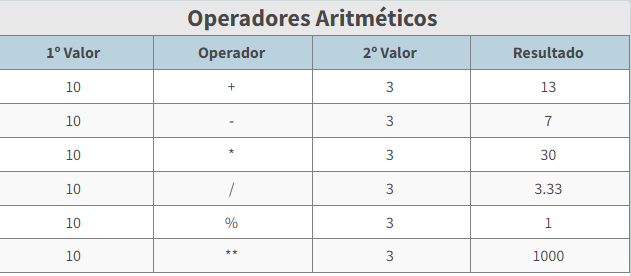
Utilização
Calculando a média do valor de duas colunas utilizando os operadores aritméticos:
( R[0]C[-2] + R[0]C[-1] ) / 2
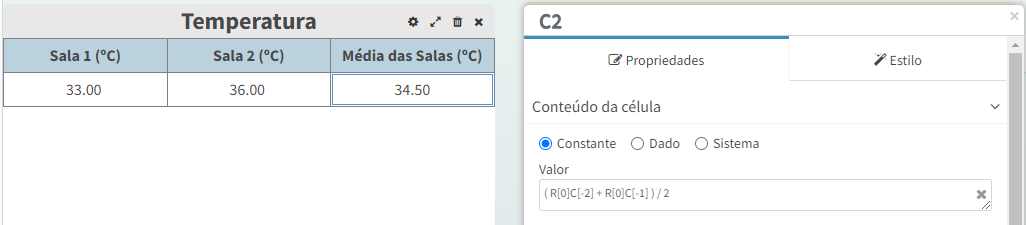
Calculando a média utilizando Scripts Globais do Contrato com o valor de duas colunas:
$media_dois_valores( R[0]C[-2] , R[0]C[-1] )
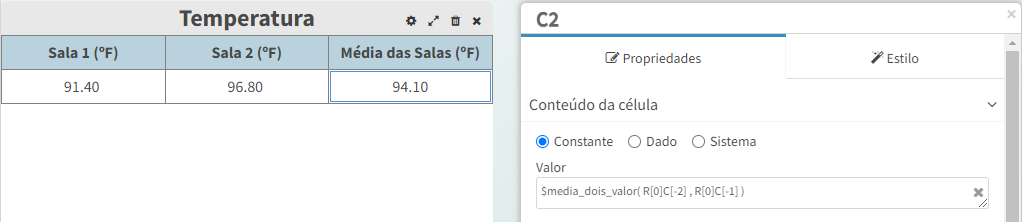
Usando Operador condicional (ternário) com os Operadores de Comparação para adicionar um valor se verdadeiro ou falso:
R[0]C[-1] >= 35 ? "Em Alarme" : "Normal"
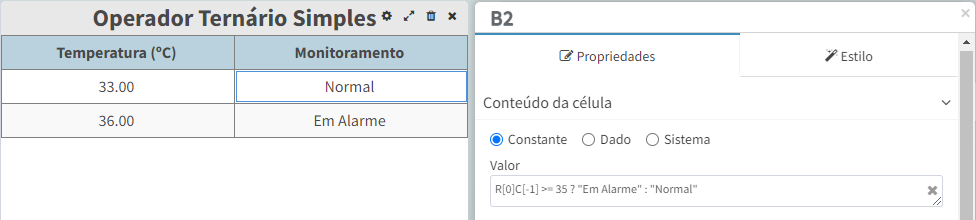
Usando operador ternário com condições aninhadas:
R[0]C[-1] >= 50 ? "Em Alarme" : R[0]C[-1] >= 30 ? "Normal" : "Baixo"
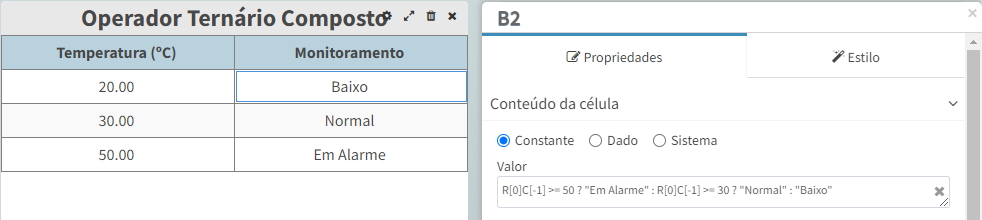
Usando Scripts Globais do Contrato para facilitar a manutenção ao invés de utilizar o operador ternário:
$verificar_temperatura(R[0]C[-1])
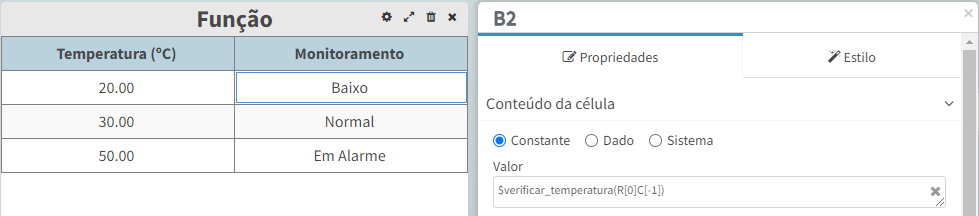
Usando o fatiamento (do início até a posição 2 não inclusivo) e conversão do tipo de dado (de String para Inteiro):
parseInt(R[0]C[-1].substr(0, 2))
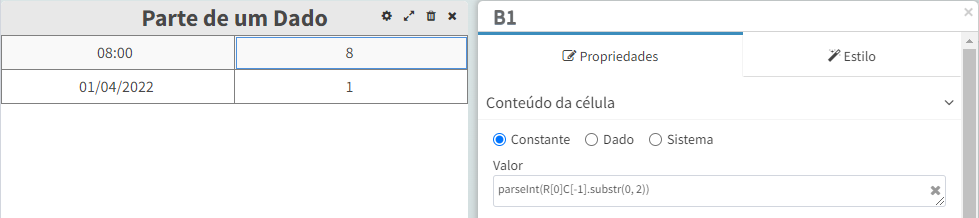
Atenção
Edite a expressão de referência de célula e função usando o menu de contexto da tabela para não perder a expressão. Além disso, essas expressões não suportam Dados com formatos personalizado.
Edição da Expressão
Atenção
A edição deve ser realizada através do menu de contexto da tabela, acessado ao se clicar com o botão direito do mouse sobre a célula. Isso é crucial, pois a edição direta na tabela resultará na perda da expressão, pois modificará o conteúdo de retorno e não a própria expressão.
Formato do Dado
Atenção
O resultado da expressão com referência de célula não é compatível com dados formatados, como concatenação com String, utilizada como unidade do dado. Atualmente, não é viável resolver essa questão utilizando fatiamento ou conversão de dados.
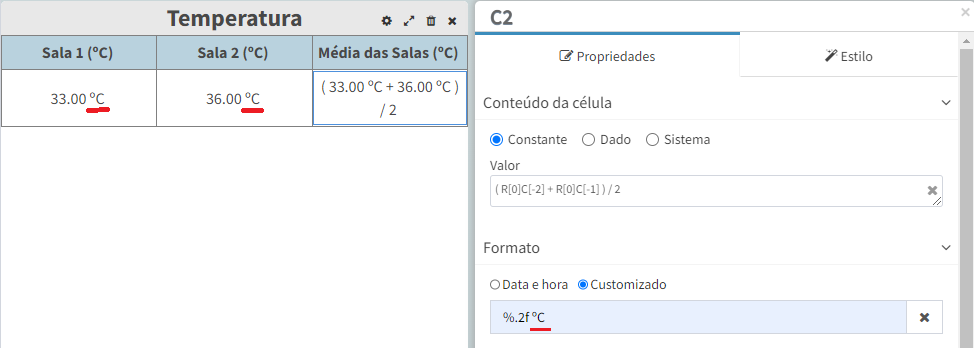
Formatação do conteúdo apresentado na célula
O conteúdo retornado pela configuração do campo origem poderá ainda ter sua apresentação formatada. O campo Formato permite selecionar formatos conhecidos para apresentação de valores numéricos e de data e hora, como também a definição livre do conteúdo que será exibido. Para mais informações, veja Formato de apresentação de um valor.
Os formatos disponíveis para seleção são os seguintes:
Formato |
Descrição |
|---|---|
Data e Hora |
Formata a célula como uma data e hora definida entre as opções |
Numérico |
Formata a célula como numérico com ou sem casas decimais |
Lista de texto |
Formata a célula com uma lista de texto que está no dado, criada na própria célula, ou global |
As células em uma mesma coluna compartilham as seguintes propriedades:
Propriedade |
Descrição |
|---|---|
Largura |
Largura - em percentual (entre o total de toda a tabela) |
Quebra de Linha |
Indicação automática de quebra de linha para textos que excedam a largura da coluna |
Adicionar coluna/linha ao esquema da tabela
Para adicionar/remover uma linha/coluna, basta clicar com o botão direito sobre a linha/coluna de referência e escolher a configuração que deve ser aplicada (posição que deve ser adicionada, remover conteúdo, remover estilo).
Propriedades da célula
Após selecionar alguma das células da tabela com um clique, o botão de Propriedades da célula ficará disponível no painel de edição.
Propriedades
Conteúdo da célula
Nome |
Conteúdo |
|---|---|
Constante |
Permite a inserção de um valor fixo que será exibido na célula. |
Dado |
Coleta e exibe o valor de um dado já existente e exibe na célula. |
Sistema |
Permite uma exibição personalizada do conteúdo na célula. Para mais informações acesse Expressões / Fórmulas de Histórico para o Gráfico de Torta. |
Formato
Os 3 tipos de conteúdo possuem a personalização de Formato, que é a forma que o conteúdo será exibido na célula:
Data e hora: Exibe a data e hora em que o conteúdo foi gerado. Para dados, será a data e o horário que o a última coleta do dado foi realizada.
Numérico: Exibe o valor do conteúdo de forma numérica na célula.
Estilo
Espaçamento: Permite o espaçamento entre uma célula e outra pelos lados: superior, direita, esquerda e inferior (em pixels). Para mais informações, acesse Espaçamento
Cores: Permite personalizar e exibir o dado com uma cor preferível. Para mais informações, acesse Cores.
Texto
Fonte: Permite a personalização da fonte do conteúdo exibido na célula. Para mais informações, acesse Texto.
Fonte |
Atributos |
|---|---|
Opções |
|
Alinhamento: Permite a escolha de posicionamento da exibição do conteúdo na célula para a esquerda, centralizado ou á direita. Para mais informações, acesse Alinhamento.
Utilizando uma Lista de Texto em um Painel Tabela
A apresentação de valores de Dados através de Listas de Texto na tabela, possibilita a associação de textos aos possíveis valores que um Dado pode assumir. Assim, um determinado texto personalizado será apresentado nas interfaces do Portal ao invés do valor numérico do Dado, constante ou expressão.
Exemplo utilizando Referência de Célula
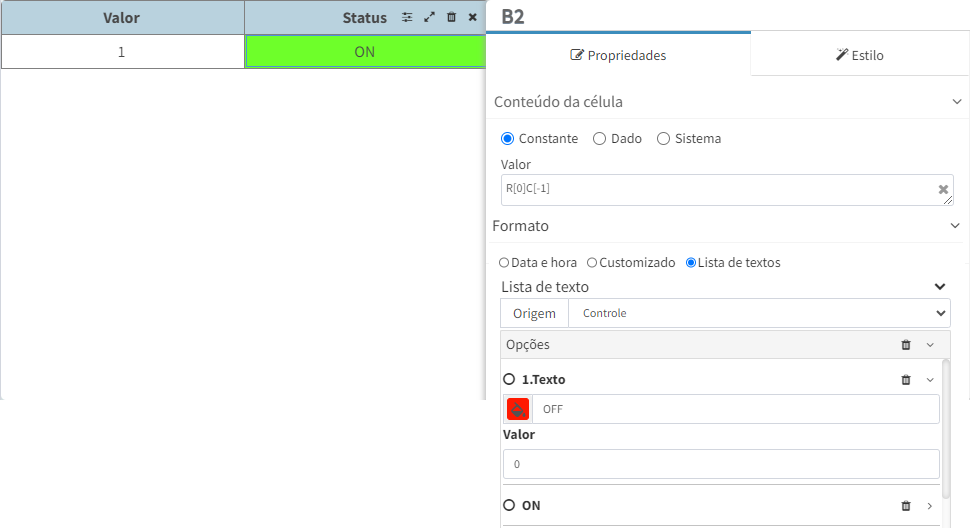
Para maiores informações sobre referências utilizando uma célula, acesse: Expressão para Referenciar uma Célula.
Exemplo utilizando Dado Associado
Para este exemplo, iremos configurar 3 textos para assumirem 3 valores de Dados:
“Baixo” para o valor “10”: Neste caso, no momento em que a constante assumir o valor “10”, o Painel Tabela fará a substituição do Valor “10”, para o Texto “Baixo” (Personalizado pela cor vermelho);
“Médio” para o valor “20”: Já neste caso, no momento em que a constante assumir o valor “20”, o Painel Tabela fará a substituição do Valor “20”, para o Texto “Médio” (Personalizado pela cor amarelo);
“Alto” para o valor “30”: Já neste caso, no momento em que a constante assumir o valor “30”, o Painel Tabela fará a substituição do Valor “30”, para o Texto “Alto” (Personalizado pela cor verde):
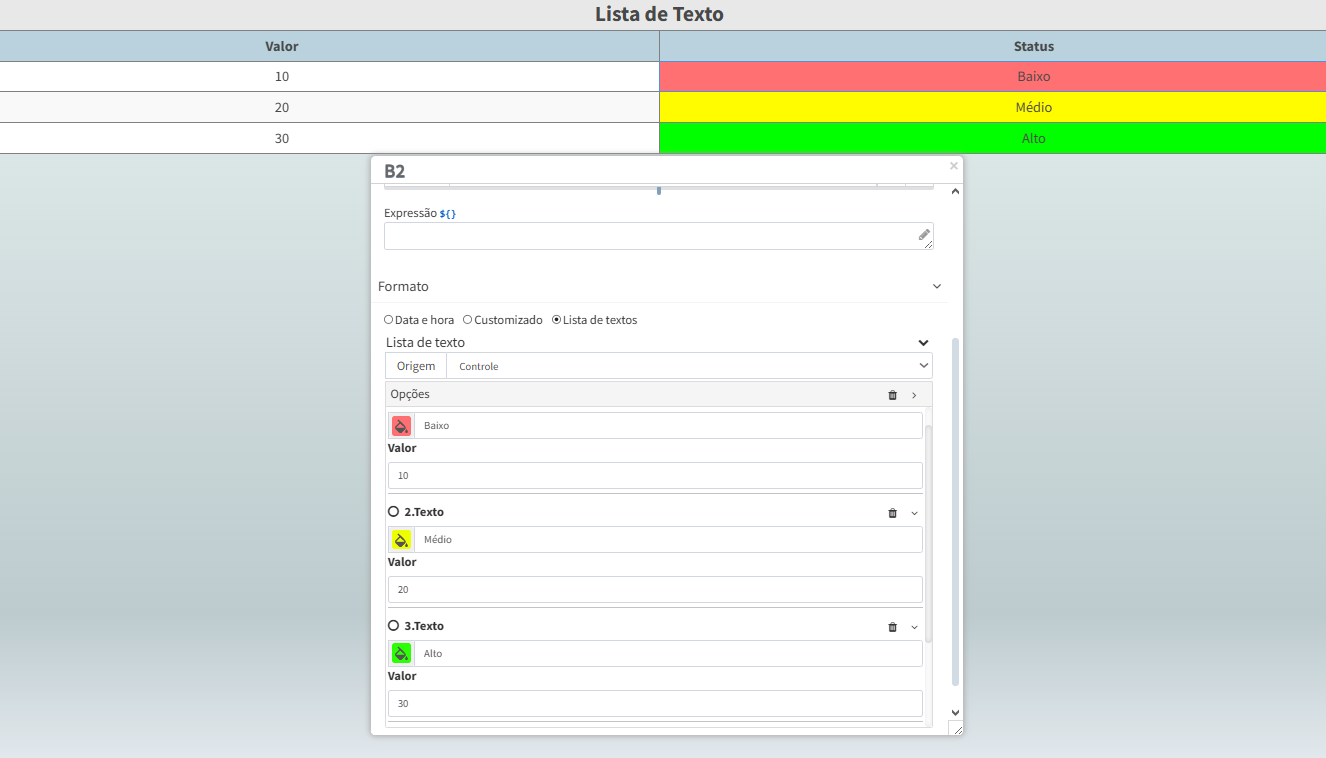
Visualização da Identificação na Aplicação
O portal de telemetria disponibiliza no formulário de cadastro de Dados, este campo para a identificação associada a este Dado na aplicação/firmware do equipamento remoto. Para mais informações, acesse: Cadastrando Dado com Identificação na Aplicação.
A visualização no Painel Tabela da Identificação na Aplicação é exibida nas configurações, mas caso precise usar no dashboard, poderá usar a expressão: ${data.identity_embedded_app}
Para visualizá-lo no seletor de dados da célula ou no conjunto de dados, precisa ativar esse modo, clicando no ícone que ira mudá-lo para , que mudara o nome dos dados que contém essa identificação, além de possuir essa informação no tooltip no nome do dado com essa informação.
Então pode ser apresentado no Seletor de Dataset.
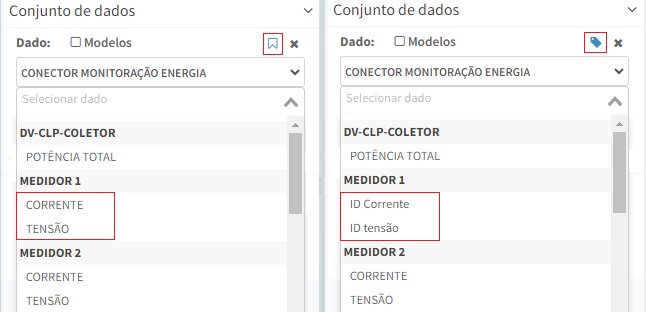
Podendo ser apresentado na lista de dados do dataset selecionado.
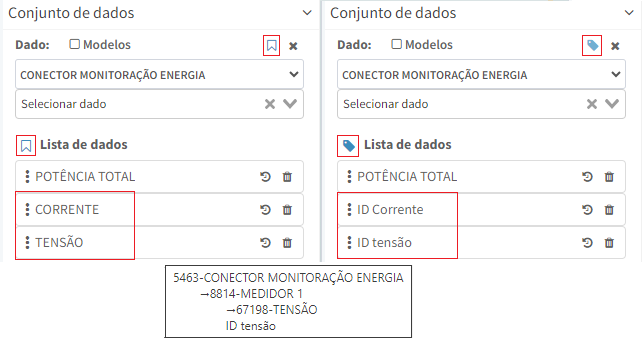
E também no Seletor de Dado nas propriedades da célula.
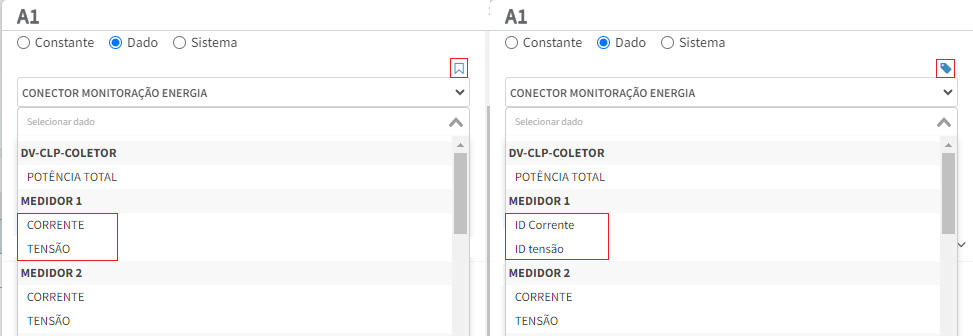
Painel Gráfico
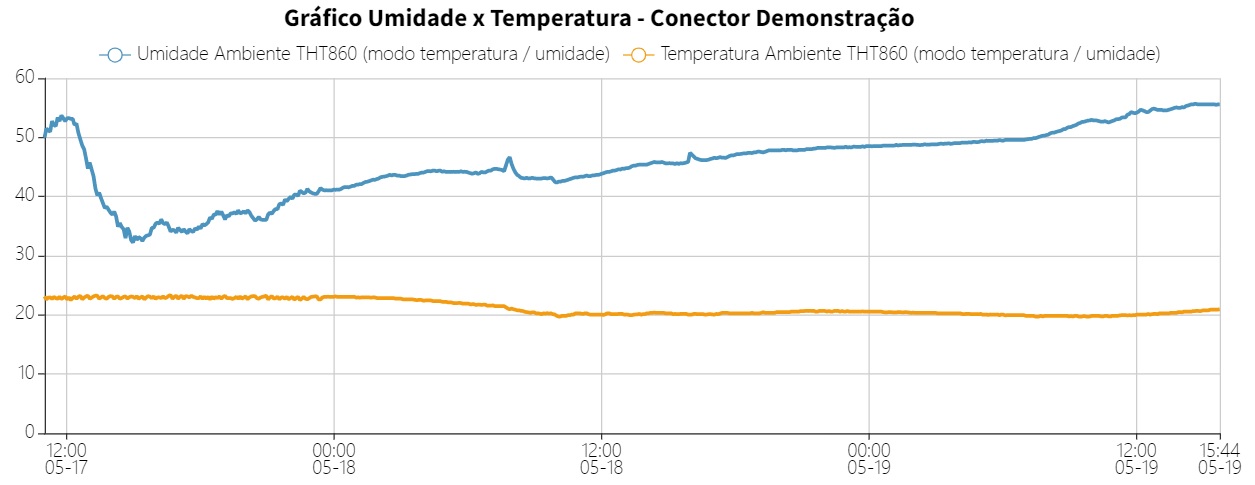
Neste painel, é possível configurar a visualização de dados, registros históricos e estatísticas de forma gráfica.
Cabeçalho
Título
Define um texto para o título a ser apresentado no cabeçalho do gráfico.
Aparência
Esta seção define as propriedades de espaçamento, cor do texto e cor de fundo aplicadas ao título.
Espaçamento
Propriedade |
Descrição |
Default |
|---|---|---|
Superior |
Define a distância, em pixels, de espaçamento entre a borda superior do controle e seu conteúdo(texto) |
0 |
Direita |
Define a distância, em pixels, de espaçamento entre a borda direita do controle e seu conteúdo(texto) |
0 |
Inferior |
Não se aplica |
|
Esquerda |
Define a distância, em pixels, de espaçamento entre a borda esquerda do controle e seu conteúdo(texto) |
0 |
Atenção
Dependendo do alinhamento configuração para o título(esquerda, centro ou direita) o editor de propriedades desabilita algumas opções de espaçamento que não se aplicam ao alinhamento selecionado.
Cores
Define a cor do texto e do fundo do título. Para mais informações, acesse: Cores.
Texto
Propriedade |
Descrição |
Default |
|---|---|---|
Fonte |
Define os atributos da fonte do controle. Opções:
|
Source Sans Pro 18 |
Alinhamento |
Define o alinhamento vertical do texto dentro do controle. Opções:
|
Centro |
Série de Dados
Nesta seção, devem ser selecionados os Dados que serão apresentados nas séries pelo gráfico.
Atenção
Após realizar a configuração desta seção, as próximas seções serão exibidas.
Origem
Este campo será exibido se a Tela contiver alguma consulta customizada.
Seleciona a origem dos Dados para apresentar no gráfico:
Lista de dados: amostra geral do histórico;
Consulta customizada: amostra agregada por segundos, minutos, horas ou dias.
Atenção
Consulta customizada não possui as configurações:
Atualização em tempo real;
Mostrar desconexão.
Nome
Este campo será exibido após selecionar a origem como consulta customizada.
Deve-se selecionar o nome da consulta customizada para relatório que será utilizado para apresentação de seus valores na série do gráfico.
Atenção
O botão de aplicar, atualiza a consulta customizada cujo nome não foi alterado, servindo como um facilitador para modificações na consulta.
Atenção: ao aplicar as configurações, todo o gráfico será restaurado para o padrão inicial.
Seletor de dados
Este campo será exibido após selecionar a origem como lista de dados ou caso a Tela não contenha nenhuma consulta customizada.
Deve-se selecionar o Conector e posteriormente o Dado que será utilizado para apresentação de seus valores na série do gráfico.
Selecionando Dado a ser apresentado
Para selecionar um Dado a ser apresentado no painel, siga os seguintes passos:
Acesse as Propriedade do painel, clicando em ;
Acesse Lista de dados e selecione o Dado que deseja apresentar;
Clique em Adicionar série.
Também é possível adicionar todos os dados que possuem histórico habilitado para serem apresentados no gráfico através do botão Adicionar Todos.
Já para ordenar a apresentação de um Dado na lista, siga os seguintes passos:
Acesse as Propriedade do painel, clicando em ;
Acesse Série de dados, clique e segure o Dado que deseja ordenar;
Posicione o Dado no local desejado na lista de Dados selecionados para apresentação.
Por fim, para remover a apresentação de um Dado, siga os seguintes passos:
Acesse as Propriedade do painel, clicando em ;
Acesse Série de Dados e clique em no Dado desejado.
Conjunto de dados
Este campo será exibido após a configuração de, no mínimo, uma série de Dados.
Manipulação
O sistema disponibiliza funcionalidades para gerenciar o conjunto de dados, localizadas logo adiante nesta seção.
Remover Todos
Permite a exclusão completa de todas as séries configuradas no conjunto de dados com um único clique no ícone .
Movimentação Manual
Permite reordenar manualmente as séries dentro do conjunto de dados:
Basta arrastar e soltar a série desejada para a posição preferida, garantindo uma organização personalizada.
Atenção
Esta funcionalidade não se aplica a consulta customizada, uma vez que a customização é definida na criação/edição da mesma.
Ordenação
Oferece opções para organizar o conjunto de dados de acordo com suas preferências:
Padrão : Mantém a ordenação original/manual (sempre exibida ao entrar no modo de edição, independentemente de qualquer ordenação previamente aplicada);
Descendente : Organiza as séries em ordem alfabética;
Ascendente : Organiza as séries em ordem alfabética inversa.
Interação
Ao passar o mouse sobre cada um dos conjunto de dados, são exibidas as principais configurações associadas ao Conector e ao Dado.
Cada conjunto de dados é apresentado com:
O tipo de gráfico configurado;
O nome da série de dados.
Além disso, há funcionalidades que permitem:
Exibir ou ocultar a série correspondente no gráfico;
Excluir individualmente séries do conjunto.
Ao ser expandido, cada série de Dados possui as seguintes configurações:
Tipo e Nome
Tipo: Permite selecionar o tipo de gráfico.
Os tipos possíveis são:
Linha;
Barras;
Torta;
Dispersão.
Conforme mostrado na imagem abaixo:
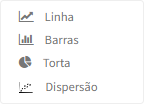
Atenção
O Gráfico de Torta não possui as seguintes seções:
Geral;
Eixo X;
Eixo Y;
Tooltip.
Nome: Por padrão, essa configuração é preenchida com o nome do Dado associado à série, mas permite personalizar esse nome que será apresentado na legenda do gráfico para a série (Dado).
Simulação
Permite simular valores para a série (Lista de Dados e Consulta Customizada) através do botão .
Essa funcionalidade serve para visualizar o gráfico diretamente no Editor de Tela, facilitando o ajuste da configuração ao acompanhar em tempo real como o gráfico está ficando.
Clonar Série
Ao expandir a série, é exibido o ícone de clonar , localizado ao lado das configurações de Tipo e Nome, permitindo a duplicação da série de Dados.
Com essa funcionalidade, é possível adicionar novas séries de Dados ao gráfico sem a necessidade de configurar tudo novamente.
Essa funcionalidade é essencial para a criação de múltiplas séries de Dados com configurações semelhantes que compõem o gráfico, proporcionando flexibilidade na apresentação das informações.
A clonagem da série preserva todas as configurações feitas, sendo necessário apenas alterar o Dado Associado para refletir novas informações, o que facilita a criação de gráficos complexos sem reconfiguração total do painel.
Atenção
O formato do Dado rotulado vem por padrão conforme o cadastro do mesmo. Não é possível utilizar com consulta customizada ou no Painel Tabela.
Aparência
Nesta seção, é possível configurar a aparência do gráfico.
Tipo |
Configurações disponíveis |
|---|---|
Linha |
|
Barras |
|
Torta |
|
Dispersão |
|
Atenção
Cada “fatia” do Gráfico de Torta corresponde a um Dado ou um status para o intervalo de valor da consulta customizada.
Rótulo
Esta seção abrange as configurações de exibição do rótulo do gráfico, que apresenta os valores de cada série de Dados, caso a opção Visível esteja ativada.
Cor e Formato
Cor: Define a cor do rótulo. Para mais informações acesse: Cores.
Formato: Os tipos de formato permitem a personalização da apresentação dos valores que serão exibidos no rótulo. Os formatos possíveis são os seguintes:
{value}: valor não formatado;
Formato de apresentação de um valor: que por padrão já vem configurado conforme o cadastro do Dado;
Exceção: Dado com lista de texto associado, neste caso o formato ainda é o definido no input.
Atenção
O gráfico de torta possui mais argumentos para o formato:
{name}: nome do item (mesmo nome da legenda de cada série);
{percent}: percentual da fatia da torta (casas decimais ajustadas automaticamente).
Exemplos de utilização:
{name} %.2f ºC ({percent});
{name} - {value} - {percent} %.
Posição
Define a posição do rótulo no gráfico, permitindo personalizar onde as informações serão exibidas em relação às séries de dados.
Tipo |
Posição |
Descrição de onde o rótulo é exibido |
|---|---|---|
Linha |
|
|
Barras |
|
|
Torta |
|
|
Dispersão |
|
|
Fonte
Permite a personalização da fonte dos valores no Rótulo, podendo ser configurada de maneira Padrão ou Customizada.
Propriedade |
Descrição |
|---|---|
Fonte |
Define os atributos da fonte Opções:
|
Exemplo de Uso
Para exemplificar o uso da ferramenta de Rótulos de Dados em um painel gráfico, siga a sequência de configurações abaixo:
Crie uma nova tela contendo 2 painéis: Painel barra de ferramentas e Painel gráfico;
Em seguida, nas Propriedades do painel gráfico, clique na aba Propriedades específicas;
Na aba de Série de dados, selecione os Dados que serão monitorados pelo painel gráfico de acordo com o Conector em que eles foram cadastrados e clique em “Adicionar série”.
A sequência das configurações listadas acima está demonstrada no vídeo abaixo:
Após finalizar a configuração inicial, iremos configurar o painel gráfico:
Após algum Dado ser adicionado, poderemos visualizá-lo logo na lista abaixo, nomeada “Conjunto de dados”;
Expandindo as opções do Dado através do botão , altere a opção de exibição do histórico no gráfico selecionando a opção “Barras”;
Após isso, acesse o tópico Rótulo e marque a opção “Visível” para ativar a função;
Para personalizar os rótulos, em “Cor e Formato”, utilizaremos a cor preta e o campo “Posição”(local onde os rótulos serão exibidos comparados a barra) definido em Superior.
A sequência das configurações listadas acima está demonstrada no vídeo abaixo:
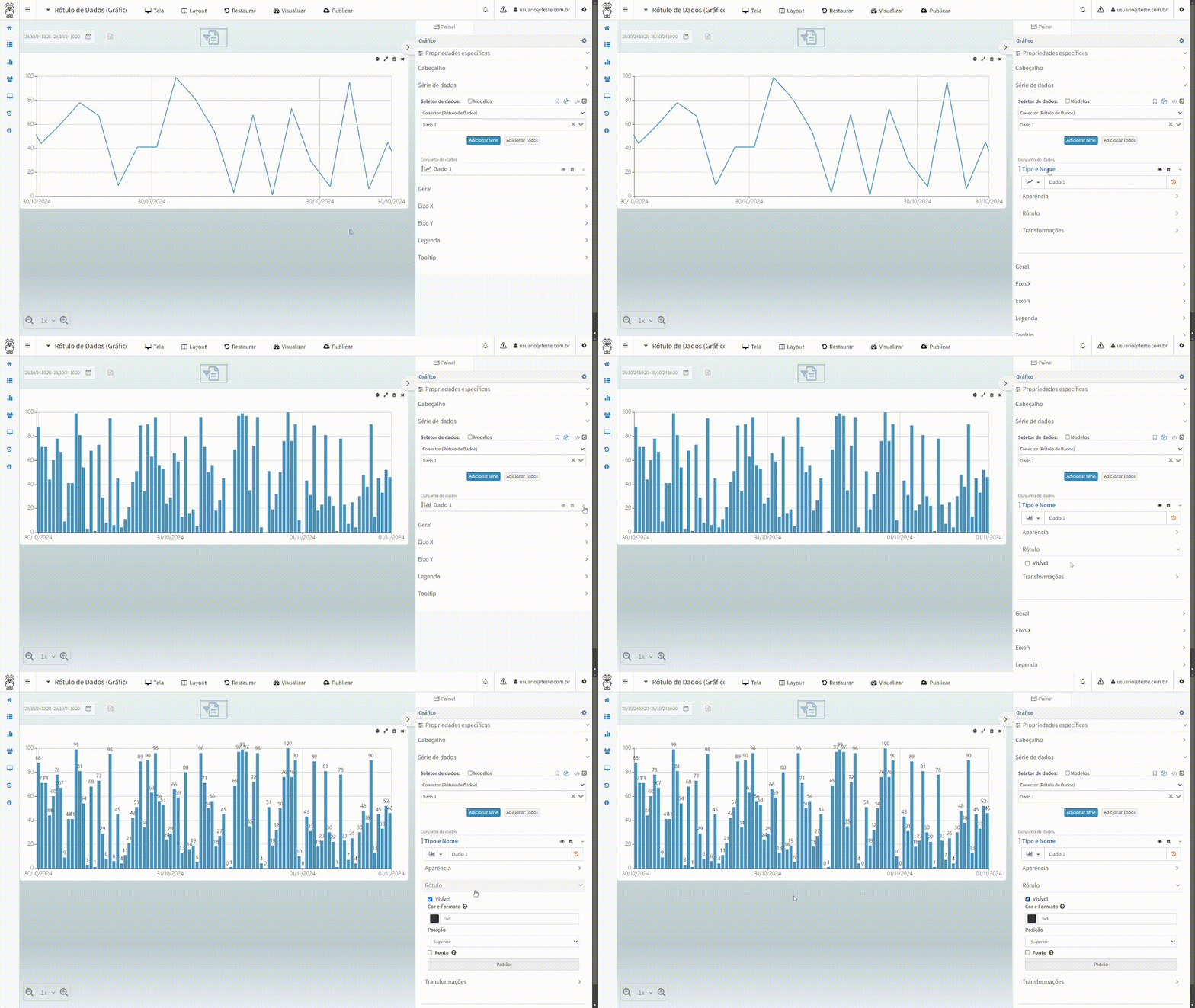
Após finalizar o processo de configuração/personalização e definir a tela configurada para o Dashboard do Conector, podemos visualizar a ferramenta dos rótulos sendo exibida de acordo com a medida em que o histórico do Dado varia:
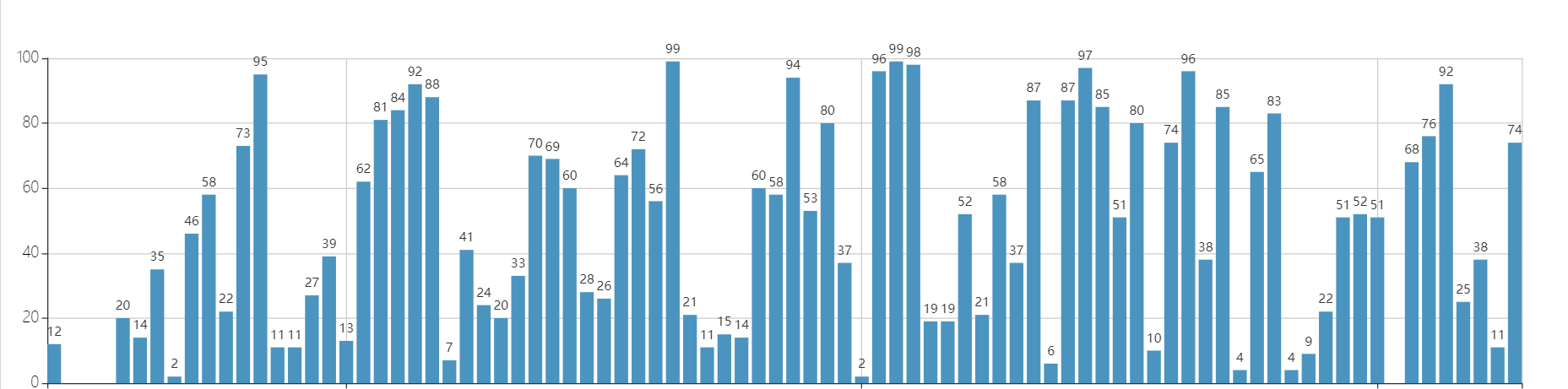
Transformações
Esta seção abrange as configurações de Expressão, Filtro e Valores Ausentes, utilizadas para definir a apresentação dos valores de cada série de Dados.
Tipo |
Configurações disponíveis |
|---|---|
Linha |
|
Barras |
|
Torta |
|
Dispersão |
|
Atenção
A expressão pode-se aplicar no gráfico, na tabela ou em ambas. O filtro pode ser realizado com base no valor lido ou no valor calculado pela expressão.
Quando utilizada uma Expressão para alterar o valor das amostras do Dado a ser apresentado no gráfico, o tooltip do gráfico(janela que se abre ao arrastar o mouse sobre os pontos da curva do gráfico) apresentará o valor alterado após o nome do Dado e o valor “original” entre parênteses.
Valores Ausentes
Estratégia de preenchimento de Células vazias para o Dado associado a série.
Substituição de Dado
Este campo exibe o Dado correspondente à série do gráfico, permitindo a substituição do Dado associado conforme necessário.
Essa funcionalidade permite alterar os Dados que compõem o gráfico, oferecendo flexibilidade na visualização das informações.
Além disso, também permite a clonagem de um painel, preservando todas as configurações, com a necessidade de alterar apenas o Dado associado para refletir novas informações nos painéis, sem a necessidade de reconfiguração total do painel.
Seletor de Dados
Deve-se selecionar o Conector e posteriormente o Dado que será utilizado para apresentação de seus valores na série do gráfico.
Geral
Área
Define os espaçamentos do gráfico dentro do painel.
Espaçamento
Propriedade |
Descrição |
Default |
|---|---|---|
Superior |
Define a distância, em pixels, de espaçamento entre a borda superior do painel e o gráfico |
0 |
Direita |
Define a distância, em pixels, de espaçamento entre a borda direita do painel e o gráfico |
0 |
Inferior |
Define a distância, em pixels, de espaçamento entre a borda inferior do painel e o gráfico |
0 |
Esquerda |
Define a distância, em pixels, de espaçamento entre a borda esquerda do painel e o gráfico |
0 |
Espaçamento Dinâmico
Por padrão, o espaçamento dinâmico vem habilitado, o que permite espaçamentos adicionais de forma automática para acomodar as informações nos eixos X e Y. Esta configuração também ajusta dinamicamente o tamanho da área do gráfico, especialmente ao utilizar a opção de múltipla escala para eixo Y. Caso alguma legenda seja ocultada, a escala associada será removida, permitindo o aumento da área disponível para o gráfico.
Se desabilitado, o espaçamento automático dos rótulos dos eixos em relação à área do gráfico será desativado, fixando o tamanho da área do gráfico.
Controles
Nesta seção, é possível configurar as opções disponíveis ao usuário para se manipular o gráfico.
Barra de ferramentas
Define a visibilidade dos ícones para manipular o gráfico. As opções são as seguintes:
Opção |
Valor |
|---|---|
|
Permite voltar a tela do gráfico em sua forma padrão, descartando os ajustes do zoom |

|
Quando ativada, essa opção permite selecionar uma área do gráfico para ser ampliada com o zoom. Mesmo depois de utilizar o zoom, existe a possibilidade de continuar ampliando a área quantas vezes forem necessárias. Quando desativada, a opção de zoom será desabilitada junto com a opção |

|
Ao ser ativada, essa opção permite voltar o gráfico ao estado anterior antes do último zoom ser aplicado, permitindo a navegação entre a área que foi ampliada mais de uma vez. Caso a área tenha sido ampliada somente uma vez, esta opção retornará ao gráfico em sua forma padrão (sem zoom) |
Habilitar o zoom
Permite habilitar/desabilitar a funcionalidade de zoom do gráfico através do painel especifico ou via manipulação direta na área plotada. As configurações possíveis são as seguintes:
Painel: Quando ativado, é exibido e permite a personalização do zoom pelas pontas do painel apresentado logo abaixo do gráfico;
Zoom de área: O zoom de área permite que a ampliação da área plotada seja alterada pelo botão de rolagem do mouse (scroll).
Baixar
Permite habilitar/desabilitar a funcionalidade de baixar as informações do histórico de Dados da seleção do período de consulta no painel barra de ferramentas:
Arquivo CSV: Permite mostrar ou ocultar a opção de fazer o download do arquivo .CSV disponível no painel;
Arquivo XLS: Permite mostrar ou ocultar a opção de fazer o download do arquivo .XLSX disponível no painel.
Tempo Real
Atualização em tempo real
Habilita o comportamento de atualização em tempo real no painel com os valores dos dados associados as séries do Gráfico de Linha. Caso habilitada essa opção, o painel deixa de operar no modo de consulta ao histórico de dados para as séries e passa a apresentar no tempo, os valores atuais dos dados.
Atenção
Caso a opção de atualização em tempo real esteja habilitada no gráfico e for utilizado o zoom sobre o mesmo, sempre que o gráfico for atualizado pelo período determinado no campo Intervalo de atualização, as definições do zoom serão perdidas.
Propriedade |
Descrição |
Default |
|---|---|---|
Intervalo de atualização |
Determina o tempo de atualização de dados diretamente no gráfico em: Segundos, minutos, horas ou dias |
30 segundos |
Janela de tempo |
Determina o tempo de atualização do gráfico em: Segundos, minutos, horas ou dias |
60 segundos |
As configurações de Intervalo de atualização e de Janela de tempo, possuem dois parâmetros:
Propriedade |
Descrição |
|---|---|
Valor |
Determina o tempo do intervalo(entre atualizações ou janela de tempo) |
Unidade de tempo |
|
Incluir último valor
Habilita a apresentação do valor atual do Dado de cada série no gráfico ao abrir a tela. Caso não marcada essa opção, o primeiro valor a ser apresentado para cada série ocorrerá após o intervalo de atualização definido.
Desconexão
Mostrar Desconexão
Este recurso permite visualizar no gráfico os períodos em que o Conector associado aos Dados ficou desconectado do Portal. Isso permite analisar os valores registrados para os Dados considerando os períodos de conexão e desconexão do Conector com o Portal.
Para mais informações, acesse este mesmo recurso do Painel de Histórico, pois as configurações e funcionamento são equivalentes.
Eixo X
Esta secção contempla as configurações de apresentação dos valores dos Dados no Eixo X(linha horizontal) do gráfico.
A configuração deste recurso permite a personalização do Eixo X, podendo ser definida da maneira Padrão ou Customizada.
Tipo
Definições do tipo de escala, ou seja, opções que determinam como os Dados serão distribuídos ao longo do Eixo X:
Timestamp: Utilizado para gráficos temporais. Esta é a configuração padrão.
Categoria: Agrupa valores, utilizado em consultas customizadas, onde a escala do Eixo X é gerada a partir do processamento de expressões.
Valor: Define a escala com base nos valores das amostras de uma das séries de Dados.
Atenção
Para o tipo valor, é necessário:
Indicar qual série será usada no eixo;
Deve haver correspondência de timestamps entre as séries;
Além de ser possível utilizar consultas customizadas.
Título
Esta seção permite a configuração do Título do Eixo X.
Texto
Se o campo for preenchido, será exibido no final do Eixo X associado à série.
Posição
Define a posição do título no Eixo X, de acordo com o ícone selecionado ao clicar:
Superior;
Meio;
Inferior.
Offset
Ajusta o espaçamento (utilizando a medida em pixels) entre o título da escala e a linha do Eixo X, definindo a distância entre o título e o gráfico.
Rotação
A funcionalidade de Rotação permite ajustar o ângulo do título exibido no Eixo X de um gráfico.
O ângulo de rotação pode variar de -90º a 90º, e o ajuste é realizado por meio de um controle deslizante(slider) ou através das setas do teclado quando o slider estiver selecionado.
Além disso, é possível redefinir a rotação para 0º clicando no botão de “Restaurar”, representado pelo ícone “”.
Cor dinâmica
Permite a personalização da cor do título do Eixo X:
Habilitada: A cor do título será ajustada automaticamente para corresponder à cor do rótulo da escala associada;
Desabilitada: A cor do título seguirá o padrão do sistema.
Escala
Esta seção permite a configuração da Escala do Eixo X.
Atenção
Esta opção estará disponível apenas quando o tipo do Eixo X for definido como valor.
Esta Escala permite ajustar a posição dos valores e para isso, são disponibilizadas as seguintes opções:
Opção |
Utilidade |
|---|---|
Mínimo |
Define o valor mínimo a ser apresentado pelo eixo (limite inferior do gráfico) |
Máximo |
Define o valor máximo a ser apresentado pelo eixo (limite superior do gráfico) |
Incremento |
Define o valor de incremento (ou de passo) entre o valor mínimo e máximo configurado para se determinar a área do gráfico |
Offset |
Ajusta o espaçamento (em pixels) entre a área do gráfico e a linha do Eixo X, definindo a distância entre a escala e o gráfico |
Série de Dados
Seletor responsável por definir a origem dos valores utilizados na escala.
Atenção
Para que uma série esteja disponível nesta opção, é necessário que ela faça parte do conjunto de Dados na seção de Série de Dados.
Rótulo
Esta secção permite a configuração do Rótulo do Eixo X.
Fonte
Permite a personalização da fonte dos valores no Eixo X, podendo ser configurada de maneira Padrão ou Customizada.
Propriedade |
Descrição |
Default |
|---|---|---|
Fonte |
Define os atributos da fonte Opções:
|
Source Sans Pro 84% |
Cor e Formato
Cor: Define a cor do texto. Para maiores informações, acesse: Cores.
Formato: Os tipos de formato permitem a personalização da apresentação dos valores que serão exibidos no Eixo X.
Os formatos possíveis são os seguintes:
Formato |
Utilidade |
|---|---|
Padrão |
Exibe no Eixo X os valores de forma padrão. Conforme a variação de informações no gráfico. |
Customizado |
Permite a personalização de como os valores do Eixo X serão apresentados. Para maiores informações, acesse Formato Customizado. |
Formato Customizado
Ao expandir as opções de Formato e selecionar “Customizado”, dois novos campos serão disponibilizados: Expressão e Formato
Expressão
É possível utilizar expressões em JavaScript para calcular valores a serem apresentados ou comparados, filtrar resultados, formatar valores, entre outras funcionalidades.
$value ou ${value}: Refere-se ao valor do Dado que será exibido no Eixo X.
Para maiores informações sobre como personalizar o valor exibido através de Expressões, consulte Expressões.
Formato
O Formato permite personalizar a forma em que os valores do Eixo X serão apresentados.
Esta propriedade define o formato de apresentação do valor, incluindo elementos como o formato de Data e Hora, prefixo, sufixo, e outros detalhes de formatação.
DD/MM HH:mm e %s são alguns exemplos de Formatos que podem ser utilizados como referência no Eixo X.
Para maiores informações sobre como personalizar o valor exibido através de Formatos, acesse Formato de apresentação de um valor.
Posição
Define a posição dos valores do Eixo X no Gráfico em relação à Linha:
- : Inferior em relação à Linha;
- : Superior em relação à Linha.
Offset: Valor que ajusta o espaçamento em relação a linha(utilizando a unidade de medida em “Pixels”).
Rotação
A funcionalidade de Rotação permite ajustar o ângulo dos valores exibidos no Eixo X de um gráfico.
O ângulo de rotação pode variar de -90º a 90º, e o ajuste é realizado por meio de um controle deslizante(slider) ou através das setas do teclado quando o slider estiver selecionado.
Além disso, é possível redefinir a rotação para 0º clicando no botão de “Restaurar”, representado pelo ícone “”.
Eixo Y
Esta secção contempla as configurações de apresentação dos valores dos Dados no Eixo Y(linha vertical) do gráfico.
A configuração deste recurso permite a personalização do Eixo Y, podendo ser definida da maneira Padrão ou Customizada.
Atenção
Ao desabilitar a opção Customizado, todas as configurações do Eixo Y serão redefinidas.
Múltipla Escala
Permite ao usuário configurar mais de uma escala para o Eixo Y:
Adicionar ( ): adiciona uma nova escala;
Selecionar: permite escolher o número do Eixo Y que será configurado;
Remover ( ): exclui a última escala adicionada ou limpa as customizações do Eixo Y quando houver apenas uma escala criada.
Atenção
A associação entre a escala do Eixo Y e a série de Dados é definida na configuração de Aparência do Conjunto de Dados. Cada escala pode estar relacionada a várias séries de Dados.
Ao sair do modo de edição e retornar, o Eixo Y 1 será selecionado automaticamente.
Título
Esta seção permite a configuração do Título do Eixo Y.
Texto
Se o campo for preenchido, será exibido no final do Eixo Y associado à série.
Posição
Define a posição do título no Eixo Y, de acordo com o ícone selecionado ao clicar:
Superior;
Meio;
Inferior.
Offset
Ajusta o espaçamento (utilizando a medida em pixels) entre o título da escala e a linha do Eixo Y, definindo a distância entre o título e o gráfico.
Rotação
A funcionalidade de Rotação permite ajustar o ângulo do título exibido no Eixo Y de um gráfico.
O ângulo de rotação pode variar de -90º a 90º, e o ajuste é realizado por meio de um controle deslizante(slider) ou através das setas do teclado quando o slider estiver selecionado.
Além disso, é possível redefinir a rotação para 0º clicando no botão de “Restaurar”, representado pelo ícone “”.
Cor dinâmica
Permite a personalização da cor do título do Eixo Y:
Habilitada: A cor do título será ajustada automaticamente para corresponder à cor do rótulo da escala associada;
Desabilitada: A cor do título seguirá o padrão do sistema.
Escala
Esta seção permite a configuração da Escala do Eixo Y. Esta Escala permite ajustar a posição dos valores e para isso, são disponibilizadas as seguintes opções:
Opção |
Utilidade |
|---|---|
Mínimo |
Define o valor mínimo a ser apresentado pelo eixo (limite inferior do gráfico) |
Máximo |
Define o valor máximo a ser apresentado pelo eixo (limite superior do gráfico) |
Incremento |
Define o valor de incremento (ou de passo) entre o valor mínimo e máximo configurado para se determinar a área do gráfico |
Offset |
Ajusta o espaçamento (em pixels) entre a área do gráfico e a linha do Eixo Y, definindo a distância entre a escala e o gráfico |
Exibição/Ocultação
Permite ocultar uma escala enquanto seus limites e grades influenciem nas projeções das séries.
A visibilidade pode ser configurada ao clicar na opção Visível:
Marcado: Escala visível;
Desmarcado: Escala oculta.
Inverter Escala
Inverte a ordem dos valores no Eixo Y, de modo em que o menor valor seja exibido no topo do gráfico.
Esta configuração é realizada pela opção nomeada “Invertida”.
Atenção
Ao habilitar essa opção, o título do Eixo Y também será invertido.
Posição/Lado
Permite definir o lado da área do gráfico em que o Eixo Y será posicionado e exibido.
A posição pode ser ajustada ao clicar no ícone, alterando seu formato de acordo com o lado selecionado:
- : Lado Esquerdo;
- : Lado Direito.
Rótulo
Esta secção permite a configuração do Rótulo do Eixo Y.
Fonte
Permite a personalização da fonte dos valores no Eixo Y, podendo ser configurada de maneira Padrão ou Customizada.
Propriedade |
Descrição |
Default |
|---|---|---|
Fonte |
Define os atributos da fonte Opções:
|
Source Sans Pro 84% |
Cor e Formato
Cor: Define a cor do texto. Para mais informações, acesse: Cores.
Formato: Os tipos de formato permitem a personalização da apresentação dos valores que serão exibidos no Eixo Y.
Os formatos possíveis são os seguintes:
Formato |
Utilidade |
|---|---|
Padrão |
Exibe no Eixo Y os valores de cada série de dados de forma padrão(10, 20.75, 100…), conforme a variação de informações no gráfico. |
Lista de textos |
Permite configurar ou selecionar uma lista de textos cujo itens da lista que corresponderem as valores das séries de Dados serão substituídos pelos respectivos textos em suas apresentações no Eixo Y do gráfico. Para maiores informações, acesse Lista de textos. |
Customizado |
Permite a personalização de como os valores do Eixo Y serão apresentados. Para maiores informações, acesse Formato Customizado. |
Lista de textos
Permite configurar ou selecionar uma lista de textos cujo itens da lista que corresponderem as valores das séries de Dados serão substituídos pelos respectivos textos em suas apresentações no Eixo Y do gráfico. Esta opção possui as seguintes configurações:
Origem
A configuração de origem define as seguintes opções:
Controle: Todas as configurações da Lista de textos serão contextuais ao controle em que a lista for definida, ou seja, a lista é criada e utilizável apenas no controle;
Global: Apresenta as Listas de Textos do contrato que foram criadas no cadastro de Dados. Neste caso, os itens que serão utilizados serão os definidos na lista selecionada.
Caso selecionada a origem Controle, as seguintes opções são disponibilizadas para que os itens das lista sejam definidos:
Texto
Texto que será apresentado no Eixo Y para o valor do dado conforme o valor definido na configuração abaixo.
Valor
Valor da série de Dados que será substituído pelo Texto no Eixo Y conforme o texto na configuração acima.
Exemplo
Vamos imaginar um Dado do tipo booleano(que pode assumir os valores 0 ou 1) e que este Dado defina o estado de funcionamento de um motor(0 = OFF e 1 = ON).
Por padrão, o Eixo Y do gráfico apresentará justamente os valores 0 ou 1 conforme a variação deste Dado.
Porém, neste exemplo seria adequado atribuir uma Lista de Textos aos valores 0 e 1 (“0FF” e “ON”) indicando os momentos em que o motor permaneceu ligado e desligado.
Portanto, iremos definir uma lista de texto da seguinte maneira:
Um item com seu Texto definido como “OFF” e com o Valor “0”;
Um item com seu Texto definido como “ON” e com o Valor “1”;
Exemplo da configuração da Lista de textos:
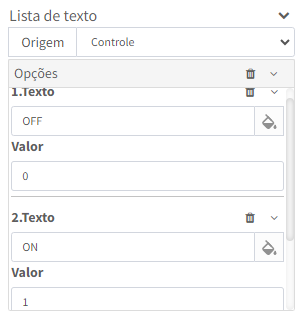
Neste caso, o Eixo Y do gráfico exibirá a palavra “OFF” quando o valor do dado na série for igual a “0” e exibirá o texto “ON” quando o valor do dado na série for igual a “1”, como mostra a imagem abaixo:

Formato Customizado
Ao expandir as opções de Formato e selecionar “Customizado”, dois novos campos serão disponibilizados: Expressão e Formato
Expressão
É possível utilizar expressões em JavaScript para calcular valores a serem apresentados ou comparados, filtrar resultados, formatar valores, entre outras funcionalidades.
$value ou ${value}: Refere-se ao valor do Dado que será exibido no Eixo X.
Para maiores informações sobre como personalizar o valor exibido através de Expressões, consulte Expressões.
Formato
O Formato permite personalizar a forma em que os valores do Eixo Y serão apresentados.
Esta propriedade define o formato de apresentação do valor, incluindo elementos como o formato de Data e Hora, prefixo, sufixo, e outros detalhes de formatação.
Abaixo estão alguns exemplos de Formatos que podem ser utilizados como referência no Eixo Y:
Valor |
Conteúdo |
|---|---|
Kilos (Kg) |
%05d Kg |
Graus Celsius (°C) |
%.2f °C |
Metros (M) |
%d M |
Para maiores informações sobre como personalizar o valor exibido através de Formatos, acesse Formato de apresentação de um valor.
Posição
Define a posição dos valores do Eixo Y no Gráfico em relação à Linha:
: Fora em relação à Linha;
: Dentro em relação à Linha.
Offset: Valor que ajusta o espaçamento em relação a linha(utilizando a unidade de medida em “Pixels”).
Rotação
A funcionalidade de Rotação permite ajustar o ângulo dos valores exibidos no Eixo Y de um gráfico.
O ângulo de rotação pode variar de -90º a 90º, e o ajuste é realizado por meio de um controle deslizante(slider) ou através das setas do teclado quando o slider estiver selecionado.
Além disso, é possível redefinir a rotação para 0º clicando no botão de “Restaurar”, representado pelo ícone “”.
Legenda
Mostrar na posição
Quando habilitada, exibe a legenda das séries dos Dados.
Também permite ajustar o alinhamento da legenda por meio dos ícones de posicionamento no gráfico.
Cor dinâmica
Permite a personalização da cor da label na legenda:
Habilitada: A cor de cada label na legenda será ajustada automaticamente para corresponder à cor de sua série de Dados associada;
Desabilitada: A cor da label seguirá o padrão do sistema.
Atenção
Caso o gráfico seja do tipo Torta, a cor dinâmica será a mesma do rótulo da série de Dados.
Tooltip
O recurso de Tooltip do gráfico é responsável por exibir detalhadamente cada um dos valores dos Dados apresentados no mesmo, podendo ser configurada de maneira Padrão ou Customizada.
Para mais informações, acesse Tooltip.
Limitação na apresentação de valores
Atualmente, a ferramenta utilizada para auxiliar na visualização dos valores dos Dados em um gráfico(tooltip) possui uma limitação.
Em algumas situações, a ferramenta tooltip pode não apresentar o valor de um dos Dados em sua legenda, como mostra o exemplo abaixo:
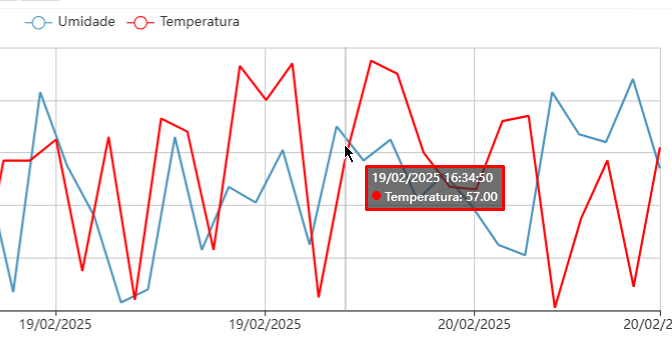
Neste exemplo, ao passar o cursor sobre um determinado ponto do gráfico, o tooltip exibido não apresenta a descrição do valor do Dado “Umidade”.
Pode-se contornar essa limitação ampliando o gráfico utilizazando a ferramenta zoom-in (através do botão de rolar do mouse para cima) para que os detalhes do gráfico sejam apliados e consequentemente, possuir mais detalhes em cada ponto de alteração de valor dos Dados.
Expressões / Fórmulas de Histórico para o Gráfico de Torta
Para o tipo de gráfico configurada como Torta, é possível navegar e selecionar propriedades que serão usadas para escrever expressões que retornem o resultado de um cálculo ou mesmo combinando diversos resultados em uma única série.
Portanto, no campo Expressão de uma série do gráfico do tipo Torta, tem-se acesso as expressões de histórico.
Para mais informações, acesse Expressões / Fórmulas.
Exibição de Lacunas do Histórico Desativado pelo Dado Ativador
Introdução
Esse recurso permite configurar as séries de um gráfico para exibir visualmente as lacunas de Dados nos períodos em que o histórico está desabilitado, destacando a ausência de registros, independentemente do estado de conexão do Conector.
O estado do histórico é controlado pelo Dado Ativador de Histórico, que gerencia a ativação do histórico configurado no Dispositivo.
Atenção
O Dado Ativador precisa ter o histórico habilitado para ser exibido no gráfico.
Ocultar Tendência dos Dados
Durante os períodos em que o histórico está desativado, é possível ocultar a tendência dos Dados, interrompendo a linha de conexão entre pontos e destacando visualmente a ausência de registros.
Para configurar o gráfico de forma a evidenciar essa interrupção:
Defina a cor da série do Dado Ativador como sólida, sem transparência, e posicione-a à frente das outras séries.
Exemplo de Configuração
Para criar uma visualização com as configurações desejadas, siga os passos iniciais abaixo:
Crie uma nova Tela contendo 2 painéis: Painel Barra de Ferramentas e Painel Gráfico;
Nas Propriedades do Painel Gráfico, acesse Propriedades específicas;
Na seção de Série de Dados, selecione os Dados a serem monitorados pelo Painel Gráfico de acordo com o Conector associado a Tela onde foram cadastrados e clique em “Adicionar série”, para exibi-los no Conjunto de dados.
As configurações iniciais está demonstrada na imagem abaixo:
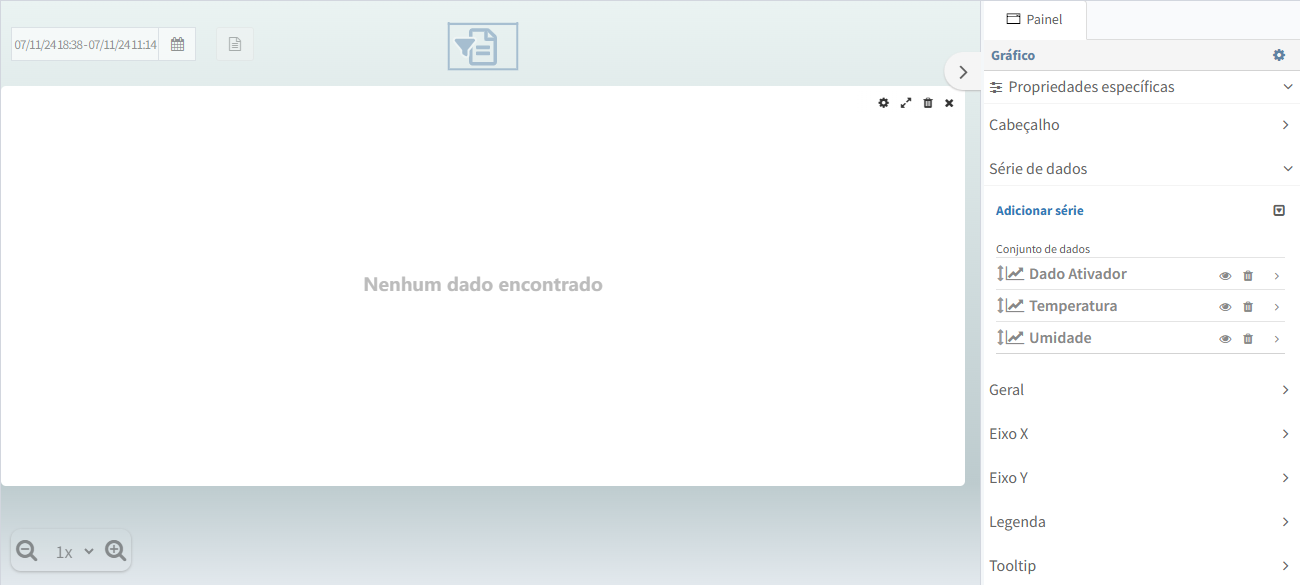
Em seguida, habilite o Simulação Global de Valores de Dados utilizados na Tela para visualizar as mudanças nas configurações do Painel Gráfico em modo de edição:
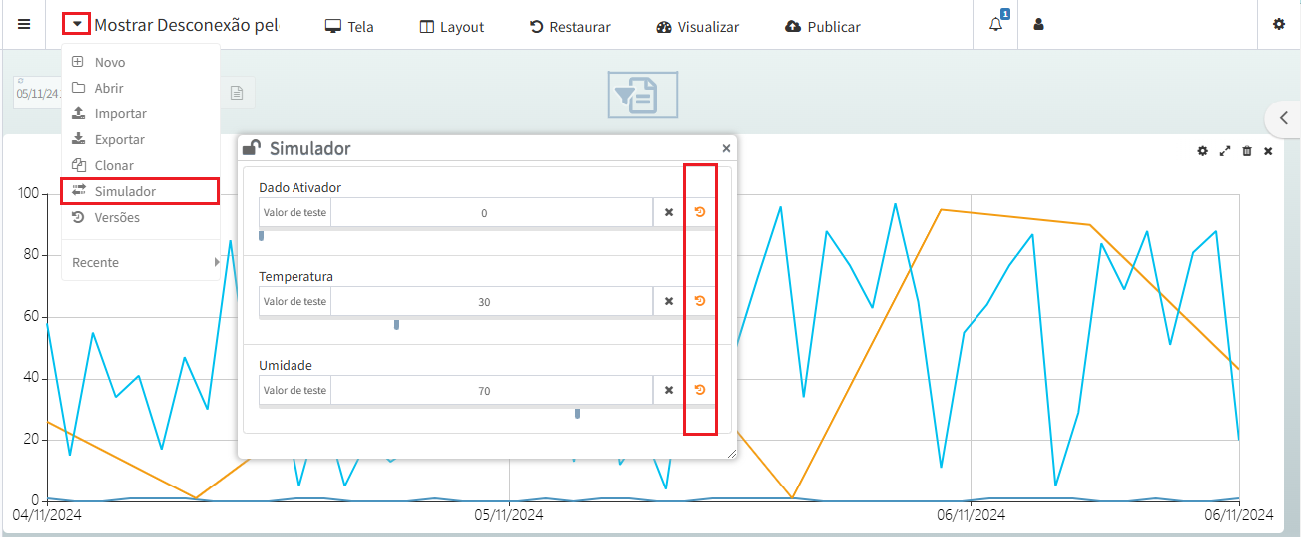
Configuração do Eixo Y com Múltipla Escala:
Habilite o Eixo Y customizado;
Adicione o Eixo Y (2) com escala de 0 à 1, invertida, para mostrar o Dado Ativador com o valor Falso no topo;
Habilite a exibição da legenda do Conjunto de Dados.
As configurações está demonstrada na imagem abaixo:
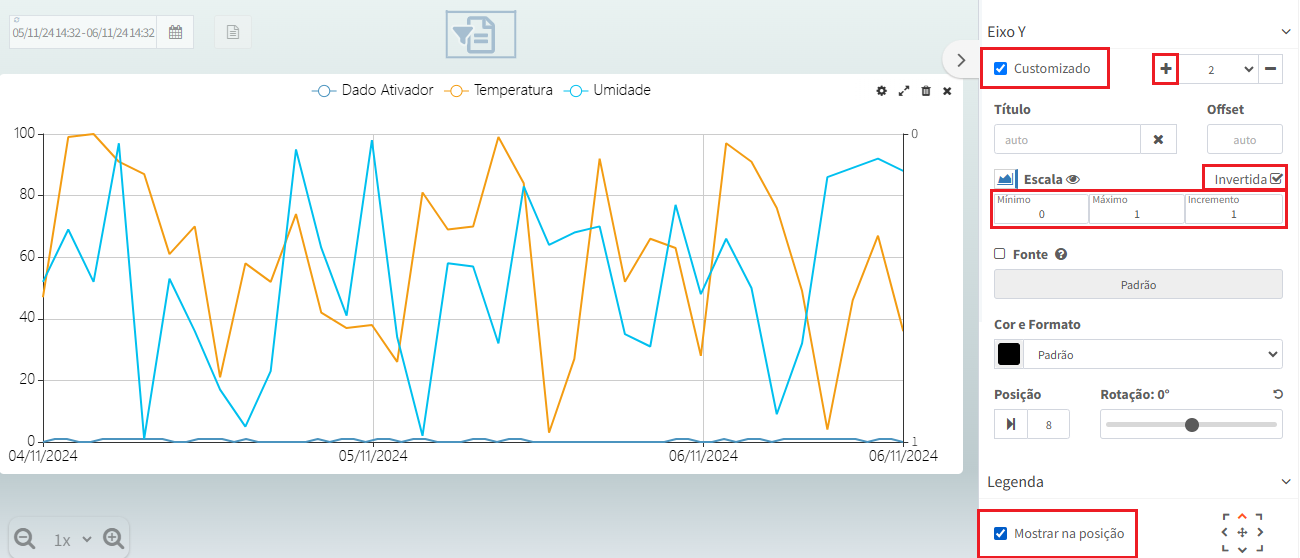
Ajustes de Aparência do Dado Ativador no Gráfico:
Defina uma cor sólida (RGB: 255, 229, 231, 1 ou #FFE5E7) sem transparencia;
Habilite o preenchimento da área com opacidade 1;
Escolha a forma da onda como quadrada;
Configure a espessura de linha como zero para mostrar apenas o preenchimento;
Defina o Z-index como 4 para que a série fique à frente das demais;
Associe-a ao Eixo Y 2 (Múltipla Escala).
As configurações está demonstrada na imagem abaixo:
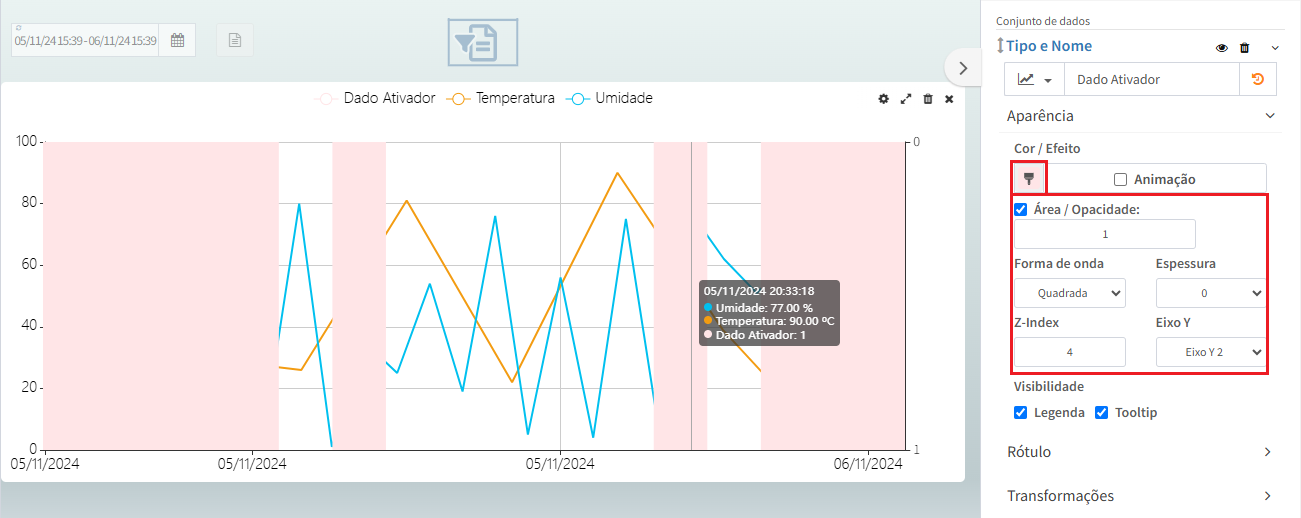
Atenção
Observe no tooltip que o Dado Ativador com valor 1 está preenchido, pois o gráfico invertido preenche de cima para baixo.
Para inverter os valores do Dado Ativador e fazer com que a desconexão fique visível, use a expressão de transformação:
$value == 1 ? 0 : 1
Caso utilize o valor da temperatura (>= 40) como Dado Ativador para habilitar o histórico, a expressão ficaria:
$value >= 40 ? 0 : 1
Abaixo, a configuração aplicada:
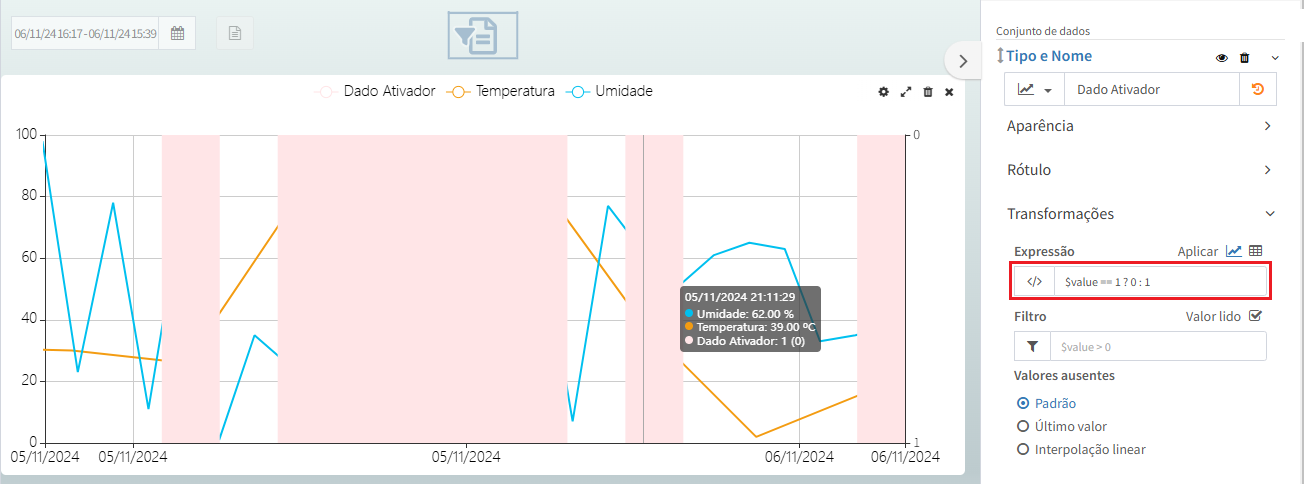
Atenção
Podemos ver no tooltip que o valor foi transformado, com o valor calculado exibido primeiro, seguido pelo valor lido entre parênteses.
Para simplificar a visualização, oculte a escala do lado direito, se desejado:
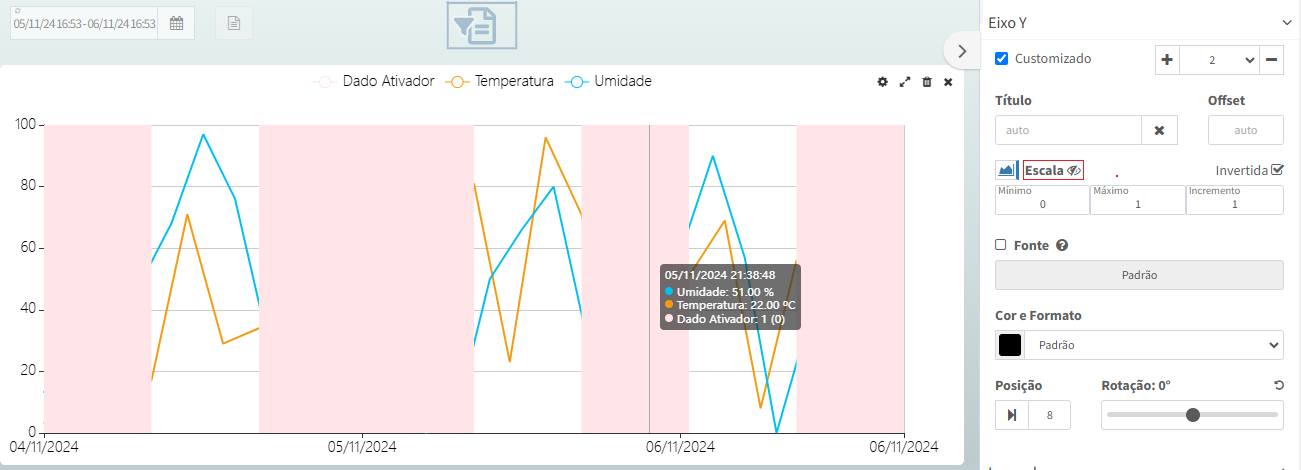
Para ocultar a legenda do Dado Ativador, acesse as configurações específicas de Aparência:
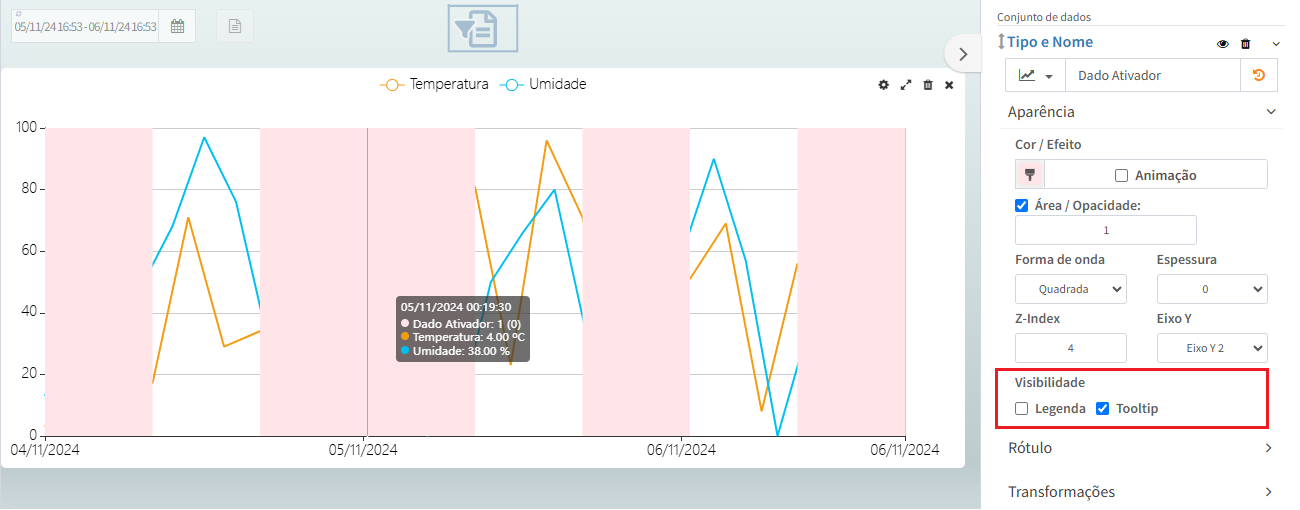
Para ocultar o tooltip do Dado Ativador, acesse as configurações específicas de Aparência:
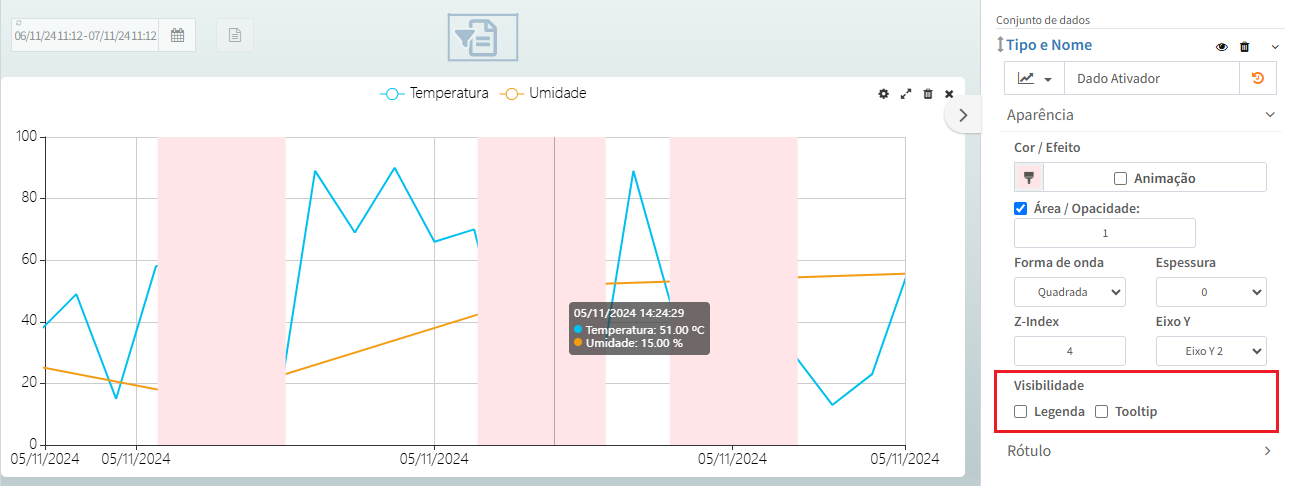
Gráficos de Dispersão (XY) com Curva Padrão
O gráfico de dispersão é uma ferramenta essencial para analisar a relação entre dois conjuntos de Dados, representados nos eixos X e Y. Cada ponto no gráfico corresponde a uma amostra capturada no mesmo timestamp, possibilitando a identificação de tendências, padrões e desvios em relação a uma curva padrão previamente cadastrada.
Por exemplo, ao monitorar um sistema hidráulico, podemos plotar Pressão (X) e Temperatura (Y). Se houver um aumento proporcional entre ambos, isso pode indicar um comportamento esperado do sistema. No entanto, desvios significativos da curva padrão podem apontar para possíveis anomalias ou indicar a necessidade de manutenção preventiva.
Para ilustrar esse conceito, considere o seguinte conjunto de amostras coletadas para os Dados de Pressão e Temperatura:
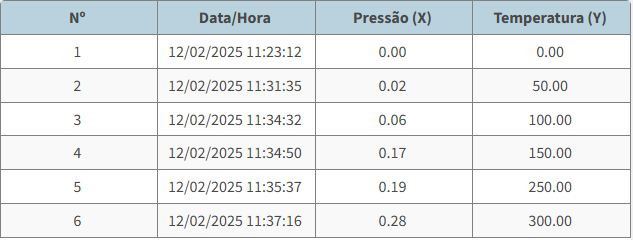
Atenção
Para que os valores dos Dados associados a X e Y sejam corretamente interpretados pelo gráfico, eles devem ser enviados com o mesmo timestamp. Isso garante a correta associação entre os dois valores na coordenada do gráfico.
Exemplo de configuração
Vamos criar um Gráfico de Dispersão para analisar a relação entre Pressão (X) e Temperatura (Y) em um sistema hidráulico. O objetivo é identificar a proporcionalidade entre essas grandezas e detectar possíveis desvios.
Estrutura da Tela
- Para isso, configuraremos uma tela com os seguintes componentes:
Painel de Barra de Ferramentas;
Painel Gráfico;
Painel Tabela.
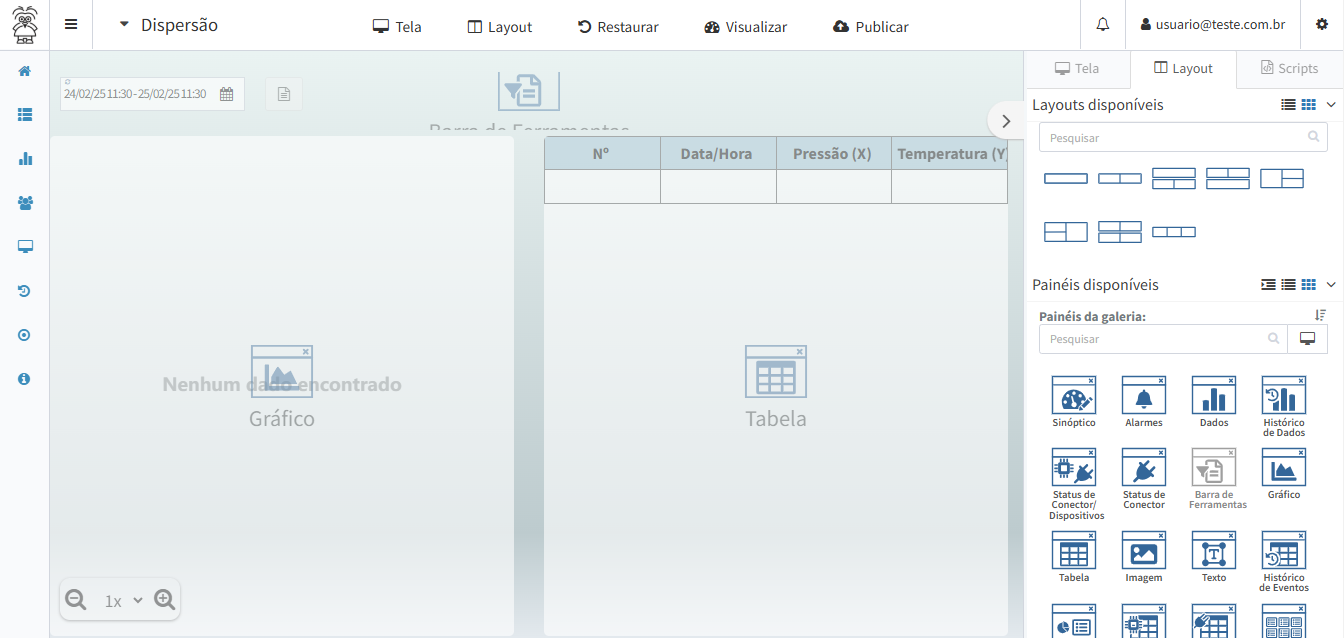
A seguir, configuramos o Painel Tabela para exibir o histórico das amostras de Pressão e Temperatura:
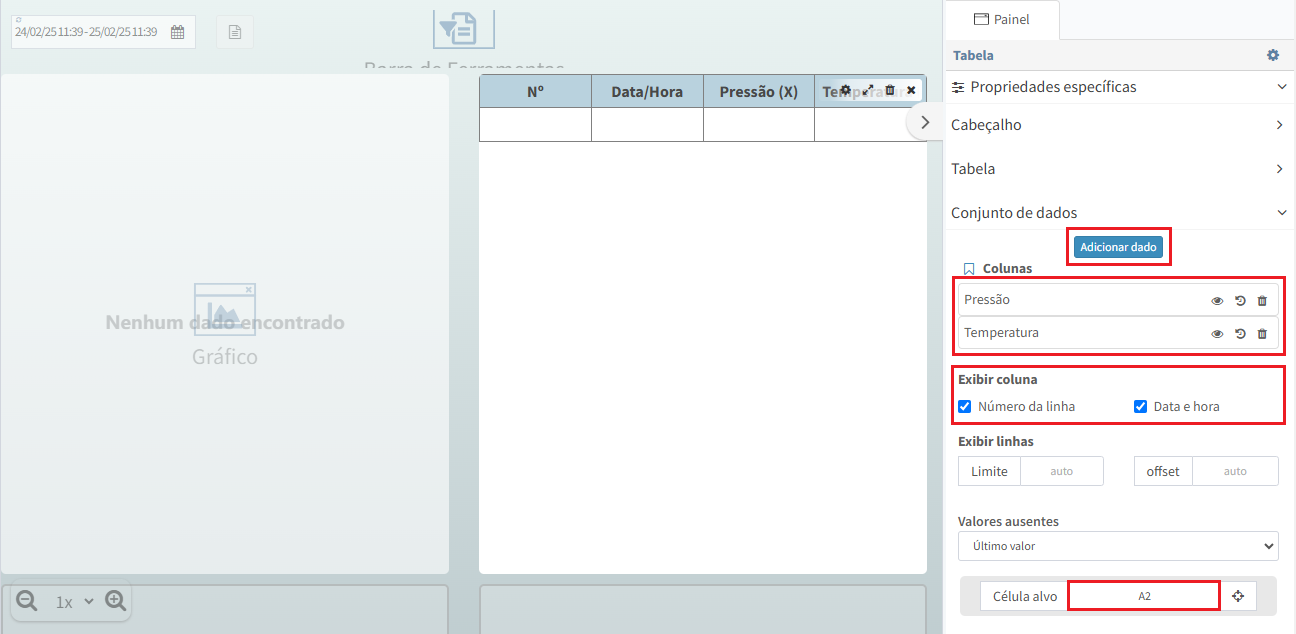
O resultado esperado deve se parecer com:
Configuração da Curva Padrão
Agora, iremos utilizar a Definição da Curva Padrão (Curva de Calibração) do Dado no Gráfico para adicionar uma série ao gráfico que auxiliará na análise.
Neste exemplo, queremos avaliar como a Temperatura (Y) varia em função da Pressão (X). Para isso, cadastramos os valores da Curva Padrão no Dado de Temperatura:
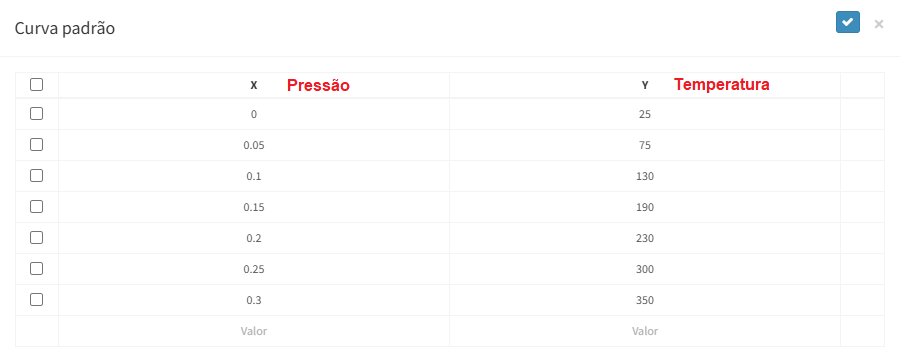
Por exemplo, quando a Pressão for 0, a Temperatura será 25. Se a Pressão aumentar para 0.05, a Temperatura será 75(e assim por diante).
Configuração do Painel Gráfico
Agora, configuramos o Painel Gráfico da tela.
Adicionando a Série de Temperatura
Primeiro, adicionamos uma série correspondente ao Dado de Temperatura, que representará os valores do Eixo Y:
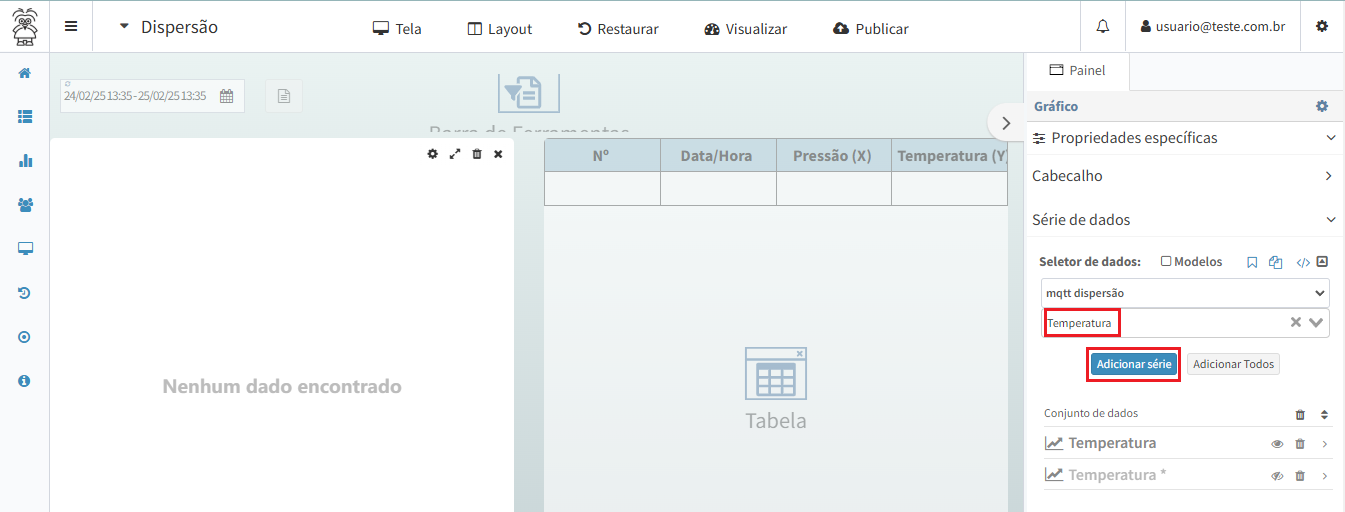
O sistema detectará automaticamente a Curva Padrão cadastrada no Dado e adicionará uma nova série com o mesmo nome, identificada por um asterisco (*) e oculta por padrão:
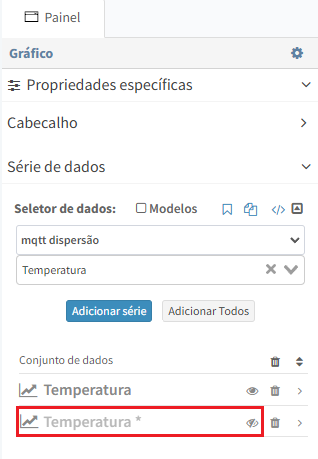
Atenção
Ao clicar em Adicionar Todos, a Curva Padrão não será incluída. Para adicioná-la, é necessário adicionar a série manualmente.
Exibindo a Curva Padrão
Expandindo a série da Curva Padrão, podemos visualizar sua identificação:
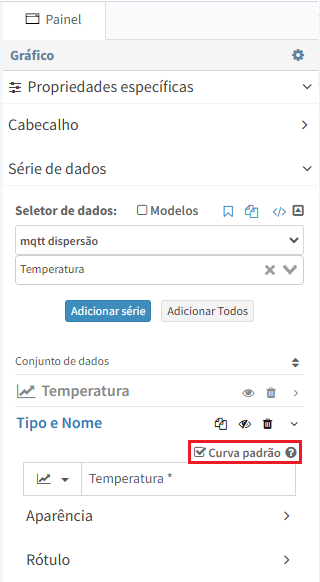
Habilitamos a exibição da Curva Padrão e, opcionalmente, renomeamos para Curva de Calibração:
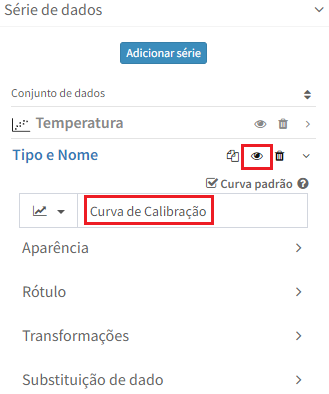
Agora, configuramos o Eixo Y e para isso, alteramos o tipo de gráfico da série de Temperatura para Dispersão:
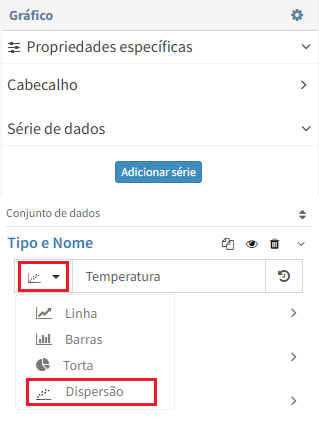
Configuramos os demais parâmetros do Eixo Y:
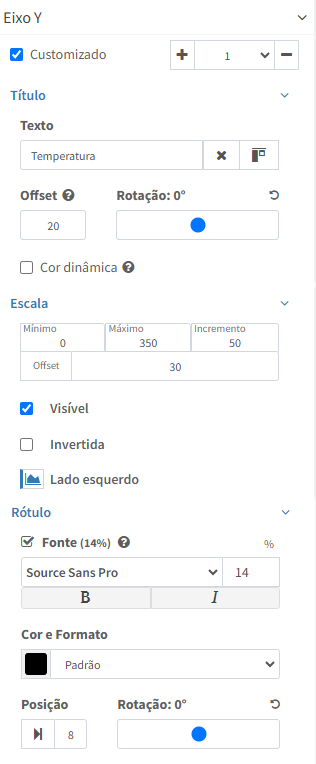
Caso não queira exibir o último valor no tooltip sem seguir a coordenada, desative a opção Mostrar último valor registrado:
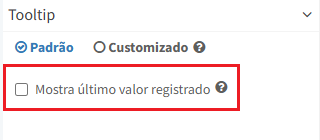
Configuração do Eixo X
Agora, configuramos o Eixo X, adicionando uma nova série no gráfico e associando-a ao Dado de Pressão e mantendo-a oculta:
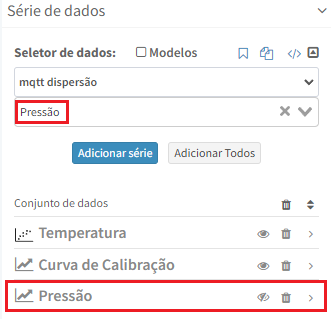
Atenção
A série de Pressão deve estar oculta, pois seu valor será usado apenas para determinar a posição dos pontos no gráfico.
Na sequencia, vamos configurar o Eixo X para utilizar os valores de Pressão em vez do timestamp das amostras:
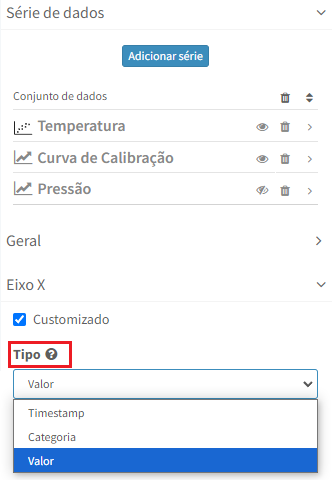
Por fim, vamos definir a série associada ao Dado de Pressão para ser a fonte de valores do Eixo X:
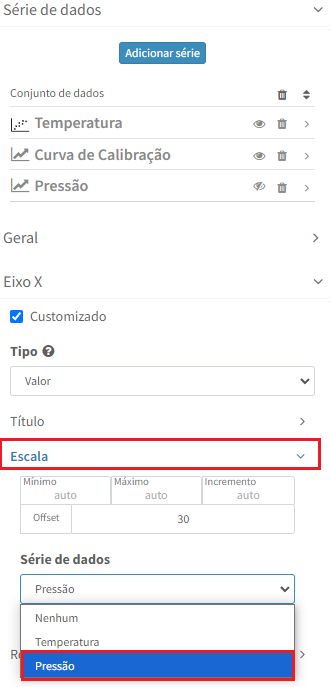
Publicação e Visualização
Após publicar a tela e defini-la como Dashboard de um Conector, podemos acessá-la e realizar consultas definindo um Período Inicial e um Período Final no Painel de Barra de Ferramentas:
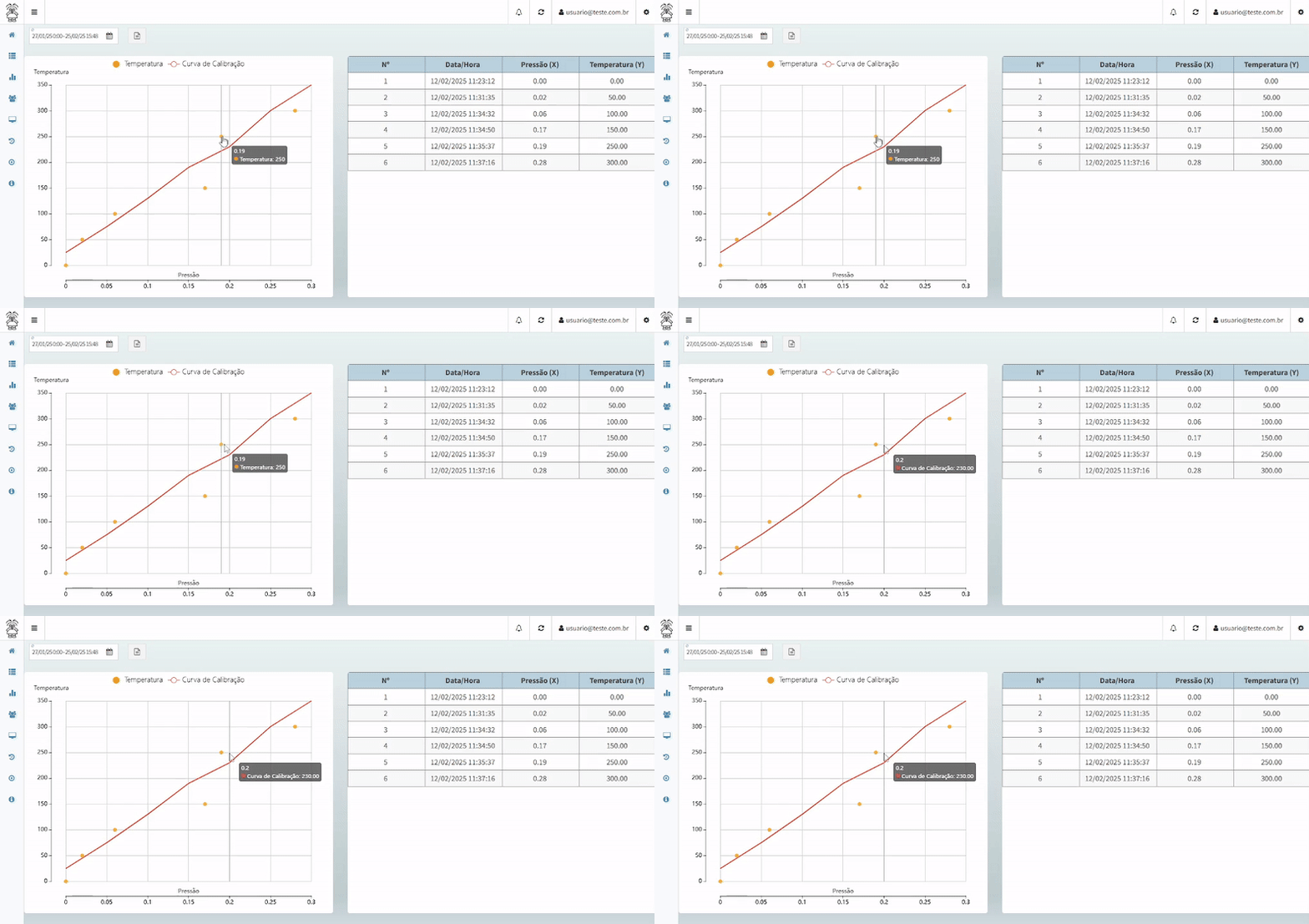
No gráfico, podemos observar a Curva de Calibração traçada conforme os valores XY cadastrados no Dado de Temperatura (Y). As amostras coletadas de Pressão e Temperatura são plotadas no gráfico, permitindo uma análise detalhada da relação entre essas grandezas com o padrão esperado.
Visualização da Identificação na Aplicação
O portal de telemetria disponibiliza no formulário de cadastro de Dados, este campo para a identificação associada a este Dado na aplicação/firmware do equipamento remoto. Para mais informações, acesse: Cadastrando Dado com Identificação na Aplicação.
A visualização no Painel Gráfico da Identificação na Aplicação é exibida apenas nas configurações, não sendo visível no dashboard, porém caso precise dele poderá alterar o nome de visualização do dado.
Para visualizá-lo no seletor de dados, precisa ativar esse modo, clicando no ícone que ira mudá-lo para , que mudara o nome dos dados que contém essa identificação, além de possuir essa informação no tooltip no nome do dado com essa informação.
Então pode ser apresentado no Seletor de Dados.
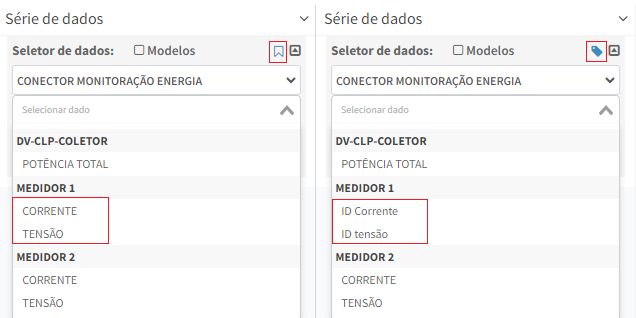
Podendo ser apresentado também na lista de dados selecionados.
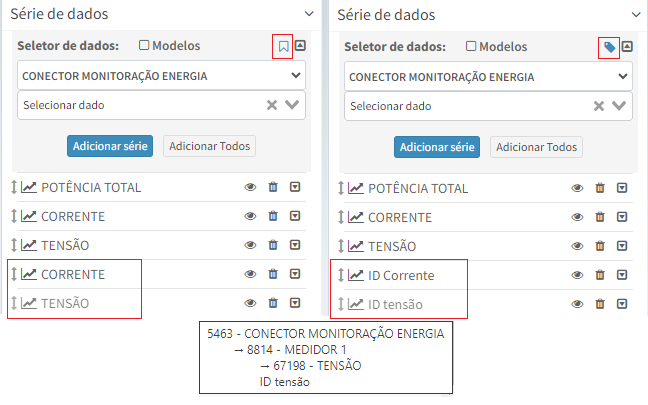
Visualização da Unidade de Engenharia do Dado
A unidade do valor do dado está disponível no tooltip do painel gráfico por padrão para os dados que possuem o campo unidade no dado definido.
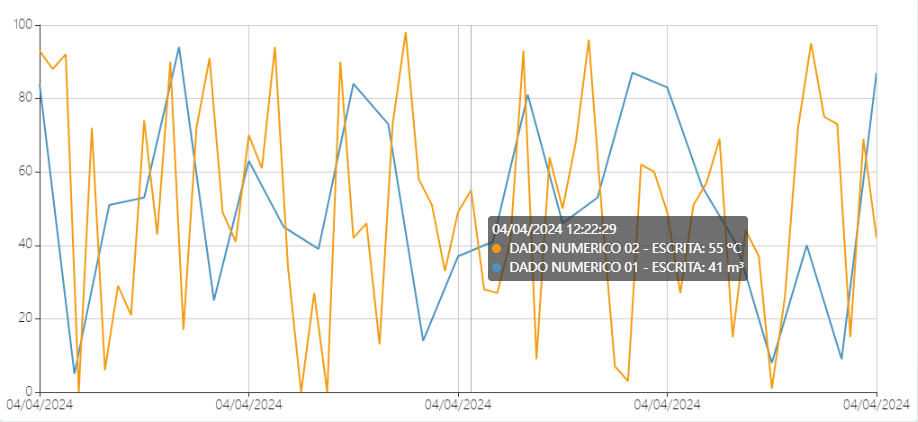
Painel Imagem
Neste painel, é possível configurar a apresentação de uma imagem qualquer no layout de uma tela.
Tipo |
Configurações disponíveis |
|---|---|
Imagem |
Define a URL da imagem que será apresentada pelo painel |
Alinhamento |
Posicionamento da imagem no painel |
Tamanho |
Dimensões da imagem modificada proporcionalmente em porcentagem |
Painel Texto
Neste painel, é possível configurar a apresentação de um texto qualquer no layout de uma tela.
Espaçamento
Propriedade |
Descrição |
Default |
|---|---|---|
Superior |
Define a distância, em pixels, de espaçamento entre a borda superior do controle e seu conteúdo(texto) |
Depende |
Direita |
Define a distância, em pixels, de espaçamento entre a borda direita do controle e seu conteúdo(texto) |
Depende |
Inferior |
Define a distância, em pixels, de espaçamento entre a borda inferior do controle e seu conteúdo(texto) |
Depende |
Esquerda |
Define a distância, em pixels, de espaçamento entre a borda esquerda do controle e seu conteúdo(texto) |
Depende |
Cores
Define a cor de fundo e a cor da fonte(texto) apresentados pelo controle:
Propriedade |
Descrição |
Default |
|---|---|---|
Ícone |
Cor da fonte(texto) |
Preto (#000000) |
Ícone balde |
Cor de fundo |
Branco (#FFFFFF) |
Texto
Propriedade |
Descrição |
Default |
|---|---|---|
Fonte |
Define os atributos da fonte do controle Opções:
|
Source Sans Pro 18 |
Alinhamento |
Define o alinhamento horizontal do texto dentro do controle. Opções:
|
Centro |
Vertical |
Define o alinhamento vertical do texto dentro do controle. Opções:
|
Superior |
Propriedades Específicas
Configuração |
Descrição |
|---|---|
Estilos de Fonte |
Configura estilos de fonte para o texto selecionado (negrito, itálico, sublinhado e tachado) |
Cor da fonte |
Define a cor do texto e/ou ícone selecionado(s) |
Cabeçalhos |
Define o nível de cabeçalho do texto selecionado (H1, H2, H3, H4, H5 e H6) |
Tabela |
Cria ou altera uma tabela |
Ícones |
Insere ícones pré definidos |
Lista não ordenada |
Insere ou remove uma lista não ordenada |
Lista ordenada |
Insere ou remove uma lista ordenada |
Desfazer |
Retorna a edição para o estado antes da última alteração |
Refazer |
Retorna a edição para o estado da última alteração desfeita |
Texto simples |
Ativa a edição do conteúdo em código HTML |
Painel Tabela de Dispositivos

Neste painel, faz-se a customização de Lista de Dispositivos presente no Dashboard de um Contrato do Portal, no qual tem a função de listar os Dispositivos do contrato no formato de uma tabela.
Além disso, este painel permite que os conectores/dispositivos do contrato sejam agrupados por determinadas característica comuns entre eles, um conceito chamado de Agregação por colunas.
O recurso se encontra nas opções de painéis de telas denominado como Tabela de Dispositivos. Para maiores detalhes de configuração de telas, acesse Criando uma nova Tela(dashboard) para um Conector.
Propriedades Especificas
É possível substituir a tabela de Dispositivos padrão do Dashboard de um Contrato do Portal pelo painel customizado.
Para mais informações, acesse: Substituindo a tabela de dispositivos padrão do Dashboard de Contrato.
Lista de Itens
Mostrar todos: Exibe todos os itens mesmo com o conector de referência configurado;
Pesquisa por texto: Habilita no topo da página a pesquisa de dispositivos por texto;
Paginação: Habilita na parte superior da tabela a Paginação de registros de dispositivos(indisponível quando utilizado o recurso de Agregação por colunas).
Colunas
Nesta seção, são apresentadas todas as colunas que estão configuradas na tabela. Em frente a identificação(nome) de cada coluna, são apresentados os seguintes botões:
: remove a coluna;
: oculta a apresentação da coluna na tabela;
: realiza o agrupamento de dispositivos da tabela utilizando o valor da coluna(Agregação por colunas).
Além dos botões citados acima, é possível reposicionar(ordenar) cada coluna da tabela clicando e segurando a coluna e reposicionando no local desejado.
As opções de colunas(padrão) são as seguintes:
Conector: indica o nome do conector;
S/N: indica o Número de Série cadastrado para o conector;
Localização indica o “label” informado para a localização do conector;
Dispositivo: indica o nome do dispositivo;
Área de processo: indica o nome da Área de Processo do dispositivo;
O botão Adicionar coluna permite adicionar colunas customizáveis na tabela.
Propriedades de uma coluna
Título
Ao selecionar uma determinada coluna, primeiramente é apresentada a configuração do Título da coluna que será exibido na tabela. Portanto, é nesta configuração que se deve definir qual o título será apresentado pela coluna.
As demais configurações de uma coluna são divididas em duas seções principais: Grupo e Detalhes.
Grupo
A seção de grupo é apresentada caso alguma coluna da tabela esteja marcada com a opção de agrupamento().
Portanto, nesta seção são definidas as informações e estilos de apresentação para cada coluna na linha de grupo da tabela.
Expressão
Define se uma expressão irá determinar o conteúdo a ser apresentado para a coluna na linha de grupo.
Uma expressão pode ser a seleção de uma simples propriedade disponível, como a informação de “quantidade de conectores” do grupo. Também é possível escrever expressões que retornem o resultado de um cálculo ou mesmo combinando diversos resultados em uma única célula.
Ao clicar no botão , são apresentadas as opções disponíveis para navegação/seleção e atualmente são as seguintes:
Estatísticas |
Descrição |
|---|---|
stats |
Opções de Estatísticas que se aplicam a cada grupo formado pela agregação:
|
name |
Nome do grupo |
icons |
Opções de Ícones que se aplicam a cada grupo formado pela agregação:
|
Seguem alguns exemplos:
Expressão |
Descrição |
|---|---|
${item.stats.connectors} |
Apresenta o número total de conectores do grupo |
${item.icons.alarm}${item.stats.alarmedConnectors?’Alarmado’:’Normal’} |
Apresenta o ícone dinâmico de alarme do grupo e um texto caso o grupo possua algum conector em alarme ou não |
${item.stats.connectedConnectors==item.stats.connectors?’Conectado’:’Desconectado’} |
Apresenta um texto caso o grupo possua todos seus conectores online(Conectado) ou não(Desconectado) |
Para acompanhar um exemplo prático, siga o Exemplo de Agregação.
Aparência
Permite configurar a apresentação da célula associada a coluna, como cor da fonte e cor de fundo. As configurações são as seguintes:
Espaçamento
Propriedade |
Descrição |
Default |
|---|---|---|
Superior |
Define a distância, em pixels, de espaçamento entre a borda superior do controle e seu conteúdo(texto) |
Depende |
Direita |
Define a distância, em pixels, de espaçamento entre a borda direita do controle e seu conteúdo(texto) |
Depende |
Inferior |
Define a distância, em pixels, de espaçamento entre a borda inferior do controle e seu conteúdo(texto) |
Depende |
Esquerda |
Define a distância, em pixels, de espaçamento entre a borda esquerda do controle e seu conteúdo(texto) |
Depende |
Cores
Propriedade |
Descrição |
Default |
|---|---|---|
Ícone |
Cor da fonte(texto) |
Preto (#000000) |
Ícone balde |
Cor de fundo |
Branco (#FFFFFF) |
Texto
Define a configuração da fonte do texto apresentado pela coluna, como tamanho e alinhamento. As configurações são as seguintes:
Propriedade |
Descrição |
Default |
|---|---|---|
Fonte |
Define os atributos da fonte do controle Opções:
|
Source Sans Pro 18 |
Alinhamento |
Define o alinhamento horizontal do texto dentro do controle. Opções:
|
Centro |
Ícones
Define quais os ícones(e as cores dos mesmos) que serão utilizados no botão que representa o estado do grupo expandido(aberto) e recolhido(fechado).
Essa configuração é apresentada somente na coluna definida para realizar o agrupamento.
Ações
Essa seção será apresentada apenas caso alguma coluna da tabela seja marcada com a opção de agrupamento e também se a coluna selecionada para edição não seja a coluna que define o agrupamento (pois está é utilizada para expandir ou recolher informações do grupo).
O objetivo de uma ação neste ponto é permitir que seja configurada uma ação de clique na informação apresentada por qualquer coluna(com exceção da coluna que define o agrupamento) na Linha do Grupo da tabela.
Portanto, quando se define uma ação em uma coluna, pode-se configurar a ação de duas maneiras:
Diretamente na coluna: a ação se aplicará de forma genérica para todos os grupos(conforme o clique na informação apresentada pela coluna na Linha do Grupo);
Para cada grupo de forma individual: quando se define uma ação em uma coluna, será apresentada uma seção chamada Telas no editor de propriedades. Nesta seção, serão apresentados todos os grupos formados pela agregação, sendo possível, por exemplo, associar uma tela especifica para cada grupo(quando um clique for realizado na informação apresentada pela coluna associada ao grupo).
Acesse Ações para mais informações sobre a configuração de ações.
Atenção
Atualmente, apenas as ações de Telas e Páginas estão disponíveis para configuração na ações de clique em uma coluna.
Detalhes
Esta seção é apresentada para qualquer coluna independente se a tabela está ou não utilizando alguma coluna para agregação.
Portanto, as configurações são as seguintes:
Expressão
Define se uma expressão irá determinar o conteúdo a ser apresentado para a coluna na linha de grupo.
Uma expressão pode ser a seleção de uma simples propriedade disponível, como a informação de “nome” do conector. Também é possível escrever expressões que retornem o resultado de um cálculo ou mesmo combinando diversos resultados em uma única célula.
Ao clicar no botão , são disponibilizadas algumas propriedades do conector/dispositivos, como nome, localização, status de conexão, além de eventuais Campos Customizados.
Segue a definição de algumas dessas propriedades:
Propriedade |
Descrição |
|---|---|
name |
Nome do Conector |
location_name |
Identificação da localização cadastrada para o Conector |
location_address |
Informações da localização definida para o Conector(Cidade, Estado, Rua, Bairro, etc) |
is_connected |
Indicação do estado de conexão para o Conector |
number_active_alarms |
Número de alarmes ativos para o Conector |
has_active_alarms |
Indicação se há algum alarme ativo no Conector |
user_data |
Lista de Campos Customizados |
device |
Lista com as propriedades do dispositivo associado ao Conector |
last_activity_at |
Indica a data/hora da última atividade/troca de informações entre o Conector e o Portal de Telemetria |
Indicadores de estado
Define se um ícone será apresentado a direita () ou a esquerda () da informação da apresentada pela coluna. Caso desejado, podem ser removidos (). São eles:
Ícone |
Nome |
Descrição |
|---|---|---|
Conector Conexão |
Indica o estado de conexão do Conector com o Portal de Telemetria |
|
Conector Habilitado |
Indica o estado de habilitação do Conector no Portal de Telemetria |
|
Conector Alarme |
Indica a existência de algum alarme ativo no Conector |
|
Dispositivo Conexão |
Indica o estado de conexão do Dispositivo com o Portal de Telemetria |
|
Dispositivo Habilitado |
Indica o estado de habilitação do Dispositivo no Portal de Telemetria |
|
Dispositivo Alarme |
Indica a existência de algum alarme ativo no Dispositivo |
|
Conector Editor |
Permite o acesso ao cadastro do Conector |
|
Dispositivo Editor |
Permite o acesso ao cadastro do Dispositivo |
Ações
O objetivo de uma ação neste ponto é permitir que seja configurada uma ação de clique na informação apresentada por qualquer coluna da tabela.
Portanto, quando se define uma ação em uma coluna, pode-se configurar a ação da seguinte maneira:
Diretamente na coluna: a ação se aplicará de forma genérica para todos os itens (conforme o clique na informação apresentada pela coluna);
Acesse Ações para mais informações sobre a configuração de ações.
Atenção
Atualmente, apenas as ações de Telas e Páginas estão disponíveis para configuração na ações de clique em uma coluna.
Agregação por colunas
Este recurso permite que os conectores/dispositivos do contrato sejam agrupados por determinadas característica comuns entre eles.
Dessa forma, é possível obter uma apresentação mais dinâmica das informações, agrupando as colunas em diferente níveis, de acordo com a necessidade.
Quando utilizada a agregação de colunas, a linha da tabela que contém a agregação pode exibir algumas estatísticas do grupo de conectores/dispositivos agrupados, como quantidades, alarmes e status de conexão do grupo como um todo. Chamamos essa linha da tabela de Linha do Grupo.
Ao selecionar e expandir a linha do Grupo (linha de agregação) na tabela, são exibidos os conectores/dispositivos que foram agrupados e é possível acessar o dashboard dos mesmos conforme o funcionamento da tabela padrão. Chamamos essas linhas da tabela de Linhas de Detalhes do grupo.
Para utilizar este recurso, siga os seguintes passos:
Acesse ou crie uma tela (ver Criando uma nova Tela(dashboard) para um Conector);
No layout da tela, selecione o Painel Tabela de Dispositivos e entre em seu editor;
Defina as colunas que farão parte da tabela e a ordenação das mesmas as colunas conforme desejar;
Clique em na coluna em que deseja fazer a agregação(agrupamento) dos conectores(uma coluna que possua informações comuns entre os mesmos);
- Em Grupo:
Selecione a seção Expressão e posteriormente a(s) estatística(s) e/ou ícones que deseja apresentar na coluna na linha do grupo;
Defina os estilos de apresentação das informações através das propriedades Aparência e Texto;
Escolha os ícones de Aberto e Fechado assim como as cores na propriedade Ícones.
- Em Detalhes:
Selecione a seção Expressão e posteriormente a(s) informação(es) e/ou ícones que deseja apresentar na coluna na linha de detalhe;
Caso a coluna em questão possua um ícone associado, defina o alinhamento do mesmo através da propriedade Indicadores de estado.
Caso a coluna em questão não seja a de agregação, defina uma ação (caso desejado) na propriedade Ações a ser executado no clique nesta coluna na linha do grupo.
Exemplo de Agregação
Um exemplo de utilização do recurso pode ser observado abaixo:
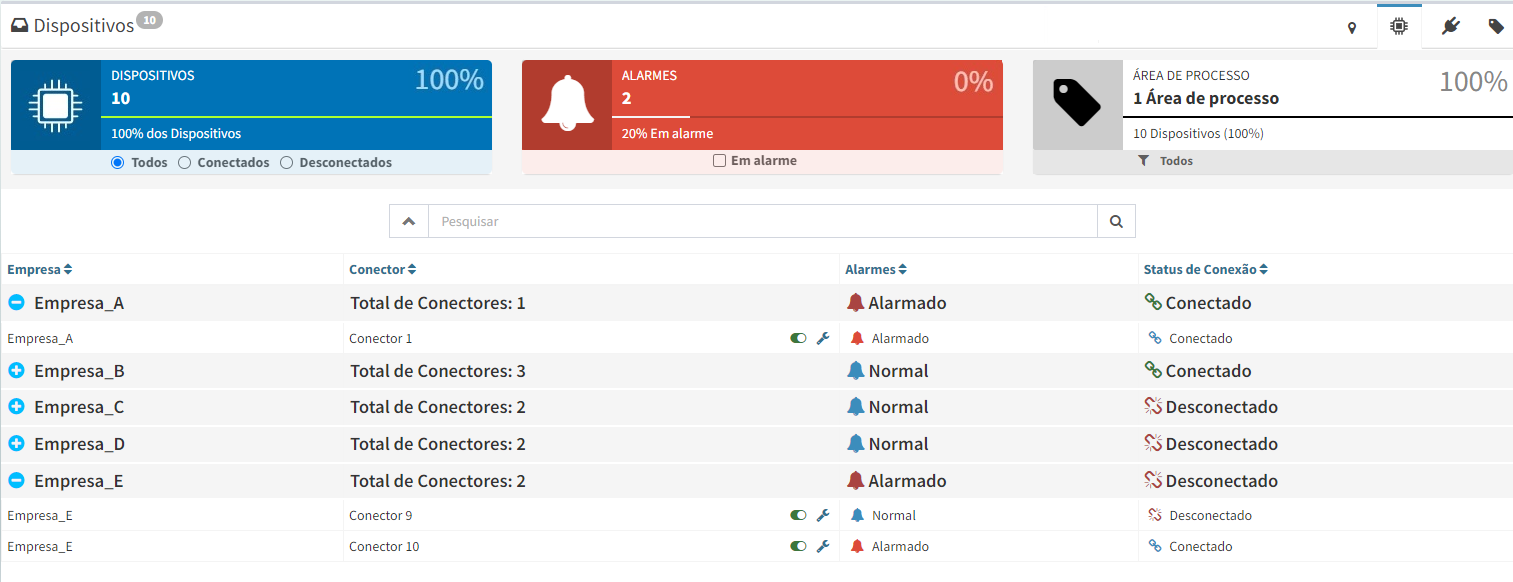
Neste caso, foi cadastrado no contrato Campos Customizados para que seja informado no cadastro de um Conector qual a Empresa que o mesmo está instalado.
Então, na agregação da tabela, foi utilizada a coluna de Empresa para agrupar os Conectores que estão instalados na mesma empresa.
Além disso, observe que na linha da tabela que determina a agregação(linha do grupo), foram definidas algumas estatísticas interessantes sobre o grupo de Conectores:
Coluna Conector
Linha do grupo
Foi montada uma expressão na linha do grupo para que seja apresentado o número de Conectores do grupo, ou seja, quantos conectores estão instalados em uma mesma Empresa. Expressão:
Total de Conectores: ${item.stats.connectors}
A expressão acima basicamente define um texto estático(Total de Conectores:) concatenando com a estatística que informa o número de conectores do grupo(${item.stats.connectors}).
Linha de detalhe
Já na linha de detalhe, foi utilizada apenas a expressão que retorna o nome do Conector:
${item.name}
Coluna Alarmes
Linha do grupo
Foi montada uma expressão na linha do grupo para que seja apresentado o Status de Alarme do grupo, ou seja, se qualquer conector do grupo possuir um alarme ativo, será indicado no ícone(será indicado Sem alarmes apenas se não houverem alarmes ativos somando-se os conectores). Expressão:
${item.icons.alarm}${item.stats.alarmedConnectors?'Alarmado':'Normal'}
A expressão acima basicamente define um ícone dinâmico de alarme(${item.icons.alarm}) concatenando os textos estáticos de Alarmado ou Normal caso a expressão que indica se já algum alarme ativo no grupo(item.stats.alarmedConnectors) seja verdadeira ou não.
Linha de detalhe
Já na linha de detalhe, foi utilizada apenas a expressão que apresenta os textos estáticos de Alarmado ou Normal caso a expressão que indica se o conector em questão possui algum alarme ativo (item.has_active_alarms) seja verdadeira ou não:
${item.has_active_alarms?'Alarmado' :'Normal'}
Coluna Status de Conexão
Linha do grupo
Foi montada uma expressão na linha do grupo para que seja apresentado o Status de Conexão do grupo, ou seja, se qualquer conector do grupo estiver desconectado, será indicado no ícone(será indicado Conectado apenas se todos os conectores do grupo estiverem online). Expressão:
${item.icons.connectorConnection}${item.stats.connectedConnectors==item.stats.connectors?'Conectado':'Desconectado'}
A expressão acima basicamente define um ícone dinâmico de status de conexão do grupo(${item.icons.connectorConnection}) concatenando os textos estáticos de Conectado ou Desconectado caso a expressão que indica o número de conectores online do grupo(item.stats.connectedConnectors) seja igual ao número total de conectores(item.stats.connectors) do grupo ou não.
Linha de detalhe
Já na linha de detalhe, foi utilizada apenas a expressão que apresenta os textos estáticos de Conectado ou Desconectado caso a expressão que indica se o conector em questão está conectado (item.is_connected) seja verdadeira ou não:
${item.is_connected?'Conectado':'Desconectado'}
Substituindo a tabela de dispositivos padrão do Dashboard de Contrato
É possível substituir a tabela de dispositivos padrão do Dashboard de um Contrato do Portal pelo painel customizado.
Para isso, basta clicar na opção Definir como padrão presente no topo do editor de propriedades do painel. Está opção só estará disponível caso a tela já esteja publicada.
Já para restaurar o painel original(padrão), clique no botão de restaurar (botão ao lado do texto “Este painel é o padrão”).
Atenção
As modificações só estarão disponíveis para telas já publicadas.
Painel Tabela de Conectores

Neste painel, faz-se a customização da Lista de Conectores presente no Dashboard de um Contrato do Portal, no qual tem a função de listar os Conectores do contrato no formato de uma tabela.
Além disso, este painel permite que os Conectores do contrato sejam agrupados por determinadas característica comuns entre eles, um conceito chamado de Agregação por colunas.
O recurso se encontra nas opções de painéis de Telas denominado como Tabela de Conectores. Para maiores detalhes de configuração de telas, acesse Criando uma nova Tela(dashboard) para um Conector.
Propriedades Especificas
É possível substituir a tabela de Conectores padrão do Dashboard de um Contrato do Portal pelo painel customizado.
Para mais informações, acesse: Substituindo a tabela de Conectores padrão do Dashboard de Contrato.
Lista de Itens
Mostrar todos: Exibe todos os itens mesmo com o Conector de referência configurado;
Pesquisa por texto: Habilita no topo da página a pesquisa de Conectores por texto;
Paginação: Habilita na parte superior da tabela a Paginação de registros de Conectores(indisponível quando utilizado o recurso de Agregação por colunas).
Colunas
Nesta seção, são apresentadas todas as colunas que estão configuradas na tabela. Em frente a identificação(nome) de cada coluna, são apresentados os seguintes botões:
: remove a coluna;
: oculta a apresentação da coluna na tabela;
: realiza o agrupamento de Conectores da tabela utilizando o valor da coluna(Agregação por colunas).
Além dos botões citados acima, é possível reposicionar(ordenar) cada coluna da tabela clicando e segurando a coluna e reposicionando no local desejado.
As opções de colunas(padrão) são as seguintes:
Conector: indica o nome do conector;
S/N: indica o Número de Série cadastrado para o conector;
Localização indica o “label” informado para a localização do conector;
Área de processo: indica o nome da Área de Processo do Conector;
O botão Adicionar coluna permite adicionar colunas customizáveis na tabela.
Para mais informações, acesse: Propriedades de uma coluna e Agregação por colunas.
Substituindo a tabela de Conectores padrão do Dashboard de Contrato
É possível substituir a tabela de Conectores padrão do Dashboard de um Contrato do Portal pelo painel customizado.
Para isso, basta clicar na opção Definir como padrão presente no topo do editor de propriedades do painel. Está opção só estará disponível caso a tela já esteja publicada.
Já para restaurar o painel original(padrão), clique no botão de restaurar (botão ao lado do texto “Este painel é o padrão”).
Atenção
As modificações só estarão disponíveis para Telas já publicadas.
Painel Cartões de Conectores
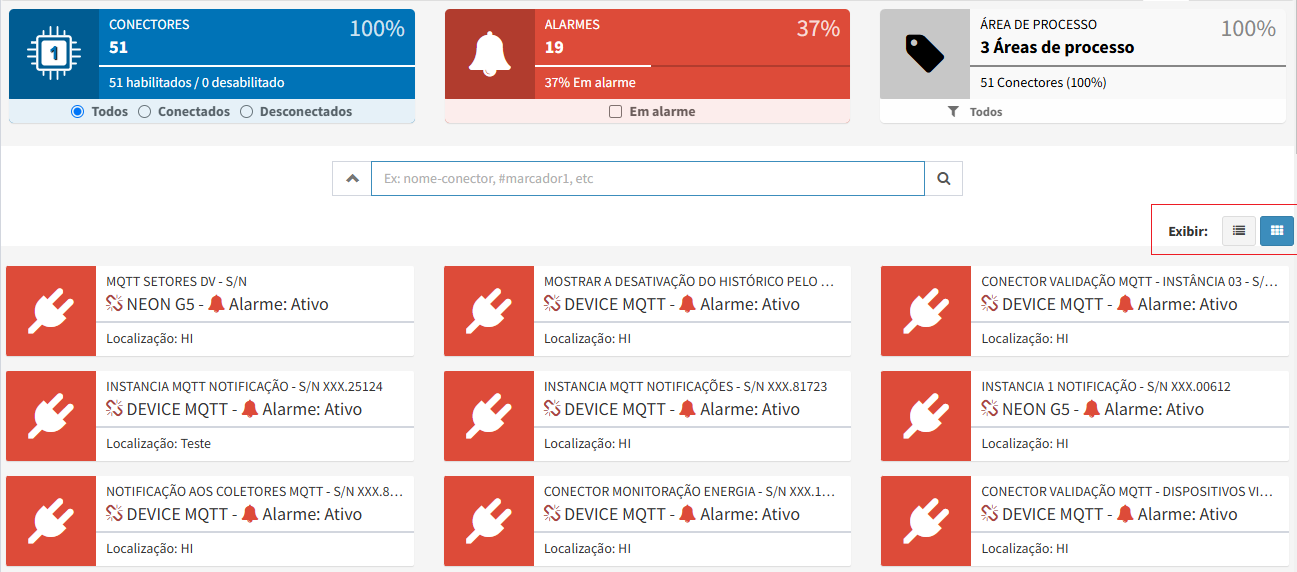
Neste painel, faz-se a customização da Exibição de Conectores presente no Dashboard de um Contrato do Portal.
O recurso se encontra nas opções de painéis de telas denominado como Cartões de Conectores. Para maiores detalhes de configuração de telas, acesse Criando uma nova Tela(dashboard) para um Conector.
Configuração dos cartões
Aparência
Permite a definição da Cor de fundo do cartão.
Status
Permite a configuração do Ícone que será apresentado pelo cartão e comportamento da cor de fundo da área(caixa) do ícone.
As configurações do ícone apresentam as seguintes propriedades:
Propriedade |
Descrição |
|---|---|
Menu dos ícones disponíveis em Font Awesome ou Glyphicons |
|
Cor do ícone |
|
Ícone balde |
Cor de fundo(caso a opção Cor de fundo dinâmica esteja desmarcada |
Cor de fundo dinâmica |
Cor de fundo do ícone definida pelos seguintes estados:
|
Título, Conteúdo e Rodapé
Título é o texto que será exibido no topo do cartão.
Já o Conteúdo é a informação que será apresentada no interior(meio) do cartão.
Por fim, o Rodapé é conteúdo que será exibido na base do cartão.
Todas as configurações acima possuem as seguintes propriedades:
Expressão
Define se uma expressão irá determinar o conteúdo a ser apresentado no Título, Conteúdo ou Rodapé do cartão.
Uma expressão pode ser a seleção de uma simples propriedade disponível, como a informação de “nome” do conector. Também é possível escrever expressões que retornem o resultado de um cálculo ou mesmo combinando diversos resultados em uma única célula.
Ao clicar no botão , são disponibilizadas algumas propriedades do conector/dispositivos, como nome, localização, status de conexão, além de eventuais Campos Customizados.
Segue a definição de algumas dessas propriedades:
Propriedade |
Descrição |
|---|---|
name |
Nome do Conector |
location_name |
Identificação da localização cadastrada para o Conector |
location_address |
Informações da localização definida para o Conector(Cidade, Estado, Rua, Bairro, etc) |
is_connected |
Indicação do estado de conexão para o Conector |
number_active_alarms |
Número de alarmes ativos para o Conector |
has_active_alarms |
Indicação se há algum alarme ativo no Conector |
user_data |
Lista de Campos Customizados |
device |
Lista com as propriedades do dispositivo associado ao Conector |
last_activity_at |
Indica a data/hora da última atividade/troca de informações entre o Conector e o Portal de Telemetria |
Aparência
Espaçamento:
Propriedade |
Descrição |
Default |
|---|---|---|
Superior |
Define a distância, em pixels, de espaçamento entre a borda superior do controle e seu conteúdo(texto) |
Depende |
Direita |
Define a distância, em pixels, de espaçamento entre a borda direita do controle e seu conteúdo(texto) |
Depende |
Inferior |
Define a distância, em pixels, de espaçamento entre a borda inferior do controle e seu conteúdo(texto) |
Depende |
Esquerda |
Define a distância, em pixels, de espaçamento entre a borda esquerda do controle e seu conteúdo(texto) |
Depende |
Cores
Define a cor de fundo e a cor da fonte(texto) apresentados pelo controle:
Propriedade |
Descrição |
Default |
|---|---|---|
Ícone |
Cor da fonte(texto) |
Preto (#000000) |
Ícone balde |
Cor de fundo |
Branco (#FFFFFF) |
Borda
Propriedade |
Descrição |
Default |
|---|---|---|
Cor |
Cor da borda |
Cinza Claro (#AFAFAF) |
Estilo da linha da borda |
Estilo de apresentação da linha de borda do controle. Opções:
|
Sólida |
Espessura da Borda |
Espessura da linha da borda em pixels |
1px |
Arredondar Borda
Define o arredondamento das bordas do controle:
Propriedade |
Descrição |
Default |
|---|---|---|
Arredondar Borda |
Opções:
|
3px |
Texto
Propriedade |
Descrição |
Default |
|---|---|---|
Fonte |
Define os atributos da fonte do controle Opções:
|
Source Sans Pro 18 |
Alinhamento
Alinhamento |
Define o alinhamento vertical do texto dentro do controle. Opções:
|
Centro |
Atenção
As modificações feitas na tela após a primeira publicação, só serão apresentadas no dashboard se for realizada uma nova publicação da tela.
Substituindo os Cartões de Conectores padrão do Dashboard de Contrato
É possível substituir os cartões de conectores padrão do Dashboard de um Contrato do Portal pelo painel customizado.
Para isso, basta clicar na opção Definir como padrão presente no topo do editor de propriedades do painel. Está opção só estará disponível caso a tela já esteja publicada.
Já para restaurar o painel original(padrão), clique no botão de restaurar (botão ao lado do texto “Este painel é o padrão”).
Atenção
As modificações só estarão disponíveis para telas já publicadas.
Painel Customizado via iFrame
Permite acoplar (embedar) outro site na apresentação do Portal.
Neste painel, é possível configurar a visualização de um site qualquer no layout de uma tela, configurando as Propriedades Genéricas, além de adicionar a URL nas propriedades específicas.
Tipo |
Configurações disponíveis |
|---|---|
URL |
Define a URL do site que será apresentado pelo painel |
Painel Campos Customizados
Este painel exibe e permite a modificação de Campos customizados a nível de contrato ou modelo.
Neste painel, é possível configurar a visualização dos campos, tanto obrigatórios quanto opcionais, além de ajustar as Propriedades Genéricas.
Atenção
A exibição dos campos customizados segue a ordem configurada no Conector, garantindo que os Dados sejam apresentados de acordo com a hierarquia e organização previamente definida.
Nome do campo |
Descrição |
Predefinição |
|---|---|---|
Exibir obrigatórios |
Exibe os campos customizados que são obrigatórios quando habilitado |
Desabilitado |
Exibir opcionais |
Exibe os campos customizados que são opcionais quando habilitado |
Habilitado |
Requer Confirmação |
Define se uma mensagem de confirmação será exibida para o usuário, possibilitando confirmar ou cancelar as ações do clique. Para mais informações, acesse Requer Confirmação. |
Habilitado |
Exibir alinhado |
Permite definir que os campos customizados sejam organizados de forma alinhada. Caso ativado, será disponibilizado um novo campo “Colunas alinhadas” que será possível definir a quantidade de colunas que serão utilizadas para exibição dos campos. |
Desabilitado |
Além das opções acima, também é disponibilizada a sequência dos campos customizados que estão cadastrados no contrato. Através desta sequência é possível:
Alterar a sequência que os campos customizados são exibidos arrastando o cursor sobre os campos;
Definir através do ícone “” se o campo será exibido ou ocultado na listagem do painel;
Tornar o campo customizado obrigatório na listagem do painel clicando sobre o ícone “” (não obrigatório), que será alterado para o ícone “” (obrigatório)
Exemplo de Configuração nas Propriedades Específicas
Após adicionar o Painel Campos Customizados no layout do Editor de Tela, é possível configurar as opções de “Exibir obrigatórios” e “Exibir opcionais” diretamente nas propriedades específicas.
Além disso, é possível personalizar uma mensagem para a opção “Requer Confirmação” do salvamento do cadastro.
Uma funcionalidade adicional é a possibilidade de simular como a mensagem será exibida, clicando no botão Simulação. Esta simulação permite verificar o comportamento da mensagem antes de aplicá-la definitivamente.
Veja um exemplo ilustrado na imagem abaixo:
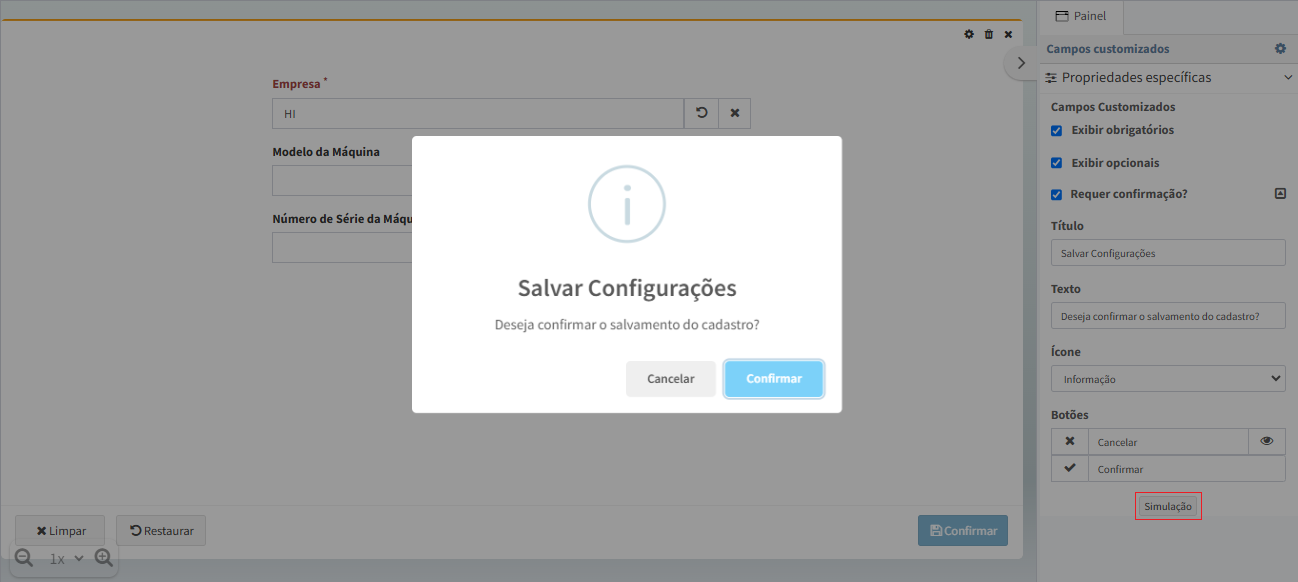
Exemplos de aplicação do Painel Campos Customizados no Dashboard
Tela: Painel Largo
Nesta configuração, é necessário que o painel possua uma altura mínima para exibir os campos. Caso não seja possível mostrar todos, uma barra de rolagem será exibida automaticamente para permitir a visualização completa de todos os campos:
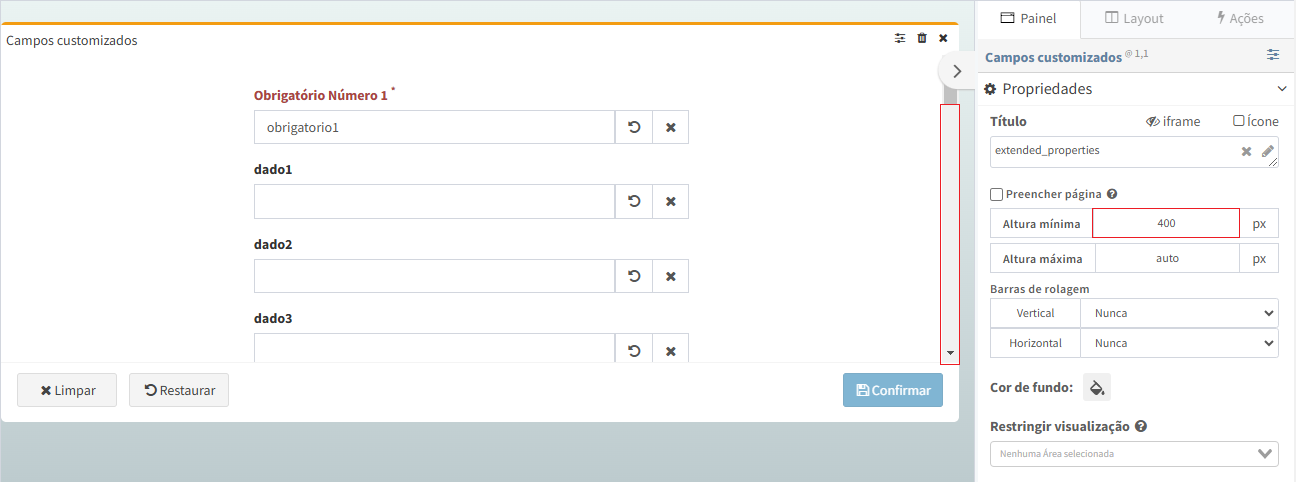
Modal: Painel Largo
Caso o painel for aberto por Ações em um modal, é necessário configurar uma altura mínima para que todos os campos e botões de ação do Painel Campos Customizados sejam exibidos sem a necessidade de barra de rolagem. Esta abordagem permite a visualização completa de todos os campos no modal:
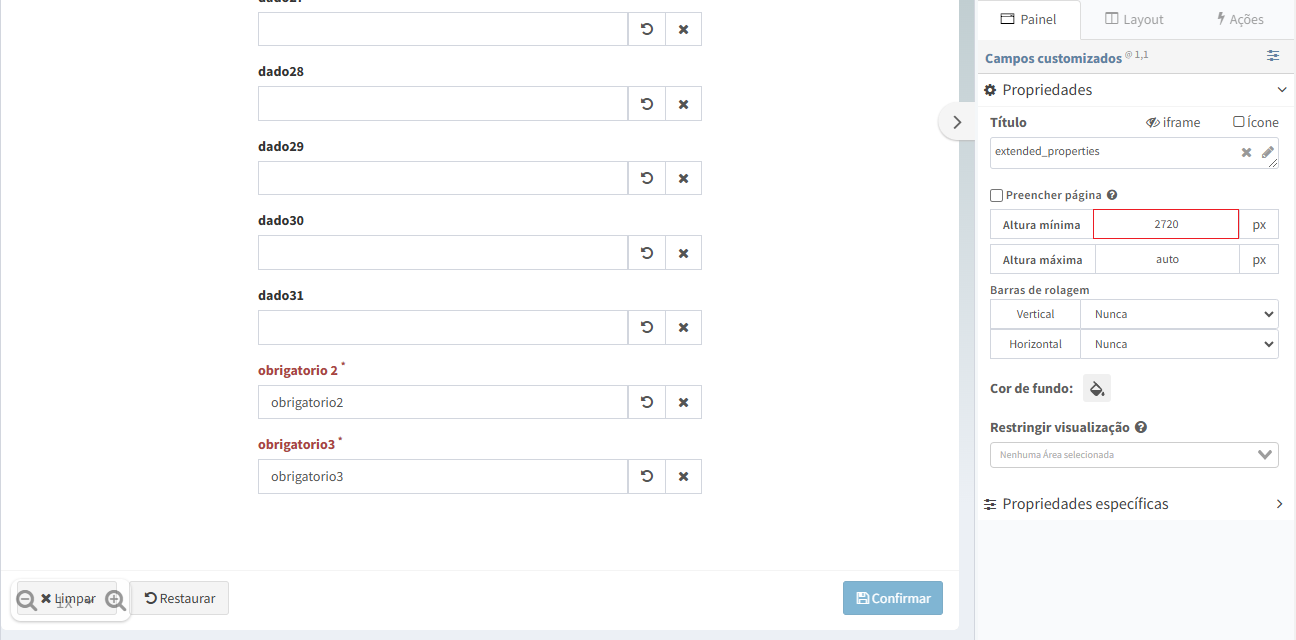
Caso não seja possível exibir todos os campos no modal, uma barra de rolagem será exibida automaticamente para permitir o acesso a todos os campos:
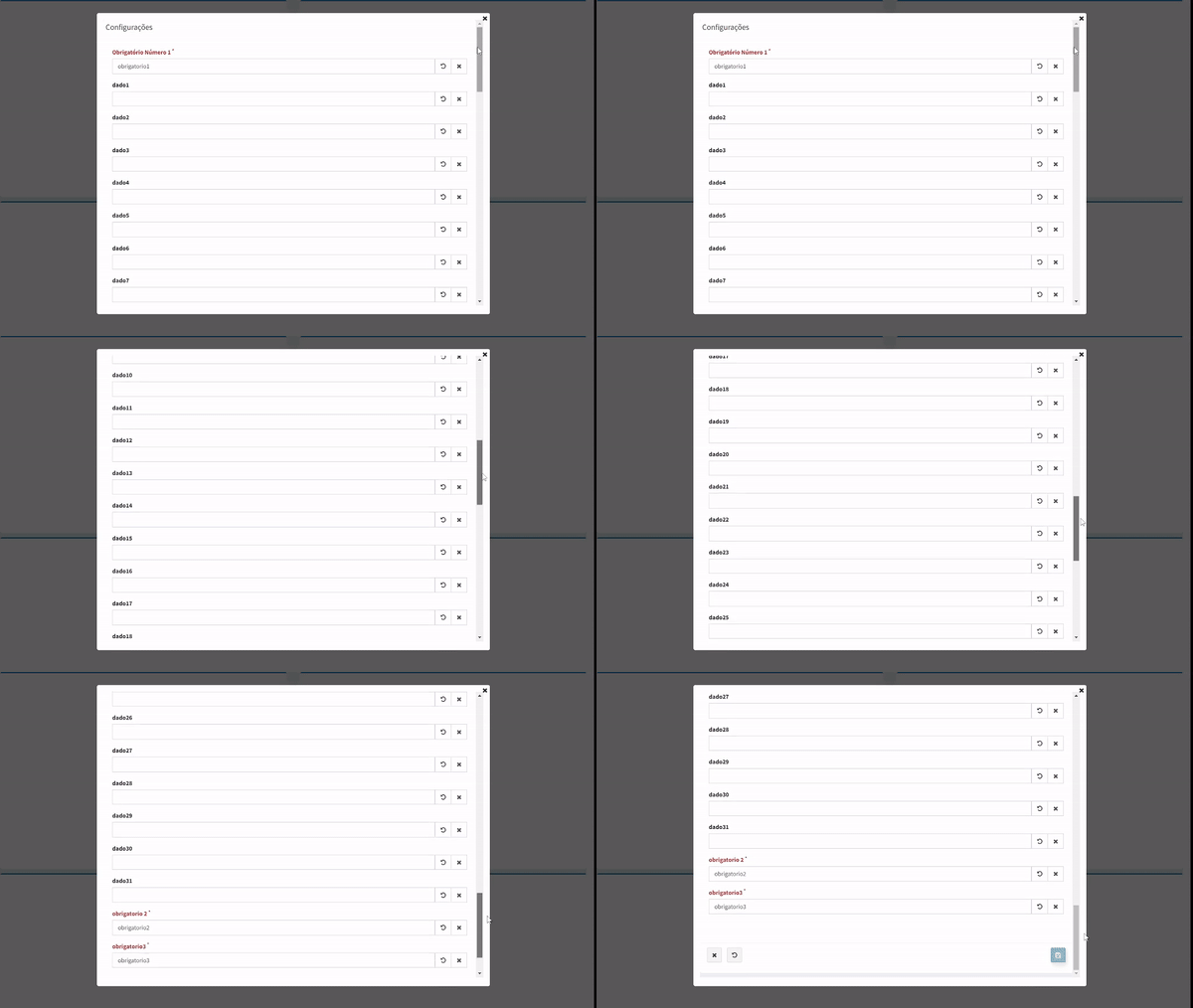
Atenção
Não é recomendável utilizar uma mesma Tela para ser aberta como modal em Conectores de Instâncias que possuem quantidades distintas de campos customizados. Isso porque a Tela em formato modal pode não se adaptar adequadamente a diferentes cenários, dependendo das configurações de campos customizados no nível do modelo de Conectores.
Tela: Múltiplos Painéis
No caso de múltiplos painéis alinhados, todos devem possuir tamanho mínimo configurado ou tamanho mínimo automático para garantir o funcionamento correto da barra de rolagem para visualizar todos os campos customizados.
Painel Lançador de telas
O Painel Lançador de Telas viabiliza a abertura dinâmica de telas com base nos filtros definidos pelos seletores. Ou seja, após a configuração dos seletores, a tela será apresentada no contexto dos recursos filtrados.
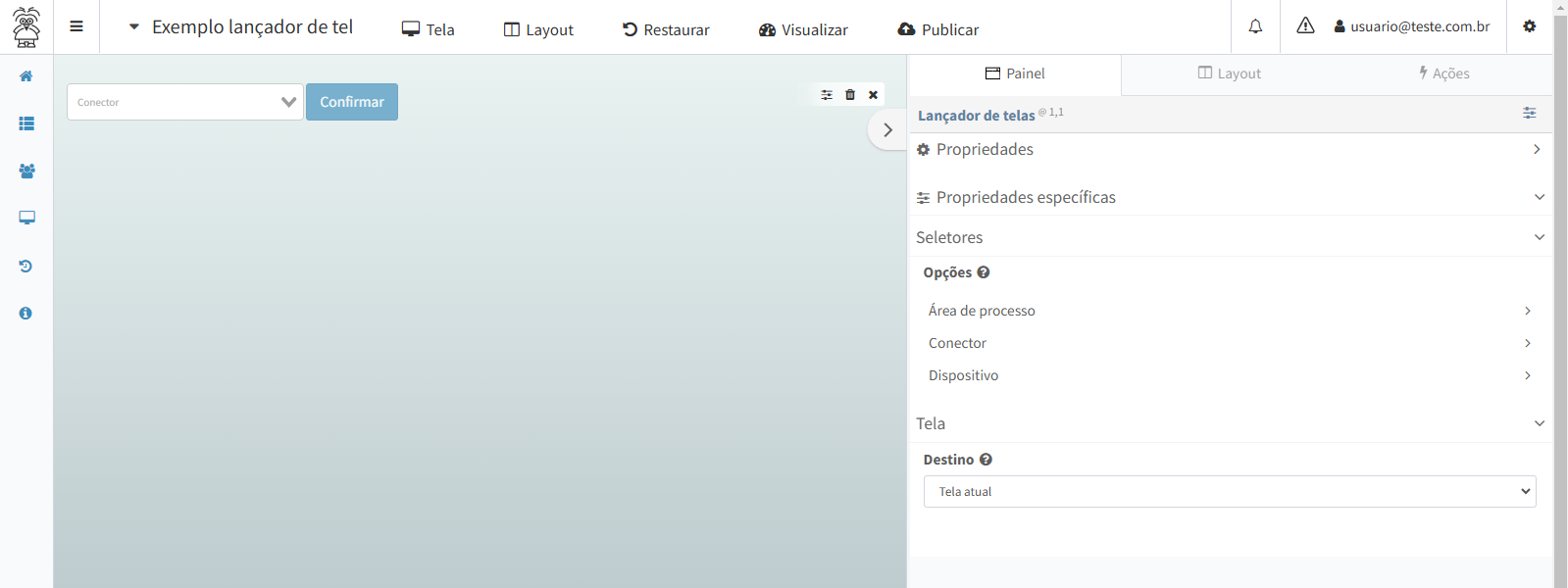
Seletores
Os principais seletores disponibilizados são:
Área de processo: filtra os recursos conforme a área de processo selecionada, exibindo apenas os acessíveis por ela;
Conector: filtra os recursos cadastrados no Conector selecionado;
Dispositivo: filtra os Dados e/ou Alarmes a serem exibidos com base no Dispositivo selecionado.
Ao habilitar os seletores para o painel serão exibidos todos os itens disponíveis para cada um dos seletores, porém, os filtros também são relacionados entre si.
Por exemplo, caso para o filtro Área de processo seja selecionada alguma área do contrato, ao acessar o filtro de Conectores, serão exibidos somente os Conectores que são disponibilizados para a área de processo selecionada anteriormente.
Para os Conectores e Dispositivos, o comportamento é o mesmo: Caso um Conector seja selecionado no filtro de Conectores, ao acessar a listagem de Dispositivos serão exibidos apenas os Dispositivos que estão cadastrados no Conector selecionado anteriormente.
Cada um dos seletores possuem configurações individuais, são elas:
Nome do campo |
Descrição |
|---|---|
Habilitado |
Caso habilitado, este filtro limitará os itens dos filtros subsequentes (se houver um) |
Rótulo |
Texto a ser apresentado como título deste filtro |
Expressão |
Expressão que extrai o texto usado na identificação de cada opção da lista apresentada |
Mostrar itens nulos |
Apresenta opções cuja expressão retorne um valor vazio |
Ordenação descendente |
Considerando o valor retornado pela expressão, a lista de opções será apresentada em ordem ascendente (padrão) ou descendente |
Placeholder |
Texto apresentado quando o setor estiver vazio |
Dica |
Texto de auxílio a ser apresentado na dica do seletor |
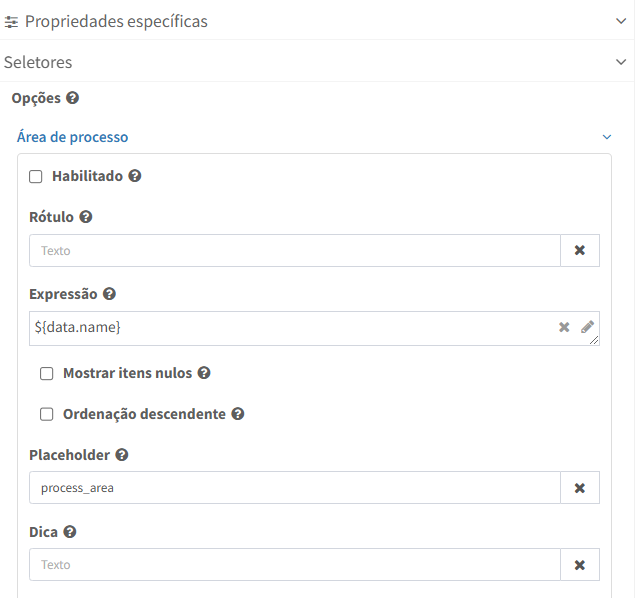
Tela
Também é possível alterar a tela de destino após a seleção dos recursos, permitindo que a tela exibida seja diferente da original.
Para alternar entre telas, acesse o tópico “Tela” e, na propriedade “Destino”, escolha uma das quatro opções:
Tela atual: aplica os filtros configurados na tela atual.
Padrão do conector: acessa a tela configurada para o Conector selecionado.
Padrão do dispositivo: acessa a tela configurada para o Dispositivo selecionado.
Definido pelo usuário: aplica os filtros do painel em uma tela específica do contrato.
Expressões em filtros
O campo de expressões pode ser utilizado individualmente para cada filtro, oferecendo diversas opções. Para mais detalhes sobre o uso de expressões, consulte Expressões.
Exemplo de expressões em filtros
Além das expressões padrões, o Portal de Telemetria também oferece uma expressão para acessar a propriedade de campos customizados dos recursos (Conector e/ou Dispositivo):
${data.user_data.extended_properties}
Para exemplificar o uso desta expressão, iremos utilizar os campos customizados cadastrados em um Conector para auxiliar na filtragem dos Conectores para seu seletor no painel lançador de telas.
Neste exemplo, iremos criar os campos customizados nomeados “empresa” e “responsavel”:

Após criar os campos customizados, iremos configurá-los na aba de edição de um Conector e preenche-los com os termos “HI Tecnologia” e “Usuário Teste”, respectivamente:
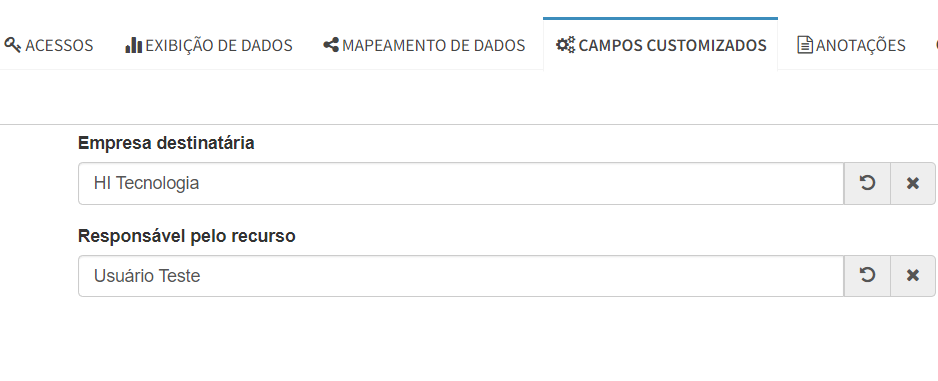
Depois de configurar os campos customizados, iremos acessar o editor de expressões do filtro de Conectores no painel lançador de telas e utilizar a expressão de acesso a propriedades extendidas de recursos:
${data.user_data.extended_properties}
Para acessar o recurso de campos customizados, será necessário adicionar ao fim da expressão, o nome cadastrado para o campo. Neste caso, foram utilizados os nomes “empresa” e “responsavel”, onde retornam os valores “HI Tecnologia” e “Usuário Teste”, respectivamente.
Utilizando primeiramente o campo “empresa”, a expressão completa seria:
${data.user_data.extended_properties.empresa}
Consequentemente, todos os Conectores que forem exibidos na listagem de Conectores do filtro, serão Conectores que possuem o campo customizado “empresa” cadastrado.
Utilizando esta expressão e exibindo a listagem de Conectores, podemos visualizar o resultado exibido “HI Tecnologia”, que corresponde ao termo preenchido e representa o Conector configurado anteriormente:
Utilizando o campo “responsavel”, a expressão completa seria:
${data.user_data.extended_properties.responsavel}
Alterando o termo da expressão “empresa” por “responsavel”, poderemos visualizar o resultado exibido “Usuário Teste”, que corresponde ao termo preenchido e representa também o Conector configurado anteriormente:
Desta forma, pudemos filtrar os Conectores cadastrados no contrato utilizando apenas os campos customizados preenchidos em cada um dos recursos pelo tópico de Expressões.
Exemplo de utilização
Para exemplificar o uso deste painel, iremos criar uma nova tela em que o painel lançador de telas será responsável por alterar os recursos que serão exibidos nos painéis pela filtragem de Dispositivos.
Nesta nova tela, iremos adicionar além do painel lançador de telas, um painel de dados e um painel de alarmes.
Os recursos que iremos utilizar são:
1 Conector;
2 Dispositivos: “Dispositivo 1” e “Dispositivo 2”;
6 Dados(3 em cada Dispositivo);
2 Alarmes: para os Dados 1 e 6.
Criando as telas com os painéis, teremos um exemplo semelhante a imagem abaixo:
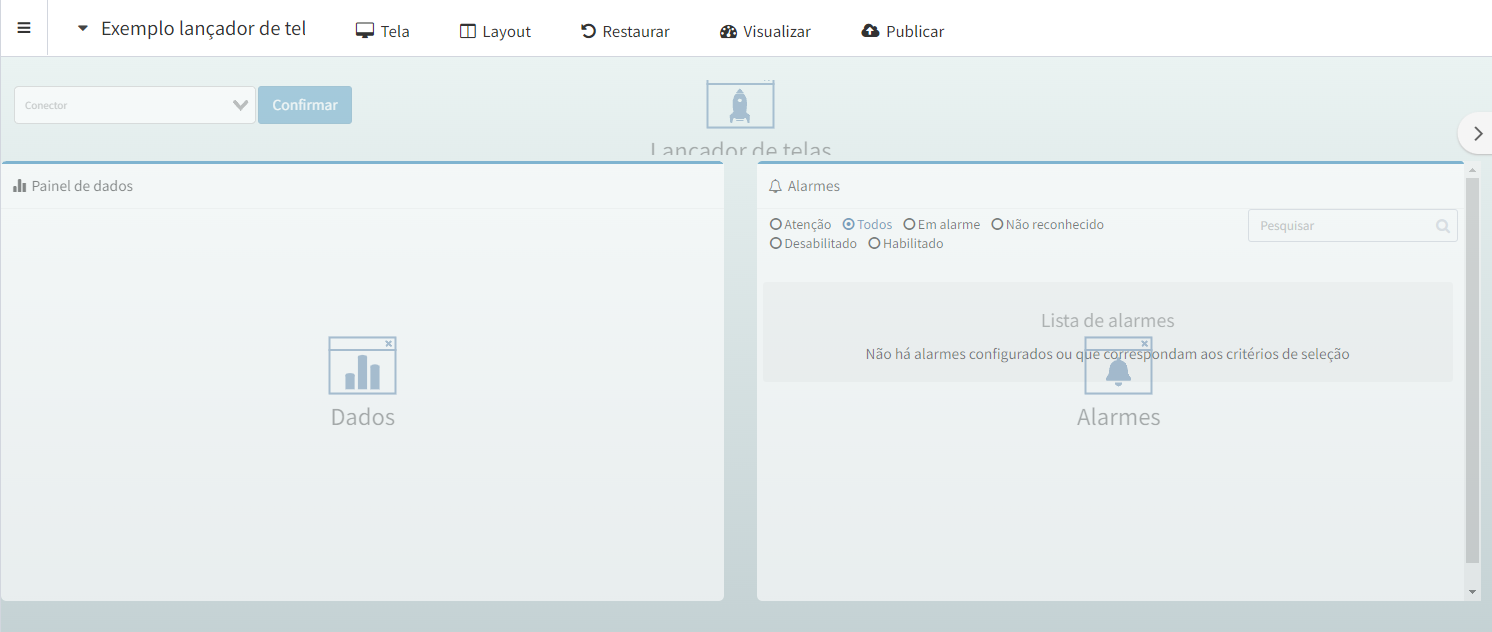
Para a configuração do painel lançador de telas, iremos habilitar o filtro de Conectores e Dispositivos e definir os tópicos “Rótulo” com o termo “Selecionar Conector” e “Selecionar Dispositivo”, respectivamente.
Já no tópico “Placeholder”, iremos preencher com os termos “Conectores” e “Dispositivos”:
Filtro para Conectores:
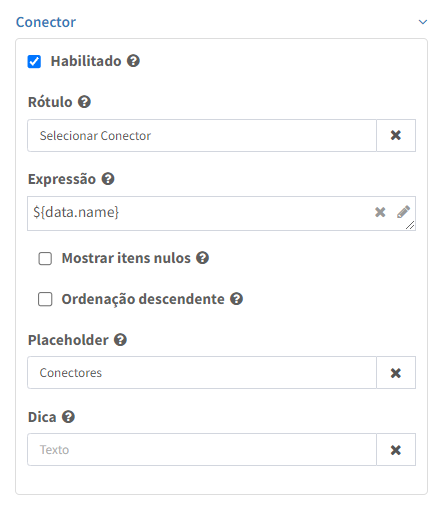
Filtro para Dispositivos:
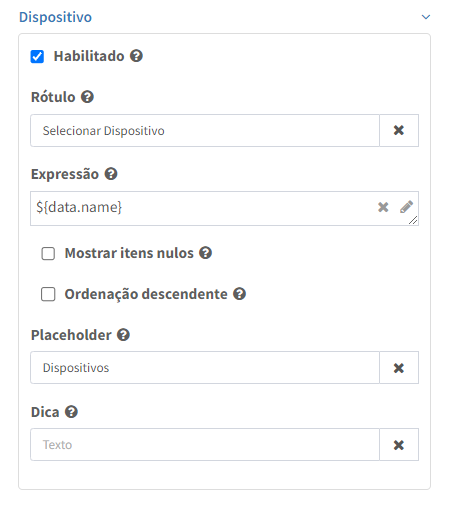
Habilitando os 2 filtros, será possível utilizá-los no Dashboard de um Conector para alterar a exibição dos recursos que serão exibidos nos painéis cadastrados.
Após finalizar a configuração do painel lançador de telas, é importante destacar que, para que o uso deste painel funcione corretamente, não deve ser realizada nenhuma configuração para os painéis que terão suas exibições alteradas, isto é, o painel de dados e o painel de alarmes. Sendo assim, estes 2 painéis serão cadastrados sem nenhuma configuração específica.
Após salvar as configurações, publicar a tela e defini-la como Dashboard de um Conector, poderemos utilizar o painel lançador de telas para alterar os recursos exibidos pelos painéis.
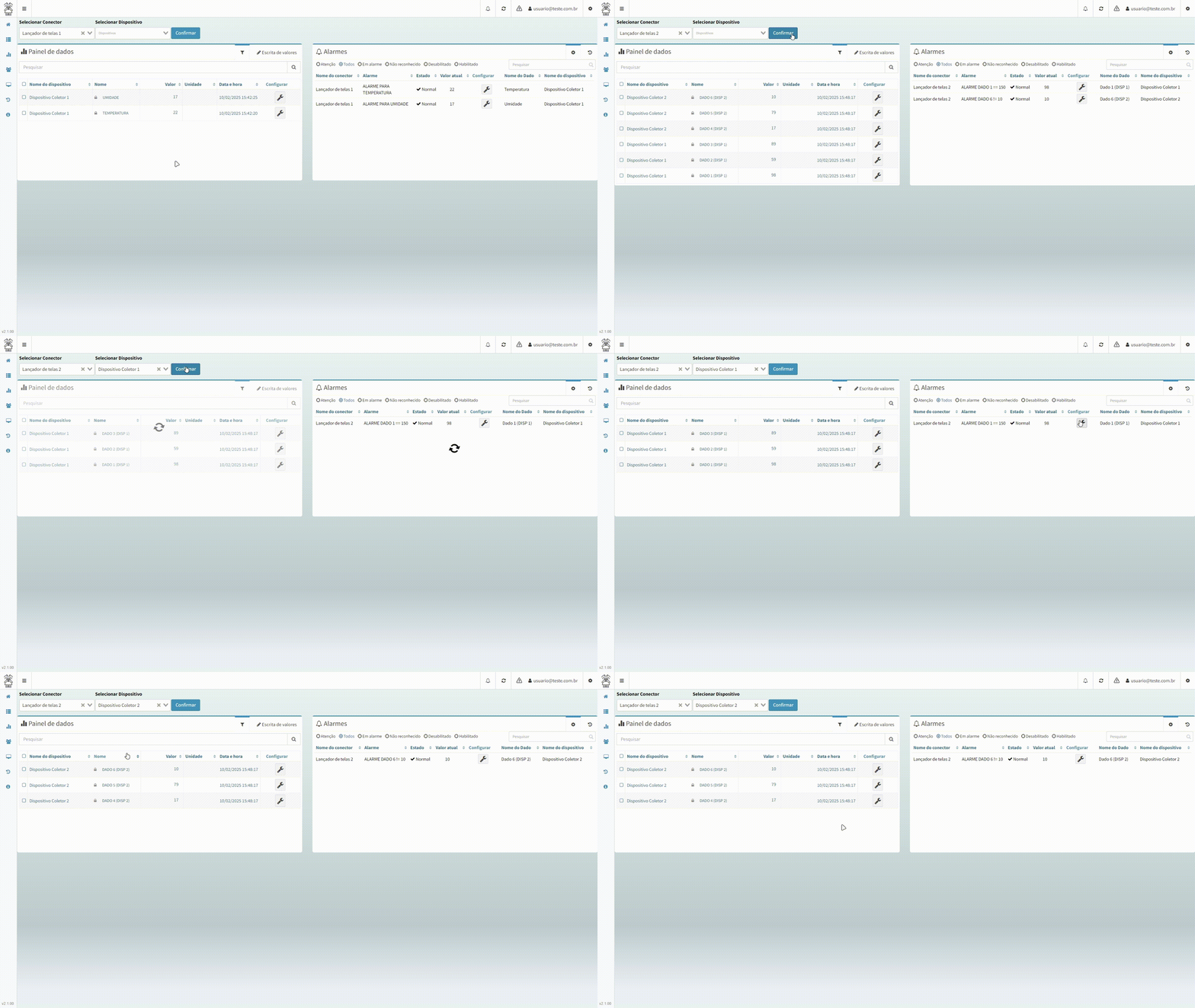
Como podemos visualizar no exemplo acima, os filtros para Conectores e Dispositivos permite selecionar recursos do contrato para que as informações/recursos sejam alterados de acordo com a seleção.
Conforme os Conectores e Dispositivos foram alterados, após confirmar a ação, o Portal de Telemetria alterou os recursos de acordo com as seleções feitas para Conectores e também para os Dispositivos(reapresentando os recursos de Dados e Alarmes).
Expressões para apresentação de séries de dados
No Painel de Histórico de Dados e no Painel Gráfico, é disponibilizada uma configuração chamada de “ Expressão” em cada Dado que deseja-se apresentar os seus valores no painel, sendo possível então definir uma expressão para calcular um novo valor para o Dado(com base no valor lido/original) e estes novos valores serem apresentados nos painéis.
Para mais informações sobre como personalizar o valor exibido, acesse Expressões.
Filtros de valores para apresentação de séries de dados
No Painel de Histórico de Dados e no Painel Gráfico, é disponibilizada uma configuração chamada de “ Filtro” em cada Dado que deseja-se apresentar os seus valores no painel. Esta ferramenta permite definir um filtro para os valores que serão apresentados por estes painéis.
Para mais informações sobre como personalizar o valor exibido de acordo com os filtros, acesse Filtros de Intervalo de Valores e Filtros de Exclusão de Intervalo de Valores.
Scripts Globais do Contrato
No Portal de Telemetria, é disponibilizado um recurso que permite a criação de Scripts a nível de Contrato. Esses Scripts são capazes de manipular os elementos de uma Tela de forma personalizada, proporcionando maior flexibilidade sobre a apresentação das informações.
Por exemplo, é possível utilizar um Script para exibir o resultado de um cálculo em um TagDisplay dentro de um painel Sinótico. Além disso, os Scripts permitem substituir o valor de uma célula específica em um painel Tabela por um texto associado, oferecendo uma maneira eficiente de customizar a exibição das informações.
A linguagem de programação utilizada por esses scripts é o JavaScript.
Editor JavaScript
Para acessar o editor de JavaScript, basta:
Acessar o editor de Telas;
Clicar no menu do cabeçalho Tela ou Layout;
Selecionar a aba Scripts;
Expandir a seção de Scripts;
Por fim, clicar no botão Editar:
O Editor de Script em JavaScript permite redimensionar a sua altura e largura através do quadrado chanfrado no canto inferior direito do editor e movê-lo de posição
No canto superior direito, há a opção de salvar as modificações na função criada/editada e também possui um controle de versões disponível através do botão versões.
Atenção
É importante ressaltar que todas as alterações (criação, edição e remoção) são salvas automaticamente APENAS LOCALMENTE EM CADA NAVEGADOR. Portanto, é necessário utilizar a função de salvar para persistir as modificações.
Criando uma Função
Para criar uma função, é necessário adicionar um nome para mesma, Neste nome, não se deve utilizar o caractere especial “$”, pois o sistema já o adiciona automaticamente para utilizar na invocação da função.
Ao digitar um nome, será pesquisado o mesmo na lista de funções, sendo apresentadas apenas as que começam com o conteúdo informado. Caso não tenha nenhuma função cadastrada com o conteúdo da pesquisa, será apresentado o ícone para adicionar a função ou se preferir, pode-se utilizar a tecla ENTER para tal:
Após criar a função, será apresentado um template para modificá-la:
À direita do nome da função criada, há duas opções:
: copia o nome da função (para que possa ser utilizado em outro ponto);
: remove a função.
Exemplos de Função
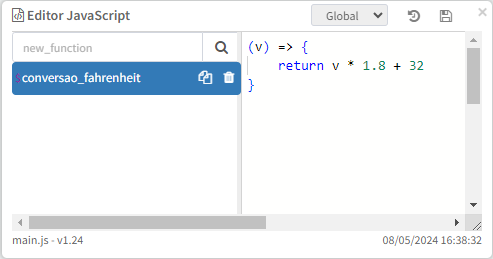
Fig. 1 Função usando um parâmetro para converter uma temperatura de Celsius para Fahrenheit.
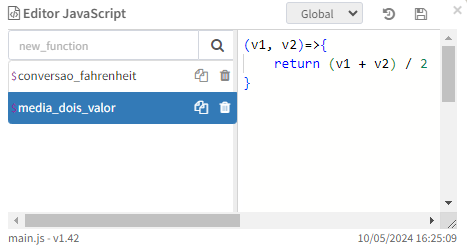
Fig. 2 Função usando dois parâmetros para calcular uma média simples.
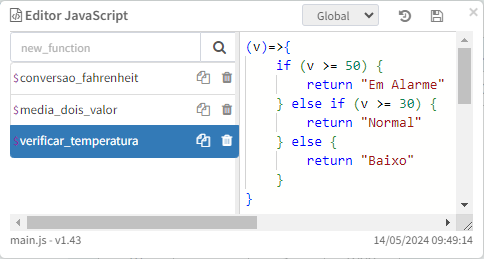
Fig. 3 Função usando um parâmetro para retornar uma String de acordo com a condição definida.
Restaurar Versão
No Editor JavaScript, ao acessar as versões anteriores utilizando o ícone de histórico de versões(no canto superior direito), é possível manipular as versões já publicadas dos Scripts, podendo-se realizar pesquisas e restaurar para uma versão anterior:
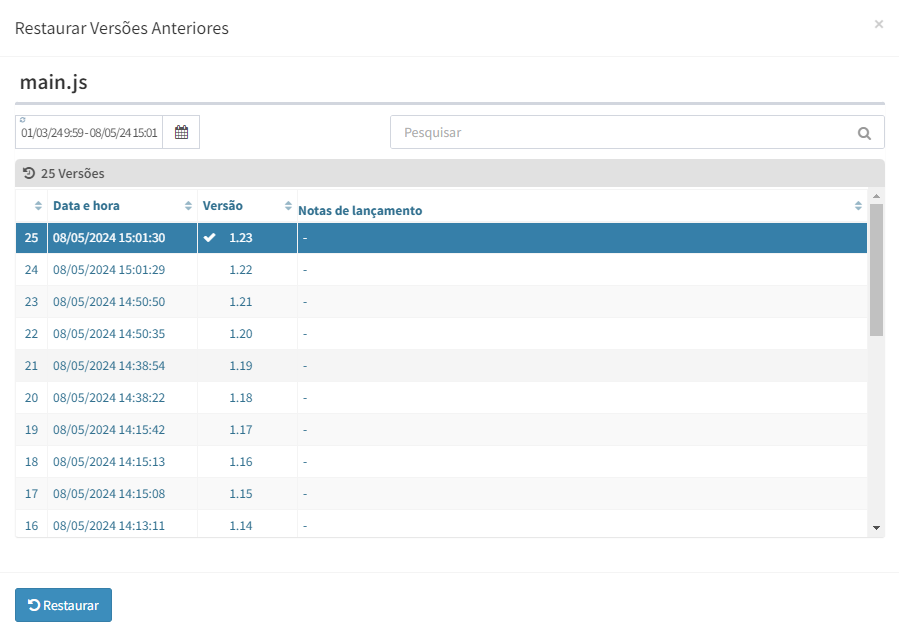
O formulário possui as seguintes configurações:
Identificação |
Descrição |
|---|---|
Calendário |
Permite especificar um período para consulta de versões |
Pesquisa |
Permite a busca textual associado aos atributos de Versão |
Restaurar |
Restaura o rascunho atual do Script para a versão selecionada na lista |
Neste formulário, são listadas em uma tabela as versões já publicadas para os scripts, sendo estas identificadas pelas seguintes informações:
Data e Hora: indica a data e hora da publicação da versão do Script;
Versão: identifica a versão utilizada pelo usuário no momento da publicação da versão do Script;
Notas de Lançamento: neste momento não é possível definir uma descrição para o versionamento.
A opção de Restaurar um Script permite que, ao selecionar uma determinada versão na lista, está versão seja restaurada como o rascunho atual para o Script.
Isso significa que se já houver alguma edição pendente para o Script não publicada, ou seja, um rascunho, este rascunho será descartado e o novo rascunho para o Script passará a ser o da versão restaurada.
De qualquer forma, o usuário será alertado sobre essa operação e precisará confirmá-la para que seja efetivada.
Utilizando uma Função
A função pode ser aplicada em qualquer painel que permita a utilização de expressões.
Atenção
Para invocar a função, é necessário utilizar o caractere especial “$” antes do nome da mesma.
Para utilizar a função, basta:
Acessar o campo de expressão;
Adicione a invocação da função $conversao_fahrenheit();
Clicar dentro dos parênteses;
Existem duas opções para passar o valor de um Dado como argumento:
data.current_value.value (expressão completa);
$value (expressão simplificada).
Expressão completa:
$conversao_fahrenheit(data.current_value.value)
Expressão simplificada:
$conversao_fahrenheit($value)
Exemplo com o Painel Sinótico
Um outro exemplo de utilização de uma função é utilizá-la no controle Tag Display com Dado associado:
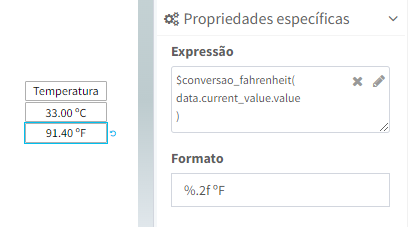
Fig. 4 Utilização da função passando como argumento o valor do Dado(expressão completa).
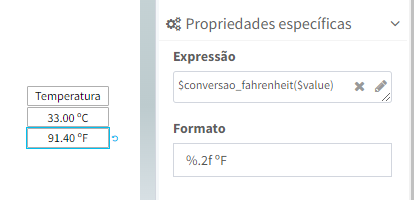
Fig. 5 Utilização da função passando como argumento o valor do Dado(expressão simplificada).
Exemplo com o Painel Tabela
A função pode ser utilizada com o controle Simple Table da mesma maneira que no Painel Tabela, com Dado associado.
Também é possível utilizar a expressão completa ou simplificada para utilizar o valor do Dado, conforme descrito no Painel Sinótico acima:
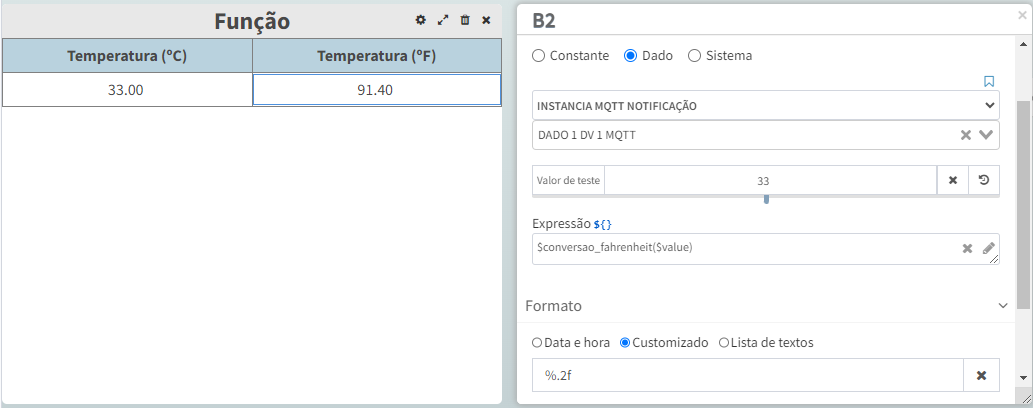
Evento de Requerer Confirmação ao Sair da Tela
Introdução
Este recurso configura um mecanismo de detecção de abandono do dashboard, exibindo um alerta de confirmação ao usuário ao clicar em links dentro do portal:
Menu Lateral e Superior;
Configuração do Conector/Dispositivo/Dado/Alarme;
Evento de Ação da Abertura de Tela dos controles no Sinótico e na Barra de Ferramentas dos Paineis.
Atenção
Os links precisam ser reconhecidos pela aplicação para que o alerta funcione corretamente.
O aviso não é exibido ao sair do portal (logout/deslogar), pois essa ação não requer confirmação.
O alerta permite ao usuário confirmar ou cancelar a ação, ajudando a evitar a perda de dados não salvas (escritas pendentes não enviadas):
Controles agrupados ou não em formulários do Sinótico;
Painel de Dados;
Painel Campos Customizados.
Atenção
Esses painéis, na visualização em modal, não possuem suporte para este recurso.
Utilização
Para acessar o Evento de Requerer Confirmação ao Sair da Tela, basta:
Acessar o Editor de Telas;
Clicar no menu do cabeçalho Tela ou Layout;
Selecionar a aba Scripts;
Expandir a seção de Evento (Local);
Por fim, clicar na opção Requer confirmação ao sair?
Por padrão, esta opção vem desabilitada. Ao habilitá-la, é possível definir a condição de disparo para exibir o alerta:
Sempre: exibe toda vez que o usuário tentar sair da Tela;
Alterações pendentes: exibe somente quando houver modificações não salvas.
Para mais informações sobre as configurações da mensagem, acesse Requer Confirmação.
Uma funcionalidade adicional é a possibilidade de simular como a mensagem será exibida, clicando no botão Simulação. Esta simulação permite verificar o comportamento da mensagem antes de aplicá-la definitivamente.
Atenção
É importante ressaltar que todas as alterações (criação, edição e remoção) são salvas automaticamente APENAS LOCALMENTE EM CADA NAVEGADOR. Portanto, é necessário utilizar a função de publicar tela para persistir as modificações.
Exemplo de Configuração
No Dashboard que deseja exibir a mensagem do Evento de Requerer Confirmação ao Sair da Tela:
Habilite: requerer confirmação ao sair;
Selecione a condição para disparo: alterações pendentes.
Veja um exemplo ilustrado na imagem abaixo:
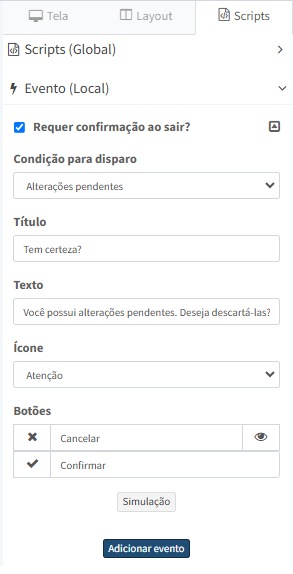
Caso de Uso no Dashboard
Ao acessar a Tela associada ao Conector com esse recurso configurado, após editar algum campo e deixá-lo pendente de envio, será exibida a mensagem:
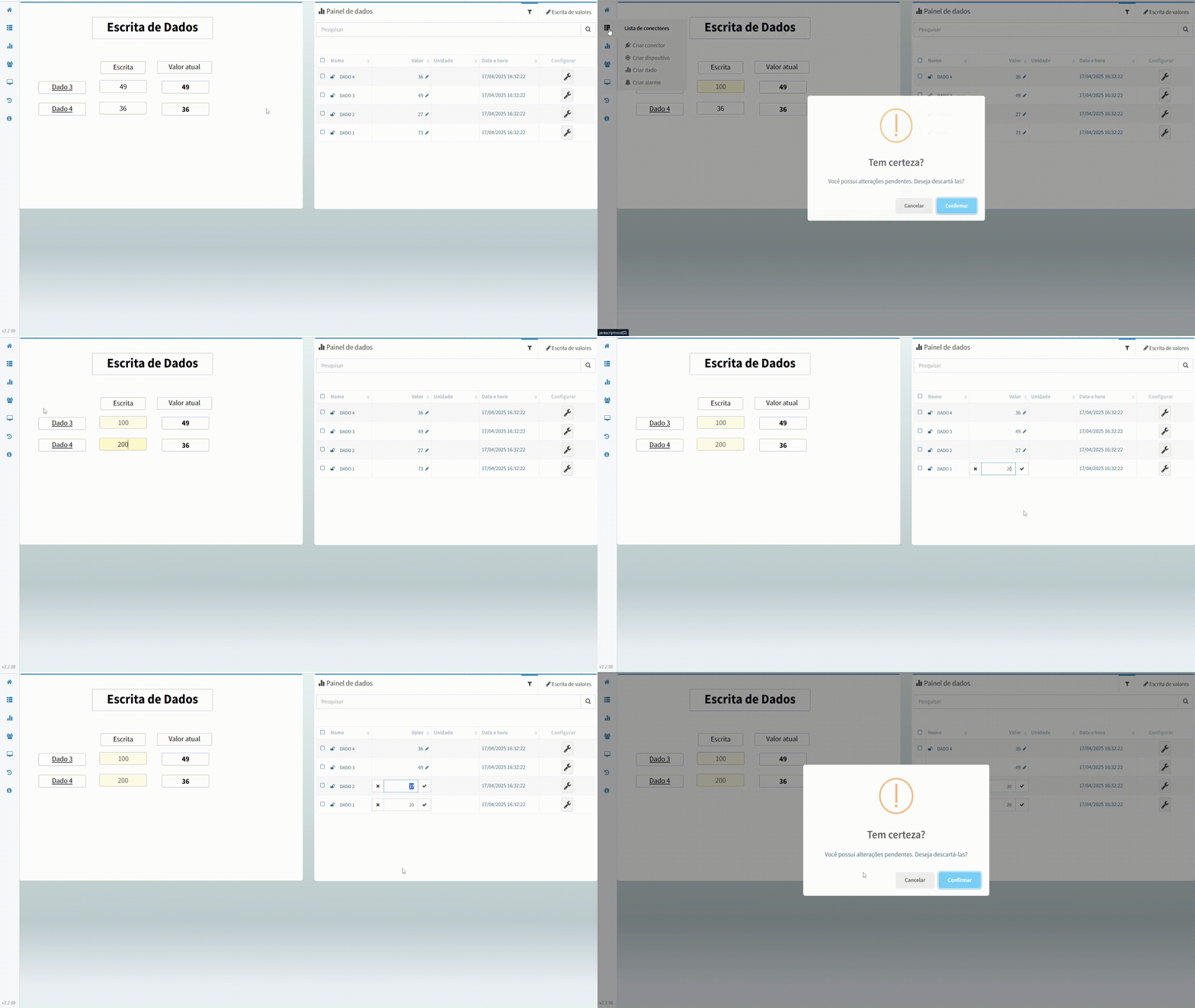
Consultas Customizadas para Relatórios
O recurso de Consultas Customizadas permite transformar um conjunto de amostras de Dados históricos em agrupamentos consolidados utilizando funções estatísticas. Isso facilita a análise e a geração de indicadores em uma determinada Tela.
As amostras podem ser agrupadas com base em diferentes períodos, como hora, dia ou semana, tornando a visualização mais intuitiva.
Além disso, é possível classificar os Dados em rótulos ou categorias específicas, como faixas de valores que indicam se um Dado é “Alto”, “Médio” ou “Baixo”.
Também podem ser aplicadas funções estatísticas, como médias, máximos e mínimos, para destacar padrões e variações ao longo do tempo.
Os resultados podem ser exibidos em Painéis Tabela ou Painéis Gráficos, proporcionando uma visualização clara e detalhada. Além disso, as amostras podem ser agrupadas em diferentes períodos (hora, dia ou dia da semana), facilitando a identificação de padrões e variações ao longo do tempo. Funções estatísticas como média, máximo e mínimo podem ser aplicadas para destacar comportamentos relevantes nos dados.
Exemplo: Monitoramento de Temperatura
Um exemplo de utilização poderia ser a necessidade de monitorar as medições de temperatura de um determinado sensor e analisar a variação média por hora.
Abaixo estão as amostras coletadas:
Timestamp |
Valor do Dado |
|---|---|
16/02/2025 10:05:11 |
10 °C |
16/02/2025 10:10:13 |
15 °C |
16/02/2025 10:15:15 |
20 °C |
16/02/2025 11:00:17 |
30 °C |
16/02/2025 11:05:19 |
40 °C |
Ao aplicar uma Consulta Customizada configurada para agrupar por hora e calcular a temperatura média, o resultado será:
Timestamp |
Média do Dado |
|---|---|
16/02 10:00 |
15 °C |
16/02 11:00 |
35 °C |
Podemos utilizar o mesmo conjunto de Dados para classificar as medições em faixas de temperatura, conforme a tabela abaixo:
Rótulo ou Categoria |
Faixas de Temperatura (ºC) |
|---|---|
Baixa |
até 15 |
Média |
entre 16 e 25 |
Alta |
acima de 25 |
Ao aplicar uma Consulta Customizada para classificar os Dados conforme essas faixas, o resultado será:
Classificação |
Ocorrências |
|---|---|
Baixa |
2 |
Média |
1 |
Alta |
1 |
Esse tipo de agrupamento facilita a visualização da distribuição dos Dados em categorias, auxiliando na identificação de padrões e possíveis anomalias.
Criar Consulta Customizada
Para criar uma Consulta Customizada em uma Tela:
Acesse o editor de Telas;
Clique no menu do cabeçalho “Tela” ou “Layout”;
Selecione a aba Scripts;
Expanda a seção Conjunto de dados;
Clique sobre o botão “” e defina um nome para a nova Consulta Customizada.
Importante
O nome da consulta customizada não pode conter caracteres especiais, exceto underline (_) e barra simples (/).
As consultas criadas são individuais para cada uma das Telas, ou seja, as consultas são limitadas a serem utilizadas apenas nas Telas em que as mesmas foram criadas.
Copiar nome da Consulta Customizada
Ao definir um nome para a consulta, o botão de copiar (representado pelo ícone “”), será exibido. Ao clicar sobre o botão, o nome da consulta será copiado para a área de transferência de seu dispositivo.
Agora, apresentaremos cada configuração da consulta customizada.
Expressão Agrupamento
Por padrão, é disponibilizada a seguinte expressão de agrupamento por hora nesta configuração:
moment(time).format("DD/MM HH:00")
Essa expressão ajusta os valores de tempo para o intervalo de hora cheia mais próximo, exibindo o horário no formato DD/MM HH:00” (dia, mês e hora e minuto 00).
Isso significa que os Dados serão agrupados por hora, garantindo que cada consulta exiba os resultados consolidados para cada período de 60 minutos.
Exemplo de amostra:
Timestamp |
|---|
16/02/2025 10:05:11 |
16/02/2025 10:10:13 |
16/02/2025 10:15:15 |
16/02/2025 11:00:17 |
16/02/2025 11:05:19 |
Exemplos de retorno dessa expressão para a amostra acima:
Timestamp |
|---|
16/02 10:00 |
16/02 11:00 |
Caso seja necessário ajustar a exibição do gráfico para incluir uma quebra de linha entre a data e a hora, é possível utilizar a seguinte variação:
moment(time).format("DD/MM [\n] HH:00 A")
Essa opção melhora a legibilidade ao separar visualmente as informações, tornando a interpretação dos Dados mais intuitiva.
Para mais informações sobre formato de apresentação de Data e Hora clique aqui.
Pode ser modificada pela seguinte expressão de agrupamento por dia:
moment(time).format("DD/MM")
Essa expressão ajusta os valores de tempo para o intervalo de dia cheia mais próximo, exibindo o dia no formato DD/MM” (dia e mês).
Isso significa que os Dados serão agrupados por dia, garantindo que cada consulta exiba os resultados consolidados para cada período de 24 horas.
Exemplo de amostra:
Timestamp |
|---|
16/02/2025 10:05:11 |
16/02/2025 10:10:13 |
16/02/2025 10:15:15 |
17/02/2025 11:00:17 |
17/02/2025 11:05:19 |
Exemplos de retorno dessa expressão para a amostra acima:
Timestamp |
|---|
16/02 |
17/02 |
Pode ser modificada pela seguinte expressão de agrupamento por dia da semana (podendo utilizar Lista de Texto):
moment(time).format("d")
Essa expressão ajusta os valores de tempo para o intervalo de 0 à 6 cheia mais próximo, exibindo o dia da semana no formato “d” (dia da semana).
Isso significa que os Dados serão agrupados por dia da semana, garantindo que cada consulta exiba os resultados consolidados para cada período de 24 horas.
Exemplo de amostra:
Timestamp |
|---|
16/02/2025 10:05:11 |
16/02/2025 10:10:13 |
17/02/2025 10:15:15 |
17/02/2025 11:00:17 |
18/02/2025 11:05:19 |
18/02/2025 10:05:11 |
19/02/2025 10:10:13 |
19/02/2025 10:15:15 |
20/02/2025 11:00:17 |
20/02/2025 11:05:19 |
21/02/2025 10:05:11 |
21/02/2025 10:10:13 |
22/02/2025 10:15:15 |
22/02/2025 11:00:17 |
Exemplos de retorno dessa expressão para a amostra acima:
Timestamp |
|---|
0 (Domingo) |
1 (Segunda) |
2 (Terça) |
3 (Quarta) |
4 (Quinta) |
5 (Sexta) |
6 (Sábado) |
Além disso, é possível classificar os Dados em rótulos ou categorias específicas, como faixas de valores que indicam se um Dado é “Alto”, “Médio” ou “Baixo”.
Esta expressão é utilizada para definir um status para o Dado de acordo com o intervalo do valor que ele possui, permitindo que no painel, seja exibido este mesmo status no local onde o Dado possui os valores definidos na condição.
Para maiores detalhes sobre o uso da condição de intervalo, acesse Operador condicional (ternário).
Neste exemplo, seria válido a definição do status de acordo com as seguintes condições:
O status “Alto” assim que o valor do Dado for maior que 70;
O status “Médio” assim que o valor do Dado for maior que 30;
O status “Baixo” para o restante dos valores menores que 30.
Para definir os exemplos citados acima, devemos criar a expressão de acordo com a escrita abaixo:
value > 70 ? 'Alto' : value >= 30 ? 'Médio' : 'Baixo'
Exemplo de amostra:
Timestamp |
Valor do Dado |
|---|---|
16/02/2025 10:05:11 |
10 °C |
16/02/2025 10:10:13 |
30 °C |
16/02/2025 10:15:15 |
50 °C |
16/02/2025 11:00:17 |
70 °C |
16/02/2025 11:05:19 |
90 °C |
Exemplos de retorno dessa expressão, contando cada item, usando a estatística count:
Classificação |
Ocorrências |
|---|---|
Baixa |
1 |
Média |
3 |
Alta |
1 |
Outra forma de aplicar este exemplo seria utilizar valores críticos (adicionando também o filtro: value > 70 || value < 30):
value > 70 ? 'Alta (> 70)' : 'Baixa (< 30)'
Exemplo de amostra:
Timestamp |
Valor do Dado |
|---|---|
16/02/2025 10:05:11 |
10 °C |
16/02/2025 10:10:13 |
30 °C |
16/02/2025 10:15:15 |
50 °C |
16/02/2025 11:00:17 |
70 °C |
16/02/2025 11:05:19 |
90 °C |
Exemplos de retorno dessa expressão, contando cada item, usando a estatística count:
Classificação |
Ocorrências |
|---|---|
Baixa (< 30) |
1 |
Alta (> 70) |
1 |
Atenção
O formato que será utilizado para a consulta não pode ser alterado nas propriedades dos painéis em que a consulta será realizada.
Esta função aplica-se ao Dado associado e no intervalo selecionado sobre o filtro das amostras precisa ser maior que o período definido na função para que o cálculo seja realizado da maneira correta.
Ordenar Agrupamento
O ícone de ordenação da expressão de agrupamento é utilizado para ordenar o resultado da agregação:
Ascendente;
Descendente.
Filtro
Filtro: utilizado para filtrar os valores das amostras antes do agregação ser aplicada.
Para mais informações sobre os filtros, acesse Filtros de valores para apresentação de séries de dados.
Colunas
Define o Dado para ser calculado uma estatística do agrupamento.
Atenção
A ordem de apresentação no Painel Gráfico segue a mesma definida durante a criação das colunas. Entretanto, no Painel Tabela, é possível alterar esta ordem.
Em ambos os Paineis, é possível ocultar determinados campos.
Para criar uma coluna de agregação, siga o passo a passo:
Expanda a seção de Colunas;
Clique em “Adicionar”;
Adicione um Dado de origem;
Defina o nome da coluna para identificação;
Selecione uma função de agregação (estatística);
Informe um formato de apresentação (por padrão, será utilizado o formato cadastrado no Dado);
Clique em “ Salvar” para confirmar as alterações da tela selecionada.
Atenção
Sempre que houver alguma alteração nas configurações de uma consulta customizada, será necessário atualizá-la, no ícone “ Aplicar” nas configurações dos Painéis Gráfico e Tabela para que as mudanças sejam refletidas corretamente.
É importante destacar que todas as alterações realizadas (como criação, edição ou remoção) são salvas automaticamente, mas apenas de forma local, ou seja, no navegador em uso durante a configuração.
Para que as modificações sejam efetivamente registradas e disponibilizadas para outros usuários, é indispensável utilizar a função Publicar da Tela.
Atenção
Este recurso deve ser utilizado com moderação, pois todos os cálculos de agrupamento e estatísticas são processados diretamente no navegador do usuário, considerando o conjunto completo de amostras retornado para o período selecionado.
Dependendo da quantidade de colunas configuradas na consulta personalizada, da taxa de amostragem do histórico de cada Dado e da extensão do período selecionado, o navegador pode apresentar lentidão ou até mesmo travamentos na aba em uso.
Para evitar impactos no desempenho, recomenda-se ajustar esses parâmetros conforme necessário.
Exemplo de utilização
A primeira premissa para funcionamento de uma Consulta Customizada é definir como as amostras registradas no histórico para os Dados serão agrupadas, por exemplo, por tempo ou por categoria.
Para isso, deve ser utilizada uma expressão(em linguagem “JavaScript”) que permite agrupar as amostras registradas no intervalo selecionado através do Painel Barra de Ferramentas.
Expressão Agrupamento por Tempo
Para exemplificar o uso deste recurso, iremos construir uma nova tela contendo 1 Painel de Barra de Ferramentas, 3 Painel Tabela e 2 Painel Gráfico:
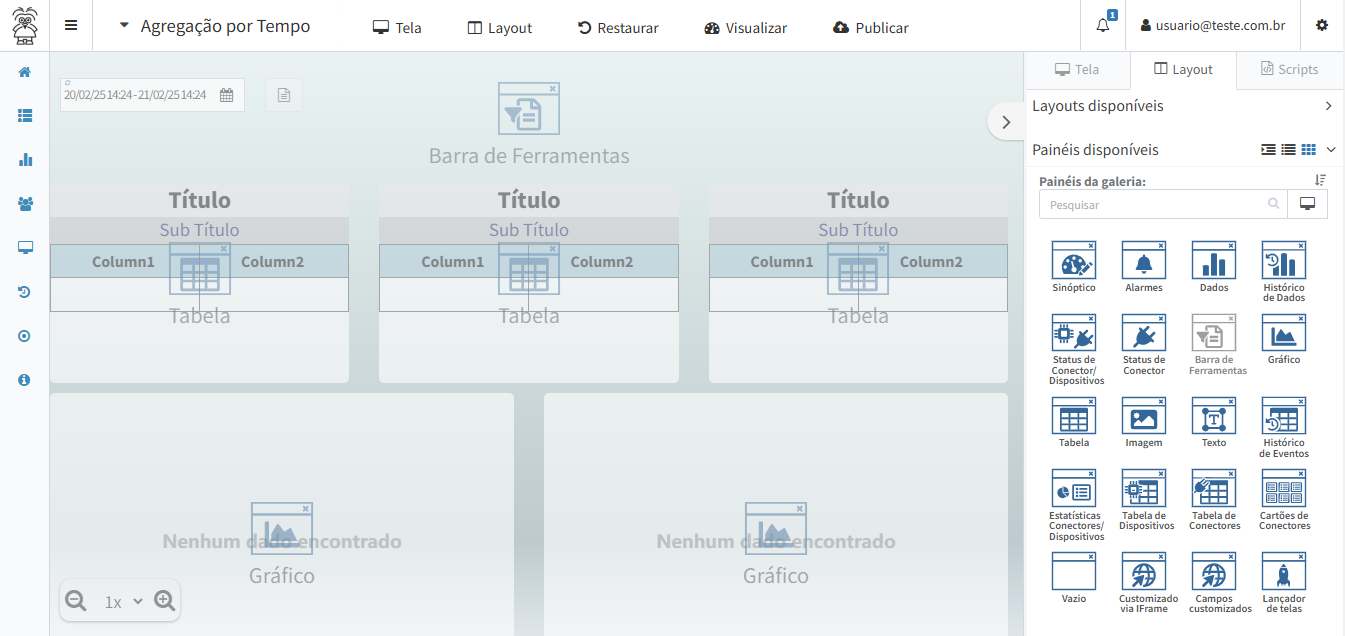
Após, iremos configurar os Paineis Tabela com as informações, como mostra abaixo:
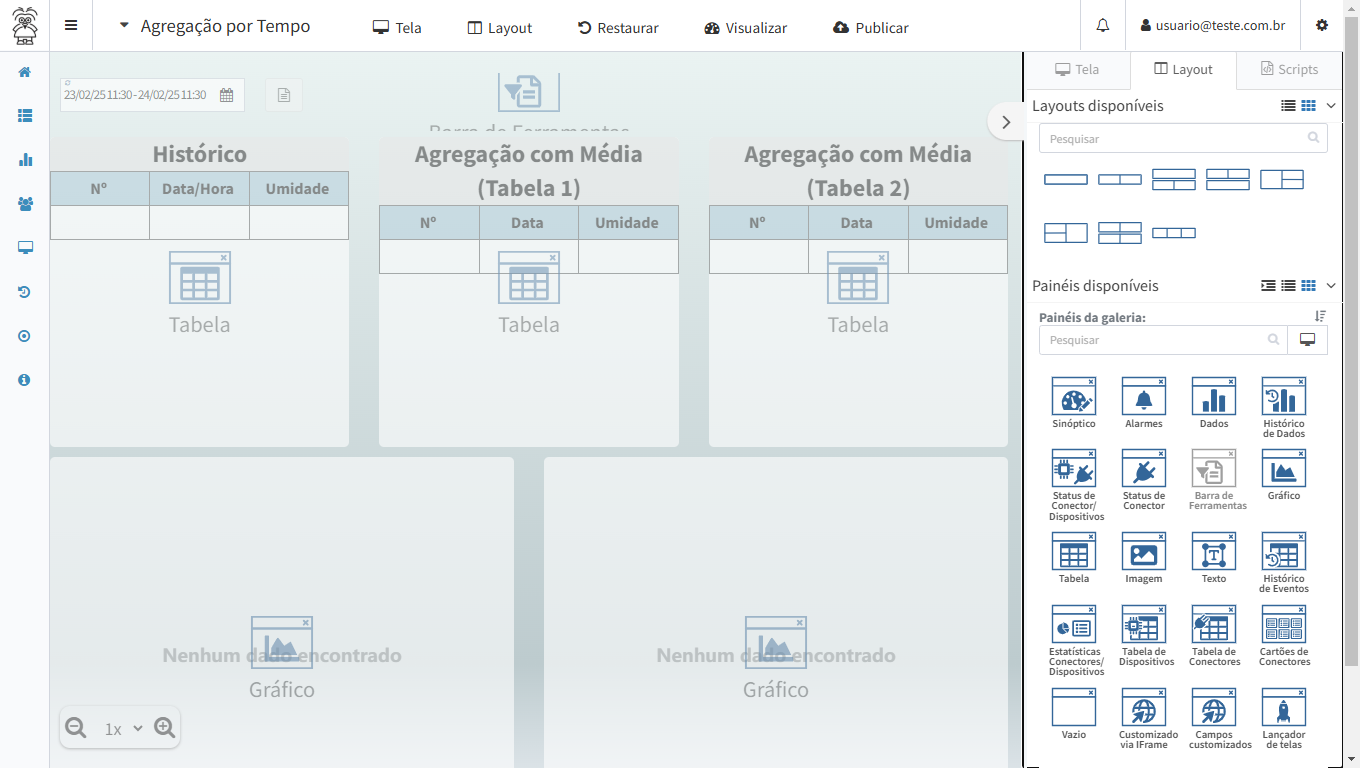
Agora, iremos configurar a exibição do histórico das amostras gerais do filtro:
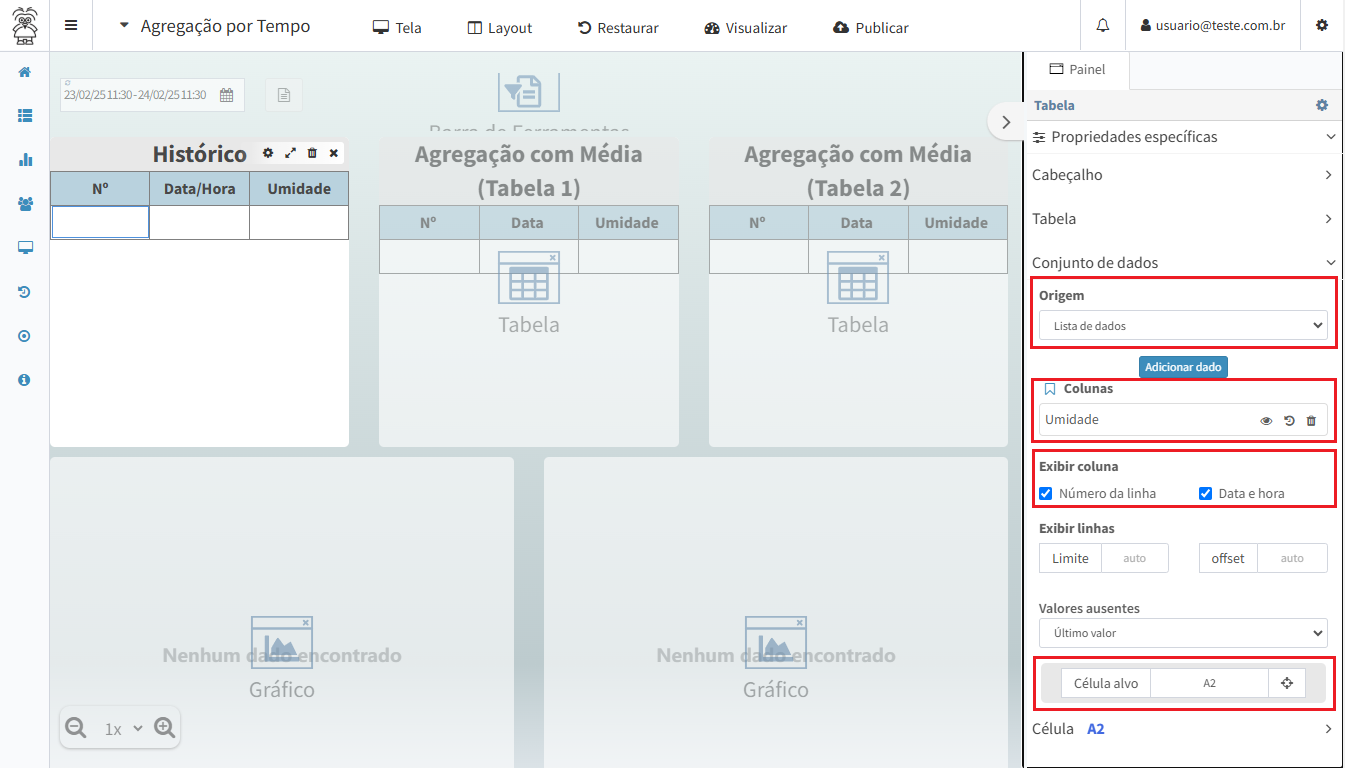
Nesta Tela, iremos criar uma consulta customizada que será responsável por realizar uma pesquisa de todas as amostras de um Dado entre o período inicial e final, realizar a média destes valores por dia e exibi-las em sequência no gráfico.
Após adicionar os painéis na Tela, iremos acessar a aba Scripts e expandir a seção Conjunto de Dados para criar uma nova consulta customizada:
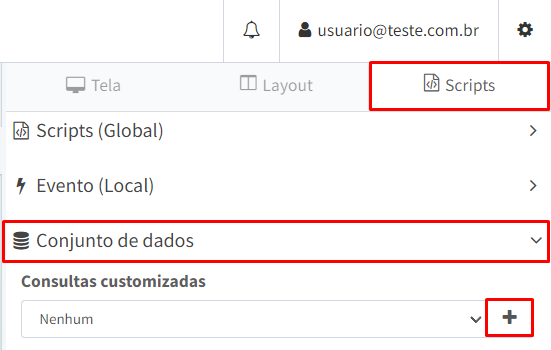
Clicando sobre o botão “Criar” (representado pelo ícone “”) e definindo um nome para a consulta customizada, confirme a opção através do botão “” para criar uma nova consulta:
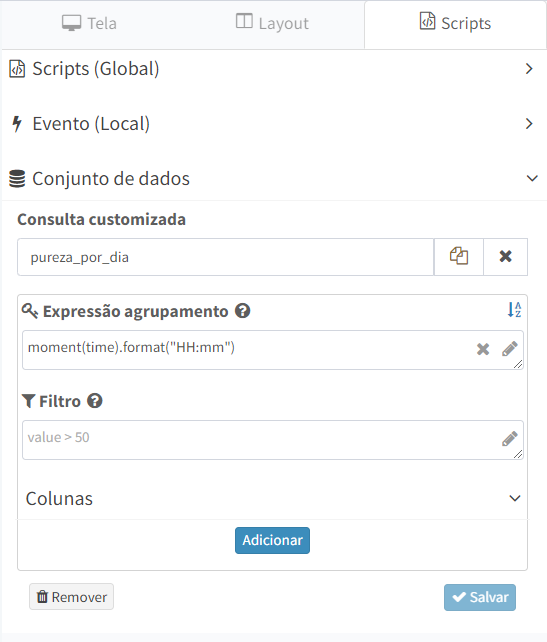
Para este exemplo, iremos definir uma expressão:
moment(time).format("DD/MM/YYYY")
Neste caso, definimos no parâmetro “DD” que as amostras coletadas serão agrupadas a cada 1 dia. Ou seja, a cada dia da consulta, o Portal irá coletar todas as amostras e separá-las dia por dia.
Para a opção Filtro, iremos definir para que sejam exibidos apenas as amostras que possuírem o valor maior que 20, antes da agregação, através da seguinte expressão:
value > 20
Já no tópico Colunas, iremos adicionar o Dado que será monitorado nesta consulta e configurar 3 opções de personalização:
Nome da coluna: Nome que será exibido na coluna do painel do Dado. Caso este campo não seja preenchido, o Portal automaticamente irá definir o nome da coluna utilizando o mesmo nome do Dado monitorado.
Função de agregação: Seleção de uma função estatística que calculará o valor final das amostras agregadas. Neste caso, iremos selecionar a opção “average” que é responsável por realizar a média das amostras;
Formato: Formato customizado que será exibido nas amostras do painel. Neste caso, iremos definir a opção “%.1f%” para que os valores sejam exibidos contendo 1 casa decimal.
Salve as configurações feitas para a consulta customizada através do botão “Salvar “
Após a configuração de todos os campos da Consulta customizada, teremos uma consulta semelhante ao exemplo abaixo:
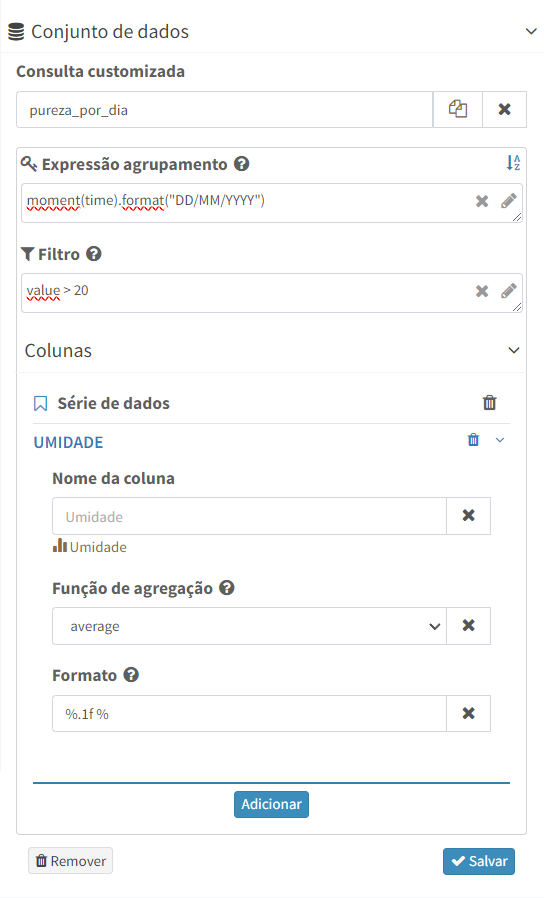
Após realizar as configurações, iremos definir para que o Painel gráfico assuma a nova consulta customizada como padrão para as pesquisas, para isso acesse a aba de propriedades do Painel gráfico, em seguida expanda as opções de “Propriedades específicas” e em “Série de dados” altere no campo “Origem” de “Lista de dados” para a opção “Consulta customizada”.
Ao selecionar “Consulta customizada”, será disponibilizada logo abaixo uma nova opção “Nome” que possibilitará visualizar todas as consultas customizadas que foram criadas para esta tela. Selecione a consulta customizada criada nos passos anteriores:
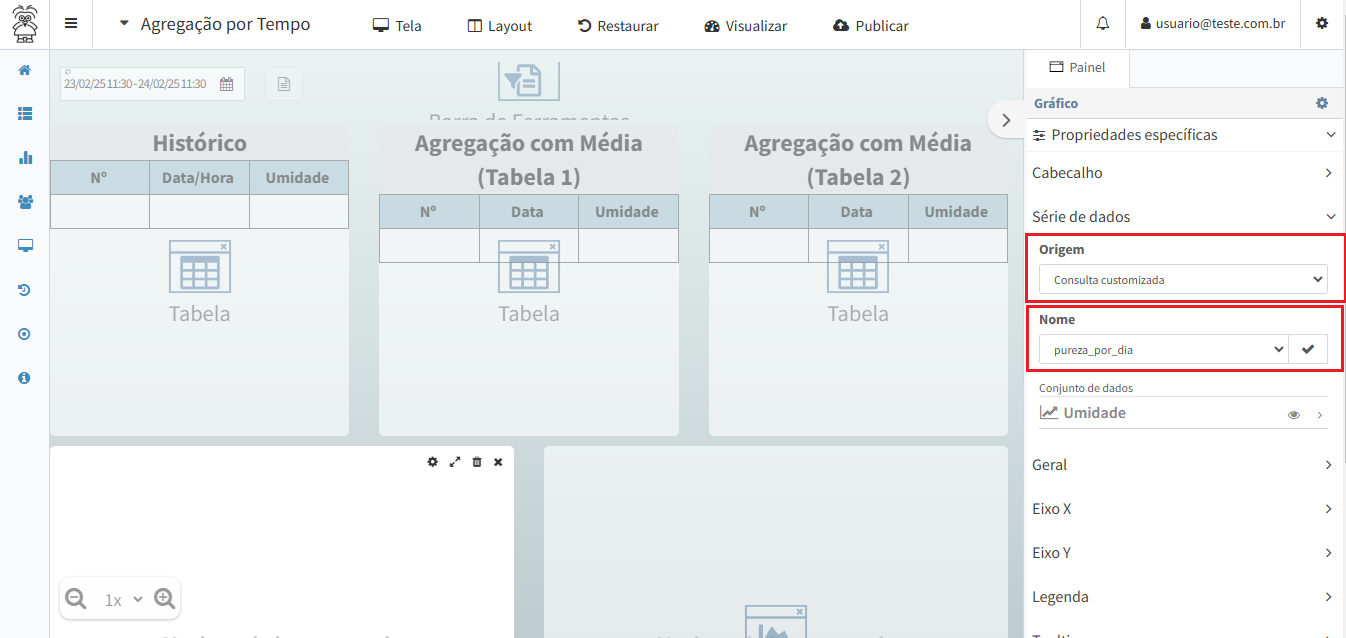
Após terminar essa configuração, fazer o mesmo no Painel Gráfico do lado direito, porém com o tipo de gráfico de Barra e com Rótulo, além de modificar o Eixo X e Y conforme desejado.
Agora temos que configurar a exibição das tabelas de agregação que estão divididas em duas partes, primeira tabela com 7 registros, segunda tabela começa depois do 7º registro.
Na tabela 1, será configurado no limite 7:
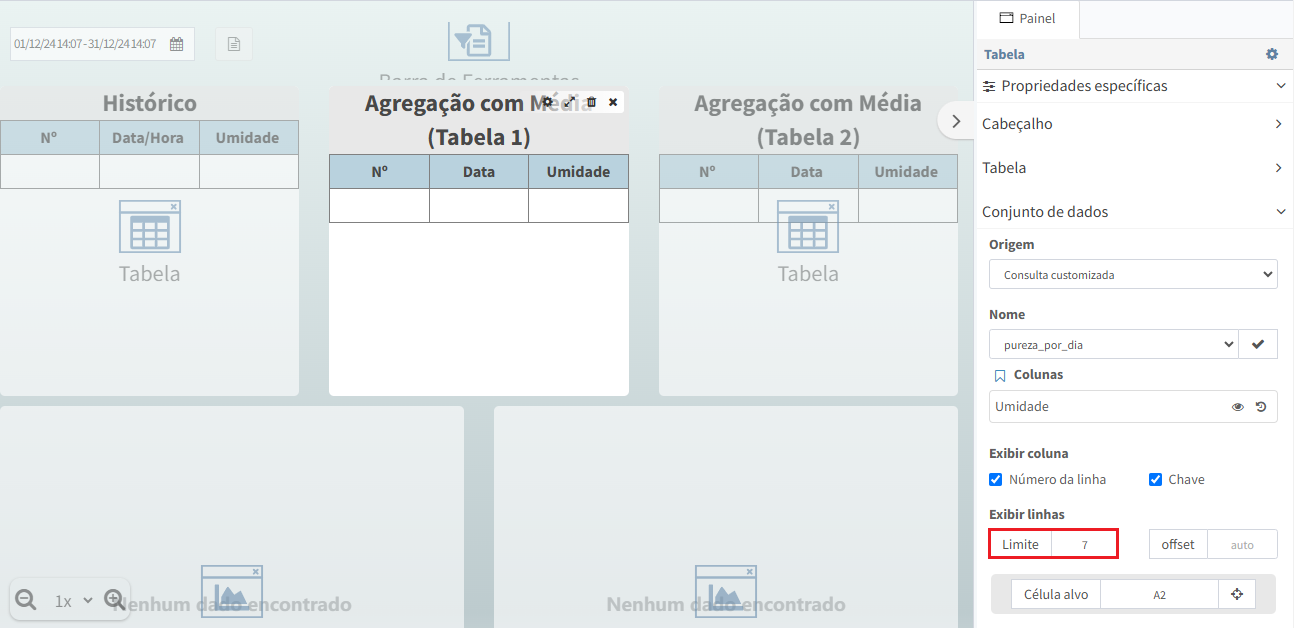
Já na tabela 2, será configurado no offset 7, começando da 8ª linha da amostra:
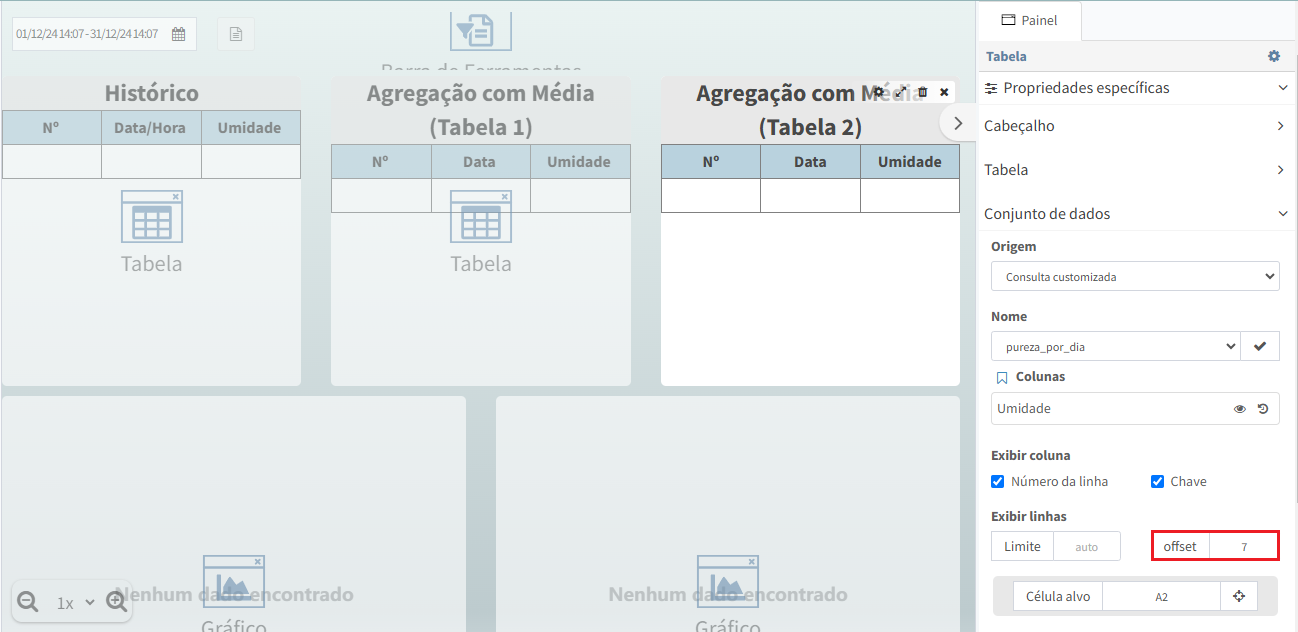
Para finalizar, após publicar e definir esta tela como Dashboard de um Conector. Iremos acessá-la e realizar uma consulta definindo um Período inicial e um Período final pelo painel de Barra de Ferramentas:

Após visualizar os resultados, podemos concluir que os mesmos foram exibidos separados por dia. Ou seja, de acordo com a Função de agregação “average”, o Portal analisou todas as amostras que foram coletadas entre os períodos selecionados e nos casos em que o Dado possuia mais de uma amostra por dia, foram realizadas e exibidas apenas as médias dos valores.
Para concluir, na imagem abaixo podemos visualizar o histórico de amostras do Dado “Umidade” e podemos visualizar que em algumas situações, o Dado sofreu mais de uma alteração, validando o procedimento da Função de agregação definida anteriormente:
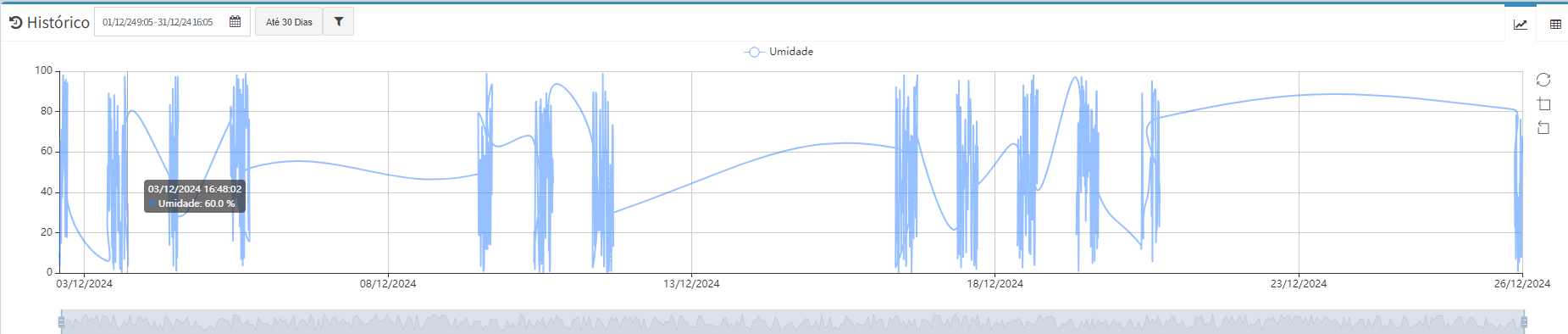
Expressão Agrupamento por Condição de Intervalo (Categoria)
Uma alternativa eficiente para organizar e categorizar dados é utilizar condições de intervalo. Esse método permite agrupar valores em categorias predefinidas, facilitando a análise e a visualização dos dados nos painéis.
Neste exemplo, aplicaremos essa abordagem ao Dado de Umidade, classificando as amostras coletadas em três categorias distintas:
Baixa: amostras cujo valor seja inferior a 30;
Média: amostras cujo valor seja maior do que 30 e menor que 70;
Alta: amostras cujo valor seja superior a 70;
Para facilitar a criação dos painéis, utilizaremos consultas customizadas que agregam as amostras conforme essas classificações.
Configuração das Consultas Customizadas
Criaremos duas consultas customizadas para estruturar os dados:
status_completo: contabiliza todas as amostras e as classifica em Baixa, Média e Alta.
status_critico: considera apenas as amostras em situações críticas, ou seja, classificadas como Baixa e Alta.
Consulta Customizada: “status_completo”
A expressão utilizada para definir essa classificação é
value > 70 ? 'Alta' : value >= 30 ? 'Média' : 'Baixa'
A função de agregação será count, para contar a quantidade de amostras coletadas, e o formato será %d.
Após configurar os campos, teremos a seguinte visualização:
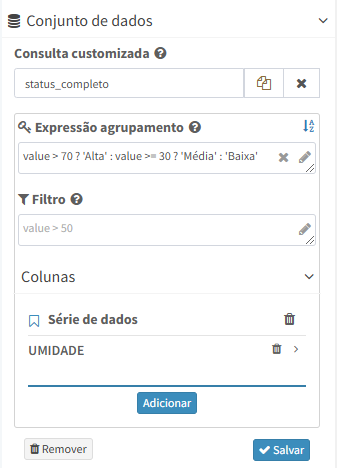
Consulta Customizada: “status_critico”
Nesta consulta, queremos destacar apenas as amostras com valores críticos (menores que 30 ou maiores que 70).
A expressão utilizada será:
value > 70 ? 'Alta (> 70)' : 'Baixa (< 30)'
Além disso, aplicaremos um filtro para incluir apenas valores menores que 30 ou maiores que 70:
value > 70 || value < 30
Após configurar os campos, teremos a consulta customizada “status_critico” semelhante ao exemplo abaixo:
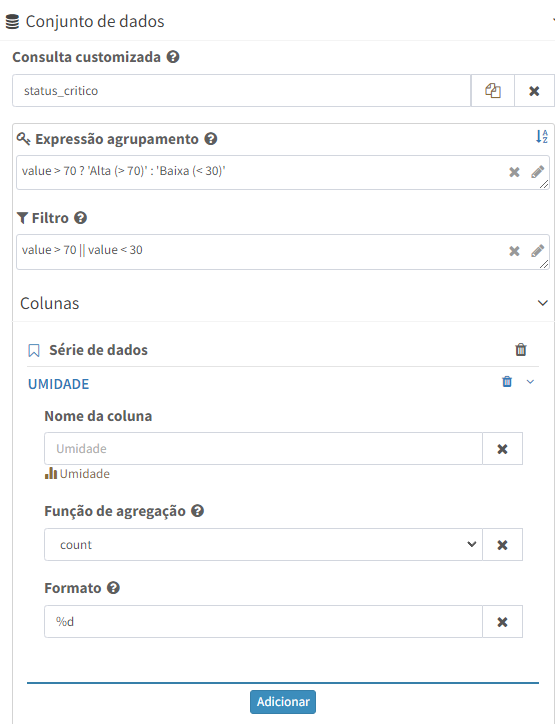
Configuração dos Painéis
Para exibir os resultados de maneira intuitiva, organizamos a visualização em diferentes tipos de painéis:
1 Painel de Barra de Ferramentas;
3 Painéis Tabela;
2 Painéis Gráficos.
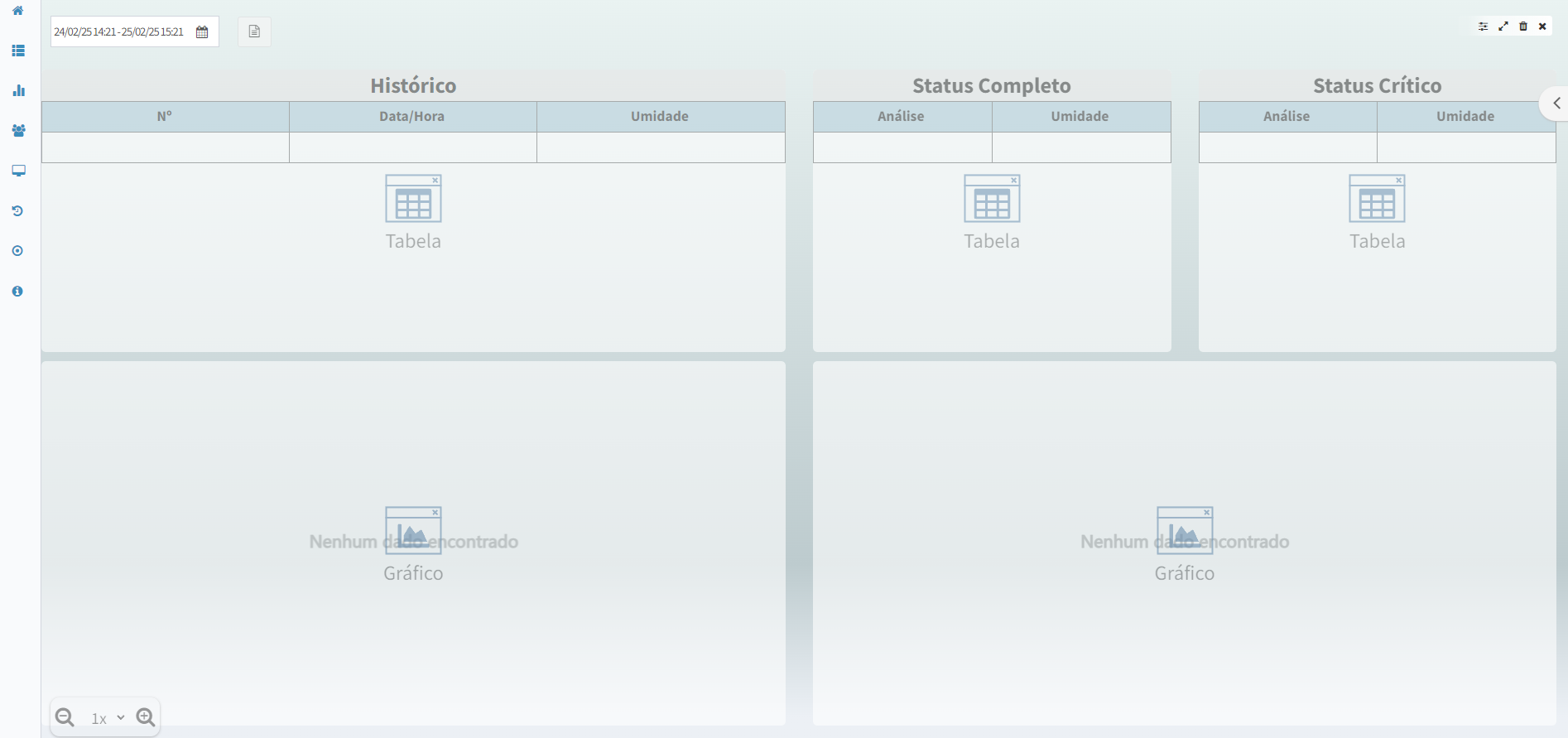
Painéis Tabela
Neste caso, o primeiro painel tabela (“Histórico”) será responsável por exibir as amostras coletadas do Dado Umidade, exibindo a data/hora do registro e seus respectivos valores. Para isso, iremos configurar o painel como mostra o exemplo abaixo:
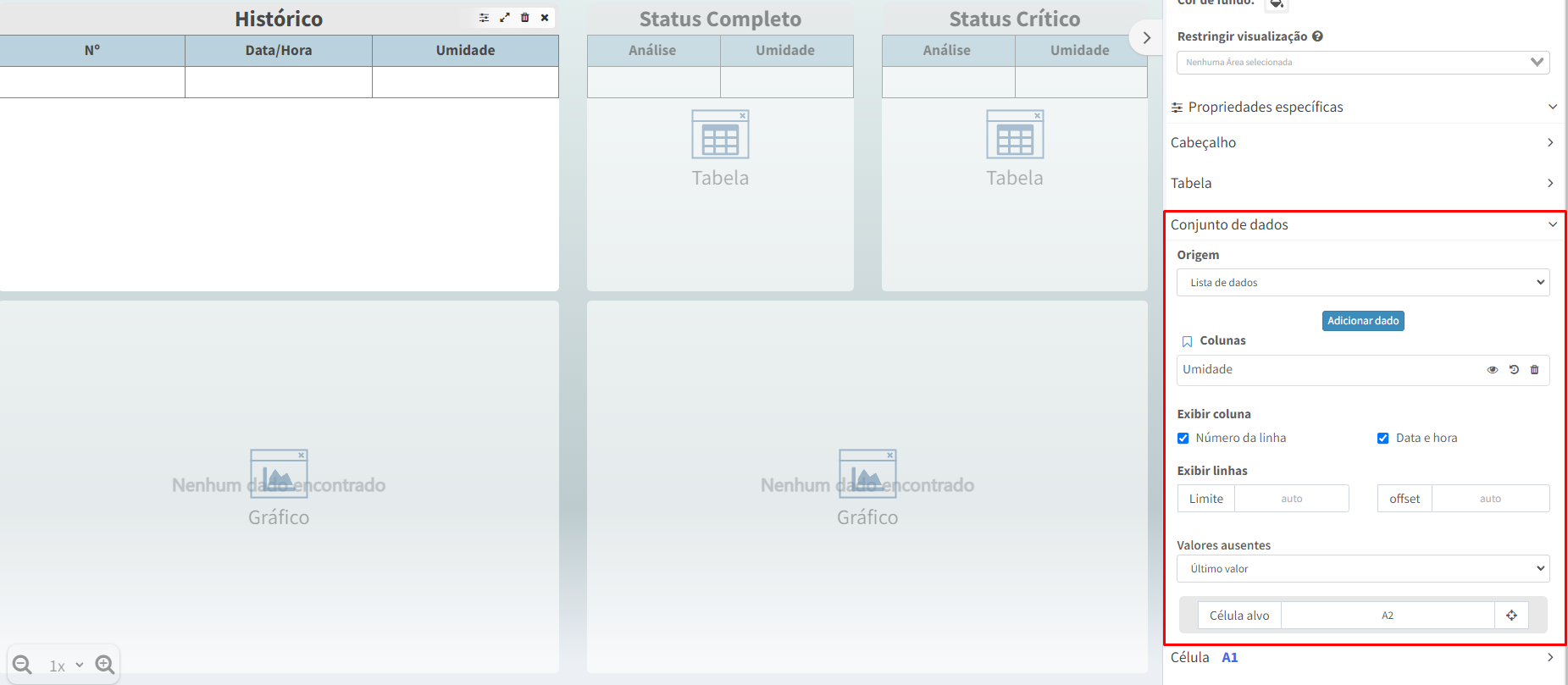
O segundo painel tabela (“Status Completo”) será responsável por exibir a quantidade de amostras coletadas para cada um dos termos, ou seja, a quantidade de registros considerados altos, médios e baixos.
Após realizar as personalizações visuais da tabela e configurar o “Conjunto de Dados” selecionando a consulta customizada “status_completo”, teremos um painel semelhante ao exemplo abaixo:
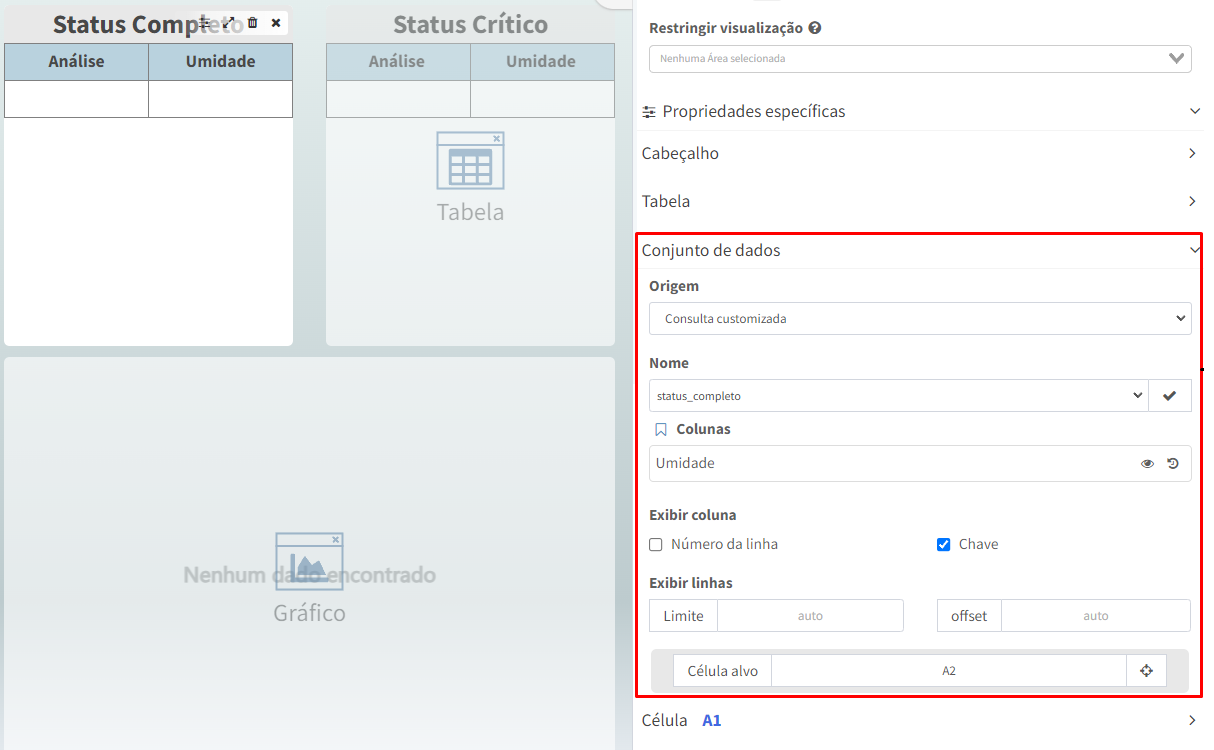
O terceiro painel tabela (“Status Crítico”) será responsável por exibir a quantidade de amostras coletadas apenas para os termos considerados altos e baixos.
Após realizar as personalizações visuais da tabela e configurar o “Conjunto de Dados” selecionando a consulta customizada “status_critico”, teremos um painel semelhante ao exemplo abaixo:
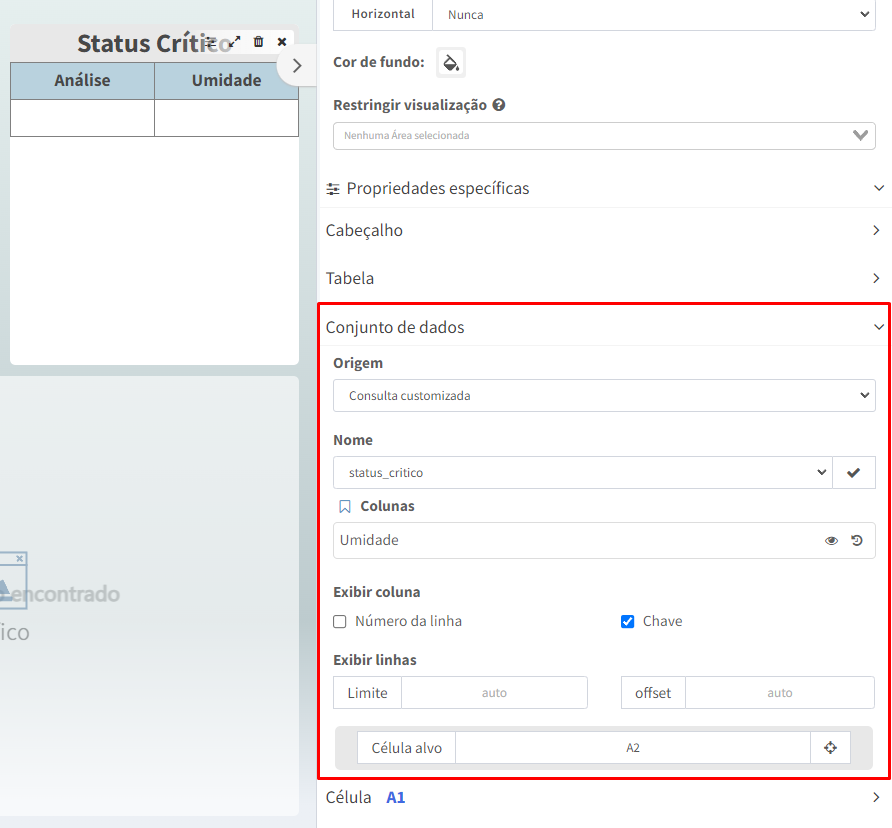
Painéis Gráficos
Para o primeiro painel gráfico, iremos utilizar a consulta customizada “status_competo” e selecionar a opção de gráfico “Torta”. Desta forma, será exiba a distribuição das amostras entre as três categorias (Baixa, Média e Alta) com base na consulta “status_completo”.
Após configurar o primeiro painel gráfico, teremos um exemplo semelhante a imagem abaixo:
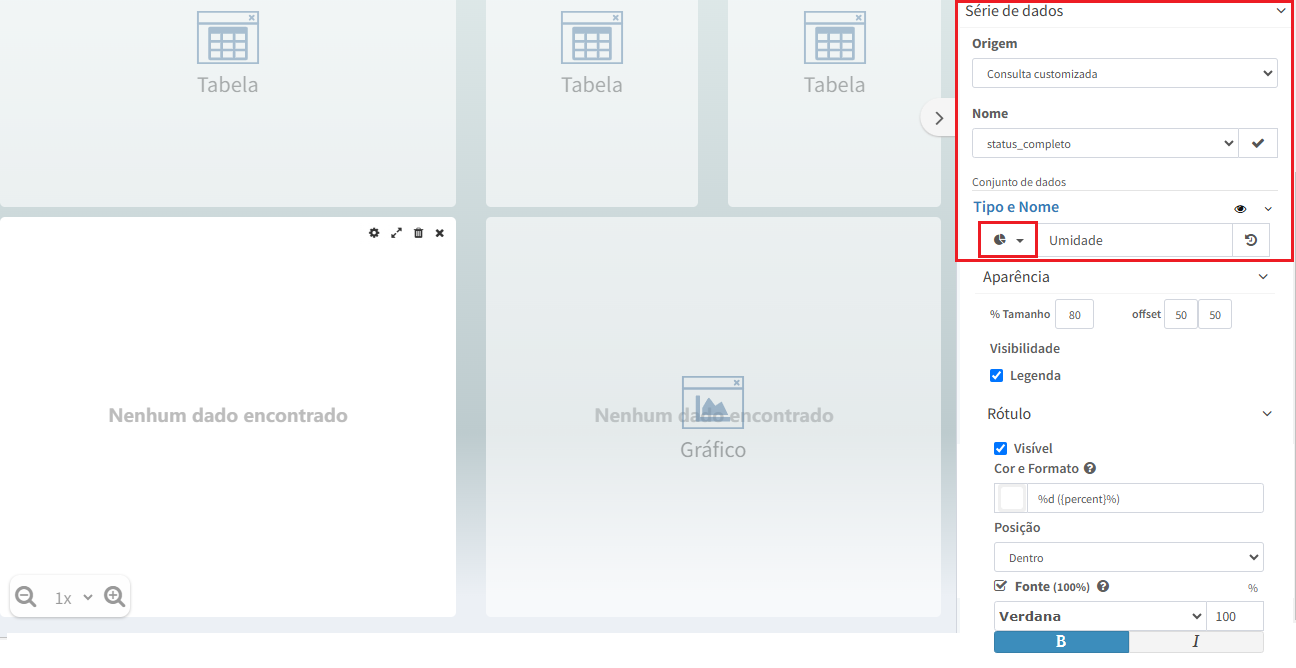
Para o segundo painel gráfico, iremos utilizar a consulta customizada “status_critico” e selecionar a opção de gráfico “Torta”. Desta forma, será exiba a distribuição das amostras apenas entre as categorias Baixa e Alta.
Após configurar o segundo painel gráfico, teremos um exemplo semelhante a imagem abaixo:
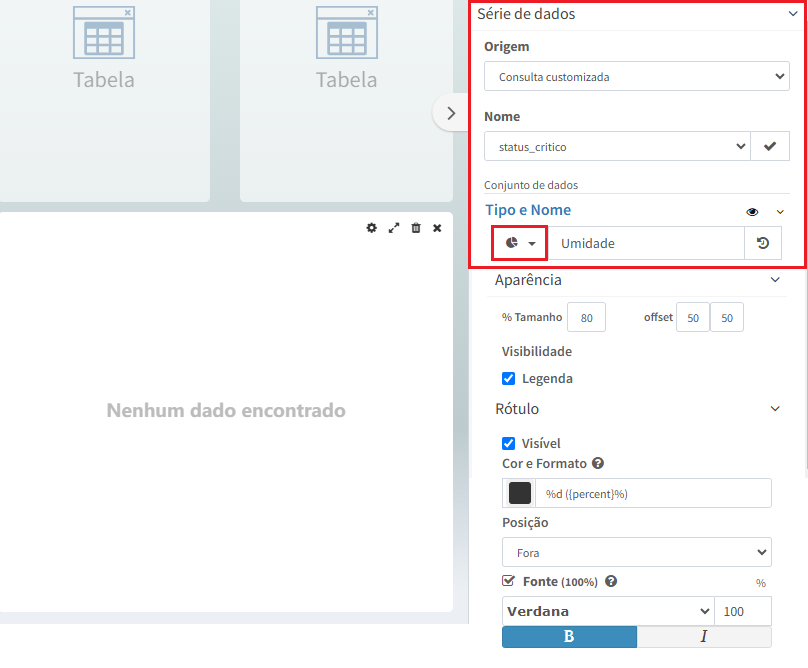
Análise dos Resultados
Após publicar a tela, defini-la como Dashboard de um Conector e selecionar períodos válidos para a consulta, podemos analisar os resultados obtidos pelas consultas customizadas:
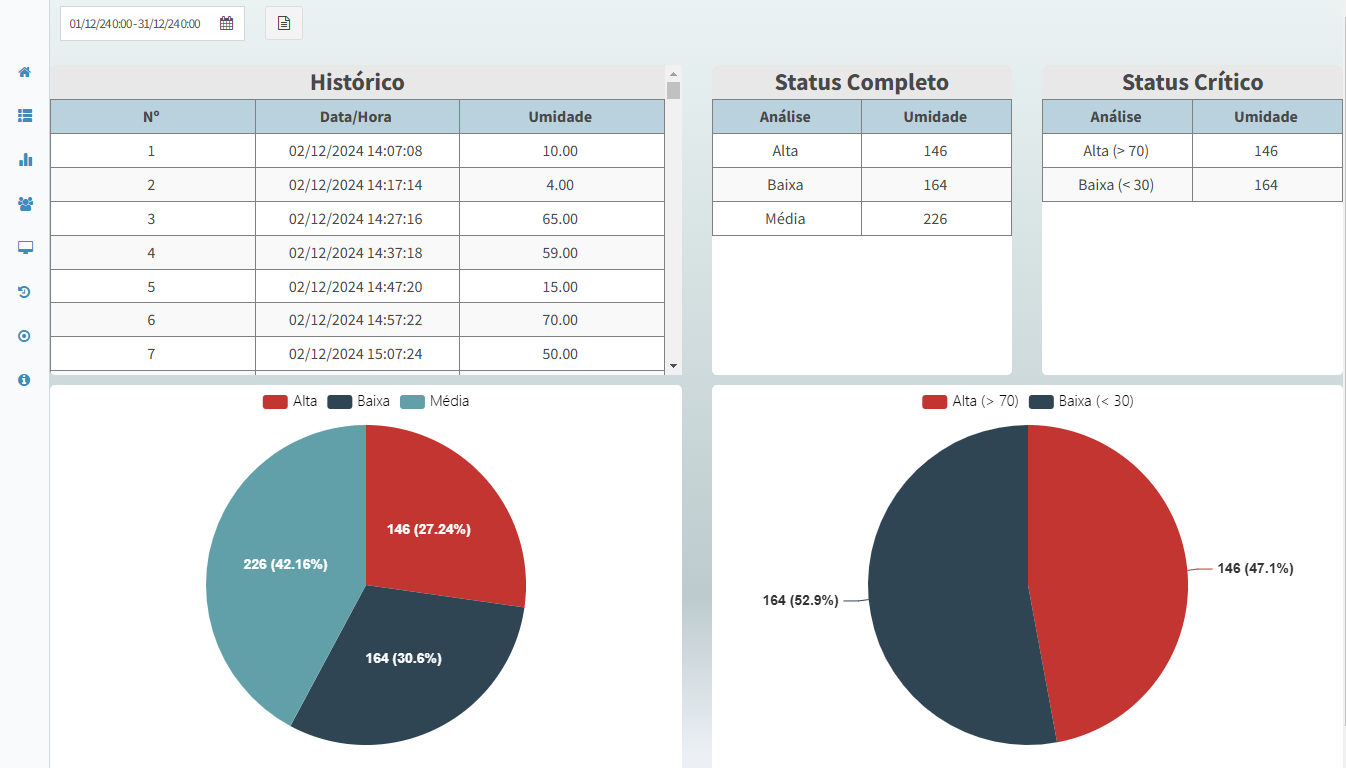
O painel “Status Completo” e o gráfico de torta mostram que as amostras foram corretamente agrupadas nas categorias Alta, Média e Baixa.
Já o painel “Status Crítico” e o gráfico de barras apresentam apenas as amostras em situações extremas (Alta e Baixa), como definido na consulta “status_critico”.
O painel “Histórico” permite uma inspeção detalhada dos valores coletados ao longo do tempo, facilitando a validação das contagens e agrupamentos.