OnlinEE
Introdução
O OnlinEE é um produto da HI Tecnologia que opera em conjunto com o Portal de Telemetria para coletar remotamente (via internet), as informações de Status de Operação, Quantidade de Produção e Eventos de Perdas/Paradas de Máquinas associadas a linhas de produção, fábricas e organizações.
Com essas informações coletadas e registradas no Portal, o OnlinEE cria um Histórico de Funcionamento completo da Máquina, onde através do mesmo, são calculadas as informações do índice de eficiência chamado OEE para cada Máquina e também de outras informações que compõe este índice, como a Performance, Qualidade e Disponibilidade.
Por fim, o OnlinEE disponibiliza uma interface web com alguns recursos para visualização e consulta dessas informações, tais como:
Lista de Máquinas monitoradas pelo sistema, onde é possível visualizar o status de funcionamento, realizar apontamentos manuais de produção/perdas, etc;
Dashboard de uma Máquina onde são apresentadas as informações calculadas de OEE, Performance, Qualidade e Disponibilidade da Máquina, além do tempo de funcionamento, indicação de paradas/perdas, gráfico do histórico de OEE da máquina, entre outras informações;
Relatórios do histórico completo de funcionamento das máquinas, eventos, ordem de produção, etc.
Premissas de operação
Atualmente, para que a coleta das informações das máquinas em campo e os cálculos sejam realizados/apresentados com base no histórico de seu funcionamento, o OnlinEE necessita que:
Seja utilizado um equipamento da HI Tecnologia por máquina na qual se deseja monitorar e obter as informações de funcionamento/OEE;
Esteja conectado ao Portal de Telemetria;
Contenha um programa de aplicação específico, no qual padroniza a interface entre algumas variáveis (como a indicação de status, produção, perda/parada) e os Dados do Conector associado a Máquina no Portal de Telemetria (visando a correta coleta e geração do histórico de funcionamento);
Também é necessário utilizar uma IHM para que o operador possa informar em uma máquina, eventuais motivos de perda ou parada e também indicar o início/fim de Ordens de Produção (além de visualizar e interagir com outros recursos).
Atenção
É importante ressaltar que o produto OnlinEE é utilizado através do Portal de Telemetria. Para isso, é necessário que o Plano contratado para o Portal habilite o acesso ao OnlinEE (verifique com o nosso departamento Comercial as condições de contratação do produto).
Atualmente, as informações do Histórico de Funcionamento, além dos cálculos referentes aos índices, tempos/status de operação e quantidade de produção/perdas, são atualizados em média a cada 20 minutos (considerando que o Conector associado a Máquina esteja conectado ao Portal de Telemetria).
O OnlinEE disponibiliza suas informações em dashboards e relatórios em um formato padrão, não permitindo, por parte do usuário, alterações das informações ou formatos nos quais são propostos.
Também é possível obter as informações do Histórico de Funcionamento das Máquinas através de endpoints específicos da API REST do Portal e trabalhar com as informações da maneira desejada.
Para mais informações sobre o OnlinEE, acesse a página de Introdução ao OnlinEE
Utilizando o OnlinEE através do Portal de Telemetria
Conforme visto anteriormente, para utilizar o OnlinEE, é necessário contratar um Plano no Portal de Telemetria que habilite o acesso ao produto.
Considerando um Contrato do Portal de Telemetria com o acesso ao OnlinEE habilitado, é disponibilizado uma opção de acesso a algumas funcionalidades que o envolve através do menu lateral identificado pelo botão de .
Nesta opção, é possível tanto acessar a homepage do OnlinEE (através da opção Abrir OnlinEE), como também acessar a página de configuração de alguns recursos do mesmo no Portal (através da opção Configurar OnlinEE).
Além das opções acima, também é possível acessar a Lista de Máquinas e o Dashboard de uma Máquina associada a um Conector do Portal utilizando ações através de controles de um Painel Sinótico ou da barra de ferramentas de outros paineis. Para isso, verifique o grupo de ações específicas para o OnlinEE.
Lista Motivos de Perdas e Motivos de Paradas
Inicialmente, vamos verificar as configurações disponíveis para o OnlinEE no Portal através da opção Configurar OnlinEE:
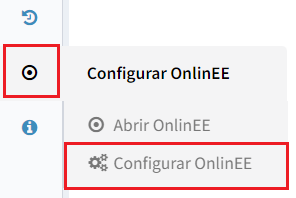
Nesta página é possível cadastrar os motivos de parada e os motivos de perda que devem ser utilizados pelos operadores em campo ou no OnlinEE para informar os eventuais motivos de perda/parada de produção.
Cadastrando Motivos de Paradas
Para adicionar um motivo de parada, acesse a aba Lista de Motivos de Parada e clique em Adicionar Motivo de Parada.
Ao adicionar um novo motivo, nesta página será criado um campo onde é possível definir um novo motivo de Parada, sendo configurados separadamente para cada um dos motivos:
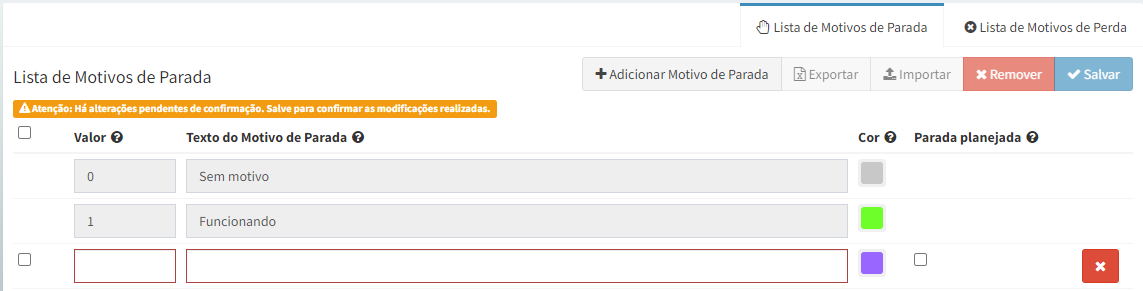
Configurações:
Valor: Identificação numérica a ser informada pelo usuário no processo para associar os eventos de parada a este motivo;
Texto do Motivo de Parada: Identificação textual do motivo de parada que será apresentado no OnlinEE (Dashboard, relatórios, etc);
Cor: Cor associada ao motivo de parada que será apresentado no OnlinEE;
Parada Planejada: Indica se a parada é programada (planejada). O tempo de parada de uma máquina quando é programada não é contabilizado no cálculo do índice de OEE.
Salve as configurações através do botão Salvar.
Exemplo de cadastro de motivos de parada:
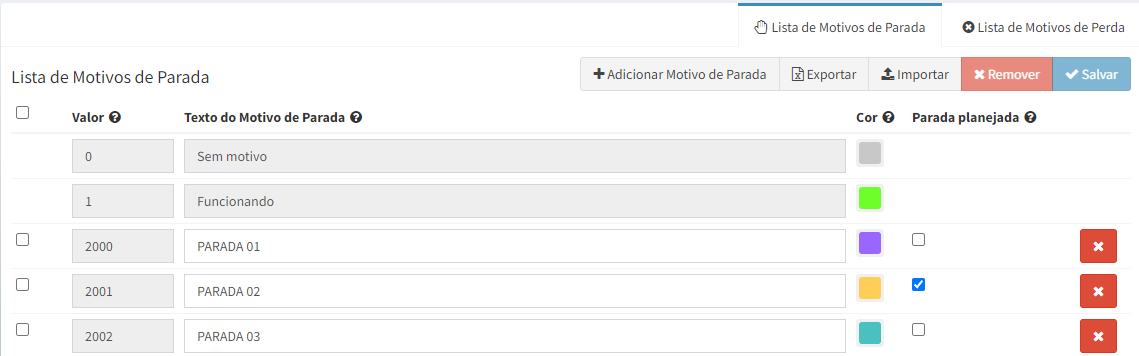
Atenção
Os motivos Sem motivo (valor 0), no qual indica que não há um motivo definido de parada da máquina, e Funcionando (valor 1), no qual indica que a máquina esta produzindo (em operação) são padrões para o funcionamento de indicações e cálculos do OnlinEE. Por esta razão, não é possível alterá-los.
Também é possível cadastrar os motivos de parada através da importação de um arquivo CSV. Para isso, basta utilizar a opção Importar, na qual apresenta uma janela de upload de arquivos para importar os motivos que já estejam configurados em um arquivo CSV.
Por fim, é possível exportar para um arquivo CSV, o cadastro dos motivos de parada. Para isso, basta utilizar a opção Exportar.
Cadastrando Motivos de Perda
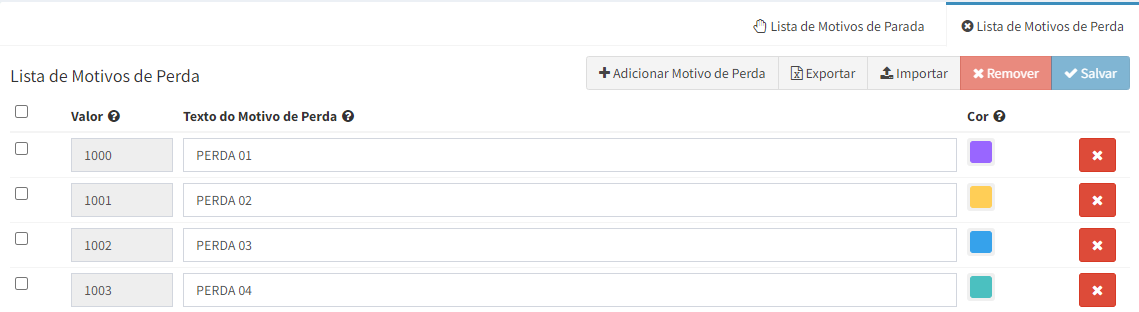
Para adicionar um motivo de perda, acesse a aba Lista de Motivos de Perda e clique em Adicionar Motivo de Perda.
Ao adicionar um novo motivo, nesta página será criado um campo onde é possível definir um novo motivo de perda, sendo configurados separadamente para cada um dos motivos:

Configurações:
Valor: Identificação numérica a ser informada pelo usuário no processo para associar os eventos de perda a este motivo;
Texto do Motivo de Perda: Identificação textual do motivo de perda que será apresentado no OnlinEE (Dashboard, relatórios, etc);
Cor: Cor associada ao motivo de perda que será apresentado no OnlinEE.
Salve as configurações através do botão Salvar.
Exemplo de cadastro de motivos de perda:
Também é possível cadastrar os motivos de perda através da importação de um arquivo CSV. Para isso, basta utilizar a opção Importar, na qual apresenta uma janela de upload de arquivos para importar os motivos que já estejam configurados em um arquivo CSV.
Por fim, é possível exportar para um arquivo CSV, o cadastro dos motivos de perda. Para isso, basta utilizar a opção Exportar.
Cadastro de uma Máquina
Conforme citado na introdução desta página, o OnlinEE utiliza o Portal de Telemetria, mais precisamente, um Conector, para obter as informações necessárias de uma Máquina remota e realizar os cálculos/apresentar essas informações em sua interface.
Portanto, para criar uma nova máquina, acesse a aba de Cadastro de um Conector (ao qual esteja associado a Máquina que se deseja criar no OnlinEE) e em seguida selecione a aba Máquina:
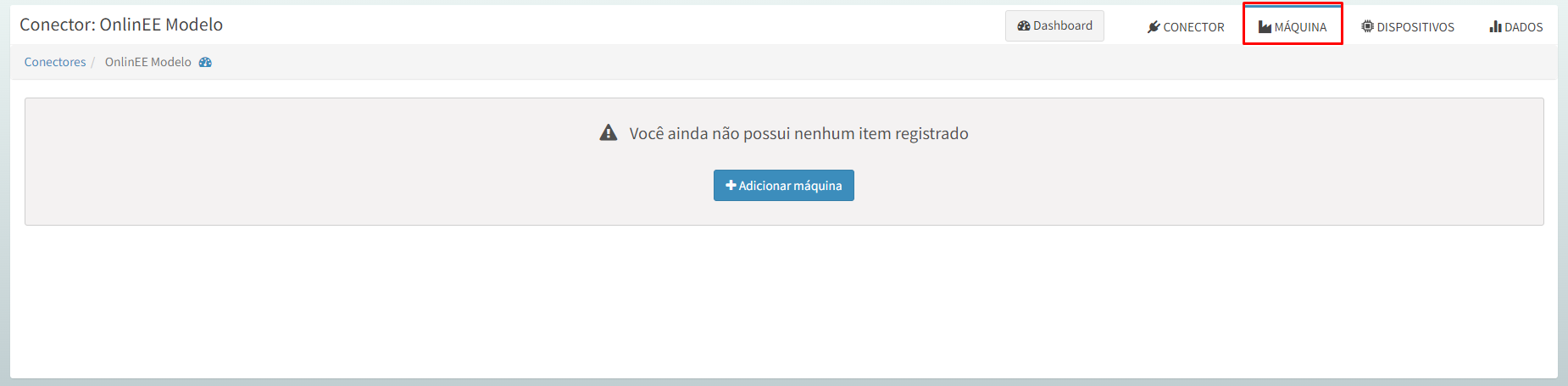
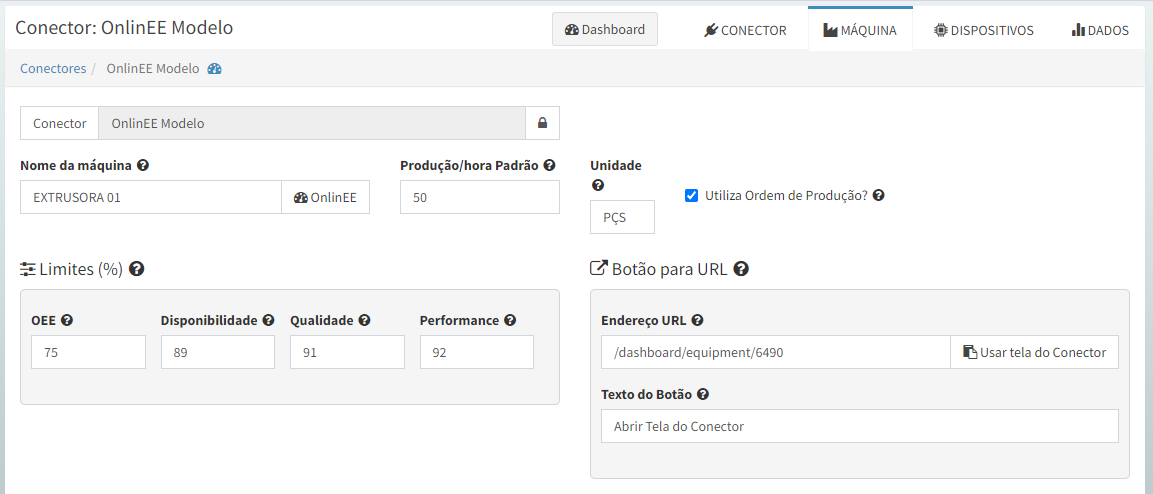
Já na aba Máquina, clicando no botão Adicionar Máquina, serão exibidos campos de configuração para a nova Máquina que será criada:
Configuração |
Descrição |
|---|---|
Nome da máquina |
Nome que será exibido para a Máquina no OnlinEE (lista de máquinas, dashboard, relatórios, etc.) |
Botão OnlinEE |
Abre o Dashboard da Máquina no OnlinEE |
Produção/hora Padrão |
Velocidade padrão de produção da máquina na qual será utilizada para os cálculos dos índices relacionados ao OEE. Exemplo: 100 (peças/hora) |
Unidade |
Unidade de medida para a produtividade da máquina |
Utiliza Ordem de Produção |
Define se a máquina utiliza o conceito de Ordem de Produção na sua operação para agrupar e identificar as informações |
Limites |
Define um valor (percentual) de limite para as informações abaixo de maneira que seja indicado no Dashboard da Máquina no OnlinEE se estes limites estão dentro do configurado (aceitável). Configurações:
|
Botão para URL |
Caso configurado, será apresentado um botão no OnlinEE tanto no Dashboard de uma Máquina como também na respectiva entrada na Lista de Máquinas no qual levará para a URL configurada. Um exemplo, seria abrir a tela do Conector associado a Máquina no Portal de Telemetria. Configurações:
|
Exemplo de cadastro de uma nova Máquina:
Atenção
O cadastro de uma Máquina deve sempre ser realizado manualmente pelo usuário no Conector desejado. Isso significa que caso seja duplicado um Conector que possua uma Máquina do OnlinEE associada, o novo Conector não irá possuir nenhuma Máquina.
Também não é possível criar uma Máquina em um Conector de Modelo. Neste conceito, deve-se criar uma Máquina em cada Conector de Instância de Modelo (conforme a necessidade).
Acessando o OnlinEE
Para acessar o OnlinEE, basta utilizar a opção Abrir OnlinEE disponível no menu de acessos (onde será apresentada a Lista de Máquinas configuradas no Contrato ou ao abrir diretamente o Dashboard de uma Máquina através do botão OnlinEE disponível em seu cadastro.
Lista de Máquinas
Nesta página do OnlinEE, são apresentadas algumas informações sobre as Máquinas criadas e configuradas no Contrato em questão:

Através da listagem de máquinas, é possível visualizar:
Status: Informa se último status enviado pelo equipamento remoto associado a máquina é de funcionando (o led indica a cor verde) ou parada (o led indica a cor vermelha);
Identificação da máquina: Nome atribuído no cadastro da mesma no Portal de Telemetria;
Turno de trabalho: Turno de trabalho atual informado para a máquina;
Ordem de Produção: Indica a última ordem de produção que foi informada via o equipamento remoto em campo associado a máquina ou via apontamento manual no OnlinEE;
Apontamento (produção/perdas): Adiciona apontamentos de produção de peças e/ou perdas (informando também o motivo das mesmas, conforme configurados no Portal de Telemetria);
Apontamento (ordem de produção): Adiciona manualmente uma novo evento de Ordem de Produção para a máquina (Início, Paralisação ou Fim de uma Ordem de Produção);
Painel Externo (URL): Disponibiliza um botão (caso configurado) relacionado ao link configurado na Máquina em seu cadastro no Portal de Telemetria.
Apontamento Manual de Produção e Perdas
Conforme visto acima, na página de Lista de Máquinas, é disponibilizado um botão para cada Máquina chamado Apontamento.
Ao clicar neste botão, é apresentado um formulário modal no qual o usuário pode informar:
Data/hora: Data e Hora associada a Produção ou a Perda;
Produzidas: A quantidade de unidades que foram produzidas;
Perdas: A quantidade de unidades que foram perdidas;
Motivo de Perdas: O motivo da perda.
Ao clicar em Salvar, este apontamento manual será registrado no histórico de funcionamento da Máquina e de eventos, sendo possível identificar o usuário que o fez através dos Relatórios disponíveis no OnlinEE.
Apontamento Manual de Ordens de Produção
Conforme visto acima, na página de Lista de Máquinas, é disponibilizado um botão para cada Máquina chamado Adicionar Evento associados a uma Ordem de Produção.
Ao clicar neste botão, é apresentado um formulário modal no qual o usuário pode informar:
Identificação da Ordem de Produção: Identificação da Ordem de Produção associado ao apontamento. Caso não seja encontrada a Ordem de Produção informada, é possível criar uma nova ordem clicando na opção create;
Data/hora: Data e Hora associada ao apontamento de evento da Ordem de Produção.
Evento da Ordem de Produção: Define qual o evento será associado ao apontamento para a Ordem de Produção:
Inicio de OP: Indica para o OnlinEE que a Ordem de Produção foi iniciada na data/hora utilizada no apontamento;
OP Paralisada: Indica para o OnlinEE que a Ordem de Produção foi paralisada;
Fim de OP: Indica para o OnlinEE que a Ordem de Produção foi finalizada na data/hora utilizada no apontamento;
Ao clicar em Salvar, este apontamento manual será registrado no histórico de Ordem de Produção, sendo possível identificar o usuário que o fez através dos Relatórios disponíveis no OnlinEE.
Dashboard de uma Máquina
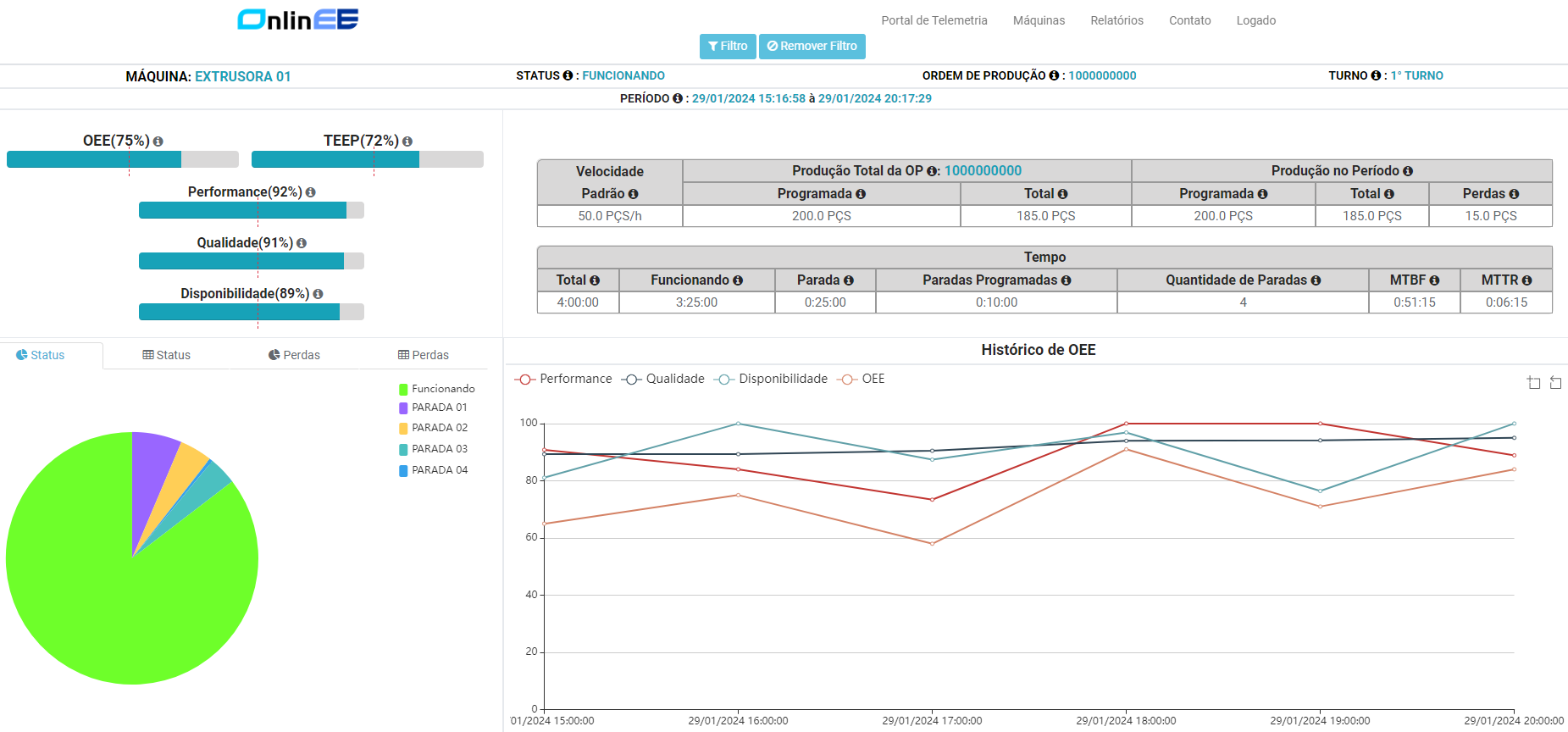
Clicando no nome da Máquina na Lista de Máquinas, é possível acessar seu respectivo Dashboard da Máquina, que apresenta algumas informações sobre sua operação atual, cálculos de índices, informações de produção e tempo de operação, histórico dos índices, etc:
Filtros em um Dashboard
Todas as informações apresentadas por padrão no Dashboard de uma Máquina trazem as informações atuais e calculadas para as mesmas considerando as últimas 24 horas de registros.
Porém, é possível utilizar a opção de Filtro para obter estes registros utilizando outros critérios, tais como:
Máquina: Define a máquina a ser utilizada na pesquisa;
Turno: Define o Turno de Trabalho a ser utilizado na pesquisa; Deixe em branco para que o filtro não considere esta informação;
Ordem de produção: Define a Ordem de Produção a ser utilizada na pesquisa. Após selecionada uma Ordem de Produção, a data/hora inicial do filtro será ajustada para a data/hora de início da OP e a data/hora final será ajustada para o último registro existente para o OP (respeitando o limite de no máximo 30 dias). Deixe em branco para que o filtro não considere esta informação;
Data/Hora Inicial: Informe a Data/Hora Inicial a ser utilizada na pesquisa;
Data/Hora Final: Define a Data/Hora Final a ser utilizada na pesquisa;
Editado: Define se o filtro deve considerar ou não os eventos que foram editados manualmente pelo usuário através do OnlinEE com o recurso de apontamentos.

Após realizar o processo de requisição em um Dashboard de uma máquina, a ferramenta OnlinEE também disponibiliza a navegação entre todos os tipos de relatório: Eventos, Funcionamento, Ordem de Produção e Status.
Todos estes relatórios quando selecionados, exibirão seus respectivos resultados já referenciando no filtro, a máquina do Dashboard de onde os relatórios foram acionados.
Informações atuais de uma Máquina
Ao visualizar a parte superior do Dashboard, podemos visualizar algumas informações atuais para a Máquina:
Máquina: Nome configurado para a Máquina em seu cadastro;
Status: Status de funcionamento atual informado para a máquina. Ou seja, indica o último status que foi enviado pelo equipamento em campo associado a máquina;
Ordem de Produção: Ordem de Produção atual informada para a máquina. Ou seja, indica a última Ordem de Produção que foi informada via o equipamento em campo associado a máquina ou via apontamento manual no OnlinEE;
Turno: Turno de Trabalho atual informado para a máquina.

Informações de Produção da Máquina
Ao centro do Dashboard, podemos visualizar algumas informações de produção da Máquina através de uma tabela na qual contém as seguintes informações:
Velocidade Padrão: Velocidade Padrão de Produção configurada no cadastro da Máquina ou informada para a Ordem de Produção (neste caso, o programa de aplicação da Máquina deve possuir este recurso para informar ao OnlinEE quando o usuário definiu uma velocidade específica para uma Ordem de Produção);
Produção Total da OP: Informa os valores abaixo para a Ordem de Produção selecionada (caso informada):
Programada: Produção TEÓRICA (ideal) da máquina para toda a Ordem de Produção. Ou seja, indica a quantidade que seria produzida se a máquina estivesse operando na velocidade padrão de produção do produto fabricado considerando todo o período da execução da Ordem de Produção até o momento.
Total: Produção REAL da máquina a Ordem de Produção selecionada. Ou seja, indica a quantidade de peças que de fato foram produzidas, independente da qualidade (boas ou ruins) considerando todo o período de execução da Ordem de Produção até o momento.
Produção no Período: Indica os valores de produção abaixo para o período selecionado:
Programada: Produção TEÓRICA (ideal) da máquina para o período selecionado. Ou seja, indica a quantidade que seria produzida se a máquina estivesse operando na velocidade padrão de produção do produto fabricado considerando o período selecionado. A fórmula que representa o cálculo é:
\[\begin{split}PRODUCAO \space PROGRAMADA &=& \space Tempo \space Total \times Velocidade \space Padrao \\\end{split}\]Total: Produção REAL da máquina no período selecionado. Ou seja, indica a quantidade de peças que de fato foram produzidas independente da qualidade (boas ou ruins) dentro do período selecionado.
Perdas: Qualidade de peças produzidas com qualidade ruim dentro do período selecionado. Ou seja, indica a quantidade de perdas (peças perdidas).

Informações de operação da Máquina
Ao centro do Dashboard, podemos visualizar algumas informações de operação da Máquina através de uma tabela na qual contém as seguintes informações:
Total: Tempo TOTAL de máquina somando-se o tempo de funcionamento (produzindo), o tempo de paradas programadas e o tempo de paradas não programadas (falhas);
Funcionando: Tempo da máquina em funcionamento (produzindo);
Parada: Tempo total de PARADAS NÃO PROGRAMADAS (não produzindo) para a máquina;
Paradas Programadas: Tempo total de PARADAS PROGRAMADAS (não produzindo) para a máquina. O índice de OEE da máquina não considera este tempo em seu cálculo;
Quantidade de Paradas: Quantidade de PARADAS NÃO PROGRAMADAS (chamadas também de falhas) da máquina;
Além das informações acima, são apresentadas outras duas informações calculadas para a máquina:
MTBF: Mean Time Between Failures ou Tempo Médio Entre Falhas. Se refere a média de tempo que se passa entre uma falha (parada não programada) e a próxima falha que virá a acontecer. A fórmula que representa o cálculo é:
\[\begin{split}MTBF &=& \space \frac{(Tempo \space Total - Tempo \space de \space Paradas \space Programadas - Tempo \space de \space Paradas \space NAO \space Programadas )}{Quantidade \space de \space Paradas \space (nao \space programadas \space ou \space falhas)}\\\end{split}\]MTTR: Mean Time To Repair ou Tempo Médio Entre Reparos. É a média de tempo que se leva para realizar uma correção após a ocorrência de uma falha. A fórmula que representa o cálculo é:
\[\begin{split}MTTR &=& \space \frac{Paradas \space NAO \space Programadas}{Quantidade \space de \space Paradas \space (nao \space programadas \space ou \space falhas)}\\\end{split}\]

Índices calculados para a Máquina
Ao lado esquerdo superior da tela de Dashboard de uma máquina, são disponibilizados os seguintes índices calculados para a máquina:
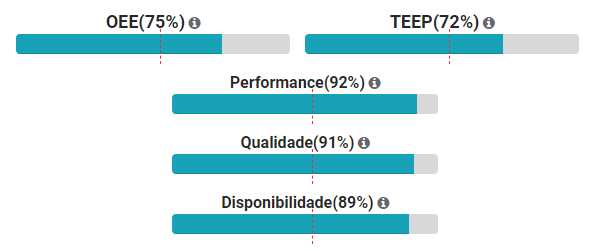
OEE: Overall Equipment Effectiveness ou Eficiência Global do Equipamento.
A fórmula que representa o cálculo é:
TEEP: Total Effectiveness Equipment Performance ou Desempenho Efetivo Total do Equipamento. Enquanto o OEE não considera o tempo de paradas programadas e usa como base o tempo programado para produzir, o TEEP utiliza todo o tempo como base.
A fórmula que representa o cálculo é:
Performance: Compara a quantidade de peças produzidas com a quantidade teórica que poderia ter sido produzida enquanto o equipamento estava produzindo, independente da qualidade do que foi produzido.
A fórmula que representa o cálculo é:
Qualidade: Relaciona a quantidade de peças boas produzidas com peças ruins (perdas).
A fórmula que representa o cálculo é:
Disponibilidade: Tempo de trabalho de um equipamento em comparação com o período em que ficou disponível para seu funcionamento, ou seja, parado. Essa paralisação pode ser planejada ou não.
A fórmula que representa o cálculo é:
Indicação de Status de Operação e Perdas da Máquina
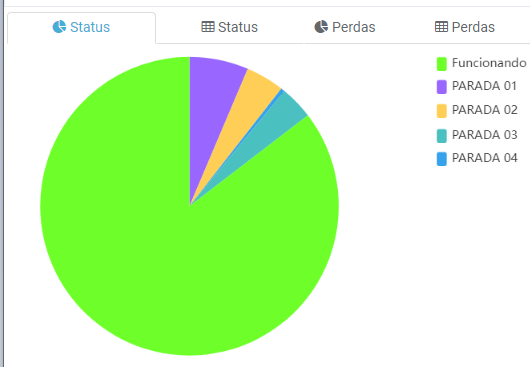
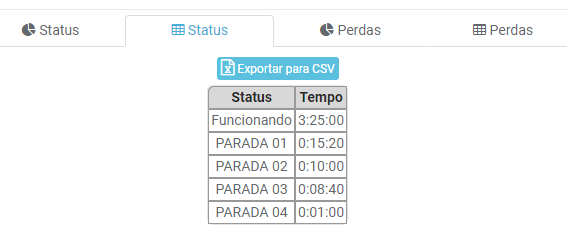
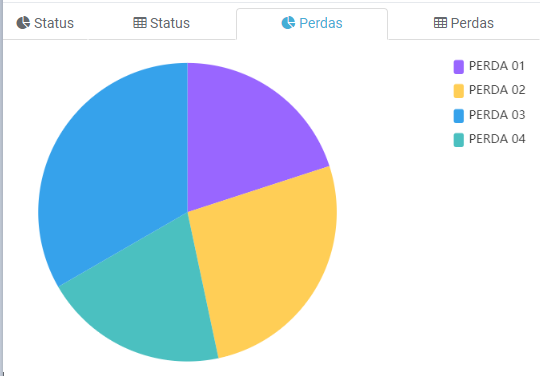
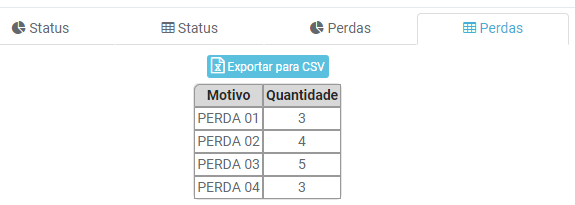
Logo abaixo da apresentação das informações dos índices calculados para a Máquina, é possível visualizar (no modo gráfico e tabular) um resumo do status de operação da Máquina (separando o tempo em cada status) e também sobre os motivos de perda relatados para a mesma:
Status de Operação (modo gráfico) - Apresenta um gráfico sobre os status da máquina utilizando um gráfico de pizza:
Status de Operação (modo tabela) - Apresenta um gráfico sobre os status da Máquina utilizando uma tabela:
Motivos de Perda (modo gráfico) - Apresenta os motivos de perda informados na Máquina utilizando um gráfico de pizza:
Motivos de Perda (modo tabela) - Apresenta os motivos de perda para a máquina utilizando uma tabela:
Histórico de OEE
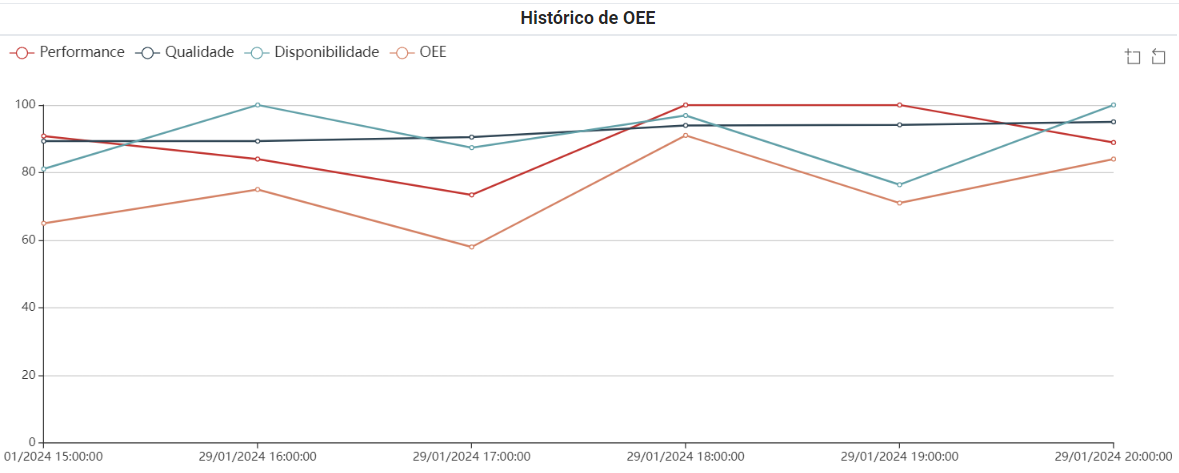
No Histórico de OEE, são apresentadas as informações do histórico registrado para as informações de OEE, Performance, Qualidade e Disponibilidade para a Máquina conforme os filtros definidos para o Dashboard:
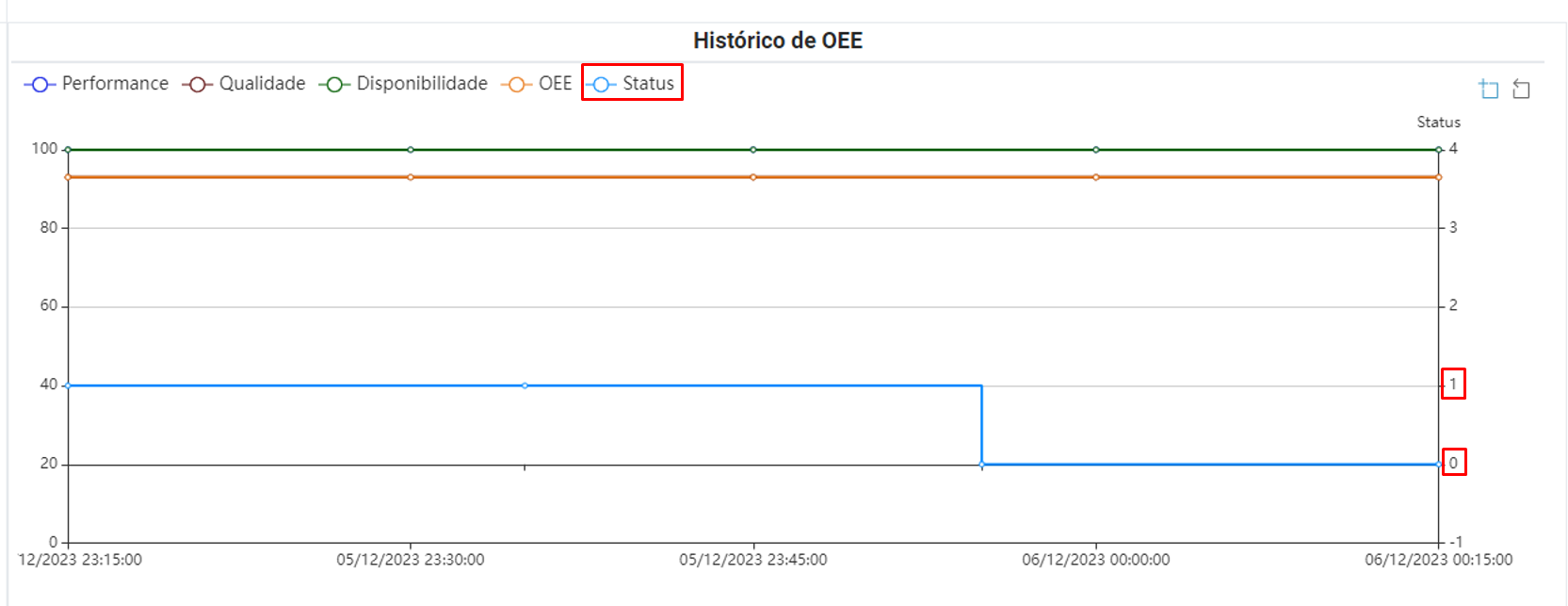
Para auxiliar no processo de monitoração da máquina, também é disponibilizada a informação chamada Status, na qual apresenta o status de funcionando da máquina indicando os valores “0” para máquina parada(independente do motivo) e “1 para máquina funcionando:
Atenção
É importante ressaltar que a informação de “Status” da máquina não é apresentada por padrão no gráfico. Para visualizá-la, deve-se clicar sobre o label “Status” na legenda do painel Histórico de OEE.
Relatórios
O OnlinEE também disponibiliza alguns relatórios com informações sobre as Máquinas para auxiliar o usuário em algumas análises.
Para todos os relatórios, é possível aplicar alguns filtros, como selecionar a máquina, Ordem de Produção, um período, etc.
Atualmente, os seguintes relatórios estão disponíveis:
Funcionamento: Apresenta os registros de funcionamento da Máquina que foram coletados pelo equipamento remoto em campo e enviados ao OnlinEE através do Portal de Telemetria. Também é possível exportar este relatório para um arquivo CSV.
Ordem de produção: Apresenta os registros de eventos de Ordem de Produção (Início, Fim ou Paralisação) coletados pelo equipamento em campo associado a cada máquina ou apontamentos manuais realizados pelo usuário através do OnlinEE;
Eventos: Apresenta os eventos realizados pelo usuário através do OnlinEE, como apontamentos de produção/perda, etc;
Status: Informa a quantidade de tempo em que a Máquina passou durante cada um dos Status registrados durante a sua operação. Também é possível exportar este relatório para um arquivo CSV.
Deletando uma Ordem de Produção
Caso seja realmente necessário, o OnlinEE disponibiliza uma opção para que se possa remover uma determinada Ordem de Produção associada as informações de funcionamento da máquina e cálculo dos índices.
Ao realizar este procedimento, todas as informações coletadas da máquina referentes a esta Ordem de Produção, bem como os cálculos de índices, serão excluídos.
Portanto, para deletar uma Ordem de Produção, siga o exemplo abaixo:
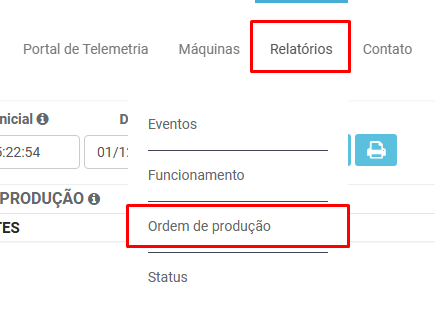
Acesse a aba de “Relatórios” e clique sobre a opção “Ordem de produção”:
Selecione no campo “Ordem de produção”, a identificação da Ordem de Produção que se deseja remover;
Após selecionar a “Ordem de produção”, clique sobre o botão Remover em qualquer registro refernete a Ordem de Produção e confirme o procedimento:

Atenção
É importante ressaltar que após remover uma Ordem de produção, todas as informações referentes associadas a mesmo nos históricos de funcionamento, eventos, etc, serão removidos e NÃO PODERÃO SER RECUPERADOS.