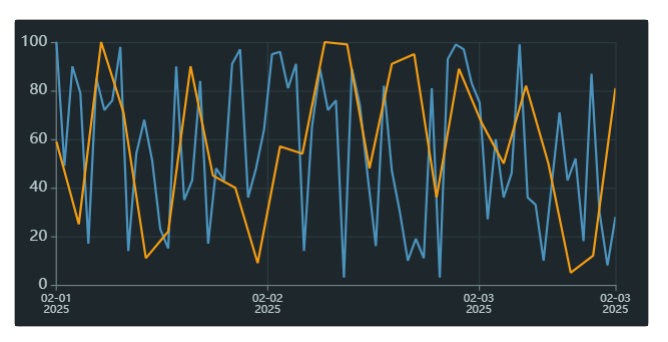
Gráfico
Esta página apresenta a descrição e as propriedades de configuração do controle Chart (gráfico).
Este controle pode ser utilizado para criar um gráfico associado a um valor(em tempo real) de um ou mais Dados.
As propriedades de configuração do controle são apresentadas nas seções a seguir:
Aparência
Cópia de estilo e formatação
Nesta seção, são disponibilizadas algumas opções para que seja possível copiar as configurações de estilo e formatação do controle e aplicá-las em outros controles, facilitando assim a equalização de aparência em controles semelhantes.
Portanto, para copiar o estilo de um controle, deve-se seguir os seguintes passos:
Selecione no controle que terá seu estilo copiado, a opção Aplicar;
Marque a opção Estilo (determinando que o estilo do controle será aplicado posteriormente nos controles selecionados);
Por fim, selecione no painel sinótico os controles(semelhantes) em que deseja-se aplicar o estilo conforme definido no controle “original”.
Uma outra operação possível é reverter as configurações de estilo para o padrão de sistema(estilo de quando o controle é criado). Para isso, basta seguir os seguintes passos:
Selecione no controle que terá seu estilo restaurado, a opção Restaurar;
Marque a opção Estilo.
Dimensões
Define o tamanho e a posição do controle no painel sinótico.
Nome |
Descrição |
Default |
|---|---|---|
Superior |
Define a distância, em pixels, entre a borda superior do controle e a borda superior da tela |
Depende |
Esquerda |
Define a distância, em pixels, entre a borda esquerda do controle e a borda esquerda da tela |
Depende |
Largura |
Largura, em pixels, do controle |
Depende |
Altura |
Altura, em pixels, do controle |
Depende |
Atenção
As propriedades Superior, Esquerda, Largura e Altura tem seus valores default definidos no momento da criação do controle. Então, esses valores podem variar para os diferentes tipos de controle.
Espaçamento
Propriedade |
Descrição |
Default |
|---|---|---|
Superior |
Define a distância, em pixels, de espaçamento entre a borda superior do controle e seu conteúdo(gráfico) |
Depende |
Direita |
Define a distância, em pixels, de espaçamento entre a borda direita do controle e seu conteúdo(gráfico) |
Depende |
Inferior |
Define a distância, em pixels, de espaçamento entre a borda inferior do controle e seu conteúdo(gráfico) |
Depende |
Esquerda |
Define a distância, em pixels, de espaçamento entre a borda esquerda do controle e seu conteúdo(gráfico) |
Depende |
Rotação
Permite rotacionar(girar) a angulação do controle no painel.
Cores
Define a cor de fundo e a cor da fonte(texto) apresentados pelo controle:
Propriedade |
Descrição |
Default |
|---|---|---|
Ícone |
Cor da fonte(texto) |
Preto (#000000) |
Ícone balde |
Cor de fundo |
Branco (#FFFFFF) |
Borda
Propriedade |
Descrição |
Default |
|---|---|---|
Cor |
Cor da borda |
Cinza Claro( #AFAFAF) |
Estilo da linha da borda |
Estilo de apresentação da linha de borda do controle. Opções:
|
Sólida |
Espessura da Borda |
Espessura da linha da borda em pixels |
1px |
Arredondar Borda
Define o arredondamento das bordas do controle:
Propriedade |
Descrição |
Default |
|---|---|---|
Arredondar Borda |
Opções:
|
3px |
Texto
Propriedade |
Descrição |
Default |
|---|---|---|
Fonte |
Define os atributos da fonte do controle. Opções:
|
Source Sans Pro 18 |
Alinhamento |
Define o alinhamento vertical do texto dentro do controle. Opções:
|
Centro |
Informações
É uma breve descrição, dica ou informação do controle.
Permissões
Restringir visualização
Nesta configuração, é possível definir uma ou mais Área de Processo para restringir a visualização do controle na tela(dashboard) de um Conector.
Caso especificada uma ou mais áreas, somente usuários com as permissões pertinentes na(s) Área(s) de Processo selecionada(s) poderão visualizar o controle.
Caso nenhuma Área de Processo seja selecionada, o controle será visível na tela(dashboard) de um Conector para qualquer usuário com acesso a tela.
Restringir interação
Nesta configuração, é possível definir uma ou mais Área de Processo para restringir a interação do usuário com o controle na tela(dashboard) de um Conector.
Caso especificada uma ou mais áreas, somente usuários com as permissões pertinentes na(s) Área(s) de Processo selecionada(s) poderão interagir com o controle.
Caso nenhuma Área de Processo seja selecionada, o controle permitirá a interação de qualquer usuário que tenha acesso ao mesmo.
Propriedades Específicas
Cabeçalho
Título
Define um texto de título a ser apresentado no cabeçalho do gráfico.
Espaçamento
Propriedade |
Descrição |
Default |
|---|---|---|
Superior |
Define a distância, em pixels, de espaçamento entre a borda superior do controle e seu título(texto) |
Depende |
Direita |
Define a distância, em pixels, de espaçamento entre a borda direita do controle e seu título(texto) |
Depende |
Inferior |
Não se aplica |
|
Esquerda |
Define a distância, em pixels, de espaçamento entre a borda esquerda do controle e seu título(texto) |
Depende |
Atenção
Dependendo do alinhamento configuração para o título(esquerda, centro ou direita) o editor de propriedades desabilita algumas opções de espaçamento que não se aplicam ao alinhamento selecionado.
Geral
Espaçamento
Propriedade |
Descrição |
Default |
|---|---|---|
Superior |
Define a distância, em pixels, de espaçamento entre a borda superior do painel e o gráfico |
0 |
Direita |
Define a distância, em pixels, de espaçamento entre a borda direita do painel e o gráfico |
0 |
Inferior |
Define a distância, em pixels, de espaçamento entre a borda inferior do painel e o gráfico |
0 |
Esquerda |
Define a distância, em pixels, de espaçamento entre a borda esquerda do painel e o gráfico |
0 |
Propriedade |
Descrição |
Default |
|---|---|---|
Intervalo de atualização |
Determina o tempo de atualização de dados diretamente no gráfico em: Segundos, minutos, horas ou dias |
30 segundos |
Janela de tempo |
Determina o tempo de atualização do gráfico em: Segundos, minutos, horas ou dias |
60 segundos |
As configurações de Intervalo de atualização e de Janela de tempo, possuem dois parâmetros:
Propriedade |
Descrição |
|---|---|
Valor |
Determina o tempo do intervalo(entre atualizações ou janela de tempo) |
Unidade de tempo |
|
Incluir último valor
Habilita a apresentação do valor atual do Dado de cada série no gráfico ao abrir a tela. Caso não marcada essa opção, o primeiro valor a ser apresentado para cada série ocorrerá após o intervalo de atualização definido.
Atenção
O Portal de Telemetria limita a plotagem de até 100 pontos por dado no controle e caso esse valor seja ultrapassado, os primeiros pontos irão ser descartados independentemente do período configurado na janela de tempo.
Legenda
Habilita a legenda da serie de dados e alinha a mesma no gráfico.
Série de Dados
Origem
Conector e dado que será utilizado na série a ser apresentada no gráfico.
Série
Apresenta no gráfico os valores dos dados selecionados na origem.
Cada série possui as seguintes configurações:
Tipo |
Configurações disponíveis |
|---|---|
Linha |
|
Configurações adicionais
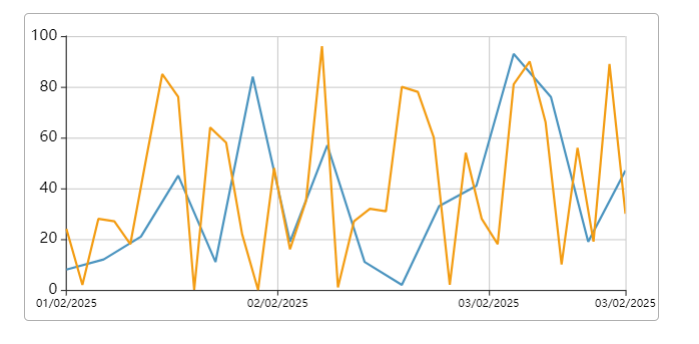
Tema do gráfico
Através desta configuração, é possível definir o tema que será aplicado por padrão nesse gráfico:
Opção “padrão”:
Opção “Tema escuro (Beta)”: