Data Value Slider
Esta página apresenta a descrição e as propriedades de configuração do controle Data Value Slider (Barra de exibição e escrita).
Este controle apresenta uma barra na tela onde for inserido, permitindo ao usuário visualizar e/ou alterar o valor do dado associado.
As propriedades de configuração do controle são apresentadas nas seções a seguir:
Dado
Define qual o dado será tratado pelo controle, neste caso, qual dado terá seu valor visualizada/alterado através do controle.
A configuração do dado é realizada através das seguintes opções:
Nome |
Descrição |
|---|---|
Origem |
Define o Conector associado ao Dado que será tratado no controle |
Dado |
Define o Dado que será tratado pelo controle. Caso selecionado um Dado Vetor, deve-se especificar o índice do elemento que será utilizado para tal. |
Dado Vetor
Utilizando Dados Vetores em Painéis Sinóticos para ser tratado pelo controle, é apresentada uma nova seção chamada de Índice de Valor.
É nesta opção que se define a Origem do índice(ou posição) do elemento do Dado Vetor que se deseja apresentar ou manipular no controle:
Constante: pode-se utilizar diretamente um valor constante(0, 1, 2, etc) como o valor do índice do elemento que se deseja manipular no controle. Lembrando que o valor de índice começa em 0 para o primeiro elemento do Dado Vetor, valor 1 para o segundo elemento e assim por diante;
De um Dado: neste caso, o valor de índice será obtido do Conector e Dado configurado logo abaixo desta opção. Isso significa que um mesmo controle, pode interagir com diferentes elementos de um Dado Vetor conforme o valor do Dado de índice vá alterando seu valor também:
Expressão/OffSet: permite alterar o valor de índice do Dado Vetor definido de um Dado usando um valor númerico ou expressão (default: 0). OffSet: adicionando ou subtraindo o índice (-2, -1, 1, 2, etc). Expressão: usando operadores para modificar o índice ($value * 2 + 1).
Valor de teste
Após a seleção de um Dado, será apresentado um campo chamado Valor de teste. Este campo permite ao usuário informar o valor a ser apresentado (simulado) pelo controle na tela, com o objetivo de avaliar o seu comportamento.
O usuário pode:
Digitar um valor diretamente no campo;
Alterar o valor utilizando as setas para cima ou para baixo do teclado;
Clicar nas setas disponíveis no campo;
Arrastar o cursor na barra de simulação para alterar o valor do campo para Dado numérico (não booleano nem texto);
Simular um valor aleatório através do botão “”.
Caso seja necessário limpar o valor simulado para usar o valor real do Dado, clique no ícone “”.
Simulando valores para um Dado Vetor
Quando o Dado associado for um vetor, ficará disponível o botão (“Editar [n] “) para editar os valores de todos os elementos do vetor pelo formulário.
Para um índice constante, é possível simular o valor do elemento referenciado diretamente, como se fosse um Dado de tamanho 1.
Para um índice proveniente de outro Dado, o valor que for simulado será o do Dado utilizado como índice, e não o do Dado associado ao controle (vetor), como de costume. Neste caso, para simular os valores do Dado vetor, é necessário usar o formulário com todos os elementos.
Aparência
Cópia de estilo e formatação
Nesta seção, são disponibilizadas algumas opções para que seja possível copiar as configurações de estilo e formatação do controle e aplicá-las em outros controles, facilitando assim a equalização de aparência em controles semelhantes.
Portanto, para copiar o estilo de um controle, deve-se seguir os seguintes passos:
Selecione no controle que terá seu estilo copiado, a opção Aplicar;
Marque a opção uma das seguintes opções:
Estilo: determina que apenas o estilo do controle será aplicado posteriormente nos controles selecionados;
$ Formatação do Dado: determina que apenas a formatação de apresentação do valor do dado associado ao controle será aplicado posteriormente nos controles selecionados;
$ Ambos: tanto o estilo, como a formatação de apresentação do valor do dado serão aplicados posteriormente nos controles selecionados.
Por fim, selecione no painel sinótico os controles(semelhantes) em que deseja-se aplicar o estilo e/ou a formatação de apresentação do valor do dado conforme definido no controle “original”.
Uma outra operação possível é reverter as configurações de estilo e formato de apresentação do valor do dado para o padrão de sistema(de quando o controle é criado). Para isso, basta seguir os seguintes passos:
Selecione no controle que terá seu estilo restaurado, a opção Restaurar;
Marque a opção Estilo ou $ Formatação do Dado ou $ Ambos.
Dimensões
Define o tamanho e a posição do controle no painel sinótico.
Nome |
Descrição |
Default |
|---|---|---|
Superior |
Define a distância, em pixels, entre a borda superior do controle e a borda superior da tela |
Depende |
Esquerda |
Define a distância, em pixels, entre a borda esquerda do controle e a borda esquerda da tela |
Depende |
Largura |
Largura, em pixels, do controle |
Depende |
Altura |
Altura, em pixels, do controle |
Depende |
Atenção
As propriedades Superior, Esquerda, Largura e Altura tem seus valores default definidos no momento da criação do controle. Então, esses valores podem variar para os diferentes tipos de controle.
Espaçamento
Propriedade |
Descrição |
Default |
|---|---|---|
Superior |
Define a distância, em pixels, de espaçamento entre a borda superior do controle e seu conteúdo(texto) |
Depende |
Direita |
Define a distância, em pixels, de espaçamento entre a borda direita do controle e seu conteúdo(texto) |
Depende |
Inferior |
Define a distância, em pixels, de espaçamento entre a borda inferior do controle e seu conteúdo(texto) |
Depende |
Esquerda |
Define a distância, em pixels, de espaçamento entre a borda esquerda do controle e seu conteúdo(texto) |
Depende |
Rotação
Permite rotacionar(girar) a angulação do controle no painel.
Cores
Define a cor de fundo e a cor da fonte(texto) apresentados pelo controle:
Propriedade |
Descrição |
Default |
|---|---|---|
Ícone |
Cor da fonte(texto) |
Preto (#000000) |
Ícone balde |
Cor de fundo |
Branco (#FFFFFF) |
Borda
Propriedade |
Descrição |
Default |
|---|---|---|
Cor |
Cor da borda |
Cinza Claro( #AFAFAF) |
Estilo da linha da borda |
Estilo de apresentação da linha de borda do controle. Opções:
|
Sólida |
Espessura da Borda |
Espessura da linha da borda em pixels |
1px |
Arredondar Borda
Define o arredondamento das bordas do controle:
Propriedade |
Descrição |
Default |
|---|---|---|
Arredondar Borda |
Opções:
|
3px |
Texto
Propriedade |
Descrição |
Default |
|---|---|---|
Fonte |
Define os atributos da fonte do controle Opções:
|
Source Sans Pro 18 |
Alinhamento |
Define o alinhamento vertical do texto dentro do controle. Opções:
|
Centro |
Informações
É uma breve descrição, dica ou informação do controle.
Permissões
Restringir visualização
Nesta configuração, é possível definir uma ou mais Área de Processo para restringir a visualização do controle na tela(dashboard) de um Conector.
Caso especificada uma ou mais áreas, somente usuários com as permissõe pertinentes na(s) Área(s) de Processo selecionada(s) poderão visualizar o controle.
Caso nenhuma Área de Processo seja selecionada, o controle será visível na tela(dashboard) de um Conector para qualquer usuário com acesso a tela.
Restringir interação
Nesta configuração, é possível definir uma ou mais Área de Processo para restringir a interação do usuário com o controle na tela(dashboard) de um Conector.
Caso especificada uma ou mais áreas, somente usuários com as permissões pertinentes na(s) Área(s) de Processo selecionada(s) poderão interagir com o controle.
Caso nenhuma Área de Processo seja selecionada, o controle permitirá a interação de qualquer usuário que tenha acesso ao mesmo.
Propriedades Específicas
Formulário
Define o nome do formulário que o controle será agrupado. Para mais informações, acesse Formulários para agrupar escritas em Dados.
Formato
Define o formato de apresentação do valor do Dado associado ao controle:
Propriedade |
Descrição |
Default |
|---|---|---|
Formato |
Define o formato de apresentação do valor do dado. Opções:
OBS.: Para mais informações, veja Formato de apresentação de um valor |
Nenhuma |
Altura
Define a altura da barra de seleção em porcentagens(%).
Atraso antes de salvar
Define o atraso entre a seleção do valor através da barra e o envio da requisição do dado para escrita.
Status do Comando
Permite configurar a exibição de um ícone() que indica o status de execução do comando de escrita no dado tratado pelo controle.
As opções de configuração são as seguintes:
Nenhum;
em cima esquerda;
em cima direita;
em cima centro;
meio esquerda;
meio direita;
meio centro;
em baixo esquerda;
em baixo direita;
em baixo centro.
Limites
Permite configurar no controle, uma faixa de valores que o usuário pode inserir (digitar) através do controle.
Mínimo
Tipo |
Descrição |
Default |
|---|---|---|
Indefinido |
Não define um limite mínimo de valor que pode ser informado através do controle |
|
Constante |
Valor imutável do limite mínimo. Opções:
|
0 |
De um Dado |
Permite selecionar um Dado para que seu valor seja utilizado como limite mínimo do valor do controle. Caso selecionado um Dado Vetor, deve-se especificar o índice do elemento que será utilizado para tal. |
Máximo
Tipo |
Descrição |
Default |
|---|---|---|
Indefinido |
Não define um limite máximo de valor que pode ser informado através do controle |
|
Constante |
Valor imutável do limite máximo. Opções:
|
100 |
De um Dado |
Permite selecionar um Dado para que seu valor seja utilizado como limite máximo do valor do controle. Caso selecionado um Dado Vetor, deve-se especificar o índice do elemento que será utilizado para tal. |
Incremento
Descrição |
Default |
|---|---|
Valor imutável do incremento do controle, acessado pela seta do teclado (cima e baixo). Opções:
|
1 |
Alteração de Valores Utilizando o Controle Slider
Para facilitar o processo de escrita de dados no Painél Sinótico, iremos utilizar o controle “DataValueSlider” para que neste processo, a escrita possa ser realizada de forma mais dinâmica com uma maior possibilidade de armazenamento de valores para envio.
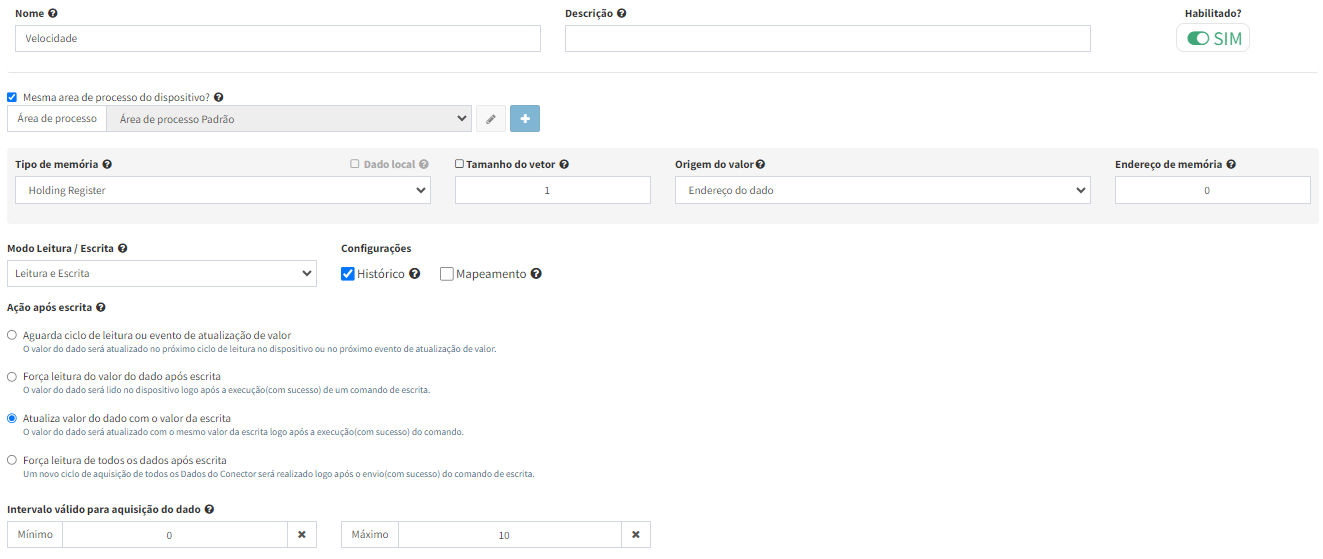
Neste exemplo iremos utilizar um novo conector com apenas 1 Dado cadastrado(Holding Register) e com o modo Leitura e Escrita. Para facilitar a visualização da ferramenta, iremos definir um valor mínimo(0) e um máximo(10) para o Dado:
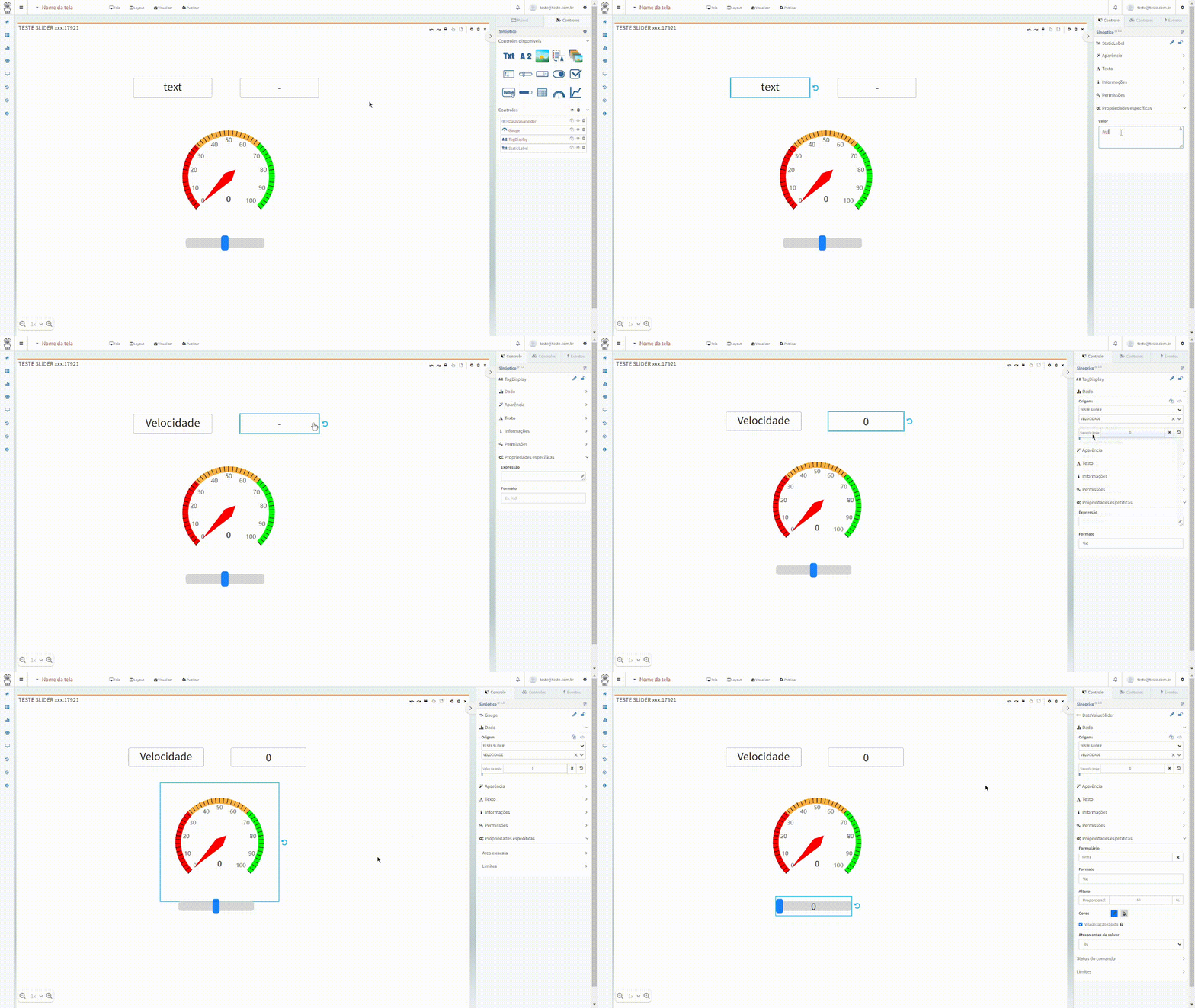
Já na aba Telas, crie uma nova Tela contendo 1 Painel Sinótico com os controles:
Static Label: Responsável por armazenar o nome do Dado(Velocidade);
Tag Display: Responsável por armazenar o valor do Dado;
Gauge: Responsável por exibir a distância dos possíveis valores do Dado;
Data Value Slider: Responsável por realizar a escrita dos possíveis valores do Dado.
A configuração de cada um dos controles está demonstrada no vídeo abaixo:
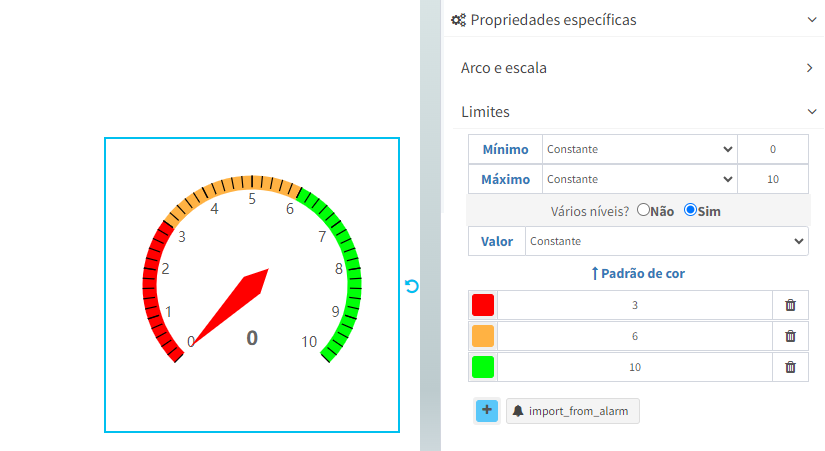
Para facilitar a visualização da ferramenta em prática, iremos definir um limite(10) de valor para o controle “Gauge”:
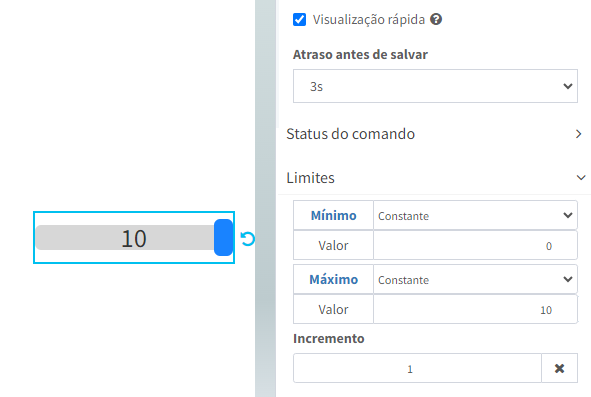
Defina um limite também para o controle “DataValueSlider”, conforme configurado para o Dado anteriormente com minímo(0) e máximo(10):
Salvando a tela e definindo-a como Dashboard do Conector, podemos visualizar a ferramenta:
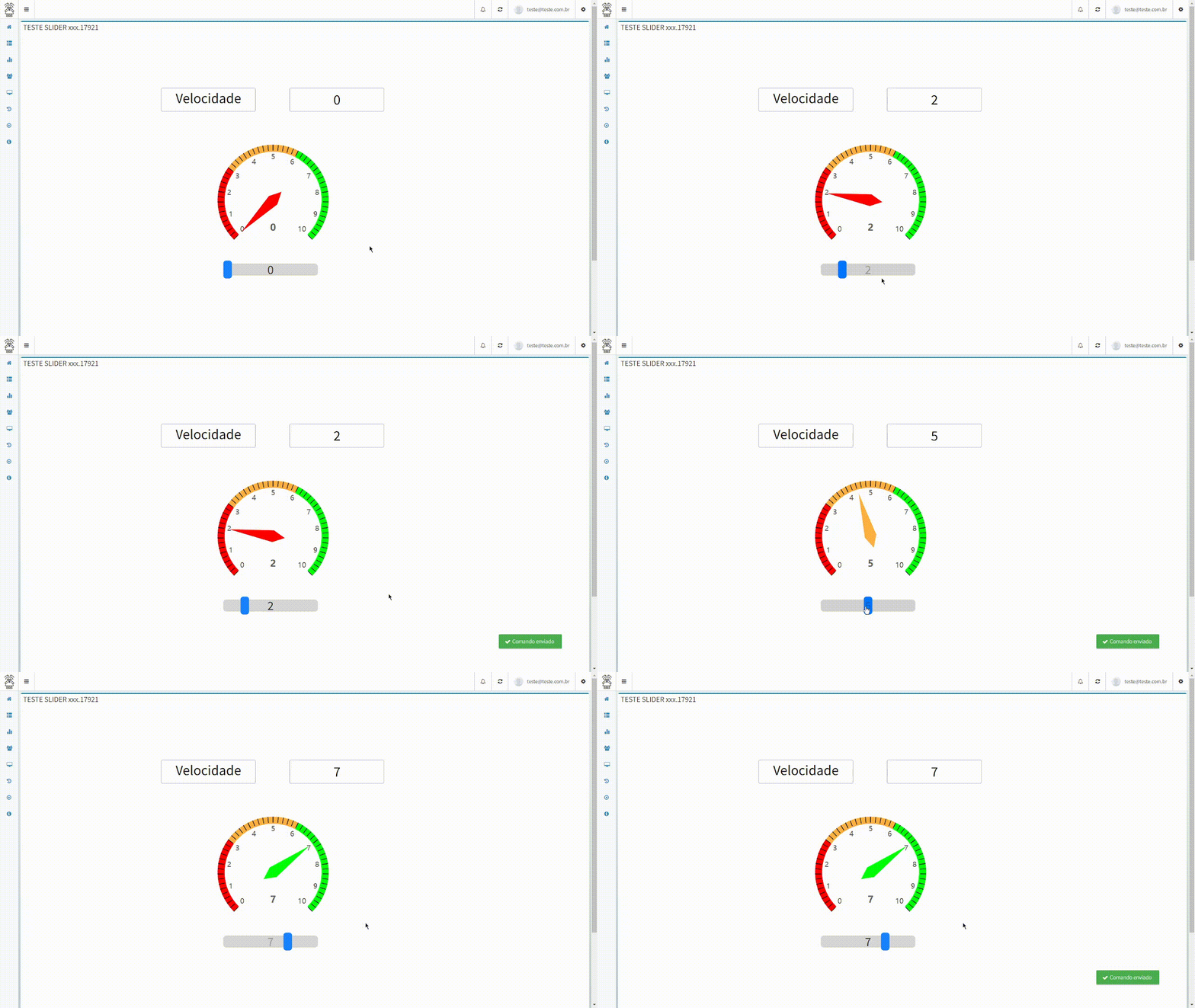
Podemos observar que após 3 segundos (valor que pode ser configurado) da requisição ter sido efetuada, o comando é de fato enviado e escrito para o Dado “Velocidade”. O controle “DataValueSlider” pode ser vantajoso ao ser necessário o uso de comandos de escrita com valores precedidos e/ou anteriormente configurados.