Painel de Problemas
Depois de compilar, é na aba PROBLEMAS do painel inferior que você descobre o que corrigir: cada problema diz o que está errado, onde está (POU, linha e coluna) e como resolver, e um clique leva o editor ao ponto do erro. Para o passo a passo de compilar e corrigir, veja Compilar e implantar a aplicação; esta página descreve o painel em detalhe.
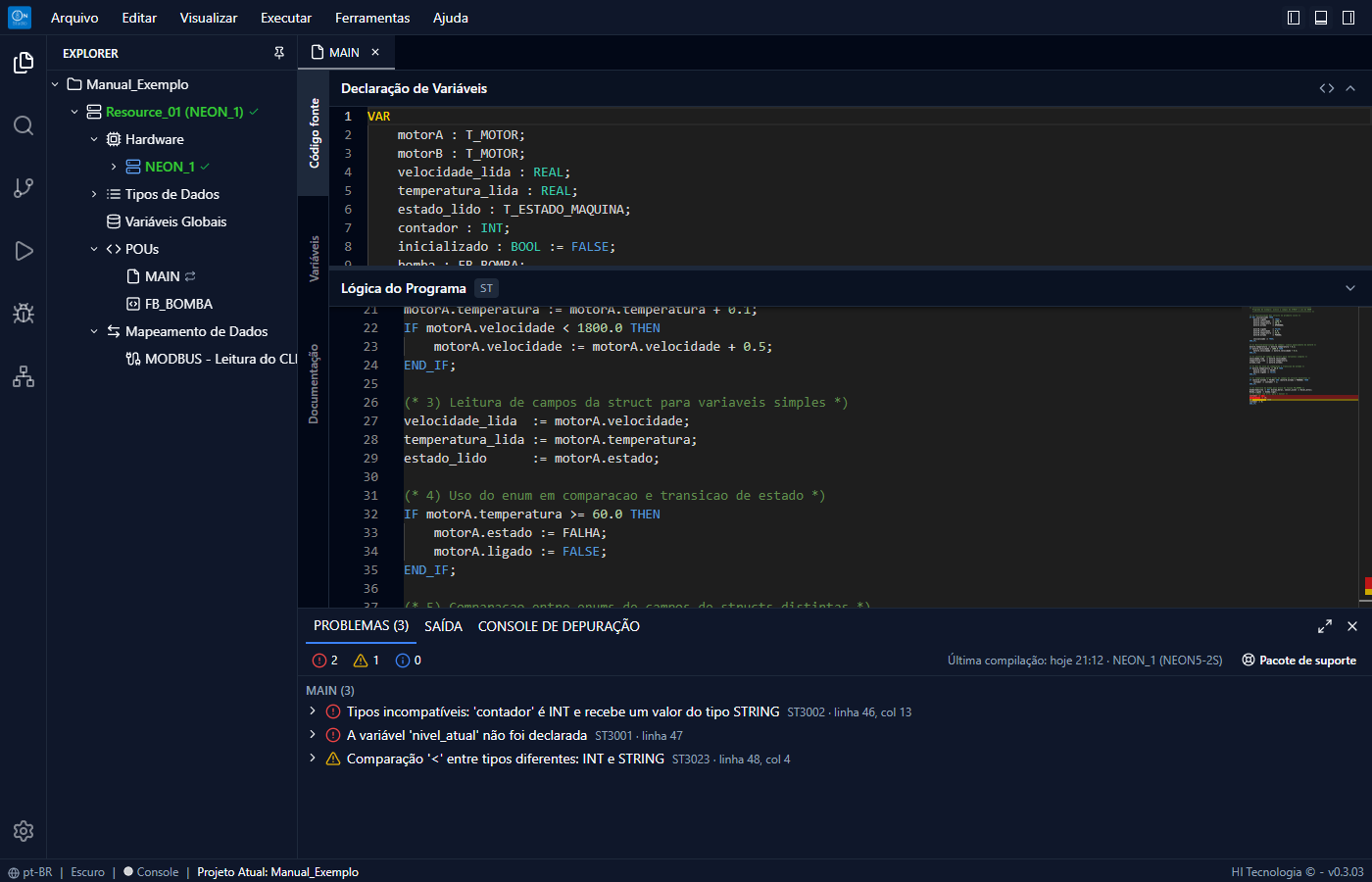
Fig. 23 Painel PROBLEMAS após uma compilação com erros, agrupados por POU.
Uma compilação que termina com erro abre a aba PROBLEMAS automaticamente. O título da aba mostra quantos problemas existem, por exemplo PROBLEMAS (4). As mensagens são apresentadas no idioma selecionado no OnStudio (português, inglês, espanhol, francês ou alemão).
Os problemas pertencem ao projeto compilado: ao abrir outro projeto o painel fica vazio até que ele seja compilado. Enquanto nenhum projeto foi compilado o painel apresenta Compile o projeto para ver os problemas aqui.
Barra do painel
Elemento |
Função |
|---|---|
Contadores |
Quantidade de erros, avisos e informações. Cada contador também é um filtro: um clique esconde os problemas daquela gravidade e outro clique volta a mostrá-los. |
Última compilação |
Quando o projeto foi compilado (hoje 16:10, ontem 09:30, há 5 min) e para qual equipamento, com nome e modelo (por exemplo NEON_1 (NEON5-2S)). Para projetos de biblioteca, as famílias de destino. |
Pacote de suporte |
Gera o arquivo para enviar ao suporte da HI Tecnologia (ver Pacote de suporte). |
Lista de problemas
Os problemas são agrupados pelo item do projeto em que estão: a POU, o tipo de dados, o dispositivo, a biblioteca ou a tarefa. Problemas que não pertencem a um item específico ficam no grupo Projeto. Quando a compilação foi feita para vários equipamentos, o grupo também indica o equipamento e cada linha traz o nome dele, que abre a configuração do equipamento.
Dentro de cada grupo os erros vêm antes dos avisos, em ordem de linha. Cada linha apresenta:
o ícone da gravidade (erro, aviso ou informação);
a mensagem, que diz o que está errado com os nomes usados no projeto (por exemplo A variável ‘VAR_NAO_EXISTE’ não foi declarada);
o código do problema (por exemplo
ST3001), que identifica o tipo de erro e tem uma página de ajuda (ver Códigos de diagnóstico);a posição: linha e coluna, a declaração da variável, o slot do hardware, conforme o caso;
a origem, quando o problema não é do projeto (ver Origem do problema);
a marca editado depois da compilação, quando a POU foi alterada depois da última compilação. O problema continua listado, esmaecido, até a próxima compilação.
Ao passar o mouse sobre a linha aparecem os botões O que isso quer dizer? (?), que abre a ajuda do código, e Copiar, que copia o problema para a área de transferência com a posição, o equipamento e a identificação da compilação, pronto para colar em um e-mail ou chamado.
Ir até o problema
Um clique no problema abre o item correspondente e posiciona o cursor no ponto do erro:
erros de código abrem a POU na linha e coluna, com o trecho sublinhado no editor;
erros de declaração abrem a declaração da variável;
erros de configuração abrem o dispositivo, o slot, a tarefa ou o mapeamento de dados.
Se o item não existe mais no projeto (por exemplo, a POU foi excluída depois da compilação), o OnStudio avisa O item deste problema não existe mais no projeto.
Como resolver e detalhes
A seta à esquerda do problema expande as informações adicionais:
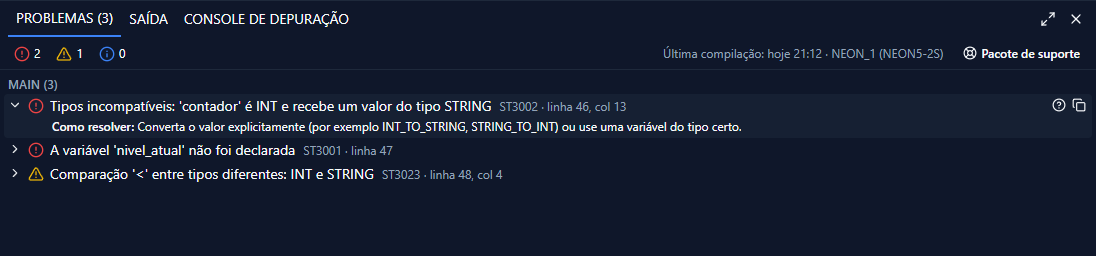
Fig. 24 Problema expandido com a dica Como resolver.
Como resolver: o que fazer para corrigir o problema.
Relacionado: outros pontos do projeto envolvidos no mesmo problema (por exemplo, a primeira declaração de uma variável declarada duas vezes).
Detalhes técnicos: a mensagem original da ferramenta de compilação, útil para o suporte.
Ajuda do código
O botão O que isso quer dizer? abre a página de ajuda do código do problema, com a descrição do erro, as causas mais comuns e como resolver. A mesma ajuda está reunida no apêndice Códigos de diagnóstico.
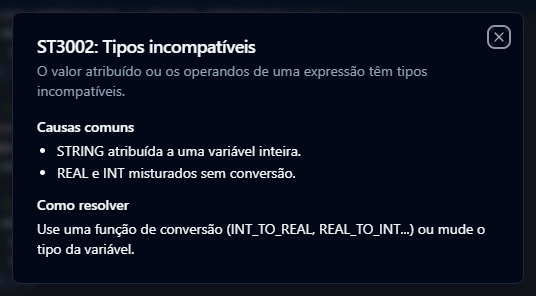
Fig. 25 Página de ajuda do código ST3002.
Origem do problema
Todo problema tem uma origem, que indica onde está a correção:
Origem |
O que fazer |
|---|---|
Projeto |
O erro está no projeto (código, declarações ou configuração): corrija no projeto. É o caso da grande maioria dos problemas e não aparece indicado na linha. |
Instalação |
Não é erro do código: algo na instalação impede a compilação, como um firmware ou uma biblioteca danificados ou ausentes, um arquivo em uso por outro programa ou falta de permissão na pasta. A mensagem diz o que fazer; em geral, baixar de novo o firmware ou a biblioteca, ou fechar o programa que está usando o arquivo. |
Defeito do OnStudio |
Não é erro do código: o OnStudio encontrou uma falha interna. Nesse caso o botão Pacote de suporte fica destacado: gere o pacote e envie ao suporte da HI Tecnologia. |
Verificação durante a digitação
Nas POUs em ST, o editor verifica o código enquanto ele é digitado, sem precisar compilar: logo após uma pausa na digitação, os erros aparecem sublinhados (vermelho para erros, amarelo para avisos), com os mesmos códigos e mensagens da compilação. Passar o mouse sobre o sublinhado mostra a mensagem e a dica de correção (ver Editor ST).
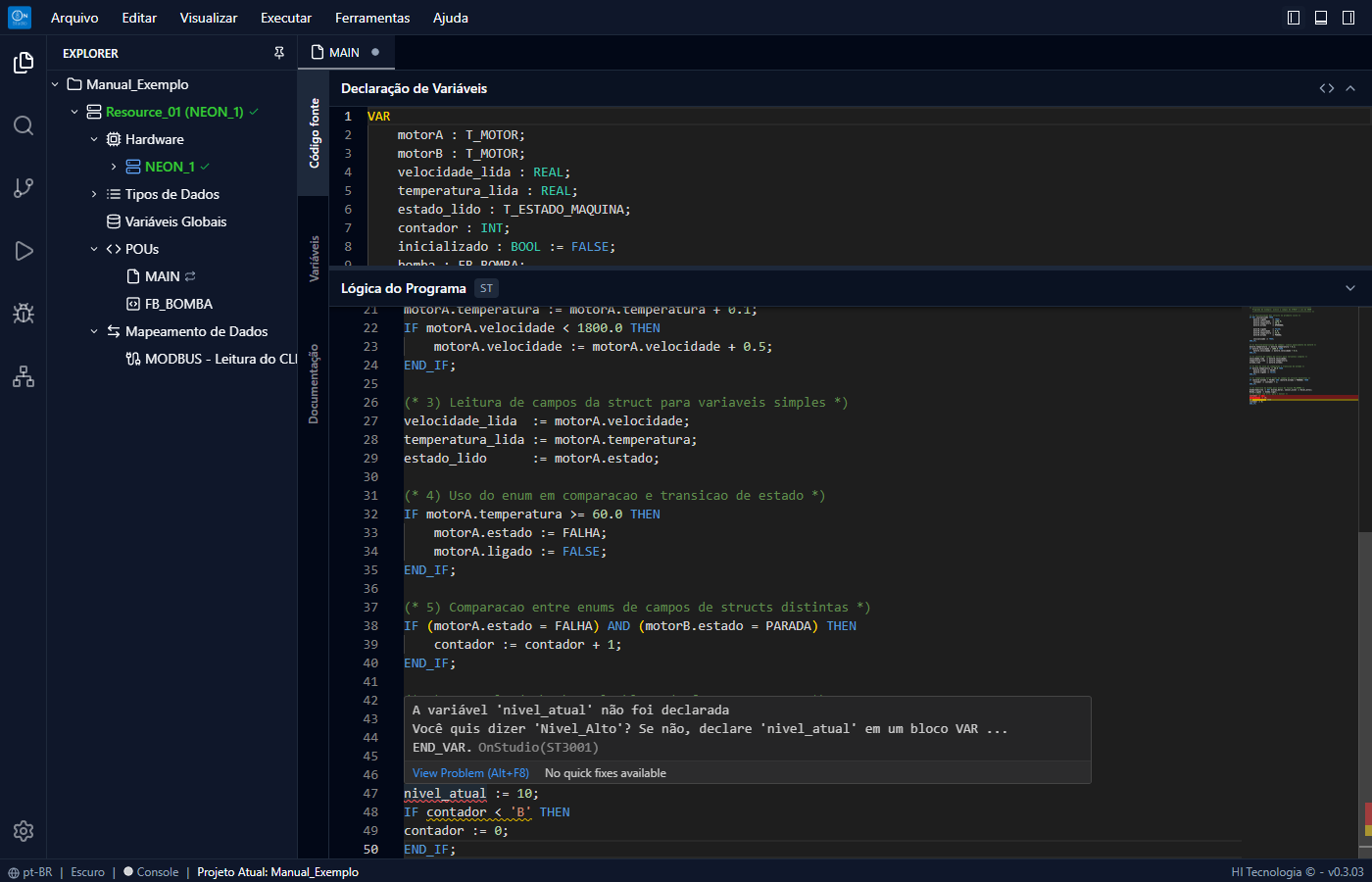
Fig. 26 Erro sublinhado no editor durante a digitação, com a mensagem ao passar o mouse.
A verificação durante a digitação analisa a POU aberta. A aba PROBLEMAS continua mostrando o resultado da última compilação, que abrange o projeto todo; para atualizá-la, compile novamente (F9).
Aba SAÍDA
A aba SAÍDA apresenta o andamento da compilação em texto, com as mesmas mensagens. Os contadores no topo da aba (erros, avisos e informações, e mensagens de depuração quando houver) funcionam como os da aba PROBLEMAS: um clique esconde as mensagens daquele tipo e outro clique volta a mostrá-las. Uma mensagem de erro com posição abre o editor no ponto do erro com um clique (Abrir no editor); mensagens longas são mostradas resumidas, com o link mais para ver o texto completo.
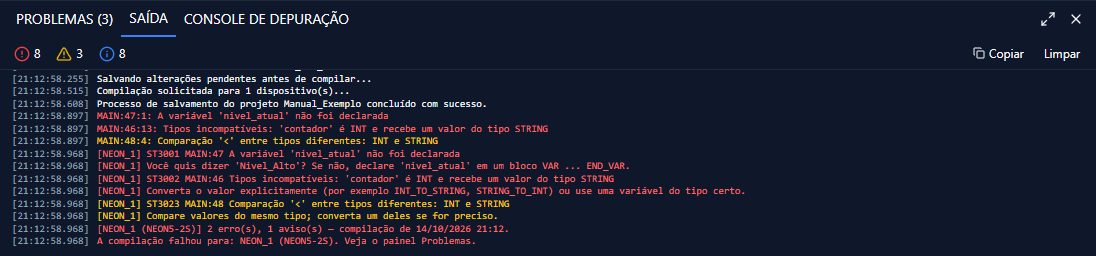
Fig. 27 Aba SAÍDA com os filtros por tipo de mensagem.
Pacote de suporte
Quando você não conseguir resolver um problema de compilação, o pacote de suporte reúne num arquivo tudo o que o suporte da HI Tecnologia precisa para entender o que aconteceu, sem que você tenha de descrever versões, equipamento e firmware.
Compile o projeto, para que o pacote reflita o estado atual.
Na aba PROBLEMAS, clique em Pacote de suporte.
Se concordar em compartilhar o projeto, marque Incluir o projeto (veja abaixo o que isso envia).
Clique em Salvar pacote.
Envie o arquivo ao suporte da HI Tecnologia, junto com a descrição do que você estava fazendo.
O arquivo é salvo na pasta de downloads do navegador, com o nome do projeto, do equipamento e
a data da compilação (por exemplo suporte_Maquina_NEON_1_2026-10-14_1610.zip).
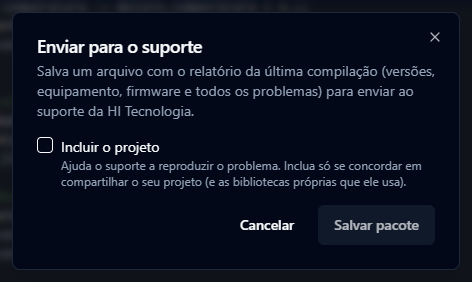
Fig. 28 Diálogo Enviar para o suporte.
O pacote sempre contém:
o relatório da última compilação: versões do OnStudio e das bibliotecas, equipamento, firmware e todos os problemas encontrados;
a saída das ferramentas de compilação.
O projeto só é incluído quando a opção Incluir o projeto é marcada. Com ela, o pacote leva o projeto e as bibliotecas próprias que ele usa (as bibliotecas de sistema da HI Tecnologia não são incluídas). Inclua o projeto somente se concordar em compartilhá-lo: ele ajuda o suporte a reproduzir o problema.
Quando a compilação foi feita para vários equipamentos, o diálogo pergunta de qual equipamento é a compilação a enviar, indicando quais compilaram e quais falharam; por padrão vem selecionado o primeiro que falhou.
Compilação pelo Assistente IA
Quando o Assistente IA compila o projeto, os problemas encontrados vão para a mesma aba PROBLEMAS, com as mesmas mensagens e a mesma navegação até o erro.