Equipamentos implantados
O OnStudio registra, em cada projeto de aplicação, os equipamentos que receberam a aplicação com sucesso. Ao final de cada implantação o equipamento é incluído na lista (… adicionado aos equipamentos implantados deste projeto) ou, se já constava dela, tem o registro atualizado (… reimplantado). A lista permite reconectar rapidamente a um equipamento em campo sem reconfigurar a comunicação.
Ver também
Para reconectar a um equipamento em campo, veja Voltar a um equipamento que já recebeu a aplicação.
Onde encontrar a lista
A lista completa Equipamentos Implantados abre em uma aba do painel principal a partir de:
;
o botão Equipamentos implantados (N) da atividade Compilar / Implantar (ver Compilar e implantar a aplicação), apresentado depois que a aplicação foi implantada em ao menos um equipamento;
o botão de abrir da seção Equipamentos Implantados da atividade Rede (ver Servidores de comunicação).
A mesma tabela também é apresentada na seção Equipamentos Implantados das propriedades do projeto.
Enquanto nenhuma implantação foi feita a lista apresenta Nenhum equipamento ainda. Projetos de biblioteca não possuem esta lista, pois são publicados no repositório e não implantados em equipamentos.
A lista completa
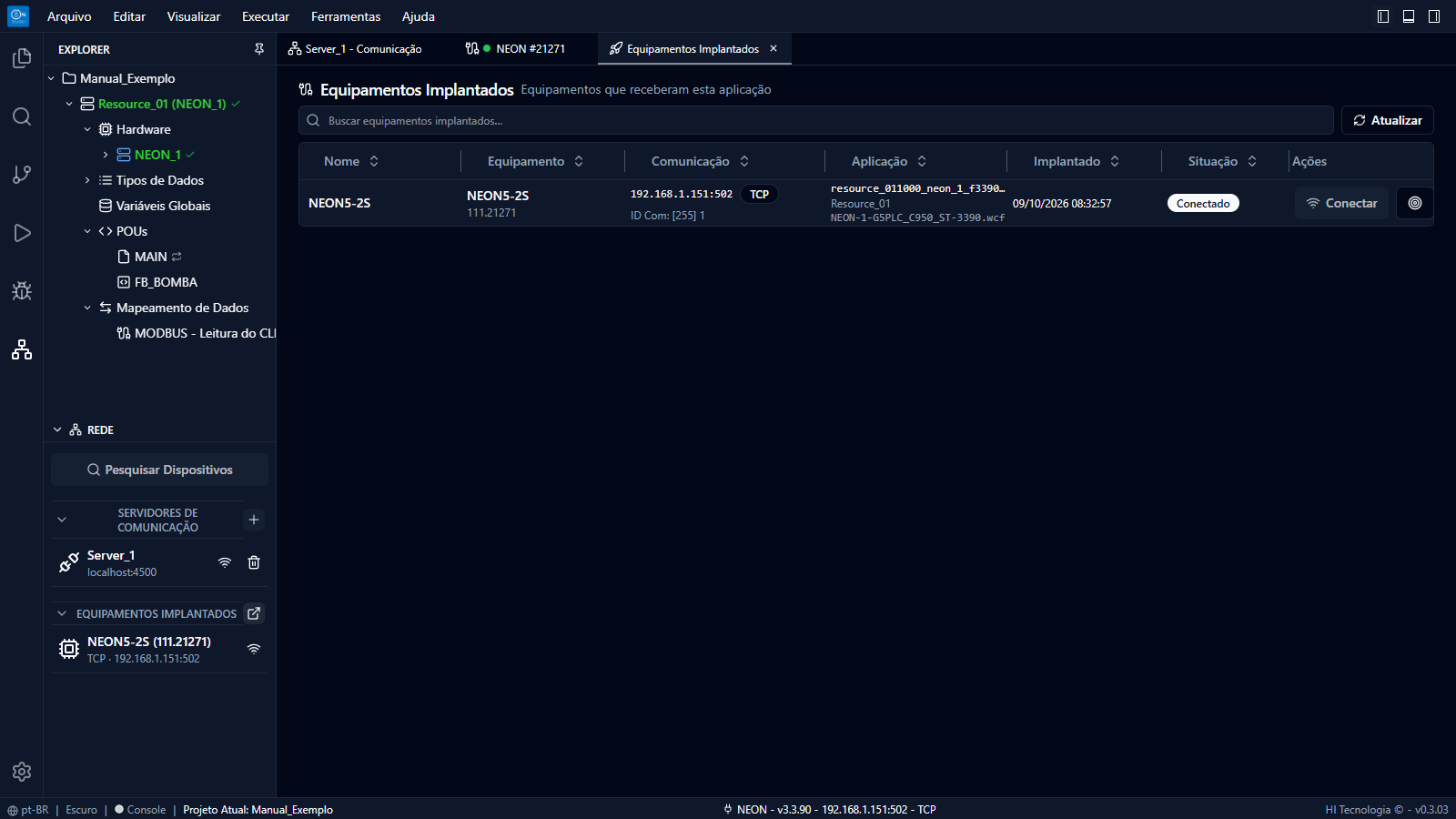
Fig. 99 Lista Equipamentos Implantados e, na barra lateral, a seção da atividade Rede.
Para cada equipamento são apresentados:
Coluna |
Conteúdo |
|---|---|
Nome |
Nome atribuído pelo usuário. Inicialmente é o modelo do equipamento; use Renomear equipamento para o nome usado em campo. |
Equipamento |
Família, modelo e número de série lidos na implantação. |
Comunicação |
Driver e endereço utilizados (TCP/UDP com IP e porta, ou porta serial) e o ID Com. Em conexões seriais um aviso lembra de verificar se a porta é a correta neste computador. |
Aplicação |
Nome e versão da aplicação implantada. |
Implantado |
Data e hora da última implantação. |
Situação |
Conectado, Configurado (existe driver e canal para o equipamento na configuração de comunicação) ou Não configurado (o driver e o canal serão criados ao conectar). |
Ações |
Comandos descritos a seguir. |
Ações disponíveis:
Conectar: recria, se necessário, o driver e o canal do equipamento na configuração de comunicação (Canal de comunicação criado para … ou Usando o canal existente …), ajusta o endereço do canal para o ID Com registrado, testa a comunicação e abre o Gerenciamento do Dispositivo. A aba é aberta mesmo que o equipamento não responda, para permitir o diagnóstico.
Definir como alvo de implantação: seleciona o canal do equipamento como destino da comunicação, sem abrir o gerenciamento do dispositivo; a atividade Compilar / Implantar e a barra de status passam a usar este equipamento.
Renomear equipamento.
Remover da lista: remove o registro do projeto, após confirmação; o driver e o canal da configuração de comunicação são mantidos.
Atualizar (cabeçalho): relê a lista do arquivo do projeto.
O campo Buscar equipamentos implantados… filtra a lista por qualquer informação do registro (nome, modelo, número de série, endereço, aplicação, firmware, data etc.). As colunas podem ser reordenadas arrastando o cabeçalho.
Seção na atividade Rede
A atividade Rede apresenta um resumo da lista, com o equipamento e a comunicação de cada registro e o botão Conectar. O botão ao lado do título da seção abre a lista completa. A seção só é apresentada com um projeto de aplicação aberto que já tenha sido implantado.
Uso na implantação
No assistente de upload de uma aplicação, o seletor Destino apresenta os equipamentos implantados do projeto no grupo Equipamentos implantados (projeto), junto aos Canais configurados. Escolher um equipamento que ainda não tem canal cria o canal automaticamente (Criando o canal de comunicação…).
Nota
A lista é gravada no arquivo do projeto e acompanha o projeto nas exportações e no controle de versão.