Pesquisar dispositivos
O comando Pesquisar Dispositivos localiza os controladores da HI Tecnologia com firmware G5 conectados à mesma sub-rede ethernet do computador onde o serviço OnStudio está instalado. Ele pode ser acionado por , pelo botão Pesquisar Dispositivos da atividade Rede, pelo atalho CTRL + SHIFT + I ou pelo botão Buscar Dispositivos da tela de boas-vindas.
Ver também
Para o passo a passo de conexão, veja Conectar a um equipamento; se o equipamento não aparecer, Problemas de comunicação com o equipamento.
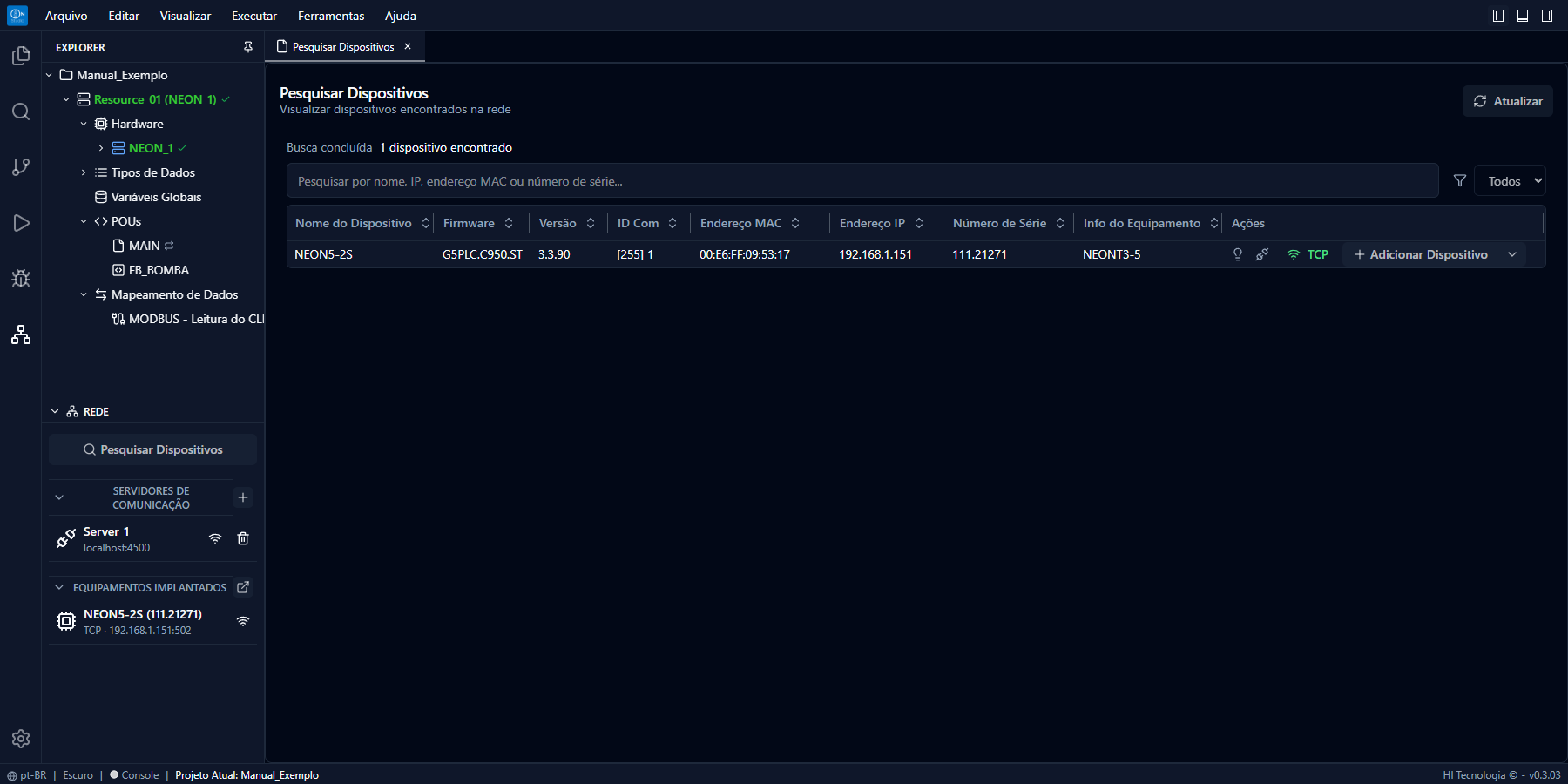
Fig. 79 Aba Pesquisar Dispositivos com um controlador NEON encontrado.
A pesquisa é realizada com pacotes UDP-Broadcast (ver Descobrindo equipamentos em uma rede ethernet) e os resultados são apresentados progressivamente. O botão Parar interrompe a varredura e Atualizar a repete. Os avisos da busca (por exemplo interfaces de rede sem resposta) são apresentados abaixo do resultado.
Para cada dispositivo encontrado são apresentados:
Coluna |
Conteúdo |
|---|---|
Nome do Dispositivo |
Modelo do equipamento (por exemplo NEON5-1S). |
Firmware / Versão |
Identificação e versão do firmware em execução (ou do bootloader, quando o equipamento está em modo loader). |
ID Com |
Endereço de comunicação MODBUS do equipamento e, entre colchetes, o endereço global. |
Endereço MAC / Endereço IP |
Identificação de rede do equipamento. |
Número de Série |
Número de série do equipamento. |
Info do Equipamento |
Nome atribuído ao equipamento na sua configuração base. |
O campo de pesquisa filtra a lista por nome, IP, endereço MAC ou número de série.
Ações sobre um dispositivo encontrado
A coluna Ações de cada linha oferece:
Identificar: acende um LED do equipamento por 10 segundos, para localizar a unidade física.
Configurar comunicação: ajusta a configuração de comunicação para acessar o equipamento encontrado.
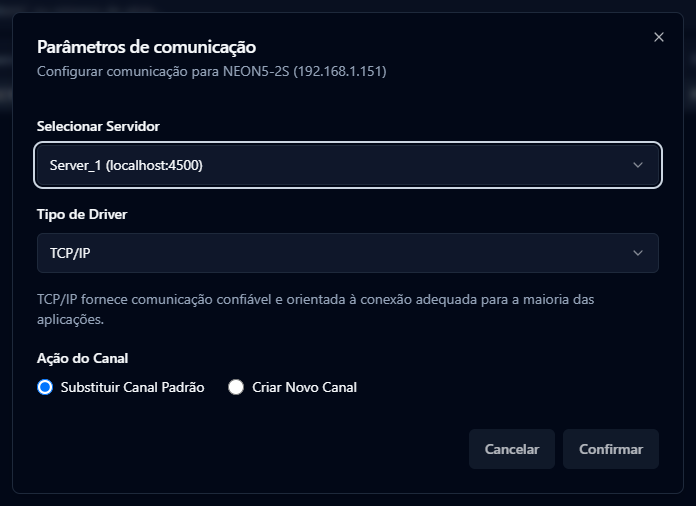
Fig. 80 Diálogo Parâmetros de comunicação.
No diálogo escolhe-se o Servidor (ou Criar Novo Servidor), o Tipo de Driver (TCP/IP, adequado à maioria das aplicações, ou UDP, utilizado para a porta de controle e descoberta) e a Ação do Canal: Substituir Canal Padrão (o canal existente do driver passa a apontar para o IP do equipamento) ou Criar Novo Canal.
Abrir gerenciamento de dispositivos: configura o canal, conecta ao equipamento e abre o Gerenciamento do Dispositivo.
Adicionar dispositivo ao projeto: cria no recurso atual um dispositivo com a família, o modelo e os módulos lidos do equipamento (o mesmo que Clonar Dispositivo Conectado em Hardware). Se não houver projeto aberto, a opção Novo Projeto cria um projeto de aplicação já configurado com o dispositivo e o seu firmware.
Atenção
Os pacotes de descoberta não atravessam roteadores. Para acessar equipamentos em outras sub-redes, crie o canal manualmente na atividade Rede informando o endereço IP (ver Servidores de comunicação).