Projetos
Um projeto é a unidade de trabalho do OnStudio. Os projetos são armazenados pelo serviço OnStudio no diretório de projetos configurado em Armazenamento e são identificados pelo nome.
Ver também
Para levar um projeto a outro computador, veja Levar um projeto para outro computador; para guardar versões, Guardar e restaurar versões do projeto; para entender as partes de um projeto, Como um projeto é organizado.
Tipos de projeto
Tipo |
Descrição |
|---|---|
Aplicação |
Programa de aplicação a ser compilado e implantado em um controlador. Possui recursos,
hardware, tarefas, variáveis globais, tipos de dados, POUs e mapeamento de dados.
É exportado como arquivo |
Biblioteca |
Conjunto de tipos de dados e POUs (funções e blocos de função) reutilizável por outros
projetos. Possui namespace, famílias de dispositivos alvo e arquivos extras.
É exportado como |
Os projetos de biblioteca não possuem recurso nem hardware; consulte Bibliotecas para a publicação de bibliotecas.
Criar um projeto
Selecione ou o botão Novo Projeto da tela de boas-vindas.
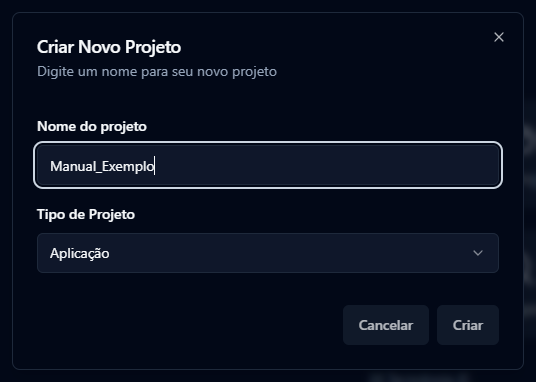
Fig. 38 Diálogo Criar Novo Projeto.
Informe o Nome do projeto e o Tipo de Projeto (Aplicação ou Biblioteca) e clique em Criar. O nome deve ser único; se já existir um projeto com o mesmo nome, o ambiente avisa e oferece a opção de abri-lo.
Um projeto de aplicação é criado com um recurso (Resource_01), uma tarefa contínua (Task_01) e um programa (PROGRAM_01) já associado à tarefa, de forma que a aplicação pode ser compilada imediatamente após a definição do hardware.
Ao criar o projeto o OnStudio abre a aba de propriedades do projeto.
Abrir e gerenciar projetos
Selecione (CTRL + O) ou Abrir Projeto na tela de boas-vindas.
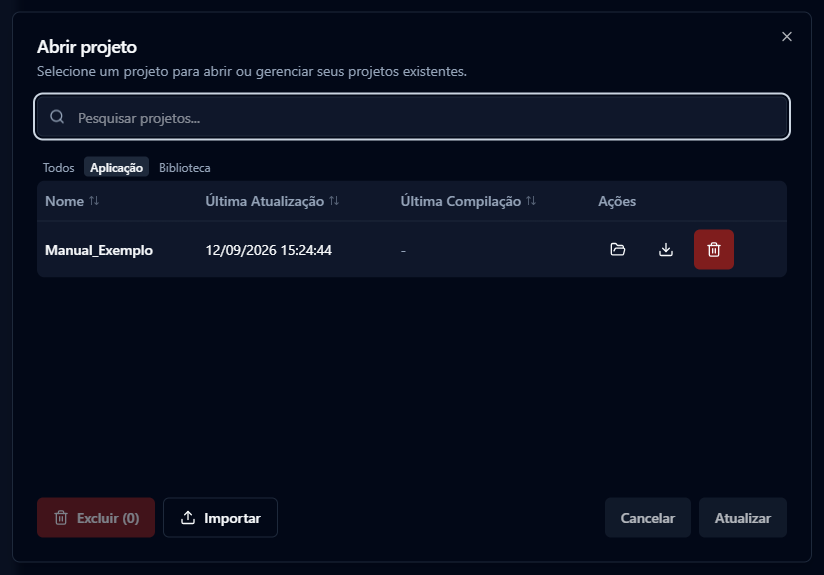
Fig. 39 Diálogo Abrir projeto.
O diálogo lista os projetos existentes com as datas de Última Atualização e Última Compilação, e permite:
filtrar por tipo (Todos, Aplicação, Biblioteca) e pesquisar pelo nome;
abrir um projeto (clique sobre o nome);
Excluir um ou mais projetos selecionados (com confirmação);
Importar um arquivo de projeto (ver Importação e exportação de projetos);
Atualizar a lista.
A Última Atualização muda apenas quando o conteúdo do projeto é salvo; abrir o projeto e navegar pela árvore (expandir ou recolher itens) não a altera.
Apenas um projeto pode estar aberto por vez. Ao abrir outro projeto, o projeto corrente é fechado (com confirmação caso existam alterações não salvas).
Salvar
O OnStudio grava as alterações estruturais do projeto (itens da árvore, variáveis, tipos de dados, hardware, propriedades) automaticamente no serviço OnStudio. As abas de código (POUs) e de propriedades indicam alterações pendentes com um ponto no lugar do botão de fechar; use (CTRL + S) para gravá-las.
Salvar Como… cria uma cópia do projeto aberto com um novo nome e passa a trabalhar na cópia.
Fechar Projeto fecha o projeto e retorna à tela de boas-vindas.
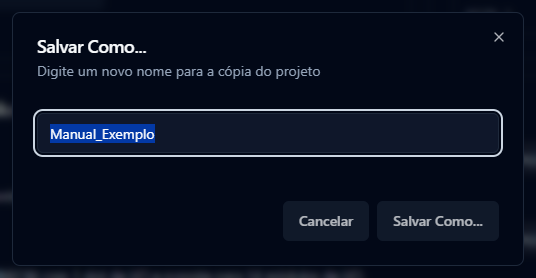
Fig. 40 Diálogo Salvar Como….
Desfazer e refazer
As alterações estruturais do projeto podem ser desfeitas e refeitas com (CTRL + Z) e (CTRL + SHIFT + Z). O histórico é mantido enquanto o projeto estiver aberto.
Renomear e excluir
Para renomear o projeto aberto utilize o menu de contexto do item raiz da árvore do projeto (Renomear).
Para excluir projetos utilize o diálogo Abrir projeto (Excluir). A exclusão remove os arquivos do projeto do diretório de projetos e não pode ser desfeita.
Abrir no explorador de arquivos (menu de contexto do item raiz) abre a pasta do projeto no explorador de arquivos do computador onde o serviço está instalado.