Visão geral do OnStudio
O OnStudio é um ambiente de software desenvolvido para configuração, programação, depuração e documentação de programas para toda a linha de controladores lógicos programáveis da HI Tecnologia com firmware G5.
Integrado em um único ambiente, disponibiliza todos os recursos necessários para o desenvolvimento de aplicações que irão rodar nos Controladores Lógicos Programáveis, incluindo configuração dos equipamentos, edição dos programas de aplicação em linguagem ST, compilação, implantação, depuração, monitoração e controle de versão.
O OnStudio é o sucessor do HIStudio, o ambiente de área de trabalho da HI Tecnologia. Os projetos e bibliotecas criados no HIStudio podem ser importados (ver Migração do HIStudio).
Por onde começar
Se você… |
Comece por |
|---|---|
ainda não instalou o OnStudio |
|
nunca usou o OnStudio |
Primeiros passos: do zero ao equipamento rodando, um tutorial de 20 minutos |
vem do HIStudio |
Primeiros passos: do zero ao equipamento rodando e depois Migração do HIStudio |
quer fazer uma tarefa específica |
Os Guias de tarefa do índice |
está com um problema |
A Solução de problemas do índice |
O manual está organizado em quatro tipos de página: os guias de tarefa mostram o passo a passo de cada trabalho; as páginas de como funciona explicam o porquê; a solução de problemas parte do sintoma; e a referência descreve cada tela e campo em detalhe.
Arquitetura
Ver também
Como o OnStudio funciona explica o que essa arquitetura muda no seu dia a dia.
Diferentemente do HIStudio, o OnStudio é uma aplicação web composta por dois componentes:
O |BACKEND| (backend): um serviço instalado no computador do usuário, responsável pelo armazenamento dos projetos, pela compilação, pela comunicação com os equipamentos e pela distribuição de firmwares e bibliotecas. O serviço é iniciado automaticamente com o Windows e atende, por padrão, na porta 7788.
A interface (frontend): a IDE propriamente dita, executada em um navegador web moderno (Chrome, Edge ou Firefox) ou na janela do aplicativo de área de trabalho, que embute o mesmo navegador. A interface se comunica com o serviço pela URL da API configurada em Configurações.
Como consequência desta arquitetura:
Todos os dados (projetos, bibliotecas, firmwares, perfil do usuário) ficam no computador onde o serviço está instalado, no diretório
C:\Users\Public\Documents\HI_tecnologia\onstudio(ver Armazenamento).A interface pode ser aberta a partir de outro computador da rede, informando o endereço IP e a porta do serviço (por exemplo
http://192.168.0.10:7788).Não é necessário instalar um servidor de comunicação externo: o serviço de comunicação faz parte do serviço OnStudio (ver Modelo de comunicação).
Instalação
Ver também
Para o passo a passo de instalação e atualização, veja Instalar e atualizar o OnStudio.
A instalação do OnStudio é feita com um único arquivo de setup Install_OnStudio_X.X.XX.exe, onde X.X.XX especifica o número da versão a ser instalada. O instalador deve ser executado com privilégios de administrador, pois registra o serviço OnStudio como serviço do Windows.
Durante a instalação são solicitados:
o diretório de instalação (por padrão
C:\Program Files\HI_Tecnologia\OnStudio);o endereço IP e a porta em que o serviço irá atender (por padrão a máquina local e a porta 7788). Estes valores ficam gravados no registro do Windows em
HKLM\SOFTWARE\HI Tecnologia\OnStudio.
Ao final, o instalador inicia o serviço OnStudio, verifica se ele responde e cria um atalho OnStudio na área de trabalho e no menu Iniciar, que abre a interface no navegador padrão no endereço configurado.
Nota
O pacote de instalação, bem como a sua documentação, podem ser obtidos gratuitamente no site da HI Tecnologia.
Ao instalar uma nova versão sobre uma instalação existente, o instalador para o serviço, atualiza os arquivos e reinicia o serviço. Os projetos e o perfil do usuário são preservados.
Atualização automática
O serviço OnStudio verifica periodicamente a disponibilidade de novas versões do OnStudio, de firmwares e de bibliotecas no servidor da HI Tecnologia. As novidades são apresentadas nos gerenciadores de firmware e de bibliotecas (ver Firmware e bootloader e Bibliotecas).
Primeira execução
Ao abrir a interface pela primeira vez o OnStudio apresenta a tela de boas-vindas:
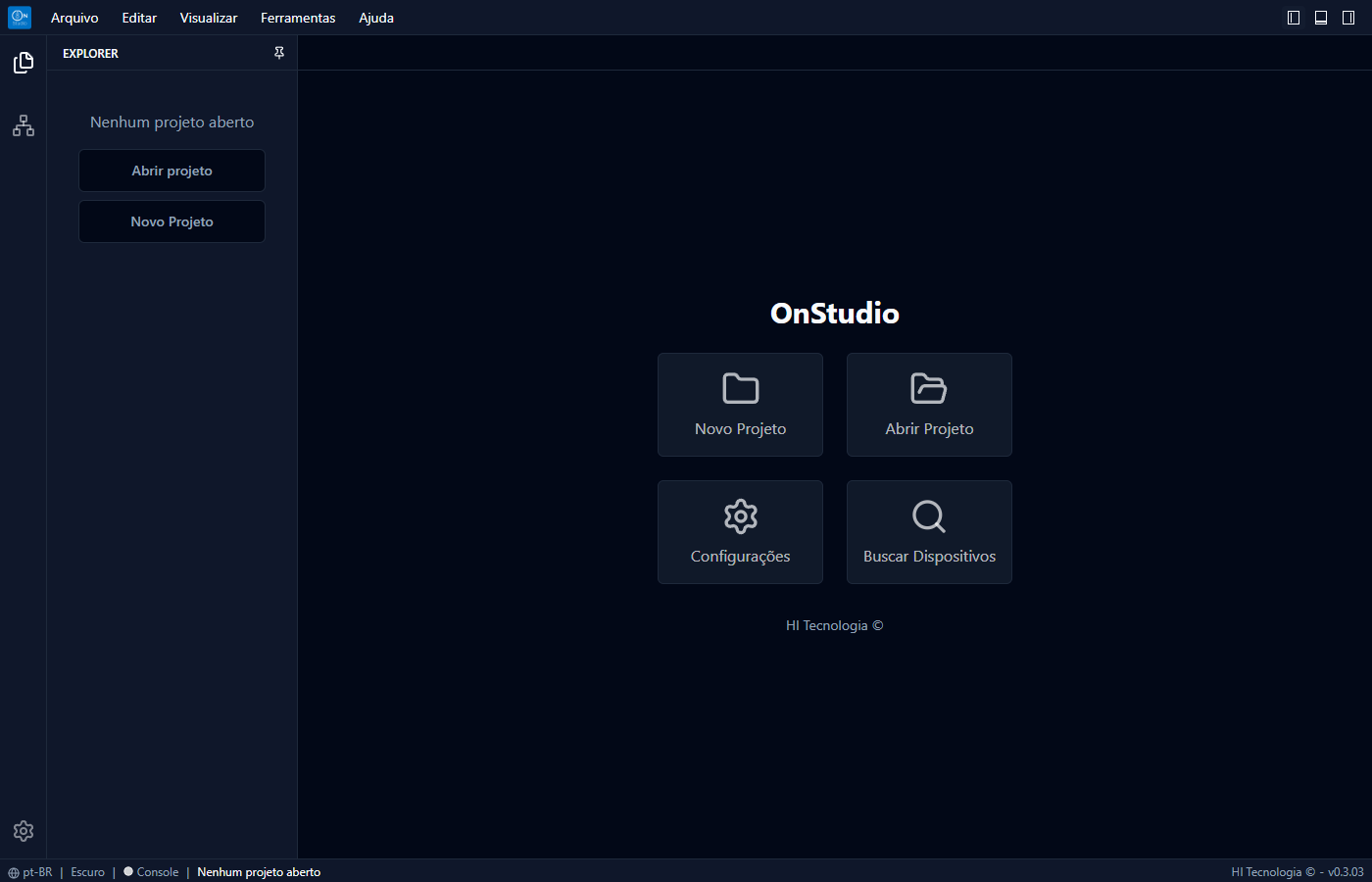
Fig. 1 Tela de boas-vindas do OnStudio.
A tela oferece os quatro pontos de partida mais comuns:
Novo Projeto: cria um projeto de aplicação ou de biblioteca (Projetos);
Abrir Projeto: lista os projetos existentes no serviço (Projetos);
Configurações: idioma, tema, diretórios e endereço do serviço (Configurações);
Buscar Dispositivos: procura controladores na rede local (Pesquisar dispositivos).
O idioma e o tema podem ser alterados a qualquer momento em Configurações. Este manual utiliza o idioma Português (Brasil).
Sem conexão com o backend
Quando a interface não consegue acessar o serviço OnStudio (serviço parado, endereço incorreto ou firewall), toda a interface é bloqueada e a mensagem Sem conexão com o backend é apresentada. Nesta condição é possível:
aguardar a reconexão automática ou clicar em Tentar novamente;
abrir as Configurações da API e corrigir a URL da API.
Se o serviço não estiver em execução, inicie-o pelo gerenciador de serviços do Windows (serviço OnStudio).
Organização Funcional
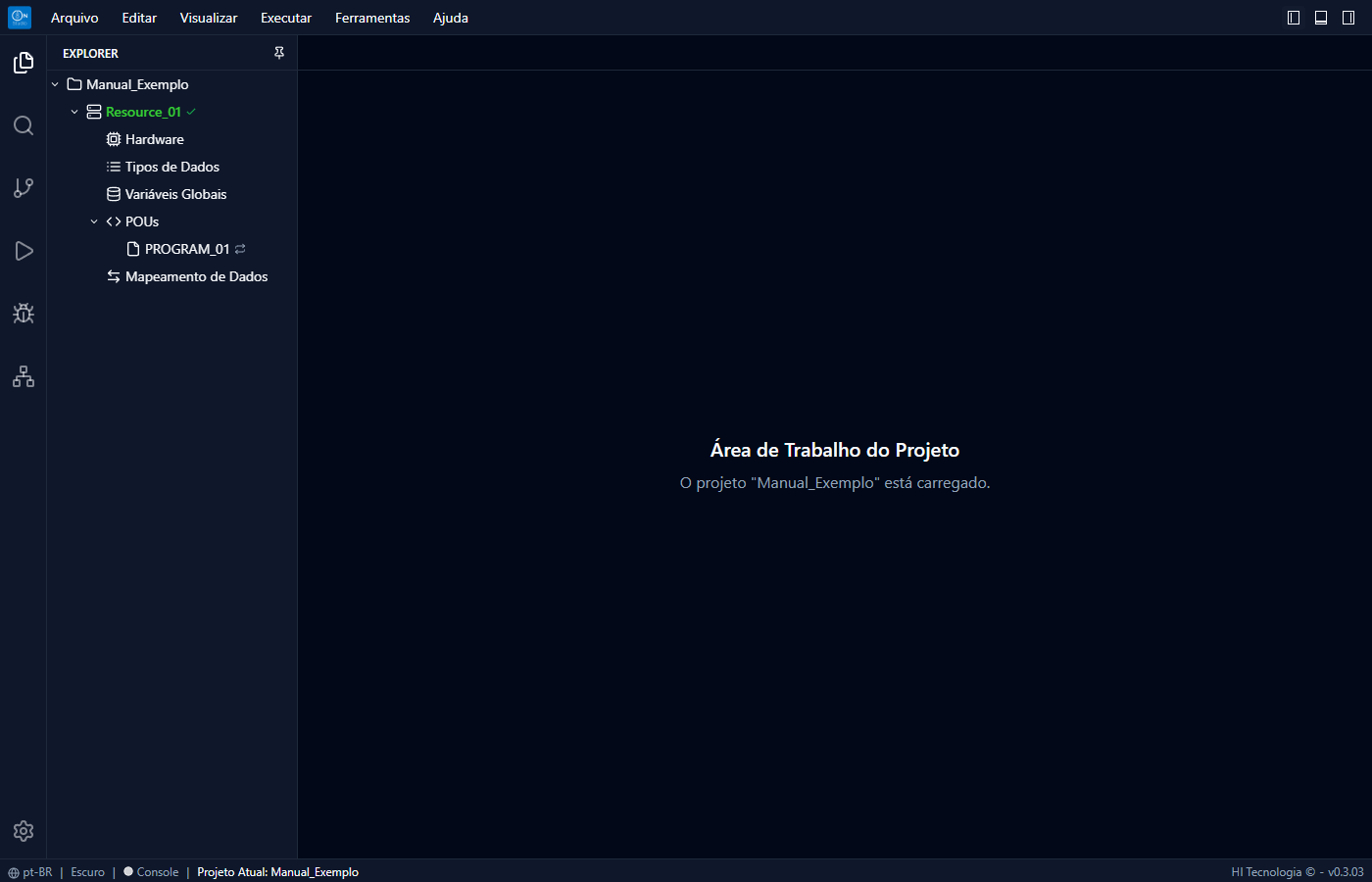
Fig. 2 Tela principal com um projeto aberto.
A tela principal é organizada em barra de menus, barra de atividades, barras laterais, painel principal com abas, painel inferior e barra de status. Consulte Organização da interface para a descrição de cada área e Menu principal do ambiente para os comandos da barra de menus.
O fluxo de trabalho típico no OnStudio é:
Criar ou abrir um projeto (Projetos) e configurar suas propriedades (Propriedades do projeto).
Definir o hardware do recurso: dispositivo, módulos e mapeamento de E/S (Hardware).
Declarar tipos de dados e variáveis globais (Tipos de dados, Variáveis globais (editor)).
Escrever as POUs em ST (Unidades de organização de programa (POUs), Editor ST) e associá-las às tarefas (Configuração de tarefas).
Configurar a comunicação e conectar-se ao equipamento (Servidores de comunicação, Pesquisar dispositivos).
Compilar e implantar a aplicação (Compilar e implantar a aplicação).
Depurar e monitorar a aplicação em execução (Depuração).
Publicar versões do projeto (Controle de versão).