Organização da interface
O OnStudio é executado dentro de um navegador web (ou na janela do aplicativo de área de trabalho, que embute o mesmo navegador) e organiza a tela de forma semelhante aos ambientes de desenvolvimento modernos: uma barra de atividades à esquerda, barras laterais recolhíveis, um painel principal com abas e um painel inferior de mensagens.
Ver também
Para fazer o primeiro projeto do começo ao fim, siga Primeiros passos: do zero ao equipamento rodando.
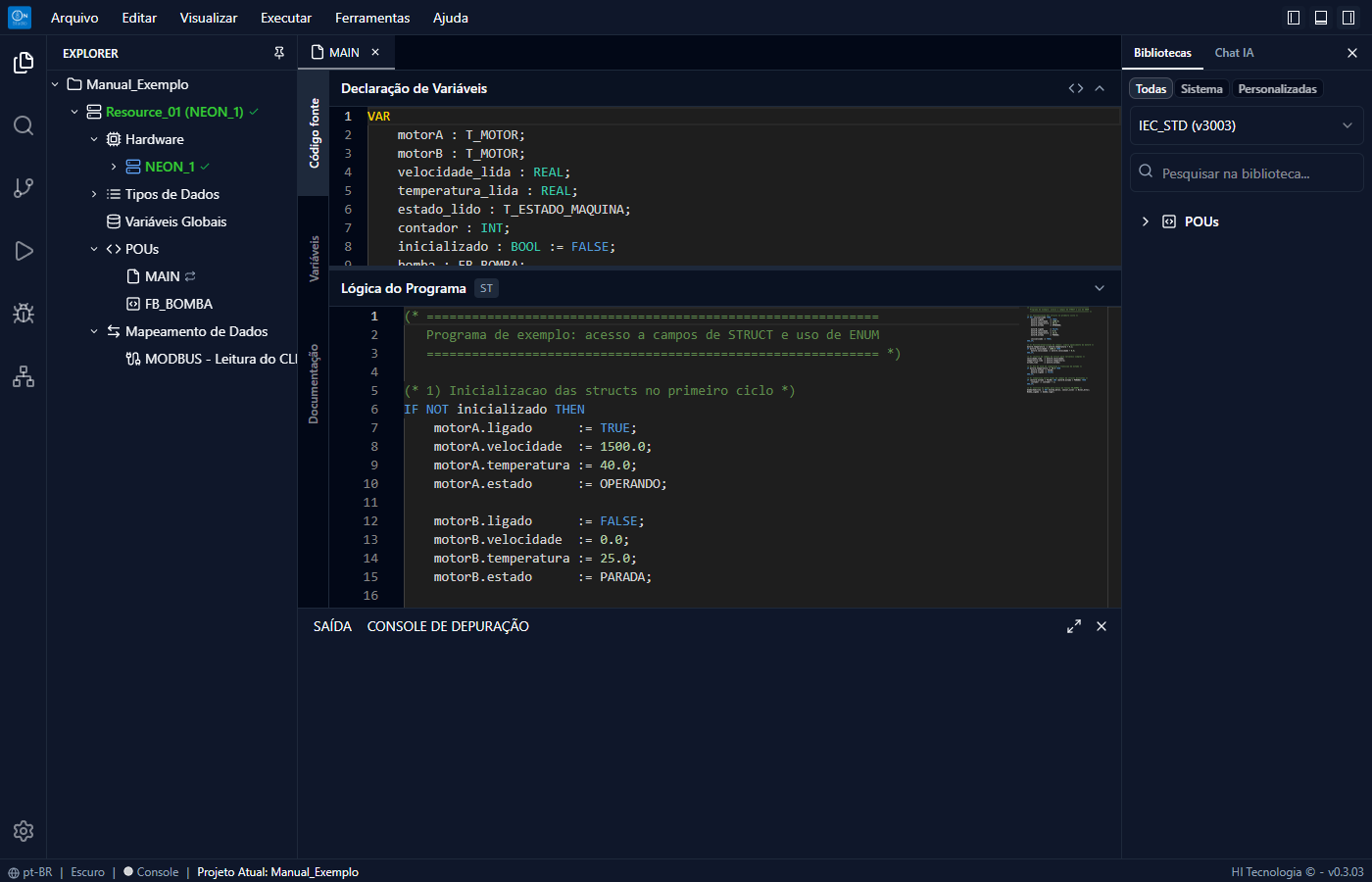
Fig. 5 Tela principal do OnStudio com todos os painéis visíveis.
As áreas da interface são:
Área |
Função |
|---|---|
Barra de menus |
Menus Arquivo, Editar, Visualizar, Executar, Ferramentas e Ajuda (ver Menu principal do ambiente). À direita ficam os botões de alternância dos painéis. |
Barra de atividades |
Coluna de ícones à esquerda que seleciona a atividade apresentada na barra lateral primária. O ícone de engrenagem, na base, abre as Configurações. |
Barra lateral primária |
Painel da atividade selecionada. Na atividade Explorer apresenta a árvore do projeto. |
Painel principal |
Área de trabalho, organizada em abas. Cada item aberto (POU, dispositivo, variáveis globais, propriedades etc.) ocupa uma aba. |
Painel inferior |
Abas PROBLEMAS (erros e avisos da última compilação), SAÍDA (mensagens de compilação, implantação e comunicação) e CONSOLE DE DEPURAÇÃO (monitoração de variáveis). |
Barra lateral secundária |
Painel à direita com as abas Bibliotecas e Chat IA. |
Barra de status |
Linha inferior com idioma, tema, estado do console, projeto atual, dispositivo conectado e versão do OnStudio. |
Barra de atividades
A barra de atividades apresenta os seguintes ícones. Algumas atividades só ficam disponíveis quando há um projeto aberto ou quando o projeto é do tipo aplicação.
Atividade |
Atalho |
Conteúdo da barra lateral |
|---|---|---|
Explorer |
CTRL + SHIFT + E |
Árvore do projeto (Árvore do projeto). |
Pesquisar |
CTRL + SHIFT + F |
Pesquisa em todo o projeto (Pesquisa no projeto). |
Controle de Versão |
— |
Publicação e histórico de versões (Controle de versão). |
Executar |
CTRL + SHIFT + D |
Iniciar e parar a depuração (Depuração). Disponível apenas em projetos de aplicação. |
Rede |
CTRL + SHIFT + I |
Servidores de comunicação (Servidores de comunicação). |
Compilar / Implantar |
— |
Compilação e implantação (Compilar e implantar a aplicação). |
Configurações |
CTRL + P |
Abre o diálogo de configurações (Configurações). |
Quando o OnStudio não consegue acessar o serviço OnStudio, todas as atividades são desabilitadas e a mensagem Sem conexão com o backend é apresentada sobre a interface (ver Visão geral do OnStudio).
Barra lateral primária
A barra lateral primária pode ser mostrada ou escondida com CTRL + B ou com o primeiro botão de alternância à direita da barra de menus. Ela possui dois layouts, selecionados em :
Explorador fixo acima da atividade: a árvore do projeto permanece visível no topo e a atividade selecionada abre em uma seção redimensionável abaixo dela.
Atividade ocupa toda a barra lateral: a atividade selecionada ocupa toda a barra e o Explorer é apresentado apenas quando a sua atividade está selecionada.
O botão de alfinete no cabeçalho EXPLORER (Fixar Explorador / Desafixar Explorador) alterna entre os dois layouts sem abrir as configurações.
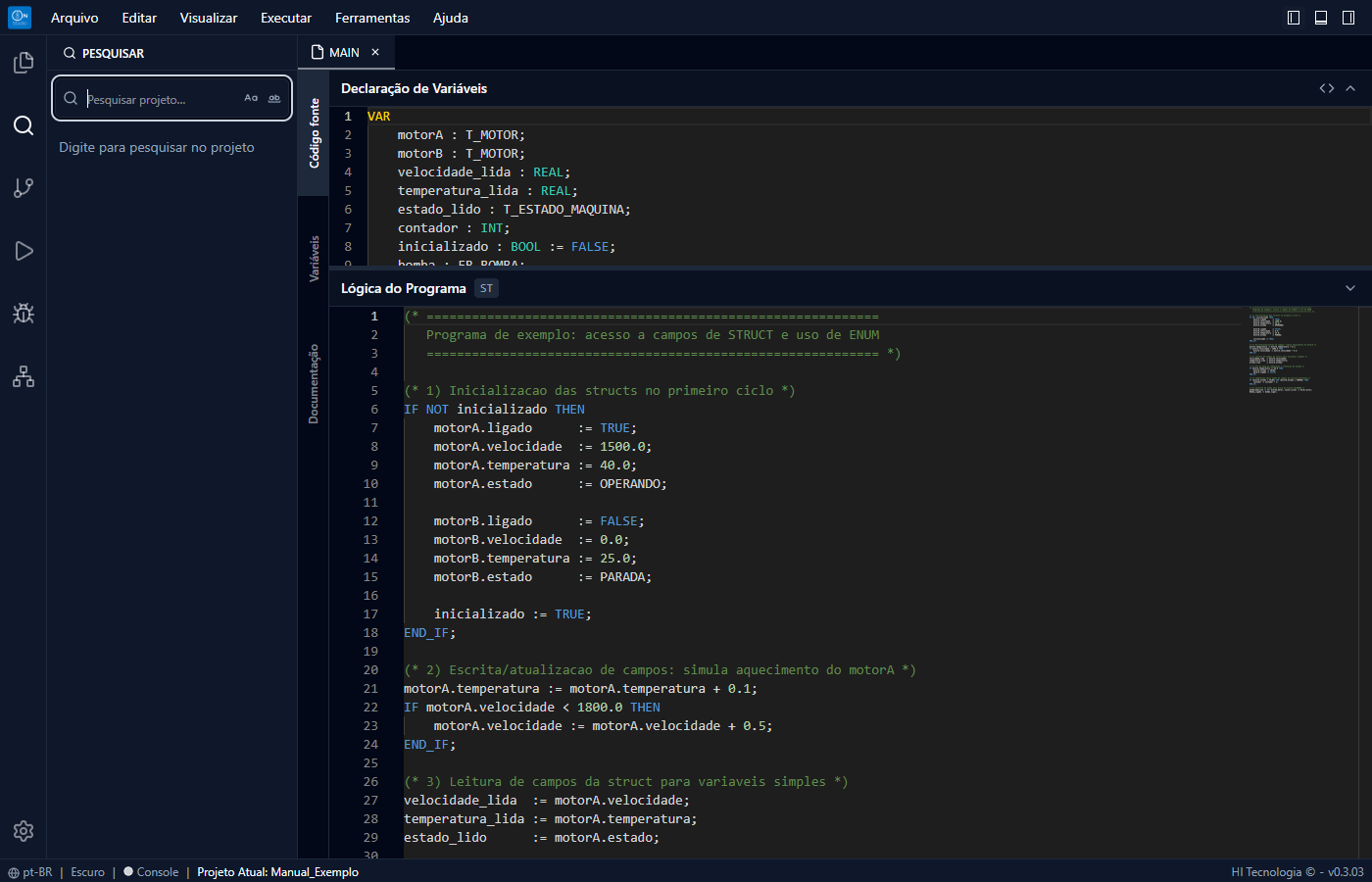
Fig. 6 Atividade Pesquisar ocupando toda a barra lateral (Explorer desafixado).
Painel principal e abas
Cada item aberto no painel principal recebe uma aba. Abas com alterações não salvas apresentam um ponto no lugar do botão de fechar. O menu de contexto de uma aba (botão direito do mouse) oferece:
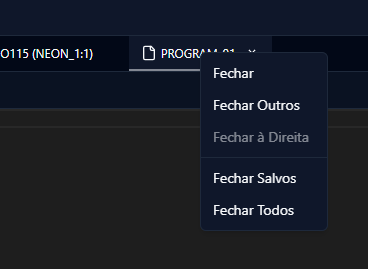
Fig. 7 Menu de contexto das abas.
Fechar, Fechar Outros, Fechar à Direita, Fechar Salvos e Fechar Todos. Ao fechar abas com alterações não salvas, o ambiente pede confirmação: Fechar sem salvar descarta as alterações e Cancelar mantém a aba aberta. Nas abas que podem ser salvas pelo próprio diálogo (por exemplo o editor de tipos de dados), é oferecido também Salvar, que grava as alterações antes de fechar a aba.
Os atalhos CTRL + K seguido de Q (fechar aba ativa) e CTRL + K seguido de W (fechar todas as abas) também estão disponíveis.
Painel inferior
O painel inferior é alternado pelo segundo botão à direita da barra de menus e possui três abas:
PROBLEMAS: erros e avisos da última compilação do projeto, agrupados por POU, com a navegação até o ponto do erro, a dica de correção e o pacote de suporte. O título da aba mostra a quantidade de problemas, e uma compilação com erro abre a aba automaticamente (ver Painel de Problemas).
SAÍDA: mensagens do compilador, da implantação e da comunicação com o equipamento, recebidas do serviço OnStudio em tempo real. Os contadores de erros, avisos e informações no topo da aba também são filtros: um clique esconde as mensagens daquele tipo. O botão Copiar copia todo o conteúdo para a área de transferência e Limpar apaga as mensagens.
CONSOLE DE DEPURAÇÃO: tabela de variáveis monitoradas durante a depuração (ver Depuração).
O botão de expandir, no canto direito do painel, maximiza o painel inferior sobre o painel principal.
Barra lateral secundária
Alternada pelo terceiro botão à direita da barra de menus ou por CTRL + SHIFT + L, apresenta:
Bibliotecas: navegador das bibliotecas instaladas (filtros Todas, Sistema, Personalizadas), com os tipos de dados e POUs de cada uma (ver Bibliotecas).
Chat IA: assistente IA.
Barra de status
Da esquerda para a direita, a barra de status apresenta:
o idioma da interface e o tema de cores em uso;
o estado da conexão do Console com o serviço OnStudio (o ponto muda de cor quando a conexão é perdida);
o Projeto Atual;
o dispositivo conectado, quando houver, com a opção de desconectar (clique sobre o nome do dispositivo e confirme em Desconectar Dispositivo);
à direita, o nome da HI Tecnologia e a versão do OnStudio.
Área de trabalho vazia
Enquanto nenhum item está aberto no painel principal, o OnStudio apresenta a tela de boas-vindas (sem projeto) ou a mensagem Área de Trabalho do Projeto com o nome do projeto carregado. Consulte Visão geral do OnStudio para a tela de boas-vindas.