Hardware
O item Hardware do recurso define os controladores (dispositivos) para os quais a aplicação será compilada, com seus módulos de E/S. Um recurso pode possuir vários dispositivos; o dispositivo atual é o utilizado na compilação e na implantação.
Ver também
Para o passo a passo, veja Configurar o hardware do projeto; para usar as entradas e saídas no código, Usar entradas, saídas e variáveis globais.
Adicionar um dispositivo
No menu de contexto do item Hardware selecione Adicionar Dispositivo.
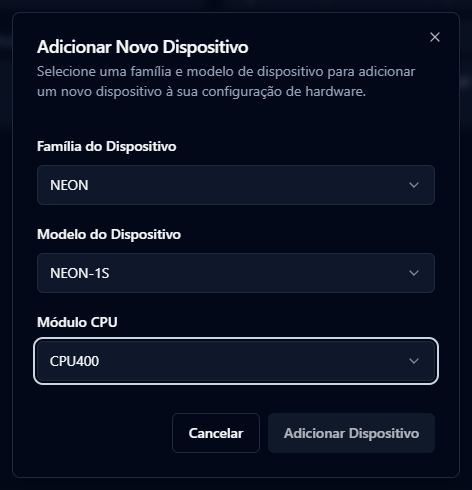
Fig. 53 Diálogo Adicionar Novo Dispositivo.
Selecione a Família do Dispositivo (NEON, RION, P7C, GTON_P …), o Modelo do Dispositivo e o Módulo CPU e clique em Adicionar Dispositivo. As famílias e modelos disponíveis são obtidos do catálogo de hardware do serviço OnStudio (ver Famílias de controladores suportadas).
O dispositivo é criado com o nome da família seguido de um número (por exemplo NEON_1), com o módulo CPU no Slot 0 e os demais slots vazios. O primeiro dispositivo criado torna-se o dispositivo atual do recurso.
Alternativamente, com um equipamento conectado, o comando Clonar Dispositivo Conectado cria o dispositivo com a família, o modelo e os módulos lidos do equipamento (ver Gerenciamento do dispositivo).
Configuração do dispositivo
Um clique sobre o dispositivo na árvore abre a sua aba de configuração.
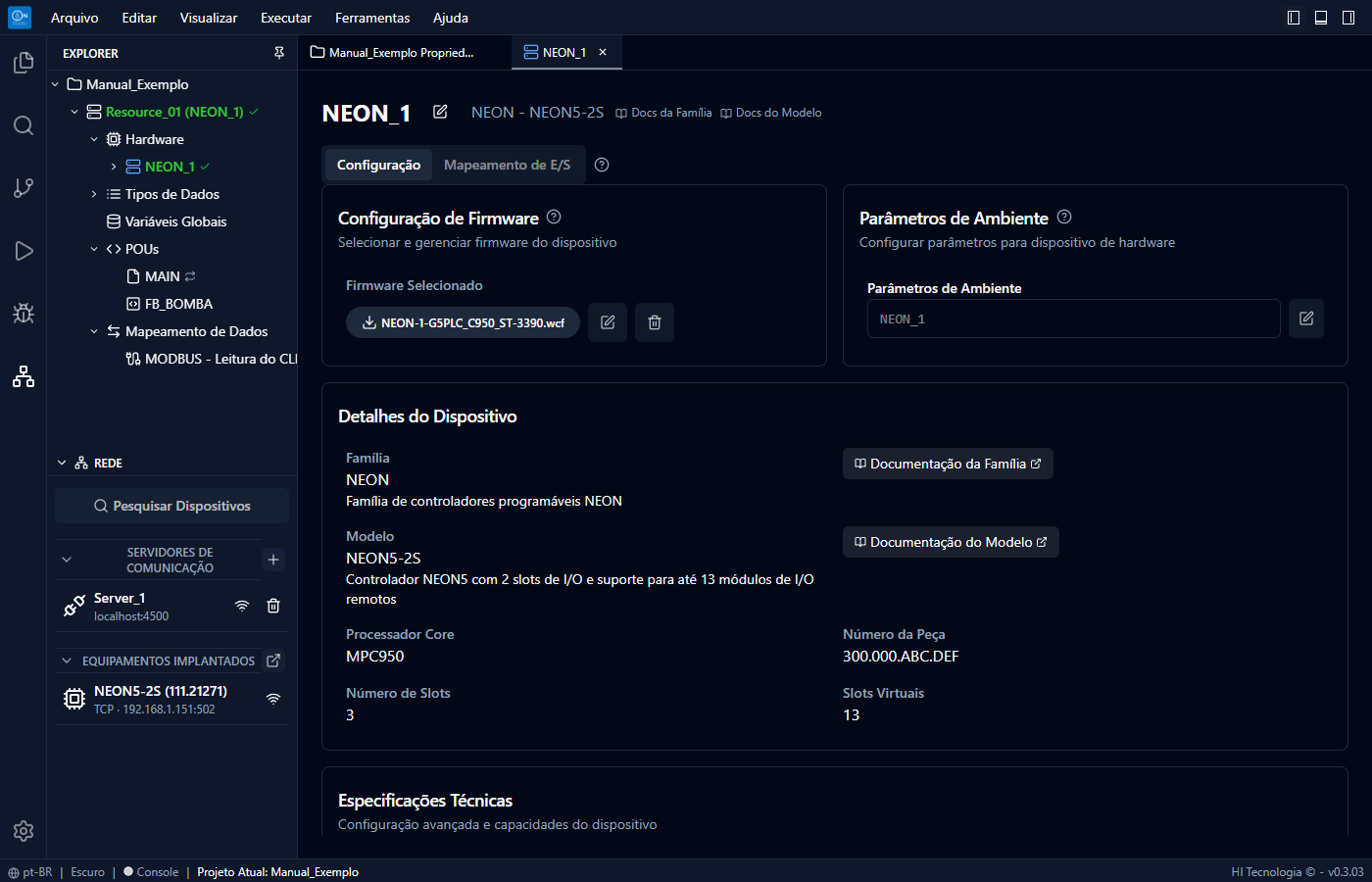
Fig. 54 Aba de configuração do dispositivo NEON_1.
O cabeçalho apresenta o nome do dispositivo (editável pelo ícone de lápis), a família e o modelo, e os links Docs da Família e Docs do Modelo para a documentação do produto no site da HI Tecnologia.
Aba Configuração
Configuração de Firmware: firmware do dispositivo utilizado como referência para a compilação (Selecionar Firmware). Consulte Firmware e bootloader para obter os arquivos de firmware.
Parâmetros de Ambiente: variáveis de ambiente específicas do dispositivo. O nome do dispositivo é sempre definido e não pode ser removido.
Detalhes do Dispositivo: família, modelo, processador, número da peça, número de slots e de slots virtuais, com links para a documentação.
Especificações Técnicas: capacidades do dispositivo (máximo de tarefas da aplicação, tamanho da pilha, versão mínima do firmware, suporte modular, tamanho e dimensões máximas de vetores, blocos de banco de dados em flash).
Configuração de Slots: lista dos slots com o módulo instalado em cada um.
Aba Mapeamento de E/S
Tabela consolidada de todos os canais de E/S do dispositivo (ver Mapeamento de E/S).
Slots e módulos
Expanda o dispositivo na árvore para ver os slots. O Slot 0 contém o módulo CPU. Nos demais slots, o menu de contexto oferece Adicionar Módulo (slot vazio) ou Alterar Módulo e Excluir (slot com módulo). Excluir retira o módulo do slot, depois da confirmação Remover Módulo, e apaga os mapeamentos de E/S desse slot; o mesmo é feito pelo ícone de lixeira de cada slot na Configuração de Slots da aba do dispositivo.
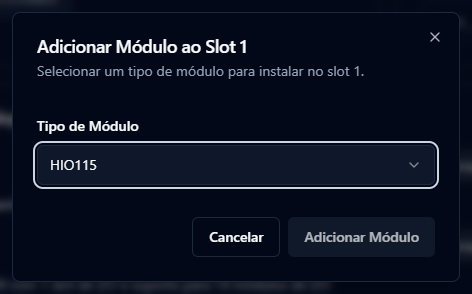
Fig. 55 Diálogo Adicionar Módulo ao Slot 1.
O diálogo lista apenas os módulos compatíveis com a família do dispositivo. Após a inclusão, o slot passa a apresentar o nome do módulo (por exemplo Slot 1 - HIO115).
Dispositivos com suporte a módulos remotos aceitam Slots Virtuais (comando Adicionar Slot Virtual no menu de contexto do dispositivo). Um módulo em slot virtual possui a Configuração de Módulo Remoto: canal de comunicação, endereço do dispositivo remoto (0-255) e número do slot remoto. No menu de contexto de um slot virtual há um segundo Excluir, que remove o próprio slot (confirmação Remover Slot Virtual), com o módulo e os mapeamentos de E/S.
Um dispositivo é removido pelo comando Excluir do seu menu de contexto (confirmação Remover Dispositivo); todos os seus módulos e mapeamentos de E/S são excluídos.
Aba do módulo
Um clique sobre o slot abre a aba do módulo, com as abas internas:
Informações do Módulo: nome, número da peça, tipo, estado de produção, famílias compatíveis, canais disponíveis, esquemático do módulo e link para a documentação.
Mapeamento de E/S: canais do módulo (ver a seguir).
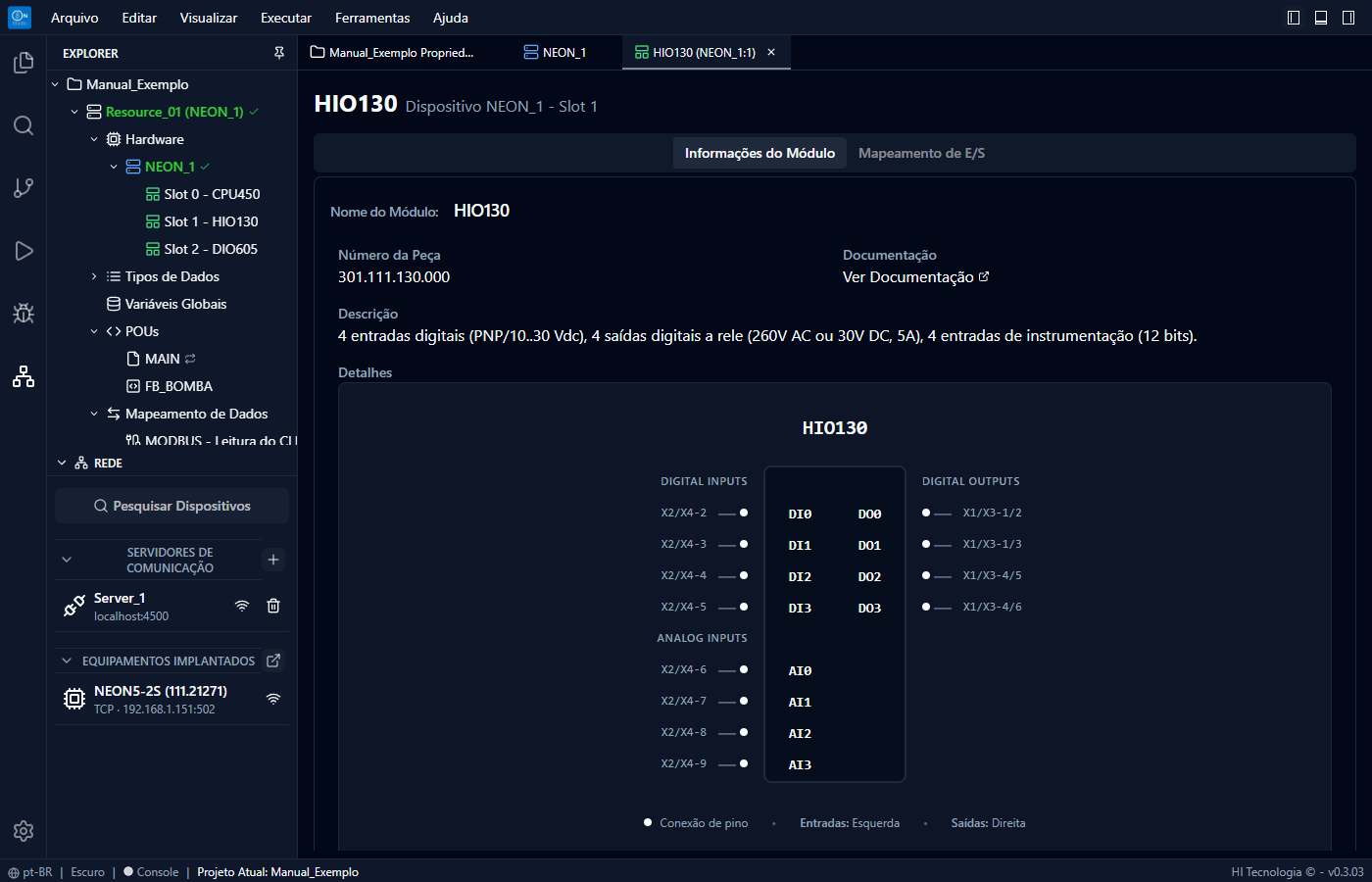
Fig. 56 Aba Informações do Módulo do HIO115.
Mapeamento de E/S
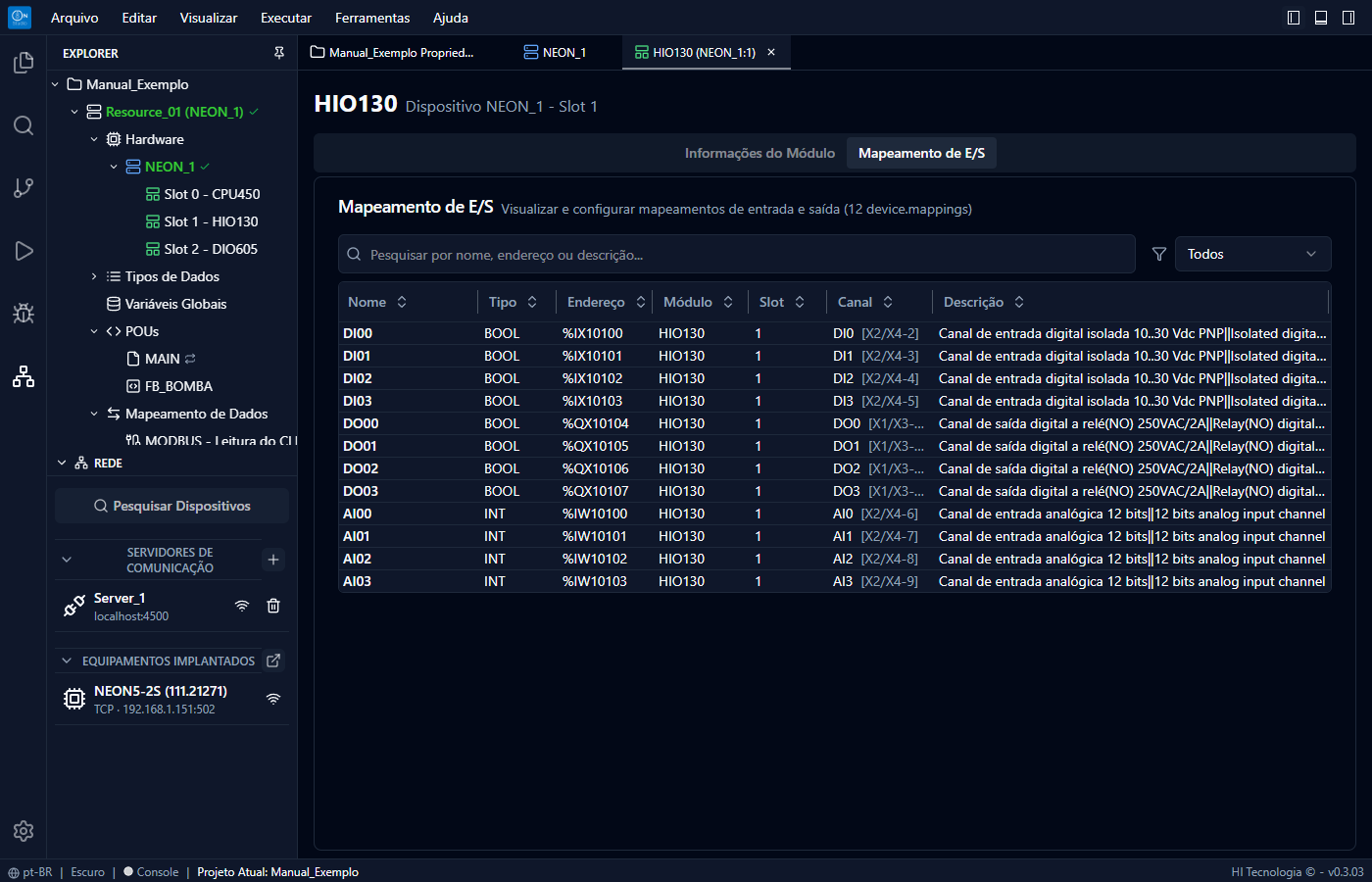
Fig. 57 Aba Mapeamento de E/S de um módulo.
O mapeamento de E/S é gerado automaticamente a partir do catálogo de hardware: cada canal
do módulo recebe um Nome (DI00, DO00, AI00, QCT00_COUNT …), um Tipo IEC
(BOOL, INT, DINT …) e um Endereço (%IX10100, %QX10108, %IW10100 …)
que codifica o slot e o canal. A tabela apresenta ainda o módulo, o slot, o canal físico
(com o conector e o pino) e a descrição do canal.
Os canais são acessados no código ST pelo nome, no namespace io (por exemplo
io.DI00), com autocompletar no editor ST.
Aliases
O comando Editar Mapeamento IO permite atribuir a um canal um Nome de Exibição e
uma Descrição de Exibição (alias) mais significativos para a aplicação (por exemplo
Botao_Liga para DI00). O alias passa a ser usado no autocompletar, na pesquisa e na
depuração; Restaurar Original remove o alias. O nome e a descrição originais do
catálogo permanecem visíveis na tabela.
Os filtros Todos, Entradas e Saídas e o campo de pesquisa (por nome, endereço ou descrição) ajudam a localizar canais em módulos com muitos pontos.