Compilar e implantar a aplicação
Esta página mostra como transformar o projeto em uma aplicação que o controlador executa (compilar) e como enviá-la ao equipamento (implantar). Para entender o que o OnStudio faz em cada etapa, veja O que acontece quando você compila; se algo der errado, veja Problemas ao compilar e implantar.
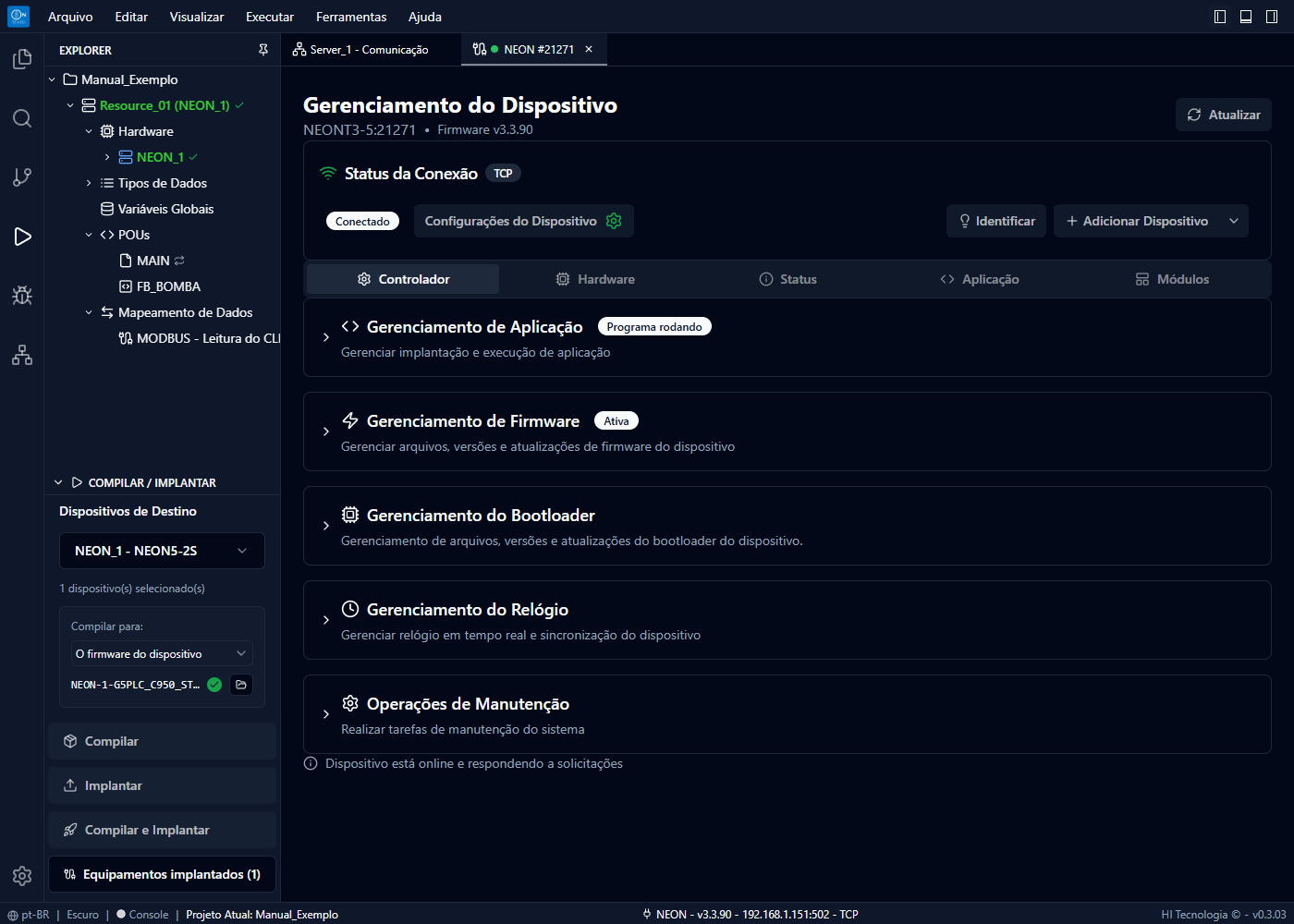
Fig. 4 Atividade Compilar / Implantar com um NEON conectado.
Antes de começar
O projeto precisa ter o equipamento configurado no hardware do recurso, com a família e o modelo corretos (ver Hardware).
Para compilar, o OnStudio precisa saber qual firmware o equipamento usa. O jeito mais simples é estar conectado ao equipamento (ver Servidores de comunicação); sem conexão, use o firmware atribuído ao projeto ou escolha um firmware instalado (veja Escolher o firmware da compilação).
Para implantar, o equipamento precisa estar conectado e a máquina em condição segura de parada: ao receber a aplicação, o controlador interrompe a aplicação anterior.
Compilar
Compile sempre que quiser conferir o projeto: a compilação acusa todos os erros de uma vez, inclusive os de configuração, e não altera nada no equipamento.
Abra a atividade Compilar / Implantar na barra de atividades.
Em Dispositivos de Destino, confira o equipamento. Em projetos com um só equipamento ele já vem selecionado.
Em Compilar para, confira o firmware (veja a seção seguinte se tiver dúvida).
Clique em Compilar, ou pressione F9 de qualquer lugar do OnStudio.
O OnStudio salva as alterações pendentes e compila. O andamento aparece na aba SAÍDA do painel inferior.
Resultado: quando a compilação dá certo, a última linha da SAÍDA informa Processo de compilação de projeto … concluído com sucesso e a data de última compilação do projeto é atualizada. Quando há erros, a aba PROBLEMAS abre sozinha com a lista do que corrigir.
Dica
F9 e usam o equipamento e o firmware escolhidos na atividade Compilar / Implantar. Você pode escolher uma vez e depois compilar com F9 enquanto edita o código.
Escolher o firmware da compilação
A aplicação é compilada para um firmware específico: é ele que define quanta memória a aplicação pode usar e quais funções do equipamento estão disponíveis. Por isso uma aplicação compilada para o firmware de um RION não roda num NEON, e uma compilada para uma versão de firmware pode não rodar em outra.
O seletor Compilar para oferece três opções:
Opção |
Quando usar |
|---|---|
O firmware do dispositivo |
Você está conectado ao equipamento que vai receber a aplicação. É a opção mais segura: o OnStudio lê o firmware instalado nele. Sem conexão, use Obter informações do firmware ou outra opção. |
O firmware do projeto |
Você vai compilar sem o equipamento por perto, e o projeto já tem o firmware do equipamento atribuído em Hardware. Se aparecer Nenhum firmware atribuído, clique em Atribuir. |
Um firmware selecionado |
Você quer compilar para um firmware específico instalado no computador, por exemplo para preparar a aplicação de um equipamento que será atualizado. A lista mostra primeiro o Firmware esperado e só oferece arquivos que servem para o equipamento. |
Nota
Com O firmware do dispositivo, confira se o equipamento conectado é o mesmo do projeto.
Se você estiver conectado a um equipamento de outro modelo, a compilação falha com o
problema ST5040 (firmware de outro equipamento).
Corrigir os erros
Quando a compilação falha, a aba PROBLEMAS lista cada erro com a POU, a linha e uma dica de correção.
Clique no primeiro problema da lista: o editor abre a POU na linha do erro.
Leia a mensagem e, se precisar, abra a seta à esquerda para ver Como resolver.
Corrija o código e compile de novo (F9).
Corrija de cima para baixo: um erro no começo do código, como um ; esquecido, pode
causar outros erros nas linhas seguintes, que desaparecem junto com ele. Para os detalhes do
painel, veja Painel de Problemas.
Se o problema aparecer marcado como instalação ou defeito do OnStudio, ele não está no seu código: veja Origem do problema.
Implantar no equipamento
Implantar envia a aplicação compilada ao controlador, que passa a executá-la.
Aviso
Ao receber a aplicação, o controlador interrompe a aplicação em execução e inicia a nova. Implante apenas com a máquina em condição segura. O que acontece com as saídas e com as variáveis retentivas depende do modo de inicialização do equipamento (ver Modos de inicialização do equipamento).
Conecte-se ao equipamento (ver Servidores de comunicação) ou, se ele já recebeu esta aplicação antes, use Conectar na lista de equipamentos implantados.
Compile o projeto (veja Compilar).
Clique em Implantar. O assistente de upload abre com a aplicação compilada já selecionada.
Confira o equipamento em Destino, avance e clique em Confirmar.
Resultado: o assistente mostra Upload Concluído e o equipamento passa a executar a aplicação. O equipamento é registrado na lista de equipamentos implantados do projeto, para você reconectar a ele depois sem reconfigurar a comunicação.
Não interrompa a gravação: desligar o equipamento ou desconectar o cabo no meio pode deixá-lo sem aplicação até uma nova implantação.
Compilar e implantar de uma vez
Quando você está ajustando a aplicação com o equipamento na bancada, Compilar e Implantar (SHIFT + F9) faz as duas etapas seguidas e envia a aplicação direto ao equipamento conectado, sem passar pelo assistente. Se a compilação falhar, nada é enviado.
Se houver uma sessão de depuração aberta, o OnStudio a encerra antes de enviar e a reabre quando o equipamento termina de gravar a nova aplicação.
Vários equipamentos no mesmo projeto
Um recurso pode ter mais de um equipamento. Em Dispositivos de Destino você pode selecionar vários para compilar todos de uma vez; cada um é compilado com o firmware atribuído a ele no projeto. A implantação é feita em um equipamento por vez: selecione só o que vai receber a aplicação.
Na aba PROBLEMAS, os problemas de cada equipamento aparecem em grupos separados.
Projetos de biblioteca
Bibliotecas não são implantadas em equipamentos: elas são publicadas no repositório de bibliotecas do computador, de onde os projetos de aplicação as usam.
Em Famílias de Destino, selecione as famílias de equipamento para as quais a biblioteca será gerada (definidas nas propriedades do projeto).
Clique em Compilar e Implantar.
O OnStudio compila a biblioteca (arquivo .wcl) para cada família e a publica. Não há
comando só de compilar: uma biblioteca compilada e não publicada não ficaria visível para os
projetos que dependem dela. Veja Bibliotecas.
Referência: comandos da atividade
Elemento |
Função |
|---|---|
Dispositivos de Destino |
Equipamentos do recurso atual a compilar. Compilação aceita vários; implantação exige exatamente um. |
Compilar para |
Firmware usado na compilação (Escolher o firmware da compilação). Só aparece com um equipamento selecionado. |
Obter informações do firmware |
Lê o firmware do equipamento conectado, para a opção O firmware do dispositivo. |
Compilar (F9) |
Salva, compila e gera a aplicação (arquivo |
Implantar |
Abre o assistente de upload com a aplicação compilada. |
Compilar e Implantar |
Compila e envia direto ao equipamento conectado |
(SHIFT + F9) |
|
Equipamentos implantados (N) |
Abre a lista de equipamentos implantados. Aparece depois da primeira implantação. |
Os mesmos comandos estão no menu Executar (ver Menu principal do ambiente). A compilação inclui a configuração do recurso (variáveis globais, tarefas e hardware, ver Recurso), as bibliotecas das dependências do projeto (Propriedades do projeto) e avalia as diretivas de compilação com as variáveis de ambiente do recurso e do equipamento.